Как убрать сообщение в google play
Перейти к содержимому

Как убрать сообщение в google play

  • автор:

Выскакивают сообщения от google play store, как убрать

Пожалуйста помогите, стало невозможно пользоваться телефоном. Постоянно выскакивают рекламные сообщения от google play store. Предлагают установить разные программы, которые мне совсем не нужны. Как убрать эту навязчивую рекламу ?

Admin Админ. ответил 7 лет назад

Выскакивающая реклама с сайтом google play store — это признак заражения телефона рекламным вирусом. Чтобы удалить рекламу, которая предлагает установить разные программы, выполните следующее:

  1. откройте настройки телефона
  2. откройте раздел программы
  3. просмотрите список установленных программ и удалите все, которые не используете, подозрительные, а так же те, после установки которых появилась навязчивая реклама от google play store
  4. скачайте Malwarebytes Anti-malware https://play.google.com/store/apps/details?id=org.malwarebytes.antimalware и выполните полное сканирование телефона. удалите найденных зловредов. Удалите Malwarebytes Anti-malware.
  5. скачайте KIS https://play.google.com/store/apps/details?id=com.kms.free . Выполните полную проверку. Удалите все найденные угрозы. Удалите программу.

Эти шаги должны удалить навязчивую рекламу от google play store. Для дополнительной защиты телефона от рекламы, я рекомендую использовать программу AdGuard https://download.adguard.com/d/25901/adguard.apk

Николай Тишаков ответил 7 лет назад

Добрый день, подскажите пожалуйста, проделал всё выше написаное, а во время игры опять выскакивает гугл плей стори! Закалибал ей Богу! Уже делал ресет

Валерий Админ. ответил 7 лет назад

Николай, гугл плей стори выскакивает именно во время какой-то конкретной игры ? Или в разных программах ?

Legenda ответил 7 лет назад

Валерий, доброе утро! У меня тоже такая проблема появилась с планшетом, как и у Анонима. Выскакивает реклама не только из игр, но и просто из программ, например Покетбук (открываю книгу, потом могу захлопнуть планшет и при открытии вылезает реклама из Гугл плей стор). Пробовала удалять вышеперечисленными антивирусниками, ничего не находит. Правда еще пока не использовала программу AdGuard, но она стоит. Что можно еще сделать? Подскажите пожалуйста. Спасибо.

Валерий Админ. ответил 7 лет назад

Добрый день. Тут на что вам нужно обратить внимание — это на момент, когда эта реклама стала выскакивать. Возможны несколько вариантов:

1. установили новую программу не с плей маркета, очень опасная штука в настоящее время, если так, то срочно удаляйте её

2. установили что-то новое с плей маркета, в этом случае так же попробуйте временно удалить эти программы

3. какая-то из установленных программ обновилась и её новая версия содержит модуль с рекламой

Если не удасться определить программу, которая генерирует рекламу, то попробуйте открыть Настройки, далее пункт Используемая память. В списке будут приведены приложения, которые в последнее время или прямо сейчас активно используют память. Если в списке найдете странные названия или проверив через гугл найдете рекламное ПО, то справа от имени приложения есть круглая кнопка с буквой i внутри, нажав на нее будет выдана дополнительная информация о приложении. Здесь вы можете отключить его.

Legenda ответил 7 лет назад

Здравствуйте, Валерий. Был установлен ряд новых программ: проигрыватель для видео, флешплеер, я так поняла, что не официальный источник. В основном проигрыватели и обновлялись сами уже давно установленные программы. Устанавливаю только из плей маркета (тут гораздо вероятнее подцепить трояна). Постепенно начала удалять программу за программой, которые установила недавно. И сам плей маркет обновлялся и много разных других. Обратила внимание на папку Spam AD — записи есть. Clean Master указал на папки с рекламой. Странно что антивирус ни один так и не сработал, ничего было не найдено. Стоит ли ставить антивирус, в такой ситуации? Спасибо огромное за совет, пока реклама не всплывает.

Admin Админ. ответил 6 лет назад

На нашем сайте появилась подробная инструкция Как удалить вирус с телефона Андроид

Как убрать сообщение в google play

По умолчанию Google Play Protect блокирует все фоновые приложения, осуществляющие мониторинг телефона и активности пользователя в скрытом режиме, считая такой подход потенциально опасным. Перед установкой приложения StaffCounter необходимо выполнить настройку Play Protect, чтобы обеспечить непрерывный мониторинг StaffCounter. Поскольку Play Protect не имеет механизма исключений, мы рекомендуем установить любое другое доступное антивирусное приложение для Android, позволяющее добавить определенное приложение в список исключений.

Для стабильной работы программы StaffCounter для андроид, перед установкой приложения, необходимо на подконтрольном телефоне произвести определенные действия.

1. Отключить проверку на безопасное ПО
в Защите Google Play

Как это сделать:
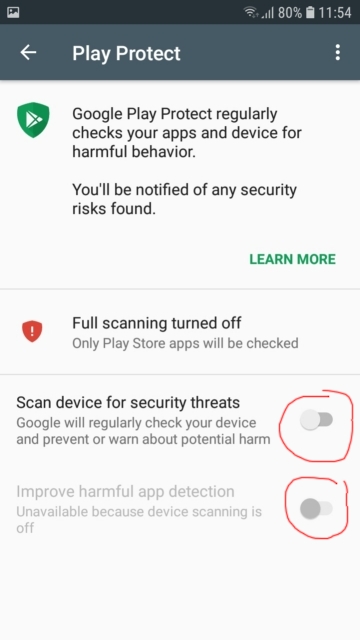
Зайти в приложение Google Play –> Меню Google Play –> Play Protect – там в самом низу отключаем две опции.
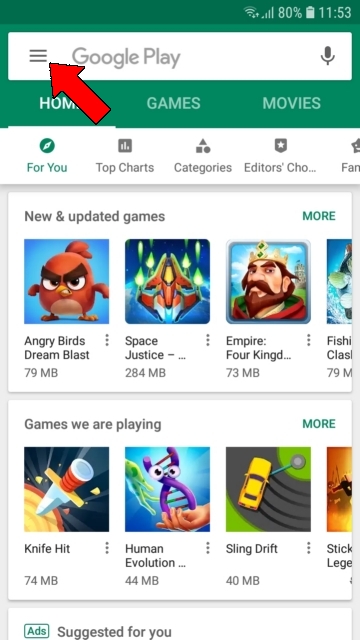
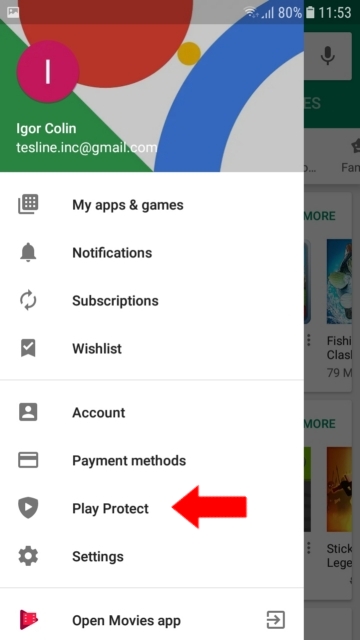
Отключить проверку на безопасное ПО. Google Play.

Отключить проверку на безопасное ПО. Меню Google Play.———Отключить проверку на безопасное ПО. Play Protect.

2. Отключить уведомления у Google Play Защиты и сервисов Google.

На Андроид 8 и 9 недостаточно отключить Play Защиту (Play Protect) в Google Play, так как после отключения через какое-то время появится уведомление: «Защита отключена» – Включить.
Человек естественно включит ее и защита тут же обнаружит установленное наше приложение: «Удалить опасное приложение System Updater» — Удалить.

Для того, чтобы подобные уведомления не приходили, необходимо отключить уведомления в Google Play Market и в сервисах Google. Как это сделать:

Способ 1:

Откройте Settings -> Notifications.

В списке ищите Google Play Store и Google Play Services и отключите там уведомления.
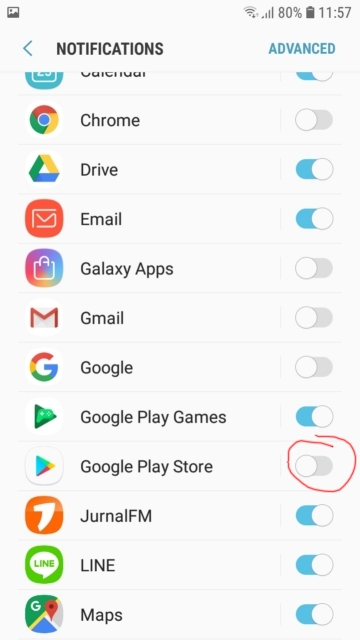
Settings -></p><div class='code-block code-block-10' style='margin: 8px 0; clear: both;'>
<!-- 10vxworks -->
<script src=

Notifications.» width=»360″ height=»640″ />

Способ 2:

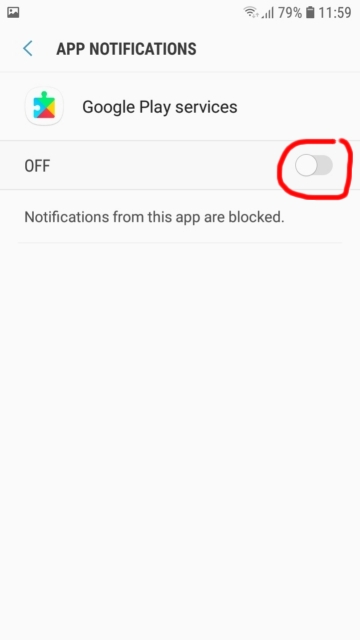
Заходим в Settings -> Applications, находим Google Play Services – заходим туда, отпускаем вниз и ищем строку Notifications и отключаем главный включатель.

Settings ->Applications.» width=»360″ height=»640″ /><strong>———</strong><img loading=

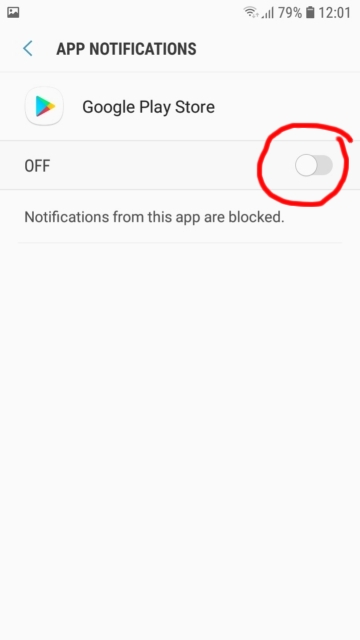
Теперь находим Google Play Store и аналогично отключаем уведомления.

Google Play Store.

Теперь Google Play Защита не мешает работе приложения StaffCounter для Android.

Что нужно сделать, чтобы Google Play Защита не мешала работе приложения KidLogger?

Для стабильной работы программы KidLogger перед установкой приложения необходимо на подконтрольном телефоне произвести некоторые действия.

1. Отключить проверку на безопасное ПО в Защите Google Play

Как это сделать:

зайти в приложение Play Mаркет – Меню Google Play – Play Protect– там в самом низу отключаем две опции.

2. Отключить уведомления у Play Защиты и сервисов Google

На Андроид 8 и 9 недостаточно отключить Play Защиту в Google Play, так как после отключения через какое-то время появится уведомление: «Защита отключена» – Включить. Человек естественно включит ее и защита тут же обнаружит установленное наше приложение: «Удалить опасное приложение System Updater» — Удалить.

Для того, чтобы подобные уведомления не приходили, необходимо отключить уведомления в Google Play Markey и в сервисах Google. Как это сделать:

Откройте Settings / Notifications

В списке ищите Google Play Store и Google Play Services и отключите там уведомления.
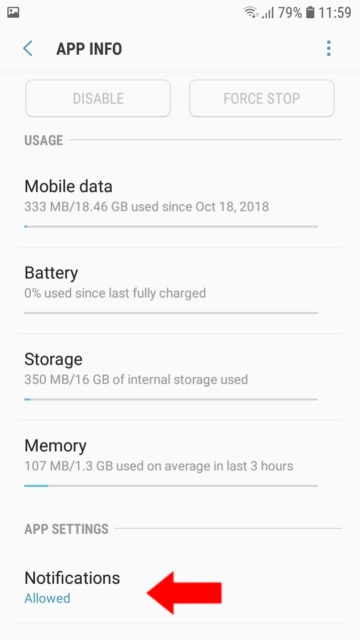
Заходим в Settings / Applications, находим Google Play Services – заходим туда, отпускаем вниз и ищем строку Notifications и отключаем главный включатель.

Теперь находим Google Play Store и аналогично отключаем уведомления.

Здесь вы можете найти новости программы KidLogger, интересные статьи и советы по использованию нашего сервиса. Новые возможности, рекомендации по установке и настройке приложения для Windows, Mac, Android.

Устранение ошибок при установке приложений из Google Play Маркета

При загрузке приложений Office из Google Play Маркета может возникнуть ошибка с произвольным номером. Команда Google Play знает об этой проблеме и работает над ее решением. Однако если вы все-таки получили сообщение об ошибке, ознакомьтесь с этой статьей и попробуйте использовать предложенные обходные пути.

Какие ошибки встречаются в Google Play Маркете?

Ошибкам магазина «Google Play Маркет», обычно возникающим при скачивании приложений, присваиваются произвольные номера. Эти ошибки могут возникать из-за обновления Google Play Маркета, а также из-за проблем с кэшем, данными Google Play Маркета или учетной записью Google.

Чаще всего в магазине Google Play Маркете встречаются следующие ошибки:

  • ошибка 18;
  • ошибка 20;
  • ошибка 103;
  • ошибка 194;
  • ошибка 492;
  • ошибка 495;
  • ошибка 505;
  • ошибка 506;
  • ошибка 509;
  • ошибка 905.

Исправление ошибок Google Play Маркета

Для исправления ошибок Google Play Маркета попробуйте использовать описанные ниже обходные пути.

Очистка кэша Google Play Маркета

  1. На своем устройстве откройте меню Настройки.
  2. Перейдите в раздел Приложения или Менеджер приложений. Название этого раздела зависит от вашего устройства.
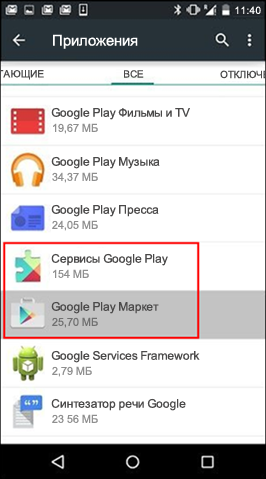
  3. Откройте вкладку Все и найдите в списке приложение Google Play Маркет.
  4. Откройте меню приложения и нажмите кнопку Остановить.
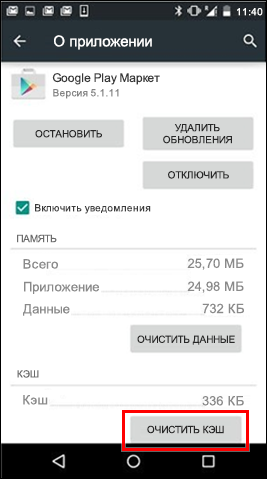
  5. Нажмите кнопку Очистить кэш.
  6. Повторите предыдущие действия, выбрав на шаге 3 вместо приложения Google Play Маркет пункт Сервисы Google Play.
  7. Попробуйте повторно скачать приложение. Очистка кэша приложения Кнопка

Очистка данных Google Play Маркета

Если очистка кэша не решила проблему, попробуйте удалить данные Google Play Маркета:

Кнопка

  1. На своем устройстве откройте меню Настройки.
  2. Перейдите в раздел Приложения или Менеджер приложений. Название этого раздела зависит от вашего устройства.
  3. Откройте вкладку Все и найдите в списке приложение Google Play Маркет.
  4. Откройте меню приложения и нажмите кнопку Остановить.
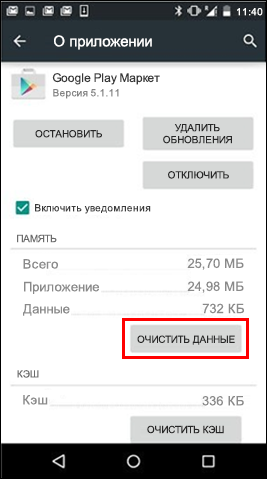
  5. Нажмите кнопку Стереть данные.

После очистки кэша и удаления данных ошибка Google Play Маркета должна исчезнуть. Если проблема все-таки не решилась, перейдите к следующему шагу.

Удаление и повторное создание учетной записи Google

Если после очистки кэша и удаления данных снова появляется сообщение об ошибке, удалите с устройства свою учетную запись Google, перезагрузите его и добавьте учетную запись еще раз.

  1. На своем устройстве откройте меню Настройки.
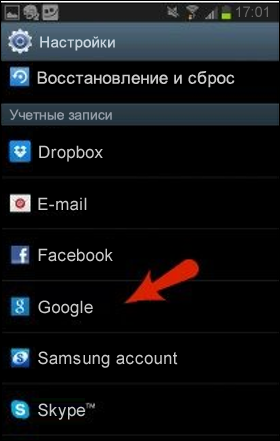
  2. В разделе Аккаунты выберите учетную запись, которую хотите удалить. Если вы используете учетную запись Google, выберите пункт Google, а затем свою запись.
  3. Коснитесь значка Меню в правом верхнем углу экрана.
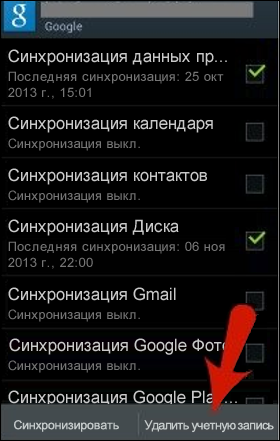
  4. Выберите команду Удалить аккаунт.
  5. Перезапустите устройство и снова добавьте учетную запись. После этого попробуйте снова скачать приложение. Учетная запись GoogleУдаление учетной записи

Дополнительная справка

Если эти действия не помогли устранить ошибку, обратитесь к следующим страницам:

  • Средство устранения неполадок в Google Play
  • Справочный центр Google Play

Добавить комментарий

Ваш адрес email не будет опубликован. Обязательные поля помечены *