Как отключить прокси сервер в браузере и Windows

Если вам потребовалось отключить прокси сервер в браузере, Windows 10, 8 или Windows 7 — делается это одними и теми же способами (правда, для 10-ки на данный момент есть два способа отключения прокси-сервера). В этой инструкции о двух способах отключить прокси сервер и о том, для чего это может потребоваться.
Отключение прокси сервера для браузеров в Windows 10, 8 и Windows 7
Первый способ — универсальный и позволит отключить прокси во всех последних версиях Windows. Необходимые шаги будут следующими
- Откройте панель управления (в Windows 10 для этого можно использовать поиск на панели задач).
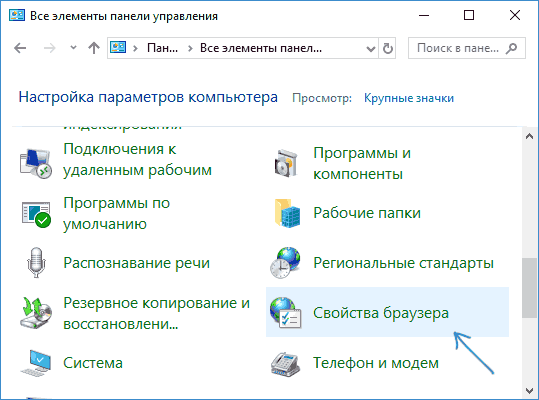
- Если в панели управления в поле «Просмотр» установлено «Категория», откройте «Сеть и Интернет» — «Свойства браузера», если установлено «Значки», сразу откройте «Свойства браузера».
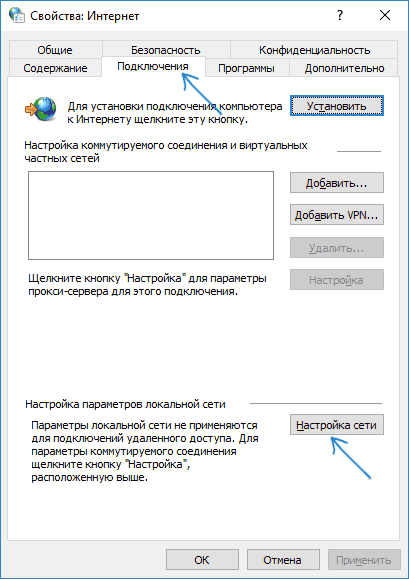
- Откройте вкладку «Подключения» и нажмите кнопку «Настройка сети».
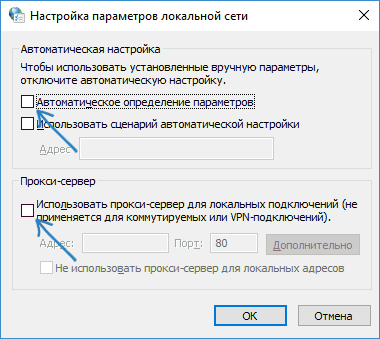
- Уберите отметку в разделе «Прокси-сервер», чтобы он не использовался. Кроме этого, если в разделе «Автоматическая настройка» установлено «Автоматическое определение параметров» — рекомендую снять и эту отметку, так как она может приводить к тому, что прокси-сервер будет использоваться даже когда его параметры не заданы вручную.
- Примените сделанные настройки.
- Готово, теперь прокси-сервер отключен в Windows и, одновременно, не будет работать в браузере.
В Windows 10 появился еще один способ настройки параметров прокси, который рассмотрен далее.
Как отключить прокси-сервер в параметрах Windows 10
В Windows 10 настройки прокси-сервера (как и многие другие параметры) дублируются в новом интерфейсе. Чтобы отключить прокси-сервер в приложении «Параметры», выполните такие действия:
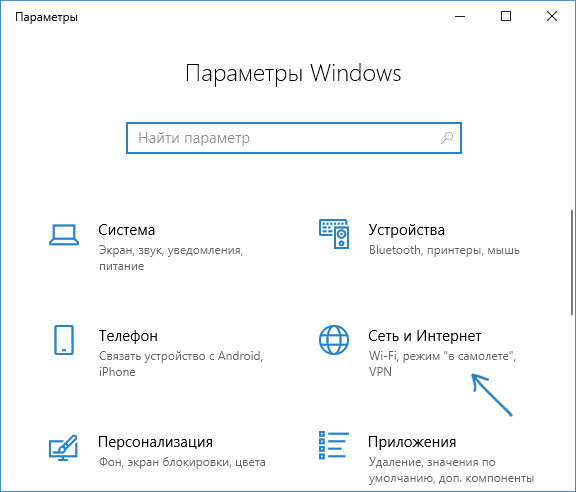
- Откройте Параметры (можно нажать клавиши Win+I) — Сеть и Интернет.
- Слева выберите «Прокси-сервер».
- Отключите все переключатели, если вам нужно отключить прокси-сервер для ваших Интернет-подключений.
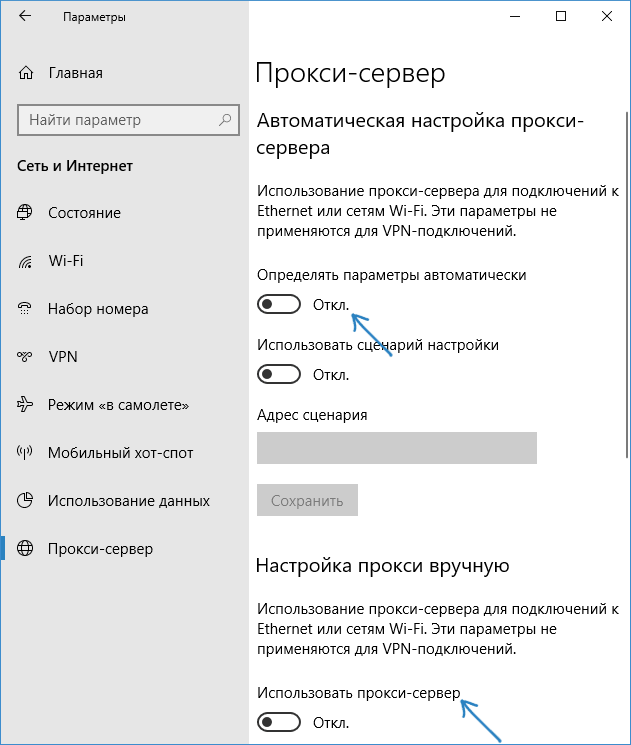
Интересно, что в параметрах Windows 10 можно отключить прокси сервер только для локальных или каких-либо выбранных интернет-адресов, оставив его включенным для всех остальных адресов.
Отключение прокси-сервера — видео инструкция
А вдруг и это будет интересно:
- Лучшие бесплатные программы для Windows
- Клавиши Alt и Win поменялись местами — как исправить?
- Ошибка 0x80072efd — как исправить?
- AV Block Remover — убираем блокировку антивирусов и сайтов майнером
- Ошибка 0x80070643 при обновлении KB5034441 — как исправить?
- Загрузочная флешка или карта памяти в balenaEtcher
- Windows 11
- Windows 10
- Android
- Загрузочная флешка
- Лечение вирусов
- Восстановление данных
- Установка с флешки
- Настройка роутера
- Всё про Windows
- В контакте
- Одноклассники
-
Dima 15.07.2018 в 11:37
- Dmitry 15.07.2018 в 12:22
netsh interface set interface name="Имя_соединения" admin=disabled
(переводим подключение в состояние «отключено») Еще такой вариант:
wmic nic get name, index (этой командной получаем индексы сетевых адаптеров, допустим, нам нужно отключить адаптер с индексом 777)
wmic w path win32_networkadapter where index=777 call disable Способы выше работают для любых типов подключений. Но при этом не разрывают соединение, а именно отключают его. А вот для Wi-Fi можно и отключиться от сети, не отключая адаптер:
netsh wlan disconnect interface="Имя сети"
- Дима 16.07.2018 в 10:12
- Dmitry 30.06.2019 в 12:22
- Мистер Дима 30.06.2019 в 12:35
- Dmitry 01.07.2019 в 12:14
Как удалить прокси сервер
Дистанционное удаление Прокси-сервера
Дистанционное удаление Прокси-сервера доступно в том случае, когда Прокси-сервер подключен к Серверу (см. Подключение Прокси-сервера к Серверу Dr.Web ).
При удалении учетной записи Прокси-сервера в Центре управления осуществляется удаление самого Прокси-севера со станции.
Чтобы удалить Прокси-сервер:
1. Выберите пункт Антивирусная сеть в главном меню Центра управления.
2. В открывшемся окне в иерархическом списке нажмите на название одного или нескольких Прокси-серверов, которых вы хотите удалить.
3. На панели инструментов нажмите  Общие →
  Удалить выбранные объекты .
4. Откроется окно подтверждения удаления объекта. Нажмите ОК .
Чтобы удалить Прокси-сервер, который установлен на связанной станции:
1. Выберите пункт Антивирусная сеть в главном меню Центра управления.
2. Откройте раздел свойств станции, на которой установлен Прокси-сервер, одним из следующих способов:
a) Нажмите на название станции в иерархическом списке антивирусной сети. В правой части окна Центра управления автоматически откроется секция со свойствами станции.
b) Выберите пункт Свойства управляющего меню. Откроется окно со свойствами станции.
3. В окне свойств станции перейдите в раздел Прокси-сервер .

4. Нажмите Удалить Прокси-сервер .
5. Нажмите Сохранить . Прокси-сервер будет деинсталлирован со станции. Учетная запись Прокси-сервера – удалена с Сервера.
Как отключить прокси сервер в Windows 10
Если при открытии сайтов вы видите сообщение о том, что скачивается скрипт прокси сервера, или сообщения «На прокси сервере возникла проблема или адрес указан неверно» ERR_PROXY_CONNECTION_FAILED в Chrome, с большой вероятностью, достаточно отключить использование прокси сервера, чтобы проблема исчезла. В этой инструкции два способа отключить прокси в Windows 10.

- Отключение прокси в Параметрах Windows 10
- Как отключить прокси сервер в панели управления
Отключение прокси в параметрах Windows 10
Windows 10 предлагает две возможности отключения прокси-сервера — в новом интерфейсе «Параметры» и в старой панели управления. Сначала рассмотрим первый вариант:

- Откройте Параметры, проще всего это сделать клавишами «Win+I» на клавиатуре.
- Перейдите в раздел параметров «Сеть и Интернет», в меню слева выберите пункт «Прокси-сервер».
- Отключите все переключатели: «Определять параметры автоматически», «Использовать сценарий настройки» и «Использовать прокси сервер».
Обычно, сделанные изменения начинают действовать без перезагрузки компьютера или отключения и повторного подключения к Интернету.
Как отключить прокси сервер в панели управления
Второй метод — использовать панель управления. Для этого:
- Откройте панель управления, это можно сделать с использованием поиска в панели задач Windows 10.
- В панели управления в пункте «Просмотр» вверху справа выберите «Значки», а затем откройте пункт «Свойства браузера».

- В свойствах браузера откройте вкладку «Подключения» и нажмите кнопку «Настройка сети».

- Снимите все отметки, включая «Автоматическое определение параметров» и «Использовать прокси сервер». Примените сделанные настройки, нажав кнопку «Ок».

На этом процесс будет завершен, а использование прокси-сервера при подключении к Интернету выполняться не будет. Однако учитывайте, что в случае, если вы используете какие-то расширения браузера или программы для прокси, то ошибки наподобие ERR_PROXY_CONNECTION_FAILED могут вызвать именно они, а не системные параметры Windows 10.
Может быть полезным и интересным:
- Новый Браузер Brave, который платит пользователю
- Wi-Fi без доступа к Интернету, соединение ограничено
- Если не заходит на 192.168.0.1 или 192.168.1.1
Как отключить прокси-сервер?
Чтобы изменить IP устройства для выхода в Интернет нужно установить соединение через прокси. Прокси — это посредник, который получает пользовательский запрос, шифрует его и отправляет на сайт, подменяя реальный IP-адрес.
Зачем нужно менять IP-адрес? Proxy дает возможность работать удаленно в Интернете, посещать заблокированные по региональному признаку ресурсы, сохранять конфиденциальность и анонимность пользователя. Шифрует информацию, таким образом, что ни мошенники, ни провайдер не могут узнать, какие сайты посещал юзер.
Зачем нужен прокси-сервер
Прокси уже в 1994 году, с развитием Интернета появился, как понятие. Он использовался в качестве посредника для передачи информации из точки «А» в точку «В».
В 2022 году proxy используют для:
- Обеспечения безопасного подключения к Сети. Привыкли работать в кафе или коворкингах? При подключении через Wi-Fi — установите соединение с помощью VPN или proxy. Так данные останутся в сохранности.
- Снижение объема трафика. У proxy есть функция сжатия информации, которая помогает экономить трафик.
- Защита подключения и конфиденциальности. Чтобы получить конфиденциальность в Интернете — используйте proxy или VPN.
- Ограничение пользователей (например, на рабочем месте). Не хотите, чтобы работники фирмы заходили на рабочем месте в социальные сети? Доступ к ресурсам можно ограничить по IP.
- SEO, SMM, парсинг бизнес в Интернете. Без использования VPN или proxy вероятность блокировки аккаунта при его раскрутке — 90 %. Чтобы избежать блокировки — подключайтесь через динамический или мобильный proxy.
- Регистрация новых аккаунтов, рассылка объявлений по почте, постинг объявлений на Avito или Юле. Эти платформы блокируют массовый постинг объявлений по IP.
- Скачивание контента через торренты.
- Доступ к заблокированным ресурсам. Заходите на иностранные новостные порталы, стриминговые платформы, смотрите фильмы на Netflix без ограничений, меняя свой IP на адрес США.
Прокси помогает изменять виртуальное местоположение устройства. Услуга может быть платной и бесплатной. Вы можете купить подписку на месяц, несколько месяцев или лет. Но, не все платные услуги — качественные. Чтобы выбрать proxy, который будет отдавать хорошую скорость — почитайте отзывы в Интернете. Расскажем, как отключить прокси на компьютере с операционной системой Windows 7, 10.
Зачем отключать прокси?
Разберемся, как отключить прокси, если подключение было настроено через опции операционной системы для Windows 7, 10, XP.
Если пользователь больше не хочет использовать опцию, то ее можно отключить с помощью операционной системы. Следуйте инструкции и скриншотам.
Установлен ли прокси на ПК?
Как проверить, работает ли прокси и подключен ли он на компьютере пользователя? Есть несколько способов:
Через браузер Mozilla
Для браузера «Мозила»:
- Зайдите в «Настройки» — «Дополнительные» — «Сеть».
- Для стандартного браузера:
- Зайдите в «Сервис» — «Свойства обозревателя».
Через панель управления
- Найдите в «Панели управления» значок «Свойства браузера» — «Настройки сети».
- Прокси работает, если поля заполнены данными (скорее всего это было сделано автоматически), а пункт «Использовать прокси» выделен меткой, то соединение происходит через proxy.
- Если поля не заполнены, а метка поставлена только на поле напротив «Автоматическое определение …», то proxy не подключен.
С помощью системного администратора
Если прокси используется не дома, а на работе, то всегда можно обратиться к системному администратору, который поможет отключить прокси-сервер. Это самый простой и логичный способ, если пользователь не хочет разбираться в системе.
Как отключить прокси
- Зайдите в сетевой адаптер и выберите «Планировщик пакетов QoS». Отключите его.
- Настойки вашего персонального компьютера могут немного отличаться от тех, что представлены на изображениях выше. Оформление раздела зависит от версии операционной системы, дистрибутива.
- На время изменения параметров прокси-сервера лучше отключить антивирус и сетевой экран, ведь они могут мешать работе. Это полностью безопасно для персонального компьютера.
Способ подойдет, если юзер использует браузер IE. Теперь рассмотрим подробнее процесс отключения на разных операционных системах.
Windows 10
Чтобы отключить прокси-сервер на Windows 10:
- Зайдите в меню «Параметры Windows» — «Сеть и Интернет».
- Заходим в «Прокси-сервер» — «Использовать сценарий настройки» — «Откл».
- Отключаем «Использовать прокси-сервер».
- Перезагружаем устройство.
- Если proxy продолжает работать, то снова заходим в настройку «Прокси-сервер», деактивируем опцию «Определять параметры автоматически».
- Перезагружаем ПК.
Windows 7, 8, XP
Отключить proxy на Windows 7, 8 или XP можно следующим образом:
- Зайдите в «Панель управления» — «Свойства браузера/обозревателя».
- В окне «Свойства: Интернет» кликните на «Подключения».
- Зайдите в «Настройку сети».
- В открывшемся окне переходим в «Настройка сети» — «Настройка параметров локальной сети. Проверьте метки. Метка должна быть установлена только для «Автоматического определения параметров».
- Перезагрузите ПК.
Для Google Chrome
Прокси отключается через опции обозревателя. Бывает, что proxy включен именно в браузере, хотя такое встречается редко.
- Открываем браузер Google Chrome.
- Заходим в «Настройки».
- Кликаем на «Дополнительно» — «Система» — «Настройки прокси».
- Открываем «Свойства: Интернет» — «Подключения» — «Настройка сети».
- Метка должна быть установлена только на пункте «Автоматическое определение параметров».
- В Яндекс.Браузере настройка осуществляется точно также.
Также для отключения proxy при помощи Google Chrome:
- Зайдите в «Настройки» — «Сеть» — «Изменить настройки».
- Откройте «Подключения».
- «Настройка сети» — «Снять метку».
Как упростить смену IP
Если вы не хотите пользоваться системными опциями прокси, то установите в свой браузер расширение ВПН. Оно поможет получить доступ к заблокированным сайтам, зашифрует информацию, поможет развивать бизнес в Сети.
ВПН устанавливается просто и его не нужно настраивать. Виртуальную локацию устройства, во многих VPN, можно выбрать вручную.
VPN — виртуальная частная сеть, с помощью которой можно сменить IP и зашифровать данные карт, телефоны, переписки и другую личную информацию.
Мы рекомендуем современный Troywell VPN, который устанавливается непосредственно в браузер. Включить и выключить его можно за пару кликов. Интерфейс — понятный, удобный. Расширение бесплатное, не хранит логи и не требует раскрытия никакой пользовательской информации. Идеально подходит для просмотра стримингового контента, чтения новостей, скачивания торрентов.
Надеемся, что статья была полезной и понятной!