Советы Android. Отображение в строке состояния (статусбаре) времени с часами, минутами и секундами
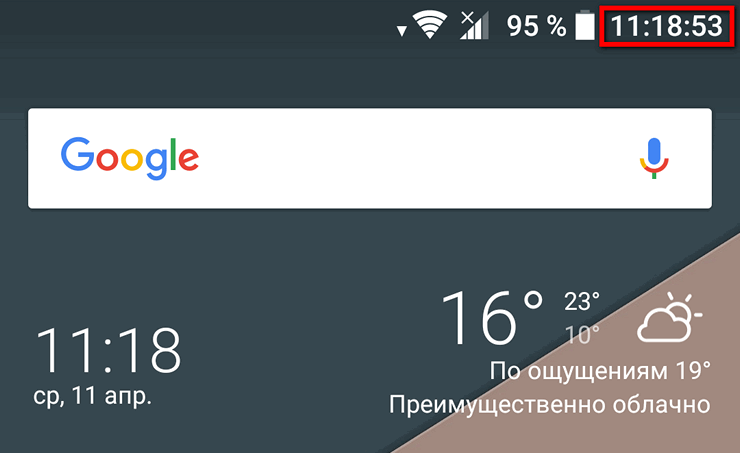
Скрытое меню настроек интерфейса системы Android (System UI Tuner) появилось в ней несколько лет назад, но до сих пор далеко не все из владельцев устройств с этой операционной системой на борту знают о нём и его функциях.
Сегодня мы хотели бы рассказать вам об одной из наименее известных возможностей, доступных нам в System UI Tuner. Это возможность отображения в строке состояния системы (статусбаре) часов не только с минутами, но и с секундами, что очень удобно во многих ситуациях.
Для того чтобы в строке состояния часы отображались с секундами вам нужно сделать следующее:
1. Включить скрытый в меню настроек системы раздел System UI Tuner. Как это сделать можно узнать в этой статье.
2. Зайти в меню настроек системы и открыть появившийся там в самом конце раздел System UI Tuner
3. Откройте имеющийся в этом разделе пункт «Строка состояния», отвечающий за внешний вид статусбара и в нем выберите «Время»:
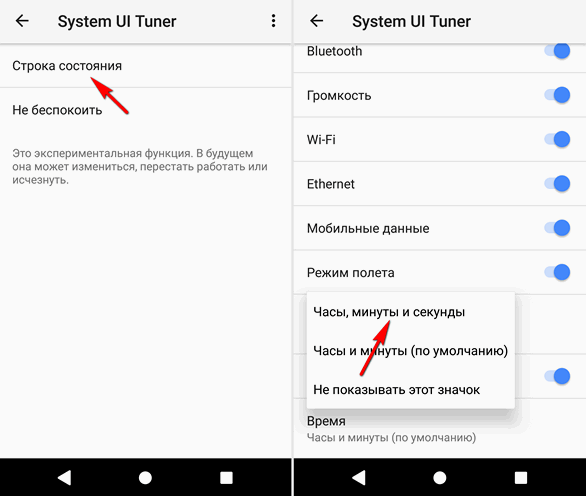
4. Как вы уже, наверняка, догадались здесь нужно кликнуть по «Часы, минуты и секунды», после чего в статусбаре часы будут отображаться с секундами. Здесь же вы всегда можете вернуть отображение часов к прежнему виду, или полностью убрать их из строки состояния.
Похожие материалы:
- Регулятор громкости как в Android 9 (P) на любом смартфоне или планшете
- Скачать лончер Google Pixel оптимизированный для Android Go устройств с малыми объемами оперативной памяти
- Как установить лончер Pixel Launcher из Android 9.0 (P) на любое Android устройство
- Android P-ify: функции и возможности Android 9 (P) на устройствах с операционной системой Android 8.0 Oreo
- В Android P Developer Preview появилась возможность плавного управления уровнями заряда батареи для автоматического включения режима энергосбережения
- интерфейс
- советы и подсказки
Строка состояния и уведомления на Xiaomi
Строка состояния – это верхняя строчка на телефоне. Где показаны значки и иконки, время, уровень сигнала, заряд батареи и прочее. Можно вручную настроить отображение информации в этой строке. Как это сделать? Читаем далее в статье.
Дополнительно поговорим про настройку и показ уведомлений от приложений в строке состояния, шторку уведомлений.
Строка состояния
Это моя строка состояния в телефоне. Значки слева направо: время, 2 уведомления от приложений, скорость мобильного интернета, установлен будильник, сигнал сотовой сети, включен wi-fi, уровень заряда батареи в процентах.
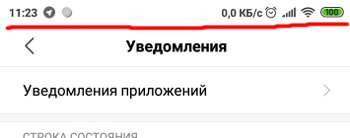
Для настройки перейдите в Настройки > Уведомления > Строка состояния.
Здесь доступны следующие опции:
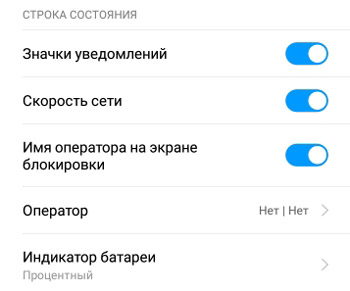
- Значки уведомлений – показывать значки уведомлений от приложений или нет.
- Скорость сети – показать текущую скорость мобильного интернета или через wi-fi.
- Имя оператора на экране блокировки.
- Оператор – название оператора в строке состояния. Для экономии места лучше ничего не писать.
- Индикатор батареи – показывает заряд. Доступно 3 вида отображения: картинкой, полоской вверху экрана и в процентах.
Уведомления приложений
Для включения/отключения уведомлений перейдите в “Уведомления приложений”. Можно настроить каждое приложение вручную.
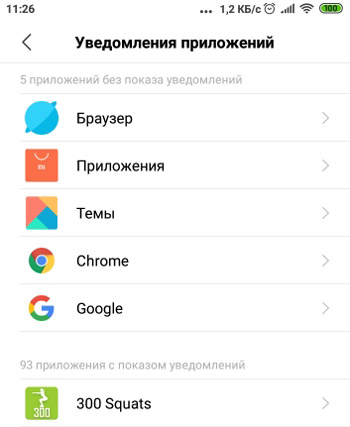
Выберите нужное приложение и включите/отключите для него показ уведомлений:
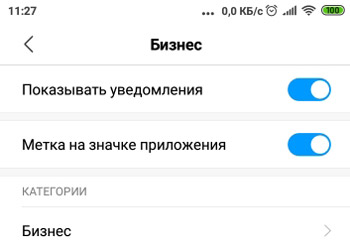
Чтобы не настраивать каждое приложение вручную, можно воспользоваться настройкой категорий. Т.е. каждая установленная программа/игра относится к определенной категории. Настройте показ уведомлений конкретно для этой категории, и настройки распространятся на все приложений этой же тематики.
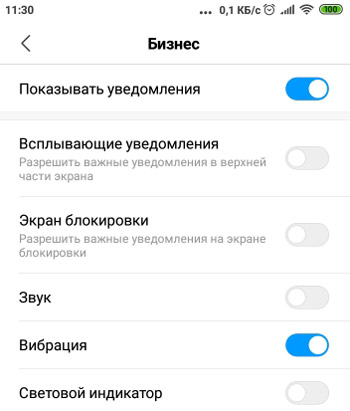
Для категорий приложений предусмотрены дополнительные опции: всплывающие уведомления (в верхней части экрана), показ на экране блокировки, звуковое сопровождение или вибрация, световой индикатор.
Шторка уведомлений
Шторка уведомлений – это уведомления от приложений, сервисов, которые мы видим под меню быстрого доступа и настройкой яркости экрана.
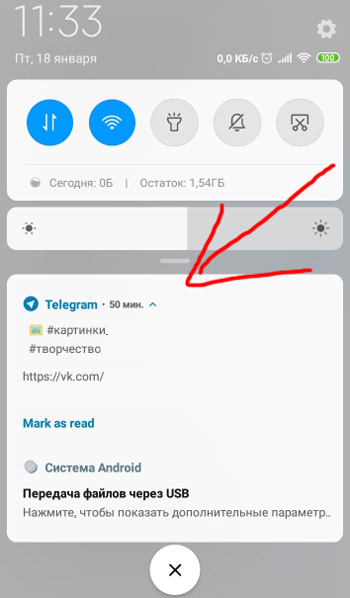
Доступны следующие опции отображения:
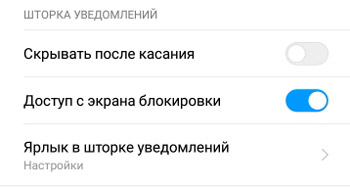
- Скрывать после касания.
- Доступ с экрана блокировки – можете просмотреть уведомлений подробнее.
- Ярлык в шторке уведомлений – поиск или настройки.
Итоги. Мы увидели, как выглядит строка состояния и шторка уведомлений. Научились настраивать отображение информации в строке состояния, включать/выключать уведомления от приложений и группы приложений.
- Как отключить уведомления WhatsApp?
- Как заблокировать вызовы и уведомления в whatsApp?
- Приложения и уведомления: настройка и специальный доступ
- Как поставить вспышку на звонок, смс и уведомления
- Настройка звука и вибрации в Xiaomi
Как установить значки в строке состояния на Android

Настройка Android — это не просто одна из его основных функций, ее можно применить к любой части операционной системы. Как свидетельство этого, Мы научим вас настраивать значки в строке состояния, чтобы они отображали то, что вы хотите.
Мы покажем вам обычный способ с Android, а также приложение, которое от третьих лиц будет действительным и простым. Любая иконка будет размещена всего за несколько кликов, это заставит вас прежде всего задуматься о том, какие приложения стоит иметь на этом сайте, имея быстрый доступ.
- 1 Как установить значки в строке состояния
- 2 Больше, чем значки: выберите уровень уведомлений
- 3 Отредактируйте всю строку состояния с помощью Super Status Bar.
- 4 С MIUI-ify – Уведомления
- 5 Со строкой состояния материала
Как установить значки в строке состояния
Чтобы внести эти корректировки, вам необходимо активировать опцию под названием Системный конфигуратор пользовательского интерфейса. Это конфигурация, которая по умолчанию скрыта в Android, но ее действительно легко активировать.
Спуститесь по панели быстрых настроек из строки состояния. Выше вы найдете свою фотографию пользователя, кнопку для редактирования быстрых настроек и механизм, который перенесет вас в настройки системы. Пресса и удерживайте палец на этом значке, пока не появится сообщение что вы активировали новое меню. Вы можете сразу увидеть, правильно ли вы поняли, потому что теперь рядом с шестеренкой появится гаечный ключ.

Перейдите в Общие настройки и прокрутите вниз, пока не найдете меню System UI Configurator.. Введите, и вы увидите три варианта: Строка состояния, Не беспокоить и Прочее. Именно в первом варианте вы найдете параметры для настройки значков.
Разве вы не хотите, чтобы отображались часы? Отключите его. Вы хотите, чтобы они появлялись до секунд? Ты можешь это сделать. Всегда показывать процент заряда батареи, даже если в стандартной комплектации идет только значок? Конечно. Здесь с большой вероятностью можно найти любой значок, который вы хотите отобразить или исчезнуть. Вам просто нужно поиграть с опциями и адаптировать свой телефон к своему использованию.

Больше, чем значки: выберите уровень уведомлений
Если мы сделаем шаг назад, мы сможем войти в опцию, о которой мы уже упоминали. другие. Оказавшись внутри, мы увидим еще один вариант доступа Уведомления об управлении питанием. Если вы войдете и активируете его, вы можете начать придавать различный уровень важности уведомлениям вашего телефона.
Всего существует пять уровней, 5 из которых являются наиболее важными, а 1 — наименее значимыми.. На уровне 5 уведомление будет входить, вибрировать, отображаться и сообщать о себе всеми возможными способами. Оттуда он уменьшается, и на уровне 1 они не отображаются. Вы можете играть на разных уровнях, чтобы получать важные и пройдите остальное с историей уведомлений, такой как журнал истории уведомлений.
Скрытые меню не ограничиваются параметрами разработчика. Система Google скрывает несколько сюрпризов, которые могут дать пользователю гораздо больше функций. Их стоит проверить и наслаждайтесь огромными возможностями настройки в наших руках. В конце концов, это одна из основных причин выбрать Android.
Отредактируйте всю строку состояния с помощью Super Status Bar.

Одним из приложений, обладающих большой мощностью, несмотря на то, что оно платное (менее 2 евро), является Super Status Bar., функциональный в бесплатной версии. Настройте как строку состояния, так и другие параметры на своем Android-устройстве, гарантируя, что у вас в любое время будет все так, как вы хотите и что вам нужно, а это то, что от вас требуется.
Но он выходит за рамки вышеупомянутой панели, добавляя изменения в использовании жестов, текстовые уведомления, настройку значков, панель батареи и ряд других опций. Это один из инструментов Play Store, который стоит иметь.Кроме того, он на английском языке и интуитивно понятен.
Приложение бесплатное с ограничениями, разблокировка того стоит. за предоставление дополнительных услуг, а также помощь разработчику. Для этого вам необходимо сделать следующее:
- На первом этапе загрузите приложение на свое устройство., он действительно не так уж и много весит и есть в Play Store (ссылка ниже)
Как изменить строку состояния на Андроид
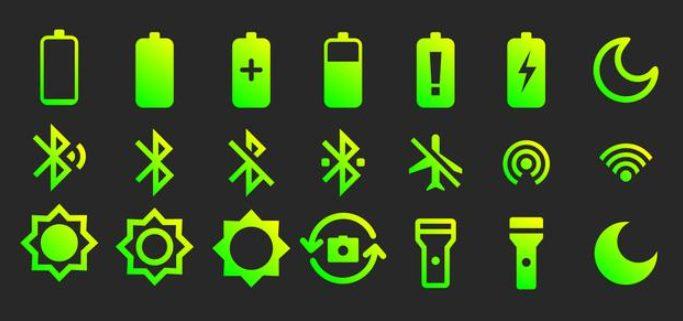
Строка состояния в Андроиде – с одной стороны, вещь полезная, так как в ней отображаются некоторые важные параметры, такие как значок подключения к сети, время, уровень заряд батареи, состояние будильника, беззвучный режим, блютуз и т.д. Однако, после появления каких-либо обновлений на верхней панели могут появляться также символы, которые только раздражают и нам хотелось бы убрать их. Как это сделать, и возможно ли вообще взломать строку состояния, чтобы настраивать её по собственному усмотрению?
Установка стороннего приложения
Разберем вмешательство в строку состояния на примере модуля NFC. Этот значок появился у многих пользователей смартфонов на Андроиде вместе с одним из последних обновлений. Символ навязчиво маячит в левом верхнем углу, отвлекая внимание. Значок показывает, что на данный момент у вас активирован модуль NFC, т.е. вы имеете возможность оплачивать покупки с помощью телефона.
Убрать его стандартными способами не получится. Единственный способ – каждый раз открывать центр управления и вручную включать/отключать сам модуль. Естественно, вместе с исчезновением иконки пропадает и сама функция NFC, что крайне неудобно. Приходится перед совершением оплаты включать, затем отключать.
Один из вариантов решения проблемы – с помощью стороннего приложения. Например, LADB. Программа позволяет вводить команды непосредственно со смартфона, без необходимости подключать компьютер.
Работа с программой для модификации строки состояния
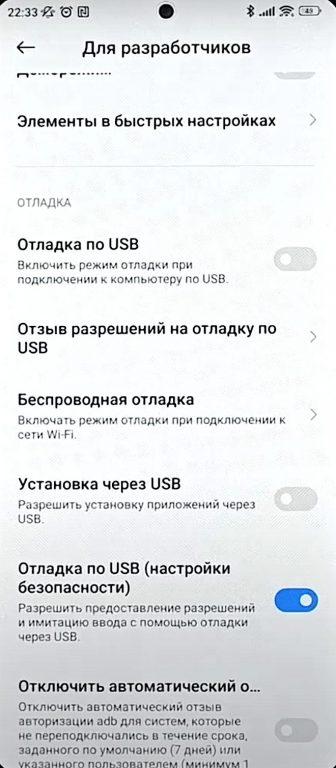
После установки приложения открываем его и параллельно открываем меню «Настройки» .– «Расширенные настройки» – «Для разработчиков».
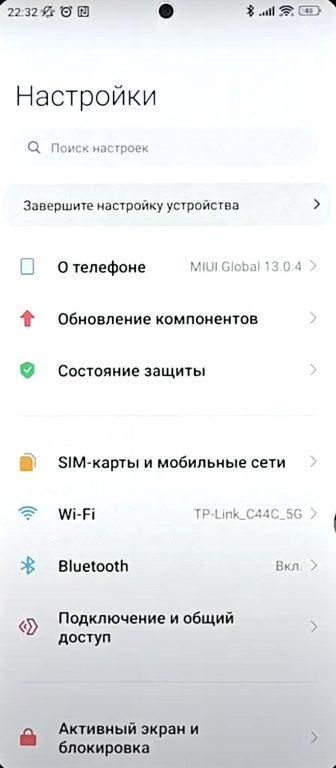
После этого находим в окне опцию беспроводной отладки.
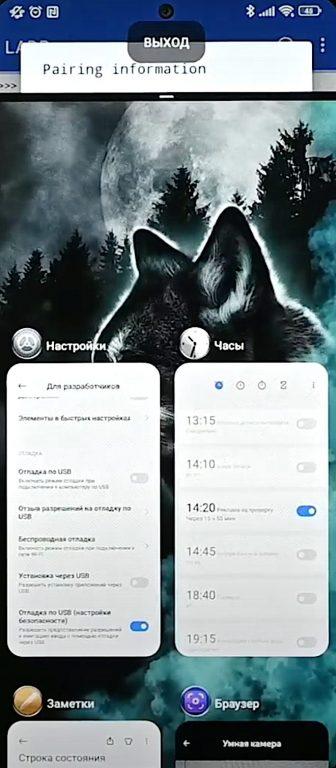
На следующем этапе включаем режим разделения экрана для того, чтобы работать одновременно с двумя настройками. С левой стороны у нас будет открыта программа LADB, в правой – настройки телефона.
Активируем галочку «Беспроводная отладка» и нажимаем вкладку «Подключение устройств через код подключения». Получаем шестизначный код и вводим его в окно приложения в поле Paring Code.
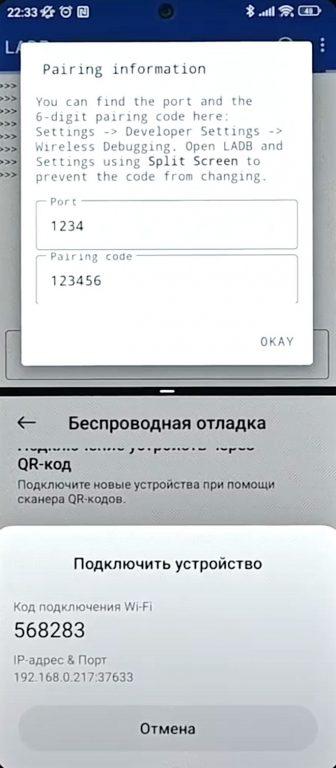
В поле Порт вводим последние 5 цифр из строки IP-адрес & Порт. Нажимаем Ок и видим, что сверху появилось окно «Отладка по Wi-Fi включена».
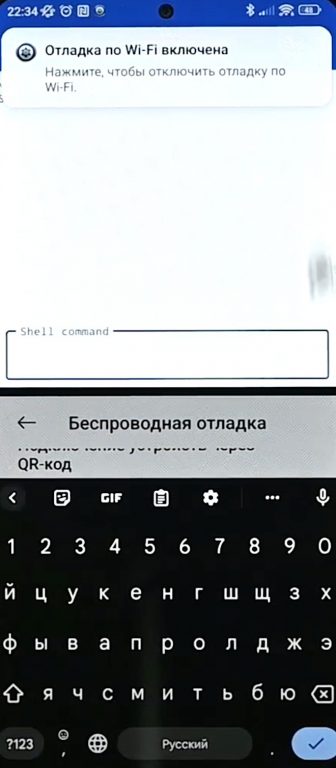
Далее можно выйти из режима разделения экрана и открыть окно приложения LADB «в полный рост». В нижнее поле Shell command вводим следующую команду: adb shell settings put secure icon_blacklist. После команды ставим пробел и вводим то, что нам нужно убрать: nfc.
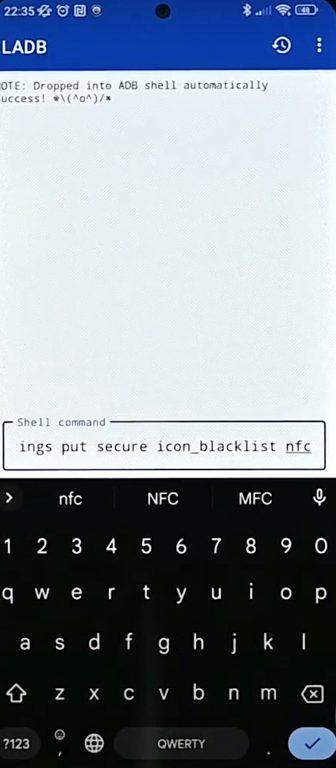
Применяем команду. Вуаля – иконка NFC пропала.
Удаление нескольких значков из строки состояния
Если нам нужно убрать из строки состояния не один значок, а сразу несколько, например, будильник и беззвучный режим, то вводим в поле Shell command после основной команды, указанной выше, имя соответствующего значка.
Список обозначений основных команд;
- будильник – alarm_clock
- Wi-Fi – wifi
- беззвучный режим – volume
- блютуз – bluetooth
- сеть – mobile
- самолет – airplane
Важно! При введении одновременно нескольких команд перечисляем их через запятую, без пробелов, после чего нажимаем Ок.
Сразу же можем наблюдать, как из строки состояния пропало всё лишнее и мы можем вздохнуть спокойно, т.к. ничего не раздражает и не отвлекает наше внимание. При этом после проверки всех параметров можно удостовериться, что несмотря на исчезновение из панели Android значков, сами приложения продолжают работать и находиться в активном состоянии.
Возвращение иконок в строку состояния
Если в какой-то момент вы передумали и решили вернуть значки обратно, вводим в поле Shell command ту же самую команду adb shell settings put secure icon_blacklist и после пробела пишем null.
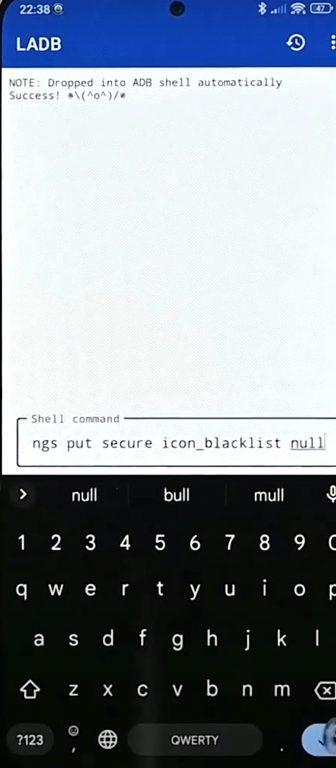
Иконки вернулись на свои места.
Работа с программой Super Status Bar
Еще один способ взломать строку состояния Android – воспользоваться таким приложением, как Super Status Bar. Программа позволяет превратить строку состояния в бегущую строку с вашими уведомлениями, исключая при этом появление на экране навязчивых всплывающих окон.
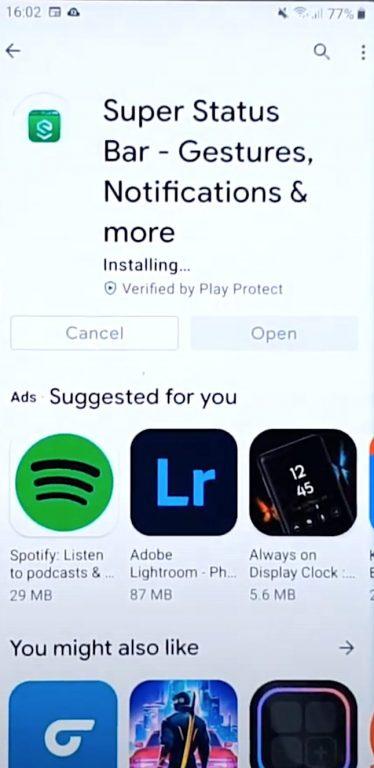
Кроме того, приложение превращает строку состояния в слайдер управления громкостью и яркостью, достаточно лишь проводить пальцем по верхней панели и соответствующие настройки будут изменяться. Также доступны функции изменения пользовательских цветов, фона и т.д. Для активизации функций достаточно запустить приложение и настроить необходимые параметры, пользуясь доступными подсказками.