Как в WhatsApp закрепить сообщение в группе
Если в вашем WhatsApp хранится много чатов, то найти что-то важное достаточно сложно. В некоторых мессенджерах предусматривается возможность закрепления актуальной информации. Постараемся найти нечто подобное в этом приложении, и разберемся, как в Ватсапе закрепить сообщение в группе, и есть ли возможность реализовать такое действие. В этой статье рассмотрим наличие такого функционала и его использование.
Можно ли в Ватсапе закрепить сообщение в группе
Несмотря на многие достоинства мессенджера, в некоторых аспектах его функционал все-таки ограничен. Так что привычный закреп сообщения в начале беседы здесь не доступен. Но есть другая возможность. Вы сможете в Ватсапе закрепить группу, и делается это таким образом:
- Откройте приложение, и перейдите в список чатов.
- Нажмите на чат, который нужно закрепить, удерживайте его несколько секунд.
- В верхней части экрана отобразится дополнительное меню.
- Нажмите на изображение «Кнопка».
- Ваш чат встанет на первую позицию в списке и будет здесь закреплен.

Такой вариант закрепления чатов позволяет установить важными до трех бесед. В любой момент вы можете обратиться к одному из них, и не пролистывать длинный список собеседников.
Обратите внимание! В группе нет возможности закреплять сообщения, но их можно добавить в отдельную папку и получить к ним доступ в любое время.
Как в Ватсапе закрепить сообщение в группе
И все-таки должен быть какой-то выход из сложившейся ситуации, И он действительно есть. Ведя переписку с другими пользователями, закреп в группе все-таки возможен. Правда это не вынесет его на первую позицию общей беседы. Чтобы в Ватсапе закрепить сообщение в группе, выполните следующее:
- Откройте переписку, которая вас интересует.
- Пролистайте до нужного сообщения.
- Нажмите на него, удерживайте несколько секунд, пока он не выделится цветом.
- Сверху отобразится панель инструментов, нажмите на символ из трех точек.
- В меню выберите пункт «В Избранное»

Процедура выполняется совершенно идентично и на Андроиде и на айфоне, поэтому нет смысла прописывать дополнительную инструкцию для телефонов с поддержкой разных операционных систем.
Где найти в WhatsApp закрепленное сообщение
Любые тексты, для которых был проведен закреп, будут обозначаться символом «Звезда» в самой беседе. Однако для того, чтобы найти их, не придется пролистывать полностью всю историю. На смартфоне их можно найти простым способом:
- В мессенджере перейдите на вкладку «Чаты».
- В правом верхнем углу тапните на три точки
- Выберите пункт «Избранные сообщения».
- Откроется список всех сообщений, с их авторами. Так же будет указано время их отправления, и название чата.
Кликните на текст, и вы сможете сразу же попасть в тот чат, где это сообщение было оставлено пользователем. Так что есть и возможность просмотра чата, как до получения этого смс, так и после этого.
Как закрепить сообщения в чатах WhatsApp
Чаты WhatsApp могут быть несколько хаотичными. И чтобы исправить это, вы можете публиковать сообщения на всеобщее обозрение. Кроме того, можно выделить наиболее важные сообщения, чтобы видеть их в любое время. Мы научим вас, как

Jose María López, 25 Декабрь года 2023
В большинстве групп WhatsApp сообщения приходят одно за другим на высокой скорости. Если вы не потратите на них время, а обычно его требуется много, вы можете пропустить важный разговор или сообщение. Это неизбежно, если принять во внимание все, что вам предстоит сделать в течение дня.
Чтобы решить эту проблему и немного лучше организовать всю информацию, которую вы получаете через WhatsApp, в вашем распоряжении есть два инструмента, которые выполняют две похожие, но разные задачи: выделяют важные сообщения, чтобы видеть их в будущем, и закрепляют сообщения, чтобы все видели их в группе или чате WhatsApp.
Как закрепить сообщения WhatsApp с помощью канцелярской кнопки
В отличие от помеченных сообщений, закрепление сообщений — относительно новая функция WhatsApp. Если вы еще не обновили свою версию WhatsApp, возможно, вы ее еще не видите. Но если вы это сделаете, у вас будет возможность закреплять сообщения в чатах, где сообщение должно отображаться на всеобщее обозрение.
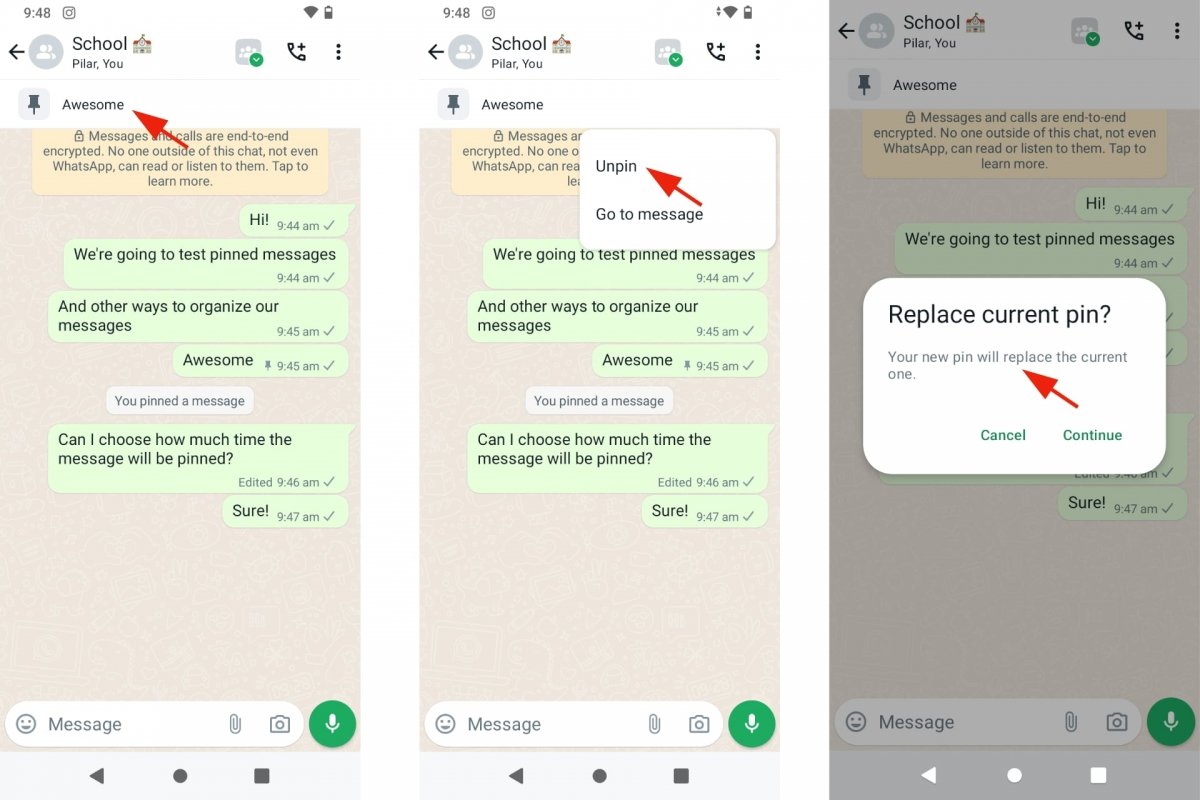
На данный момент вы можете закрепить только одно сообщение. Если вы хотите закрепить еще одно, вас спросят, хотите ли вы открепить предыдущее. Хотя бета-версии WhatsApp уже показывают возможность закрепления нескольких сообщений.
Закрепленные сообщения отображаются под названием чата WhatsApp. Прикоснувшись к нему, вы перейдете непосредственно к сообщению, независимо от того, как давно оно было отправлено. Вы сможете увидеть контент, будь то текст, изображение, видео, ссылка, карта или документ, и привести несколько примеров.
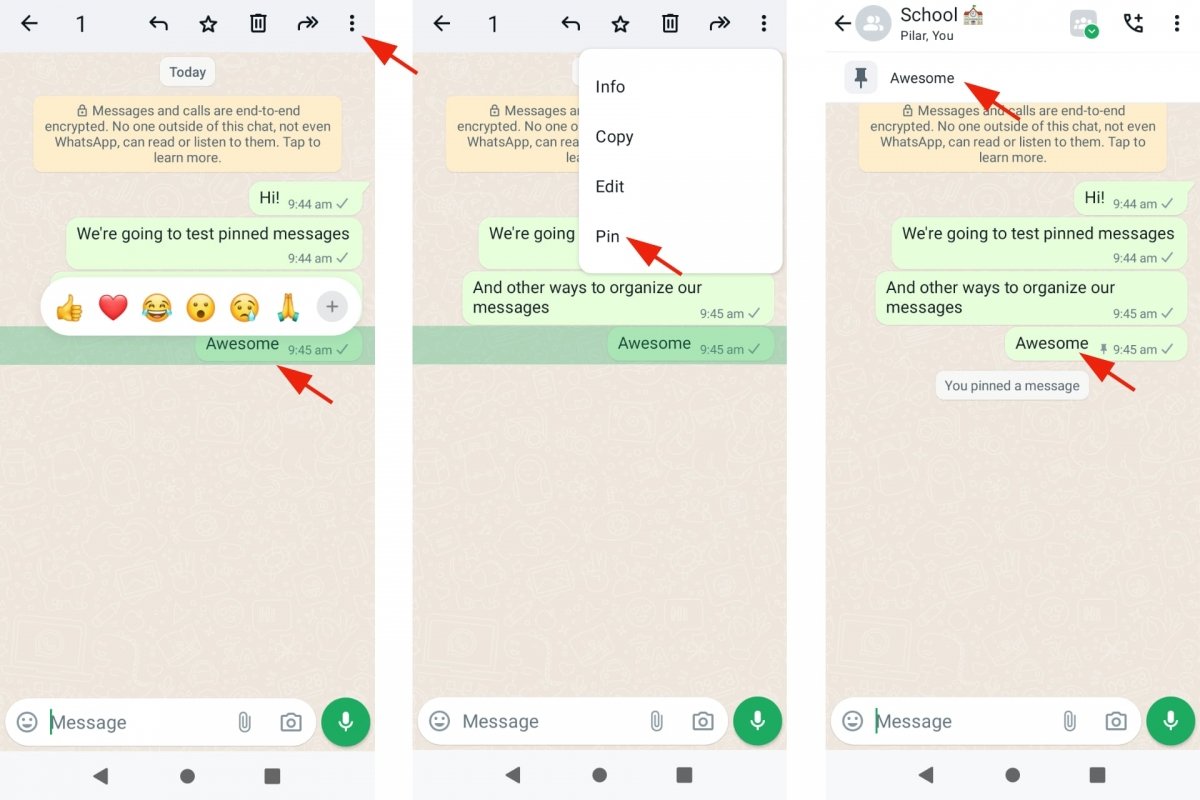
Закрепление сообщений в чатах WhatsApp
Таким образом, чтобы закрепить сообщения WhatsApp:
- Откройте WhatsApp .
- Войдите в чат.
- Выберите сообщение, удерживая на нем палец в течение нескольких секунд.
- Нажмите раскрывающееся меню в правом углу.
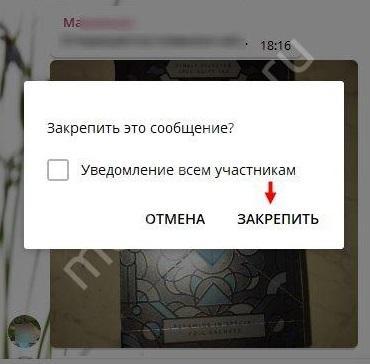
- Выберите вариант «Закрепить».
- Теперь определите продолжительность закрепленного сообщения.
- Подтвердите выбор.
- Сообщение появится закрепленным под названием чата или группы.
Открепление сообщения в чатах WhatsApp
Чтобы открепить сообщения WhatsApp:
- Откройте WhatsApp.
- Войдите в чат.
- Выберите закрепленное сообщение, удерживая на нем палец в течение нескольких секунд.
- Нажмите «Открепить».
- На данный момент вы также можете открепить одно сообщение, закрепив другое.
Как долго сохраняется закрепленное сообщение в WhatsApp?
Еще одна особенность закрепления сообщений WhatsApp заключается в том, что у них есть срок действия. То есть, когда вы собираетесь закрепить сообщение, вас спросят, как долго вы хотите держать его закрепленным. Вы можете выбрать 24 часа, 7 или 30 дней.
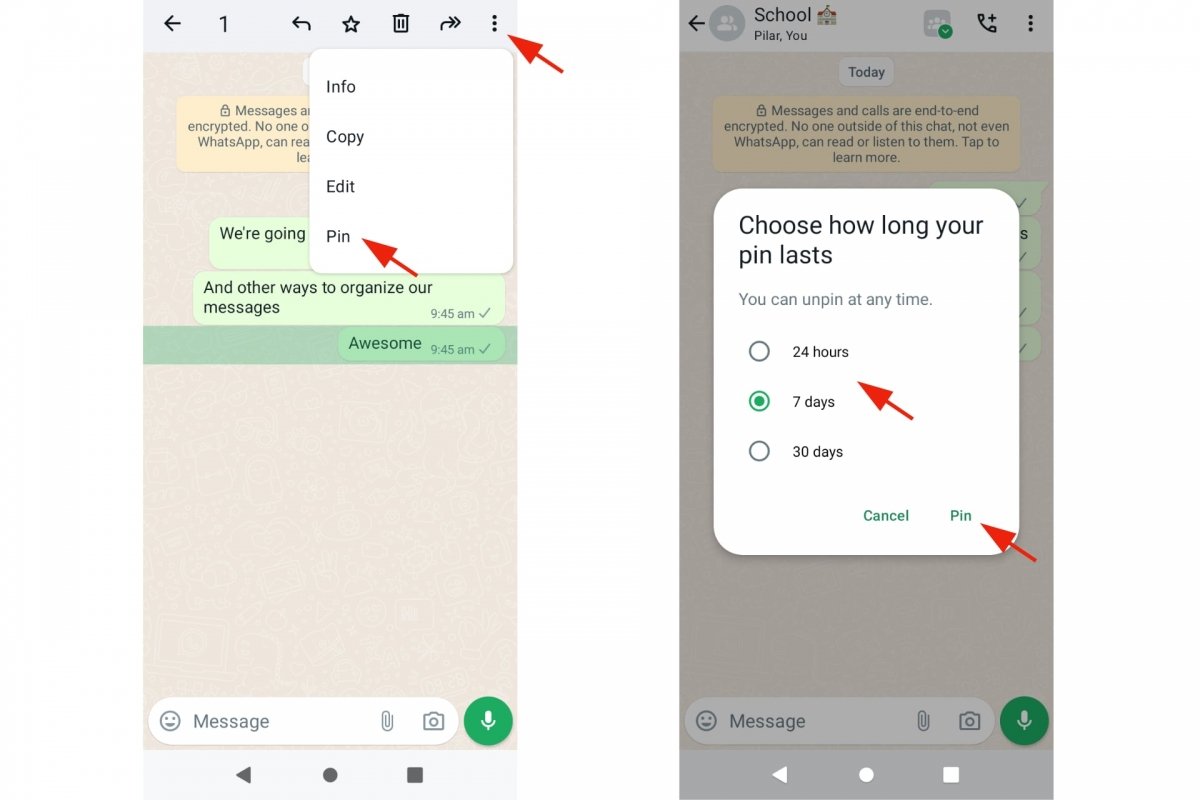
Как долго сохраняются закрепленные сообщения в WhatsApp?
Таким образом, существует несколько способов открепить сообщения WhatsApp. Основной из них — окончание продолжительности фиксированного сообщения, которое вы ранее выбрали. Вы также можете просто открепить его вручную. И как третий вариант, вы можете закрепить другое сообщение, чтобы открепить предыдущее. Хотя это последнее решение со временем исчезнет, когда можно будет публиковать несколько сообщений одновременно.
Как выделить сообщения WhatsApp
Функция выделения сообщений WhatsApp работает уже некоторое время как способ сохранять те сообщения, которые содержат что-то интересное, важное или которые пригодятся вам позже. Таким образом, вместо того, чтобы искать сообщение через поисковую систему чата или группы WhatsApp, просто проверьте избранные сообщения WhatsApp, чтобы найти это конкретное сообщение.
Чтобы выделить сообщение WhatsApp, у нас есть кнопка со значком звездочки. Находясь в чате или группе, выберите сообщение, нажав и удерживая его. Появится панель значков для пересылки сообщения, копирования, получения информации, удаления или пометки.
Как только сообщение будет выделено, оно будет отличаться от других звездочкой. И хотя оно отправится вверх по мере поступления новых сообщений в чат или группу WhatsApp, вы можете восстановить избранные сообщения, перейдя в раздел «Избранные сообщения», который вы найдете, когда получите доступ к информации для этой группы или чата WhatsApp. Вы также увидите все закрепленные сообщения на вкладке «Чаты», щелкнув раскрывающееся меню и нажав «Помеченные сообщения».
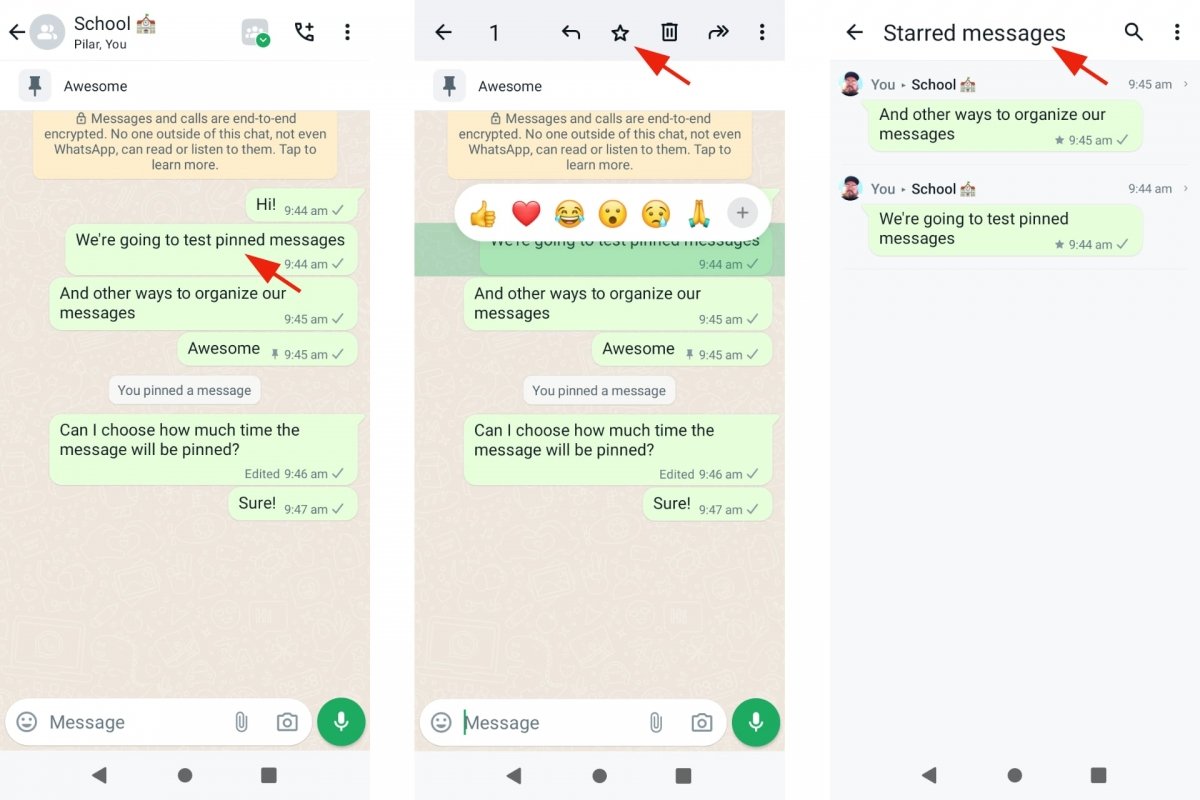
Выделение сообщений в чатах WhatsApp
Таким образом, чтобы выделить сообщения WhatsApp:
- Откройте WhatsApp.
- Войдите в чат.
- Выберите сообщение, удерживая на нем палец в течение нескольких секунд.
- Нажмите значок звездочки.
- Сообщение уже выделено.
- Чтобы отменить это, выберите сообщение еще раз и коснитесь значка перечеркнутой звездочки.
И чтобы увидеть избранные сообщения:
- Откройте WhatsApp.
- Войдите в чат.
- Коснитесь названия группы или чата, чтобы просмотреть информацию о нем.
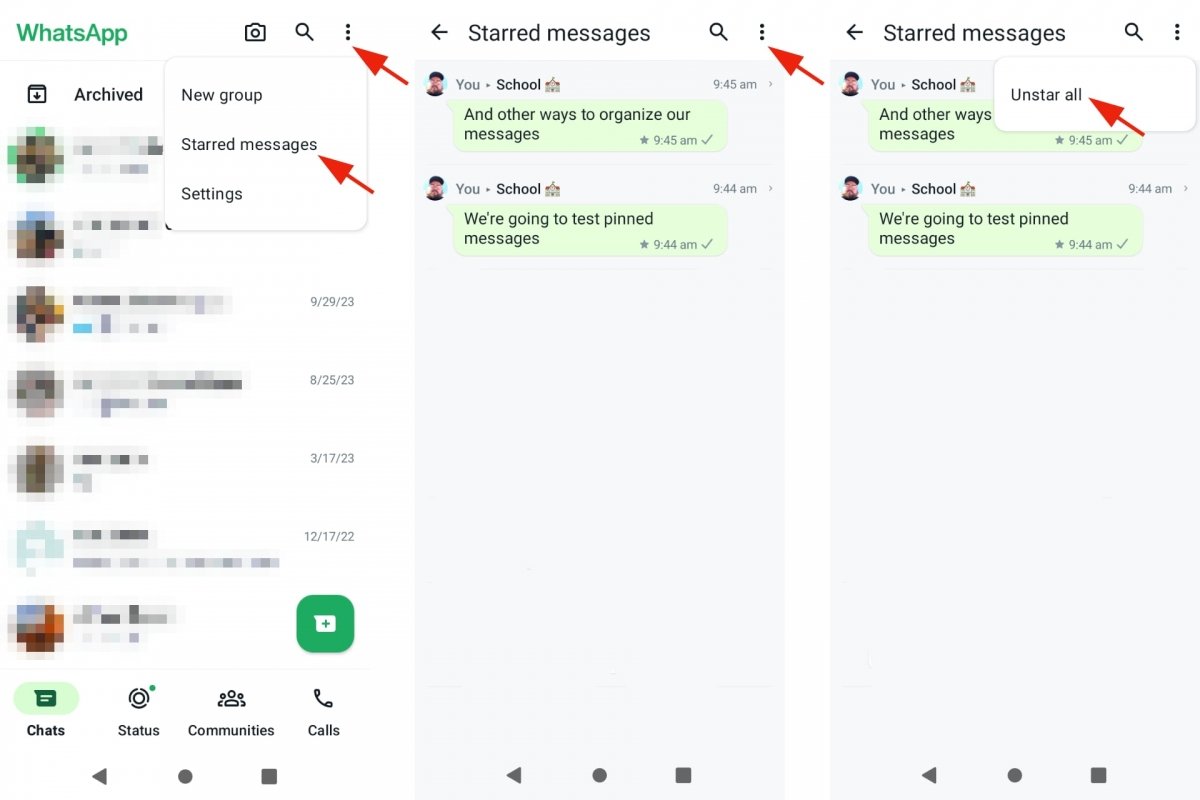
- Перейти к избранным сообщениям.
- Появятся все избранные сообщения из этого канала WhatsApp.
Просмотр избранных сообщений WhatsApp
Если вы хотите просмотреть все избранные сообщения со всех каналов:
- Откройте WhatsApp.
- Перейдите на вкладку «Чаты».
- Нажмите на раскрывающееся меню в правом верхнем углу.
- Нажмите «Избранные сообщения».
- Если у вас их много, попробуйте воспользоваться поисковой системой, нажав на значок лупы.
- Отсюда вы можете снять пометку со всех сообщений из всех групп и чатов.
- Для этого коснитесь раскрывающегося меню в правом верхнем углу и выберите опцию «Не выделять ничего».
Различия между закреплением и пометкой сообщений
Как вы, возможно, заметили, закрепление и выделение сообщений — это две похожие, но не идентичные функции. Оба выполняют свою задачу, схожи, но с нюансами. Выделение сообщений — для себя. Каждый пользователь WhatsApp выделяет сообщения, которые он хочет, свои или чужие. И вы увидите их выделенными только сами. С другой стороны, закрепление сообщений позволяет всем участникам одного разговора или группы WhatsApp видеть эти сообщения.
Второе отличие. Хотя у прикрепленных сообщений есть срок действия, у избранных сообщений его нет. Последние перестанут выделяться только тогда, когда вы сами снимите с них галочку. По одному или толпами. Как мы видели выше.
Еще одним отличием является видимость сообщений. Хотя закрепленные сообщения видны под названием беседы, несмотря ни на что, помеченные сообщения исчезают при появлении новых сообщений. Вы увидите их, только если зайдете в раздел «Избранные сообщения». В самой беседе или на вкладке «Чаты».
Как исправить чаты или разговоры WhatsApp
Действие закрепления в WhatsApp также распространяется на чаты и разговоры. А также используйте значок канцелярской кнопки. На самом деле, закрепление чатов WhatsApp появилось задолго до появления возможности отмечать или закреплять сообщения. И это помогает навести порядок в ваших разговорах. Опция, дополненная аналогичными функциями, такими как архивирование чатов.
Хотя WhatsApp организует разговоры, выделяя в первую очередь самые последние, возможно, вам захочется всегда иметь под рукой чат или группу WhatsApp. Даже если он не очень активен и не находится в верхней части списка, возможно, вы захотите всегда видеть его там.
Закрепление чатов WhatsApp
Чтобы закрепить чат или разговор в:
- Откройте WhatsApp.
- Перейдите на вкладку «Чаты».
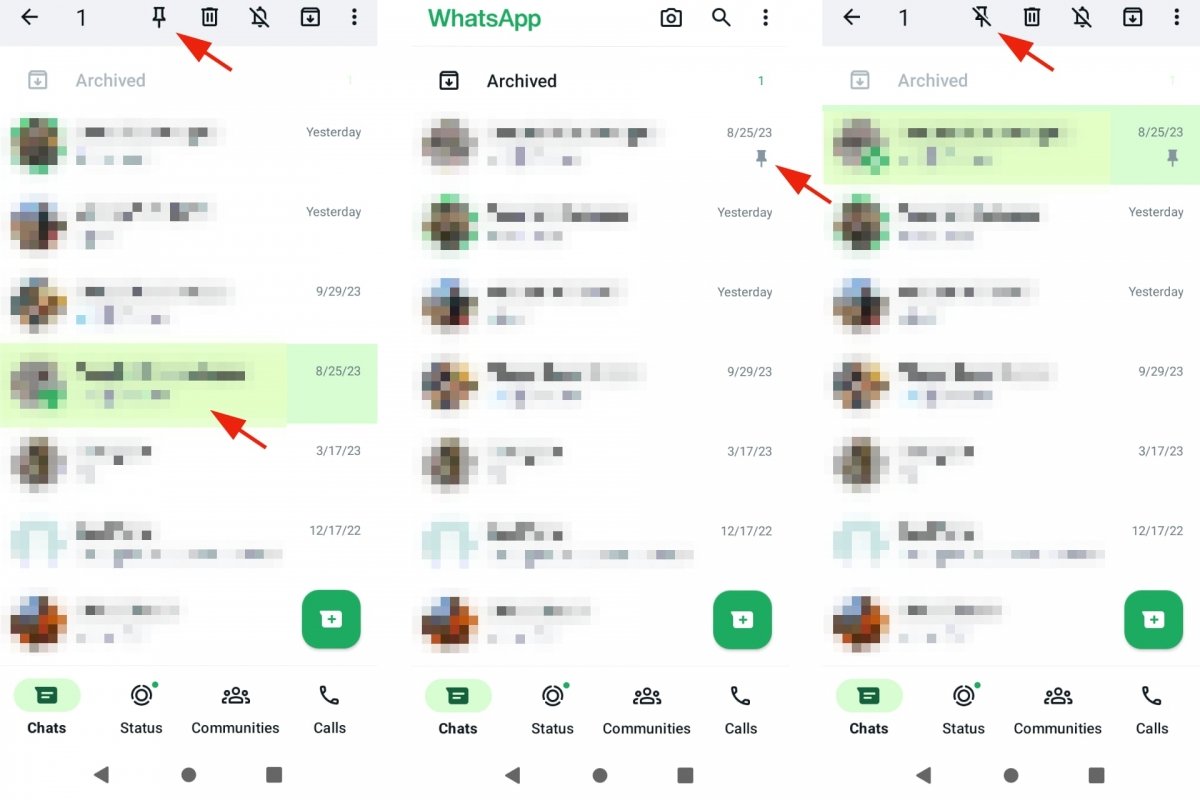
- Нажмите и удерживайте чат или группу, чтобы выбрать их.
- Коснитесь значка закрепления, чтобы закрепить чат.
- Отныне этот разговор всегда будет первым в списке.
- Чтобы открепить его, выберите его еще раз и снова коснитесь значка перечеркнутой булавки.
- Вы можете настроить нужные чаты WhatsApp.
Как в Whatsapp на Android закрепить сообщение
Мессенджер Whatsapp – чрезвычайно популярный метод общения, и когда открыто большое количество чатов, бывает достаточно сложно найти важное сообщение. Для этого приходится просматривать большое количество текста, что отнимает много времени. Сегодня мы узнаем, как закрепить сообщение в Ватсап в шапке, чтобы при необходимости быстро и без проблем найти необходимую информацию, напомнить о чем-то собеседнику или сразу нескольким пользователям, если речь идет о групповых чатах.
Что такое закрепленное сообщение
Непосредственно закрепления сообщения во время диалога в Вотсапе не предусмотрено для смартфонов и планшетов, работающих на платформе Андроид. Под закрепленным сообщением подразумевается его отображение в чате в верхней части диалогового окна. Многие другие мессенджеры предоставляют такую возможность, но не Whatsapp.
Это очень удобно, если необходимо быстро найти важную информацию в переписке или поделиться с ней с другими участниками беседы. Несмотря на отсутствие закрепления как такового, все-таки есть один метод, чтобы сохранить для себя важное сообщение и при необходимости снова его отослать участникам беседы.
Как закрепить сообщение
Чтобы «закрепить» сообщение у себя и иметь быстрый доступ к нему, без поиска его по беседе среди множества другого текста, необходимо выполнить несколько простых шагов:
- Открыть мессенджер и выбрать там любой диалог.
- Найти необходимое сообщение, написать новое или выбрать сообщение другого адресата.
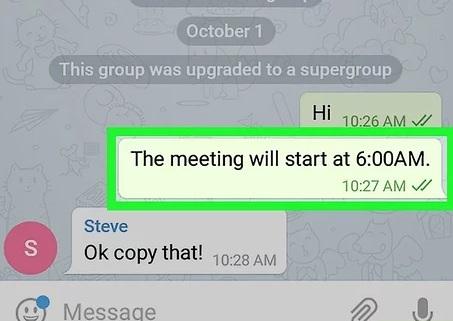
- Нажать на него и держать пару секунд.
- Как только необходимое сообщение выделится цветом, в верхней части экрана появится изображение звезды. Нажать на нее, чтобы добавить сообщение в отдельную папку «Избранное».
Естественно, сообщение не фиксируется в верхней части экрана, но теперь если есть необходимость найти важное сообщение, его легко обнаружить. В переписке такое сообщение отображается со звездой.
Чтобы просмотреть избранные сообщения:
- Перейти во вкладку «Чаты».
- В верхнем правом углу нажать на троеточие.
- Нажать на «Избранные сообщения». Тут будут находиться все необходимые сообщения, с временем отправки, названием диалога и именем адресата.
- Достаточно одного нажатия на сообщение и пользователь моментально будет перенаправлен на то место в переписке, когда оно было отправлено. Это удобно, потому что появляется возможность просмотра необходимого куска чата до отправки избранного сообщения и после него.
В обычном чате
В обычном чате процесс отправки не отличается от вышеописанного. Попробовать можно прямо сейчас. Алгоритм действий выглядит следующим образом:
- открыть мессенджер;
- начать новый чат нажатием на кнопку в нижнем правом углу;
- выбрать адресата из списка контактов;
- написать любой текст;
- нажать на него и задержать палец на пару секунд, пока вверху не появится звездочка;
- нажать на звездочку и сообщение будет добавлено в избранное, даже если после этого первого сообщения будут еще сотни тысяч других.
Листать вручную до первого сообщения будет очень долго, а благодаря избранному сообщению, для этого потребуется не более нескольких секунд.
В групповом чате
Закрепить сообщение в Ватсапе в группе на Андроид, в отличие от других мессенджеров – невозможно даже администратору (создателю беседы). Чтобы отметить для себя важное сообщение в групповом чате, необходимо сделать следующие шаги:
- Открыть мессенджер.
- Зайти в групповой чат.
- Нажать на необходимое сообщение.
- Задержаться на пару секунд до появления в верхней части экрана изображения звездочки.
- Нажать на звездочку – и теперь сообщение всегда будет находиться в избранных.
Найти выделенное сообщение можно тем же путем, как описывалось выше. Нажать на троеточие и перейти в раздел «Избранные сообщения».
Как открепить сообщение
Процесс «открепления» такого сообщения, которое было добавлено в избранные предельно прост и не вызовет сложностей. Если есть необходимость убрать из избранного, нужно выполнить следующие шаги:
- Открыть мессенджер.
- Перейти в групповой или обычный чат.
- Нажать троеточие в правом верхнем углу.
- Перейти в раздел с избранным сообщениями.
- Выбрать любое сообщение и нажать на нее.
- Пользователь будет перемещен на то место в беседе, когда это сообщение было отправлено.
- Нажать на него и задержать касание на пару минут.
- Вверху появится перечеркнутая звездочка.
- Нужно нажать на эту кнопку, чтобы убрать из избранного.
Несмотря на то, что функции закрепа сообщения в Ватсапе не предусмотрено, теперь вы знаете, как можно выйти из положения, если необходимо иметь под рукой важные сообщения из беседы, но нет времени искать их. Пользуйтесь этой возможностью, экономьте время и нервы. Остается надеяться, что в будущем разработчики внедрят возможность закрепления сообщения в беседе.
Как закрепить наверху сообщение в вотсапе в чате, беседе
Многие активные пользователи Вотсапа каждый день отправляют и принимают большое количество сообщений. Деловые разговоры с коллегами по работе, чередуются с простыми беседами друзей, родственников, дальних знакомых и случайных контактов из какого-нибудь чата. Какие-то сообщения не столь важны и быстро тонут в море новых, а некоторые могут быть нужны в дальнейшем. Например, список покупок, которые нужно сегодня сделать, сообщение от начальника с важной инструкцией, ценные фотографии и т.д.

Интерфейс Вотсап дает возможность закреплять чаты и отдельные сообщения, чтобы они всегда были под рукой без необходимости залезать в поиск.
Как закрепить сообщение в Вотсапе
Чтобы закрепить сообщение в чате, нужно выполнить следующие действия.
- Выделите одно или несколько сообщений, которые хотите закрепить. После этого, вверху окна появится дополнительная панель с несколькими кнопками.
- Нажмите на звездочку,чтобы выбранные сообщения отправились в раздел Избранное

- В главном окне Вотсапа, находясь в разделе чаты, нажмите на иконку с тремя точками в правом верхнем углу

Там вы увидите все сообщения, которые были помечены как избранные. Они располагаются в порядке сверху вниз по дате добавления. Тапнув на сообщение, вы сразу попадете в тот чат, где оно было отправлено (именно в то место, поэтому сможете прочитать предыдущую и последующую переписку).
Как закрепить беседу наверху списка чатов
Если в вашем списке чатов много различных бесед, например, тематических, с близкими друзьями, по работе, то может возникнуть необходимость закрепить какую-то из них наверху списка, чтобы на неё всегда можно было выйти при открытии приложения, даже если во многих других чатах появились новые сообщения. Таким образом, у вас всегда будет быстрый доступ к конкретному групповому чату, и искать его, пролистывая список с остальными, не придется.
Чтобы закрепить беседу наверху списка чатов, выполните следующие действия.
- Зайдите в общий список чатов, найдите нужную беседу.
- Нажмите и удерживайте палец на названии нужного чата.
- Сверху появится дополнительное меню. Нажмите на иконку с изображением булавки.

Теперь выбранная беседа закрепится в первой строчке. В любой момент можно закрепить другой чат наверху списка, тогда прошлый уйдет вниз.