Как вернуть обои рабочего стола?

Помогите люди добрые, стояли у меня удобные обои на столе,в виде деревянной поверхности..я очень привык к ним, но случайно убрал их, а теперь хз как их вернуть, ведь самого изображение у меня нету т.к. я сразу с инета делал фон стола, когда увидел клёвую картинку. Подскажите где, в какой папке искать мою любимую картинку?
У меня вин 7.
(с грустью и надеждой)

256 сообщений
# 12 лет назад
Если создавалось по правому клику из Firefox, то тут C:\Users\MasterJedi\AppData\Roaming\Mozilla\Firefox
Если стандартные то Windows\Web\Wallpaper
Невозможно изменить фоновое изображение в Windows 7
При попытке изменить фон рабочего стола в Windows 7 вы можете столкнуться с одной из указанных ниже проблем.
Сценарий 1
Когда вы пытаетесь изменить фон рабочего стола, выбрав пункты Панель управления, Персонализация и затем Фон рабочего стола, не устанавливаются флажки при их нажатии, а кнопки Выделить все и Очистить все не работают надлежащим образом. В результате вам не удается изменить фон рабочего стола.
Сценарий 2
При попытке щелкнуть изображение правой кнопкой мыши и выбрать пункт Сделать фоновым изображением рабочего стола вы получаете следующее сообщение об ошибке:
Это изображение не может быть использовано в качестве фона. Произошла внутренняя ошибка.
Сценарий 3
На рабочем столе отображается черный фон, несмотря на то что вы изменили фоновый рисунок.
Сценарий 4
Функция слайд-шоу для фона рабочего стола не работает надлежащим образом.
Причина
Эта проблема может возникать по следующим причинам.
- На компьютере установлено стороннее приложение, например, Display Manager от Samsung.
- На панели управления в разделе «Электропитание» отключен параметр «Фон рабочего стола».
- На панели управления выбран параметр «Удалить фоновые изображения».
- Изменение фонового рисунка может быть запрещено политикой домена.
- Файл TranscodedWallpaper.jpg может быть поврежден.
- Вы используете выпуск Windows 7 Начальная. В выпуске Windows 7 Начальная изменение фона рабочего стола не поддерживается.
Решение
Для устранения проблемы воспользуйтесь одним из описанных ниже способов, в зависимости от вашего случая.
Способ 1. Обновление до версии Windows 7, поддерживающей изменение фоновых рисунков
В выпуске Windows 7 Начальная изменение фона рабочего стола не поддерживается. Если вы работаете на ноутбуке с предустановленной системой Windows, возможно, вы используете выпуск Windows 7 Начальная.

Если у вас установлен выпуск Windows 7 Начальная, вы можете приобрести Windows 7 у дилера или через Интернет в некоторых странах и регионах. Если вы используете нетбук или другой компьютер без DVD-дисковода, простой способ установки Windows 7 — приобрести ее через Интернет и скачать. Дополнительные сведения о том, как купить Windows 7 в своей стране или регионе, см. на веб-странице магазина Windows.
Способ 2. Файл TranscodedWallpaper.jpg поврежден
Если файл TranscodedWallpaper.jpg поврежден, возможно, вам не удастся изменить фон рабочего стола. Чтобы устранить эту проблему, удалите файл TranscodedWallpaper.jpg. Вот как это сделать.
Щелкните здесь, чтобы показать или скрыть подробную информацию
-
Нажмите кнопку Пуск, вставьте в поле поиска следующий текст и нажмите клавишу ВВОД:
Способ 3. Несовместимые приложения
Некоторые приложения, которые помогают управлять параметрами дисплея, могут вызывать проблемы несовместимости при установке фонового рисунка, отображении визуальных эффектов Aero Glass и использовании других функциональных возможностей Windows. В качестве эксперимента отключите или удалите приложения управления дисплеем, установленные на вашем компьютере.
Способ 4. Проверьте настройку фона в разделе «Электропитание».
В разделе «Электропитание» панели управления есть параметр, приостанавливающий фоновое слайд-шоу. Вот как проверить параметры фона рабочего стола в разделе «Электропитание».
Щелкните здесь, чтобы показать или скрыть подробную информацию
- Нажмите кнопку Пуск, в поле поиска введите Электропитание и выберите в списке пункт Электропитание.
- В окне Выбор плана электропитания напротив выбранного плана электропитания нажмите Настройка плана электропитания.
- Выберите Изменить дополнительные параметры питания и разверните раздел Параметры фона рабочего стола.
- Разверните разделПоказ слайдов и проверьте, чтобы для параметра От сети было установлено значение Доступно.
- Нажмите кнопку OK и закройте окно Редактировать план.
Способ 5. Установите флажок «Удалить фон» в разделе «Специальные возможности»
Параметр «Специальные возможности» в панели управления удаляет фоновые изображения. Вот как проверить параметры фона рабочего стола в разделе специальных возможностей.
Щелкните здесь, чтобы показать или скрыть подробную информацию
- Нажмите кнопку Пуск, Панель управления, Специальные возможности, а затем Центр специальных возможностей.
- В разделе Вывести все параметры нажмите Настройка изображения на экране.
- Убедитесь, что не установлен флажок Удалить фоновые изображения.
- Дважды нажмите кнопку OK и закройте окно Центр специальных возможностей.
Способ 6. Проверьте, не отключена ли возможность изменения фона рабочего стола политикой домена.
Если вы подключены к домену, ваш администратор может отключить возможность изменения фона рабочего стола. Вот как проверить политику фона рабочего стола.
Щелкните здесь, чтобы показать или скрыть подробную информацию
- Нажмите кнопку Пуск, введите Групповая политика в поле Поиска и выберите Изменение групповой политики.
- Выберите элементы Конфигурация пользователя, Административные шаблоны, а затем дважды нажмите элемент Рабочий стол.
- Дважды щелкните Выбор фонового изображения.
Дополнительная информация
Дополнительные сведения об изменении фонового рисунка в Windows 7 см. в следующих статьях на веб-сайте Майкрософт:
Почему я не могу изменить фон рабочего стола? Дополнительные сведения об изменении фонового рисунка в Windows 7 см. в следующих статьях на веб-сайте Microsoft.
Научный форум dxdy
Последний раз редактировалось Wot takie wot pirogi 27.09.2014, 18:07, всего редактировалось 1 раз.
Здравствуйте.
Случайно изменил заставку на рабочем столе, исходную фотку не знаю, где искать. Как вернуть прежний вариант? И еще: исходник обоев обязательно должен быть на компьютере в виде файла? То есть его теоретически можно найти? Помогите чем-нибудь.
Система вин7 профессиональная.
Re: Вернуть заставку рабочий стол
27.09.2014, 18:13
Wot takie wot pirogi в сообщении #912768 писал(а):
исходную фотку не знаю, где искать
Сделайте поиск по всему.
Только если это была действительно фотка, а цвет фона.
Re: Вернуть заставку рабочий стол
27.09.2014, 18:23
| Заслуженный участник |
Wot takie wot pirogi в сообщении #912768 писал(а):
И еще: исходник обоев обязательно должен быть на компьютере в виде файла? То есть его теоретически можно найти?
Насколько я помню виндовсы, текущие обои будут где-то обязательно, даже если картинку, которую вы на них ставили, удалить. А вот прошлые не хранятся. Т. е. если вы поставили картинку 1 как обои, потом удалили её, и потом поставили картинку 2 на обои, то первая в виде файла уже не существует. Можно понадеяться, что на её месте на диске ничего нового не записалось, использовать программу восстановления типа Piriform Recuva (других должно быть полно, но названий не знаю).
Re: Вернуть заставку рабочий стол
27.09.2014, 19:17
А можно как-то отсортировать фотки в папках по разрешению? Чтобы найти файлы нужного экранного размера?
Re: Вернуть заставку рабочий стол
27.09.2014, 19:24
| Заслуженный участник |
На рабочем столе непосредственно щелкните правой кнопкой мыши и полазьте по меню. Как нужный Вам раздел называется именно в 7-й винде, я не знаю, например, в Висте это Персонализация (которая, кстати, доступна из панели управления), там выбрать Фоновый рисунок рабочего стола. Винды (по крайней мере, до 7-й) более-менее все похожи, поищите, найдете обязательно.
Re: Вернуть заставку рабочий стол
27.09.2014, 19:25
Можете отсортировать по размеру файла, чем больше разрешение — тем больше размер.
Re: Вернуть заставку рабочий стол
27.09.2014, 19:29
| Заслуженный участник |
Последний раз редактировалось arseniiv 27.09.2014, 19:34, всего редактировалось 2 раз(а).
Wot takie wot pirogi в сообщении #912833 писал(а):
А можно как-то отсортировать фотки в папках по разрешению? Чтобы найти файлы нужного экранного размера?
Можно — атрибут «Размеры» (именно во множественном числе). Чтобы им воспользоваться, в табличном режиме просмотра вызовите контекстное меню у какого-нибудь заголовка столбца и выберите там Подробнее… , и в открывшемся оуне в списке найдите и отметьте эти самые Размеры . После подтверждения появится этот новый столбец с размерами, и вы можете сортировать или группировать по нему, и не обязательно в табличном представлении, конечно.
Скрин для услаждения взора:

Проклятые иксы, и здесь они! В уникоде есть символ умножения, есть!
Re: Вернуть заставку рабочий стол
27.09.2014, 19:33
Нет, это была именно личная фотография. Через персонализацию я нашел тему с ее названием, но это не помогло — тема не восстанавливается, не находит фоновый рисунок.
Большое спасибо за помощь.
Re: Вернуть заставку рабочий стол
27.09.2014, 19:37
| Заслуженный участник |
Wot takie wot pirogi
Не надо искать тему, ищите сам рисунок. Там есть раздел «Тема», а есть «Фоновый рисунок рабочего стола». Должон быть.
Как исправить ошибку черных обоев на Windows 7: инструкция
После обновления лицензионного Windows 7 появился черный экран: решение проблемы

Microsoft отказался от поддержки Windows 7 в январе начавшегося года. Обновления популярной версии ОС будут прилетать только VIP-клиентам, которые оплатили поддержку. Все остальные пользователи, скорее всего, столкнулись с проблемой – «подарком» от Майкрософт на закате операционки под номером 7: в последнем обновлении Windows 7 , выпущенном 14 января, Microsoft обновила «ось» с неприятной ошибкой, о которой пишут пользователи. Выглядит она следующим образом:
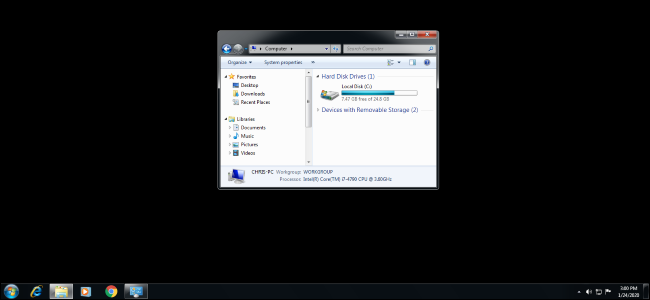
Иными словами, из-за локального бага обои рабочего стола заменяются пустым черным экраном. Некрасиво получается и как-то траурно. Может, Майкрософт решил таким образом спеть реквием по «Семерке»? Хорошо, что мы знаем вариант, как вернуть бэкграунд обратно на рабочий стол!
Баг «починят» в виде исключения, но позже
Есть одна хорошая новость: как стало известно из официальных источников, Microsoft официально заявил, что эта ошибка будет исправлена, и не только у клиентов с расширенной поддержкой.
Смотрите также
Компания Microsoft изменила мнение и обновление, для исправления ошибки черных обоев появится для всех пользователей Windows 7. Как обычно, фикс прибудет в Центр обновлений Windows, как только он будет готов.
Как исправить проблему самостоятельно?
Но что делать, если черный цвет на фоновой заставке вам совсем не по душе? Вариант исправления ошибки прост до безобразия. Достаточно отказаться от варианта подгонки фоновой картинки в меню «Положение изображения» в режиме «Растянуть». Именно здесь и закралась ошибка, препятствующая отображению и выводящая на экран черные обои.
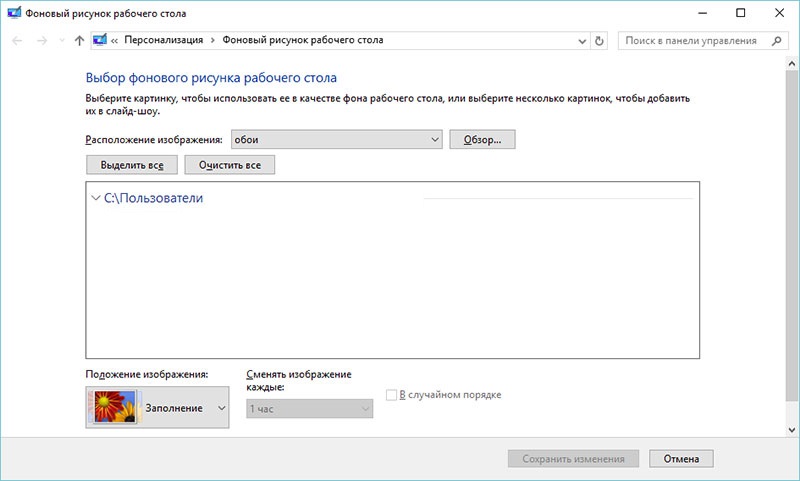
Надо всего лишь выбрать альтернативный вариант из списка: «Заполнение», «По размеру», «Замостить» или «По центру» – и картинка вновь должна появиться на бэкграунде.
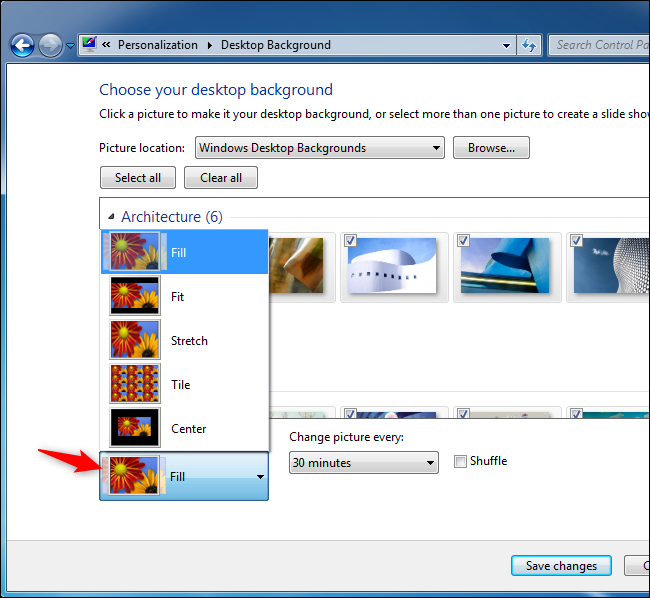
Англоязычный вариант меню
Для этого щелкните правой кнопкой мыши на фон рабочего стола и выберите пункт «Персонализация». Нажмите кнопку «Фоновый рисунок рабочего стола», а затем выберите альтернативный вариант из раскрывающегося списка «Положение изображения», расположенного в нижнем левом углу.
Альтернативный вариант выбора обоев в Windows 7
Вы также можете выбрать обои для рабочего стола, соответствующие вашему разрешению экрана. Это, кстати, будет лучшим вариантом для отображения качественного изображения, так как вы в итоге получите картинку, идеально соответствующую размеру вашего экрана. Его не сплющит или диспропорционально не растянет. В общем, оно не исказится.
Например, если у вас есть дисплей 1920×1080, найдите фон рабочего стола с этими размерами. Можно скачать изображение больших размеров и обрезать его до нужных размеров в Photoshop или Paint. Сохраните изображение.
Как только изображение будет подогнано под необходимый размер, щелкните правой кнопкой мыши на рабочем столе и выберите «Разрешение экрана», чтобы просмотреть настройки вашего монитора.
Установите новое изображение в качестве фона рабочего стола. Windows 7 не будет растягивать его, поэтому вы не увидите вместо него пустой черный фон.
Не удаляйте «багованное» обновление
Мы не рекомендуем удалять обновление KB4534310. Это обновление содержит важные исправления безопасности для Windows 7. Лучше обойти эту незначительную ошибку, чем оказаться без важных исправлений безопасности.
И напоследок
В Windows 7 черные обои также могут быть результатом использования нелицензионной версии «Семерки».
Если Windows 7 не удается активировать с помощью Microsoft, Windows часто возвращает фон рабочего стола к пустому черному изображению. В этом случае вы также увидите сообщение «ваша копия Windows 7 не является подлинной» на черном фоне в правом нижнем углу экрана. Но это уже совсем другая история…