Плагины в Яндекс Браузере (browser //plugins)

Плагины, или как их еще по-другому называют модули являются крайне необходимыми компонентами в любом браузере, в том числе и в Яндекс Браузере. Это специальное дополнительное программное обеспечение, позволяющее нам удобно просматривать PDF-файлы непосредственно в самом обозревателей, смотреть видео, слушать музыку, и так далее, и тому подобное. Короче говоря, обойтись без них можно, но все, что можно было бы делать в интернете – просматривать страницы и скачивать файлы.
Мы хотим рассказать вам, как включать и отключать эти плагины на специальной странице. Это может потребоваться в случае, если какой-то из модулей вдруг перестал функционировать, либо вы установили другой модуль, а тот, что используется в данный момент необходимо отключить.
Как открыть страницу плагинов (модулей) обозревателя Яндекс
Ранее попасть на страницу плагинов можно было несколькими способами. Первый – через настройки обозревателей, а второй – прописал специальную команду в адресной строке. Сейчас, в последних версиях первого варианта нету, но второй без проблем работает.
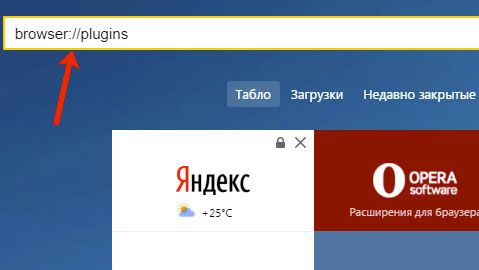
И так, чтобы перейти к модулям, в адресной строке обозревателя пропишите команду: browser://plugins/. После чего нажмите кнопку Enter на клавиатуре.

После этих простых действий вы окажетесь, там, где нужно.
Как отключить/включить плагин
Теперь надо понять, как включить, или отключить определенный плагин, верно? Тогда приступим!
И так, вы находитесь на странице модулей:
Также там есть пункт “Запускать всегда”. Поставьте возле него галочку, если хотите, чтобы он работал всегда.
Нажав на кнопку “Подробнее” в верху страницы, вы раскроете дополнительную информацию о всех модулях. К примеру, можно будет узнать место расположения файла, версию и тому подобное.


Хотим предупредить вам, что если вы отключаете какой-то из системных плагинов, то потеряете некоторые возможности, предоставляемые программой. Например, отключение Adobe Flash Player грозит потерей воспроизведение видео. Конечно в любое время вы можете вернуться и включить функцию снова.
Как удалить плагин, и можно ли это сделать?
К сожалению, а может и к счастью такой возможности у обычного пользователя не имеется. Такое право есть только у разработчиков. По сути, нет никакой необходимости в их удалении, так как они не мешают, а напротив, добавляют кучу функций и возможностей.
Если вы хотите удалить плагин, или модуль, потому что он устарел, то можно просто обновить браузер, а вместе с этим будут установлены и обновления плагинов.
Описание всех модулей
Давайте разберемся, какие модули за что отвечают.
Native Client. Крайне важный модуль отключать его ни в коем случае нельзя. Он отвечает за запуск некоторых онлайн игр, приложений. Кроме того, у него есть куча других, не менее важных опций.
Adobe Flash Player (Shockwave Flash). Очень важный и необходимый модуль представляющий возможность просматривать видео в интернете, играть флэш-игры, запускать флэш-приложения.
Widevine Content Decryption Module. Запрещает копирование файлов видео на базе.
BookReader. Думаю, понятно, что это. Плагин для чтения электронных книг.
Chromium PDF Plugin. Обеспечивает поддержку файлов формата PDF.
Chromium PDF Viewer. Этот плагин дает возможность просматривать PDF-файлы непосредственно в окне браузере, без его скачивания.
Как включить плагины в Яндекс Браузере

Модули расширяют функциональные границы обозревателей, в том числе и Yandex. По умолчанию многие из них активированы, однако бывают случаи, когда плагин отключается вследствие какого-либо сбоя, что сказывается на его работе. Рассмотрим, как включить плагин в Яндекс Браузере.
Кратко о плагинах
По-другому плагины ещё называют модулями. Это небольшие программы, которые, так же как и дополнения, встраиваются в браузер для расширения его функциональных возможностей. Отличие между ними в том, что плагины не имеют своего интерфейса.
Что именно они дают?
- Возможность смотреть видео и слушать музыку.
- Совершенствование работы веб-служб.
- Просмотр файлов в формате PDF и многое другое.
Пользователь может обновить, удалить, отключить или включить плагины, предусмотренные обозревателем. В данном случае будут рассмотрены плагины в Яндекс Браузере.
Где найти модули?
Прежде чем производить какие-либо действия с плагинами, нужно узнать, где они находятся. Открыть их можно двумя способами.
Способ № 1
1.Перейти в Настройки через меню обозревателя (иконка с тремя горизонтальными линиями в правом верхнем углу). Дойти до конца страницы и открыть раздел «Показать дополнительные настройки», который будет подсвечен голубым цветом.
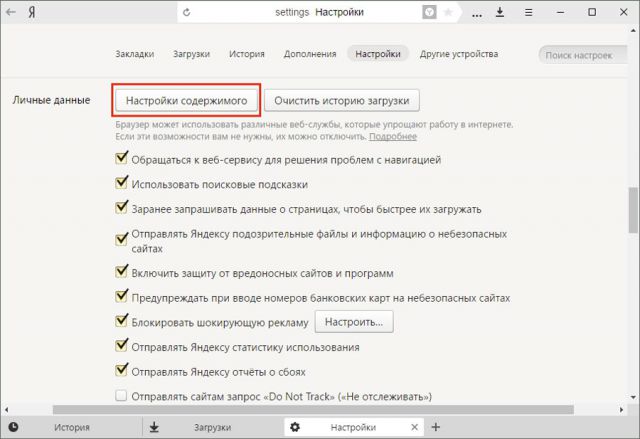
2. В блоке «Личные данные» щёлкнуть по первой кнопке «Настройки содержимого».
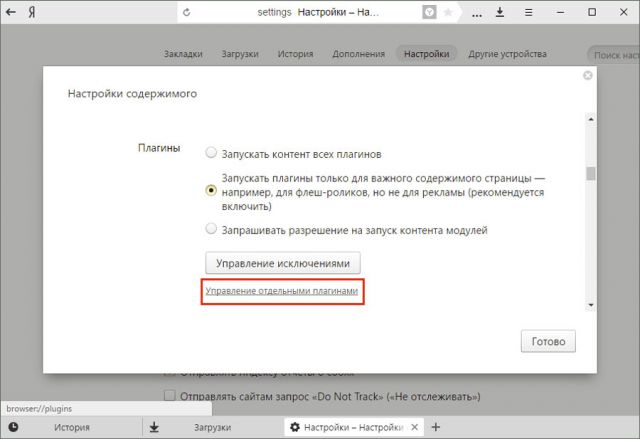
3. Перейти в раздел «Плагины», а затем по ссылке «Управление отдельными плагинами».
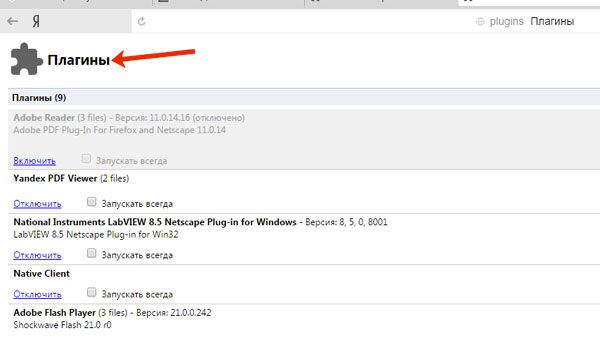
Откроется новая вкладка, в которой вы увидите установленные плагины.
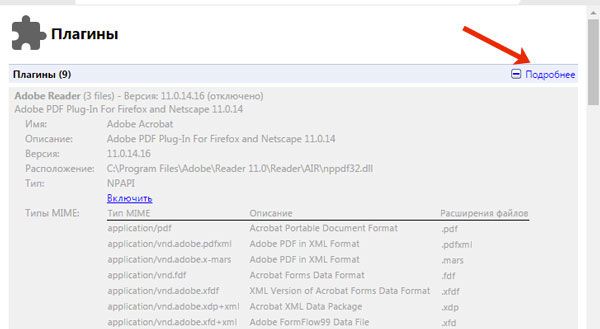
4. Чтобы узнать больше информации о модуле, кликните по кнопке «Подробнее».
Способ № 2
Чтобы быстро перейти на страницу, на которой можно посмотреть плагины, в строке обозревателя вводим адрес: browser://plugins. Таким вот образом можно сразу попасть в окно со списком плагинов в Яндекс Браузере.
Скачать и установить
Когда вам потребуется определённый плагин для просмотра содержимого страницы или же обновление устаревшего модуля, обозреватель вас об этом сам оповестит, предложив тут же его скачать и установить.
Одним из главных плагинов считается Flash Player. Скачивать его нужно на официальном ресурсе, как и все другие программы. Система сама вас переведёт на безопасный сайт. Нужно только нажать на кнопку «Установить».
Если системе требуется обновить модуль, в верхней части экрана вы увидите оповещение:

Нажмите на «Обновить модуль». Лучше сделать это как можно раньше, чтобы браузер смог дальше функционировать в прежнем режиме.
Включение и отключение
Что делать, если вдруг возникла острая необходимость включить определённые плагины в Яндексе? Можно ли, наоборот, отключить плагины, которые тормозят работу обозревателя? Исполнить всё это легко.
- Перейти в меню плагинов любым из способов, указанных выше.
- Кликнуть по «Включить», если плагин не работает, или «Отключить», если необходимо приостановить его работу.
Можно отключить модуль, но важно помнить, что останавливая его работу, пользователь лишает обозревателя возможности выполнять те или иные действия с медиа. Вполне вероятно, что у вас может перестать загружать видеозаписи на сайтах. Это касается плагинов, а не расширений. Первые можно назвать служебными дополнениями браузера, а вторые – пользовательскими, то есть опциональными или необязательными.
Тем не менее, некоторые расширения, например, переводчик в Яндекс Браузере, уже встроены в систему, то есть не требуют дополнительного скачивания.
Как удалить?
Вопрос должен звучать по-другому: можно ли удалить модуль? Такой возможности у пользователя нет. Удаление модулей из системы обозревателей – дело разработчиков. Происходит это, как правило, в связи с тем, что плагины устаревают. Вместо них появляется более современные решения. Например, NPAPI. Этот плагин уже не поддерживается. Сейчас вместо него используют его усовершенствованную версию – PPAPI.
Еще один пример – Unity Web Player. Этот модуль уже нельзя подключить к Яндекс Браузеру как дополнение или активировать в опциях как интегрированный модуль.
Плагины и блокировка рекламы
Реклама на сайтах мешает большинству пользователей. Какие есть дополнения для её блокировки?
Яндекс Браузер в прошлом году запустил новую тестовую функцию в версиях для Android. Каждый пользователь мобильного браузера найдёт в настройках строку «Скрыть мешающую рекламу».
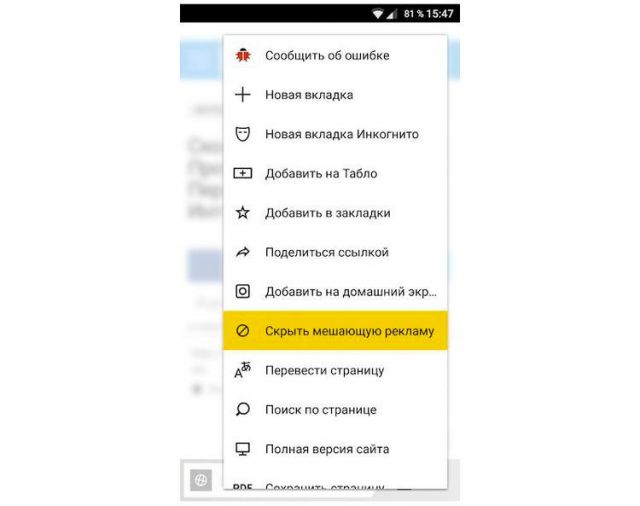
Для блокировки рекламы используют также дополнительные меры – модули AdBlock, AdGuard и многие другие. Скачать их можно бесплатно на официальных ресурсах.
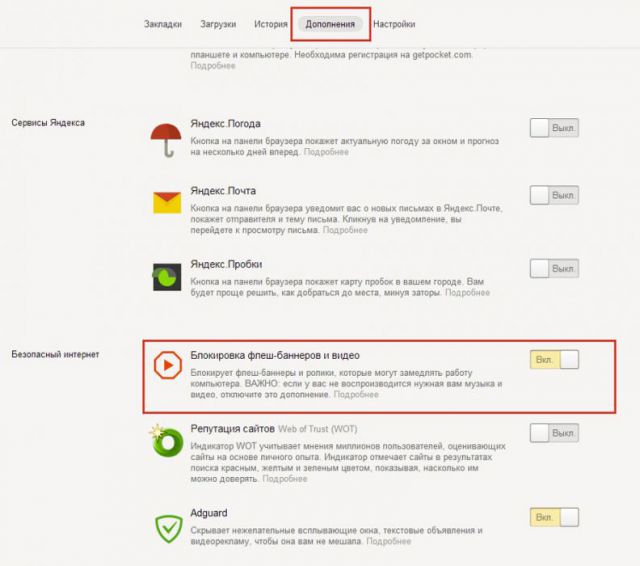
В Дополнениях Яндекс Браузера вы также найдёте расширение «Блокировка флеш-баннеров и видео». Настройка этих дополнений сводится к изменению списка фильтров, а также к его отключению и включению на определённых страницах.
Однако используйте какой-то один плагин, иначе программа будет зависать.
Обходим блокировку на сайтах с FriGate
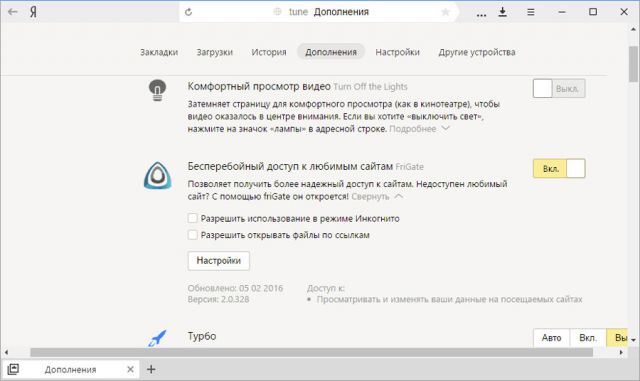
Некоторые ресурсы могут быть недоступны пользователям по тем или иным причинам. В них мы углубляться не будем. Скажем лишь одно: блокировку можно легко обойти с уже встроенным в обновлённый Яндекс Браузер плагином по имени FriGate. Он использует прокси-сервер для доступа к запретным сайтам.
Открываем вкладку «Дополнения». Ищем расширение и ставим на положение «Вкл».
Ошибки в работе плагинов
Как мы уже подчеркивали, главным модулем в обозревателе является Flash Player. Без него не было бы проигрывания видео.
Каким бы надёжным не был Яндекс.Браузер, в его работе также возникают сбои. Одна из распространённых проблем – ошибка с флешем. Иногда при попытке запустить в браузере видео или игру, появляется серое окно с уведомлением, что не удалось загрузить плагин. Почему так происходит?
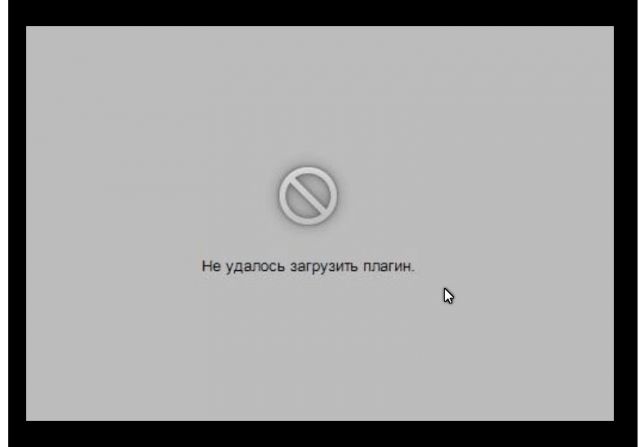
Проблема, скорее всего, связана с тем, что в компьютере уже есть другой Flash Player (устаревшая версия, которая была установлена для работы других обозревателей). Происходит конфликт одновременно двух работающих плееров. Что предпринять в такой ситуации?
Проверьте, стоит ли у вас актуальная версия
1.Зайти в Меню и в выпадающем списке нажать на пункт «Дополнительно».
2.Далее, выбрать «О браузере».
3.Если во вкладке будет кнопка «Обновить», то кликаем по ней. Это означает, что у вас стоит неактуальная версия браузера. Отсюда могут, естественно, возникать проблемы и с другими модулями. Загружается обновление быстро и тут же устанавливается.
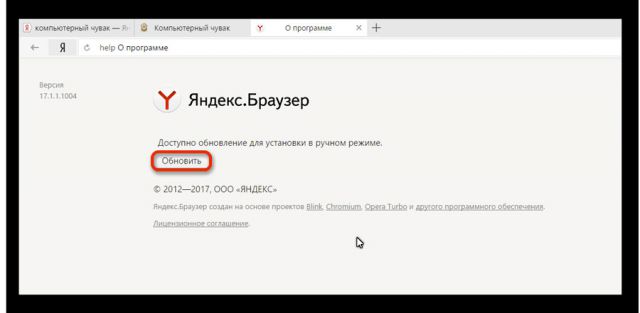
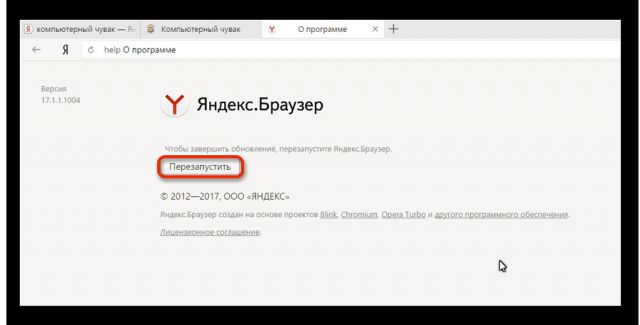
4.Нажать на «Перезапустить».
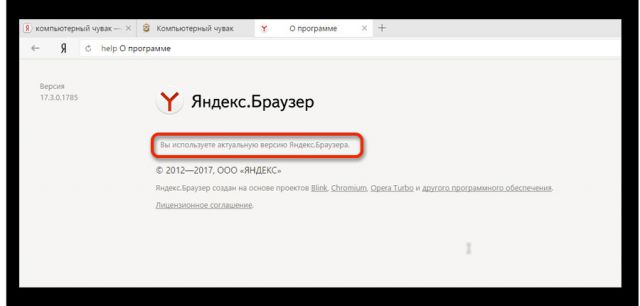
Так как Яндекс Браузер сейчас обновляется автоматически, может стоять сообщение: «Вы используете последнюю версию Яндекс.Браузера». В таком случае дело не в обновлении. Удалите второй устаревший плеер.
Избавляемся от устаревшего плагина
Ели вы пользуетесь только Яндексом на своём ПК, вы вправе удалить плагин Adobe Flash Player, установленный ранее.
1.Запустить Панель управления через Пуск или иным образом.
2.Найти радел «Удаление программ».
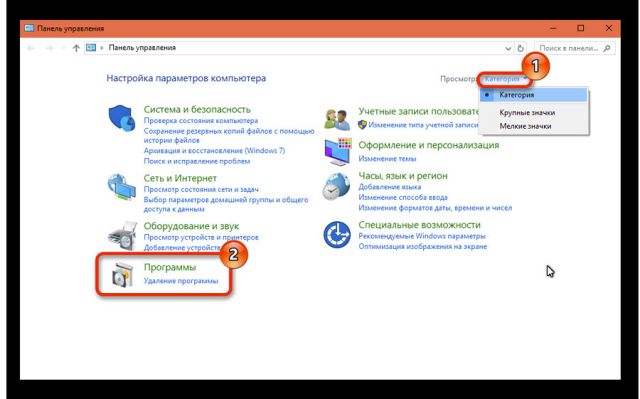
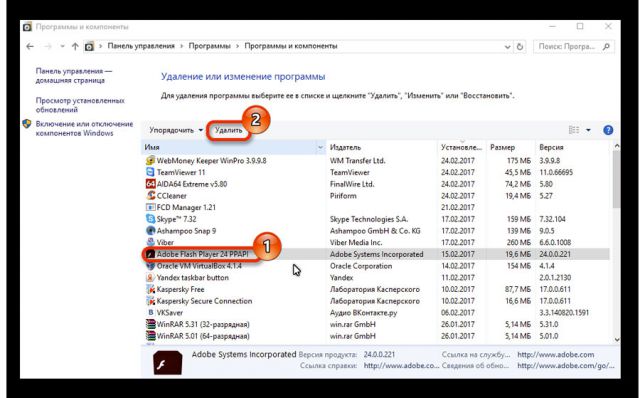
3.Отыскать Adobe Flash Player и удалить его. Перезапустить браузер.
Чистим кэш и историю обозревателя
Часто плагины для Яндекс Браузера не запускаются должным образом на сайте из-за переполненного кэша. Произвести чистку вы можете посредством специальных программ, например, CCleaner, или же через инструменты самого браузера. Рассмотрим второй вариант.
1.Зайти в Настройки браузера.
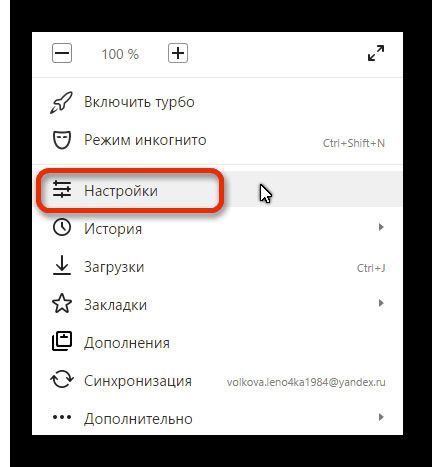
2.Дойти до конца страницы и нажать на кнопку «Показать дополнительные настройки».
3.Кликнуть по второй кнопке «Очистить историю загрузки».
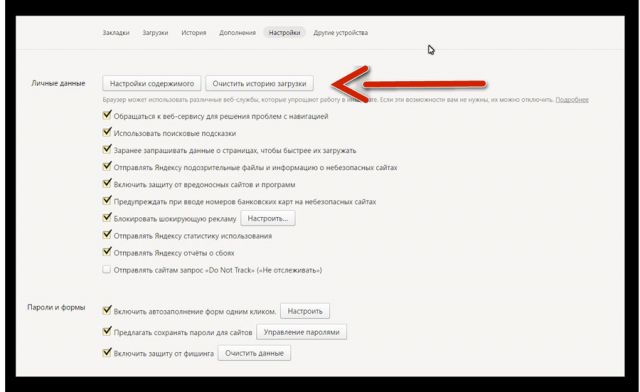
4.Поставить параметр «За всё время».
5.Оставить все отмеченные пункты как есть, и нажать на «Очистить историю».
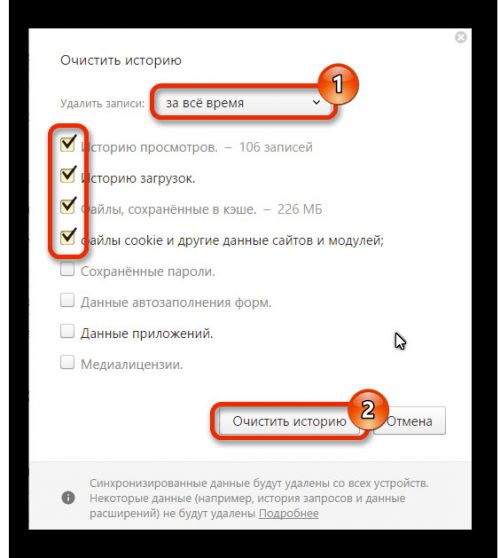
Если проблема продолжает беспокоить время от времени, то можете воспользоваться следующей уловкой: отключить встроенный модуль и установить плагин Adobe Flash Player из официального ресурса.
Плагины – неотъемлемая часть браузеров. Крайне не рекомендуется самостоятельно проводить их отключение, если браузер работает стабильно. Следите также за тем, чтобы ваш браузер регулярно получал обновления.
Как обновить Flash Player в Яндекс.Браузере?
Яндекс.Браузер построен на основе проекта Chromium, а это значит что обновление Flash-плагина в нем происходит самостоятельно, как и в браузере Chrome.
Для того чтобы произвести обновление Яндекс.Браузер, следует кликнуть по значку с шестеренкой в правом верхнем углу браузера и выбрать пункт “О браузере Yandex”.
При открытии этого окна пройдет автоматическая проверка на наличие обновлений. Если обновления будут обнаружены, Яндекс.Браузер автоматически выполнит их установку на ноутбук.
В случае возникновения конфликта плагина Flash Player в Яндекс.Браузере с версией плагина установленным в системе, попробуйте обновить Flash Player в вашей системе до последней версии.
Обновить Adobe Flash Player (флеш плеер) можно с сайта производителя http://get.adobe.com/ru/flashplayer/
После загрузки файла, запустите программу установки и закройте окна всех используемых веб-браузеров. Это позволит обновить плагин в тех браузерах, в которых обновление flash-плеера не происходит автоматически.
Проверить какой модуль из установленных в системе использует Яндекс.Браузер можно при помощи проверки. Запустите Яндекс.Браузер и в пустой вкладке, вводите указанную ссылку без кавычек — “browser://plugins”. Чтобы увидеть установленные модули, нажмите справа вверху на надпись “Подробнее”.
Если включены два модуля Flash Player, оставьте включенным только один модуль — желательно самой новой версии. Если оба модуля выключены, включите тот, путь размещения которого совпадает с рабочей папкой программы Яндекс.Браузер.
Настройка Яндекс.Браузера для работы в Электронном бюджете
Настройка Яндекс.Браузера для работы в Электронном бюджете
Настройка Яндекс.Браузера с подписанием в ЭБ через КриптоПРО ЭЦП Browser Plug-in
Для Яндекс.Браузера в Электронном бюджете Континент TLS-клиент не нужен .
Для подписания документов в ЭБ используется КриптоПРО ЭЦП Browser Plug-in
Типовые ошибки при работе в Яндекс.Браузере ссылка
Настройка браузера Chromium GOST в теме QuickCG — Порядок быстрой настройки Chromium GOST ссылка
Требования для работы в Электронном бюджете через Яндекс.Браузер, и на других сайтах где используется ГОСТ шифрование :
— Должен быть ВЫКЛЮЧЕН Континент TLS-клиент (если установлен на компьютере)
— КриптоПРО CSP 4.0.9944 или выше версия
— КриптоПРО ЭЦП Browser Plug-in скачать
— Добавить нужные сайты в список доверенных узлов ЭЦП Browser Plug-in
— Установлены корневые сертификаты ФК:
Корневой «Минкомсвязь России»,в промежуточные «Федеральное казначейство» и
Корневой «Минцифры России»,в промежуточные «Казначейство России»
— Установлен личный сертификат пользователя в контейнер на носителе информации
— Яндекс.Браузер (17.9.1 или выше) ссылка для скачивания
— В Яндекс.Браузере должна быть включена поддержка ГОСТ алгоритмов шифрования
— В Яндекс.Браузер должно быть установлено расширение » CryptoPro Extension for CAdES Browser Plug-in «
— Старая ссылка входа в ЭБ https://lk.budget.gov.ru сейчас не актуальна.
— Новая ссылка вход в ЭБ идёт через ПОИБ(Подсистема Обеспечения Информационной Безопасности)
— Вход в ЭБ ПОИБ через https ссылку https://eb.cert.roskazna.ru
— Вход в ПОИБ СОБИ через https ссылку https://sobi.login.roskazna.ru
(Настройка профиля пользователя в ПОИБ СОБИ)
. Внимание . На официальном сайте Федерального казначейства https://roskazna.gov.ru
Информационные материалы по регистрации пользователей в ПОИБ СОБИ ФК
меню Главная/ГИС/Система обеспечения безопасности информации Федерального казначейства
ПОИБ СОБИ (Памятки, инструкции)
Первый вход руководителя организации в pdf файле «Инструкция по регистрации пользователей ПОИБ СОБИ»
Роли и полномочия для Электронного бюджета настраиваемые пользователю:
меню Главная/ГИС/Электронный бюджет
Подключение к системе
В выпадающем списке 13-файлов — пример заполнения и перечень доступных полномочий для разных категорий пользователей
Порядок установки и настройки «Яндекс.Браузера»
Большая часть настроек для работы в ЭБ аналогична с браузером Chromium GOST
В теме QuickCG — Порядок быстрой настройки Chromium GOST ссылка
Установка КриптоПРО CSP 4.0.9944, КриптоПРО ЭЦП Browser Plug-in,
Добавление сайтов в список доверенных узлов ЭЦП Browser Plug-in,
Установка корневых сертификатов ФК,
Установка личного сертификата пользователя
Установка и настройка Яндекс.Браузера
Яндекс.Браузер (17.9.1 или выше) ссылка для скачивания
В Яндекс.Браузере должна быть включена поддержка ГОСТ алгоритмов шифрования
Обычно по умолчанию эта настройка должна быть уже включена, для проверки:
Нужно открыть «Настройки Яндекс.Браузера»
(Вверху справа нажать на кнопку — в виде трёх горизонтальных линий)
выбрать Настройки
В Поиске слева, набрать ГОСТ
или
вставить ссылку в адресную строку Яндекс.Браузера, и нажать Enter
browser://settings/common?search=ГОСТ
Должно быть:
[v] Подключаться к сайтам, использующим шифрование ГОСТ. Требуется КриптоПро CSP.
Если не включен чекбокс, нужно включить и перезапустить браузер
Установка в Яндекс.Браузер расширения » CryptoPro Extension for CAdES Browser Plug-in »
для работы с ЭЦП(Электронной цифровой подписью)
Нужно открыть «Настройки Яндекс.Браузера»
(Вверху справа нажать на кнопку — в виде трёх горизонтальных линий)
выбрать Дополнения
КриптоПро ЭЦП [ Установить ]
или
открыть в Яндекс.Браузере ссылку
https://addons.opera.com/ru/extensions/details/cryptopro-extension-for-cades-browser-plug-in/
на открывшейся странице нажать [ Добавить в Яндекс.Браузер ]
[ Установить расширение ]
(Сообщение о успешной установке расширения можно закрыть крестиком в верхнем правом углу)
Вверху появится иконка установленного расширения «CryptoPro Extension for CAdES Browser Plug-in»
Когда расширение будет установлено и включено, в Дополнениях его статус будет ВКЛ
КриптоПро ЭЦП [ Вкл ]
Настройка Яндекс.Браузера для работы в ЭБ закончена.
— Вход в ЭБ ПОИБ через https ссылку https://eb.cert.roskazna.ru
— Вход в ПОИБ СОБИ через https ссылку https://sobi.login.roskazna.ru
ПОИБ СОБИ (Памятки, инструкции)
Роли и полномочия для Электронного бюджета настраиваемые пользователю
Спасибо сказали: Alex_04
Пожалуйста Войти или Регистрация, чтобы присоединиться к беседе.
Меньше Больше
- Сообщений: 331
- Спасибо получено: 125
12 апр 2022 08:43 — 25 апр 2022 05:47 #20750 от FarWinter
FarWinter ответил в теме Настройка Яндекс.Браузера для работы в Электронном бюджете
Типовые ошибки при работе в Яндекс.Браузере
Для большинства ошибок возникающих при работе с Яндекс.Браузером,
методы устранения аналогичны с браузером Chromium GOST
ссылка на Типовые ошибки при работе в Chromium GOST
(Несколько ошибок в Я ндекс.Браузере могут отличаться от Chromium GOST)
( . ) Зависание при входе в Электронный бюджет, или ошибки на странице в Я ндекс.Браузере:
Нужно удалить временные файлы в кеше и куки, и перезайти в браузер
Нажать клавиши Ctrl+Shift+Delete
или
Через меню, в Я ндекс.Браузере: (Вверху справа нажать на кнопку — в виде трёх горизонтальных линий)
Дополнительно -> Очистить историю
Временной диапазон — выбрать Всё время и отметить, если не отмечены:
[v] Файлы, сохранённые в кеше
[v] Файлы cookie и другие данные сайтов и модулей
нажать [Очистить]
Перезайти в браузер (т.е. полностью закрыть сам браузер, и заново запустить)
и снова проверить вход в ЭБ.
Сброс пользовательских настроек профиля пользователя в ЭБ
В некоторых случаях при появлении ошибок 404 , 502 и др.
или когда зависает открытие какого-нибудь пункта в ЭБ
Может помочь «Сброс пользовательских настроек»
ВНИМАНИЕ: Спойлер!
Нужно открыть любую другую списочную форму, которая открывается,
1. Нажать на кнопку с выпадающим списком и выбрать «Сбросить пользовательские настройки»
2. Затем отметить галочкой «Все» и нажать «Применить»
3. Удалить временные файлы в кеше и куки в Браузере
4. Закрыть браузер полностью, и заново зайти в ЭБ
1) Ошибка при входе на сайт Электронного бюджета
по https ссылке https://eb.cert.roskazna.ru
или в ПОИБ СОБИ по https ссылке https://sobi.login.roskazna.ru
Этот сайт не может обеспечить безопасное соединение.
На сайте eb.cert.roskazna.ru используется неподдерживаемый протокол.
Протокол не поддерживается. Клиент и сервер используют разные версии протокола SSL или разные наборы шифров.
ERR_SSL_VERSION_OR_CIPHER_MISMATCH
В Яндекс.Браузере должна быть включена поддержка ГОСТ алгоритмов шифрования
Обычно по умолчанию эта настройка должна быть уже включена, для проверки:
Нужно открыть «Настройки Яндекс.Браузера» (Вверху справа нажать на кнопку — в виде трёх горизонтальных линий)
выбрать Настройки
В Поиске слева, набрать ГОСТ
или
вставить ссылку в адресную строку Яндекс.Браузера
browser://settings/common?search=ГОСТ
Должно быть:
[v] Подключаться к сайтам, использующим шифрование ГОСТ. Требуется КриптоПро CSP.
Если не включен чекбокс, нужно включить и перезапустить браузер
Также такую ошибку можно посмотреть в Типовые ошибки при работе в Chromium GOST
могут быть другие причины возникновения этой ошибки:
Неустановленный КриптоПРО или из-за Антивируса
2) Ошибки при подписании Электронной подписью в ЭБ
Когда возникают ошибки при подписании Электронной подписью в ЭБ
Нужно проверить как установлены:
КриптоПРО ЭЦП Browser Plug-in и Расширение браузера » CryptoPro Extension for CAdES Browser Plug-in «
ВНИМАНИЕ: Спойлер!
КриптоПРО ЭЦП Browser Plug-in проверить установленную версию
Windows 7 Пуск -> Панель управления -> Удаление программ
Windows 10 быстро открыть «Панель управления» можно через поиск
нажать клавиши Win+S (Win — клавиша с логотипом Windows, находится между Ctrl и Alt)
В поисковой строке набрать: Панель управления
В Панели управления, в поисковой строке справа вверху набрать: Кри
И проверить какая версия установлена
Скачать актуальную версию 2.0, файл cadesplugin.exe , можно с сайта КриптоПРО
www.cryptopro.ru/products/cades/plugin
по прямой ссылке Скачать КриптоПро ЭЦП Browser plug-in
Расширение браузера » CryptoPro Extension for CAdES Browser Plug-in «
В Яндекс.Браузер нужно установить расширение браузера «CryptoPro Extension for CAdES Browser Plug-in»
Нужно открыть «Настройки Яндекс.браузера»
(Вверху справа нажать на кнопку — в виде трёх горизонтальных линий)
выбрать Дополнения
КриптоПро ЭЦП [ Установить ]
(вместо «КриптоПро ЭЦП» может быть написано CryptoPro Extension for CAdES Browser Plug-in)
или, если нет такого Дополнения,
то нужно открыть в Яндекс.браузере ссылку
https://addons.opera.com/ru/extensions/details/cryptopro-extension-for-cades-browser-plug-in/
на открывшейся странице нажать [ Добавить в Яндекс.Браузер ]
[ Установить расширение ]
(Сообщение о успешной установке расширения можно закрыть крестиком в верхнем правом углу)
Вверху появится иконка установленного расширения «CryptoPro Extension for CAdES Browser Plug-in»
Когда расширение будет установлено и включено, в Дополнениях его статус будет ВКЛ
КриптоПро ЭЦП [ Вкл. ]
или
CryptoPro Extension for CAdES Browser Plug-in [ Вкл. ]