Как теперь использовать свои любимые наушники с новыми смартфонами iPhone?
Наверняка многие до сих пор не понимают, зачем Apple отказалась от 3,5-мм аудиоразъема в своих новых смартфонах iPhone. Конечно же, есть вариант перейти на новые беспроводные наушники AirPods, но что делать, если у вас уже имеется пара отличных проводных наушников и в ближайшее время вы менять их не собираетесь? Что делать, если покупать AirPods за 159 долларов (а в России они будут стоить дороже) вы не хотите? К счастью для таких людей, есть несколько вариантов решения этой проблемы.
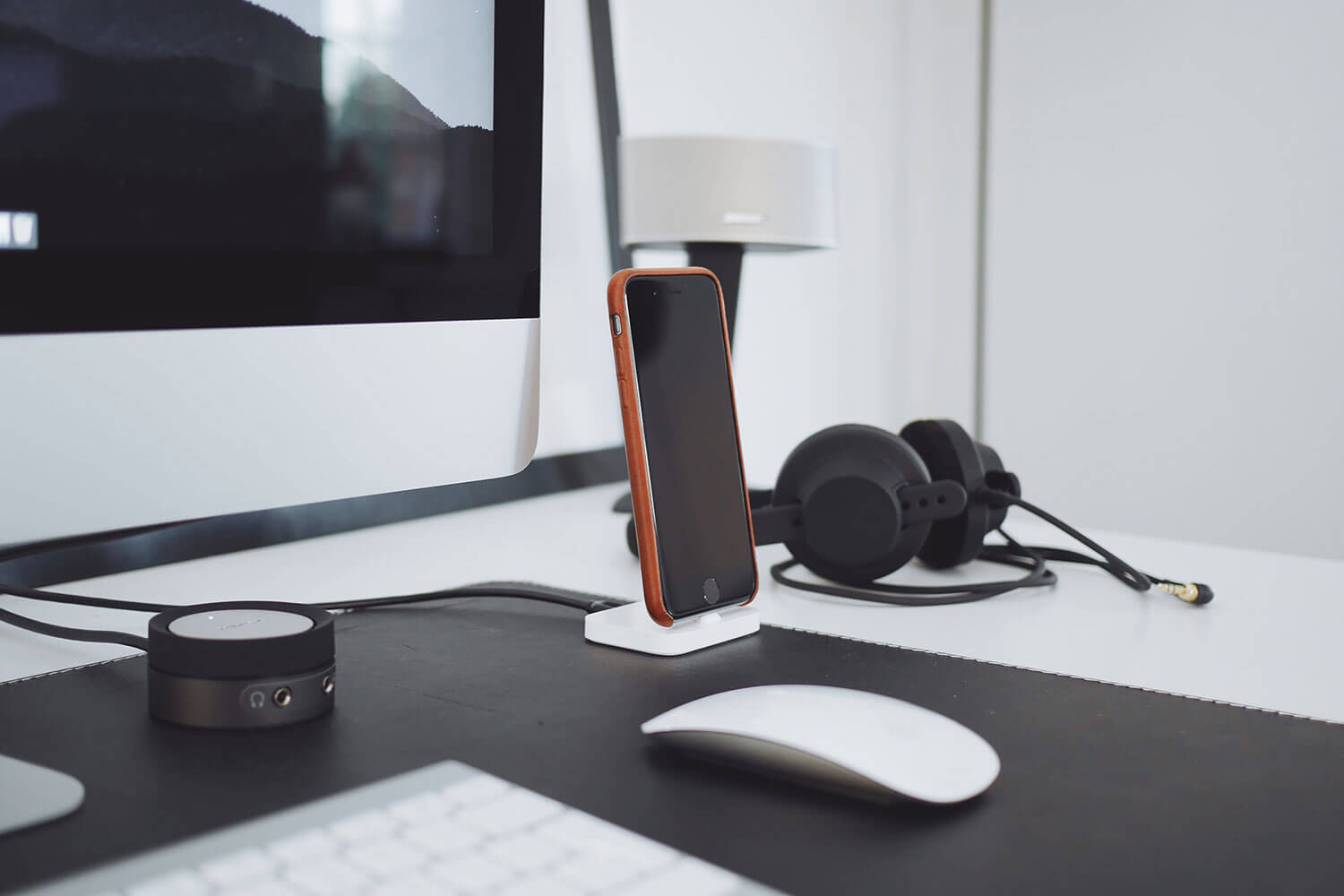
Одни варианты учитывают возможность использования Bluetooth, другие полностью полагаются на проводное подключение. В любом случае забрасывать в долгий ящик ваши любимые наушники не придется. Ниже можно будет подобрать наиболее подходящий для вас вариант.
Переходник Lightning — 3,5 мм
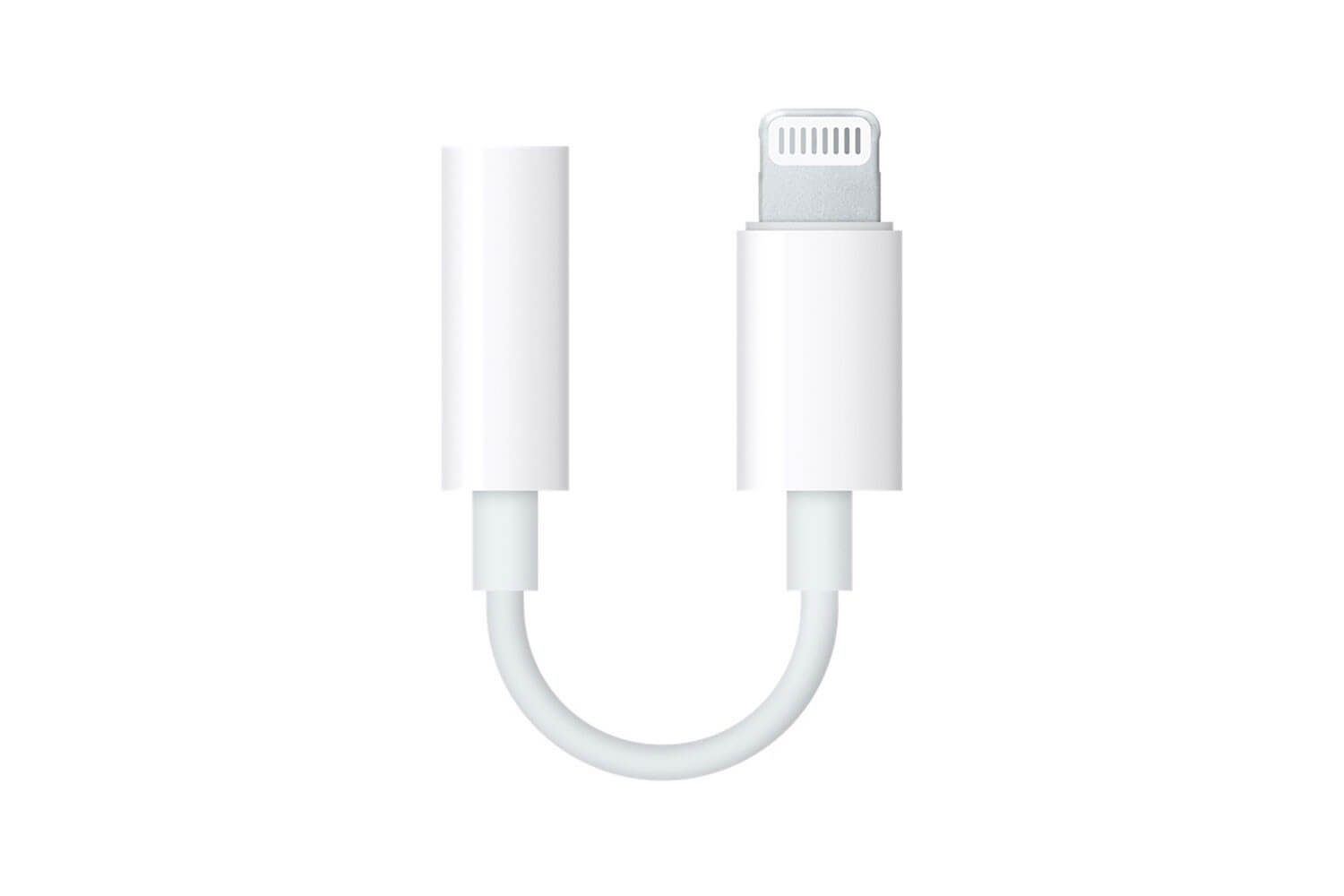
В комплекте с новыми iPhone 7 и iPhone 7 Plus будет поставляться специальный переходник, позволяющий подключать ваши «старые» наушники к новому порту Lightning. Конечно же, такой переходник не всегда будет удобно носить с собой, однако это самое простое решение, которое будет доступно для вас сразу с покупкой нового смартфона.
После анонса новых смартфонов у многих возник вопрос: как же теперь слушать музыку и одновременно заряжать iPhone 7? Этот вопрос, по крайней мере со стороны Apple, пока остался без ответа, поэтому вся надежда на сторонних производителей, которые наверняка смогут придумать действительно рабочее решение этой проблемы.
Другое дело — сколько будут стоить эти «рабочие решения» от сторонних производителей. Если учесть, что обычные кабели Lightning у той же Apple стоят в районе 20-30 долларов, сторонние версии переходников Lightning — 3,5 мм вряд ли будут стоить многим больше.
Цифроаналоговый преобразователь
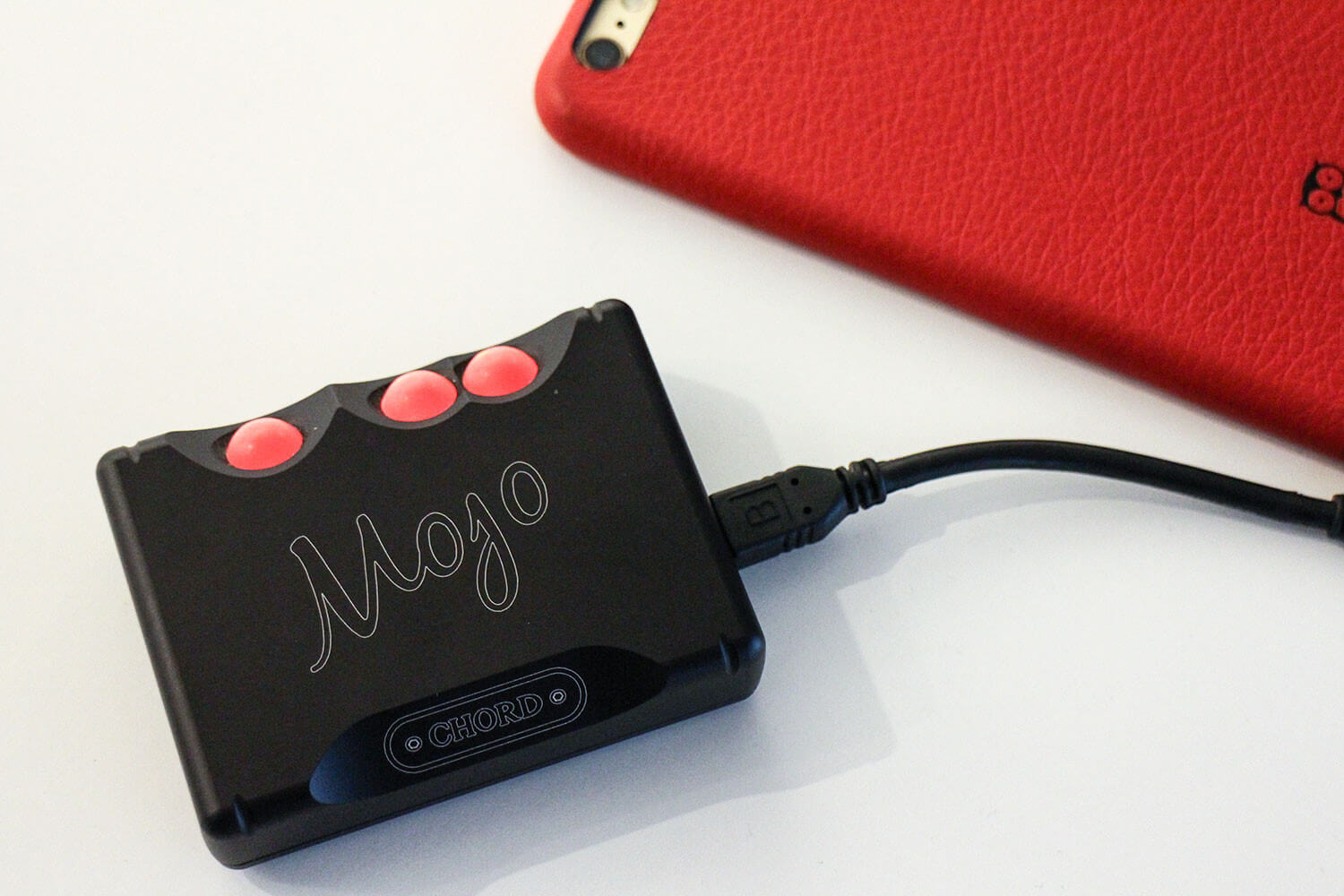
Если обычный переходник для вас не является выходом из сложившегося положения, то, возможно, вас заинтересует такая штука, как цифроаналоговый преобразователь (ЦАП). Как становится ясно из названия, это устройство конвертирует цифровой сигнал и выводит его на аналоговый выход, к которому можно подключить ваши старые наушники. Следует отметить, что такая вещь больше приглянется аудиофилам, нежели обычным пользователям, время от времени слушающим музыку. Конечно же, такие вещи будут стоить гораздо больше, чем простые переходники Lightning — 3,5 мм, но если вопрос цены для вас не стоит, то, скорее всего, возникнет вопрос — какой ЦАП выбрать.
Здесь все индивидуально. Есть модели ЦАП стоимостью 70 долларов, так и такие модели, как Chord Mojo, стоимостью от 600 долларов, как на картинке выше.
Док-станция Apple Lightning
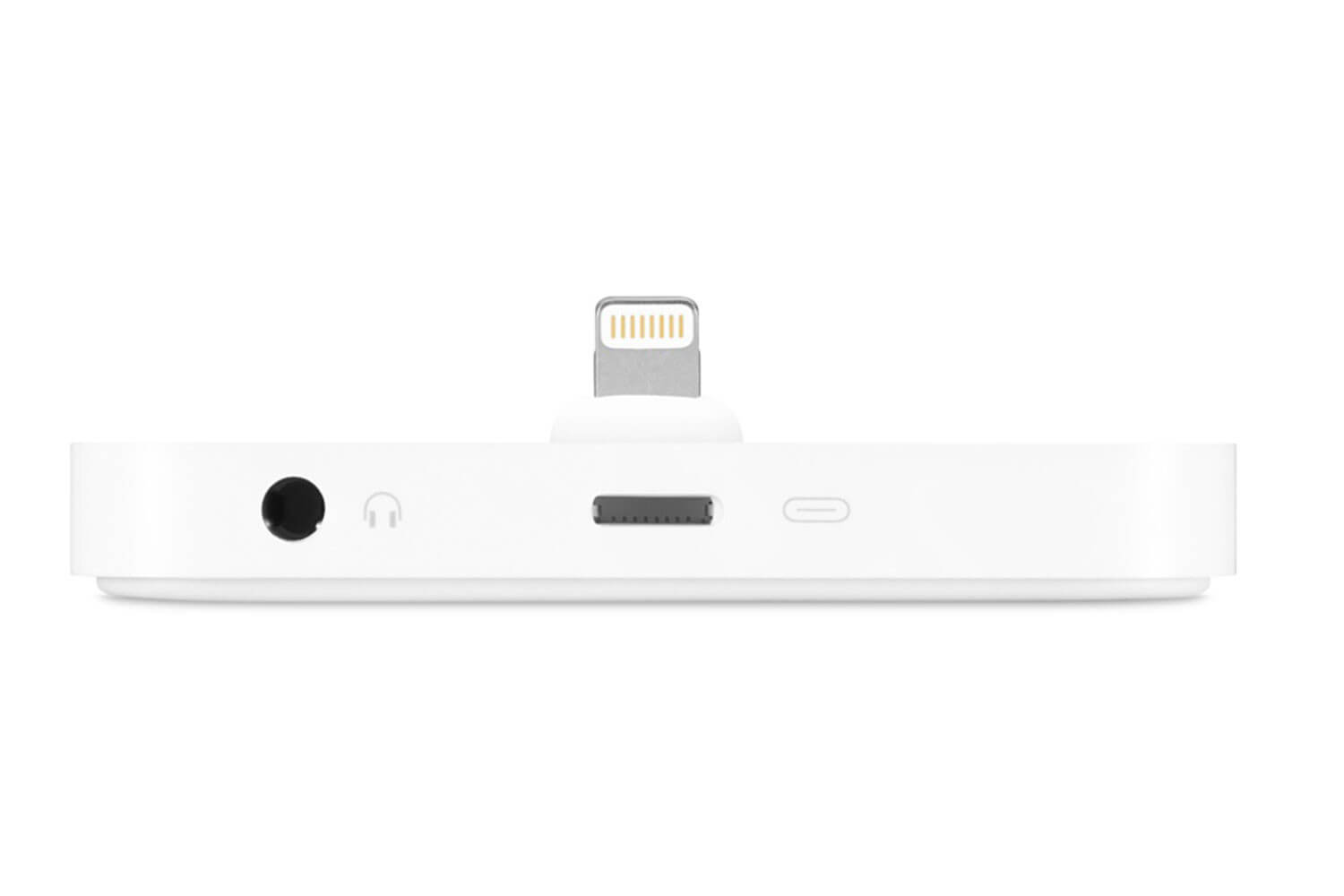
Включенный в комплект с новыми iPhone переходник Lightning — 3,5 мм является не единственным вариантом решения вопроса от самой Apple. Док-станцию Apple Lightning для iPhone сложно назвать портативной, однако она имеет стандартный 3,5-мм разъем. Более того, ее можно подключить к компьютеру по USB, синхронизировать с ним ваш iPhone, произвести зарядку батареи устройства, а еще она имеет встроенные динамики.
Следует отметить, что именно эту вещь Фил Шиллер посоветовал всем в качестве решения вопроса зарядки телефона и одновременного прослушивания музыки.
Bluetooth-адаптер

Есть еще один вариант решения, позволяющий сократить количество используемых проводов. Речь идет о Bluetooth-адаптерах. Большинство из них очень просто подключить к вашему телефону, и при этом они позволят насладиться всеми возможностями ваших «старых» наушников и добавят парочку новых. Например, некоторые Bluetooth-адаптеры имеют встроенный микрофон (а некоторые и два сразу), что фактически превращает ваши обычные наушники еще и в гарнитуру. Некоторые обладают большим радиусом действия, правда двери, стены и другие препятствия могут снижать качество принимаемого сигнала.
Следует отметить, что, как и все беспроводные решения, Bluetooth-адаптер тоже не лишены недостатков. В зависимости от модели и объема батареи они предлагают разное время работы. Некоторые способны продержаться 8 часов, другие, что подешевле — около 4-х. Кроме того, страдает качество получаемого сигнала. В конце концов, звук через провода, даже если этим проводом будет Lightning, будет гораздо чище, по сравнению даже с самыми высококлассными Bluetooth-наушниками. Пожалуй, самым значимым плюсом подобных устройств является уменьшение количества используемых проводов.
Использование проводных наушников Apple

На этой странице вы найдете полезную информацию о проводных наушниках Apple. Если вам требуется помощь с беспроводными наушниками Apple AirPods, ознакомьтесь с информацией на этой странице.
Apple EarPods (USB-C)
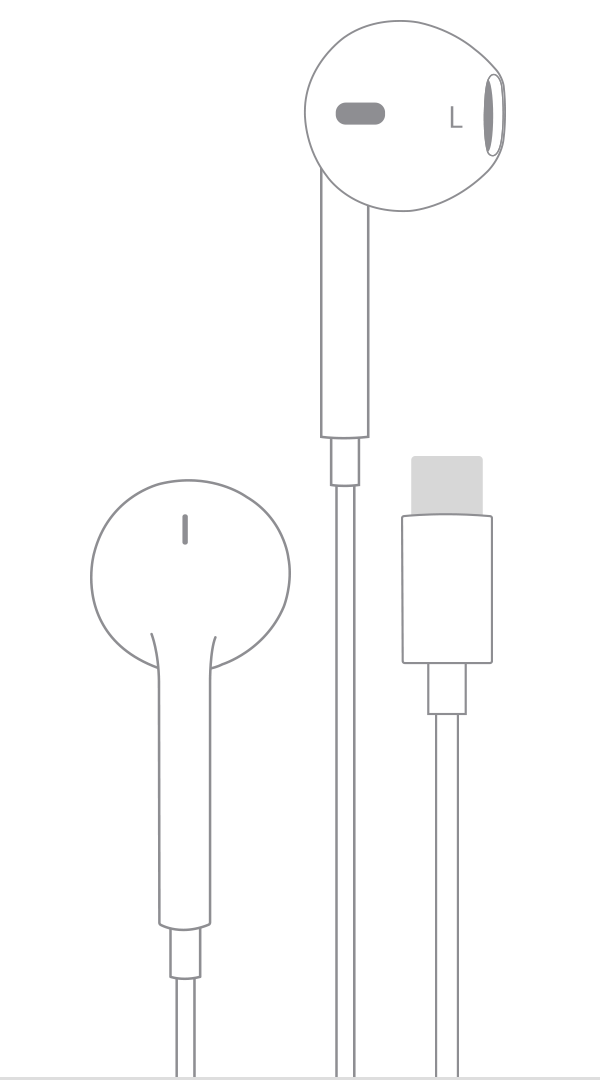
Наушников Apple EarPods (USB-C) можно использовать с iPhone, iPad или другим устройством с разъемом USB-C.
Наушники Apple EarPods с разъемом Lightning
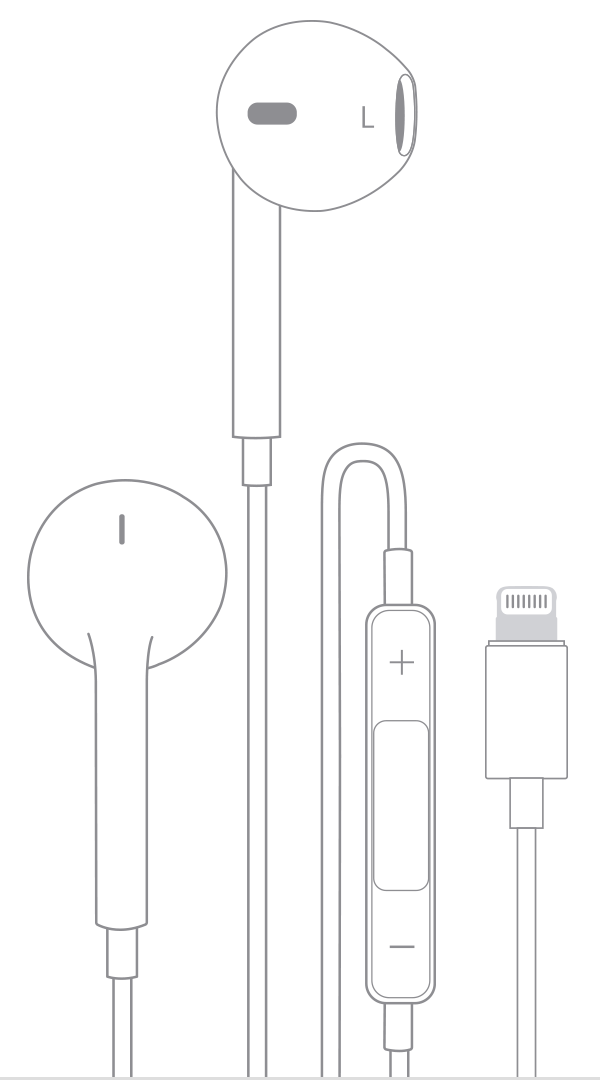
Наушники Apple EarPods с разъемом Lightning можно использовать с iPhone, iPad и iPod touch с разъемом Lightning под управлением iOS 10 или более поздних версий.
Наушники Apple EarPods с разъемом Lightning не работают с iPod nano, а также со всеми устройствами с iOS 9 и более ранних версий.
Apple EarPods с разъемом 3,5 мм
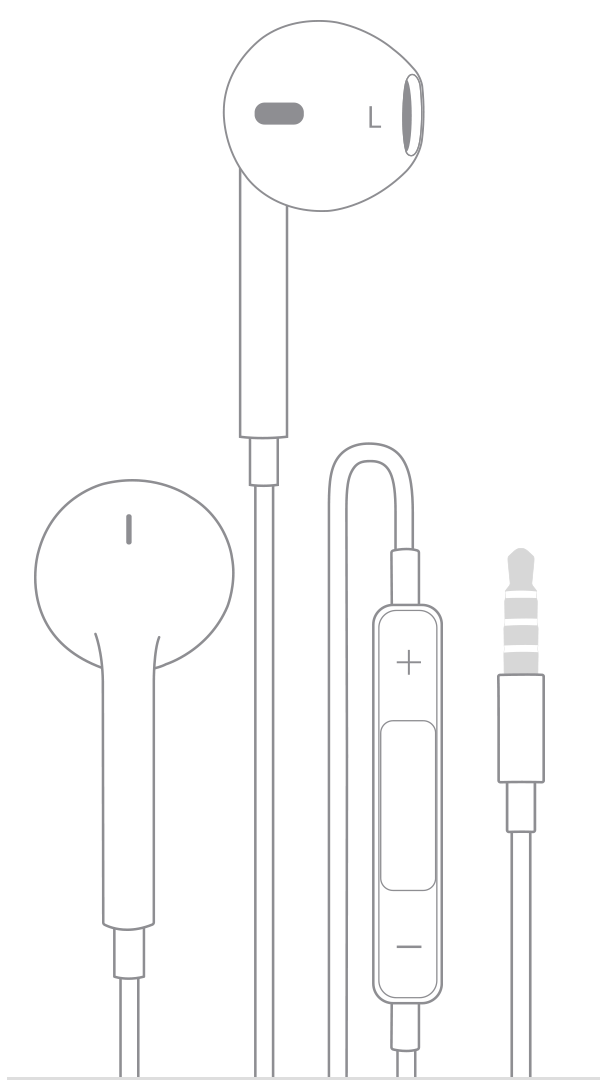
Наушники Apple EarPods с разъемом 3,5 мм совместимы с устройствами iPhone, iPad и iPod с разъемом 3,5 мм для наушников. Эти наушники также можно использовать с другими устройствами, имеющими стандартный разъем 3,5 мм.
Наушники-вкладыши Apple с пультом ДУ и микрофоном
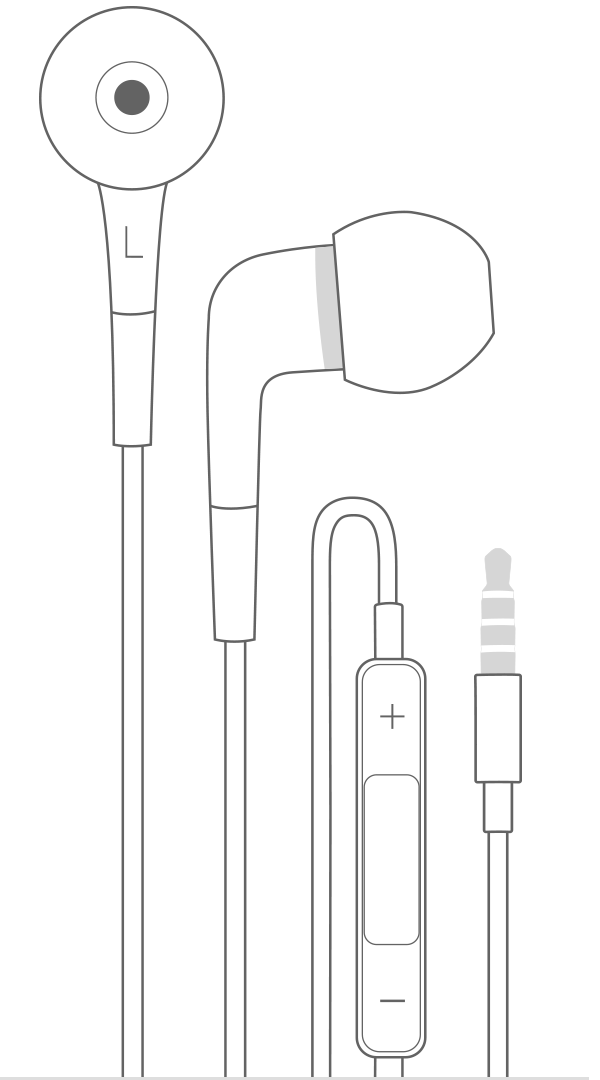
Наушники-вкладыши Apple с пультом ДУ и микрофоном работают с iPhone, iPad и iPod с разъемом 3,5 мм для наушников. Эти наушники также можно использовать с другими устройствами, имеющими стандартный разъем 3,5 мм.
Адаптер Lightning/выход 3,5 мм для наушников
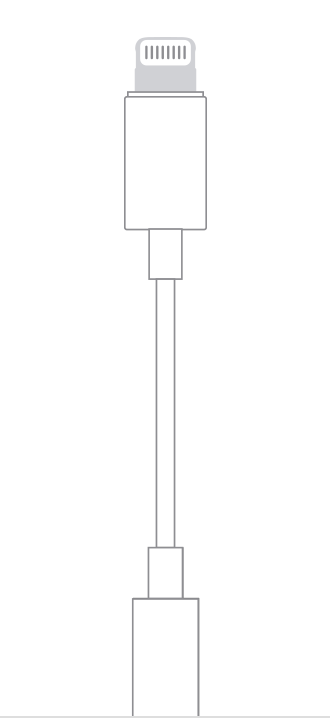
Адаптер Lightning/выход 3,5 мм для наушников позволяет подключать наушники 3,5 мм и другие аудиоустройства к моделям iPhone, iPad и iPod touch с разъемом Lightning. На устройстве iOS должна быть установлена iOS 10 или более поздней версии. Подключите адаптер Lightning/выход 3,5 мм к разъему Lightning на своем устройстве iOS, а с другой стороны подсоедините к нему наушники.
Адаптер USB-C для наушников с разъемом 3,5 мм
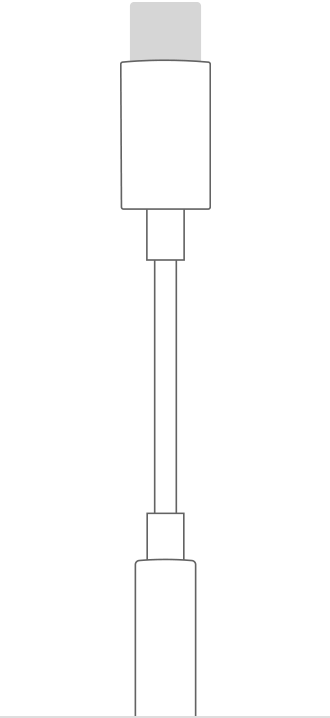
Адаптер USB-C для наушников с разъемом 3,5 мм позволяет подключать наушники с разъемом 3,5 мм и другие аудиоустройства к порту USB-C. Подключите адаптер USB-C для наушников с разъемом 3,5 мм к порту USB-C на вашем устройстве, а с другой стороны подсоедините к нему наушники.
Дополнительная информация
- Если подключить к одному устройству iOS сразу две пары (к разъему 3,5 мм и к разъему Lightning), звук будут воспроизводить только те наушники, которые были подключены последними.
- При использовании с продуктами Apple устаревших моделей наушники Apple будут воспроизводить звук, но другие функции могут быть недоступны. Например, на некоторых моделях iPod управление громкостью или воспроизведением может не работать с наушниками Apple EarPods с разъемом 3,5 мм.
- Узнайте, что делать, если наушники не работают с iPhone, iPad или iPod touch.
- Служба поддержки Beats.
Дата публикации: 30 ноября 2023 г.
Не работают наушники в iPhone 7…Что делать?
У вас пропал звук при разговоре или использовании наушников? Наши клиенты часто сталкиваются с этой проблемой. Особенно это касается владельцев iPhone 7. И исчезнувший звук в наушниках — это первый сигнал поломки. Какой именно расскажут сегодня эксперты СЦ iFix.
В качестве примера, мы будем использовать iPhone 7, который попал к нам на ремонт буквально сегодня.
Нет звука в наушниках айфона. А в них ли проблема?
Для начала вы должны исключить все варианты поломки наушников. Для этого выполните простые действия:
- проверьте разъем-lightning на наличие засора или посторонних предметов;
- проверьте состояние гарнитуры (переломлен ли кабель или повреждены ли сами наушники);
- если на устройстве есть чехол, то снимите его и попробуйте снова подключить наушники;
- проверьте гарнитуру на другом устройстве. Если все работает ищите причину в самом телефоне.
Если ничего из вышеописанного вам не помогло, тогда нужно нести ваше устройство в ремонт.
4 причины отсутствия звука в iPhone 7
В нашем сервисе мы часто сталкиваемся с проблемой плохого звука или его отсутствия в устройствах. Особенно это характерно для моделей айфонов 7, 7 Plus и 8, 8 Plus. Среди наиболее частых причин для ремонта в iPhone 7 и в перечисленных моделях можем отметить:
- системные сбои при неправильно установленном обновлении;
- попадание жидкости внутрь устройства;
- повреждение нижнего шлейфа при физическом воздействии;
- поломка микросхемы аудиокодека.
Но конкретно для 7-й модели характерно отсутствие звука в основном после падения. Из строя чаще всего выходит микросхема аудиокодека. Почему так? Строение материнской платы iPhone 7 отличается от других моделей наличием уязвимости. Материнская плата сконструирована так, что при падении на ней образовываются микротрещины, что и приводит к выходу из строя микросхемы аудиокодека. Такая проблема присутствует и у модели 7+, 8 и 8+. Первым признаком того, что у вас вышла из строя именно микросхема аудиокодека — это неактивная кнопка громкой связи во время звонка (фото внизу).

Но мы должны проверить наше устройство на наличие всех вышеописанных проблем, чтобы убедится, что это именно аудиокодек. Начнем с самого начала:
№1. Телефон не обновлялся в последнее время. Кроме того, такая проблема не характерна для данной модели. Чаще проблема со звуком после обновления iOS встречается у iPhone 6s.
№2.Следов влаги внутри корпуса не обнаружено. Если устройство было ранее залито жидкостью, то возможно будет видна коррозия на нижнем доке, а именно на разъеме и внутренних контактах. Решением такой поломки будет замена порта зарядки и химическая чистка.
№3. Шлейф нижнего дока соприкасается с динамиком, потому при его поломках в айфоне выходит из строя звук. Следующее, что делает наш инженер — это проверяет работу нижнего дока. Он подключает тестовый нижний док (фото внизу) к телефону и проверяет работу гарнитуры. Нет, звука нет, а значит что дело не в нижнем шлейфе.

№4. Инженер проверяет работу диктофона. Устройство выдает ошибку. Это главный признак вышедшей из строя микросхемы аудиокодека. Таким образом, исключив все возможные причины, мы пришли к выводу, что нужна замена именно аудиокодека.
Аудиокодек — это микросхема материнской платы телефона, которая отвечает за работу всего звука в телефоне: при разговоре, прослушивании музыки, записи видео и т.д.

Проблемы с этой микросхемой появляются при частых падениях устройства или браке пайки платы на производстве. Чтобы заменить микросхему аудиокодека нужно профессиональное оборудование: паяльная станция, микроскоп и отличное знание схемы материнской платы айфона 7.
Наш инженер провел замену микросхемы на новый и ремонт завершен благополучно. Клиент может снова слушать любимую музыку, где ей захочется. Потому рекомендуем вам сразу обращаться к профессионалам;)
У вас подобная проблема? Приходите к нам! Найдем причину и решим ее, независимо от сложности. К тому же, найти нас просто: выберите ближайший к вам филиал и приходите!
Не отключается режим наушников в iPhone
Переход смартфона в режим наушников предусмотрен на всех моделях iPhone. После того, как владелец телефона подсоединяет к нему аксессуар (через разъем или по протоколу беспроводной связи), режим «Наушники» автоматически активируется. Происходит перенаправление звука по новому каналу с одновременным отключением динамиков.
Но иногда возникает проблема: наушники отключаются, но режим остается активным. В результате звуки и мелодии через внешние динамики не воспроизводятся. Выявляется проблема просто — в верхней части экрана горит иконка, указывающая на подключение гарнитуры, а когда вы пытаетесь изменить громкость, пользуясь боковыми кнопками, появляется надпись «Наушники».
Также можно заменить следующие проблемы:
- Пропал звук.
- Собеседника не слышно на громкой связи.
- Звонок и звук сообщений не раздается.
Починить iPhone, в котором не отключается режим наушников, можно в домашних условиях, если следовать приведенным ниже рекомендациям.
Другие исполнители на Юду
Причины неполадки и способы ее устранения
Если «Айфон» работает корректно, то, как только пользователь отключает наушники, звук начинает передаваться на динамики, расположенные в нижней части корпуса телефона. Проблемы начинаются, когда телефон зависает в режиме наушников.
Но, прежде чем приступать к устранению этой неисправности, нужно убедиться, что дело именно в режиме, а не в сломанных динамиках. Для этого:
- в настройках телефона выберите пункт «Звуки», а в нем — вкладку «Рингтон». Выполните переключение между разными мелодиями, попробуйте сделать звук громче или тише, нажимая на боковой регулятор громкости;
- боковой верхний триггер переключите в режим «Звонок», затем «Без звука» и обратно. Посмотрите, осталась ли над колокольчиком надпись «Наушники».
Если после проделанных манипуляций ничего не изменилось, значит, телефон завис не в том режиме. Вот, что можно сделать в этом случае.
Подключите и отключите наушники. Это самый простой способ, который иногда помогает убрать «глюк». Зависание не в том режиме могло произойти, если во время прослушивания музыки телефон отключился из-за низкого заряда батареи или поступил звонок. Иногда сбой происходит, если резко выдернуть штекер от проводных наушников.
Перезагрузите смартфон. Это поможет, если произошел какой-то технический сбой либо оперативная память оказалась перегружена. Если «Айфон» не завис, выполните перезагрузку стандартным способом. Если же смартфон не реагирует на прикосновения, выполните жесткую перезагрузку. Для этого одновременно нажмите и удерживайте в таком состоянии клавиши «Домой» и «Питание». Дисплей должен погаснуть. После этого включите смартфон и проверьте работоспособность динамиков.
Обновите программное обеспечение. Не только зависания в режиме наушников, но и многих других проблем можно избежать, если своевременно обновлять iOS до последней версии. В каждой новой версии прошивки устраняются обнаруженные ранее баги. Еще лучше включить автоматическое обновление.
Проверьте настройки девайса. За звук на «Айфоне» отвечает функция «Call Audio Routing». Она активируется, в том числе, во время совершения и приема звонков через приложения и мессенджеры.
Чтобы проверить, как она работает, необходимо:
- Зайти в «Настройки», оттуда — в раздел «Универсальный доступ».
- Найти параметр «Источник звука».
- Переключить режим с «Автоматически» на «Динамик».
В этот момент звук, который абонент слышит во время приема звонка, будет переключен с верхнего динамика на нижний. Совершите звонок, чтобы проверить корректность работы динамика. После этого переключите режим обратно на «Автоматически».
Отключите Bluetooth. Если к смартфону подключена беспроводная колонка или гарнитура, звук будет подаваться на них. Пользователь может просто забыть об этом. Зайдите в настройки iPhone, выберите там «Bluetooth» и нажмите «Отключить». Также можно зайти во вкладку «Мои устройства», где отображаются все подключенные ранее девайсы.
Подключите другие наушники. Иногда проблема может быть связана с конкретным аксессуаром, особенно если он не входит в число оригинальных, поставляемых самой компанией Apple. Попробуйте подключить другие проводные или беспроводные наушники, а затем отключить их и перезагрузить устройство.
Активируйте режим полета. В этот момент смартфон деактивирует связь со всеми внешними устройствами звука. Через 15 минут отключите режим и проверьте, удалось ли убрать режим «Наушники».
Сбросьте настройки смартфона. При сборе настроек не затрагиваются файлы, которые хранятся в памяти «Айфона» — все ваши фото, видео, музыка и другая информация останется на месте. Сброс коснется только настроек (уберутся будильники, автояркость, ночной режим и т.п.).
Восстановите ПО. Это кардинальный метод, к которому нужно прибегать только тогда, когда в работе устройства наблюдаются явные проблемы, и устранить их другим способом не получается.
- Для начала сделайте резервную копию всех файлов, поскольку они будут удалены. Сделать это можно через сам смартфон, активировав функцию «Резервная копия в iCloud» и нажав на кнопку «Создать резервную копию».
- Установите на компьютер утилиту iTunes.
- Подключите к нему смартфон через USB-кабель.
- Переведите смартфон в аварийный режим, удерживая кнопки «Блокировка» и «Домой» в течение 10 секунд. После этого продолжайте удерживать только кнопку «Домой». Так iTunes быстрее распознает устройство. Для «Айфонов» модели 7 и выше необходимо удерживать кнопки увеличения и уменьшения громкости и кнопку блокировки.
- В окне, которое появится на компьютере, нажмите кнопку «Восстановить iPhone». После этого старая прошивка будет удалена, установится текущая (самая последняя).
Восстановление прошивки поможет не только решить проблему с зависающим режимом наушников, но и сбросить лишние данные, а также удалить другие неполадки. После сброса все настройки придется устанавливать заново — начиная с выбора страны и языка и заканчивая персональными настройками звонков и будильников.
Иногда проблема с зависшим режимом наушников на «Айфоне» может крыться не в самом телефоне, а в воздействии внешних факторов. К примеру, быть связана с загрязнением разъема. Это приводит к замыканию его контактов — мусор соприкасается с чувствительными модулями, которые передают на устройство информацию о подключении гарнитуры.
Чтобы устранить возможные соринки, аккуратно прочистите порт (зубочисткой, скрепкой). Действовать нужно очень аккуратно, чтоб не повредить чувствительные чипы, расположенные по бокам гнезда. Лучше предварительно посветить в разъем фонариком, чтобы убедиться, что мусор действительно есть. Вместо прочистки можно использовать продувку, используя баллончик со сжатым воздухом для чистки компьютерных клавиатур или фен в режиме подачи холодного воздуха.
Если «Айфон» намок, например, упал в снег, контакты разъемы могут окислиться, и тогда придется нести его в сервисный центр. Поэтому, если неприятность произошла, нужно немедленно просушить разъем сложенной конусом бумажной салфеткой или струей теплого воздуха.