Как включить wi-fi сеть на ноутбуке DNS 124021 при нерабочей кнопке быстрого включения Wi-Fi.
Рассмотрим случай, когда на ноутбуке DNS 124021 не работает верхний ряд сенсорных кнопок, в том числе кнопка включения/выключения Wi-Fi сети. Происходит это, скорее всего, из-за отсутствия установленных на ноутбук соответствующих драйверов – их необходимо будет отыскать в Интернете.
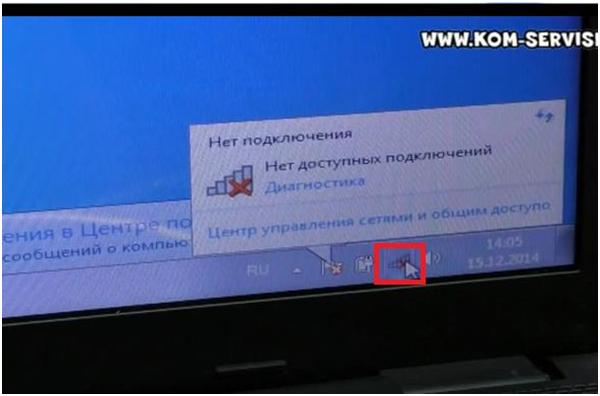
При нажатии на значок Wi-Fi сети, выскакивает сообщение, что доступных сетей не обнаружено.
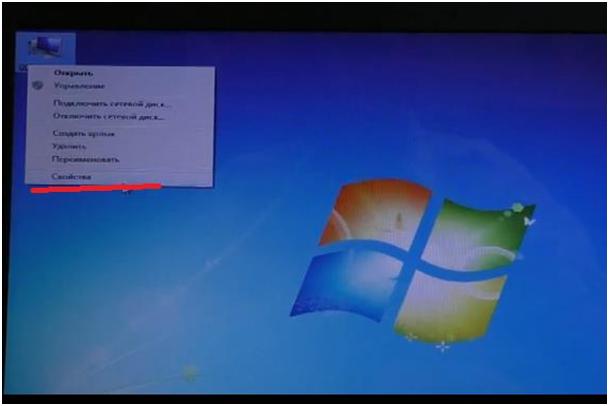
Проверяем диспетчер устройств. Для этого входим в меню «Пуск». Выбираем пункт «Компьютер». Нажимаем на него правой кнопкой мыши. Выскочит контекстное меню, в котором выбираем пункт «Свойства». Или выбираем ярлык «Компьютер» на рабочем столе, если он там есть и делаем то же самое с ним.
В следующем окне выбираем пункт «Диспетчер устройств».
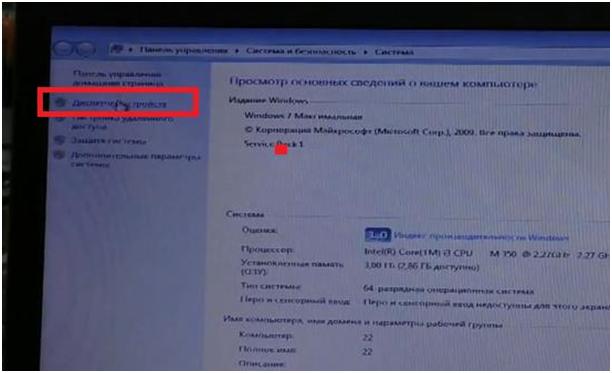
Кликаем по нему. Переходим к списку устройств. В этом списке выбираем раздел «Сетевые адаптеры». Нажимаем на него. Выпадет список устройств этого раздела.
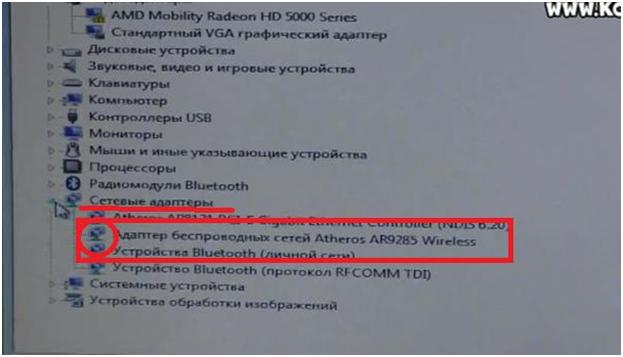
На изображении выше мы видим, что адаптер беспроводных сетей Atheros AR9285 Wireless активен (в красном кружке видна иконка, ничем не перечеркнутая). Это значит, что Wi-Fi сеть, в принципе, доступна.
Как уже было указано ранее, кнопка включения/выключения Wi-Fi сети не работает. То есть при нажатии на нее ничего не происходит, индикатор не загорается, сеть не включается.
Кнопка находится в правой части верхней сенсорной панели. Кнопку сопровождает иконка сети. Смотрите изображение ниже.
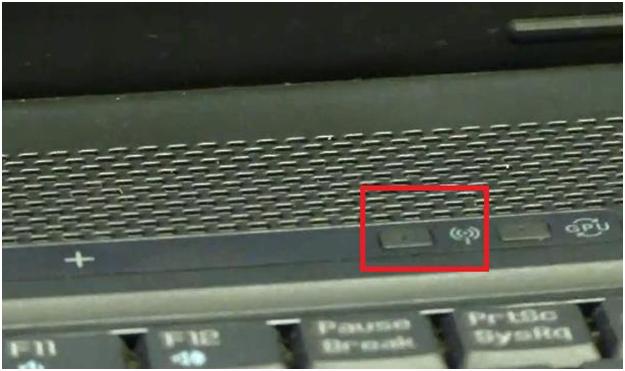
В таком случае может помочь решить проблему нажатие сочетания кнопок «Fn+F2», которые также отвечают за включение/выключение Wi-Fi сети.
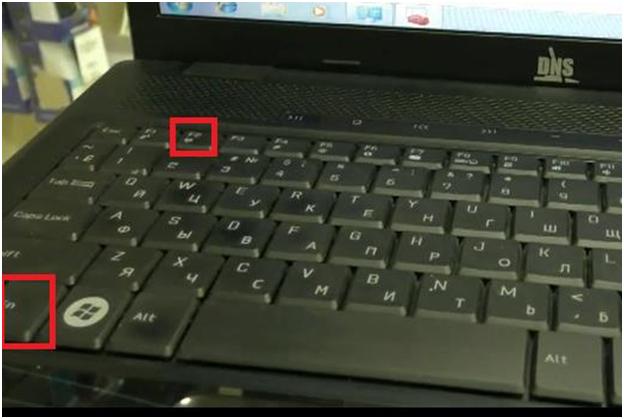
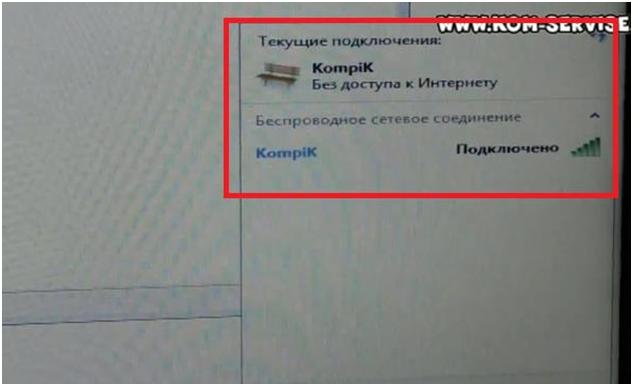
Нажимаем вместе сочетание данных кнопок. На изображении ниже можно увидеть, что наш ноутбук обнаружил и подключился к доступной в данном месте беспроводной сети. То есть, этот способ помог решить проблему.
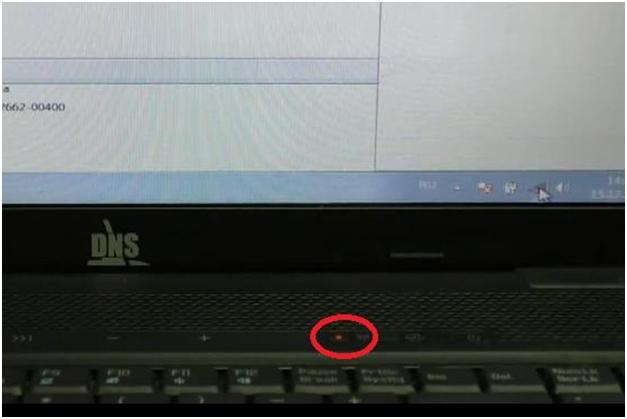
Интересный момент, подтверждающий включение беспроводной сети – загоревшийся индикатор «неработающей» кнопки. То есть индикатор получает сигнал, что сеть включилась, но контакт кнопки не работает. Смотрите изображение ниже.
Выключение беспроводной сети происходит также после нажатия сочетания этих кнопок.
На других моделях ноутбуков фирмы DNS включение/выключение Wi-Fi сети происходит таким же образом, или путем нажатия сочетания клавиш «Fn+Escape», или нажатия клавиши «F2».
Активация кнопок сенсорной панели возможна, если скачать и установить с сайта DNS соответствующих драйверов.
Ссылка на видеоинструкцию:
Как включить Wi-Fi модуль?

не могу осуществить беспроводное подключению к роутеру. просит только Ethernet кабель, хотя в описании написано что есть Wi-Fi 6.0. как исправить проблему?
Комментарии 9

Пришелец-КМ32480
1 год назад
Ну раз он без ОС, значит винду ставили сами. Значит надо скачать и поставить драйвера с сайта производителя ноутбука.

1 год назад
Дык, а в настройки сетевого подключения вы ходили?
Развернуть ответы 7
Обсуждение товара
Ноутбуки 1 год назад
Дополнительные планки оперативной памяти
Оба слота заняты? Какая оперативка подойдет для расширения?
Игровые ноутбуки 7 месяцев назад
Какой интерфейс у ноутбука для SSD: PCI-e 3 и PCE-e 4?
Как я понял, сам SSD имеет интерфейс PCI-e 3. А поддерживает ли разъем на ноутбуке PCI-e 4? Спасибо!
Ноутбуки 2 месяца назад
На фото порт Ethernet есть, в описании нет. Что там на самом деле?
На фото порт Ethernet есть, в описании нет. Что там на самом деле?
Ноутбуки 1 год назад
Сильно греется процессор ноутбука
В играх температура процессора достигает 94 градуса, кулеры дуют чуть ли не на всю, но температура особо всеравно не падает. Докупал охлаждающую подставку, но толку нет, что делать не знаю, может брак?!
Как настроить вай фай на данном ноутбуке?
Добрый день, подскажите как на данном ноуте настроить вай фай?
Комментарии 1

KIRILL1984
1 год назад
Изменено автором
для начала устанавливаем ОС Windows 10 (64-bit) на данный ноутбук далее установить WLAN Driver скачать 1 скачать 2 и после перезагрузить компьютер и потом найти свой роутер и точку доступа к вашей сети и ввести пароль если он имеется у вас, так же есть другие драйвера для этого ноутбука перейти на оф сайт ноутбука
Как включить WI-FI на ноутбуке с Windows: 4 простых шага
Ключевое преимущество ноутбуков перед стационарными ПК — это мобильность. Лэптоп удобно брать с собой в командировки, перемещать по квартире и т.п. При выходе в интернет основной упор делается на беспроводном соединении, в компактных моделях может вовсе не быть разъема LAN под кабель. Поэтому так важно, чтобы вай-фай работал.
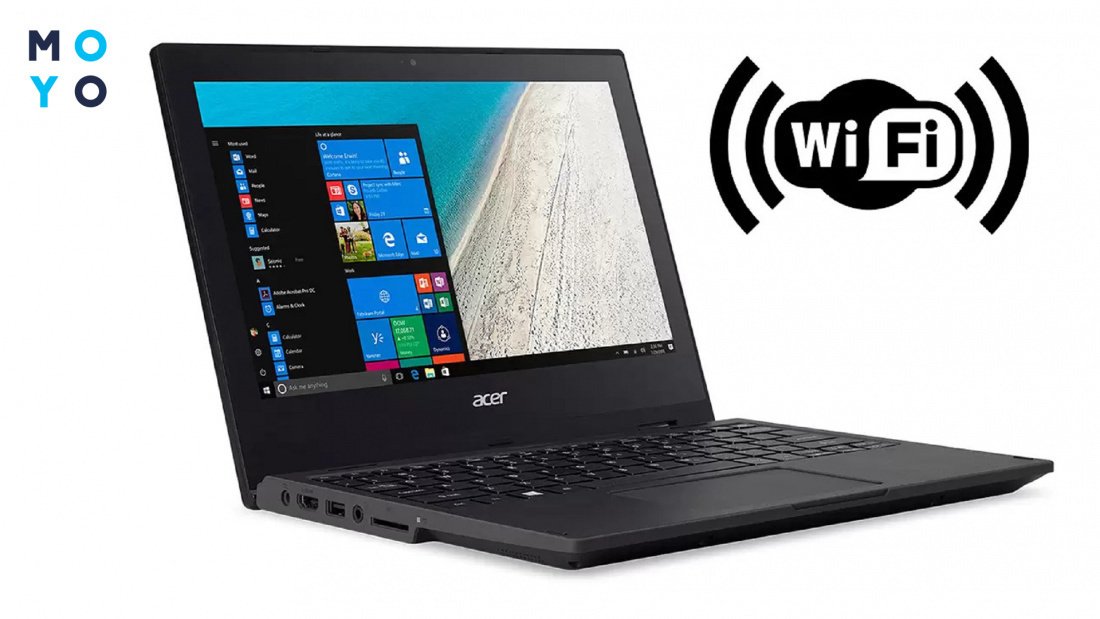
Как подключить Wi-Fi в ноутбуке
В общем и целом, для беспроводного подключения нужно пройтись по 4 пунктам:
- Найдите в трее значок с монитором, лесенкой, расходящимися от точки радиоволнами или земным шаром. Если ничего подобного там нет — настройте область уведомления. В Windows 10 для отображения скрытых значков нужно нажать перевернутую галочку.
- Выберите роутер. Нажмите «Подключить».
- Аккуратно введите пароль.
- Если домашний комп будет общаться с другими устройствами, на вопрос о выборе сети ответьте «Да».
Если интернет не появился, начните с малого. Перезагрузите оборудование: выключите роутер и ноут, подождите минуту и включите в том же порядке. Проверьте утилиту производителя, которая связана с работой беспроводного адаптера, если таковая имеется: запущена ли она, включен ли в ней вай-фай.
Какими кнопками включить вай фай на ноутбуке
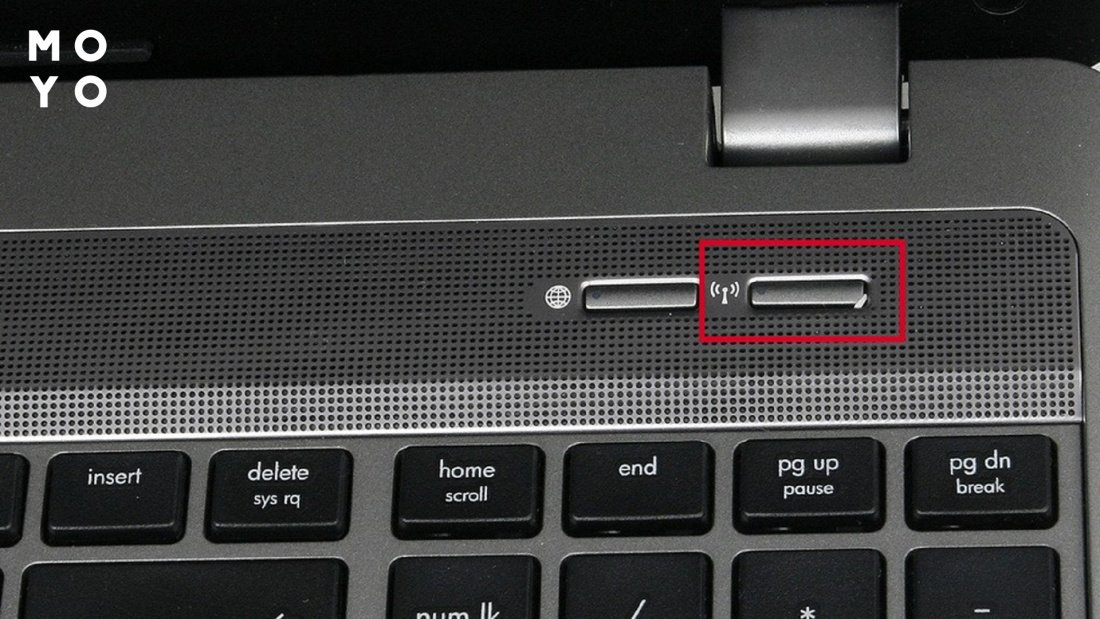
Производители лэптопов заботятся о возможности быстрого изменения параметров работы ноутов. На F-кнопки навешивают функционал управления яркостью экрана, подсветкой, звуком, вай-фаем и прочее. Регулировку обычно осуществляют путем надавливания F-клавиши в тандеме с Fn. Волшебная кнопка для включения/выключения вай-фая в зависимости от производителя:
Изредка попадаются модели с аппаратным переключателем на корпусе.
Проверка и установка драйверов на Wi-Fi
Бывают ситуации, при которых все вроде бы включено, но вай-фай отказывается функционировать. Чаще всего так случается после переустановки Винды. Система не может найти дрова или ставит майкрософтовские, которые не совсем подходят для вашего ноута.
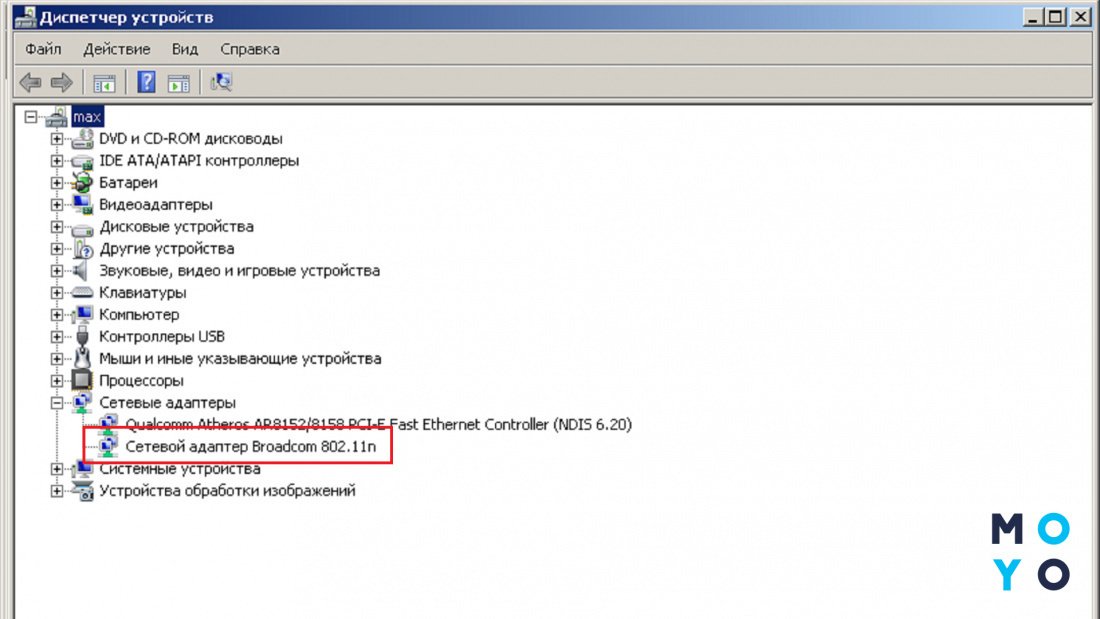
Проверить дрова можно в «Диспетчере устройств»:
- Открываем папочку «Сетевые адаптеры».
- Ищем строчку со словом Wireless, WLAN или с 802, раскрываем двойным кликом, переходим на вкладочку «Драйвер».
- Смотрим, кто поставщик. Если Microsoft — есть хороший повод переустановить дрова.
Для обновления софта идем на сайт производителя лэптопа. Вай-фай не работает, поэтому используем обходной вариант: проводное подключение, другой ПК, смартфон и т.п.
На сайте производителя вводим модель своего ноута и скачиваем дрова, подходящие для установленной Винды с учетом разрядности. Иногда сложно сориентироваться среди многочисленных драйверов. Так бывает, когда у производителя несколько комплектаций одной модели, и они отличаются комплектующими. В этом случае скачиваем варианты, которые могут подойти, ориентируясь на наличие слов Wireless или WLAN.
После скачивания инсталлируем дрова на ноут. Проверяем, что там изменилось в «Диспетчере устройств». Если вместо Microsoft появился родной поставщик, значит шансы на успех с вай-фаем значительно выросли.
Включаем Wi-Fi программно
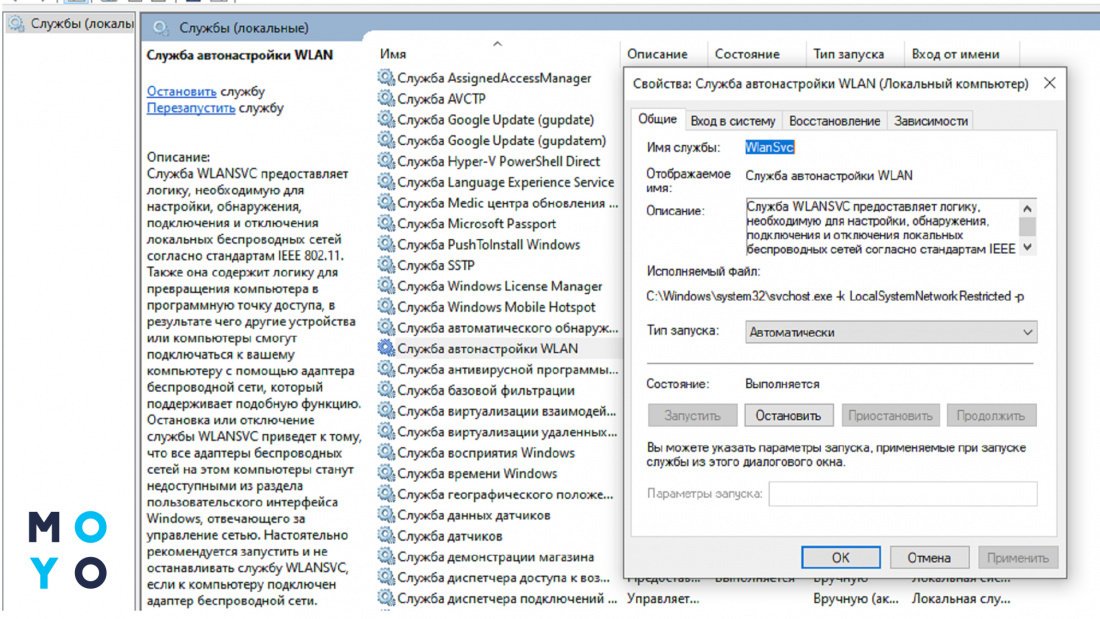
Иногда чтобы вай-фай заработал, нужно лишь включить беспроводной модуль. Сделать это можно через «Сетевые подключения» или «Диспетчер устройств». Ниже расписаны эти 2 основные варианта. Кроме этого еще можно посмотреть состояние «Службы автонастройки WLAN». Не сложно догадаться, что она находится в службах системы. Если она выключена — включите ее и выберите автоматический тип запуска.
Метод 1
Привести в чувство вай-фай часто помогает папка «Сетевые подключения». В любой Винде легко добраться до нее с помощью запуска ncpa.cpl. Ввести волшебное сочетание букв можно через Win+R или «Пуск».
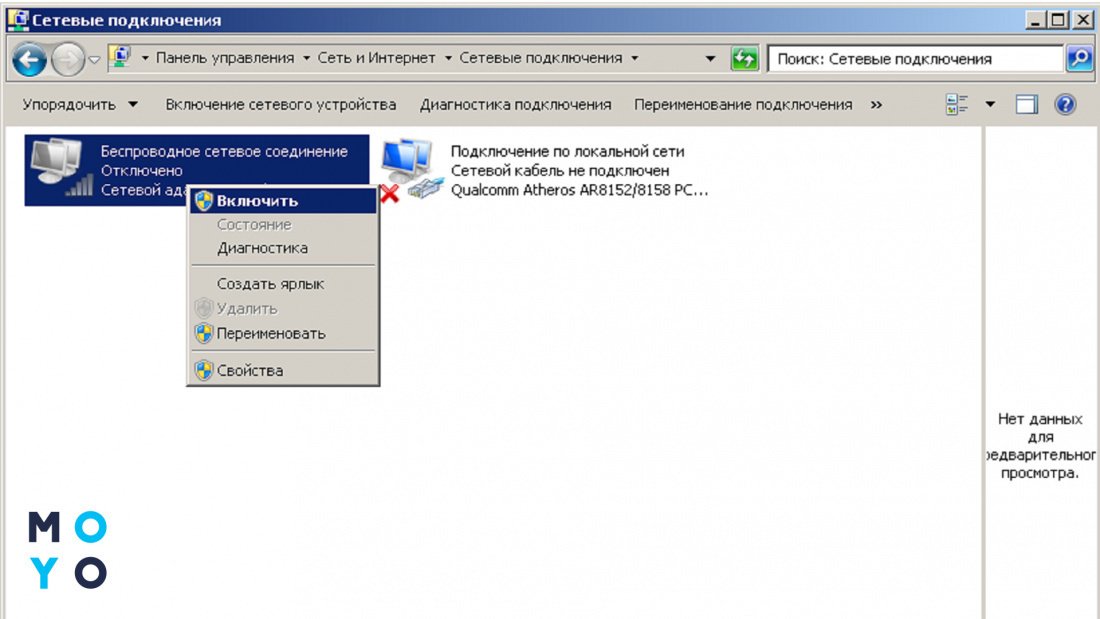
В «Сетевых подключениях» будут видны все интерфейсы выхода во внешний цифровой мир, как проводные, так и беспроводные. Нам нужен вайфаевский адаптер со словом Wireless. Обратите внимание, как он выглядит:
- Бесцветная иконка без красного крестика и тревожного восклицательного знака говорит о том, что адаптер жив-здоров, но выключен. Привести его в чувство можно, клацнув правой и выбрав «Включить».
- Цветная иконка, помеченная восклицательным знаком или красным крестиком, выглядит не столь обнадеживающе. Попробовать оживить ее можно, выбрав в менюшке «Подключение».
При положительном исходе реанимационных мероприятий пиктограммка станет цветной. После этого выберите роутер в трее и подключитесь.
Метод 2
Загляните в «Диспетчер устройств» и посмотрите, что там с вайфаевским адаптером. Если строка с ним выглядит нормально, то он уже включен. В любом случае возможна проблема с дровами. Как с ней разобраться, описано выше. Чаще при неподходящих драйверах Винда показывает адаптер с тревожным желтым восклицательным знаком. В такой ситуации нужно установить подходящие дрова.
Другое дело, когда нет восклицательного знака, но есть стрелка вниз. Такая подсказка говорит о том, что адаптер отключен. Для включения клацните по нему правой и выберите «Задействовать».
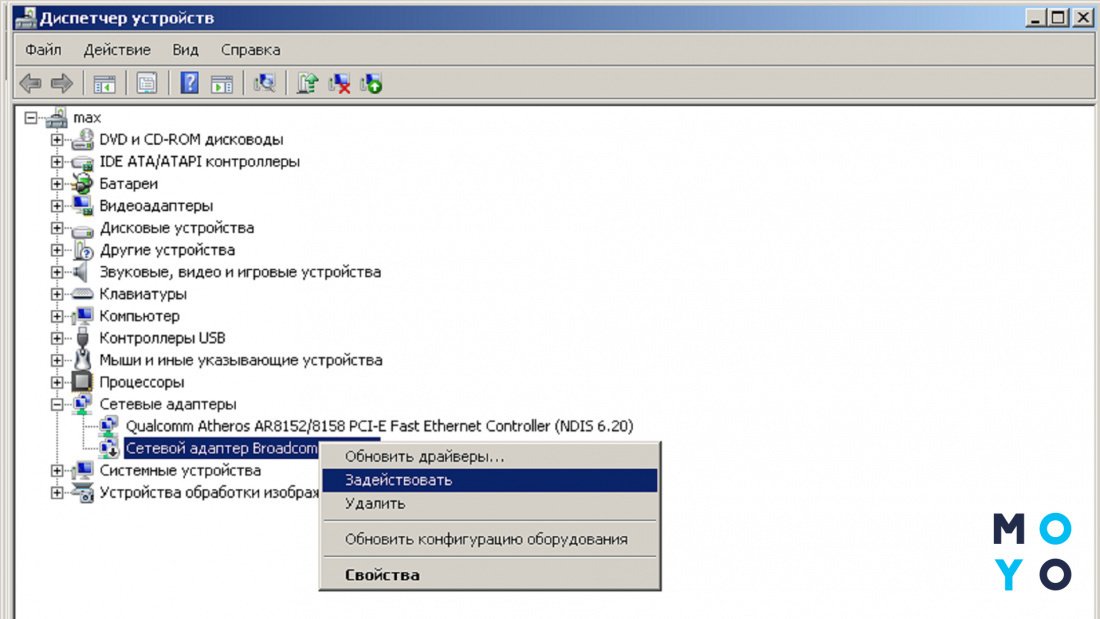
Самый печальный вариант — отсутствие беспроводного модуля в «Сетевых адаптерах». Возможные причины: не установлены подходящие драйвера, модуль отключен в БИОС или неисправен.
Настройка Wi-Fi на ноуте с Windows 10
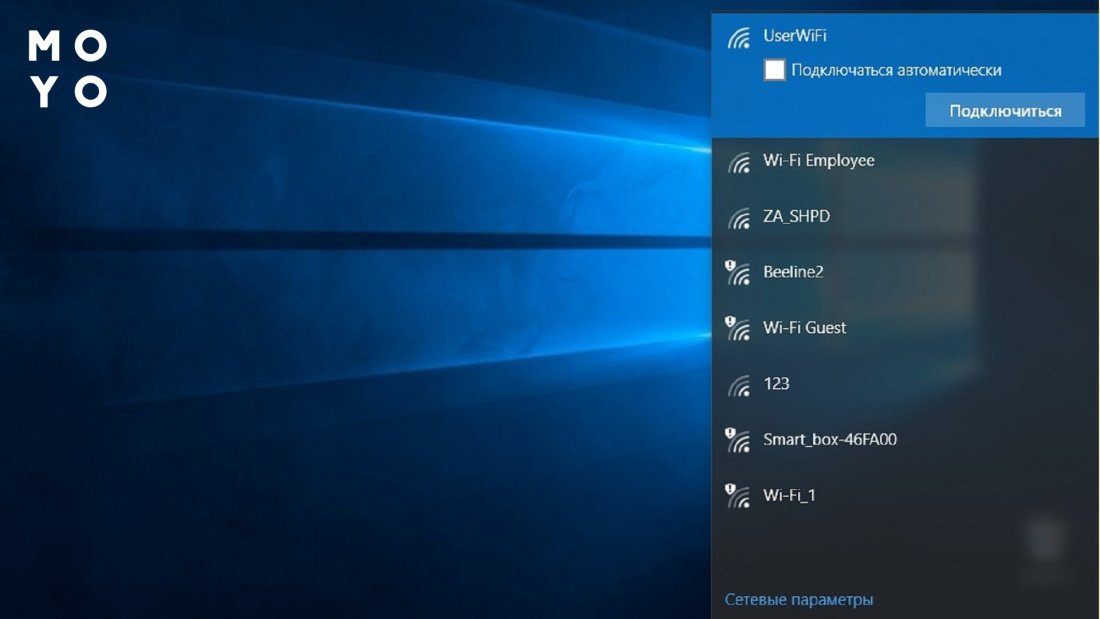
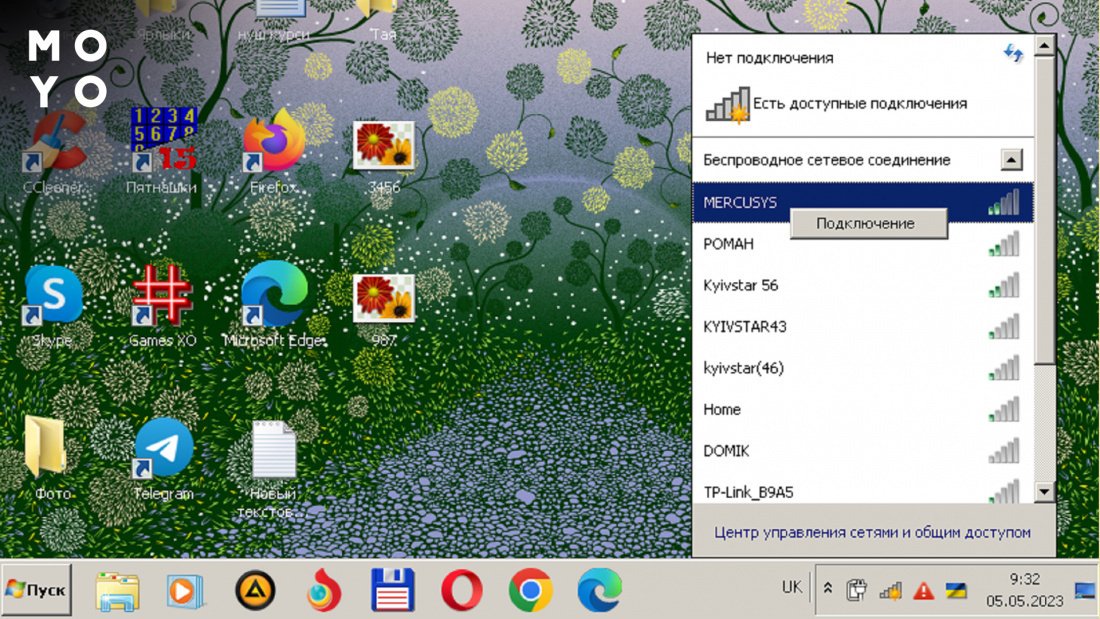
Если вайфаевский модуль жив-здоров и с драйверами порядок — в системном трее красуется иконка, которая символизирует беспроводную связь. При наличии возможных подключений в уголке пиктограммки высвечивается звездочка. Алгоритм действий:
- Клацаем по значку и видим список устройств, с которыми можно попытаться законнектиться.
- Выбираем свой роутер. Там будет галочка, ответственная за автоподключение. Если убрать ее, нужно будет каждый раз вводить пароль.
- Жмем «Подключиться».
- Вводим пароль с учетом языка и регистра.
- Винда поинтересуется, нужно ли разрешить другим ПК домашней сети обнаруживать ваш ноут. Если планируете пользоваться домашней локалкой, ответьте «Да».
После подключения при выборе вашего роутера появится кнопка для разрыва соединения.
Настройки подключения можно посмотреть через папочку «Сеть и интернет», которая находится в «Параметрах». Из полезного в функционале стоит выделить возможность забыть текущую точку доступа. Для этого нужно перейти по ссылке Управление параметрами, проскролить вниз до своего подключения, а затем клацнуть «Забыть». При следующем подключении к вашему роутеру Винда запросит пароль.
Настраиваем Wi-Fi на Windows 8-8.1
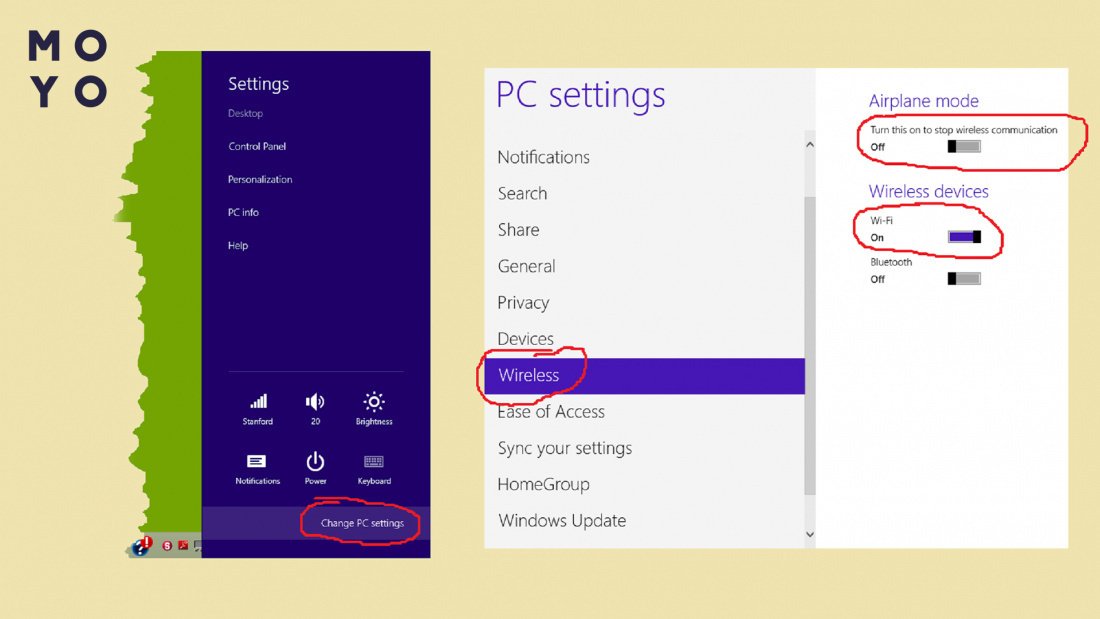
Если ноут готов законнектиться с роутером — на иконе сети будет звездочка. После клика по значку появится панель подключения с двумя ползунками. Установите их так, чтобы авиарежим был отключен, а беспроводная сеть — включена. Выберите подходящий роутер в списке доступных устройств и клацните «Подключиться». Перед этим можете поставить галочку, ответственную за автоподключение. Введите пароль для авторизации. При отсутствии каких-либо проблем беспроводная сеть заработает.
Меняем показатели
Заминка с подключением в Windows 8 может случиться уже на первом этапе — после клика по сетевой пиктограммке. Рассмотрим ситуацию, при которой на появившейся панели вместо двух ползунков высвечивается сообщение об отсутствии доступных подключений. В этом случае нужно включить беспроводной адаптер, как это описано в разделе статьи о программном включении вай-фая.
Настройка WI-FI на ноутбуке с Windows 7
Тут тоже в общем-то ничего сложного. Классический способ — прямая аналогия с «десяткой». «Центральный» метод связан с Центром управления сетями.
Классический способ
Клацаем на лесенку со звездочкой в трее, выбираем роутер, подключаемся, вводим пароль, и наслаждаемся результатом. Такой алгоритм срабатывает при включенном адаптере. Если он по какой-то причине отключен, нужно первым делом привести его в чувство, а потом уже клацать по иконке в трее.
«Центральный» метод
В редких случаях для настройки взаимодействия ноута и роутера требуется вручную изменить параметры сетевого протокола. Для этого:
- Через ncpa.cpl открываем «Сетевые подключения».
- Клацаем правой по беспроводному подключению, выбираем «Свойства».
- Открываем свойства протокола TCP версии 4. Вводим IP-адрес, обычно он начинается с 192.168. В следующей строке вбиваем маску подсети, первые числа, как правило, 255.255. Вносим циферки в шлюз, а также в один-два DNS-сервера. Что именно вводить смотрим в документации к роутеру или в инструкции провайдера интернета.
- Ставим галочку Подтвердить параметры, жмем ОК.
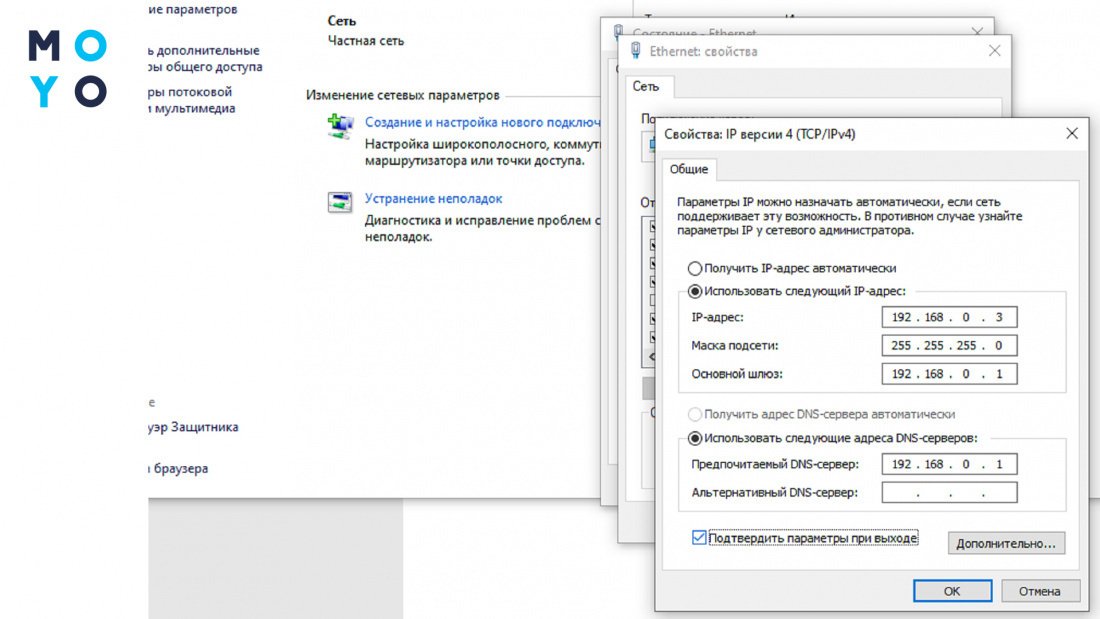
Если в квартире два лэптопа, их IP-адреса должны отличаться последним числом. В случае полного совпадения настроек роутер не станет взаимодействовать со вторым ноутом, когда подключен первый.
В заключение — несколько слов о причинах отсутствия интернета, для устранения которых вышеперечисленные способы не помогут. Если перед обрывом связи с внешним миром вы не меняли никаких настроек, не переустанавливали Винду, в квартире не отключали свет и т.п., то вай-фай мог пропасть из-за неполадок у провайдера или отсутствии оплаты за услугу. Перед тем как переустанавливать драйвер позвоните поставщику услуги, убедитесь, что проблема не связана с ним.