Восстановление почтового ящика на Mail.ru
В прошлой статье мы рассказывали о правилах удаления почты майл.ру, сегодня поговорим о восстановлении. Восстановление почтового ящика от майл.ру требуется по разным причинам, но в основном это происходит из-за отсутствия пароля. Не записав данные, потом их сложно вспомнить. Нередки и случаи, когда почтовый ящик удаляется, а потом пользователь хочет его восстановить. Возможно ли вернуть свои данные? Способов несколько и каждый найдет для себя наиболее простой.
Как восстановить доступ к почте, если вы её удалили?
Бывают такие случаи, когда почта не нужна, а спустя какое-то время, выясняется, что без неё невозможно осуществить доступ к какому-то сервису или нельзя наладить общение с другими пользователями. Как можно поступить?
В этом случае вам нужно сначала зайти на главную страницу поисковой системы Mail.ru. Затем в поле для ввода данных написать свой логин и пароль. Если вы их помните, то ничего больше вам делать не нужно. Почтовый ящик восстановится, и вы снова сможете им пользоваться. Правда, есть один нюанс — восстановить данные, которые хранились в ящике, вы уже не сможете.
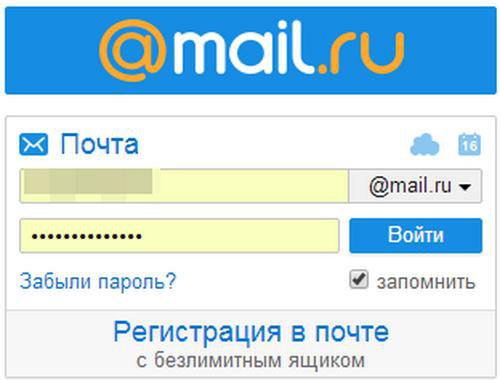
Это, пожалуй, самый простой и очевидный способ восстановления почты на Mail.ru. Но только в идеале можно помнить логин и пароль. А что делать тем, кто этих данных не помнит?
В данном случае есть несколько вариантов решения вопроса, но всё будет зависеть от того, какие данные вы о своем почтовом ящике и профиле помните.
Восстановление почты по телефону
Хорошо, если вы знаете свой логин от почты на Mail.ru. Сначала нажимаем на ссылку «Забыли пароль?»
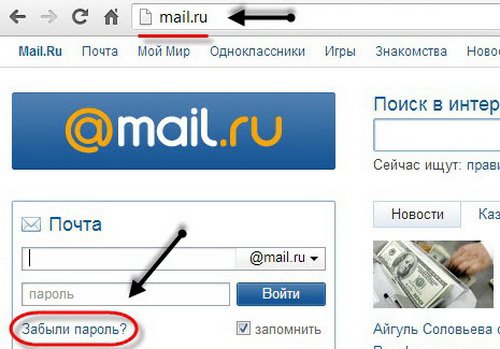
Вам будут предложены способы восстановления пароля. Среди них вы найдете и вариант с восстановлением доступа через мобильный телефон. Но этот способ сработает только в том случае, если вы вводили эту информацию при регистрации профиля.
Обычно номер телефона соединяют с почтой и аккаунтом сразу. Данные телефона никому не показываются и нужны только для подтверждения входа в конкретно таких случаях. Если при регистрации вы использовали номер телефона, то просто выбираете способ «восстановление телефонным сообщением».
Подтверждение с помощью смс-ки практикуется уже во многих сервисах и ничем не отличается в том же ВКонтакте или в Гугле. Вы вводите телефон, как обычно, а последние четыре цифры вводятся в специально отведенном для этого поле.
Сообщение приходит достаточно быстро. Код нужно ввести в появившемся окне и ваша почта снова будет вам доступна.
Другие полезные статьи:
- Как удалить Мой Мир: способы и инструкция с видео.
- Как зарегистрироваться в ВК без номера телефона прямо сейчас и бесплатно.
- Почему не работает контакт? Что делать если не грузится ВКонтакте? Ответы на эти вопросы даны в этой статье: http://masterservis24.ru/18-pochemu-ne-rabotaet-kontakt.html
Восстановление секретным вопросом
Что делать, если в вашем случае номер телефона не поможет? Например, вы не вводили свои данные и теперь не можете использовать такую функцию? Тогда выбирайте ответ на контрольный вопрос.
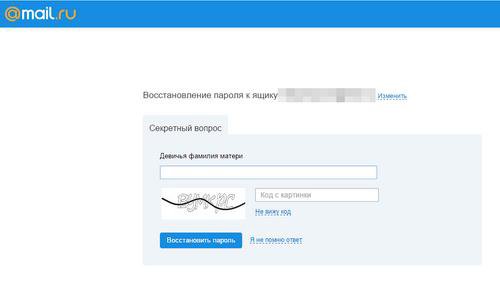
Он вводился изначально при регистрации аккаунта и почты. Вам нужно было выбрать один из вопросов и написать свой ответ. Это один из способов идентификации пользователей, чтобы система могла предоставить доступ только тому пользователю, который помнит ответ на заданный вопрос.
Если вы знаете и вопрос, и контрольный ответ на него, то достаточно выбрать из списка свой вопрос и написать ваш ответ, который вы вводили при регистрации. Сработает только он.
После введения нужных данных система попросит вас ввести код на изображении. На этом этапе после подтверждения данных вы возобновите доступ к своей почте.
В случае, если ответ вы не помните, вам нужно нажать на ссылку «я не помню ответ» и выбирать уже другие варианты.
Восстановление доступа через обращение в службу поддержки
Если вариант с контрольным вопросом и ответом — не ваш вариант, то попробуйте обратиться за помощью в техподдержку. На самом деле это частая практика, и она поддерживается во многих других сервисах, например, в скайпе.
На сайте Mail.ru есть для этого специальная форма. После того как вы нажали на ссылку «я не помню ответ», вам предложат эту самую форму для обращения.
Чтобы вы смогли получить доступ к удаленной почте, введите личные данные, которые вы использовали при его создании. То есть, вам придется вспомнить то, что можете. Специалисты будут использовать эти данные, чтобы не только убедиться в том, что это ваша почта, но и для того, чтобы быстрее найти те данные, которые вы использовали для регистрации и восстановить вам доступ.
Например, у вас будет вопрос — «когда создавалась почта». Конечно, вы не вспомните конкретную дату, но приблизительный диапазон указать наверняка сможете. Выбираете наиболее подходящее значение и продолжаете указывать остальные данные.
Среди данных вы увидите и строку с паролем. Она будет называться «Пароль при регистрации». Ее нужно будет заполнить обязательно и если вы не помните своего пароля, то введите новый набор сложных символов и обязательно его запишите в отдельный файл.
Также здесь нужно учитывать, что у вас есть дополнительный почтовый ящик. Если его нет, то вряд ли получится восстановить доступ к Mail.ru конкретно этим способом. Когда регистрировали почту впервые, вы указывали дополнительную почту, чтобы в случае возникновения проблем вы могли получить доступ на второй почтовый ящик. Если вы этот момент при регистрации пропустили, то уже ничего не поделаешь. Если же указывали, то именно на него специалисты из службы поддержки Mail.ru отправят вам данные для восстановления. Укажите почту и на неё специалисты вышлют вам ссылку, если почту можно будет восстановить.
Когда все данные заполнены, нажимаете на кнопку «Отправить» и теперь вам нужно будет ответить на целый ряд вопросов.
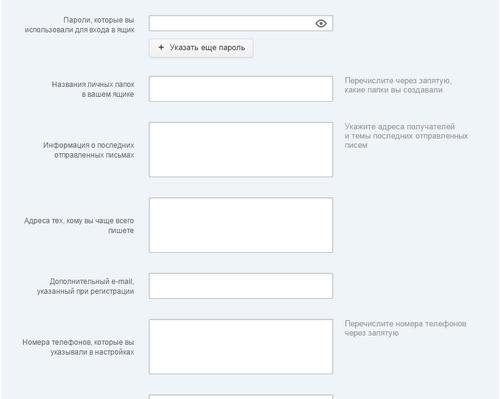
Несмотря на то, что процедура восстановления через службу поддержки кажется долгой, именно так и выглядит защита личных данных и вашей личной информации. Вы должны будете ответить на вопросы, которые помогут специалистам из службы поддержки понять, что именно вы и являетесь владельцем аккаунта.
Чем больше данных о себе вы напишите, тем больше шансов, что вам восстановят доступ к почте.
После заполнения вам останется только дожидаться, когда ответит специалист из службы поддержки. Время всегда разное и зависит от загруженности специалистов. На дополнительный почтовый ящик придет письмо, где будет указана ссылка. Перейдите по ссылке и в появившемся окне введите свой новый пароль. Так вы восстановите доступ к удаленной почте.
Видео-инструкция по восстановлению мэйл почты
Посмотрите видео-инструкцию, чтобы разобраться в том, как именно восстанавливать почтовый ящик от Mail.ru.
Таким образом восстановить удаленный доступ к ящику Mail.ru возможно, но для этого нужно помнить максимум информации, которая была введена при регистрации почты. Если удается вспомнить данные, то восстановление не займет у вас и двух минут. В противном случае нужно обращаться в техподдержку, а какое решение примут специалисты, будет зависеть от корректности и полноты ваших ответов.
Номер телефона для восстановления доступа к почтовому ящику
Если вы забыли пароль от почты и хотите его восстановить, удобнее всего это сделать по номеру вашего телефона.
Чтобы иметь возможность восстановить пароль, указав телефон, вам нужно привязать номер телефона к своему профилю.
Как привязать номер?
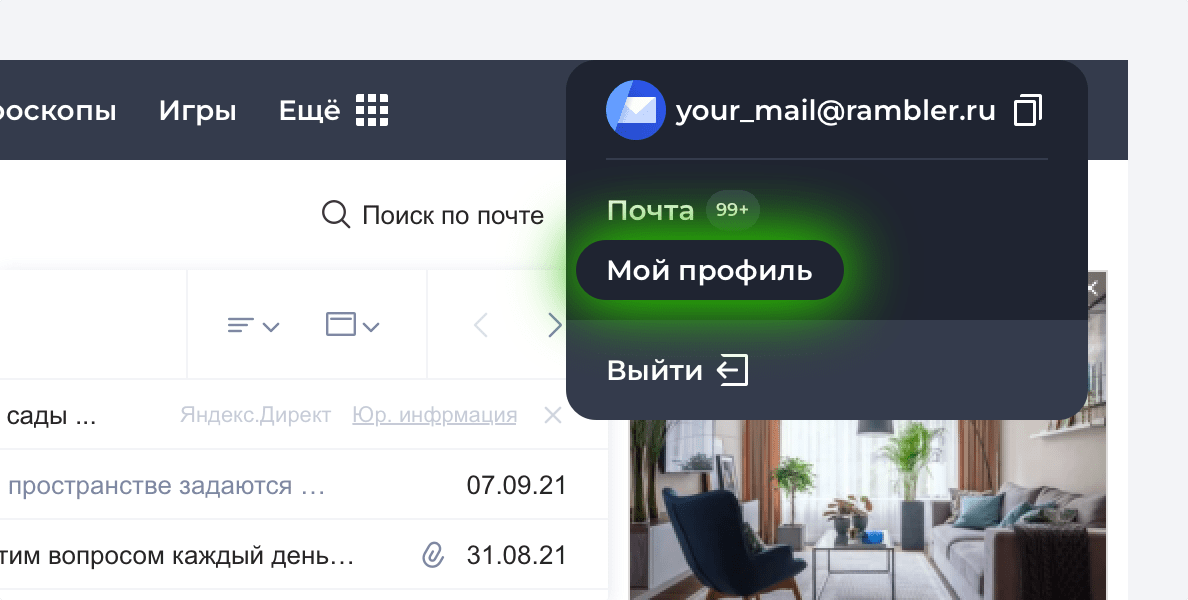
Авторизуйтесь в своем профиле или перейдите в него из почтового ящика. Для этого в своем ящике в правом верхнем углу нажмите на адрес почты, затем выберите Мой профиль.
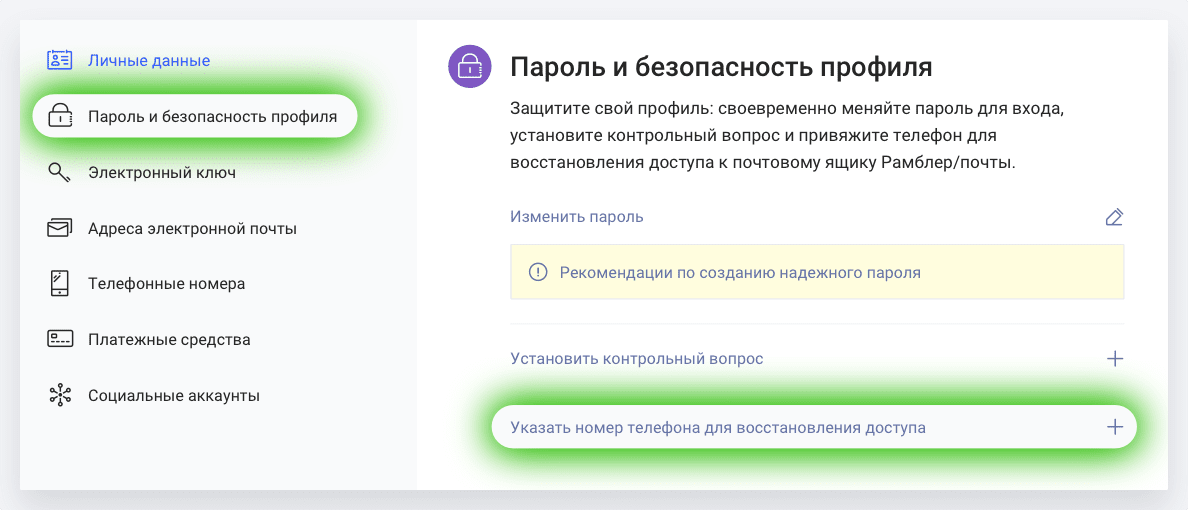
В меню слева перейдите в раздел Пароль и безопасность профиля. Затем справа нажмите Указать номер телефона для восстановления доступа.
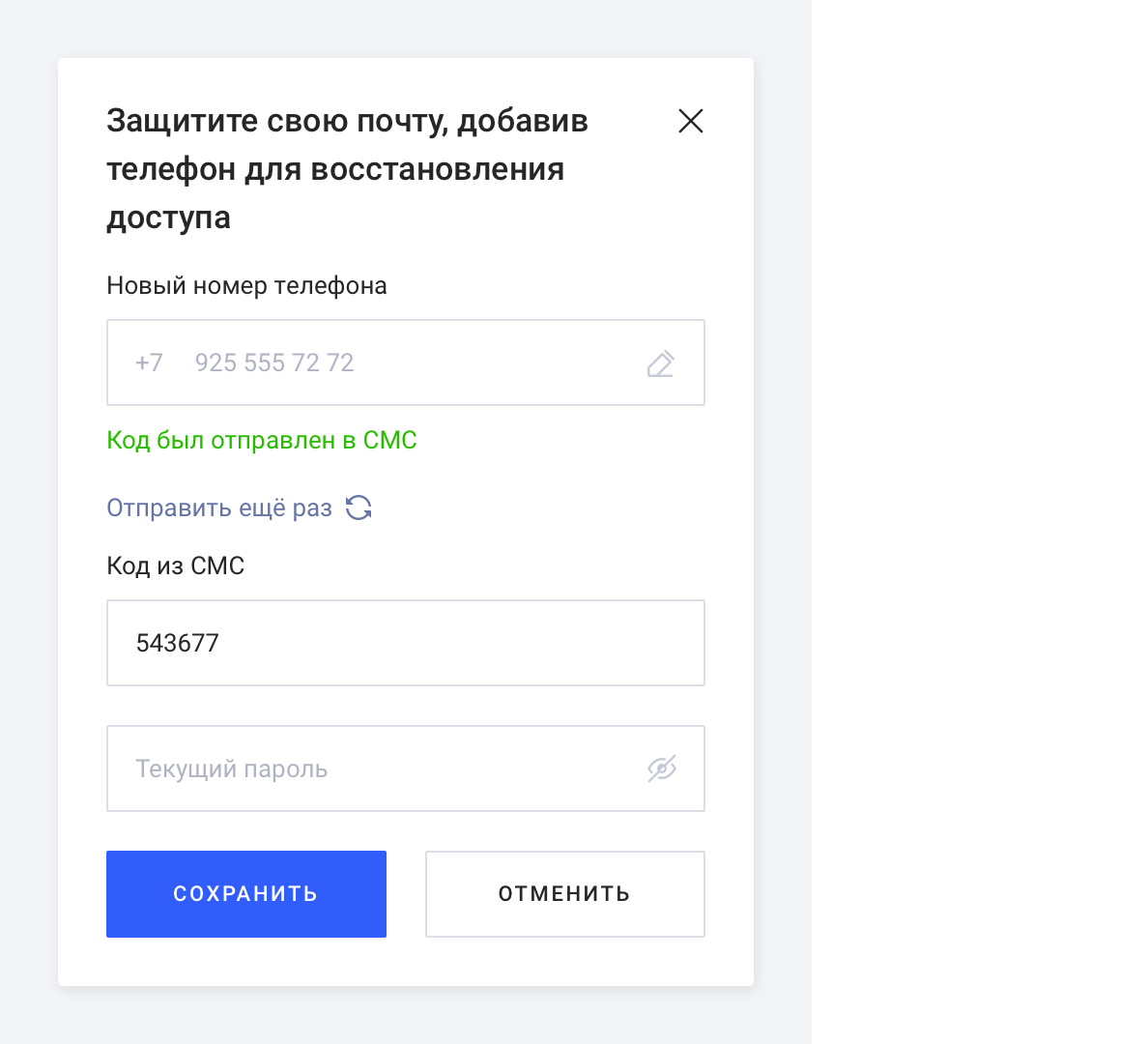
Укажите номер своего мобильного телефона, с помощью которого в будущем вы сможете восстановить забытый пароль от почты.

Написав номер, запросите код, который подвердит привязку номера. Вы можете Получить код в SMS.
Введите код подтверждения из SMS. Затем в последнем поле формы укажите свой текущий пароль от почты и нажмите Сохранить.
Теперь к вашему профилю привязан ваш телефон, с помощью которого в будущем вы сможете восстановить забытый пароль.
Как поменять номер?
Авторизуйтесь в своем профиле или перейдите в него из почтового ящика. Для этого в своем ящике в правом верхнем углу нажмите на адрес почты, затем выберите Мой профиль.
В меню слева перейдите в раздел Пароль и безопасность профиля. Затем справа нажмите на значок редактирования рядом с вашим номером телефона.
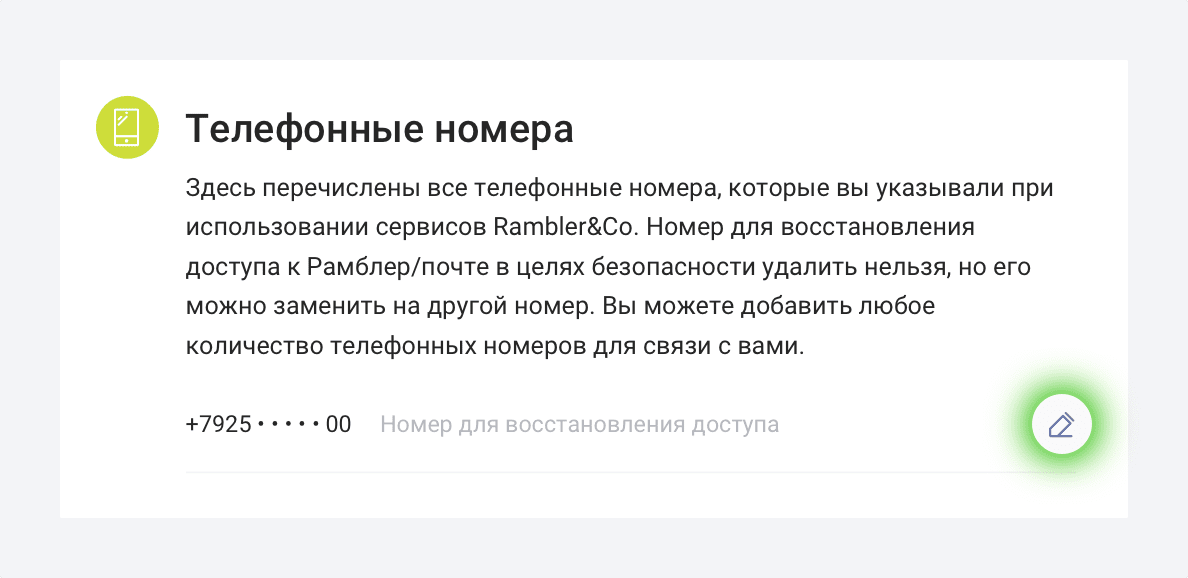
Чтобы изменить номер, вам нужно получить код подтверждения на старый номер телефона. Вы можете Получить код в SMS.
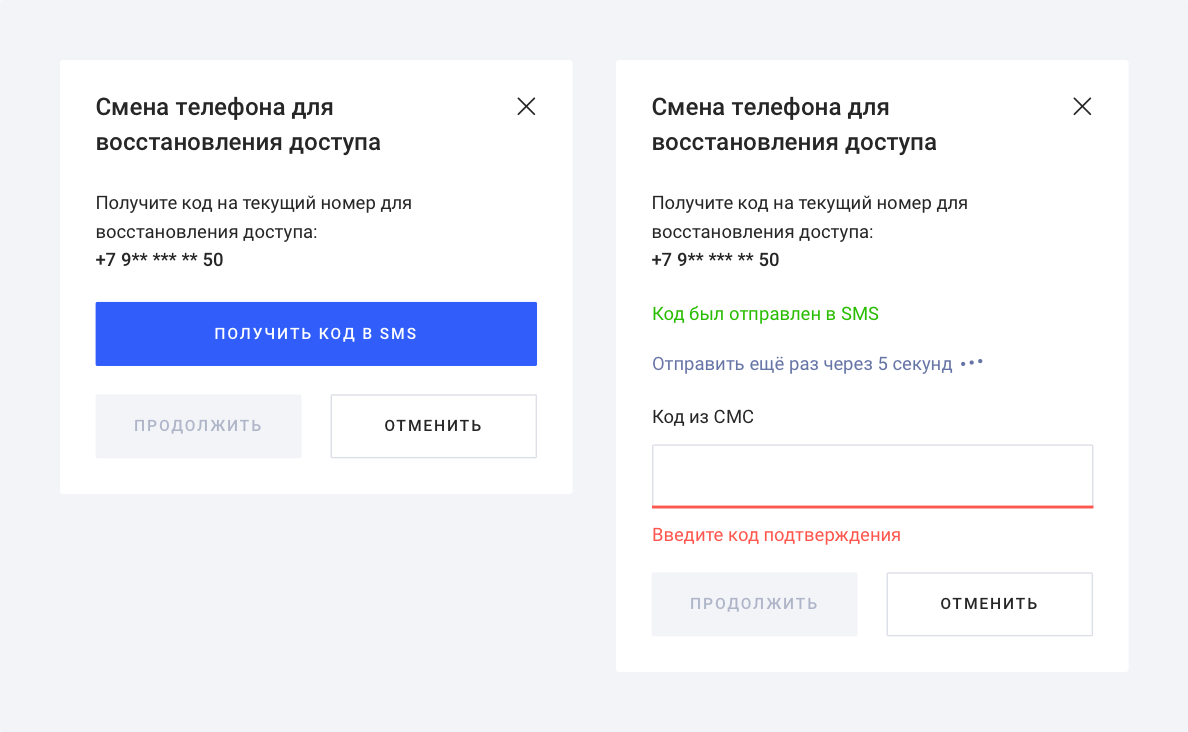
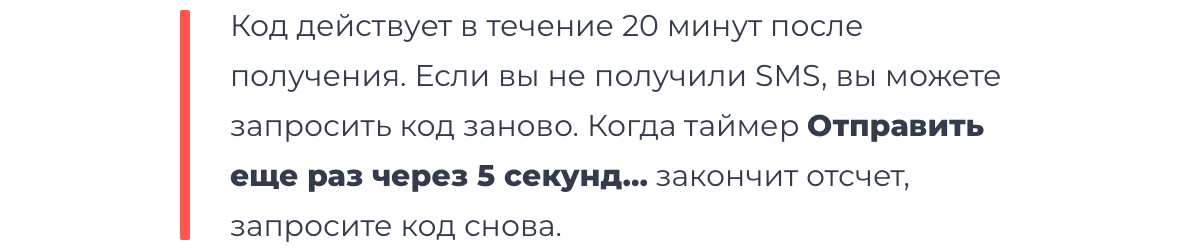
Введите код подтверждения из SMS.
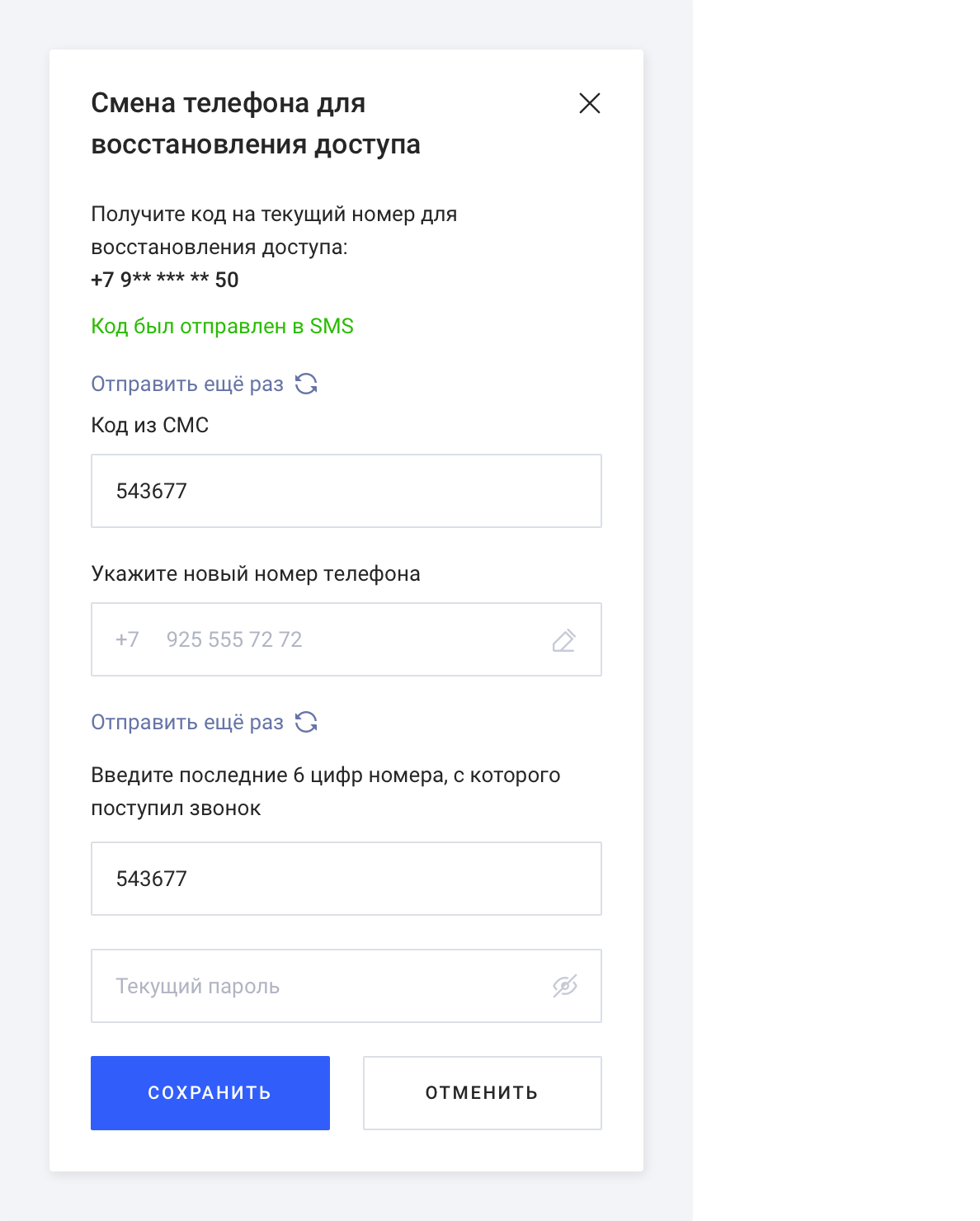
После ввода кода откроется форма смены телефона. Введите на ней новый номер телефона и код, который придет на новый номер. Затем укажите свой текущий пароль от почты и нажмите Сохранить. Номер для восстановления пароля будет изменен.
Как отвязать номер? Что делать, если у меня нет доступа к номеру?
Чтобы отвязать ваш номер телефона от профиля и не заменить его другим, напишите нам через форму обратной связи. Мы не рекомендуем отвязывать номер, не заменив его на другой. Это ослабит защиту вашего почтового ящика.
Если вы не имеете доступа к привязанному номеру телефона, напишите нам через форму обратной связи, и мы обязательно вам поможем.
Если вас интересует безопасность вашей переписки, рекомендуем узнать, как лучше защитить свой почтовый ящик.
Восстанавливаем доступ к почте Mail.ru по номеру телефона
Потеря доступа к аккаунту электронной почты частое явление. Пользователи забывают пароль от личного кабинета и задумываются о его восстановлении. Разработчики учитывают такие ситуации, предлагая несколько способов для возврата доступа, один из которых предполагает восстановление по номеру мобильного телефона. Статья подробно описывает, как восстановить почту на сайте Майл.ру (Mail.ru) по номеру телефона. Будут даны рекомендации именно для полной версии сайта.

Инструкция по восстановлению
Прежде чем выбрать подобный метод восстановления, необходимо учесть, что он доступен только для аккаунтов с привязанным номером телефона. Если привязка отсутствует, то система не предложит этот способ.
Владельцам старых аккаунтов также надо понимать, что если номер давно не обслуживается или пользователь его не помнит, восстановить доступ не получится. Если номер мобильного телефона привязан к аккаунту и является действительным, перейдем к пошаговой инструкции по восстановлению:
- Переходим на официальный https://m.mail.ru/ почтового сервиса. Можно использовать полную или мобильную версию почтового ресурса.
- Нажимаем клавишу «Почта», дожидаемся перенаправления к форме ввода учетных данных.

- На следующей странице выбираем почтовый сервис «Майл», потом вводим логин и нажимаем на ссылку «Восстановить доступ».

- Далее система предложит несколько методов восстановления. Выбираем «Используя свой номер телефона».

- На следующей странице появится форма подтверждения, где необходимо заполнить 2 окошка недостающими числами. После заполнения нажимаем на Продолжить .

- Дожидаемся СМС-сообщения с кодом доступа, затем вводим его в открывшейся форме отобразившегося окна и жмем по Продолжить .

- На следующей странице придумываем сложный пароль и вводим его в соответствующей строчке на экране. Новый код к аккаунту дублируем в строке ниже. Жмем по Изменить пароль .

Доступ к почтовому ящику теперь восстановлен. На новой странице будет рекомендовано добавить резервный номер телефона и адрес электронной почты. Можно проигнорировать добавление этих данных и войти в аккаунт через клик по Продолжить .

На восстановленный почтовый ящик придет сообщение с уведомлением об изменении пароля к аккаунту.

Вернуть доступ в мобильном приложении данным способом невозможно. Приложение перенаправляет пользователя в мобильный браузер, в котором процесс возврата доступа полностью аналогичен вышеописанному.
Заключение
Войти в свою почту на Майл.ру по номеру телефона очень просто. Главное четко следовать инструкции и заполнять поля достоверными данными. Советуем в конце процесса восстановления добавить резервный мобильный телефон, который поможет войти в личный кабинет, если будет потерян доступ к основной СИМ-карте.
Восстановление учетной записи в случае, если сбросить пароль Apple ID не удается
Если при использовании двухфакторной аутентификации не удается войти в систему или сбросить пароль, получить доступ к учетной записи можно путем ее восстановления.
Что представляет собой восстановление учетной записи?
- Если вы не знаете свой идентификатор Apple ID, попробуйте использовать свой адрес электронной почты или номер телефона. Кроме идентификатора Apple ID, войти в систему и сбросить пароль можно с помощью других адресов электронной почты или номеров телефона, указанных в учетной записи Apple ID.
- Узнайте, как сбросить пароль Apple ID на доверенном устройстве или через приложение «Поддержка Apple» на iPhone, iPad или iPod touch члена семьи. Можно даже посетить магазин Apple Store и попросить воспользоваться устройством в магазине.
- Если вы добавили определенного пользователя как контакт для восстановления доступа, он также может помочь вам сбросить пароль.
Процедура восстановления учетной записи — это крайняя мера, используемая в случае невозможности входа или сброса пароля Apple ID другими способами.

После подачи запроса на восстановления учетной записи
После отправки запроса на восстановление учетной записи вы получите сообщение электронной почты с подтверждением запроса, а также с ожидаемыми датой и временем восстановления доступа. Это электронное письмо приходит в течение 72 часов.
- Если вы отправили запрос на восстановление учетной записи через сайт iforgot.apple.com в браузере своего устройства, не следует использовать данное устройство в течение этого периода. Использование этого устройства может отменить восстановление учетной записи.
- Чтобы избежать задержек, выключите другие устройства, на которых выполнен вход с вашим Apple ID, до завершения восстановления учетной записи.
По завершении процедуры вам придет текстовое сообщение или поступит автоматический телефонный вызов от компании Apple с инструкциями по получению доступа к вашей учетной записи. Следуйте им, чтобы получить доступ к учетной записи Apple ID.
В некоторых случаях вы можете ускорить процесс восстановления учетной записи или немедленно сбросить свой пароль путем ввода шестизначного кода, отправленного на ваш основной адрес электронной почты. Вы также можете сократить время ожидания, сообщив данные кредитной карты для подтверждения своей личности. Если вам предоставляется такая возможность, запрос на авторизацию отправляется эмитенту карты*.
Как проверить статус запроса
Вы в любой момент можете узнать, сколько продлится процедура восстановления или когда появятся дополнительные сведения. Просто перейдите по ссылке iforgot.apple.com и введите свой идентификатор Apple ID.
Как отменить запрос
- Если вы вспомнили свои данные и можете войти в систему, период ожидания автоматически завершается и вы тут же можете воспользоваться идентификатором Apple ID.
- Чтобы отменить запрос на восстановление, который вы не делали, следуйте инструкциям в сообщении электронной почты с подтверждением.
* Apple Pay нельзя использовать в качестве кредитной карты. Если вы правильно ввели сведения о банковской карте, но вас просят еще раз ввести данные безопасности, обратитесь в банк, выдавший карту. Возможно, это учреждение отклонило попытки авторизации.