Не могу выйти из биоса на ноутбуке что делать ?
На windows 8.1 при запуске компа постоянно открывается биос и не какими способами не закрывается (клавиши f2 не залипла ) что с этим делать?
Дополнен 9 лет назад
и еще f10, сtrl+alt+delete, esc все это не помогает !
Лучший ответ
Посмотрите форум►Не могу выйти из BIOS
Остальные ответы
кирилл загорновУченик (204) 9 лет назад
f10, сtrl+alt+delete, esc все это не помогает !
hanter Просветленный (45122) систему переустанови. биос открыт если системы нет или не загружается.
нажми f10 а потом пробуй ctrl+alt+delete
кирилл загорновУченик (204) 9 лет назад
это не помогает
залатая чашаМастер (1323) 9 лет назад
а время и дату просит устанавливать ?
кирилл загорнов Ученик (204) ну на страничке что он мне открывает там первое это время и дата да есть такое
залатая чашаМастер (1323) 9 лет назад
надо поменять биос батарею она продается в любом компьютерном магазине около 1 доллара
перезагрузи
кирилл загорновУченик (204) 9 лет назад
100500 раз перезагрузил бесполезно он вкючаеться и сразу биос открываеться
Не исключено что клавиатуру заливали. И клавиша залипла не физически, а дорожки коротят.
Отключить клавиатуру, вытащить её оттуда вообще и отключить шлейф.
PS а что на экране появляется перед биосом, какое сообщение
PS2 вообще то лучше мастеру показать а не заниматься гаданием на кофейной гуще
PS3 Прочитал коменты.
Если ноут на гарантии, несёшь в сервисный центр. Тебе там вынимают жёсткий, пишут расписку в получении ноута и жёсткий отдают тебе (важные данные не потеряются и не украдут)
А дальше по гарантии ищут проблему, меняют клавиатуру.
кирилл загорновУченик (204) 9 лет назад
клавиатура исключена на 99% так как компьютер новый и не подвергался ни каким воздействиям, ему еще только 2 недели хотя это тоже стоит проверить спасибо за подсказку !
Александр Искусственный Интеллект (227066) Новый не означает качественный. Ещё раз — В гарантийку PS обнови страничку. Я в первом ответе дописал
Просто сделай Hard Reset, должно помочь.
LegionerУченик (226) 6 лет назад
И как это сделать? У меня такая же хрень. И дата почему то не выставляется должным образом!
Если никакими клавишами не закрывается и по меню нельзя переходить, значит клава сдохла хвост облез. Подключаем внешнюю, а эту отключаем.
Ошибку выдает? Может загрузиться с жесткого диска не может? В BIOS что-нибудь правил?
Посмотрите форум►Не могу выйти из BIOS
Ну смотри, у каждой системы есть свой запуск биос например когда запускается надо нажать «Esc,Enter,Del,f10 или f 12 «
Загрузка в режиме UEFI или устаревшем режиме BIOS
Выберите режимы UEFI или прежних версий BIOS при загрузке в Windows PE (WinPE) или программу установки Windows. Если после установки Windows необходимо переключить режимы встроенного ПО, можно использовать средство MBR2GPT .
Как правило, установите Windows с помощью нового режима UEFI, так как он включает больше функций безопасности, чем устаревший режим BIOS. Если вы загружаетесь из сети, поддерживающей только BIOS, вам потребуется выполнить загрузку в устаревшем режиме BIOS.
После установки Windows устройство загружается автоматически в том же режиме, в котором оно было установлено.
Чтобы загрузить UEFI или BIOS, выполните следующие действия.

- Откройте меню встроенного ПО. Можно использовать любой из следующих методов:
- Загрузите компьютер и нажмите клавишу изготовителя, чтобы открыть меню. Общие используемые ключи: ESC, Delete, F1, F2, F10, F11 или F12. На планшетах распространенными кнопками являются увеличение громкости или уменьшение громкости (найдите более распространенные клавиши и кнопки). Во время запуска часто отображается экран с упоминанием ключа. Если его нет или экран проходит слишком быстро, чтобы увидеть его, проверка сайт вашего производителя.
- Кроме того, если Windows уже установлена, на экране входа или в меню Пуск выберите Пункт Питания (), > удерживая нажатой клавишу SHIFT , при нажатии кнопки Перезапустить. Выберите Устранение неполадок с дополнительными > параметрами UEFI Firmware Settings (Дополнительные параметры > встроенного ПО UEFI).
- В меню встроенного ПО загрузите диск или сеть в режиме UEFI или BIOS: В меню загрузочного устройства выберите команду, которая определяет режим встроенного ПО и устройство. Например, выберите UEFI: USB-накопитель или BIOS: сеть/локальная сеть. Для одного устройства могут отображаться отдельные команды. Например, вы можете увидеть USB-накопитель UEFI и USB-накопитель BIOS. Каждая команда использует одно и то же устройство и носитель, но загружает компьютер в другом режиме встроенного ПО. Некоторые устройства поддерживают только один режим (UEFI или BIOS). Другие устройства позволяют загружаться в режиме BIOS, отключив функции безопасности UEFI вручную. Чтобы отключить функции безопасности, перейдите в раздел Безопасная > загрузка безопасности и отключите эту функцию.
Примечание Некоторые старые компьютеры (Windows 7 или более ранние версии) поддерживают UEFI, но требуют перехода к загрузочному файлу. В меню встроенного ПО найдите параметр «Загрузка из файла», а затем перейдите в папку \EFI\BOOT\BOOTX64. EFI на носителе среды предустановки Windows или программы установки Windows.
Режимы UEFI и BIOS в WinPE
Определение загрузки WinPE в режиме BIOS или UEFI
Запросите реестр, чтобы определить, в каком режиме находится устройство. Это можно сделать из командной строки:
reg query HKLM\System\CurrentControlSet\Control /v PEFirmwareType | Код возврата | Режим встроенного ПО |
|---|---|
| 0x1 | BIOS |
| 0x2 | UEFI |
Используйте его в скрипте:
wpeutil UpdateBootInfo for /f "tokens=2* delims= " %%A in ('reg query HKLM\System\CurrentControlSet\Control /v PEFirmwareType') DO SET Firmware=%%B :: Note: delims is a TAB followed by a space. if %Firmware%==0x1 echo The PC is booted in BIOS mode. if %Firmware%==0x2 echo The PC is booted in UEFI mode. Обратите внимание, что между delims= и » %%A — это вкладка, за которой следует пробел.
Убедитесь, что вы загружаетесь в правильном режиме каждый раз.
Вот несколько способов убедиться, что вы загружаетесь в правильном режиме встроенного ПО при каждом запуске компьютера.
Используйте предварительно отформатированные жесткие диски и метод, который не форматируется автоматически.
Если вы хотите убедиться, что диск загружается в определенном режиме, используйте диски, предварительно отформатированные с помощью формата GPT-файла для режима UEFI или формата MBR для режима BIOS. Если при запуске установки компьютер загружен в неправильном режиме, установка Windows завершится ошибкой. Чтобы устранить эту проблему, перезапустите компьютер в правильном режиме встроенного ПО.
Удаление загрузочных файлов UEFI или BIOS
Если требуется, чтобы компьютер загружал только в определенном режиме, можно удалить файлы, используемые windows PE или программой установки Windows для загрузки в режиме UEFI или BIOS. Удалите следующие файлы в зависимости от режима загрузки.
Загрузка только в режиме UEFI
Удалите файл bootmgr из корневого каталога среды предустановки Windows или носителя программы установки Windows. Это предотвращает запуск устройства в режиме BIOS.
Загрузка только в режиме BIOS
Удалите папку efi из корневого каталога среды предустановки Windows или носителя программы установки Windows. Это предотвращает запуск устройства в режиме UEFI.
Выйдите из любого BIOS, чтобы возобновить загрузку ПК
BIOS, или Basic/Input Output System, – это прошивка, которую часто считают «хребтом» вашего ПК, поскольку она удерживает всё вместе и обеспечивает правильную загрузку различных компонентов.
Вход в BIOS позволяет вам получить доступ и настроить множество системных параметров, включая такие вещи, как тактовая частота процессора, напряжение ОЗУ и скорость вращения вентилятора.
Хотя вам, вероятно, не придётся вмешиваться в их повседневную жизнь, это может пригодиться, если вам когда-нибудь понадобится устранить неполадки в вашей системе или вы захотите разогнать её компоненты.
Войти в BIOS довольно просто – вы можете найти специальное руководство по этому вопросу прямо здесь – но вы также должны знать, как безопасно выйти из него, а также убедиться, что любые изменения сохраняются (или отбрасываются, если это ваша цель).
Ниже мы объясним, как это сделать, а также ответим на некоторые распространенные вопросы о BIOS.
Спойлер: вам не нужно быть техническим специалистом, чтобы выйти из BIOS!
Как выйти из BIOS на вашем компьютере
С помощью назначенной горячей клавиши BIOS
Самый простой и быстрый способ выйти из BIOS – использовать назначенную горячую клавишу.
Точная горячая клавиша (или комбинация клавиш) будет зависеть от производителя вашего ПК и модели материнской платы, хотя обычно это F10 или F12 , чтобы сохранить изменения и выйти, или Esc , если вы хотите выйти без сохранения изменений.
Следующие производители практически всегда используют горячие клавиши F10 и Esc :
Если горячие клавиши F10 , F12 и Esc у вас не работают, не паникуйте! В большинстве меню BIOS горячая клавиша выхода упоминается внизу экрана или в подсказке сообщения.
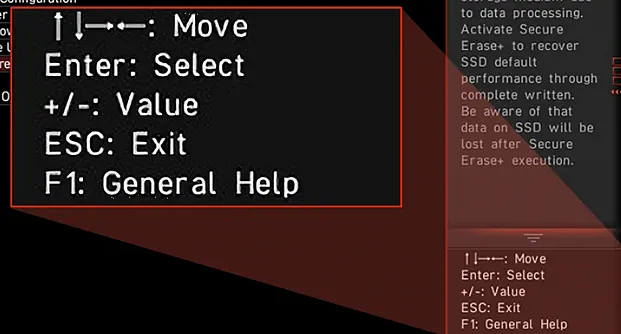
Вы также можете узнать назначенную горячую клавишу вашего ПК, выполнив поиск в руководстве или посетив официальный сайт поддержки производителя.
Если по какой-либо причине вы всё ещё не можете узнать эту информацию, есть ещё один способ, который вы можете попробовать. Хорошей новостью является то, что этот метод так же прост, хотя и требует ещё нескольких шагов.
Использование опции «Выход» в меню BIOS
Если описанный выше метод не работает, вместо этого вы можете выбрать специальную опцию «Выход» в меню BIOS. Должна быть видна вкладка «Выход» / «Сохранить и выйти» и/или значок × в углу.
Нажав на любой из них, вы должны выбрать один из двух вариантов: Сохранить изменения и выйти или Отменить изменения и выйти.
Сохраняйте изменения BIOS только в том случае, если вы уверены, что всё настроили правильно – плохая конфигурация может вызвать проблемы с загрузкой.
Полезный совет: во время настройки вы можете перемещаться по меню с помощью клавиш со стрелками или клавиш пролистывания вверх и вниз, в зависимости от модели вашего ПК.
Часто задаваемые вопросы
Что делать, если мой компьютер завис в меню BIOS?
Если ваш компьютер завис в меню BIOS, скорее всего, это связано с неправильными настройками. Обычно проблема решается путем возврата BIOS к настройкам по умолчанию.
В меню BIOS перейдите к параметру «Загрузить параметры по умолчанию / Восстановить (заводские) значения по умолчанию», нажав клавишу F9 (или горячую клавишу, указанную производителем). Подтвердите, что хотите восстановить настройки BIOS по умолчанию.
Если это не решит вашу проблему, вы также можете попробовать очистить CMOS, но имейте в виду, что этот процесс намного сложнее и требует определенных технических знаний.
Как войти в BIOS?
Вы можете войти в BIOS, используя назначенную горячую клавишу.
Ниже мы составили список самых популярных производителей и горячие клавиши, которые они обычно назначают для входа в меню BIOS. Имейте в виду, что некоторые модели могут отличаться от этого, поэтому вам может потребоваться обратиться к веб-сайту производителя и найти вашу конкретную модель.
- Acer: клавиша F2 или Del
- HP: клавиша F10
- Dell: клавиша F2 или F12
- Samsung: клавиша F2
- Gigabyte: клавиша F2 или Del
- Toshiba: клавиша F2
- Lenovo: клавиша F2 или Fn + F2
- MSI: клавиша Del
Как узнать версию моего BIOS?
Вы можете легко узнать информацию о модели во встроенном приложении «Сведения о системе».
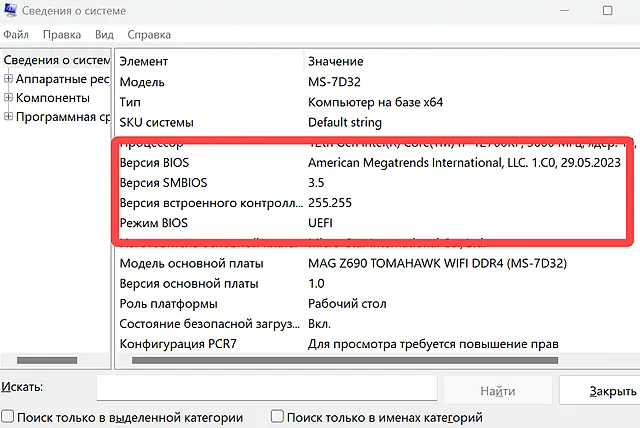
Нажмите клавишу Windows и введите «Сведения о системе» в строку поиска, затем выберите утилиту «Сведения о системе». Найдите информацию «Версия/дата BIOS» в разделе «Сводка системы».
Почему BIOS так важен?
BIOS важен, потому что он отвечает за инициализацию и тестирование аппаратных компонентов и загрузку вашей операционной системы. Без BIOS ваше устройство не запустится и не будет работать должным образом.
Как видите, выход из BIOS не сложный процесс! Вам просто нужно знать, какую горячую клавишу нажать или какую вкладку выбрать в меню BIOS.
ПК не выйдет из BIOS
Пользователи сталкивались с проблемами загрузки с самой первой версии Windows.
Существуют различные вещи, которые могут помешать вашей системе нормально загружаться. Например, сбой системы, повреждение оборудования, сбой установки обновлений и т. Д.
Тем не менее, есть некоторые проблемы с загрузкой, которые являются более серьезными, чем другие. Одной из этих проблем, безусловно, является проблема BIOS, которая не позволяет пользователям запускать свой компьютер.
Если вы не можете выйти из BIOS, ваш компьютер в основном бесполезен, потому что вы не можете его запустить.
Это не редкая проблема, так как многие пользователи уже сталкивались с этим. Если у вас возникла та же проблема, продолжайте читать эту статью, потому что мы подготовили несколько потенциальных обходных путей, которые могут помочь.
Общие проблемы с BIOS
Неспособность выйти из BIOS может быть большой проблемой, и говорить о проблемах BIOS. Вот некоторые из проблем, о которых сообщили пользователи:
- Не удается выйти из BIOS, ASUS . Эта проблема в основном вызвана настройками BIOS, поэтому, если у вас возникли какие-либо проблемы, просто отмените все последние изменения, внесенные в BIOS, и проверьте, решает ли это проблему.
- Застрял в BIOS ASUS . Эта проблема обычно возникает с материнскими платами ASUS. Если вы столкнулись с этим, не забудьте сбросить настройки BIOS по умолчанию и проверить, помогает ли это.
- Компьютер завис при запуске BIOS, компьютер завис на заставке BIOS . Иногда эта проблема может быть вызвана вашим оборудованием. Если это так, мы советуем вам проверить ваше оборудование и посмотреть, все ли работает правильно.
- Ноутбук ASUS застрял в BIOS Windows 10 . Эта проблема может появиться на вашем ноутбуке, и если вы столкнетесь с ней, попробуйте любое из наших решений.
Windows пропускает BIOS? Не волнуйтесь! Вот лучшие советы по решению проблемы!
Что делать, если компьютер не выйдет из BIOS
Решение 1. Установите настройки BIOS по умолчанию
Возможно, вы случайно изменили некоторые настройки BIOS, которые конфликтуют с вашей системой. Таким образом, самая безопасная ставка и самое простое из возможных решений – просто сбросить BIOS до значений по умолчанию.
Если вы не знаете, как это сделать, следуйте этим инструкциям:

- Перейдите на вкладку Сохранить и выйти в BIOS
- Выберите опцию Load Optimized Defaults
- Подтвердите изменение
Это буквально самое простое и основное решение проблем с BIOS. Если вы все еще не можете выйти из BIOS после загрузки значений по умолчанию, ваша проблема более серьезна.
Итак, ознакомьтесь с другими решениями, но будьте осторожны со всем, что вы делаете, потому что неправильный шаг может полностью отключить ваш компьютер.
Решение 2. Убедитесь, что другие компоненты не повреждены

Если какое-либо критически важное оборудование вашего компьютера, например жесткий диск, процессор или ОЗУ, повреждено, вы не сможете нормально загрузить компьютер или выйти из BIOS. В этом случае BIOS на самом деле не проблема, но вы все равно не сможете пойти дальше.
Жесткий диск является компонентом, который вызывает большинство проблем для пользователей. Ваша система обычно сообщает вам, поврежден ли жесткий диск, но вы также можете проверить это в BIOS, проверив, доступен ли ваш жесткий диск в списке источников загрузки.
Стоит отметить, что вам также необходимо проверить, правильно ли подключены ваши компоненты. Иногда, если ваш жесткий диск не подключен к материнской плате или источнику питания, вы можете столкнуться с этой проблемой, поэтому обязательно проверьте это.
Когда вы убедитесь, что какой-либо компонент препятствует нормальной загрузке компьютера, измените его, и вы сможете снова запустить компьютер. Если все ваши компоненты находятся в хорошем состоянии, продолжайте читать эту статью, мы перейдем к более серьезным решениям.
По словам пользователей, ваша оперативная память является частой причиной этой проблемы. Если вы замечаете странные звуковые сигналы до того, как ваш компьютер входит в BIOS, вполне вероятно, что ваша ОЗУ или другое оборудование вызывает эту проблему.
Если проблема с ОЗУ, просто отключите все модули памяти и попробуйте загрузить компьютер.
Если это не работает, попробуйте переставить модули памяти на материнской плате. Просто переустановите память и проверьте, загружается ли ваш компьютер. Если вы хотите выполнить детальное сканирование, вы можете отсканировать вашу память с помощью программного обеспечения MemTest86 +.
Просто скачайте этот инструмент, поместите его на флэш-диск и загрузите с него компьютер.
После этого начнется сканирование памяти. Этот процесс может занять некоторое время, и если вы хотите найти именно тот модуль памяти, который вызывает эту проблему, рекомендуется сканировать ваши модули по одному.
Решение 3 – Сброс BIOS
Если сброс программного обеспечения не помог, мы собираемся попробовать физический сброс.Каждая материнская плата имеет CMOS-джампер, который можно использовать для ручной перезагрузки BIOS. Прежде чем мы продолжим объяснять, что делать, мы должны предупредить вас.
Будьте очень осторожны при работе с материнской платой, потому что вы можете легко повредить ее или другие компоненты, если не будете осторожны. Поэтому, если вам неудобно работать с вашим оборудованием, попросите кого-нибудь, кто знает, что он делает, обратиться за помощью.
Кроме того, этот метод не работает на ноутбуках.
Теперь давайте посмотрим, что вам нужно сделать, чтобы вручную сбросить BIOS.

- Выключите компьютер и отсоедините его от розетки.
- Открой свое дело.
- Найдите перемычку CMOS. Он расположен на вашей материнской плате и обычно помечается CLEAR, CLR, CLEAR CMOS, PSSWRD или множеством других ярлыков.
- Вы заметите, что есть три контакта, а перемычка закрывает только два. Переместите перемычку на два других контакта. Итак, если перемычка закрывает первый и второй выводы, переместите ее на второй и третий.
- Нажмите кнопку питания. Ваш компьютер не запускается, потому что питание отключено, но это разрядит всю оставшуюся энергию, хранящуюся в конденсаторах. Когда вы это сделаете, ваш BIOS будет сброшен.
- Теперь просто верните перемычку в исходное состояние
- Закройте корпус, включите питание и включите компьютер.
Вы также можете сбросить настройки BIOS, удалив аккумулятор материнской платы. Просто найдите аккумулятор на материнской плате и аккуратно извлеките его. После извлечения аккумулятора попробуйте запустить компьютер без него.
Без батареи ваш компьютер не сможет сохранить настройки BIOS и вернется к настройкам по умолчанию.
Немногие пользователи сообщили, что неисправная батарея вызвала эту проблему, и после замены батареи проблема была полностью решена.
Ваш BIOS теперь перезапущен, и если были какие-либо проблемы, они должны исчезнуть. Однако есть еще один сценарий, который оставит ваш BIOS отключенным, даже если вы сбросите его.
Мы, конечно, надеемся, что это не так с вашим BIOS, но мы все равно объясним вам.
Решение 4 – Отключите внешние диски

Если ваш компьютер не выйдет из BIOS, возможно, проблема связана с внешним диском. Иногда ваш компьютер может попытаться загрузиться с внешнего флэш-накопителя или внешнего жесткого диска, в результате чего возникает эта проблема.
Поскольку на вашем внешнем диске нет загрузочных файлов, это автоматически запустит BIOS.
Чтобы решить эту проблему, просто отключите все внешние хранилища, включая жесткие диски и флэш-диски, и попробуйте загрузить компьютер без них. После этого проверьте, появляется ли проблема по-прежнему.
Проблемы с отключением внешних дисков? Мы вернулись с этим удобным руководством!
Решение 5 – Изменить настройки BIOS
Если вы не можете выйти из BIOS на вашем компьютере, проблема, скорее всего, связана с настройками BIOS. Если BIOS настроен неправильно, вы можете столкнуться с этой проблемой.
Однако многие пользователи сообщили, что они исправили проблему, выполнив следующие действия:
- Войдите в BIOS, перейдите в Параметры безопасности и отключите Безопасную загрузку . Теперь сохраните изменения и перезагрузите компьютер.
- Снова войдите в BIOS и перейдите в раздел Загрузка . Отключите Fastboot и включите CSM (модуль поддержки совместимости) .
- Сохраните изменения и перезагрузите компьютер.
После этого ваш компьютер должен распознать ваш жесткий диск, и проблема должна быть полностью решена.
Решение 6. Используйте загрузку UEFI и проверьте порядок загрузки
Чтобы решить эту проблему, пользователи предлагают переключиться на загрузку UEFI. Для этого просто войдите в BIOS , перейдите в раздел Boot и включите загрузку UEFI .
Кроме того, обязательно проверьте порядок загрузки. Установите жесткий диск или SSD в качестве первого загрузочного устройства и попробуйте запустить компьютер.
Обновил свой BIOS? Удачи!
Большинство людей думают, что обновление BIOS похоже на обновление любого другого драйвера, но это совершенно другое.
Наши «обычные» компоненты и система обычно обновляются автоматически, чтобы повысить безопасность, производительность и совместимость.
Но обновление BIOS может нанести вред вашему компьютеру, если что-то пойдет не так. Из-за этого не рекомендуется обновлять BIOS, за исключением случаев, когда это абсолютно необходимо.
Если что-то пойдет не так при обновлении BIOS, очень сложно вернуть все в нормальное состояние. Поэтому желательно отвести компьютер в ремонтный центр и обратиться за профессиональной помощью.
Ознакомьтесь с этим руководством, чтобы обновить BIOS, как настоящий техник!
Вот и все, мы надеемся, что эта статья помогла вам решить проблему с BIOS и, конечно, что ваш компьютер не поврежден. Если у вас есть какие-либо комментарии, вопросы или предложения, просто сообщите нам об этом в комментариях.
Примечание редактора . Этот пост был первоначально опубликован в ноябре 2016 года и с тех пор был полностью переработан и обновлен для обеспечения свежести, точности и полноты.