Сочетания клавиш для использования специальных возможностей Windows
Сочетания клавиш для специальных возможностей упрощают работу с компьютером при использовании клавиатуры или вспомогательных устройств.
Ниже приведен список сочетаний клавиш для специальных возможностей в Windows 11, включая экранную лупу, высокую контрастность и другие.
Список сочетаний клавиш и сенсорных жестов для экранного диктора в Windows 11 см. в разделе Команды клавиатуры экранного диктора и сенсорные жесты.
Сочетания клавиш экранной лупы
Клавиша Windows +Знак «плюс» (+)
Включение экранной лупы
Клавиша Windows +ESC
Выключение экранной лупы
Клавиша с логотипом Windows + знак «плюс» (+) или «минус» (-)
Увеличение или уменьшение масштаба при включенной экранной лупе
CTRL+ALT+прокрутка с помощью колеса мыши
Увеличение и уменьшение масштаба с помощью колеса прокрутки мыши
Клавиша Windows +CTRL+M
Открытие параметров экранной лупы
CTRL+ALT+клавиши со стрелками
Сдвиг в направлении нажатых клавиш со стрелками
Переключение в полноэкранный режим
Переключение в режим увеличения
Переключение в режим закрепления
Циклическое переключение между режимами
Изменение размера линзы мышью
SHIFT+ALT+клавиши со стрелками
Изменение размера линзы с помощью клавиатуры
Быстрый просмотр всего рабочего стола при использовании полноэкранного режима
Команды управления чтением вслух с помощью экранной лупы
Клавиша Windows +Знак «плюс» (+)
Включение экранной лупы
Запуск, приостановка и возобновление чтения
Чтение от положения указателя мыши
Клавиша-модификатор + левая кнопка мыши
Прочитать предыдущее предложение
Прочитать следующее предложение
Дополнительные сведения о чтении экранной лупы см. в статье Использование экранной лупы для чтения.
Дополнительные сочетания клавиш для использования специальных возможностей
SHIFT справа (с последующим удержанием в течение восьми секунд)
Включение и отключение фильтрации ввода
ALT слева + SHIFT слева + PRINT SCREEN
Включение и отключение высокой контрастности
ALT слева + SHIFT слева + NUM LOCK
Включение и отключение управления указателем мыши
Включение и отключение залипания клавиш
NUM LOCK (с последующим удержанием в течение пяти секунд)
Включение и отключение озвучивания переключений
Открыть поиск (в большинстве приложений)
Клавиша Windows +A
Открывает быстрые параметры
Клавиша Windows +CTRL+С
Включение или отключение цветовых фильтров
Клавиша Windows +H
Открывает голосовой ввод
Клавиша с логотипом Windows +ALT+H
Перемещение фокуса клавиатуры в диалог ввода голоса
Клавиша Windows +CTRL+N
Открытие параметров экранного диктора
Клавиша Windows +CTRL+S
Включение распознавания речи Windows
Клавиша Windows +CTRL+O
Включение экранной клавиатуры
Клавиша Windows +U
Открывает параметры специальных возможностей
Клавиша Windows +W
Дополнительные сочетания клавиш
- Сочетания клавиш в Windows
- Сочетания клавиш в приложениях
- Сочетания клавиш в Continuum для телефонов
Сочетания клавиш для специальных возможностей упрощают работу с компьютером при использовании клавиатуры или вспомогательных устройств.
Ниже приведен список сочетаний клавиш для использования специальных возможностей в Windows 10, в том числе сочетаний клавиш для функций «Экранная лупа», «Высокая контрастность» и др.
Список сочетаний клавиш и сенсорных жестов для функции «Экранный диктор» в Windows 10 приведен в разделе Команды и сенсорные жесты экранного диктора.
Сочетания клавиш экранной лупы
Клавиша Windows +Знак «плюс» (+)
Включение экранной лупы
Клавиша Windows +ESC
Выключение экранной лупы
Клавиша с логотипом Windows + знак «плюс» (+) или «минус» (-)
Увеличение или уменьшение масштаба при включенной экранной лупе
CTRL+ALT+прокрутка с помощью колеса мыши
Увеличение и уменьшение масштаба с помощью колеса прокрутки мыши
Клавиша Windows +CTRL+M
Открытие параметров экранной лупы
CTRL+ALT+клавиши со стрелками
Сдвиг в направлении нажатых клавиш со стрелками
Переключение в полноэкранный режим
Переключение в режим увеличения
Переключение в режим закрепления
Циклическое переключение между режимами
Изменение размера линзы мышью
SHIFT+ALT+клавиши со стрелками
Изменение размера линзы с помощью клавиатуры
Быстрый просмотр всего рабочего стола при использовании полноэкранного режима
Команды управления чтением вслух с помощью экранной лупы
Клавиша Windows +Знак «плюс» (+)
Включение экранной лупы
Запуск, приостановка и возобновление чтения
Чтение от положения указателя мыши
Клавиша-модификатор + левая кнопка мыши
Прочитать предыдущее предложение
Прочитать следующее предложение
Дополнительные сведения о чтении экранной лупы см. в статье Использование экранной лупы для чтения.
Дополнительные сочетания клавиш для использования специальных возможностей
SHIFT справа (с последующим удержанием в течение восьми секунд)
Включение и отключение фильтрации ввода
ALT слева + SHIFT слева + PRINT SCREEN
Включение и отключение высокой контрастности
ALT слева + SHIFT слева + NUM LOCK
Включение и отключение управления указателем мыши
Включение и отключение залипания клавиш
NUM LOCK (с последующим удержанием в течение пяти секунд)
Включение и отключение озвучивания переключений
Клавиша Windows +U
Открывает параметры специальных возможностей
Клавиша Windows +CTRL+С
Включение или отключение цветовых фильтров
Клавиша Windows +CTRL+N
Открытие параметров экранного диктора
Клавиша Windows +CTRL+S
Включение распознавания речи Windows
Клавиша Windows +CTRL+O
Включение экранной клавиатуры
Дополнительные сочетания клавиш
- Сочетания клавиш в Windows
- Сочетания клавиш в приложениях
- Сочетания клавиш в Continuum для телефонов
Управление режимами редактора
С помощью Visual Studio можно просматривать редактор кода в различных режимах отображения.
Отображаемые диалоговые окна и команды меню могут отличаться от описанных в этой статье в зависимости от текущих параметров или выпуска. Чтобы изменить параметры, например параметры «Общие» или «Visual C++«, выберите «Сервис>импорта и экспорта» Параметры, а затем нажмите кнопку «Сброс всех параметров«.
Включение полноэкранного режима
Включив режим Во весь экран, вы можете скрыть все окна инструментов и просматривать только окна документов.
- Нажмите клавиши SHIFT+ALT +ВВОД, чтобы ввести или выйти из режима полноэкранного режима. — или —
- Введите команду View.Fullscreen в командном окне.
Чтобы просмотреть или изменить этот параметр, перейдите в раздел «Параметры>среды > инструментов>«, а затем введите «View.FullScreen» в разделе «Показать» в разделе «Показать».

Дополнительные сведения о сочетаниях клавиш и связанных с ними командах см. в статье «Сочетания клавиш» в Visual Studio.
Включение режима виртуального пространства
В режиме виртуального пространства в конце каждой строки кода вставляются пробелы. Этот параметр позволяет помещать комментарии на одинаковом расстоянии от кода.
- В меню Сервис выберите пункт Параметры.
- Разверните папку «Текстовый редактор » и выберите все языки , чтобы задать этот параметр глобально или выбрать определенную языковую папку. Например, чтобы включить номера строк только в Visual Basic, выберите узел «Базовый>текстовый редактор».
- Перейдите на вкладку Общие и в разделе Параметры выберите Включить виртуальное пространство.
Примечание. Виртуальное пространство включено в режиме Выбор столбцов. Когда режим виртуального пространства не включен, точка вставки курсора переходит с конца одной строки непосредственно на первый символ следующей строки.
Связанный контент
- Настройка макетов окон и персонализация вкладок
- Страница «Шрифты и цвета», папка «Среда», диалоговое окно «Параметры»
Как убрать полноэкранный режим в Windows

El полноэкранный режим в виндовс 10 Это ресурс, высоко ценимый пользователями, поскольку он позволяет нам использовать каждый последний квадратный миллиметр нашего монитора для работы, серфинга в Интернете или игры более удобным и приятным способом. Однако иногда этот режим может быть неудобен и приходится возвращаться: Как убрать полноэкранный режим?
Все основные веб-браузеры имеют полноэкранный режим. Благодаря этому можно, например, просматривать веб-страницу без отображения панели инструментов браузера и остальных вкладок, которые обычно появляются в верхней части экрана. Прежде чем увидеть, как выйти из этого режима, мы объясним, как он активируется и для чего он нужен.
- 1 Для чего нужен полноэкранный режим?
- 2 Активировать полноэкранный режим
- 3 Выйти из полноэкранного режима
- 4 Решения для ошибок полноэкранного режима
- 4.1 Деактивировать TeamWiever
- 4.2 Использовать режим совместимости
Для чего нужен полноэкранный режим?
Возможно, вы никогда об этом не задумывались, но полноэкранный режим — лучший способ просматривать веб-страницы, не отвлекаясь на периферийные устройства. На самом деле это это то, как веб-дизайнеры используют.
С другой стороны, полноэкранный режим дает нам большее ощущение погружения, когда мы поглощены задачей. Специалисты говорят, что этот режим психологические преимущества заметно, так как они удаляют из нашего поля зрения все вкладки и значки, которые мы используем в нашей повседневной работе. Заставить их исчезнуть, даже если это ненадолго, — хороший способ снять напряжение.
Теме статьи:
Белый экран Windows 10: как решить эту досадную проблемуОднако, когда мы собираемся наслаждаться полноэкранным режимом, больше всего когда мы играем с нашим компьютером. При активации этого режима графика Juegos они умножат свою эффективность и зрелищность благодаря изменению разрешения, яркости, контрастности и т.д. И не только это: в полноэкранном режиме рабочий стол освобождается от памяти, что делает доступным для игры больше ресурсов.
Активировать полноэкранный режим

Шаги, которые необходимо выполнить для активации полноэкранного режима Windows 10, всегда одинаковы, независимо от используемого браузера. По крайней мере, в случае с Chrome, Edge и Firefox. Достаточно нажать Ключ F11. Однако есть и другие способы добраться до одного и того же пункта назначения, которые различаются в зависимости от каждого случая:
- В Хроме и Эдже: В меню параметров Chrome, которое показывается нам после нажатия на значок трех точек в правом верхнем углу экрана, мы активируем параметр «Увеличить». Его значок представляет собой квадрат, нарисованный пунктирными линиями. Это откроет полный экран.
- в фаерфоксе: Так же заходим на иконку из трех горизонтальных полос в правом верхнем углу. Оттуда мы выбираем вариант «Размер», где появится значок диагональной полосы. Вы должны нажать на нее, чтобы активировать полноэкранный режим.
Выйти из полноэкранного режима
К чистоте и простору полноэкранного просмотра привыкнуть несложно. Тем не менее, нельзя поддерживать постоянно: нам надо вернуться к привычным задачам, сменить приложения, поискать в гугле, проверить почту. То есть нам снова нужны все эти значки, вкладки и окна.
Кроме того, если мы активировали полноэкранный режим, чтобы иметь возможность играть на досуге, также возможно, что мы обнаружим некоторые неудобства, о которых мы не думали. Например, если наш экран не имеет много Гц, очень вероятно, что проблемы с отображением игры такие как внезапные остановки (заикание) или искажения изображения.
По этим причинам важно знать, как убрать полноэкранный режим. Правда в том, что метод настолько же прост, насколько и очевиден: снова нажмите клавишу F11. У нас также есть другие способы сделать это (хотя и не в Chrome). Это:
- на краю: переместите курсор мыши в верхнюю часть экрана и нажмите на диагональную линию, которая появится между кнопками, чтобы свернуть и закрыть окно.
- В Firefox: наведите курсор мыши на панель инструментов браузера и щелкните меню параметров. Заходим снова в опцию «Размер» и снова нажимаем на строчку по диагонали. Это приведет к выходу из полноэкранного режима.
Решения для ошибок полноэкранного режима
Но если, несмотря на недостатки, мы хотим продолжать в том же духе и не убирать полноэкранный режим, можно попробовать некоторые решения:
Деактивировать TeamWiever
Это очень популярное приложение удаленной помощи, которое позволяет нам удаленно управлять любым другим компьютером. Многие пользователи установили его на свой компьютер, не зная об этом, а также не подозревая, что он может мешать полноэкранному режиму. Таким образом, решение состоит в том, чтобы отключить или даже удалить TeamWiever.
Использовать режим совместимости
Этот режим специально разработан для тех старых приложений, которые не на 10% совместимы с Windows XNUMX. Просто запустите проблемное приложение или игру в полноэкранном режиме, используя режим совместимости.
Содержание статьи соответствует нашим принципам редакционная этика. Чтобы сообщить об ошибке, нажмите здесь.
Полный путь к статье: Мобильный форум » Операционные системы » Как убрать полноэкранный режим в Windows
Будьте первым, чтобы комментировать
Как выйти из полноэкранного режима в браузере или игре: все способы

Всем привет! Сегодня я расскажу вам, как выйти из полноэкранного режима на компьютере и ноутбуке в браузере или игре. Не будем отвлекаться и начнем. Если у вас возникнут какие-то вопросы, то можете обращаться ко мне в комментариях.
В браузере
Чаще всего полноэкранный режим включается при нажатии по клавише F11 на вашей клавиатуре. Выйти же из этого режима можно точно таким же образом, нажав по той же самой клавише:
F11
Некоторые ноутбуки, а также программируемые клавиатуры используют сочетание клавиш:
Fn + F11
Кнопка «Fn» чаще всего находится в самом нижнем ряду между клавишами Ctrl и Alt . Найдите её, зажмите, и не отпуская, потом жмем по второй клавише – F11 .
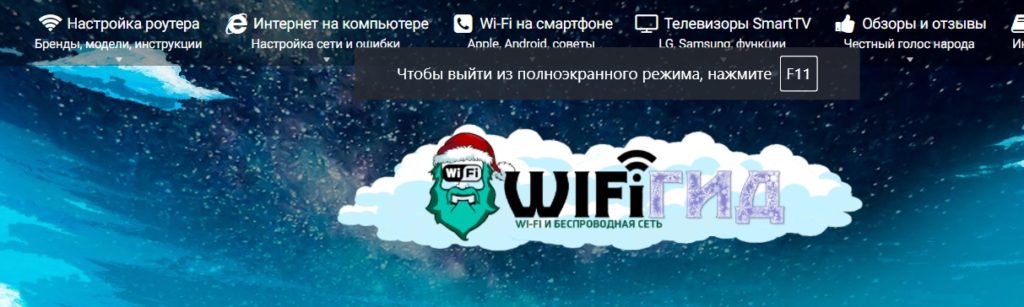
Если кнопки не работают, то можно воспользоваться другим способом. Инструкции будут немного отличаться в зависимости от вашего браузера.
Google Chrome
Наведите стрелку (курсор) в самый вверх. После этого посередине вы увидите темный кружочек с крестиком – просто нажмите по нему и полноэкранный режим выключится.

Яндекс.Браузер, Mozilla Firefox, Microsoft Edge
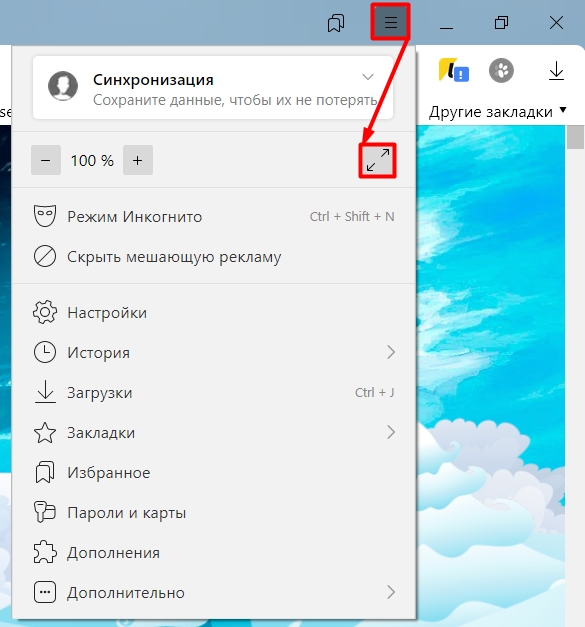
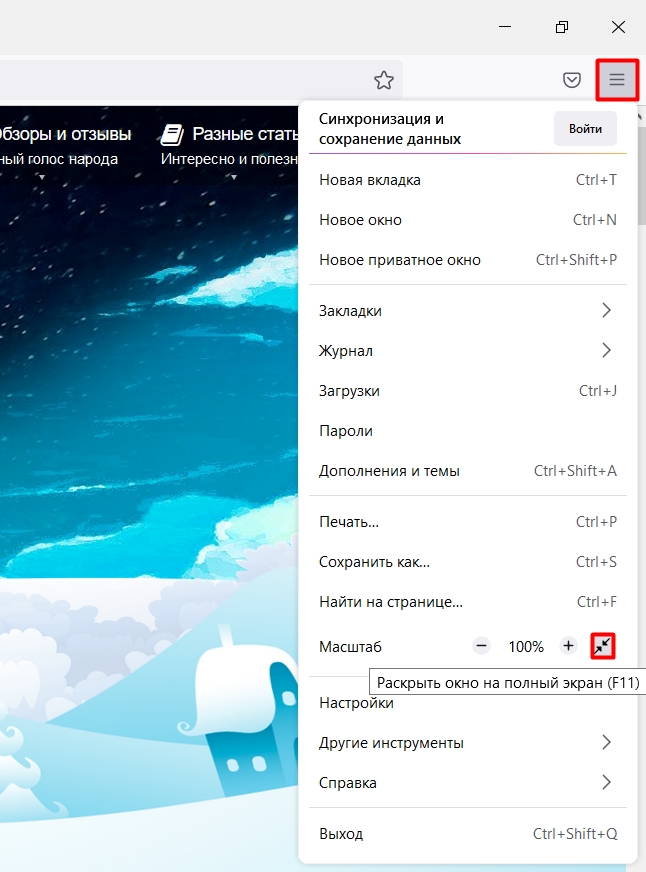
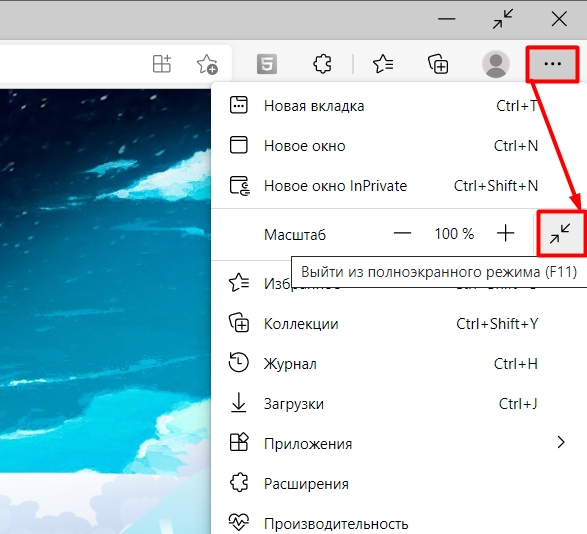
У Яндекс браузера инструкция примерна такая же. Выведите мышку в самый верх. После этого появится основное меню – справа найдите три полоски, чтобы открыть вспомогательное окно. Далее находим иконку полноэкранного режима и жмем по ней. Она находится рядом с кнопками масштабирования.
Opera
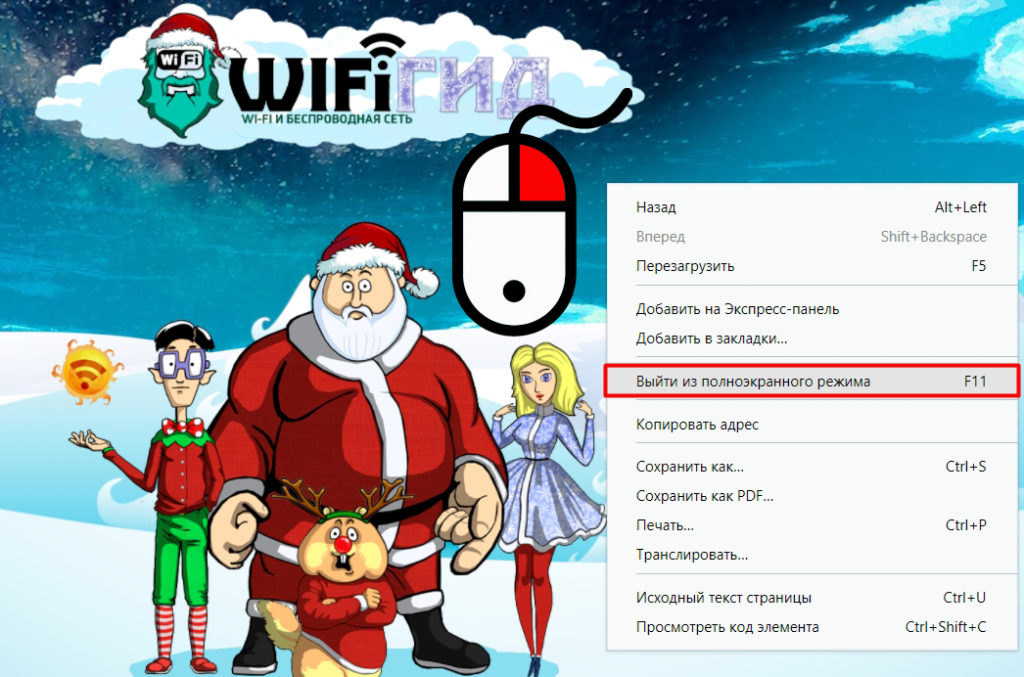
К сожалению, у браузеров нет единого стандарта, поэтому у Оперы все делается немного по-другому. Нажмите правой кнопкой мыши по любой пустой области. Откроется небольшое окно, где вам нужно выбрать пункт «Выйти из полноэкранного режима».
Как убрать это режим?
Если вы имеете ввиду, как выключить клавишу F11 , чтобы нечаянно на неё не нажать, то ответ будет – никак. К сожалению, в настройках эта функция не выключается. Но, возможно, её в скором времени добавят. С другой стороны, клавиша находится сверху и нажать на неё не так просто.
В игре
Почти 90% игр поддерживают горячие клавиши:
Alt + Enter
Если же вам нужно просто свернуть игру, чтобы раскрыть окна других запущенных программ, то используем стандартные клавиши:
Alt + Tab
Если вам вообще нужно свернуть все окна, то жмем:
+ D
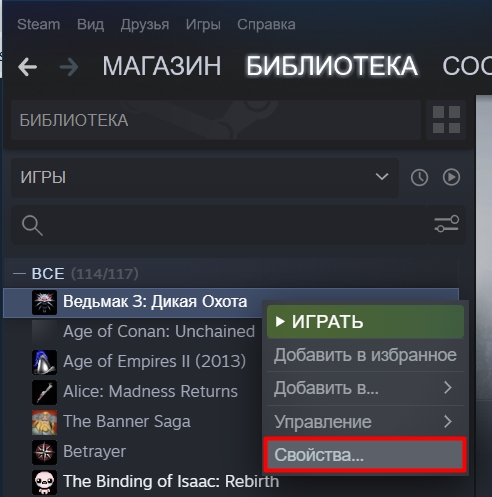
Если у вас Steam версия игры, найдите её в библиотеке. Нажмите правой кнопкой мыши и зайдите в «Свойства».
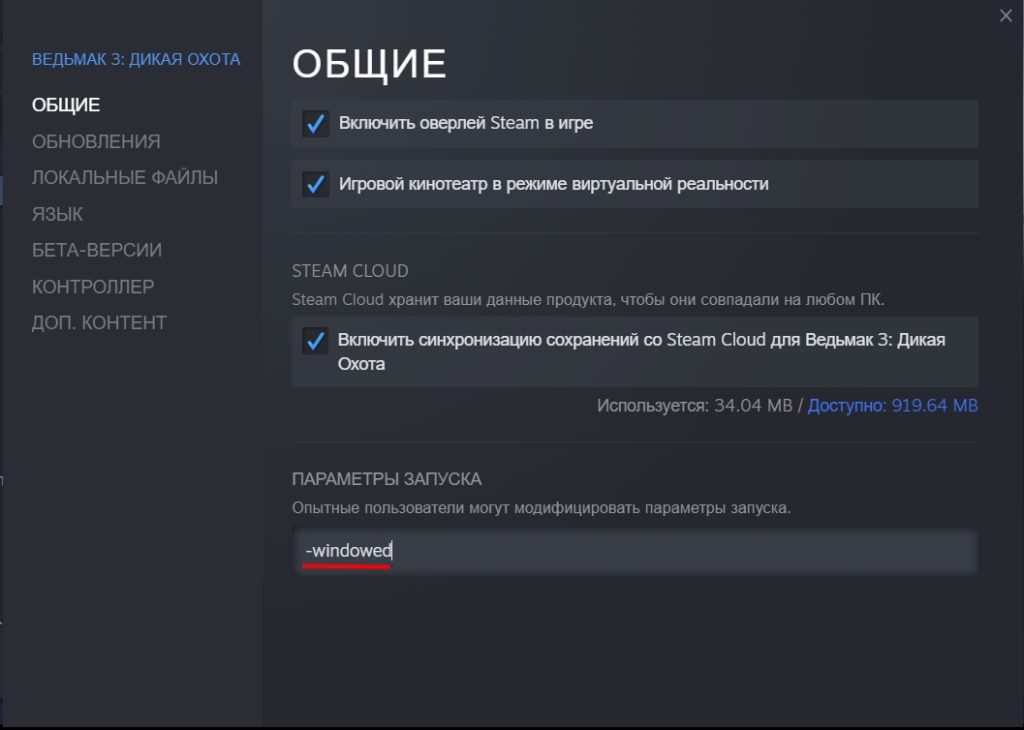
В разделе «Общие» найдите «Параметры запуска». Вот параметры, которые могут вам пригодиться:
- -fullscreen — полноэкранный режим.
- -windowed — запуск в окне. Если не работает используем «-sw».
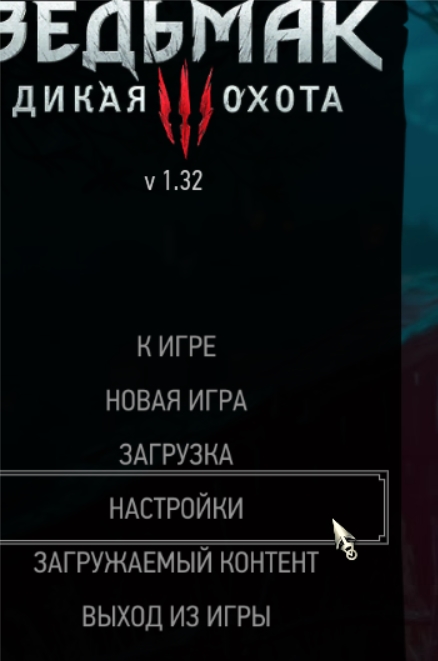
Третий вариант – это запустить игру и поменять настройки там:
- Заходим в «Настройки».
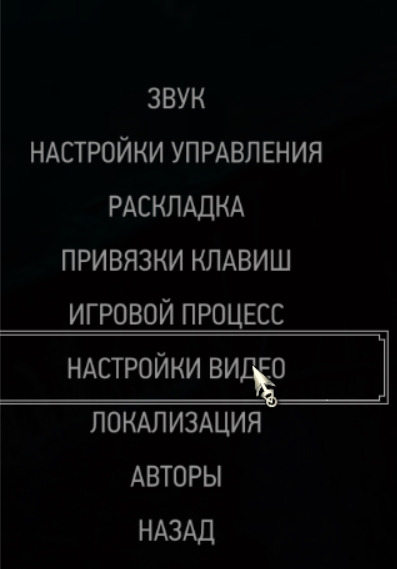
- Так как нам нужно изменить отображение, то переходим в раздел «Видео»
- Чаще всего нужная нам конфигурация находится в подразделе «Общее».
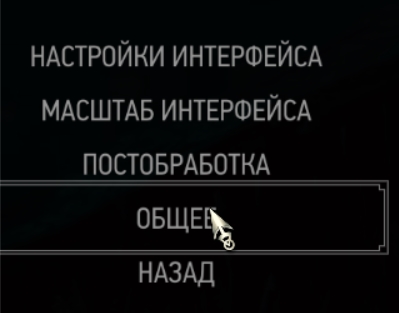
- Находим «Режим экрана» и меняем конфигурацию
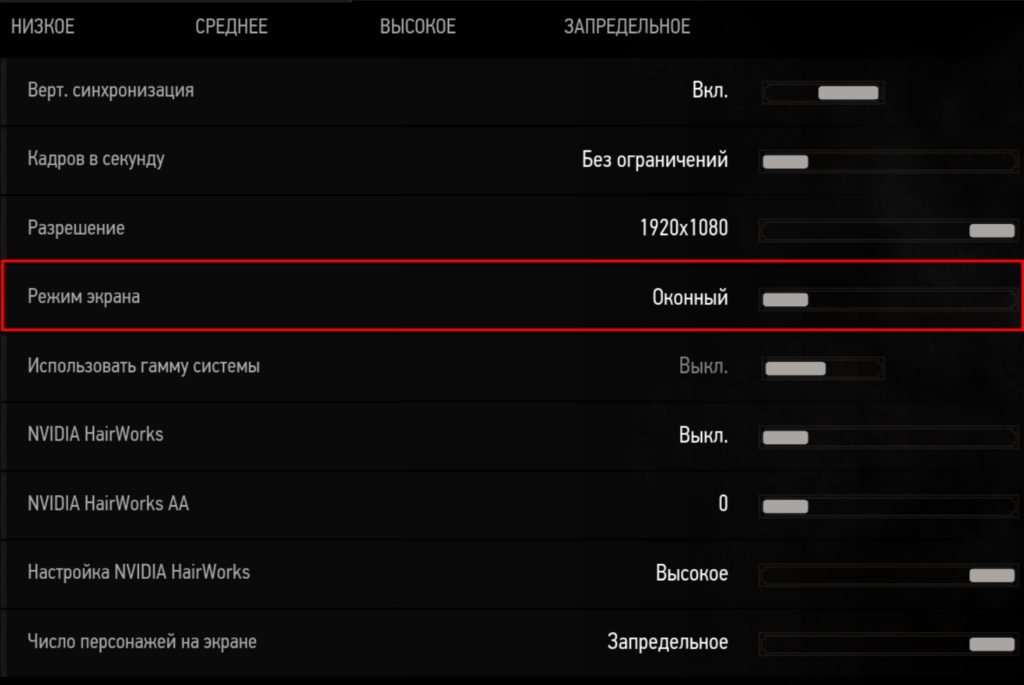
Почти во всех играх есть данная настройка, поэтому вам нужно просто поискать.
Если игрушка все равно открывается на весь экран, то можно сделать еще кое-что. Зайдите в папку с игрой и найдите запускающий exe-файл. Жмем правой кнопкой мыши, заходим в «Свойства» и на вкладке «Совместимость» убедитесь, чтобы была выключена галочка «Отключить оптимизацию во весь экран».
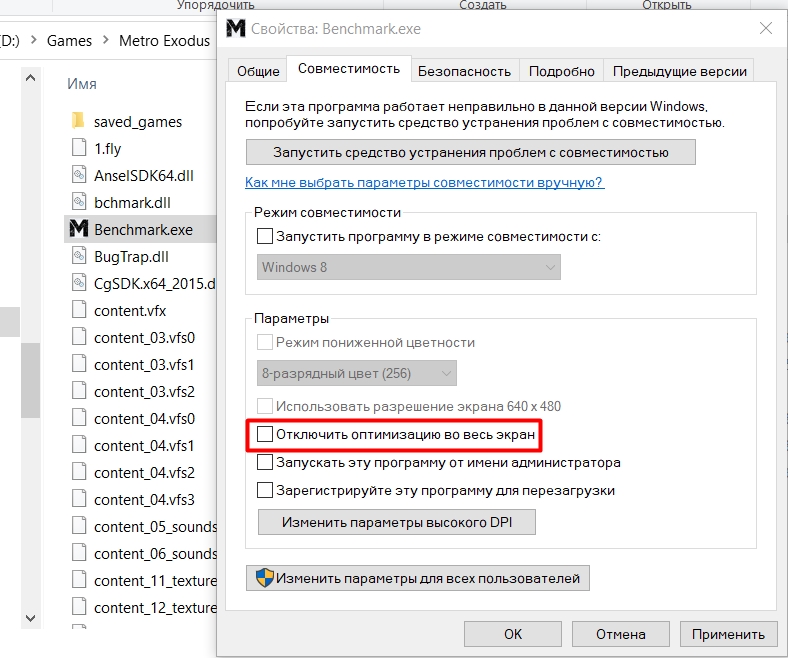
Если ничего из вышеперечисленного не помогло, то опишите свою проблему более детально в комментариях под этой статьей. Обязательно укажите название игры.