Как зайти в скайп со старой учетной записью
Skype
Версия для
Вопросы и ответы по «Skype»
Вопрос и ответы были вам полезны?

Да

Нет
Попробуйте также:

Похожие вопросы :
- не могу войти в скайп (Ответов: 18)
- Перестал запускаться скайп (Ответов: 239)
- Как войти на старую страничку скайпа (Ответов: 6)
- Открытие старой страницы Cкайпа (Ответов: 2)
- Как войти на старую страничку скайпа? (Ответов: 1)
- Войти на старую страничку скайпа (Ответов: 6)
- Как открыть старую страницу Skype, если ничего не помню? (Ответов: 1)
- Как открыть мою старую страничку скайп? (Ответов: 1)
- Как открыть страничку моего зарегистрированного скайпа? (Ответов: 1)
Как восстановить Skype
Итак, случилась неприятность: вы потеряли свой аккаунт Skype. Забыли пароль или стали жертвой взлома — в данном случае непринципиально. Важно, что зайти в учетную запись и связаться со знакомыми не получается. В отличие от WhatsApp и прочих подобных сервисов, завести новый номер и сразу восстановить список контактов не получится. Поэтому стоит всё же попробовать восстановить Скайп и сообщить всем, что вы вернулись на старую учётную запись.
Возврат доступа
Мы рассмотрим процедуру возврата доступа к личному аккаунту в Skype как в случае использования ПК, так и для мобильных устройствах. Ведь в каждом из них порядок действий несколько различается. Но давайте обо всем по порядку.
Компьютеры и ноутбуки
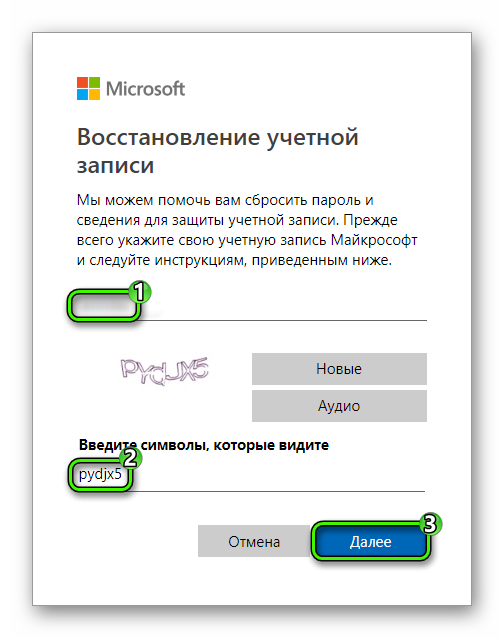
В этом случае доступ к своей учетной записи выйдет вернуть через официальный сайт Microsoft. Для начала перейдите на страницу сброса пароля. В верхнее поле необходимо ввести либо свой логин, либо телефон, либо почту email. Затем впечатайте текст с картинки (маленькими буквами). А потом нажмите на «Далее».На следующей страничке приведется несколько вариантов подтверждения доступа. Выберите нужный и завершите операцию. Вот так вы сможете получить новый пароль от аккаунта.
Мобильное приложение
На заглавной странице снизу имеется надпись «Не удается войти?», нажмите на нее.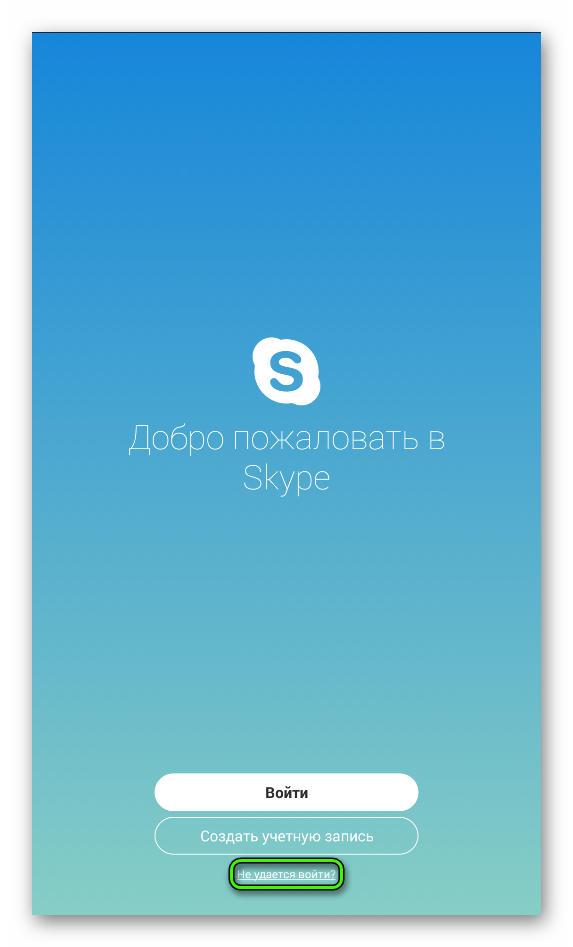 Тогда на телефоне или планшете откроется сайт в браузере. Здесь тапните по пункту «Я не помню…».
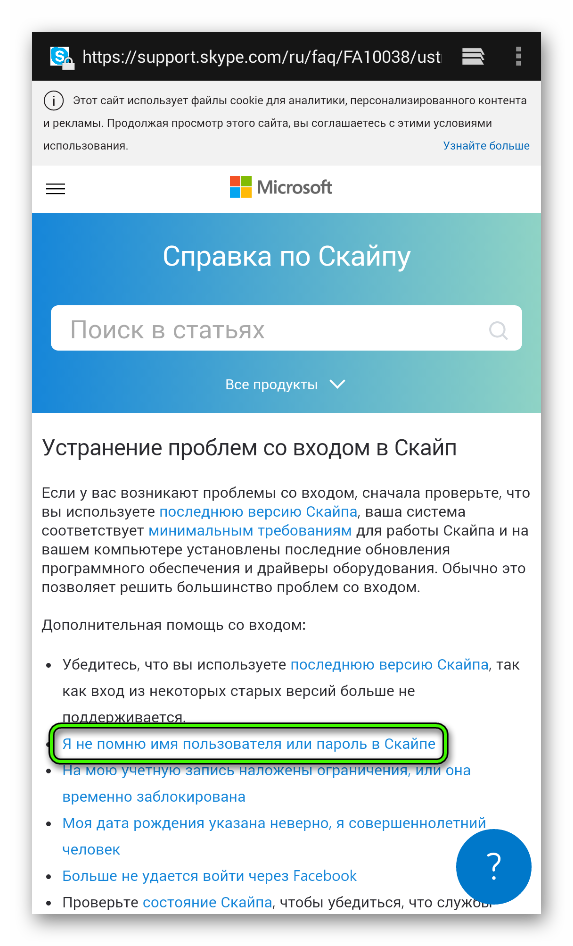 А теперь — «сбросьте пароль». Либо сразу же откройте эту страницу непосредственно с мобильного устройства. А дальнейший порядок действий такой же, как и в предыдущем случае. Так что никаких проблем у вас возникнуть не должно.
Полезные советы
Необязательно сразу делать сброс. Сначала попробуйте войти. Возможно, ваши данные для входа хранятся в настройках браузера. Тогда вы сможете перед сбросом воспользоваться Скайпом для браузера. Это не поможет вам узнать свой пароль и снова настроить вход через программу. Но отправить срочные сообщения или извлечь из истории переписки ценные сведения вы сможете уже сейчас.
Есть ещё несколько нюансов, к которым стоит быть готовыми:
- История переписки и список контактов в последнее время интегрированы с Windows. Тем не менее если вы хотите вернуть аккаунт, не связанный с учётной записью Microsoft, эти данные могут не восстановиться.
- Если вы меняете пароль на учётной записи Microsoft, он изменится во всех сервисах. Новый пароль придётся вводить при входе в Windows, при использовании сервиса Outlook, Office365, To-Do и так далее.
- Ваши контакты не получат отдельного уведомления о вашем возвращении. Уведомлять их придётся лично. Кстати, вот вам и случай почистить старый список друзей.
- Возможно, две учётные записи, которые открываются при вводе данных, окажутся по факту одной и той же. Такое бывает, если ваш логин, например, является частью почтового адреса.
Справка по форме восстановления учетной записи Майкрософт
На этом шаге предполагается, что вы пытались сбросить забытый пароль учетной записи Майкрософт, но попытка не увенчалась успехом. Если вы уже пытались использовать эту функцию, но это не помогло, воспользуйтесь нашим вспомогательным средством входа .
Перед заполнением формы
Описанные ниже действия помогут вам при заполнении формы восстановления учетной записи. Это может быть продолжительный процесс, так как он позволяет задавать вопросы о вашей учетной записи, на которые можете ответить только вы. Microsoft рассмотрит ваши ответы и ответит в течение 24 часов.
Повысьте свои шансы на успешное восстановление учетной записи, предварительно прочитав следующие инструкции.
Важно: Форму восстановления учетной записи можно использовать, только если не включена двухфакторная проверка подлинности
1. Работа с рабочей электронной почтой
Вам потребуется рабочая учетная запись электронной почты, к которой можно получить доступ. Мы будем использовать эту учетную запись для отправки вам сведений о вашем запросе. Вы можете использовать любую активную учетную запись электронной почты, даже принадлежащую другу или родственнику. Если у вас нет другой активной учетной записи электронной почты, вы можете бесплатно создать временную учетную запись Outlook.com, выбрав Создать на странице входа в учетную запись Майкрософт.
Примечание: Предоставленная вами рабочая учетная запись электронной почты будет использоваться только для связи с вами по вопросу заполнения формы восстановления учетной записи, но ни для каких других целей.
2. Заполнение формы с использованием распознаваемого устройства и расположения
Если возможно, заполните форму с помощью устройства, которое вы ранее использовали для входа в учетную запись, и в месте, где вы обычно используете это устройство и которое мы узнаем, например, ваш дом или офис.
Когда вы будете готовы, форму для восстановления можно найти здесь:
Дополнительные советы по заполнению формы восстановления
Форма восстановления доступна на сайте https://account.live.com/acsr.
Соберите как можно больше информации о любых службах Microsoft, которые вы могли использовать с этой учетной записью. Чем больше сведений вы укажете при заполнении формы, тем больше вероятность восстановления доступа к учетной записи.
Ответьте на максимально возможное количество вопросов как можно подробнее. Если вы не уверены, не волнуйтесь: неверные ответы не имеют отрицательных последствий. В пункте «Дополнительные сведения» укажите как можно больше дополнительной информации.
Вам будут заданы вопросы, относящиеся к учетной записи, которую вы пытаетесь восстановить. Если вы использовали учетную запись с какими-либо из перечисленных ниже продуктов и служб, вам следует знать следующее:
Учетные записи outlook.com или hotmail.com
- Мы зададим вам вопросы о ваших контактах и строках темы электронной почты. Обратитесь за помощью к друзьям и родственникам, с которыми вы, возможно, переписывались из этого аккаунта.
- Темы сообщений электронной почты должны быть точными.
- Указывая адрес электронной почты, имейте в виду, что некоторые домены, например @outlook.co.uk, могут относиться к определенным странам.
- Если вашей учетной записи уже несколько лет, данные в ней могут отличаться от ваших текущих обстоятельств. Постарайтесь вспомнить, какие сведения вы могли указать на момент регистрации. Возможно ли, что вы переехали или сменили имя?
Skype
Вам будет предложено указать идентификатор в Skype или имена контактов в учетной записи. Если вы используете Skype для звонков на мобильные или стационарные телефоны, мы попросим вас указать некоторые из этих номеров, а также сведения о недавних покупках в Skype.
Консоль Xbox
Мы попросим вас предоставить код оборудования консоли, которой вы недавно пользовались. Укажите код именно той консоли, которой вы часто пользуетесь. Если вы недавно приобрели новую консоль, постарайтесь получить код оборудования вашей прежней консоли. Дополнительные сведения о восстановлении учетных записей, которые вы используете для консоли Xbox, см. в статье Сброс или восстановление утерянного пароля учетной записи Майкрософт.
Пароли
Вспомните пароли от других учетных записей, которые вы могли использовать для этой учетной записи. Список старых паролей, которые могли использоваться. Проверьте веб-браузеры, чтобы узнать, не сохранили ли вы там пароль. Для получения справки о том, как проверить сохраненные пароли, просмотрите эти несколько советов относительно распространенных браузеров и средств:
- Сведения о паролях, которые вы могли сохранить в Microsoft Edge или в учетных данных веб-сайтов Windows, см. в разделах Запоминание и удаление паролей в Microsoft Edge или Получение доступа к диспетчеру учетных данных.
- Если вы используете браузер Chrome, см. раздел Управление паролями
- Сведения о паролях, сохраненных на компьютерах Mac или iOS, см. в разделах Просмотр сведений, хранящихся в связке ключей на Mac или Настройка связки ключей iCloud
После отправки формы
Мы отправим результаты вашего запроса на восстановление на рабочий адрес электронной почты, который вы указали в начале формы, в течение 24 часов.
Ваши дальнейшие действия зависят от того, сможем ли мы подтвердить вашу учетную запись:
Не удалось подтвердить вашу учетную запись
Ваша учетная запись подтверждена
Повторите попытку столько раз, сколько хотите, до двух раз в день.
Мы будем использовать тот же рабочий адрес электронной почты, чтобы отправлять вам инструкции по повторному входу в учетную запись.
После получения обратно доступа к вашей учетной записи, ознакомьтесь с разделом Как обеспечить безопасность вашей учетной записи Майкрософт. Здесь вы найдете рекомендации по обеспечению безопасности учетной записи, упрощению сброса пароля и предоставлению дополнительных методов, которые можно использовать для подтверждения своей учетной записи.
404 Error — Page Not Found
Sorry, but it looks like nothing was found at this location. You may try one of the links below or do a search.
Свежие записи
- Взлом пароля WinRAR с помощью Accent RAR Password Recovery
- Как открыть RAR файл на Windows 10
- Архиватор RAR онлайн
- Как открыть RAR на iOS
- Как открыть RAR на Mac OS
Архивы
Try looking in the monthly archives.
- Архиваторы
- WinRAR
- WinRAR 64 bit
- WinRAR для Windows XP
- WinRAR для Windows 7
- WinRAR для Windows 8
- WinRAR для Windows 10
- WinRAR torrent
- WinRAR portable
- WinRAR для Mac OS
- WinRAR на телефон
- WinZip portable
- WinZip онлайн
- 7 Zip для Windows XP
- 7 Zip для Windows 7
- 7 Zip для Windows 8
- 7 Zip для Windows 10
- 7 Zip 64 bit
- 7 Zip Portable
- 7 Zip торрент
- 7 Zip Mac OS
- 7 Zip командная строка
- 7 Zip на Андроид
- WinRAR