Запрет установки и удаления приложений на iPhone
Чтобы запретить установку и удаление приложений на Айфоне, достаточно включить в настройках соответствующие ограничения. Это обезопасит от потери важных программ и добавления платных или просто ненужных приложений.
Включение ограничений
Устройства от Apple часто используются несколькими членами семьи или покупаются для сотрудников компании в качестве рабочих инструментов. Это приводит к возникновению необходимости запретить пользователям установку и удаление приложений на Айфоне и Айпаде.
Задачу можно выполнить штатными средствами iOS, включив ограничение на установку и удаление программы. После активации запрета ребенок или сотрудник компании не будет иметь возможности использовать устройство не по назначению.
Чтобы включить ограничение на установку программ:
- Зайдите в настройки iOS.
- Выберите раздел «Основные».
- Нажмите на пункт «Ограничения».
- Придумайте и введите пароль из четырех символов.
Установленный пароль может и должен отличаться от кода-пароля блокировки. Не сообщайте его никому, если не хотите, чтобы ограничения снимались и добавлялись без вашего ведома.
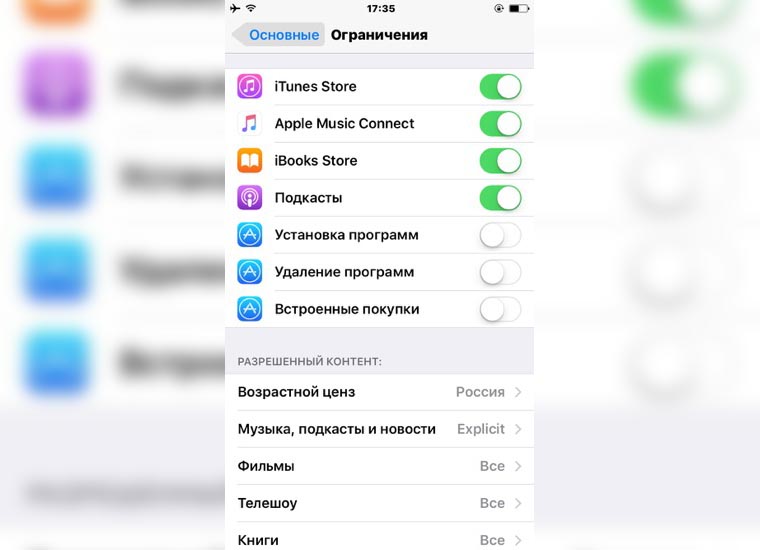
Найдите пункт «Установка программ». Переведите его в неактивное положение, чтобы запретить инсталляцию любых приложений. Здесь же можно выключить встроенные покупки, чтобы обезопасить себя от лишних трат в приложениях, которые уже установлены на iPhone/iPad.
Для сохранения изменений вернитесь в меню настроек «Основные». После изменения конфигурации с экрана пропадет значок магазина App Store, а в программах больше не будет возможности совершить встроенные покупки. Ссылки на приложения в браузере будут отображаться как недействительные.
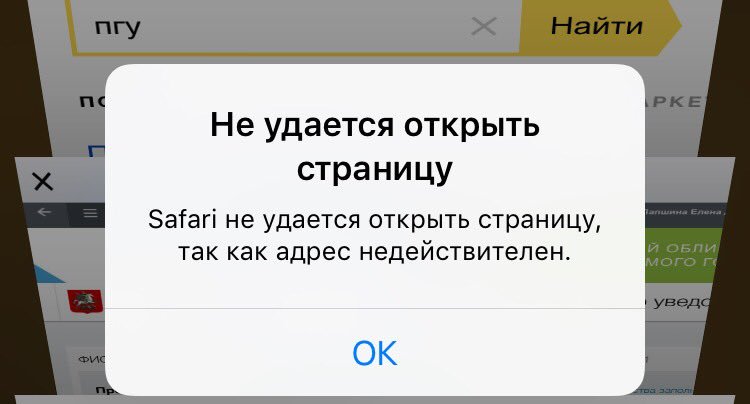
Вы можете подстраховаться, и дополнительно запретить другому пользователю выходить в интернет. Запретите в меню ограничений работу браузера Safari и убедитесь в отсутствии других обозревателей на устройстве. Стандартный браузер недоступен, установить сторонний нельзя — доступа в интернет нет.
Ограничение на удаление
Дали ребенку планшет, а после не нашли несколько приложений? Чтобы ситуация не повторилась, установите запрет на удаление программ. Процедура выполняется так же, как включение запрета на добавление приложений или совершение встроенных покупок.
- Откройте раздел «Основные» в настройках.
- Зайдите в меню «Ограничения».
- Введите код-пароль.
- Запретите «Удаление программ», передвинув в неактивное положение соответствующий пункт.
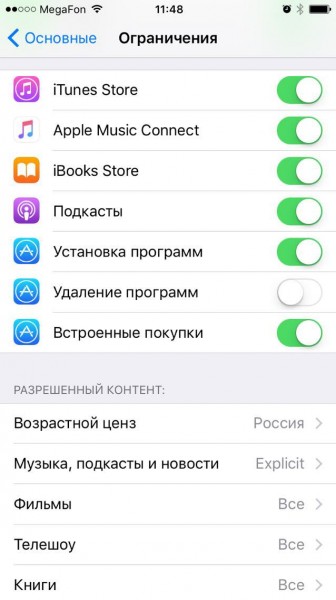
Теперь удалить приложения сможет только пользователь, который знает пароль ограничений. К сожалению, нет способа запретить детям перемещать иконки по всему рабочему столу — это было бы очень удобно и помогло избежать хаоса после очередной игры с телефоном или планшетом.
Восстановление пароля ограничений
Главное правило паролей — если редко их вводить, они вылетают из головы. Код ограничений вы введете один раз, после чего надолго забудете о запретах. Но что делать, если появилась необходимость изменить конфигурацию, а вы не помните пароль? Как его восстановить, чтобы не стать заложником, собственных запретов?
Для выполнения этой операции потребуется подключение устройства к компьютеру с последней версией iTunes, а также утилита Pinfinder. Программа доступна для Linux, Mac и Windows. Для корректной работы с последними версиями iOS устанавливайте свежую сборку программы.
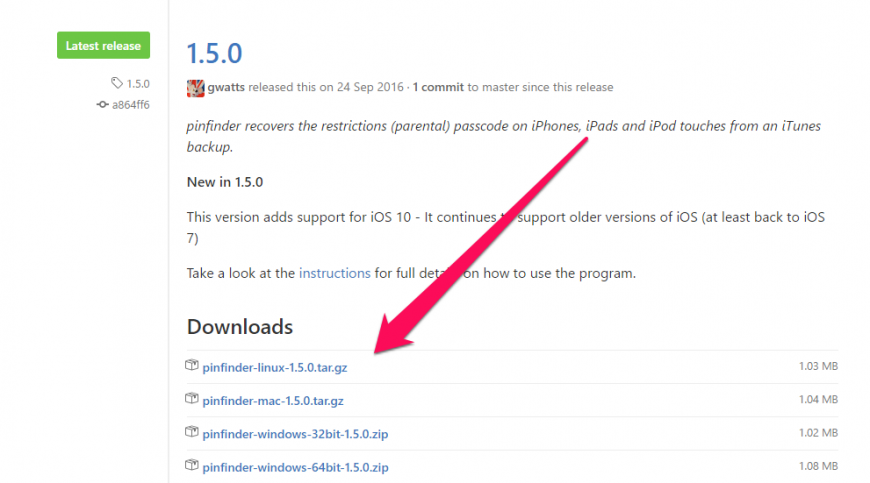
Чтобы восстановить пароль ограничений:
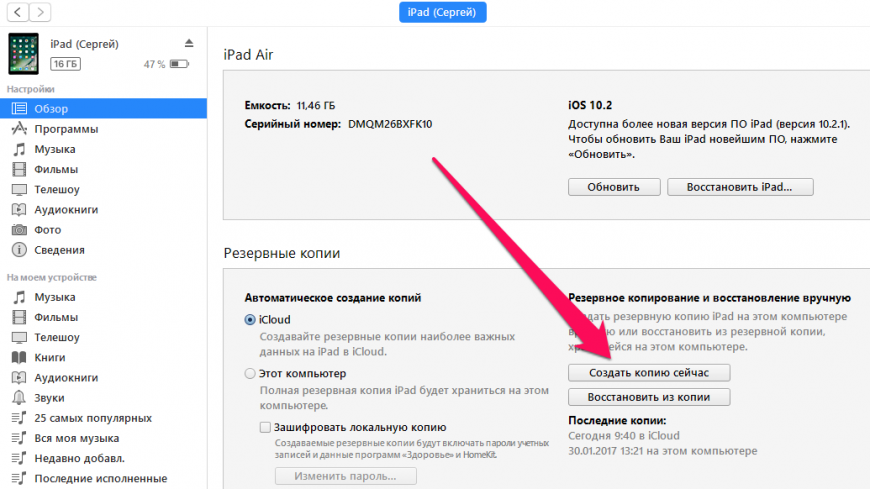
- Подключите устройство к компьютеру и запустите iTunes.
- Выберите подключенный телефон и нажмите «Создать копию сейчас».
- Запустите Pinfinder. Изучите столбец «Restrictions Passcode» — в нем будут отражены пароли ограничений, которые найдены в резервных копиях на компьютере.
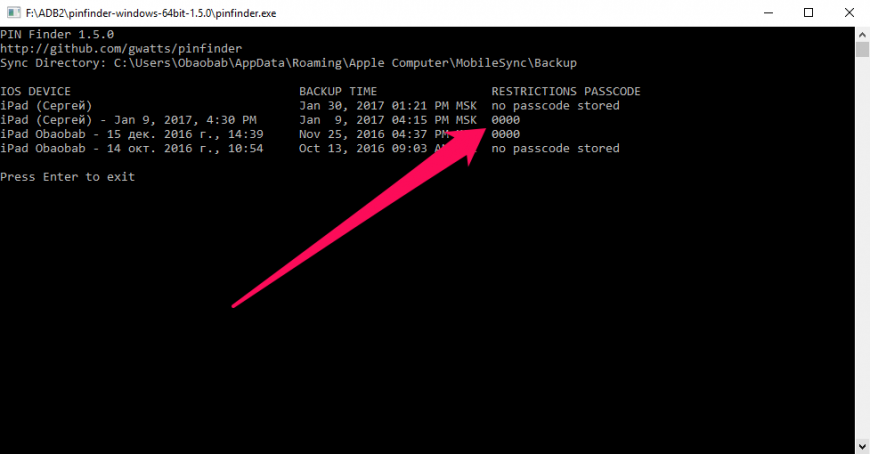
Пароль найден, так что можно отключать устройство от компьютера. Зайдите в основные настройки, нажмите на ограничения, введите восстановленный пароль и настройте конфигурацию системы так, как считаете нужным.
Есть и другой способ, подразумевающий редактирование системных файлов с помощью программы iBackupBot. Однако его сложно назвать безопасным, к тому же на последних версиях iOS постоянно возникают ошибки. Pinfinder же позволяет посмотреть пароль без вмешательства в работу файловой системы.
-
Информация была полезной?
Как отключить удаление приложений на iOS


Представь, что ты родитель. Или ты уже родитель и представлять ничего не нужно. Как вариант, представь, что твое iOS устройство находится в общественном пользовании. Всегда найдется один подлец (или ребенок), которому захочется «оптимизировать» рабочий экран либо просто почистить гаджет от мусора.
Естественно, заметить пропажу сверхважного приложения ты сможешь только когда не будет сети, а тебе кровь из носа потребуется именно оно. Естественно, никто не застрахован и от случайного удаления. Поэтому вот небольшой мануал, как избежать возможной «пропажи».
1. Зайди в «Настройки»
2. Дальше тебе нужны «Общие», а там «Ограничения»
3. Введи пароль для ограничений
4. Найди пункт удаление приложений и отключи его
5. Не забудь выйти в предыдущее меню. Если просто покинуть настройки, то изменения не сохранятся.


Подобное изменение уберет крестик из верхнего угла приложения. Поэтому даже если перевести телефон в режим «дрожащих» иконок, удалить их не получится.
Если на устройстве не нужно устанавливать новые приложения, это тоже можно включить в том же меню.
Штатный работник UiP. Злостный любитель рубрики Связь и аналитических материалов. Души не чает в розовых пони, джазе и горячей выпечке.
Как запретить удалять приложения на ios
Будь в курсе последних новостей из мира гаджетов и технологий
iGuides для смартфонов Apple

Как запретить удаление приложений на iPhone и iPad

Олег Воронин — 17 декабря 2022, 00:10
Если вы когда-то дарили iPhone или iPad ребенку или пожилому человеку и настраивали их, то вам знакома проблема случайного удаления приложений. Это особенно неприятно, если вы далеко от устройства — установить удаленное приложение заново бабушке или дедушке практически невозможно.
Для этой цели в iOS предусмотрена возможность включить запрет на удаление приложений. С марта 2022 года эта функция приобрела новый смысл: если её включить, то ваш ребенок не удалит приложение «Сбербанка» или ВТБ, играя на смартфоне.
Чтобы запретить удаление приложений:
- Откройте «Настройки» → «Экранное время»
- Нажмите «Включить» и выберите «Это мой iPhone»
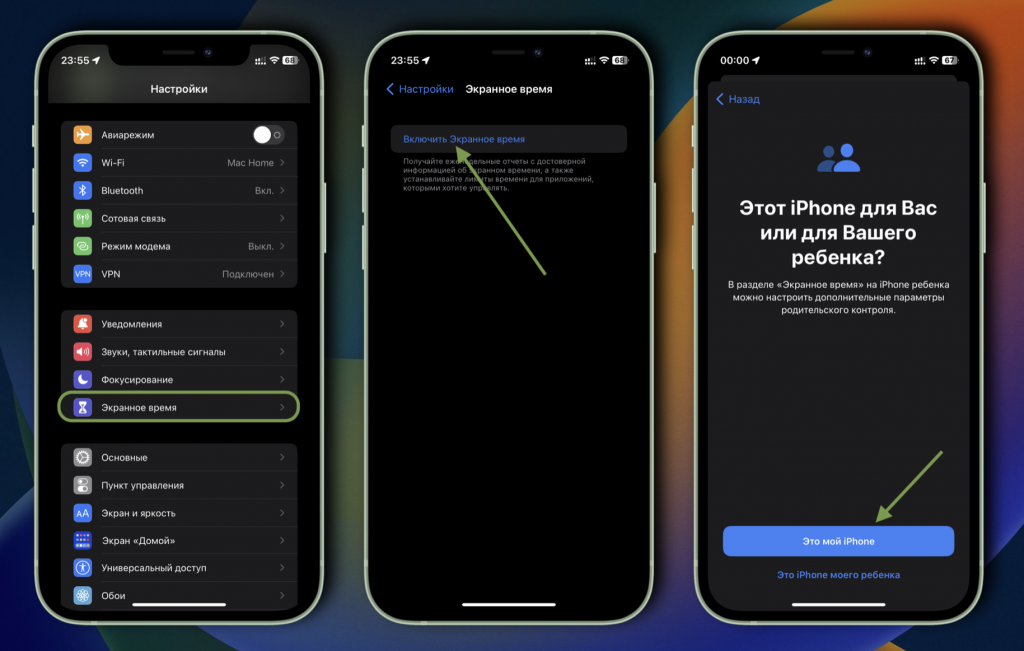
- Пройдите в раздел «Контент и конфиденциальность»
- Нажмите на «Покупки в iTunes и App Store»
- Откройте пункт «Удаление приложений» и выберите «Нет»
- Теперь вернитесь на два шага назад и нажмите «Использовать код-пароль»; задайте любой пароль для защиты экранного времени от отключения.
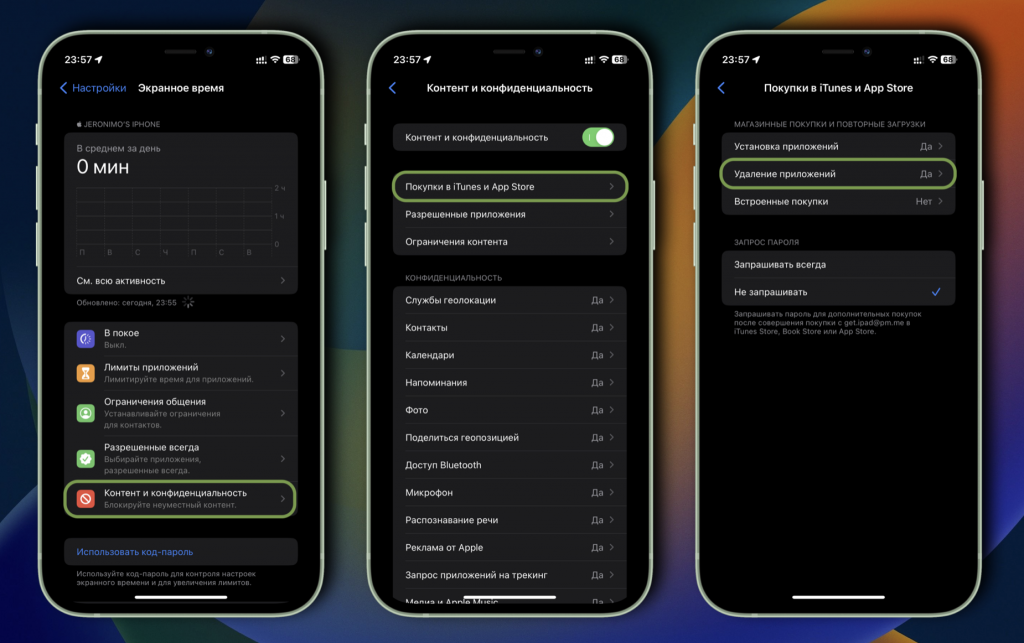
Готово! Теперь при удержании иконки приложения на рабочем столе отсутствует вариант его удаления. При необходимости эту настройку всегда можно отключить.
Как предотвратить автоматическое удаление приложения с вашего смартфона на iOS или Android
Возможно, вы слышали истории о том, как на iPhone или Android-гаджетах исчезали приложения — без предупреждения владельца. В некоторых случаях пропавшую программу не восстановить, если она одновременно удалена и из магазина приложений. А теперь представьте, что это, например, приложение вашего банка. Рассказываем, как предотвратить подобное.
На iOS и Android есть функция, оптимизирующая использование ресурсов гаджета. Основное её назначение — автоматически выгружать из памяти устройства приложения, которые вы давно не запускали. Тот же механизм позволяет удалять с гаджета приложения, которые владелец магазина приложений — Apple или Google — сочтёт неблагонадёжными.
Эту функцию, которая зачастую работает, не получая разрешения от владельца по каждому действию, можно отключить.
На iPhone и iPad
Зайдите в настройки своего устройства. Найдите там раздел App Store и зайдите в него.