Как открыть .mdf файл
Программа Recovery Toolbox for SQL Server для просмотра mdf файлов может быть установлена на любой компьютер, использующий любую версию ОС Windows. Процедура доступа к mdf файлам с помощью Recovery Toolbox for SQL Server выглядит следующим образом:
Пошаговая инструкция, как открыть mdf файл

- Скачайте программу по ссылке: https://recoverytoolbox.com/download/RecoveryToolboxForSQLServerInstall.exe
- Установите и запустите программу для просмотра mdf файлов
- Выберите файл *.mdf формата на вашем жестком диске
- Дождитесь окончания обработки выбранного mdf файла
- Начните просмотр mdf файла
Программа поддерживает следующие опции, с учетом того, что она позволяет просматривать информацию и сохранять файлы баз данных (последняя опция платная):
- Использует встроенные средства просмотра неповрежденных MDF файлов
- Использует встроенные средства просмотра испорченных MDF файлов
- Бесплатный просмотр информации, которая хранится в MDF файлах
- Защищает структуру БД при открытии mdf файла и его восстановлении
- Работает с MDF и NDF файлами, поддерживаемыми данными версиями SQL Server: 2000 — 2019
- Открывает .mdf файлы любого размера, даже более чем 16 Тб
- Использует высокоэффективные алгоритмы собственной разработки для просмотра и восстановления mdf файлов
- Читает таблицы, колонки, ключи, триггеры, классы, индексы и т.д.
- Восстанавливает данные, функции, типы данных, триггеры, хранимые процедуры и представления
- Поддерживает Unicode
- Сохраняет данные в существующую базу данных или подготавливает набор sql скриптов
- Ридер mdf файлов ведет подробный лог обработки mdf файла
- Не требует доступа к Microsoft SQL Server и SQL Server Express
- Определяет используемую версию SQL Server
- Позволяет просматривать данные, удаленные из БД
- Предоставляет все необходимые инструкции, как открывать mdf файлы
Copyright © 2003 — 2022 Recovery Toolbox. Все права зарегистрированы. Microsoft®, Windows® и Outlook® являются зарегистрированными торговыми марками Microsoft® Corporation.
Подключение в базу данных в Visual Studio
В этой статье показано, как подключиться к источнику данных в интегрированной среде разработки Visual Studio. Источник данных может быть локальной базой данных, веб-службой данных или базой данных, открытой .mdf из файла. Вы можете работать непосредственно с данными в Visual Studio. Вы можете выполнять запросы, изменять данные, создавать и изменять таблицы и другие свойства схемы, изменять хранимые процедуры и функции, триггеры и т. д. Эти функции не зависят от используемого языка программирования или версии .NET.
Серверные Обозреватель и SQL Server обозреватель объектов
Вы можете открыть подключение к базе данных или службе, базу данных LocalDB, открытую из .mdf файла, и просматривать и изменять таблицы и строки данных с помощью серверных Обозреватель или SQL Server обозреватель объектов. Функциональные возможности этих окон перекрываются в некоторой степени. Основные различия:
- Обозреватель сервера Устанавливается по умолчанию в Visual Studio. Можно использовать для тестирования подключений и просмотра баз данных SQL Server, других баз данных с установленным поставщиком ADO.NET и некоторых служб Azure. Также показаны низкоуровневые объекты, такие как счетчики производительности системы, журналы событий и очереди сообщений. Если у источника данных нет поставщика ADO.NET, он не будет отображаться здесь, но его можно использовать из Visual Studio программным способом.
- Cloud Explorer Установите это окно вручную в качестве расширения Visual Studio из Visual Studio Marketplace. Предоставляет специализированные функции для изучения и подключения к службам Azure.
- Обозреватель объектов SQL Server Установлен с sql Server Data Tools и отображается в меню «Вид «. Если он не отображается, перейдите в раздел «Программы и компоненты» в панель управления, найдите Visual Studio и нажмите кнопку «Изменить«, чтобы повторно запустить установщик после выбора поля проверка для SQL Server Data Tools. Используйте sql Server обозреватель объектов для просмотра баз данных SQL (если у них есть поставщик ADO.NET), создания баз данных, изменения схем, создания хранимых процедур, получения строка подключения, просмотра данных и т. д. Базы данных SQL, у которых нет установленных поставщиков ADO.NET, не отображаются здесь, но вы по-прежнему можете подключиться к ним программным способом.
Вы можете открыть подключение к базе данных или службе или базе данных LocalDB, открываемой из .mdf файла, и просматривать таблицы и строки данных, используя серверные Обозреватель или SQL Server обозреватель объектов. Функциональные возможности этих окон перекрываются в некоторой степени. Основные различия:
- Обозреватель сервера Устанавливается по умолчанию в Visual Studio. Можно использовать для тестирования подключений и просмотра баз данных SQL Server, других баз данных с установленным поставщиком ADO.NET и некоторых служб Azure. Также показаны низкоуровневые объекты, такие как счетчики производительности системы, журналы событий и очереди сообщений. Если у источника данных нет поставщика ADO.NET, он не будет отображаться здесь, но его можно использовать из Visual Studio программным способом.
- Обозреватель объектов SQL Server Установлен с sql Server Data Tools и отображается в меню «Вид «. Если он не отображается, перейдите в раздел «Программы и компоненты» в панель управления, найдите Visual Studio и нажмите кнопку «Изменить«, чтобы повторно запустить установщик после выбора поля проверка для SQL Server Data Tools. Используйте sql Server обозреватель объектов для просмотра баз данных SQL (если у них есть поставщик ADO.NET), создания баз данных, изменения схем, создания хранимых процедур, получения строка подключения, просмотра данных и т. д. Базы данных SQL, у которых нет установленных поставщиков ADO.NET, не отображаются здесь, но вы по-прежнему можете подключиться к ним программным способом.
Добавление подключения в сервере Обозреватель
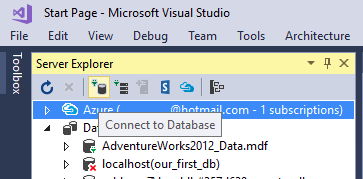
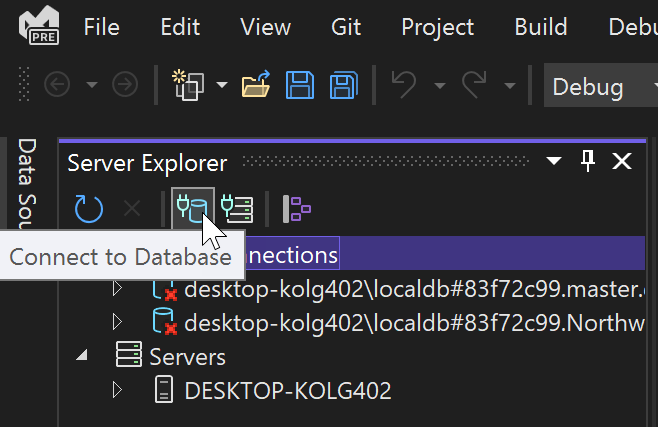
Чтобы создать подключение к базе данных, щелкните значок Подключение к базе данных в сервере Обозреватель или щелкните правой кнопкой мыши сервер Обозреватель на узле «Данные Подключениеions» и выберите «Добавить Подключение». Здесь можно открыть подключение к базе данных LocalDB, открытой из .mdf файла, подключиться к базе данных на другом сервере, службе SharePoint или службе Azure.
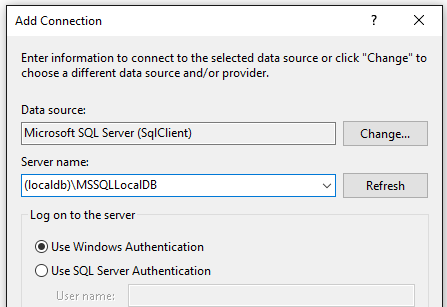
Откроется диалоговое окно «Добавление Подключение ion«. Здесь мы ввели имя экземпляра SQL Server LocalDB, (localdb)\MSSqlLocalDB который обычно устанавливается с Visual Studio.
Если у вас нет доступа к другой базе данных, и вы не видите LocalDB, вы можете установить LocalDB через Установщик Visual Studio, как часть рабочей нагрузки хранилища данных и обработки , рабочую нагрузку ASP.NET и веб-разработки или как отдельный компонент. См. раздел Изменение Visual Studio.
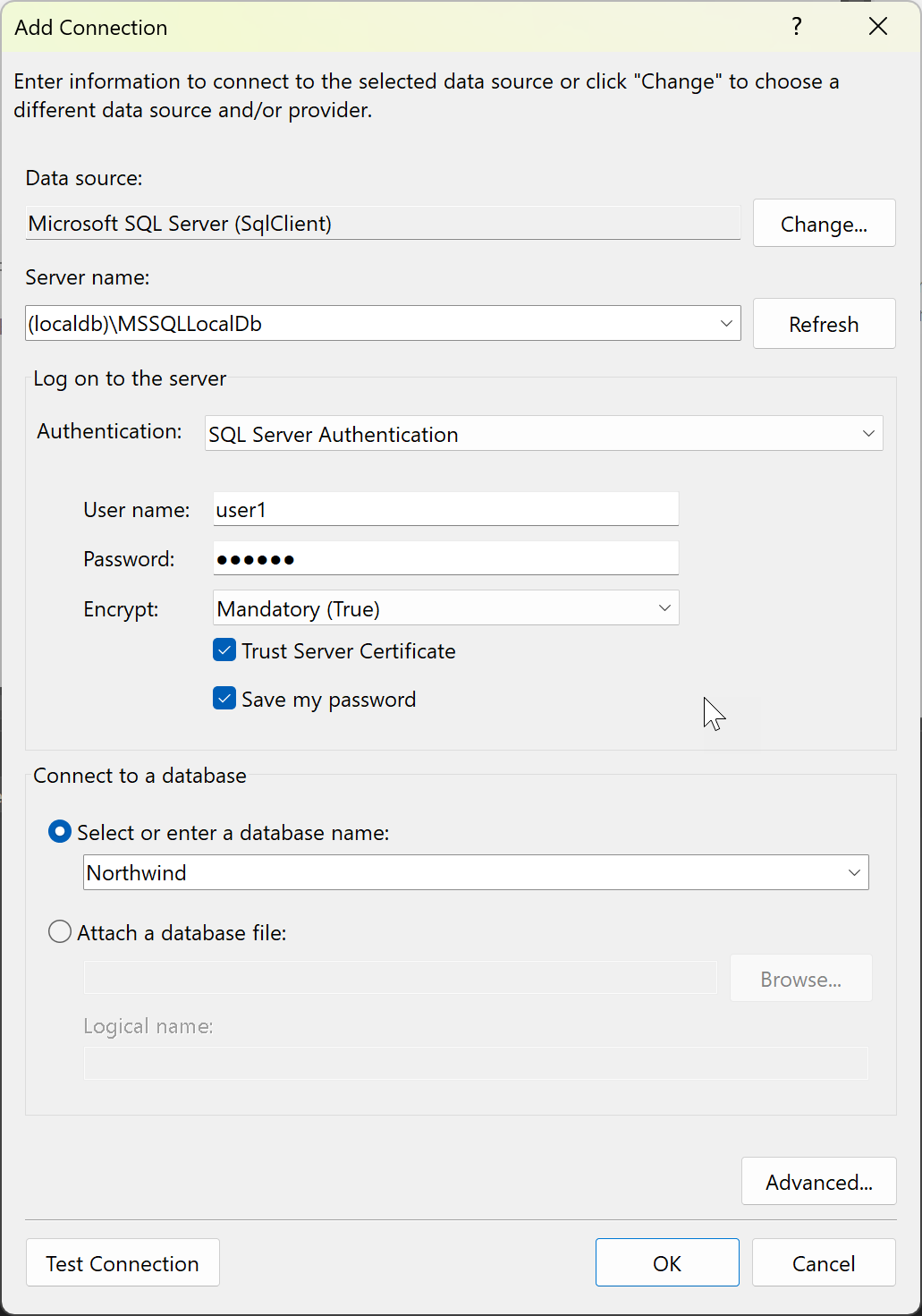
В Visual Studio 2022 версии 17.8 и более поздних версий диалоговое окно включает два новых параметра (сертификат шифрования и сервера доверия), которые входят в строка подключения и влияют на параметры безопасности, используемые для подключения. Эти параметры поддерживают более строгие функции безопасности драйвера базы данных Microsoft.Data.SqlClient 4.0. См . изменения в поведении проверки шифрования и сертификата.
Рекомендуется использовать шифрование и установить сертификат на сервере. См . проверку шифрования и сертификата. Чтобы отказаться от этой расширенной безопасности, установите для параметра Encrypt значение «Необязательный( false)«.
Если вы не установите для шифрования необязательный параметр с помощью Visual Studio 17.8 или более поздней версии, которая использует версию 4.0 Microsoft.Data.SqlClient, шифрование по умолчанию является обязательным. Это критическое изменение поведения в более ранних версиях. Если у вас нет допустимого сертификата или вы не выбрали сертификат сервера доверия, вы получите следующее сообщение об ошибке:
Шифрование было включено в этом подключении, просмотрите конфигурацию SSL и сертификата для целевого SQL Server или включите сертификат сервера доверия в диалоговом окне подключения.
Дополнительные сведения
Соединение с сервером было успешно установлено, но при входе в систему произошла ошибка. (поставщик: поставщик SSL, ошибка: 0 — цепочка сертификатов была выдана центром, который не является доверенным.) (Microsoft SQL Server)
Типы аутентификации
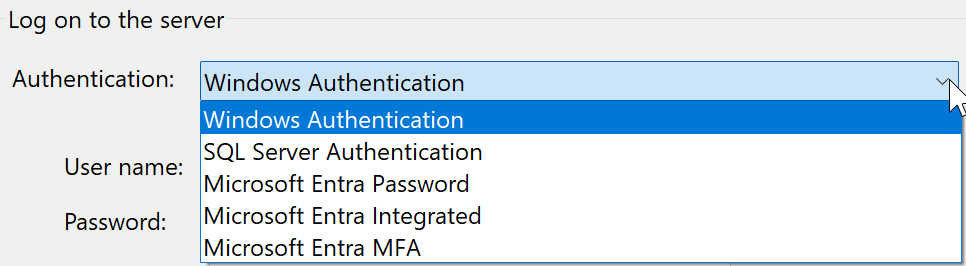
Вы можете выбрать различные типы проверки подлинности, охватывающие широкий спектр сценариев. Дополнительные сведения см. в разделе «Типы проверки подлинности».
В Visual Studio 17.8 и более поздних версиях имена параметров проверки подлинности для подключений SQL были обновлены, чтобы отразить изменение имени с Active Directory на Microsoft Entra.
Открытие файла базы данных MDF
Файл .mdf имеет значение Master Database File и является базой данных SQL, упакованой в файл. Эти файлы имеют связанный .ldf (файл базы данных журнала), содержащий журналы для этой базы данных. Вы можете создать новые базы данных, хранящиеся в .mdf файлах, добавив в проект элемент базы данных на основе служб. См. статью «Создание базы данных» и добавление таблиц.
Если у вас уже есть .mdf файл в проекте, можно дважды щелкнуть или щелкнуть правой кнопкой мыши и открыть его в сервере Обозреватель.
Чтобы открыть .mdf файл, который не находится в проекте в Обозреватель сервера Visual Studio, выполните следующие действия.
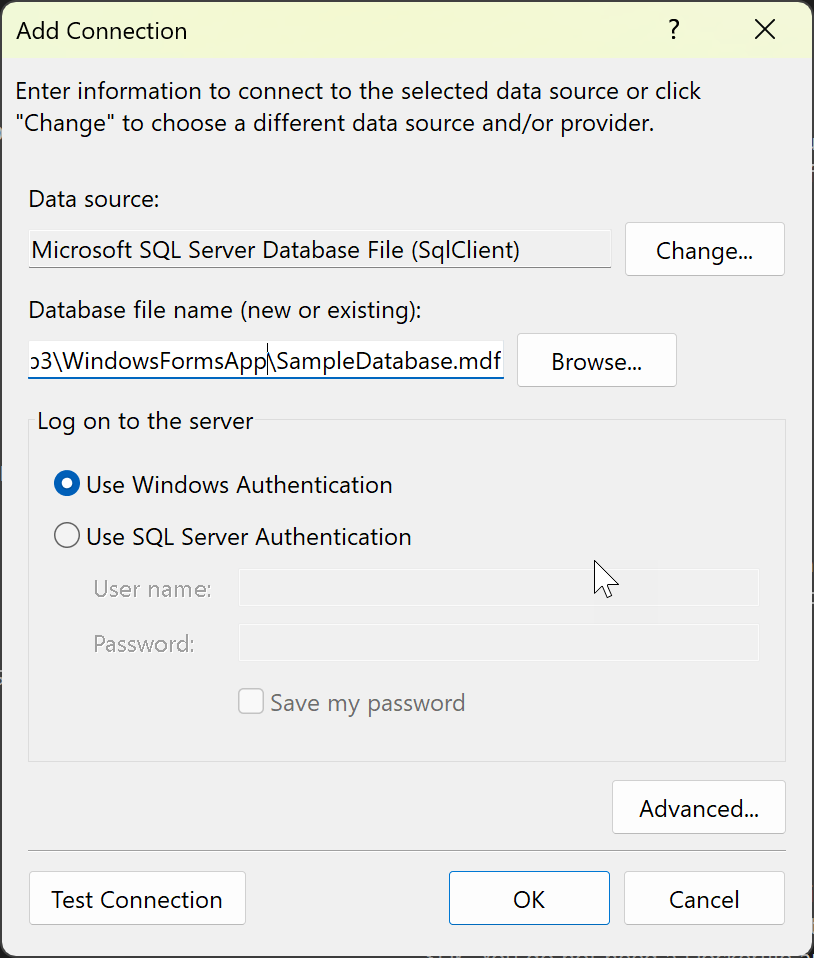
- В диалоговом окне «Добавление подключения» в разделе «Источник данных» выберите файл базы данных Microsoft SQL Server (SqlClient).
- Нажмите кнопку «Обзор«, чтобы найти и выбрать файл базы данных master ( .mdf файл) или введите путь в поле имени файла базы данных.
- Выберите метод проверки подлинности.
- Проверьте подключение и, если оно выполнено успешно, нажмите кнопку «ОК«. Узел для базы данных открывается на сервере Обозреватель.
Изменение поставщика
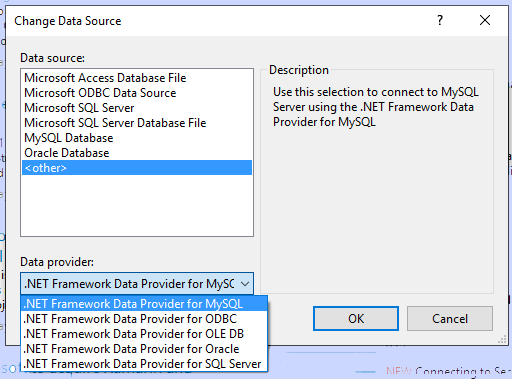
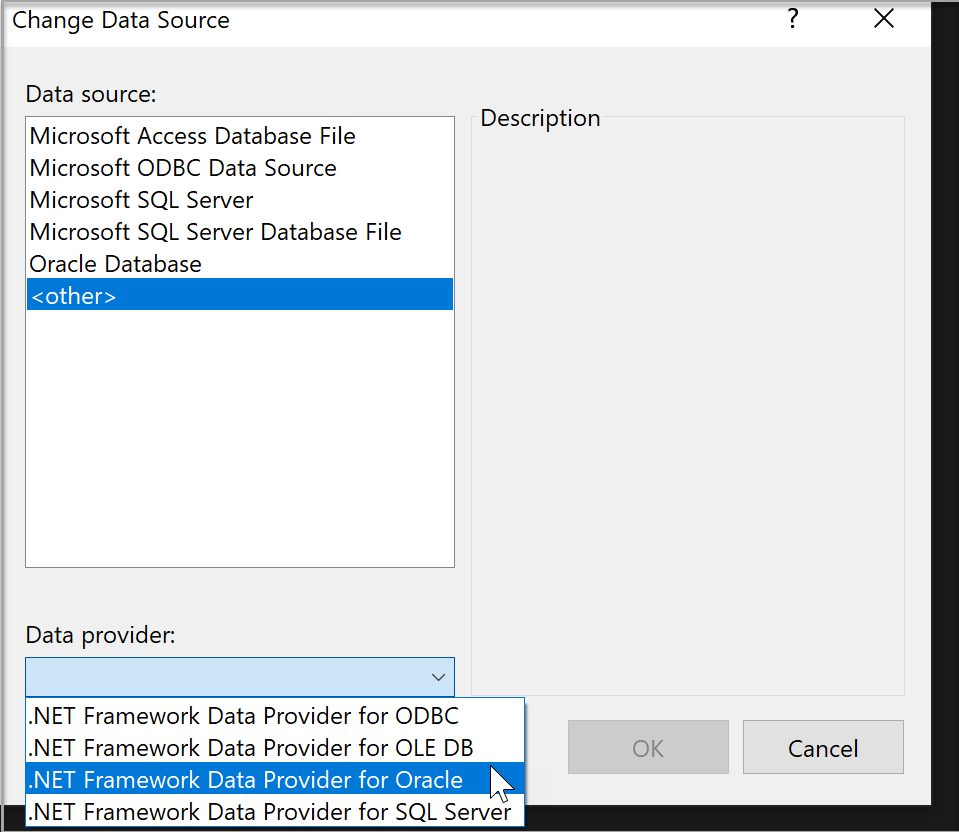
Если источник данных не является нужным, нажмите кнопку «Изменить «, чтобы выбрать новый источник данных и (или) новый поставщик данных ADO.NET. Новый поставщик может запрашивать учетные данные в зависимости от того, как он настроен.
Если вы используете Visual Studio 2022 для подключения к поставщикам данных OLEDB или ODBC, необходимо знать, что Visual Studio 2022 теперь является 64-разрядным процессом.
Это означает, что некоторые средства данных в Visual Studio не смогут подключаться к базам данных OLEDB или ODBC с помощью 32-разрядных поставщиков данных. Сюда входят поставщик данных OLEDB Microsoft Access 32-разрядной версии, а также другие сторонние 32-разрядные поставщики.
Если вам нужно поддерживать 32-разрядные приложения, подключающиеся к OLEDB или ODBC, вы по-прежнему сможете создавать и запускать приложение с помощью Visual Studio 2022. Однако если вам нужно использовать любой из средств обработки данных Visual Studio, таких как серверные Обозреватель, мастер источника данных или конструктор наборов данных, вам потребуется использовать более раннюю версию Visual Studio, которая по-прежнему является 32-разрядным процессом. Последняя версия Visual Studio, которая была 32-разрядным процессом, была Visual Studio 2019.
Если вы планируете преобразовать проект в 64-разрядный процесс, необходимо обновить подключения к данным OLEDB и ODBC, чтобы использовать 64-разрядные поставщики данных.
Если приложение использует базы данных Microsoft Access и может преобразовать проект в 64-разрядную версию, рекомендуется использовать 64-разрядную версию Microsoft Access ядро СУБД, также называемую подсистемой Подключение ivity Engine (ACE). Дополнительные сведения см. в статье OLE DB Provider for Jet и ODBC driver are 32-разрядные версии.
Если вы используете сторонний поставщик данных, рекомендуется подключиться к поставщику, чтобы узнать, предлагает ли он 64-разрядный поставщик перед преобразованием проекта в 64-разрядную версию.
Проверка подключения
Выбрав источник данных, нажмите кнопку «Тестировать» Подключение ion. Если это не удалось, вам потребуется устранить неполадки в соответствии с документацией поставщика.

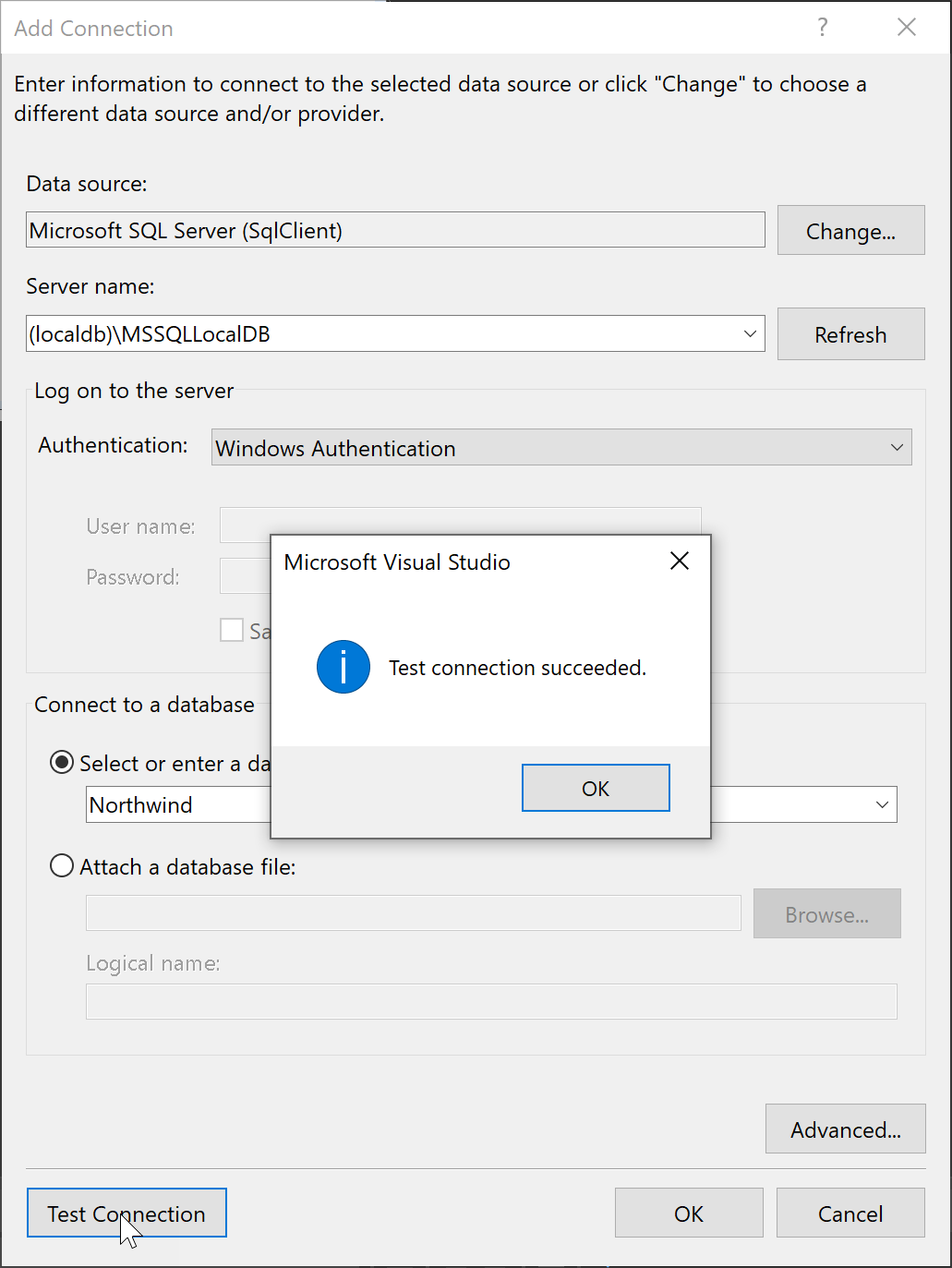
Если тест выполнен успешно, вы готовы создать источник данных, который является термином Visual Studio, который действительно означает модель данных, основанную на базовой базе данных или службе.
Подключение с помощью SQL Server обозреватель объектов
Это может быть проще, если вы используете SQL Server обозреватель объектов, что дает вам диалоговое окно, которое обеспечивает большую помощь в поиске доступных баз данных локально, в локальной сети и в подписках Azure и предоставляет историю недавно использованных вариантов.
Чтобы открыть диалоговое окно подключения из SQL Server обозреватель объектов, нажмите кнопку «Добавить SQL Server«.

Откроется диалоговое окно подключения. Выберите локальный, сетевой или сервер SQL Azure, выберите базу данных, укажите учетные данные и выберите Подключение.
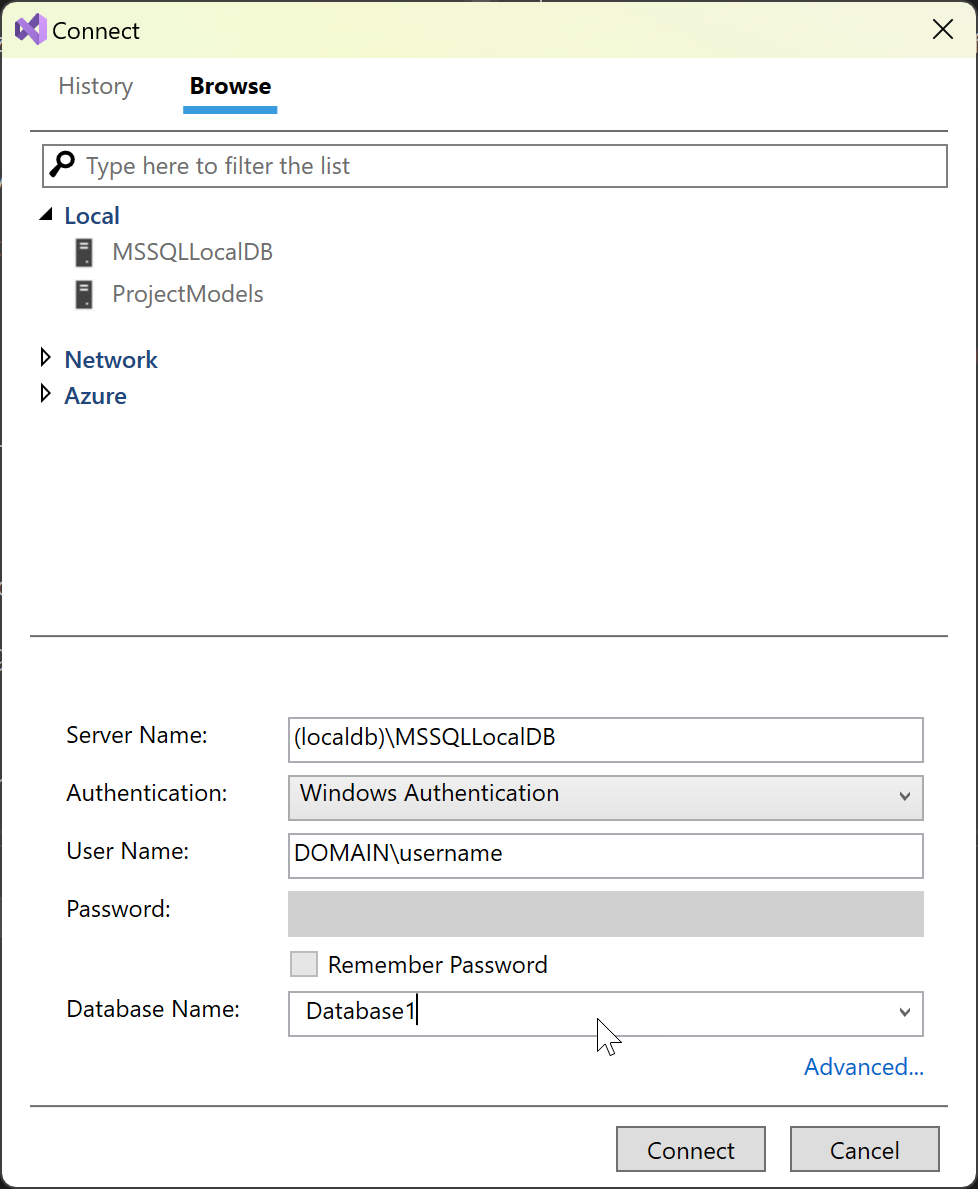
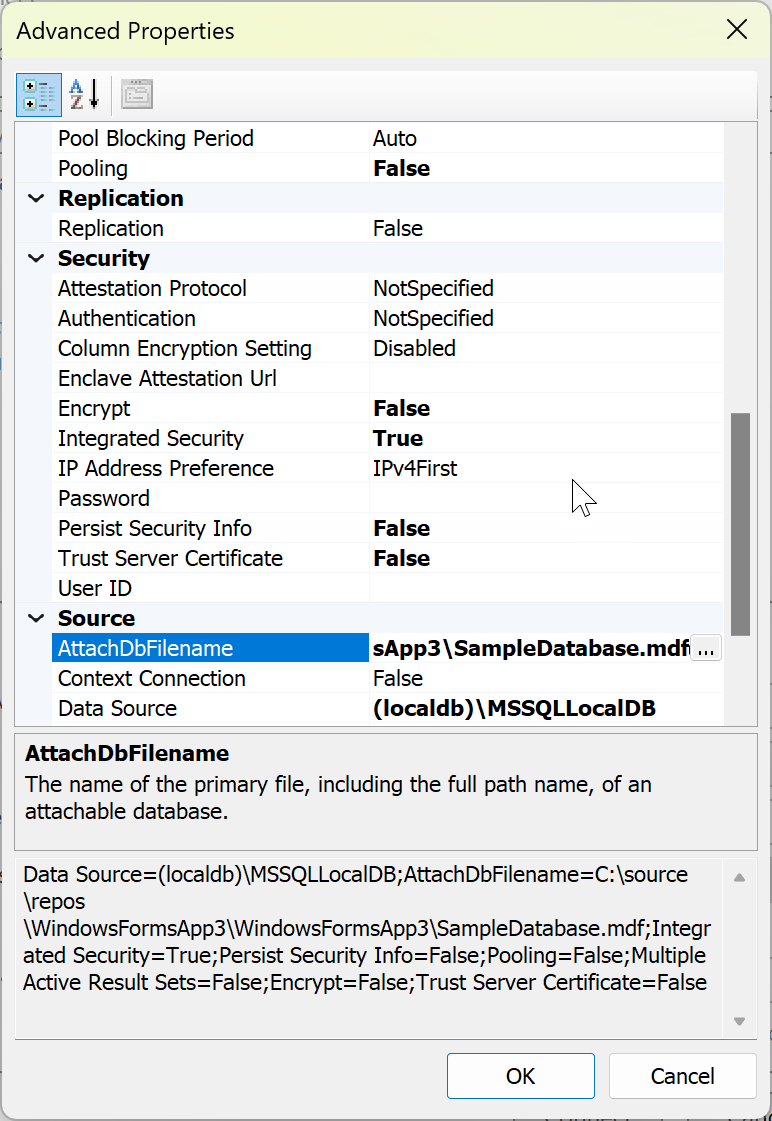
Если вам нужно задать другие параметры в строка подключения, можно использовать ссылку «Дополнительно«, которая выводит все параметры. Например, чтобы подключиться к базе данных LocalDB, основанной на MDF-файле, выберите «Дополнительно » и задайте свойство AttachDbFilename.
После настройки подключения сервер и база данных отображаются в окне обозреватель объектов SQL Server.
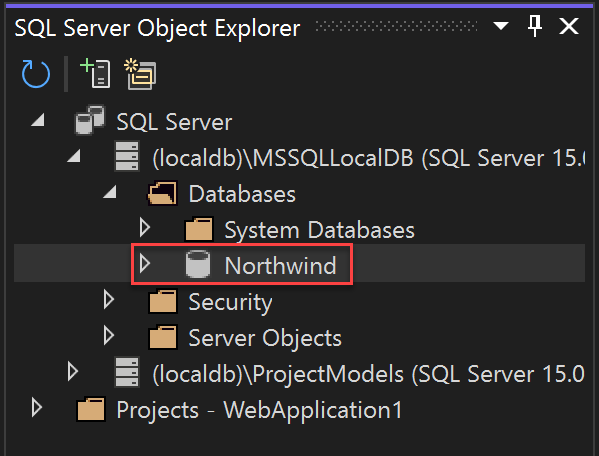
Оттуда можно просматривать базу данных, записывать и выполнять запросы, изменять данные, хранимые процедуры и функции, а также выполнять другие действия непосредственно в Visual Studio.
Следующие шаги
Если вы используете платформа .NET Framework (не .NET Core или .NET 5 или более поздней версии), а Windows Forms или WPF, можно использовать окно источников данных, например для настройки привязки данных для элементов управления в Windows Forms и приложениях WPF, см. статью «Добавление новых источников данных». Эти средства предназначены для быстрого создания приложений Windows, которые должны разрешать пользователям вводить, отображать и управлять данными.
Если вы используете .NET 5 или более поздней версии , .NET Core или ASP.NET Core, вы можете подключить приложение к базе данных с помощью Подключение служб. С помощью Подключение служб можно легко использовать локальную базу данных разработки, размещенную с помощью SQL LocalDB, SQL Server, работающей в контейнере или локальном экземпляре SQL Server, а затем перейти к База данных SQL Azure, когда вы будете готовы развернуть в облаке. Для .NET 5 или более поздней версии .NET Core и ASP.NET Core следует использовать Entity Framework Core в качестве платформы базы данных.
Связанный контент
Open MDF File
Расширение файла MDF используется многими различными приложениями, включая следующие (перечисленные в порядке вероятности):
- M астры D atabase F Ile сервера Microsoft SQL. Эти файлы содержат данные, аналогичные файлам с расширением File extension DB . В этом случае вы можете открывать файлы MDF с помощью Microsoft SQL Server. ;
- Образ CD / DVD оптического диска, созданный Alcohol 120%. Образы на оптических носителях содержат исчерпывающую информацию о данных, записанных на диск, и физических аспектах этой записи. Это позволяет точно реплицировать эти данные, записывая их на другой диск или монтируя как виртуальный диск;
- М етод D efinition F Ile. Эти файлы содержат информацию о порядке и расположении элементов в меню программы;
- М olecular Д ата F Ile; создано приложением Insight II;
При открытии файлов MDF важно использовать правильное приложение. Несоответствие приложений, скорее всего, приведет к ошибке.
Откройте файл MDF в ОС Windows
- Найдите нужный файл MDF в проводнике Windows и дважды щелкните его.
- Если файл не открывается в приложении и вместо этого вы получаете сообщение об ошибке «Windows не может открыть файл», вам следует попробовать найти приложение, которое может открыть рассматриваемый файл MDF.
- Если вы знаете приложение, которое может открывать файл MDF, запустите его и посмотрите, есть ли в главном меню приложения пункт «Файл-> Открыть».
- Если вы не знаете приложение, которое может открывать файл MDF, попробуйте выполнить поиск по запросам «MDF wiki», «приложение для открытия файла MDF» или «файл MDF» в понравившейся вам поисковой системе.
- Установите найденное вами приложение и проверьте, может ли оно открыть файл MDF.
Frequently associated Windows objects:
- SQLServer.Engine.PrimaryDataFile
Вопросы-Ответы-Wiki-SQL Server
Существует два способа сохранить данные, которые были получены с помощью программы Recovery Toolbox for SQL Server:
- Вы можете сохранить SQL скрипты на жесткий диск, они создадут объекты баз данных, например таблицы и поместить данные в эти таблицы.
- Вы также можете запустить скрипты в базах данных, определяемых пользователями, эти скрипты написаны на языке SQL.
Пожалуйста обратите внимание, что SQL скрипты различаются, несмотря на тот факт, что они основываются на тех же самых файлах базы данных. Это происходит из-за особенностей синтаксиса как в запросах, которые выполняются при прямом соединении с сервером с помощью ADO, так и в SQL запросах, выполняемых в среде Query Analyzer’а, которая поставляется вместе с MS SQL Server (использование «:», команды Go и т.д.). Первый способ более надежен, что же касается второго способа, он более удобен.
Конвертация данных в скрипты и сохранение их на диск
1. Отображение сохраненных данных
Если вы выбрали сохранение данных на диск, Recovery Toolbox for SQL Server создаст подкаталог, включающий название исходного MDF файла, этот подкаталог создается в каталоге, указанном пользователем, все скрипты будут помещены туда. Все скрипты создаются в соответствии с правилом, названия состоят из слова и цифры. Слово означает роль скрипта, цифра указывает на его номер. Существует множество типов скриптов, например:
- Types*.sql – это скрипты, которые создают типы данных, определяемые пользователем.
- Tables*.sql – скрипты, которые создают таблицы.
- Indexes*.sql – скрипты, которые создают первичные ключи и индексы.
- ForeignKeys*.sql – скрипты, которые создают вторичные ключи.
- Procedure*.sql – скрипты, которые создают хранимые процедуры.
- Function*.sql – скрипты, которые создают функции, определяемые пользователями.
- View*.sql – скрипты, которые создают просмотры.
- Triggers*.sql – скрипты, которые создают триггеры.
- Data*.sql – скрипты, которые заполняют таблицы данными.
Порядковый номер скрипта не содержит никаких полезных данных, а также не указывает на последовательность выполнения скриптов или какую-либо другую информацию. Эти номера используются только для того, чтобы разделять данные и сохранять их во множество небольших документов, вместо одного большого файла. Пользователи могут определить максимальный размер файла с SQL скриптом. Кроме того, пользователям стоит обратить внимание на нумерацию Data файлов. Необходимо отметить, что каждый файл Data типа может включать данные только одной таблицы. Файлы с последовательными номерами содержат все данные для каждой из таблиц.
Внимание: Если в некоторых файлах отсутствуют номера, это означает, что некоторые таблицы не содержат никаких данных.
2. Последовательность исполнения скриптов
На этом рисунке вы можете видеть рекомендуемую последовательность исполнения:

Последовательность исполнения скриптов зависит от существующих ограничений для существующих данных и структур таблицы. Пожалуйста, обратите особое внимание на эти факторы:
- Пожалуйста, укажите соответствующий первичный ключ, если вы хотите создать вторичный. За счет этого, эти операции сохраняются в различные файлы, которые нужно запустить в этой последовательности.
- Перед созданием индексов и вторичных ключей программа заполняет таблицы. Это необходимо, так как проверка ссылочной целостности выполняется при заполнении таблицы, в которой определен вторичный ключ. Когда таблицы с вторичными ключами заполняются до таблиц с соответствующими первичными ключами, возникает ошибка. Помимо этого, данный способ обладает другой особенностью. Если восстановленная информация конфликтует с первичным ключом, уникальным индексом, и т.д., то в этом случае таблица в любом случае будет заполнена, но тогда ограничения не будут созданы (индекс, первичный ключ и т.д.). Если пользователям необходимо другое поведение, они могут сами выбрать последовательность запуска скриптов.
- Создание в базе данных таких объектов, как Procedures, Functions, Views, Triggers, отличается некоторыми трудностями потому, что эти объекты могут обладать запутанными и сложными зависимостями. Procedure может ссылаться на другие объекты Procedure, View может ссылаться на Function, а Trigger может ссылаться на все объекты. Поэтому программа не может помочь распутать этот клубок. Пользователям нужно вручную найти все зависимости и запустить SQL в нужной последовательности. Другая возможность состоит в запуске всех скриптов этой группы несколько раз, пока сообщения об ошибке не пропадут.
Файл install.bat создается для того, чтобы обеспечить автоматическое выполнение всех скриптов. Этот файл исполняет все скрипты, которые были ранее сохранены с помощью этой программы. Последовательность исполнения скриптов будет такой же, как и при выполнении скриптов на базе данных. Этот пакетный файл требует наличия установленной утилиты isqlw, которая входит в состав клиентской части MS SQL Server. Пожалуйста укажите такие параметры, как Имя сервера, Имя базы данных, Имя пользователя, Пароль в командной строке. Например: install.bat SQLServer SQLDatabase SQLUser SQLUserPassword
- Параметры нужно указывать через пробел. Если какой-либо из параметров сам содержит пробел, вам нужно указать его в двойных кавычках.
- Нельзя менять местами параметры.
- Если же файл install.bat будет запущен без указания параметров, вы увидите небольшую инструкцию, как запускать этот файл.
Если Вы используйте авторизацию в Microsoft SQL Server с помощью учетной записи Windows, то используйте файл InstallTrusted.bat. Файл InstallTrusted.bat имеет два параметра: Server name, Database name.
Как восстановить базу данных, состоящую из нескольких исходных файлов данных?
Восстановление базы данных формата MS SQL Server из нескольких источников
База данных формата MS SQL Server включает один или несколько файлов. Существует несколько типов файлов: основной файл данных (с расширением mdf), дополнительный файл данных (с расширением ndf) и лог транзакций (с расширением ldf). Если Вы хотите восстановить данные с помощью Recovery Toolbox for SQL Server, Вам нужно указать путь ко всем дополнительным файлам данных, равно как и к основному файлу. Это может быть сделано с помощью диалога Open File (открыть файл). Если ваша база данных включает только основной файл данных и лог(и) транзакций, то нужно выбрать только основной файл данных (см рис.1).

Если поврежденная база данных включает основной файл данных, дополнительный (или дополнительные) файлы, данных и лог(и) транзакций, Вам следует выбрать основной файл данных формата .mdf и все дополнительные файлы данных формата .ndf (см рис.2).

При работе программы появляется сообщение о недостатке Физической памяти (Physical Memory)
Для восстановления баз данных MS SQL Server с большим размером требуется значительное кол-во оперативной памяти. Разработчиками программы рекомендуется восстанавливать большие базы данных на компьютерах с достаточным количеством свободной Физической памяти (Physical Memory). Размер физической памяти (Physical Memory), используемой программой, должен быть не меньше размера, восстанавливаемого файла деленного на 500, плюс 20-100 Мб дополнительной памяти для работы программы. Т.е. если Вы пытаетесь восстановить .mdf файл размером 100 Гб, то на компьютере должно как минимум (100 Гб / 500) + 120 Мб = 320Мб свободной Физической памяти (Physical Memory).
При предварительном просмотре в программе Recovery Toolbox for MS SQL Server я вижу восстановленные данные, процедуры, представления (view) и прочее, но после выполнения сохраненных скриптов эти данные не отображаются в базе данных Microsoft SQL Server
Для исправления этой проблемы необходимо:
- Сохранить данные в виде скриптов
- Запустить файл install.bat со всеми необходимыми параметрами в командной строке
- Проверить по ответным файлам ( *. sql.txt), какие из скриптов не были успешно выполнены
- Загрузить скрипты выполненные с ошибками в Query analyzer от Microsoft SQL Server и попытаться выполнить их там. После получения сообщения об ошибке необходимо выявить, какая команда вызывает эту ошибку. Если эта команда записывает данные, не имеющие ни какой ценности, то ее можно просто удалить из файла. В противном случае необходимо выслать разработчикам скрипт, выполняемый с ошибками, и скриншот с ошибкой из Query analyzer. Кроме того возможно впоследствии необходимо будет отправить исходный *.mdf файл разработчикам для исследования проблемы.
При восстановлении данных с помощью программы Recovery Toolbox for SQL Server появляются избыточные или некорректные значения в полях Primary Key
- Если значение поля Primary Key некорректно, например имеет отрицательное значение или на несколько порядков превышает все остальные значения, то следовательно исходные данные были очень сильно повреждены и полное восстановление данных невозможно
- Если в полях, являющихся Primary Key, появляются дублирующие значения, то значить программа восстановила страницы с данными, которые должны были быть помечены в базе данных (файлы mdf, ndf) для удаления. Но реально признака того, что страница с данными должна быть удалена нет. И как следствие программа восстанавливает все данные со всех страниц. Это приводит к избыточности восстановленных данных и разработчики программы Recovery Toolbox for SQL Server не смогли подобрать критерии для отсева лишних записей. Окончательное решение о том, какие из избыточных записей в восстановленной базе данных должны быть удалены в этой ситуации ложится на администраторов баз данных и/или разработчиков приложений.
Программа Recovery Toolbox for SQL Server нуждается в утилите isqlw.exe для импорта сохраненных скриптов в базу данных. Но у меня ее нет, т.к. я пользуюсь SQL Express 2005 (SQL Express 2000). Как мне импортировать восстановленные данные в базу данных?
Утилита isqlw.exe является частью (компонентой) пакета MS SQL Server. Вы всегда можете скачать последнюю версию MS SQL Server с сайта Microsoft и установить необходимые Вам компоненты на компьютер. Демонстрационная версия MS SQL Server, скачанная с сайта Microsoft, позволяет Вам использовать компоненты в течение периода, указанного EULA.
Если Вы не можете найти соответствующие утилиты на сайте Microsoft.com, то Вы можете скачать и установить Query Analyzer с нашего сайта. Ссылка для скачивания: https://recoverytoolbox.com/download/isqlwInstall.exe.
В этот раз я могу сохранить результат, но все таблицы пустые, и я не могу видеть какую-либо информацию в них
Это возможно, если в период между использованием демо-версии программы и покупкой что-то произошло с вашим MDF файлом, например, Вы пытались использовать другое программное обеспечение для восстановления данных.
При импорте скриптов в SQL SERVER 2000 возникла ошибка конверсии данных в формат datetime
Если при выполнении скриптов появилась вот такая ошибка:
Server: Msg 242, Level 16, State 3, Line 1
[Microsoft][ODBC SQL Server Driver][SQL Server] Преобразование типа данных char в тип данных datetime выдало значения времени и даты вне корректного диапазона.
Заявленное действие было прекращено.
Это значит, что необходимо изменить языковые настройки сервера. Для этого необходимо сделать следующее:
- Запускаем Enterprise Manager.
- Выбираем и подключаемся к нужному нам серверу.
- Открываем его свойства нажатием правой кнопки мыши и выбираем пункт Properties.
- Далее выбираем закладку Server settings.
- В графе Default Language for user выбираем English, нажимаем кнопку OK.

- Останавливаем SQL server. Для этого в контекстном меню выбираем Stop, на всплывающий вопрос Are you sure you wish to stop SQL Server service… отвечаем Yes.
- Запускаем SQL Server. Для этого в контекстном меню выбираем Start.
- Теперь можно выполнить скрипт, сохраненный на диске с помощью программы Recovery Toolbox for SQL Server. Или можно запустить саму программу в режиме исполнения скриптов в базе данных.

- Теперь нужно вернуть все настройки назад. Для этого в Enterprise Manager открываем свойства интересующего нас сервера.
- В графе Default Language for user выбираем исходный язык по умолчанию, нажимаем кнопку OK.

- Останавливаем SQL server. Для этого в контекстном меню выбираем Stop, на всплывающий вопрос Are you sure you wish to stop SQL Server service… отвечаем Yes.
- Запускаем SQL Server. Для этого в контекстном меню выбираем Start.
При импорте скриптов в SQL SERVER 2005 возникла ошибка конверсии данных в формат datetime
Если при выполнении скриптов появилась вот такая ошибка:
Server: Msg 242, Level 16, State 3, Line 1
[Microsoft][ODBC SQL Server Driver][SQL Server] Преобразование типа данных char в тип данных datetime выдало значения времени и даты вне корректного диапазона.
Заявленное действие было прекращено.
Это значит, что необходимо изменить языковые настройки сервера. Для этого необходимо сделать следующее:
- Запускаем Management Studio.
- Выбираем нужный нам сервер.
- Заходим Security\Logins.
- Выбираем пользователя, который будет загружать базу данных, открываем его свойства.
- В графе Default Language for user выбираем English, нажимаем кнопку OK.

- Теперь можно выполнить скрипт, сохраненный на диске с помощью программы Recovery Toolbox for SQL Server. Или можно запустить саму программу в режиме исполнения скриптов в базе данных.

- Теперь нужно вернуть все настройки назад. Для этого в Management Studio открываем свойства интересующего нас пользователя.
- В графе Default Language for user выбираем исходный язык, нажимаем кнопку OK.

После восстановления базы данных MSDB на новом сервере DTS Packages не открываются и не запускаются
Простое копирование или восстановление таблиц данных из базы MSDB на новый сервер не позволяет восстановить DTS Packages потому, что они имеют внутренние связи со средой выполнения сервера, на котором они были созданы и на котором они ранее использовались. Для копирования DTS Packages между серверами необходимо использовать VB Scripts. Соответственно программа Recovery Toolbox for SQL Server не предназначена для восстановления DTS Packages.
Что использовать для импорта данных в MS SQL Server: sqlcmd или isqlw?
Программа Recovery Toolbox for SQL Server автоматически определяет версию сервера, на которой использовалась база данных. Соответственно если база данных использовалась на MS SQL Server 2000, то для импорта в новую базу данных программа записывает в сохраненные скрипты утилиту isqlw. Если база данных использовалась на MS SQL Server 2005 и выше, то в скриптах используется утилита sqlcmd. При импорте данных в новую базу данных на сервер с версией, отличной от оригинальной, надо использовать утилиту для соответствующего сервера:
- Isqlw – для MS SQL Server 2000
- Sqlcmd – для MS SQL Server 2005 и выше
Как подключить MDF, LDF файлы к серверу?
- Запустите SQL Server Management Studio
- Кликните Присоединить
- В обозревателе объектов кликните правой кнопкой мыши в области баз данных
- Кликните Присоединить
- Кликните кнопку Добавить
- Выберите MDF файл и нажмите кнопку ОК
- Кликните кнопку ОК
- Подождите пока операция завершится.
Может ли Recovery Toolbox for SQL Server восстановить данные после вирусной атаки шифровальщиком вымогателем?
Программа Recovery Toolbox for SQL Server может частично или полностью восстановить информацию из .MDF/.NDF файлов баз данных Microsoft SQL Server зашифрованных вирусными программами шифровальщиками (ransomware).
Recovery Toolbox for SQL Server не производит дешифрование данных. Вообще, как показала практика, дешифрование данных неприменимо в этих случаях.
Но Recovery Toolbox for SQL Server может быть полезен в случаях, когда MDF файл был зашифрован частично. Обычно вирусы шифруют только заголовок и/или начало файлов по причине их большого размера. В этих случаях, если был зашифрован только заголовок .mdf файла или часть MDF файла, Recovery Toolbox for SQL Server может помочь. Утилита проанализирует все имеющиеся в файле блоки с данными, произведет анализ собранной структуры данных в файле. И далее воссоздаст исходную структуру данных и собственно данные, если это возможно.

Структура MDF файла Microsoft SQL Server
Можно ли восстановить данные из MDF файла после вируса вымогателя (ransomware)?
Нет никакой гарантии, что с помощью утилиты можно восстановить 100% данных или какую-то часть данных. Для точного ответа на этот вопрос необходимо скачать ДЕМО версию Recovery Toolbox for SQL Server, указать программе зашифрованный MDF файл и дождаться окончания анализа файла. По завершению анализа .mdf файла в ДЕМО версии программы доступен полный предпросмотр данных, которые возможно извлечь из файла.
Примечание:
Отдел технической поддержки клиентов компании Recovery Toolbox информирует, что обычно программы вымогатели шифруют только заголовок файла базы данных из-за его большого размера. Как следствие очень часто удается восстановить почти всю структуру данных и почти всю информацию из исходного файла.
Copyright © 2003 — 2022 Recovery Toolbox. Все права зарегистрированы. Microsoft®, Windows® и Outlook® являются зарегистрированными торговыми марками Microsoft® Corporation.