Шпаргалка по пакетному менеджеру NPM

npm — это пакетный менеджер node.js. С его помощью можно управлять модулями и зависимостями.
Небольшая шпаргалка всех моих любимых команд npm:
- Установка npm
- Обновление npm
- Поиск пакетов в npm
- Просмотр информации о пакете
- Локальная установка пакетов
- Установка пакета в наше приложение
- Понимание разницы между глобальной и локальной установкой
- Глобальная установка пакетов
- Удаление локально установленного пакета
- Удаление глобально установленного пакета
- Установка определённой версии пакета
- Установка модуля с Github
- Связи любых пакетов локально
- Связи локальных пакетов для нескольких приложений
- Отмена связи между пакетами приложения
- Отмена связи пакета в системе
- Создание нового пакета
- Добавление нового пользователя
- Публикация пакета в репозиторий npm
- Удаление пакета из репозитория npm
- Управление правами доступа к пакетам в репозитории npm
Установка npm
curl https://npmjs.org/install.sh | shОбновление npm
Есть несколько способов чтобы обновить npm. Я предпочитаю:
curl https://npmjs.org/install.sh | shnpm install npm -gПоиск пакетов в npm
npm search hook.ioПодсказка: Можно также использовать search.npmjs.org
Вторая подсказка: Для поиска необходимо знать имя нужного пакета (всё прекрасно ищет по любому слову как в имени пакета, так и в его описании, может неправильно перевёл?)
Просмотр информации о пакете
npm view hook.ioЛокальная установка пакетов
Для демонстрации возьмём пакет http-server.
http-server is a package we’ve written which provides an easy to use wrapper around node’s core http.Server class. This module makes for a good example, since it’s API provides both a CLI binary and a requirable node.js module.
http-server — пакет, который мы написали, предоставляет более простой интерфейс в использовании базового модуля http.Server из node.js. Этот модуль хороший пример использования API как для бинарного CLI, так и для подключаемого модуля node.js.
npm install http-serverТак мы установим http-server в нашей рабочей директории.
Вы увидите новую папку в node_modules. Сейчас можете не обращать на это внимание.
Установка пакета в наше приложение
mkdir mynewapp/ cd mynewapp npm install http-server touch test.js
test.js
var HTTPServer = require('http-server'); var httpServer = new HTTPServer(< root: './public' >); httpServer.start();запустим скрипт
node test.jsОбратите внимание, как мы делаем: require(‘http-server’)? Что это за магия? (автор молодец)
http-server не является базовым модулем node.js. Этот пакет мы только что установили из npm. Node.js и npm взаимодействуют и автоматически подключают наши локальные модули из node_modules директории.
Понимание разницы между глобальной и локальной установкой
По умолчанию npm будет устанавливать все пакеты в локальном каталоге, в которым вы сейчас работаете. Это правильно. Это может показаться немного запутанным, если вы раньше работали с предыдущими системами управления пакетами.
Например:
mkdir anotherapp/ cd anotherapp/ touch test.js
test.js
var HTTPServer = require('http-server');теперь запустим наш скрипт
node test.jsмы получим эту ошибку:
node.js:134 throw e; // process.nextTick error, or 'error' event on first tick ^ Error: Cannot find module 'http-server' at Function._resolveFilename (module.js:326:11) at Function._load (module.js:271:25) at require (module.js:355:19) at Object. (/Users/maraksquires/dev/nodeapps/anotherapp/test.js:1:80) at Module._compile (module.js:411:26) at Object..js (module.js:417:10) at Module.load (module.js:343:31) at Function._load (module.js:302:12) at Array. (module.js:430:10) at EventEmitter._tickCallback (node.js:126:26)Это вполне логично, мы установили http-server локально в «/mynewapp/», а не в «/anotherapp/».
Есть два решения в этой ситуации:
а) Установить ещё раз пакет, но локально в наше новое приложение
cd anotherapp/ npm install http-serverб) Установить пакет глобально
npm install http-server -gГлобальная установка пакетов
Если вы хотите чтобы пакет был доступен всем приложениям, его нужно установить глобально:
npm install http-server -gФлаг -g означает, что http-server должен быть установлен глобально и быть доступными для всех приложений.
Теперь мы можем вызывать его require(‘http-server’) в любом нашем приложении.
Кроме того, поскольку http-server пакет имеет свой исполняемый файл, то этот файл также будет установлен как исполняемый http-server и доступен в командах.
Теперь вы можете просто запустить команду:
http-serverУдаление локально установленного пакета
npm uninstall http-serverУдаление глобально установленного пакета
npm uninstall http-server -gУстановка определённой версии пакета
npm install http-server@0.3.0Установка модуля с Github
Важно. В некоторых случаях будут патчи, форки или ветви, которые вы хотите использовать, но которые еще не были опубликованы в npm. К счастью исходные коды для большинства npm модулей также доступна на www.github.com
git clone git://github.com/nodeapps/http-server.git cd http-server/ npm linkТеперь наша клонированная версия http-server связана локально.
Связи любых пакетов локально
Если у вас есть отдельный каталог содержащий пакет npm, то можно создать локальную связь для него. Это удобно в ситуациях, когда мы не хотим опубликовать наш пакет в хранилище npm.
cd http-server/ npm linkНа нашу локальную версию http-server создана «связана» для нашей локальной машины. (связь создаётся как «copy-paste», с начало нужно перейти в нужный катало и сделать «copy», потом перейти в нужный каталог и сделать «paste». Так вот сейчас мы изучили как делается «copy», а ниже будет про «paste» этого модуля)
Связи локальных пакетов для нескольких приложений
Как мы видели ранее npm устанавливает пакеты в локальный каталог по умолчанию. Так вот npm ссылка(связь) работает почти так же.
mkdir newapp/ cd newapp/ npm link http-serverМы указываем, что теперь создали связь из http-server в наше новое приложение newapp. Если бы мы не выполнили npm link http-server, то получили бы ошибку об отсутствующем модуле. (а вот наш и «paste» о чём я писал выше, теперь вам должна быть понятна логика создания связей)
Отмена связи между пакетами приложения
cd newapp/ npm unlink http-server(здесь мы просто отменяем наш «paste» для этого приложения)
Отмена связи пакета в системе
cd http-server/ npm unlink(здесь мы отменяем наш «copy» для этого пакета)
Создание нового пакета
mkdir mypackage/ cd mypackage/ npm init(от себя хочу лишь заметить, что создание пакета не такая простая задача в одну команду, подробнее можно почитать в другой статье)
Добавление нового пользователя
npm adduserПубликация пакета в репозиторий npm
cd mypackage/ npm publishУдаление пакета из репозитория npm
npm unpublish http-serverУправление правами доступа к пакетам в репозитории npm
Вы можете задать права доступа других пользователей к опубликованному пакету:
npm owner add marak http-server npm owner rm marak http-server npm owner ls http-serverЗа дополнительной информацией о формате package.json и обо всех тонкостях работы с npm вы можете ознакомится в статье Charlie Robbin’s: blog.nodejitsu.com/package-dependencies-done-right
Npm g что это
Что это?
npm (Node Package Manager) – дефолтный пакетный менеджер для JavaScript, работающий на Node.js. Менеджер npm состоит из двух частей: CLI (интерфейс командной строки) – средство для размещения и скачивания пакетов, онлайн-репозитории, содержащие JS пакеты. Структуру репозитория npmjs.com можно представить, как центр исполнения заказов, который получает товары (npm-пакеты) от продавцов (авторы пакетов) и распространяет эти товары среди покупателей (пользователи пакетов).
Для чего нужно это знать?
Представим ситуацию, когда мы разрабатываем проект, и установили несколько npm пакетов. Они лежат у нас в проекте в папке node_modules. У нас на машине все работает, но рано или поздно нам необходимо запустить проект на другой машине, либо дать другому разработчику. И мы пушим проект в git, но папку node_modules в git мы не заливаем, так как она большая и занимает много места. И на другой машине невозможно запустить проект, так как неизвестно какие пакеты из node мы использовали. Для этого нам и нужен npm и package.json. Он хранит список пакетов, необходимых для проекта с нужными версиями, и на другой машине мы можем легко установить все пакеты, которые указаны там с помощью команды npm install
Какие базовые понятия включает этот навык?
Каждый проект в JavaScript – будь то Node.js или веб-приложение – может быть скопирован как npm-пакет с собственным описанием и файлом package.json. В package.json включено поле scripts для автоматизации сборки dependencies и devdependencies представляют собой словари с именами npm-библиотек (ключ) и их семантические версии (значение). О версионировании: ^: последний минорный релиз. Например, ^1.0.4 установит версию 1.3.0, если это последний минорный релиз в серии 1 мажорного релиза. ~: последний патч-релиз. ~1.0.4 установит 1.0.7, если эта последняя минорная версия в серии минорных релизов 1.0. Все версии пакетов будут отображены в сгенерированном файле package-lock.json. Файл package-lock.json описывает версии пакетов, используемые в JavaScript-проекте. Если package.json включает общее описание зависимостей (название товара), то package-lock.json более детальный – всё дерево зависимостей. package-lock.json генерируется командой npm install и читается npm CLI, чтобы обеспечить воспроизведение окружения для проекта через npm ci. npm install – команда, устанавливающая пакеты. Чтобы избежать добавления в репозитории вредоносных пакетов, организация npm.js пришла к идее аудита экосистемы, создав модуль npm audit. Он предоставляет информацию об уязвимостях в пакетах и о существовании версий с исправлениями. Отправить пакет в npmjs.com очень просто – нужно набрать в консоли npm publish. Важная часть, которой пренебрегают авторы – версионирование. Вот набор эмпирические правил semver.org, указывающих, когда следует увеличить номер версии: Мажорная версия: когда сделаны обратно несовместимые изменения API. Минорная версия: когда вы добавляете новую функциональность, не нарушая обратной совместимости. Патч-версия: когда вы делаете обратно совместимые исправления. Еще более важно следовать вышеуказанным правилам при публикации собственных пакетов, чтобы гарантировать, что вы не нарушаете чью-либо совместимость, так как по умолчанию в npm берется версия ^ (следующая младшая версия).
Где я могу освоить этот навык?
Освоить навык «NPM» ты можешь проходя обучение в нашей менторинге по программе «Frontend-разработчик». Более подробно навык изучается в проекте VUE TODO LIST.
Что такое npm и зачем он нужен
Node.js — платформа, с помощью которой создают серверные приложения на JavaScript. В ее основе — модульная система, которая позволяет подтягивать отдельные пакеты в приложение.
Для управления зависимостями в Node.js используют Node Package Manager (npm). Он загружает и устанавливает необходимые для проекта модули из сторонних источников.
Рассказываем, как работать с npm.
Инициализация и установка пакетов
Разработка ведется на разных устройствах, а команда может установить необходимые модули в терминале. Пакеты в таком случае подтягиваются из открытых или частных репозиториев. Найти и прочитать информацию о пакете (описание, версионность, частота внесения изменений) можно в реестре npm.
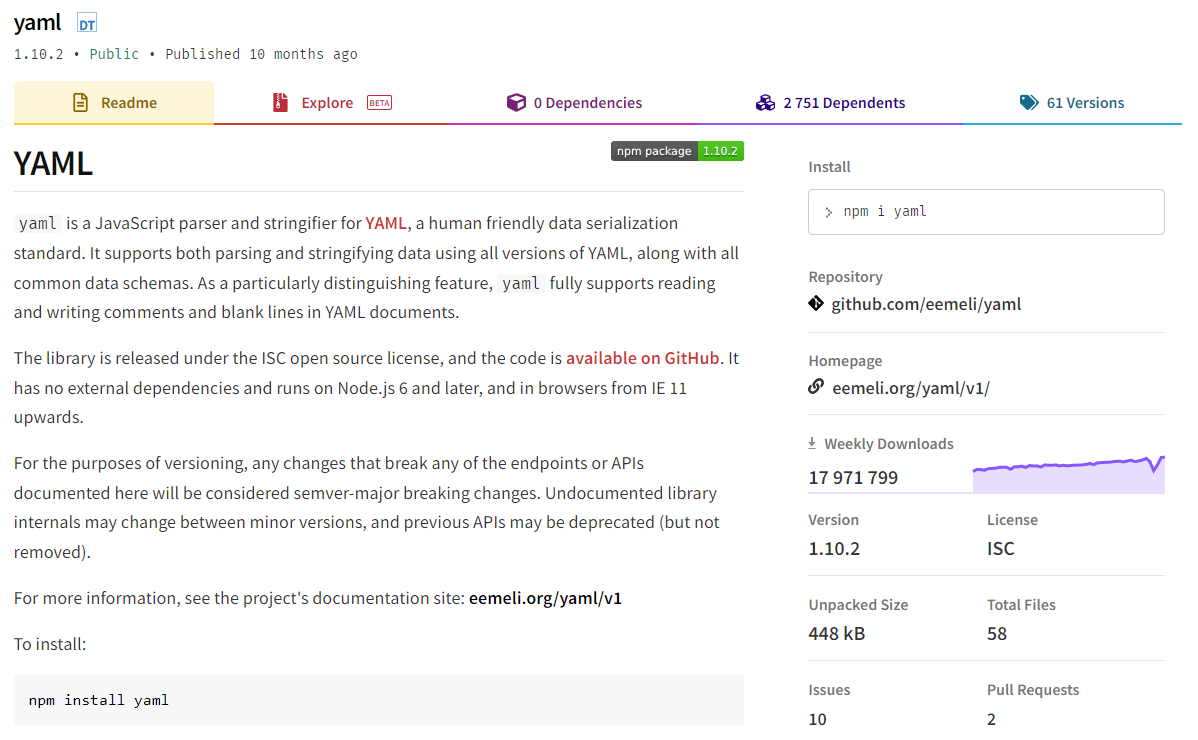
Частота скачиваний за неделю (Weekly Downloads) и количество зависимостей (Dependents) свидетельствуют о надежности пакета — чем их больше, тем чаще его используют разработчики.
Также информацию о пакете можно посмотреть с помощью команды в терминале:
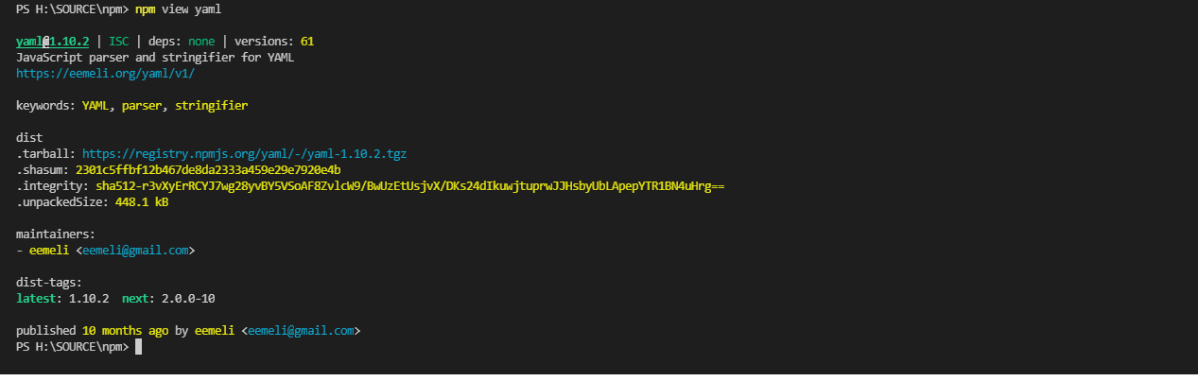
Для инициализации проекта введите npm init
Эта команда запрашивает у разработчика основную информацию о проекте и генерирует package.json на основе ответов. В этом файле хранится информация о проекте и его зависимостях.

курс по теме: Алгоритмы и структуры данных
Артем Верещака Tech Lead в Bolt

Этап с вопросами можно пропустить с помощью npm init -y. Пакеты загружаются командой npm install или, сокращенно, npm i. Если в вашем проекте уже есть package.json, подтянутся модули, которые в нем указаны. Если пакет не был прописан в package.json, нужно написать его название после команды:
Пакеты можно подтягивать не только по имени, но и по ссылке:
В конце команд можно добавлять флаги, которые модифицируют их выполнение. Например, добавить зависимость в package.json:
По умолчанию пакеты устанавливаются в директорию node_modules в папке проекта. Также доступна установка в глобальное хранилище на ПК. Например, на Windows — в папку AppData на диске с операционной системой. Для этого нужно добавить флаг:
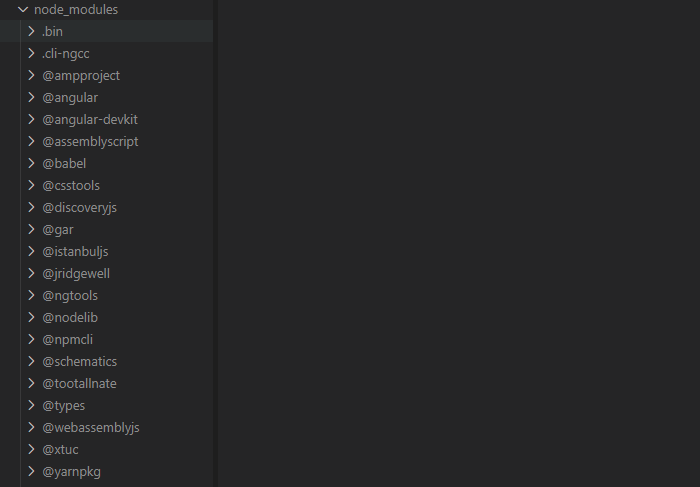
Пакеты можно обновить до последней версии с помощью команды npm update
статьи по теме:
Рассказывает FullStack Developer (React/Node.js) в SoftServe.
Что нужно, чтобы стать фулстеком.
Версионность npm
Иногда новый пакет некорректно работает с другими зависимостями или может содержать ошибки. Чтобы это исправить, можно установить более раннюю версию. Выделяют три группы версий:
- MAJOR — пакет, в котором код и логика существенно отличается от предыдущих, например, был заменен ключевой класс. Версия 3.0.0 будет существенно отличаться от 2.0.0.
- MINOR — пакет, в который просто был добавлен новый функционал, например, 3.1.0 расширяет 3.0.0.
- PATCH — тут только вносились патчи и фиксы. Если нам нужно будет внести фикс в 3.1.0, то мы назовем версию 3.1.1.
Чтобы посмотреть все версии пакета, нужно ввести команду:
Для установки конкретной версии используется команда с указанием версии после @:
Добавление флага —save-exact установит и добавит последнюю версию в package.json. Таким же способом можно откатиться до необходимой.
Скрипты и тесты
package.json содержит не только общую информацию о проекте и зависимостях, но и скрипты, которые разработчики используют для сборки приложений, запуска линтеров, тестов. Польза скриптов в том, что они позволяют не запоминать длинные последовательности команд. Скрипты находятся в разделе scripts и содержат название и сами команды:
"scripts": < "build": "npm run build:node && npm run build:browser", "build:browser": "rollup -c config/rollup.browser-config.js", "build:node": "rollup -c config/rollup.node-config.js", "clean": "git clean -fdxe node_modules", "lint": "eslint src/", "start": "node -i -e 'YAML=require(\"./dist/index.js\")'", >Например, скрипт lint запускает линтер для директории src. Для запуска скриптов используется команда:
Если ваш проект содержит тесты, их можно запустить с помощью:
Если вы забыли нужную команду или доступные для нее флаги, вы можете ввести:
Также доступна документация с описанием всех команд и флагов для различных версий npm.
Что такое npm? Руководство по Node Package Manager для начинающих

Эта статья послужит хорошим руководством по вашему любимому верному спутнику Node.js – npm .
Node.js штурмует мир с 2009 года. Сотни тысяч систем были построены с помощью Node.js, что побудило сообщество разработчиков заявить, что «JavaScript поглощает программное обеспечение».
Одним из составляющий успеха Node стал npm – его популярный диспетчер пакетов, который позволяет разработчикам JavaScript быстро и легко обмениваться полезными пакетами, такими как lodash и moment .
На момент написания этой статьи npm поспособствовал публикации более 1,3 миллионов пакетов с еженедельной загрузкой более 16 миллиардов! Эти цифры являются фантастическими для любого программного инструмента. Итак, а теперь давайте поговорим о том, что же такое npm .
Что такое NPM?
NPM, или Node Package Manager, — это диспетчер пакетов для среды выполнения JavaScript Node.js.
Он также известен как “Ninja Pumpkin Mutants», «Nonprofit Pizza Makers», а также множество других случайных имен, с которыми вы можете поэкспериментировать и, возможно, внести свой вклад в расширения npm.
NPM состоит из двух основных частей:
- инструмент CLI (command-line interface – интерфейс командной строки) для публикации и загрузки пакетов
- онлайн-репозиторий, в котором размещаются пакеты JavaScript.
Для более наглядного представления можно представить, что репозиторий npmjs.com – это распределительный центр, который получает пакеты товаров от продавцов (авторов пакетов npm ) и распространяет их среди покупателей (пользователей пакетов npm ).
Для того, чтобы облегчить данный процесс, в распределительном центре npmjs.com работает армия трудолюбивых вомбатов (CLI), которые назначаются в качестве личных помощников для каждого отдельного клиента npmjs.com. таким образом, пакеты доставляются разработчикам JavaScript следующим образом:
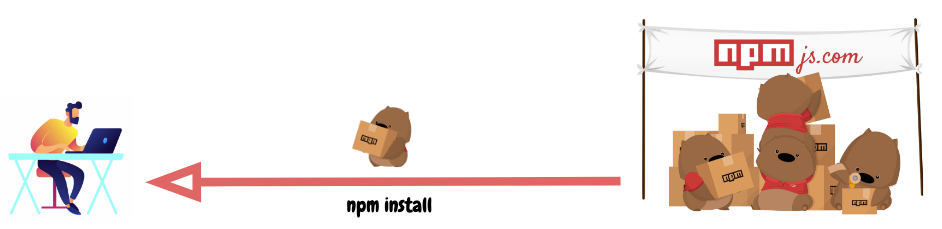
А процесс публикации пакеты для ваших коллег по JavaScript выглядит примерно так:
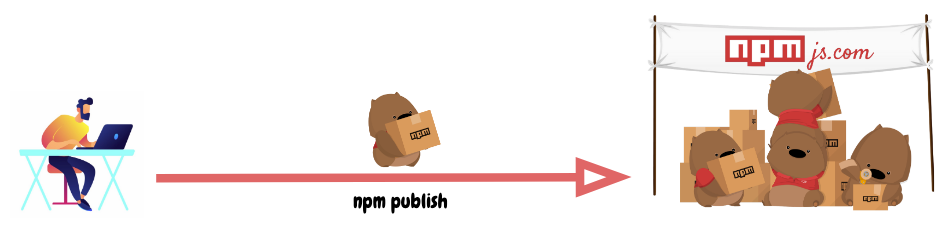
Ну и да, вомбаты не настоящие, если что, а для наглядности 🙂
Давайте посмотрим, как же эта армия вомбатов помогает разработчикам, которые хотят использовать пакеты JavaScript в своих проектах. Мы также будем наблюдать то, как они помогают мастерам по открытом исходному коду выпускать свои потрясающие библиотеки в свет.
package.json
Каждый проект в JavaScript – будь то Node.js или приложение браузера – может рассматриваться как пакет npm с собственной информацией о пакете и функциями package.json для описания проекта.
Можно представить, что package.json – это этикетки на коробках с npm , которые доставляет ваша армия вомбатов.
package.json создается при запуске npm init для инициализации проекта JavaScript/Node.js со следующими основными метаданными, предоставленными разработчиками:
- name : имя вашей библиотеки/проекта JavaScript.
- version : версия вашего проекта. Часто при разработке приложений этим полем пренебрегают, так как нет очевидной необходимости в управлении версиями библиотек с открытым исходным кодом. Но тем не менее, эта информация может пригодиться в качестве источника версии развертывания.
- description : описание проекта.
- license : лицензия на проект.
npm-скрипты
package.json также поддерживает scripts (скрипты), которые можно определить для запуска инструментов командной строки, установленных в локальном контексте проекта. Например, скрипты проекта npm могут выглядеть примерно так:
При этом eslint , prettier , ncc , jest не обязательно должны быть установлены как глобальные исполняемые файлы, а скорее даже как локальные для вашего проекта внутри node_modules/.bin/ .
Недавнее введение npx позволяет запускать эти команды в области видимости проекта node_modules точно так же, как глобально установленную программу, просто добавив префикс npx . (то есть npx prettier —write **/*.ts ).
dependencies VS devDependencies
Эти двое представляют собой объекты типа «ключ-значение», где ключ – это имена библиотек npm , а значение – это их версии в семантическом формате. Ниже представлен пример шаблона действия TypeScript на GitHub:
< "dependencies": < "@actions/core": "^1.2.3", "@actions/github": "^2.1.1" >, "devDependencies": < "@types/jest": "^25.1.4", "@types/node": "^13.9.0", "@typescript-eslint/parser": "^2.22.0", "@zeit/ncc": "^0.21.1", "eslint": "^6.8.0", "eslint-plugin-github": "^3.4.1", "eslint-plugin-jest": "^23.8.2", "jest": "^25.1.0", "jest-circus": "^25.1.0", "js-yaml": "^3.13.1", "prettier": "^1.19.1", "ts-jest": "^25.2.1", "typescript": "^3.8.3" >>
Эти пакеты, от которых зависит приложение, (dependencies) устанавливаются с помощью команды npm install с флагами —save и —save-dev . Они предназначены для использования в эксплуатационной среде и среде разработки/тестирования соответственно. В следующем разделе мы рассмотрим подробнее, как установить эти пакеты.
Между тем, важно понимать, что означают знаки, которые могут стоять перед семантической версией (при условии, что вы ознакомились с моделью semver major.minor.patch ):
- ^ : последний второстепенный выпуск. Например, спецификация ^1.0.4 может установить версию 1.3.0 , если это последняя дополнительная версия основной серии 1 .
- ~ : последний выпуск исправления. Аналогично ^ для второстепенных выпусков – спецификация ~1.0.4 может установить версию 1.0.7 , если это последняя второстепенная версия во второстепенной серии 1.0 .
Все точные версии пакетов будут задокументированы в созданном файле package-lock.json .
package-lock.json
Этот файл описывает точные версии пакетов, используемых в проекте JavaScript npm. Если package.json — это общая описательная этикетка, то package-lock.json — это список ингредиентов.
И точно так же, как мы обычно не читаем список ингредиентов продукта (если только вам совсем нечем себя занять или вам действительно нужно знать состав), так и package-lock.json не предназначен для того, чтобы разработчики читали его построчно (если только вы отчаянно не пытаетесь решить проблемы из области «как это работает»).
package-lock.json обычно создается с помощью команды npm install , а также считывается нашим инструментом NPM CLI, чтобы обеспечить воспроизведение сред сборки для проекта в помощью npm ci .
Как эффективно управлять NPM в качестве «покупателя»
Учитывая тот факт, что было опубликовано 1,3 миллиона пакетов, а загрузок было 16 миллиардов, можно сделать вывод, что большинство пользователей npm используют его именно для загрузки пакетов. Поэтому стоит знать, как пользоваться этим мощным инструментом.
npm install
Это наиболее часто используемая команда при разработке приложений JavaScript/Node.js.
По умолчанию команда npm install устанавливает последнюю версию пакета со знаком версии ^ . Команда npm install в контексте проекта npm загружает пакеты в папку node_modules проекта в соответствии со спецификациями package.json , обновляя версию пакета (и, в свою очередь, повторно создавая package-lock.json ) везде, где это возможно, основываясь на соответствиях версии ^ и ~ .
Вы можете указать глобальный флаг -g , если хотите установить пакет в глобальном контексте – вы сможете использовать его в любом месте на вашем компьютере (это обычно используется для пакетов инструментов командной строки, таких как like-server).
npm делает установку пакетов JavaScript настолько простой, что эту команду часто используют неправильно. Это приводит к тому, что npm становится предметом огромного количества шуток со стороны программистов, таких как эти:
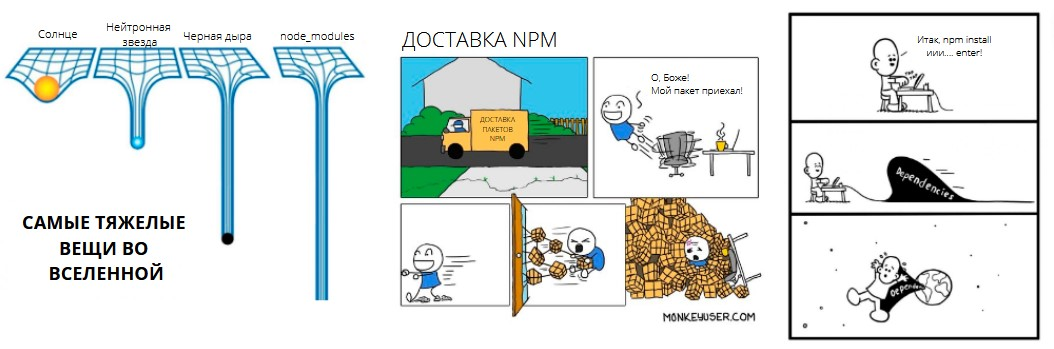
Здесь на помощь приходит флаг —production ! В предыдущем разделе мы обсудили dependencies и devDependencies, предназначенные для использования в эксплуатационной среде и среде разработки/тестирования соответственно. Этот флаг определяет то, как создаются отличительные признаки в node_modules .
Добавив этот флаг к команде npm install , мы сможем устанавливать пакеты только из dependencies, тем самым резко уменьшая размер наших модулей node_modules до необходимого для запуска и работы наших приложений.
npm ci
Итак, если команда npm install —production оптимальна для эксплуатационной среды, то существует ли команда, которая будет оптимальная для моей локальной разработки и настройки тестирования?
Точно так же, как если package-lock.json еще не существует в проекте, то он генерируется всякий раз при вызове команды npm install , npm ci использует этот файл для загрузки точной версии каждого отдельного пакета, от которого зависит проект.
Именно так мы можем убедиться в том, что контекст нашего проекта остается одинаковым на любом оборудовании, будь то наши ноутбуки, которые мы используем для разработки, или среды сборки CI (Continuous Integration – непрерывная интеграция), такие как Github Actions.
npm audit
Из-за огромного количества пакетов, которые были опубликованы и могут быть легко установлены, пакеты npm уязвимы из-за недобросовестных авторов с недобрыми намерениями.
Понимая, что в экосистеме возникла проблема, организация npm.js предложила ввести команду npm audit . Она поддерживает список брешей в системе безопасности, с помощью которых разработчики могут проверять свои пакеты с помощью этой команды.
npm audit предоставляет разработчикам информацию об уязвимостях и о том, существуют ли версии с исправлениями для обновления. Например:
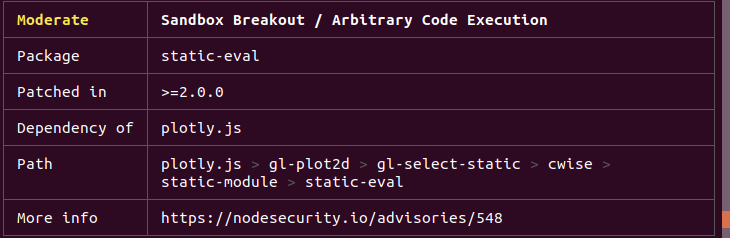
Если исправления доступны в следующих некритических обновлениях версии, то команду npm audit fix можно использовать для автоматического обновления версий затронутых пакетов.
Как эффективно управлять NPM в качестве «продавца»
Мы рассмотрели, как использовать инструмент NPM CLI в качестве потребителя, но что насчет его эффективного использования в качестве автора (и, возможно, становления мастером JavaScript по открытому исходному коду?)?
npm publish
Отправить пакет в распределительный центр npmjs.com очень просто – достаточно просто запустить команду npm publish . Сложность заключается в определении версии пакета, но она не относится к авторам пакетов npm .
Практическое правило согласно semver.org:
- ОСНОВНАЯ (MAJOR) версия при внесении несовместимых изменений API;
- ВТОРОСТЕПЕННАЯ (MINOR) версия при добавлении функциональности и сохранении совместимости;
- Версия ИСПРАВЛЕНИЯ (PATCH) при исправлении ошибок и сохранении совместимости с предыдущими версиями.
Это очень важно – следовать приведенному выше правилу при публикации ваших пакетов, чтобы не нарушать чей-либо программный код, так как соответствие версий по умолчанию в npm – ^ (она же следующая второстепенная версия).