Как Передать Файл С Компьютера или Телефона на Телевизор Android Smart TV по Локальной Сети
Сегодняшняя инструкция будет посвящена вопросу, как передать любой файл с компьютера на Windows или телефона (Android и iOS) на телевизор или Смарт ТВ приставку по локальной сети wifi. Прямое подключение устройств удобно, если нужно без использования флешки или внешнего жесткого диска перекинуть то или иное изображение, видео, музыку с одного устройства на другое. Обмен документами будем производить на примере iPhone и Xiaomi Mi Box, однако данный способ подойдет для абсолютно любого смартфона, телевизора или приставки с поддержкой Android TV.
Условия для передачи файлов между компьютером и Android Smart TV
Как данная схема будет работать? Нам нужно создать на основе ТВ файловый сервер, к которому будет доступ с любого компьютера, смартфона или планшета из локальной сети. В связи с этим, для передачи файлов на телевизор необходимо соблюсти два основных условия:
- Ваш Смарт ТВ или приставка работают на операционной системе Андроид. Это требуется для установки приложения файлового менеджера
- Телевизор или приставка должны иметь возможность подключиться к роутеру по кабелю или беспроводным способом через WiFi
Большинство современных моделей ТВ работают на операционной системе Android. Проверить это несложно в технических спецификациях вашей модели. Если нет, то нужно искать другой способ превратить ваш телевизор в файловый сервер через какое-то из приложений, разработанных специально для LG, Samsung, Philips, Sony. Либо приобрести Смарт ТВ приставку на Андроид.
У меня как раз старый ТВ без поддержки WiFi, поэтому я использую вместе с ним Xiaomi Mi TV Stick. Соответственно необходимо подключить телевизор со встроенной системой Android или приставку Smart TV напрямую к роутеру.
После чего установить из Google Play Store приложение File Commander

Запускаем его и попадаем на стартовую страницу. Здесь имеется множество функций по управлению документами, которые находятся на внутренней памяти приставки и присоединенной к ней флеш-карте. Нас сейчас интересует раздел «PC File Transfer»

Попадаем на страницу, где имеется только одна единственная кнопка — «ВКЛ-ВЫКЛ». Как раз с ее помощью мы и активируем файловый сервер на Смарт ТВ.
Как отправлять файлы между Android TV и iPhone
В этой статье будет показан простой способ отправки музыки, фотографий, видео и т. Д. С вашего iPhone на Android TV. Все, что вам нужно, это активное соединение Wi-Fi и бесплатное приложение, которое необходимо установить на Android TV. Посмотрим, как это сделать.
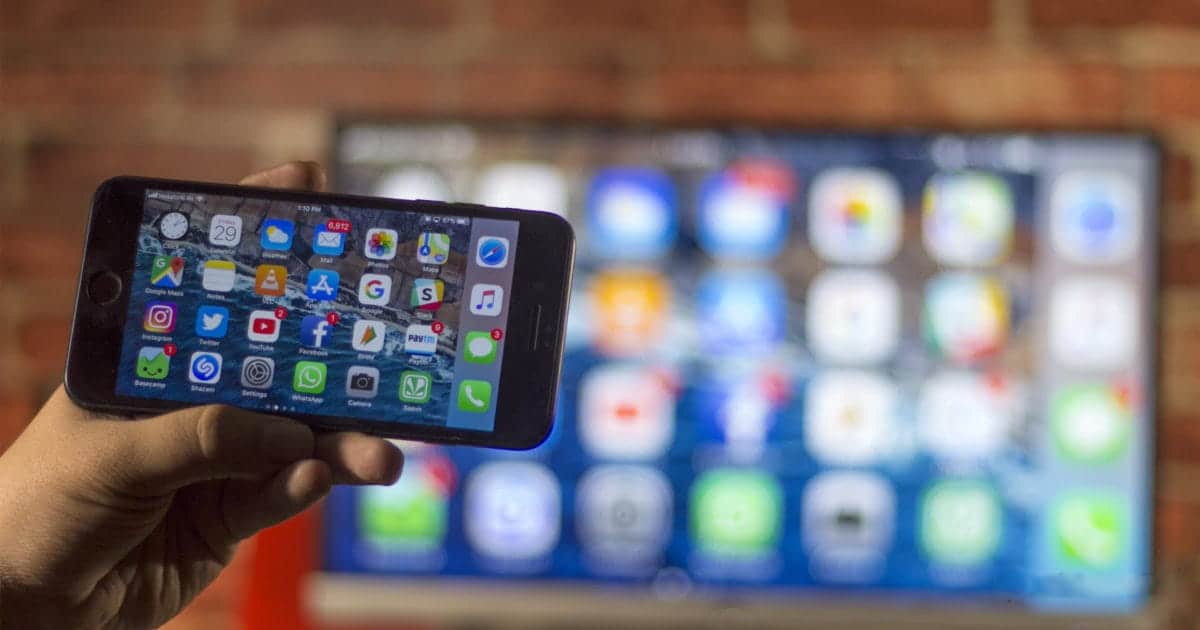
Отправляйте файлы с iPhone на Android TV
Включите Android TV и перейдите в магазин Google Play.
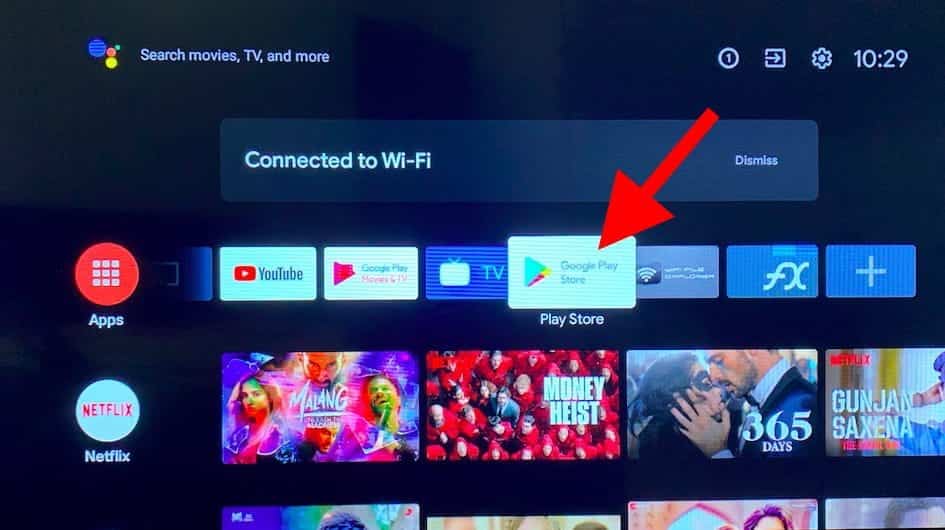
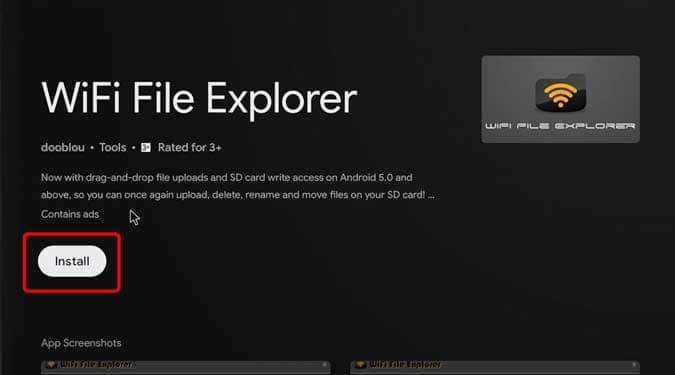
Найдите приложениеПроводник файлов WiFiи установите его на свой телевизор. Это бесплатное приложение, оптимизированное для работы на устройствах Android TV.
После завершения загрузки откройте приложение. появится вам айпи адрес при условии, что ваш Android TV подключен к сети Wi-Fi. Оставьте приложение открытым на телевизоре, потому что нам нужно будет скопировать IP-адрес на iPhone.
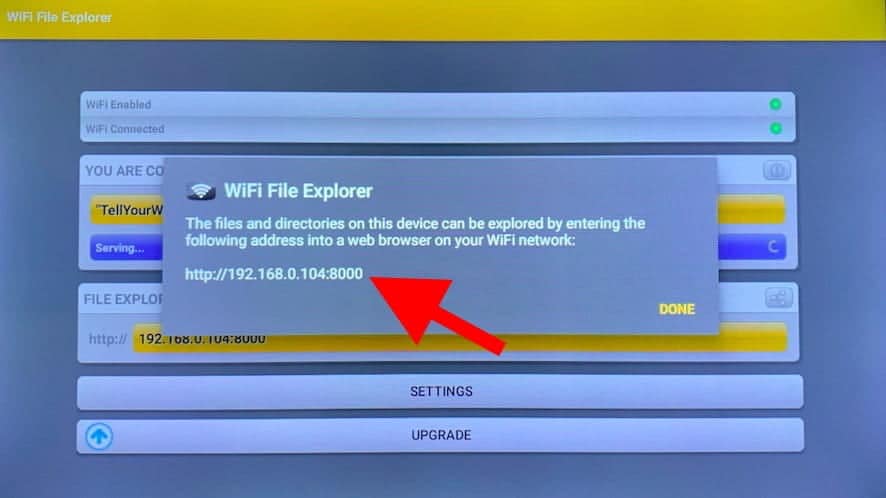
Теперь вам нужно получить доступ к своему iPhone и убедиться, что он подключен к той же сети Wi-Fi, что и Android TV. Открытым Браузер Safari Введите IP-адрес, отображаемый на телевизоре, в адресной строке и нажмите Enter.
Приложение Android TV действует как локальный сервер, который позволяет вам получать доступ к файлам с вашего телевизора. Если вы закроете приложение, соединение будет потеряно.

Вы увидите дерево файлов Android TV с такими папками, как Downloads, DCIM и т. Д. Поскольку веб-страница оптимизирована для альбомных экранов, увеличьте масштаб своего iPhone, чтобы значки отображались правильно.
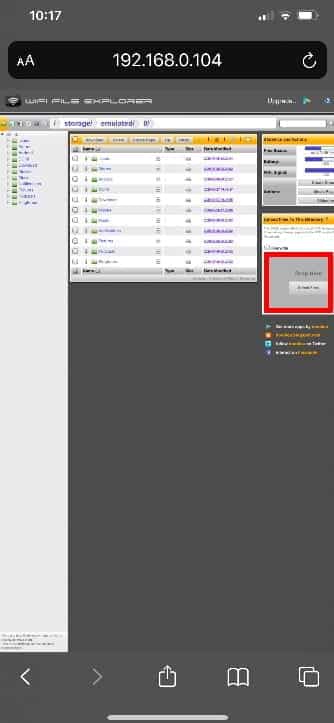
Чтобы отправить видеофайл с iPhone на Android TV, найдите папку «Загрузить» на веб-странице iPhone и щелкните ее. Вы найдете поле загрузки в правом нижнем углу, нажмите на него один раз, чтобы выбрать видео, фотографию или любой тип файла, который у вас есть в хранилище iPhone.
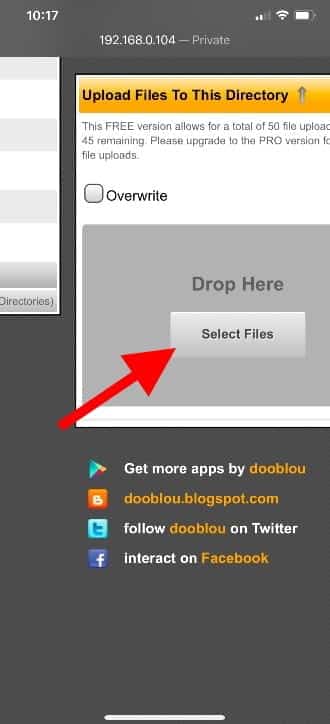
Вы можете просмотреть приложение «Файлы» на своем iPhone или приложение «Фото», чтобы найти контент, который хотите транслировать на Android TV. Просто щелкните файл, чтобы начать загрузку.
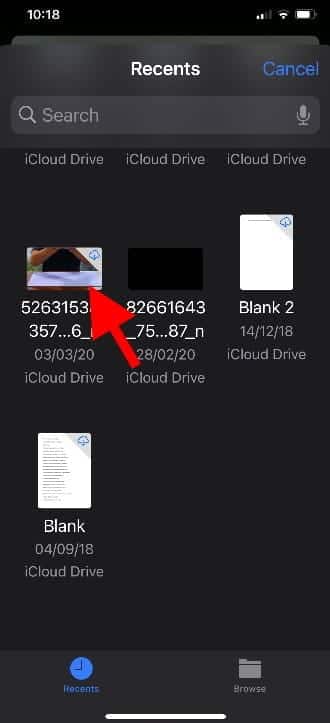
Скорость очень хорошая, потому что приложение зависит от беспроводной сети. Передача видео размером 1 ГБ заняла около минуты или двух. Как только файл будет отправлен, вы увидите его в самой папке.

Единственным недостатком Wifi File Explorer является то, что вы не можете просматривать файловый менеджер на самом Android TV, и вам придется установить Файловый менеджер остальное.
Откройте приложение «Play Маркет» на Android TV и выполните поиск «Файловый менеджер FXи установите на Android TV.
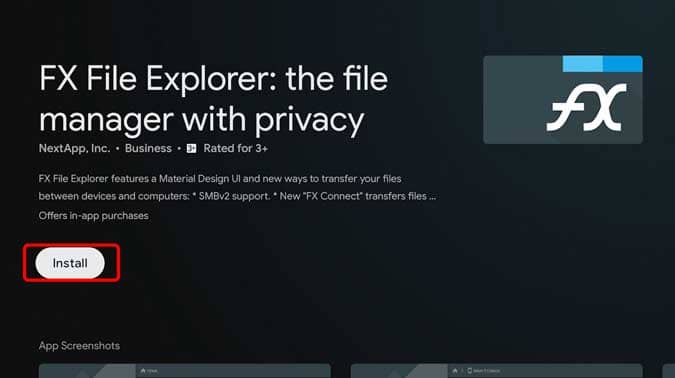
Откройте FX File Manager, перейдите в папку Downloads, здесь вы найдете файл, перенесенный с iPhone.
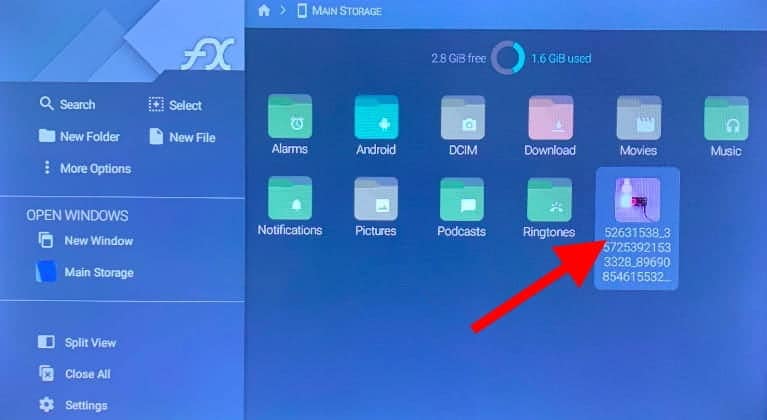
Отправляйте файлы с Android TV на iPhone
Настройка также работает в обратном порядке, и все, что вам нужно сделать, это выполнить следующие шаги. Откройте приложение WiFi File Explorer на своем Android TV и запишите IP-адрес. Теперь перейдите к своему iPhone и запишите тот же IP-адрес в адресной строке браузера Safari. Веб-страница загрузится, и вы сможете просматривать файлы на Android TV.
Найдите файл, который вы хотите загрузить на свой iPhone, и установите флажок, чтобы выбрать файл. Вы даже можете скачать здесь несколько файлов.
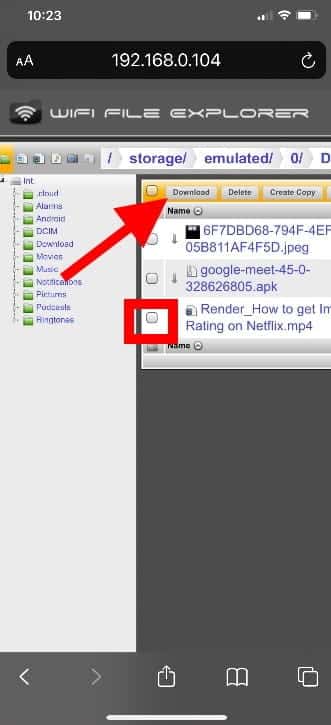
После выбора всех файлов нажмите кнопку. Скачать Вверху списка, чтобы начать загрузку.
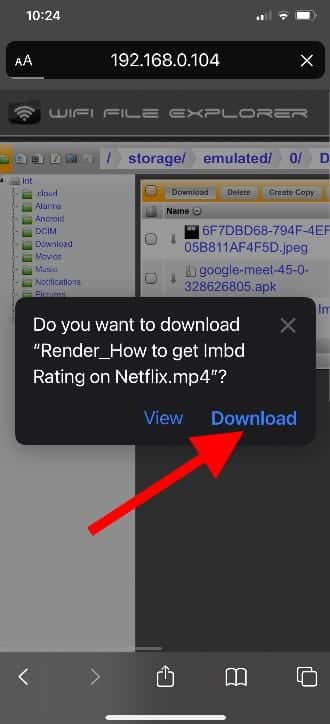
После начала загрузки файлы будут автоматически сохранены в приложении «Файлы» на вашем iPhone. Вы можете получить доступ к файлам, просмотрев приложение «Файлы».
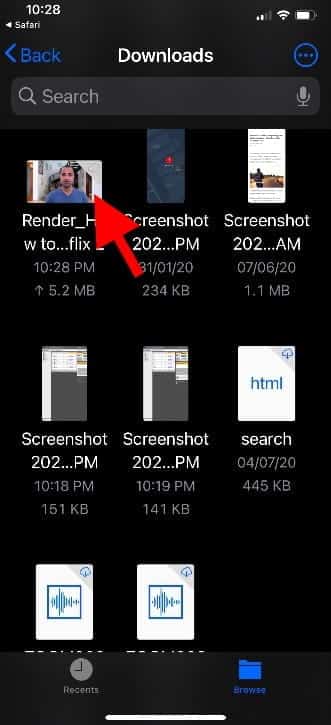
последние слова
Это был быстрый и простой способ передачи файлов между Android TV и iPhone. У iPhone гораздо меньше ограничений, поэтому мы можем легко начать передачу файлов. Сообщите мне, если у вас возникнут проблемы с этим методом, в поле для комментариев ниже или свяжитесь со мной в Twitter. узнай меня Как перенести файлы с Android на компьютер: лучшие способы.
Send files to TV
Send files to TV — утилита, которая поможет обмениваться любыми файлами между смартфонами, PC и телевизорами с Android TV через локальную сеть.
Приложение автоматически обнаруживает другие устройства в локальной сети с установленным SFTTV. Чтобы использовать его в локальной сети, достаточно установить android приложение на телевизор и на каждое устройство, которое будет использоваться для передачи файлов.
Приложение имеет английский интерфейс, а также требует установленную на устройстве версию андроид не ниже 5.0 Lollipop. Без рекламы. Полная поддержка Android TV и пульта.
Возможности Send files to TV
- простой в использовании пользовательский интерфейс
- высокая скорость передачи больших файлов до 100 mb/s
- при передаче файлов через локальную сеть интернет не нужен
- посетите сайт автора https://sendfilestotv.app для подробной информации
- файлы также можно передавать между разными OS: Windows, macOS и Linux
Google Play
Разработчик: Yablio
Цена: Бесплатно
Утилита Send files to TV работает гораздо быстрее, чем Bluetooth. И это на сегодня самый быстрый и самый безопасный способ отправки файлов. Отправить на на телевизор с Android TV можно фильмы, торренты, музыку…
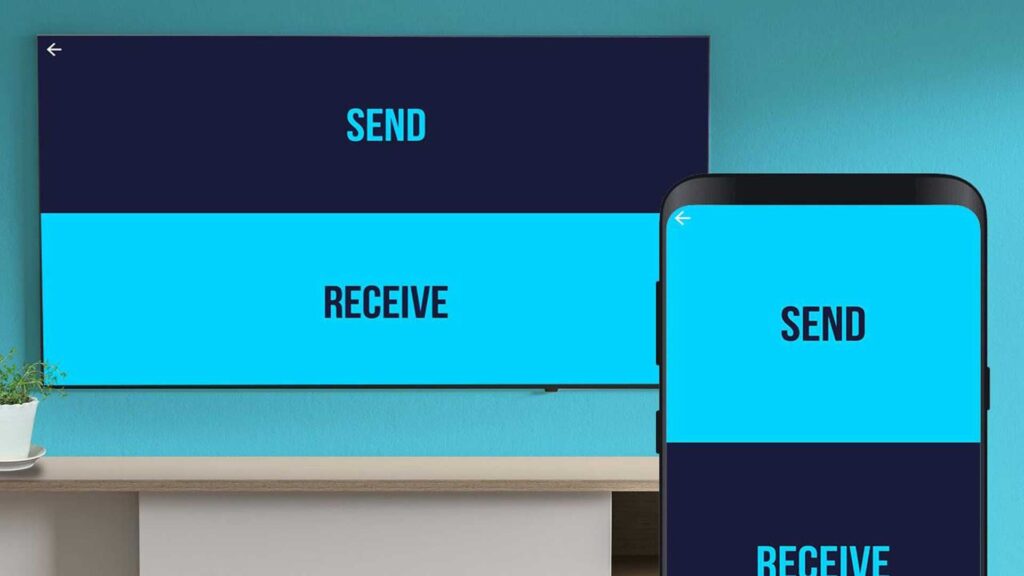
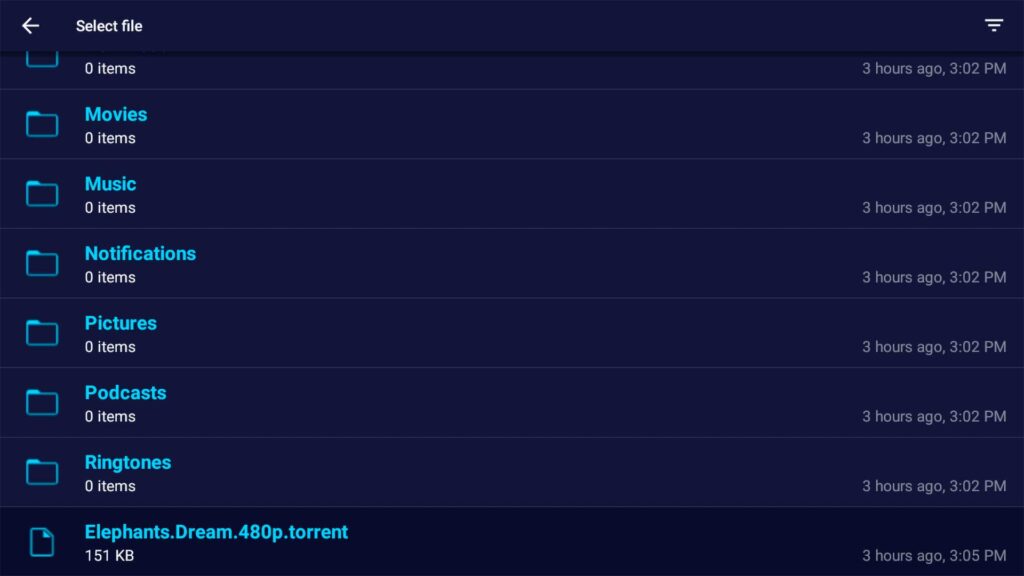
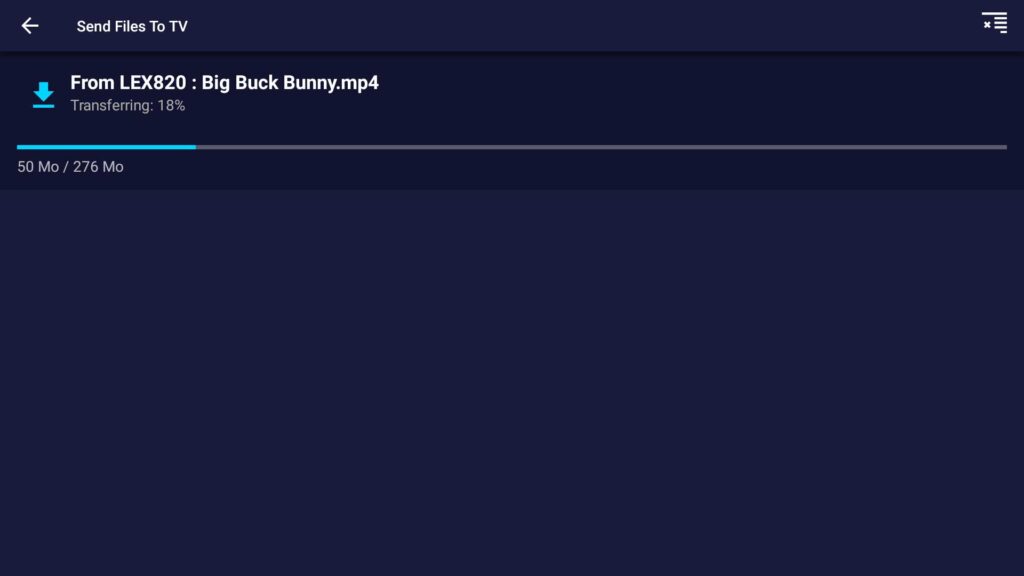
Также можно использовать его вместе с файловым менеджером X-plore. Данный проводник показывает все файлы, включая .apk. Далее через устройство с данной утилитой можно отправить всё что нужно на ТВ. А потом зайти в X-plore на ТВ и через него или установить, или просмотреть все полученные файлы.
Версия 1.3.8 build 53 от 10 января 2024
- полная совместимость с Android 14 и соответствие требованиям GPRD
- быстрый доступ к переданным файлам через собственный File Explorer
- исправлен доступ к SD-карте и внешнему хранилищу в боковом меню
- добавлена иконка адаптивной темы для Android 12+
WiFi File Transfer: обзор приложения и рабочие ссылки (есть Pro)

Привет! Часто ли тебе было нужно перекинуть что-то с компьютера на телефон или наоборот? В такой момент хочется ничего не делать лишнего, не искать в панике шнур, а просто произвести операцию по Wi-Fi. Но ничего стандартного, к сожалению, не придумали, поэтому стали всплывать такие замечательные приложения как WiFi File Transfer. Обзор сего чуди специально для вас и подготовил наш крутой портал WiFiGid. Предлагаю начать!
Есть что дополнить? В тексте полное вранье или чего-то не хватает? Напиши автору комментарий, помоги будущим читателям.
Где скачать?
Программа доступна для смартфонов на Android на официальном маркете:
Официальная бесплатная версия позволяет закачивать файлы только до 5 Мб. Если нужно больше – покупайте WiFi File Transfer Pro версию или скачивайте APK с 4PDA по ссылке выше. Других ограничений обнаружено не было.
Функционал
Здесь я хочу показать, как происходит процесс взаимодействия с приложением:
- Запускаем программу, и она пытается предложить нам нажать на кнопку Start:
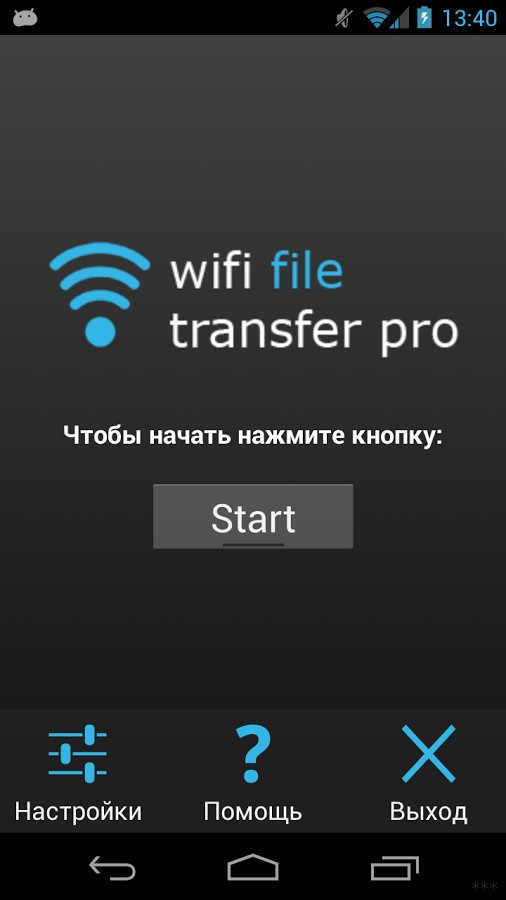
- Ну что же – выбора нет, разумеется, нажмем. И сразу же запускается на телефоне веб-сервер:
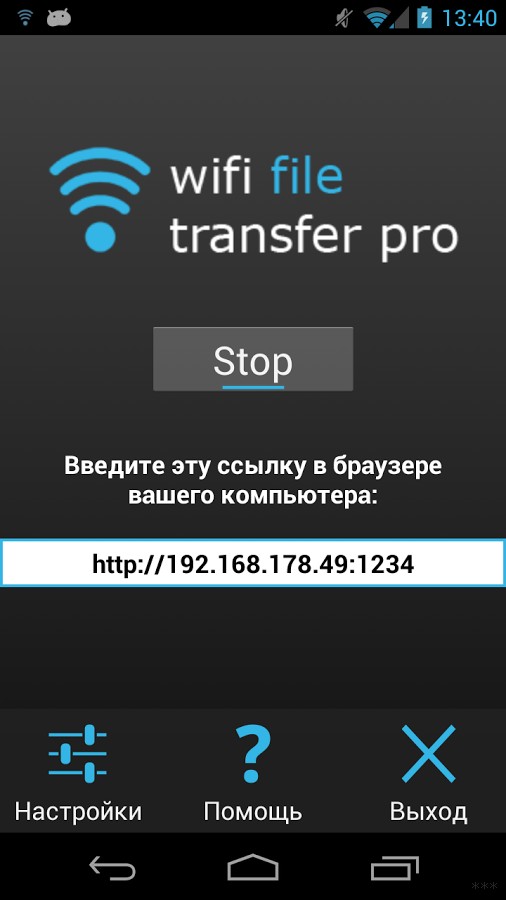
- Действуем по инструкции, и вводим в браузере на компьютере предлагаемый адрес:
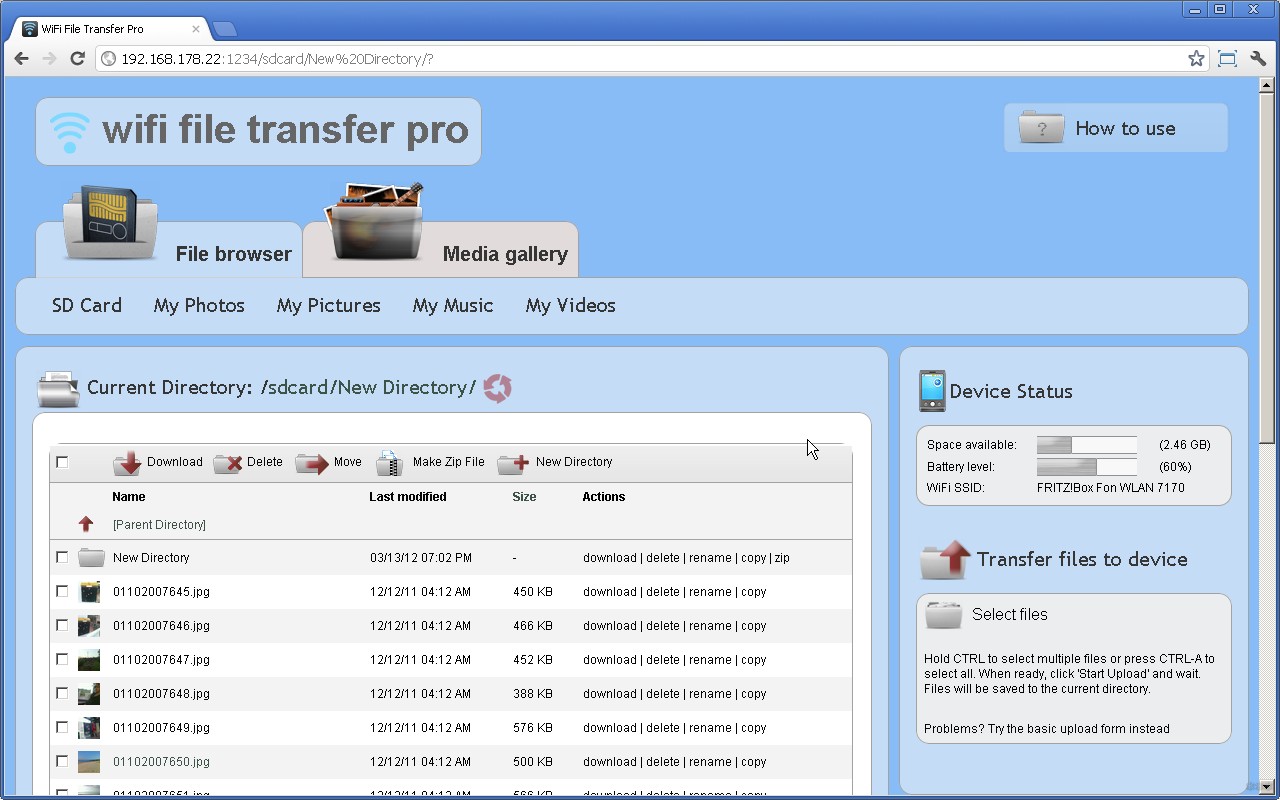
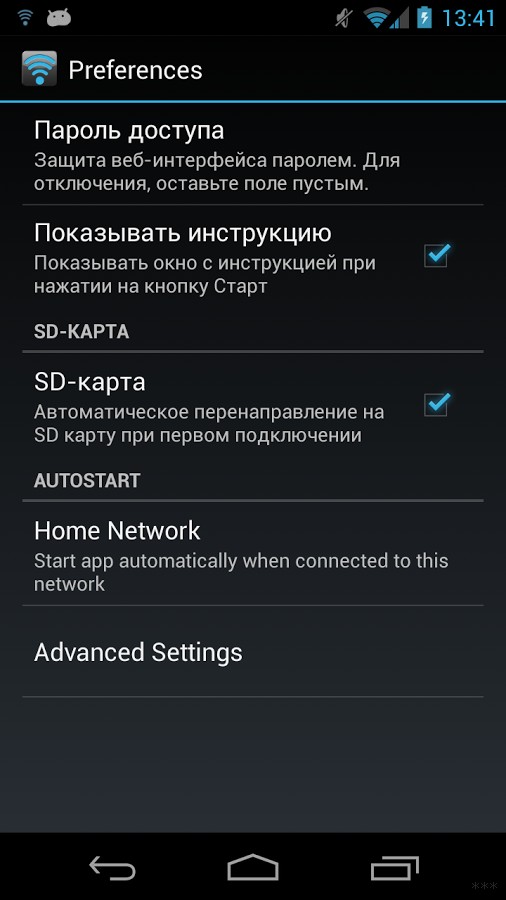
- Здесь мы можем как скачивать, так и загружать файлы на телефон – обычный файловый сервер, только в браузере. Останавливаться не будем, все интуитивно понятно. Отмечу лишь только то, что здесь еще есть продвинутые настройки, с возможностями вроде задания специфичных портов и пароля на этот «сайт»:
Из бонусов к и без тому понятному скачиванию-закачиванию файлов:
- Полный менеджер файлов – можно и удалять, и переименовывать. И вообще делать все то же самое, что и локально.
- Фото, музыка, видео – доступны как и на телефоне отдельно. Не нужно будет изучать файловую структуру своего телефона и копаться в полных путях.
- Фотографии можно предварительно посмотреть прямо в браузере, чтобы скачать только нужное.
- Приложение работает на телефоне в фоновом режиме – если свернули, то ничего страшного и блокировки экрана допустимы.
- Обрабатывать можно сразу несколько файлов – т.е. выделили пачку и скачали или наоборот.
Чтобы компьютер успешно подключился к телефону – они должны быть в одной локальной сети (подключены к одному Wi-Fi роутера).
Подробный видеоразбор можно глянуть ниже:
Про похожий WiFi Transfer
Есть еще одна похожая по названию программа с теми же самыми функциями, но уже от Samsung – WiFi Transfer. Поддерживается смартфонами на Android и Windows 10, распространяется бесплатно:
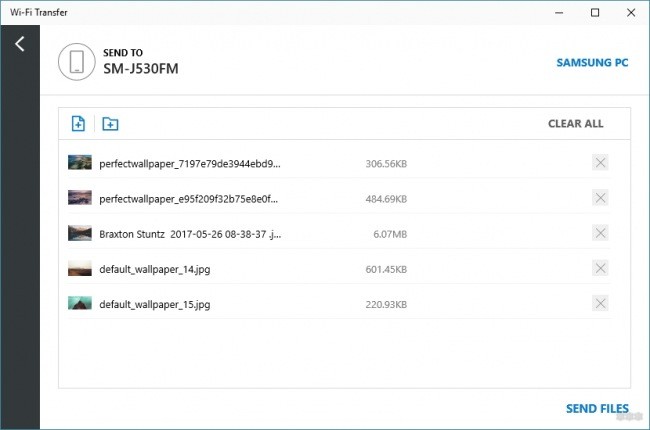
Но как по мне, первый вариант удачнее – у этого конкурента строго включены режимы передачи и получения, требует установки дополнительной программы еще и на компьютер. К браузерному же приложению можно подключиться и с другого приложения или телефона. В общем победа за популярным WiFi File Transfer.
На этом обзорную часть заканчиваю, пробуйте и делайте! А если возникают вопросы или дополнения – комментарии ниже всегда доступны. Ваш Ботан и мегакрутой вайфай-портал WiFiGid.