Какая у меня версия операционной системы Windows?
Чтобы узнать, какая версия Windows используется на вашем устройстве, нажмите клавишу с логотипом Windows + R, введите winver в поле Открыть и затем нажмите ОК.
Как получить дополнительные сведения:
-
Выберите Пуск >Параметры >Система >О системе .
Ссылки по теме
- Способы решения проблем с активацией см. в разделе Активация в Windows.
- Если вы забыли пароль, используемый для входа на устройства с Windows или в электронную почту, см. разделСброс пароля учетной записи Майкрософт.
- Сведения об обновлении Windows см. в разделе Центр обновления Windows: вопросы и ответы.
- Узнайте, где найти ключ продукта Windows.
Поиск информации об операционной системе в Windows 10
Чтобы узнать, какая версия Windows используется на вашем устройстве, нажмите клавишу с логотипом Windows + R, введите winver в поле Открыть и затем нажмите ОК.
Как получить дополнительные сведения:
-
Нажмите кнопку Пуск , выберите Параметры >Система >Сведения о системе .
Ссылки по теме
- Способы решения проблем с активацией см. в разделе Активация Windows.
- Если вы забыли пароль, используемый для входа на устройства с Windows или в электронную почту, см. разделСброс пароля учетной записи Майкрософт.
- Сведения об обновлении Windows см. в разделе Центр обновления Windows: вопросы и ответы.
- Узнайте, где найти ключ продукта Windows.
Поддержка Windows 8.1 прекращена
Поддержка Windows 8.1 закончилась 10 января 2023 г. Чтобы продолжить получать обновления системы безопасности от Майкрософт, рекомендуется перейти на компьютер с Windows 11.
Поиск сведений об операционной системе в Windows 8.1 или Windows RT 8.1
Чтобы узнать, какая версия Windows используется на вашем устройстве, нажмите клавишу с логотипом Windows + R, введите winver в поле Открыть и затем нажмите ОК.
Если ваше устройство работает под управлением Windows 8.1 или Windows RT 8.1, вот как можно получить дополнительные сведения:
- Если вы используете устройство с сенсорным вводом, проведите пальцем от правого края экрана и коснитесь кнопки Параметры, а затем выберите пункт Изменение параметров компьютера. Перейдите к шагу 3.
- Если вы пользуетесь мышью, переместите указатель в правый нижний угол экрана, затем вверх и нажмите кнопку Параметры, а затем выберите Изменение параметров компьютера.
- Выберите пункт Компьютер и устройства >Сведения о компьютере.
- В разделе Windows можно увидеть версию и выпуск ОС Windows, установленной на устройстве.
- В разделе Компьютер в поле Тип системы указана версия Windows (32- или 64-разрядная).

Ссылки по теме
- Способы решения проблем с активацией см. в разделе Активация в Windows 7 или Windows 8.1
- Если вы забыли пароль, используемый для входа на устройства с Windows или в электронную почту, см. разделСброс пароля учетной записи Майкрософт.
- Сведения об обновлении Windows см. в разделе Центр обновления Windows: вопросы и ответы.
- Узнайте, где найти ключ продукта Windows.
Поиск информации об операционной системе в Windows 7
- Нажмите кнопку Пуск
 , введите запрос Компьютер в поле поиска, щелкните правой кнопкой мыши пункт Компьютер и выберите «Свойства».
- В разделе Издание Windows проверьте версию и выпуск ОС Windows, установленной на устройстве.
Поддержка Windows 7 закончилась 14 января 2020 года.
Чтобы продолжить получать обновления системы безопасности от Майкрософт, мы рекомендуем перейти на Windows 11.
Ссылки по теме
- Способы решения проблем с активацией см. в разделе Активация в Windows 7 или Windows 8.1.
- Если вы забыли пароль, используемый для входа на устройства с Windows или в электронную почту, см. разделСброс пароля учетной записи Майкрософт.
- Сведения об обновлении Windows см. в разделе Центр обновления Windows: вопросы и ответы.
- Узнайте, где найти ключ продукта Windows.
Какую версию Windows я использую?
Сборка Канала долгосрочного обслуживания (LTSC, ранее LTSB) windows не содержит много встроенных приложений, таких как Microsoft Edge, Microsoft Store, Кортана (у вас есть ограниченные возможности поиска), Microsoft Mail, Calendar, OneNote, Weather, News, Sports, Money, Photos, Camera, Music и Clock. Важно помнить, что модель LTSC предназначена в первую очередь для специализированных устройств.
В канале общедоступной доступности можно настроить обновления компонентов сразу после их выпуска корпорацией Майкрософт. Это модальное обслуживание идеально подходит для пилотных развертываний и тестирования обновлений компонентов Windows, а также для таких пользователей, как разработчики, которым необходимо немедленно работать с последними функциями. После тестирования последнего выпуска вы можете выбрать, когда развернуть его в широком развертывании.
Чтобы определить, зарегистрировано ли ваше устройство в канале обслуживания Long-Term или канале общей доступности, необходимо знать, какая версия Windows используется. Это можно выяснить несколькими способами. Каждый метод предоставляет свой набор сведений, поэтому полезно узнать обо всех из них.
«Свойства системы»
Выберите Пуск>Параметры>системы, а затем — О программе. Затем вы увидите сведения о выпуске, версии и сборке ОС .
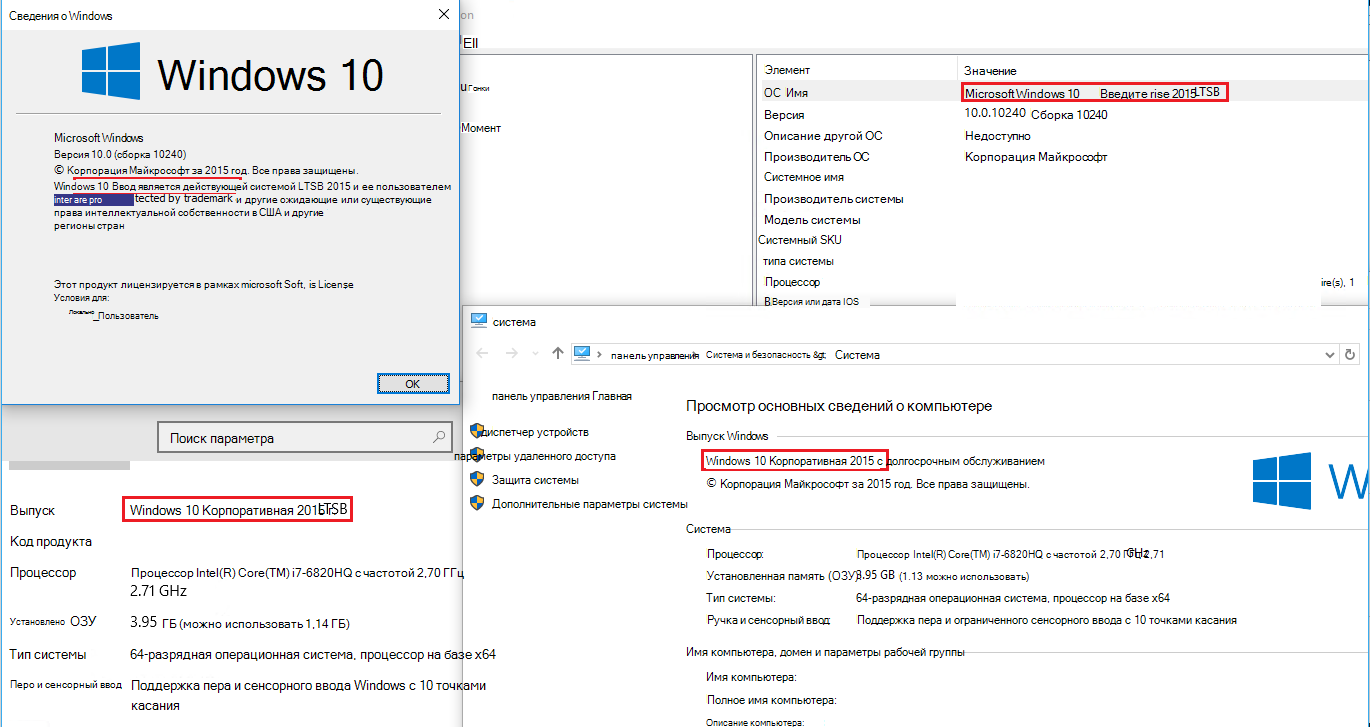
Использование поиска по ключевым словам
Вы можете ввести следующую команду в строке поиска и нажать клавишу ВВОД , чтобы просмотреть сведения о версии устройства.
- «winver»:
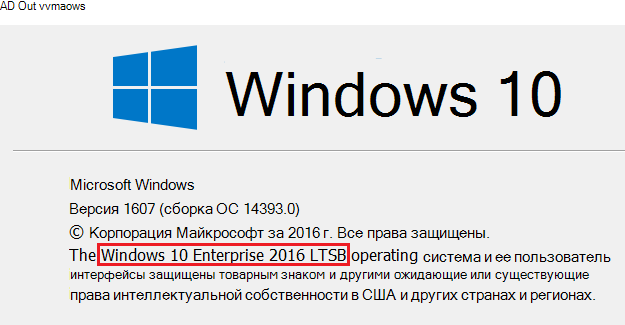
- «msinfo» или «msinfo32» , чтобы открыть сведения о системе:

Вы также можете использовать winver команды или msinfo32 в командной строке.
Использование командной строки или PowerShell
- В PowerShell или командной строке введите systeminfo | findstr /B /C:»OS Name» /B /C:»OS Version» и нажмите клавишу ВВОД.

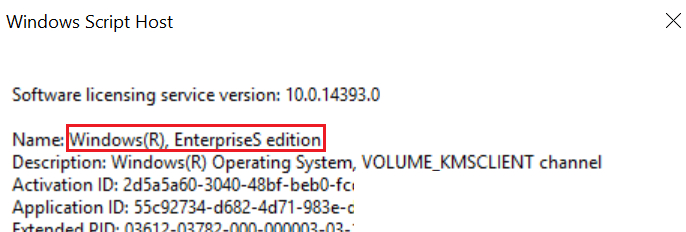
- В PowerShell или командной строке введите slmgr /dlv и нажмите клавишу ВВОД. Команда /dlv отображает подробные сведения о лицензировании. Обратите внимание, что в выходных данных отображается «EnterpriseS», как показано на следующем рисунке:
Обратная связь
Были ли сведения на этой странице полезными?
Как ограничить или расширить дистрибутив драйвера на основе версии Windows
Иногда партнерам может потребоваться расширить или ограничить распространение ОС для отправки драйверов. В этом разделе описывается каждая из связанных функций этикетки доставки и способы их использования.
Важные сведения
Прежде чем приступить к работе с этими функциями, необходимо ознакомиться с некоторыми ключевыми принципами, терминами и определениями.
клиентский компонент Центра обновления Windows. При публикации драйвера в определенном выпуске ОС, например RS1 (Windows 10 версии 1607), клиентский компонент Центра обновления Windows также будет предлагать драйвер для систем под управлением RS2, RS3 и forward (Windows 10, версии 1607, 1703 и 1709). Но он не будет предлагаться для TH1 или TH2 (Windows 10 версии 1507 или 1511). Другими словами, водители всегда предлагаются вперед. Это особенно важно помнить при работе с комбинациями идентификаторов ОС и оборудования в сетке PNP на судоходной этикетке. На практике драйверы предложения вперед означает, что в предыдущем примере не нужно публиковать один и тот же идентификатор оборудования в RS2 и RS3. клиентский компонент Центра обновления Windows будет предлагать публикацию RS1 в RS2 и более поздних версиях. Необходимо только опубликовать в самом низком выпуске ОС, на который вы хотите ориентироваться в сетке PNP.
Динамические Обновления и этажи ОС. При вызове клиентский компонент Центра обновления Windows в процессе обновления Windows используется специальная логика для переопределения сведений о текущей версии ОС, сообщаемых клиентом, и присваивает ей целевую версию обновления компонентов. Например, если клиент установлен на 10.0.17763 (Windows 10, версия 1809) и обновляется до 10.0.18362 (Windows 10, версия 1903), динамическое обновление будет предлагать драйверы в пределах ос 18362. Это особенно важно понимать при работе с функцией Floor. Дополнительные сведения см. в статье Основные сведения об автоматических и необязательных правилах клиентский компонент Центра обновления Windows для распространения драйверов.
Владелец отправки. Исходный отправитель пакета драйвера HLKx или .CAB. Инициатору предоставляется возможность использовать функцию расширения драйвера. Получатели общей отправки должны работать со своим владельцем отправки для некоторых функций.
Необходимые разрешения. Только пользователи, назначенные в качестве администраторов, владельцев меток доставки и промоутеров меток доставки, могут устанавливать полы и потолки для отправки водителями. Только Co-Engineering партнеры имеют доступ к функциям на основе потолка и номера сборки.
Типы пола и потолка. Панель мониторинга драйверов поддерживает два типа полов и потолков:
- Выбор ограничен TH, RS1, RS2 и т. д.
- Предназначено для водителей, выпущенных для общественности.
- Доступно только для партнеров майкрософт по совместному проектированию.
- Выбор ограничен пятизначным номером сборки, который больше, чем в последней выпущенной версии Windows.
- Используется при разработке драйверов для неизданных версий Windows.
Настройка пола ОС
- Пол неявно и автоматически задается при выборе идентификатора оборудования и сочетания ОС из сетки PnP. Это означает, что самая низкая ОС, выбранная в сетке PnP, будет подразумеваемым полом.
- Минимальный допустимый уровень ОС изначально определяется самым низким уровнем сертифицированной ОС или уровнем аттестации ОС. Если необходимо задать уровень ос ниже этих автоматически определенных уровней, необходимо выполнить расширение драйвера перед настройкой уровня ОС.
В разделе Уровень ОС описывается самая ранняя версия Windows, в которую можно было бы распространить драйвер. Используйте эту функцию, если требуется переместить подразумеваемый этаж вверх , чтобы драйвер был доступен только в выбранной операционной системе и выше. Наиболее распространенный вариант использования описан в разделе Расширение драйвера, Вариант использования 2.
Настройка пола ОС
- Создайте этикетку доставки и введите свои данные. Дополнительные сведения см. в статье Публикация драйвера в клиентский компонент Центра обновления Windows.
- В области сетки Выбор PNPs выберите хотя бы одно сочетание идентификатора оборудования и операционной системы, а затем нажмите кнопку Опубликовать.
- Прокрутите вниз до раздела Ограничение распространения операционных систем для драйверов и проверка Я хочу ограничить ос для распространения драйверов. Этот выбор становится доступным только после нажатия кнопки Опубликовать хотя бы один элемент в сетке PNP.
- В раскрывающемся списке Выбор минимальной версии ОС (этаж) выберите самую раннюю версию ОС для распространения драйвера.

Если выбрать значение для пола ОС, которое раньше параметров, перечисленных в сетке PnP, вы получите следующую ошибку.

Настройка потолка ОС
Доступ к функции «Потолок» ограничен для выбора учетных записей партнеров с допустимыми бизнес-нуждами. Для получения вопросов обратитесь в службу поддержки.
Потолок описывает верхний предел ОС, на который будет распространяться драйвер. Используйте этот параметр, если требуется, чтобы драйвер предлагался в или под перечисленным выпуском операционной системы.
Например, если выбрать значение «Потолок» RS3 (Windows 10 версии 1709), ваш драйвер никогда не будет предлагаться системам под управлением RS4 (Windows 10 версии 1803) или более поздней версии.
Потолок ОС следует устанавливать только в том случае, если в новой ОС произошло критическое изменение, влияющее на основные функциональные возможности драйвера. Корпорация Майкрософт требует, чтобы вы представили бизнес-обоснование при запросе верхнего предела ОС.
Установка потолка ОС
- Создайте этикетку доставки и введите свои данные. Дополнительные сведения см. в статье Публикация драйвера в клиентский компонент Центра обновления Windows.
- В области сетки Выбор PNPs выберите хотя бы одно сочетание идентификатора оборудования и операционной системы, а затем нажмите кнопку Опубликовать.
- Прокрутите вниз до раздела Ограничение распространения операционных систем для драйверов и выберите Я хочу ограничить ОС для распространения драйверов. Этот выбор становится доступным только после нажатия кнопки Опубликовать хотя бы один элемент в сетке PNP.
- В раскрывающемся списке Выберите максимальную версию ОС (потолок) выберите наиболее раннюю версию ОС, в которую вы хотите распространить драйвер.
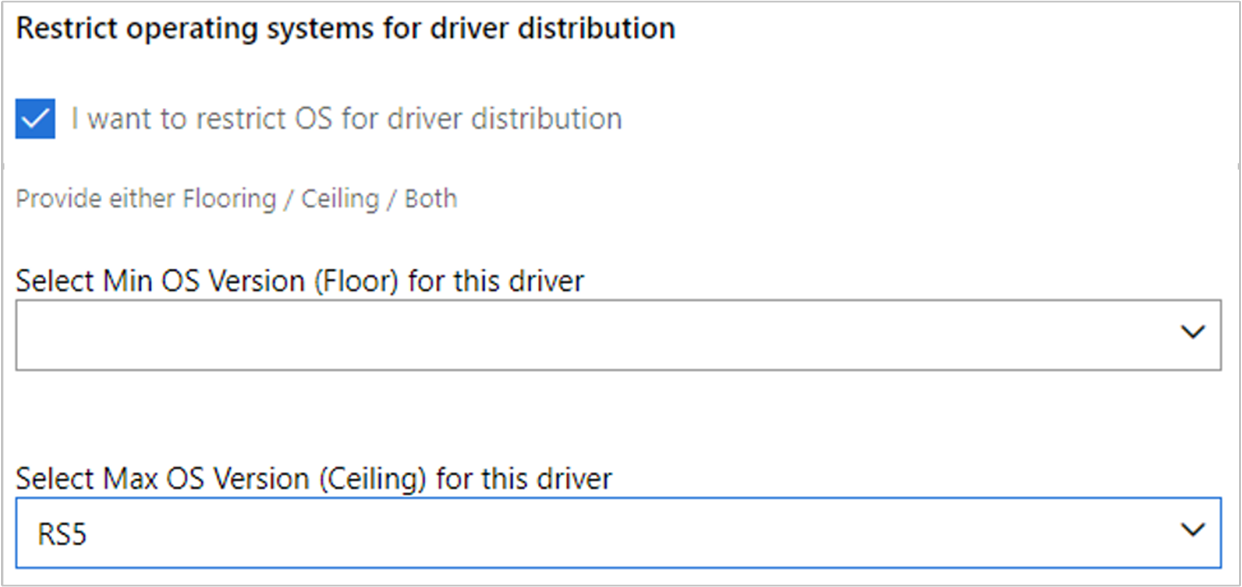
Вы можете выбрать только потолок ОС, который равен или ниже самой высокой ОС, опубликованной в сетке PnP.
Если выбран недопустимый выбор, на панели мониторинга отображается следующая ошибка.

Расширение драйвера: расширение самого низкого целевого объекта ОС драйвера
При расширении дистрибутива драйвера обратите внимание на следующие важные сведения:
- Расширение может выполняться только первоначальным владельцем отправки. Получатели общей отправки не увидят этот параметр. (См. важные сведения.)
- Расширение может выполняться только один раз для каждой отправки и не может быть отменено. Кнопка Расширения будет выделена серым цветом, если она уже выполнена.
- Расширение можно выполнить только для драйверов, в которых в разделе INF Manufacturer не используется [BuildNumber] TargetOSVersion , например NTamd64.10.0. 14393.
- Только Windows 8.1 драйверы могут быть расширены в сторону целевых систем Windows 10. Windows 10 драйверы могут быть расширены вниз.
- Расширение не меняется и не добавляется к уровню сертификации вашего водителя. Если ваш драйвер сертифицирован для RS5, расширение не дает вам дополнительных более низких сертификаций ОС.
Функция расширения драйверов предоставляет партнерам возможность ориентироваться на все версии Windows 10. Он также позволяет предлагать драйвер Windows 8.1 для Windows 10 систем.
Это делается путем создания новой записи расширенной сетки PNP Windows 10 Client версии 1506 и 1511 (TH1) и Windows Server 2016 x64 (TH1) для каждого поддерживаемого INF в пакете отправки. Это работает как для рабочих процессов общего доступа, так и для публикации на этикетке доставки. На следующих снимках экрана показана кнопка расширения для драйвера Windows 8.1 и кнопка расширения для драйвера Windows 10:


Например, следующая отправка была сертифицирована для Windows 10 Client версии 1809 x64 (RS5). После расширения обратите внимание на то, что были созданы две новые записи расширенной сетки PNP.

Если бы в этой отправке присутствовало несколько INF, каждый INF и идентификатор оборудования в них получили бы идентичные новые расширенные записи. Исключением является, если в разделе Изготовитель INF используется оформление [BuildNumber] TargetOSVersion , например NTamd64.10.0. 14393. Эти inFs пропускаются и не могут быть развернуты. Это означает, что в сетке PNP можно получить только частично развернутый список INFs. Если вы хотите развернуть все INF-файлы, необходимо изменить INF-файл и удалить BuildNumber. Кроме того, если inFs не поддерживается, поле Развернуть может вообще не отображаться.
Получив расширенную запись, вы можете предоставить к ней общий доступ или опубликовать ее.
В большинстве случаев вы не хотите, чтобы расширенный драйвер предлагался для TH1 и более поздних версий. Вместо этого, вы чаще всего хотите, чтобы он начал где-то между ними. Поэтому необходимо также не забывать устанавливать ограничения на пол ОС при создании этикетки доставки.
Ниже приведены два наиболее распространенных варианта использования, а также инструкции по их достижению. В качестве примера мы будем использовать указанную выше отправку тостера.
Варианты использования для ограничения или расширения распространения драйверов на основе ОС
Используя пример тостера (показанный на предыдущем снимке экрана), мы рассмотрим два наиболее распространенных сценария использования для настройки распределения драйверов на основе версии ОС:
- Вариант использования 1. IHV предоставляет поставщику оборудования доступ к расширенной отправке Изготовитель оборудования хочет использовать клиенты RS3 и RS4, но моя отправка сертифицирована только на RS5. Как включить это для моего партнера oem, чтобы он мог создать собственные клиентский компонент Центра обновления Windows этикетки доставки?
- Вариант использования 2. Публикация расширенной отправки на определенный уровень ОС Я хочу опубликовать свой сертифицированный драйвер RS5 для клиентский компонент Центра обновления Windows, чтобы он был предназначен для RS3 и более поздних версий. Как это сделать?
Вариант использования 1. IHV предоставляет поставщику оборудования доступ к расширенной отправке
Как владелец отправки, вы единственный, который может расширить отправку.
- Щелкните Развернуть для более ранних версий Windows 10 (начиная с TH1).
- Выберите Общий доступ для каждого идентификатора оборудования, необходимого изготовителю оборудования, обязательно включив запись Extended для Windows 10 Client версии 1506 и 1511 x64 (TH1). Это действительно единственная запись ОС, которую вы должны поделиться с ними, как клиентский компонент Центра обновления Windows предлагает вперед (см. важные сведения).

- Прокрутите страницу вниз и нажмите кнопку Опубликовать , чтобы завершить действия с общим доступом.
- Сообщите изготовителю оборудования, чтобы он перейдите на эту страницу и прочтите вариант использования 2.
Если вы уже предоставили партнеру общий доступ к драйверу, вы можете развернуть его позже и поделиться дополнительным расширенным элементом. Однако имейте в виду, что исходная общая отправка будет нерекомендуемой, и ваш партнер сможет использовать только последнюю общую отправку от вас (дополнительные сведения о нерекомендуемых элементах см. в разделе Отозвать и отозвать все ).
Вариант использования 2. Публикация расширенной отправки на определенный уровень ОС
Вы хотите опубликовать драйвер Windows 10 RS5 (1809) в БОЛЕЕ низкой ОС, чем указано в сетке PNP, например RS3. Первое, что необходимо сделать, — развернуть отправку. Если вы получили эту отправку от IHV, ей придется выполнить задачу расширения, а затем предоставить вам общий доступ к расширенным элементам (см. вариант использования 1).
После завершения расширения драйвера для каждого поддерживаемого INF-пакета в пакете отправки будет создана новая запись в расширенной сетке PNP для клиента Windows 10 версии 1506 и 1511 (TH1) и Windows Server 2016 x64 (TH1). Это будет один из этих элементов, которые необходимо опубликовать. Используя приведенный выше расширенный пример тостера, это правильный способ его публикации, чтобы он был на полу RS3.
- Выберите Опубликовать для элемента hid\тостер&col02 и Windows 10 Client версии 1506 и 1511 x64 (TH1). При этом для подразумеваемого этажа устанавливается значение TH1.

- Теперь в столбце Состояние на этикетке доставки будет отображаться сообщение «Ожидание публикации».

- Прокрутите вниз до раздела Ограничение распространения операционных систем для драйверов и выберите Я хочу ограничить ОС для распространения драйверов.
- В раскрывающемся списке Выберите минимальную версию ОС (этаж) для этого драйвера выберите RS3.

- Прокрутите страницу до конца и нажмите кнопку Опубликовать , чтобы завершить запрос на публикацию.
Этот драйвер будет опубликован и применим ко всем версиям ОС для RS3 и более поздних версий.
Вопросы и ответы
Почему не удается проверка поле Ограничить распространение операционных систем для драйверов?
Убедитесь, что вы сначала щелкнули Опубликовать хотя бы для одной записи идентификатора оборудования в разделе Выбор PNP .
Поле Развернуть до более ранних версий Windows 10 (начиная с TH1) неактивно или отсутствует
Если поле неактивно, это означает, что отправка уже развернута.
Если коробка отсутствует, это означает, что одна из двух вещей. Вы не являетесь первоначальным владельцем отправки, или inf содержит раздел BuildNumber. См. важные сведения.
Как выбрать версию Windows, которая старше версии моего драйвера?
Некоторые из моих INFs отсутствуют после расширения. Почему не удается развернуть всю отправку?
Каждый INF в отправке оценивается для расширения отдельно. Если один или все ваши inFs ‘ (см. INF Manufacturer) использует [BuildNumber] TargetOSVersion оформления, мы не сможем обработать этот INF для расширения. Если необходимо развернуть отправку, сначала необходимо изменить inf-файл и удалить [BuildNumber]. InFs, которые не содержат [BuildNumber], будут успешно обработаны. Дополнительные сведения см. в разделе Важные сведения.
Совместная работа с нами на GitHub
Источник этого содержимого можно найти на GitHub, где также можно создавать и просматривать проблемы и запросы на вытягивание. Дополнительные сведения см. в нашем руководстве для участников.
Windows driver documentation
Windows 10 Insider Preview, сборка 17101 для раннего доступа и 17604 для Skip Ahead
Представляем две сборки Windows 10 Insider Preview. Сборка 17101 (RS4) доступна участникам, выбравшим ранний доступ (Fast ring), сборка 17604 (RS5) — выбравшим Skip Ahead.
Сборки для Skip Ahead
Сейчас мы уделяем основное внимание стабилизации RS4, поэтому мы выделили сборки RS4 в отдельную ветвь под названием «RS4_RELEASE», сделав то же самое, что ранее с RS2 и RS3. В дальнейшем сборки RS4 будут выпускаться в ветви RS4_RELEASE. Это также означает, что мы ускорим выпуск новых сборок RS4 для кругов раннего и позднего доступа, поскольку эти сборки будут содержать в основном исправления ошибок.
Во время работы над RS3 мы экспериментировали, выпуская одновременно два варианта сборок, один из которых получил название Skip Ahead. Участники программы предварительной оценки могли «перейти вперед» (skip ahead), к следующему выпуску Windows 10, и получать сборки RS4, пока мы заканчивали работу над RS3. Этот эксперимент дал положительные результаты — наши инженеры раньше начали получать отзывы пользователей. И мы снова повторим это!
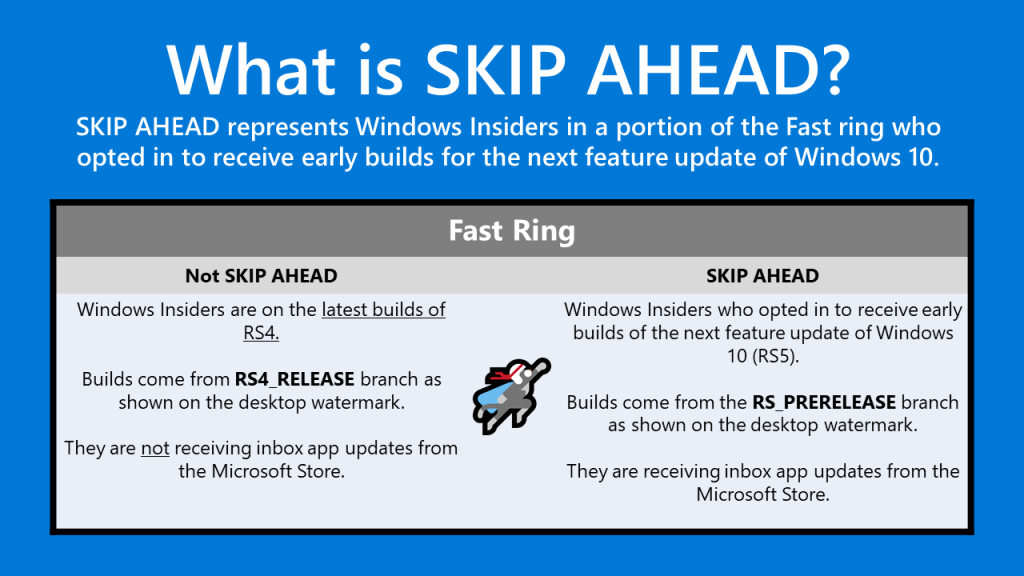
Начиная со сборки 17017, участники, ранее выбравшие вариант Skip Ahead, получали те же сборки RS4, что и участники из круга раннего доступа. Вариант Skip Ahead никогда не отключался, и многие участники оставались в этом режиме с самого начала работы над RS4. Теперь те, кто выбрал Skip Ahead, будут получать новые сборки нашего следующего выпуска Windows 10 — RS5. Эти сборки будут относиться к ветви RS_PRERELEASE.
Вариант Skip Ahead доступен лишь небольшому числу участников из круга раннего доступа, поскольку нам все еще нужно тестировать RS4. Так как многие участники, выбравшие этот вариант в прошлый раз, не отказались от него, необходимое число пользователей для тестирования Skip Ahead уже набрано. Это значит, что если вы не выбирали Skip Ahead ранее, то в разделе Settings > Update & Security > Windows Insider Program этот вариант будет недоступен. Если мы откроем набор дополнительных участников для тестирования Skip Ahead, мы дадим вам знать. Когда мы завершим работу над RS4, мы переместим всех участников из круга раннего доступа в ветвь RS_PRERELEASE, и все участники снова будут получать одинаковые сборки.
Пожалуйста, учтите, что с появлением нового кода сборки из ветви RS_PRERELEASE станут менее стабильными. Скорее всего, в начале цикла разработки нового выпуска Windows 10 ошибок будет больше, чем обычно. Если это вам не нравится, вы можете отказаться от Skip Ahead и дождаться возвращения круга раннего доступа в ветвь RS_PRERELEASE.
Что нового в сборках 17101 и 17604
Улучшения ввода
Новый дизайн эмодзи. По вашим просьбам мы изменили дизайн некоторых эмодзи, сделав его более согласованным с общим стилем. Вот примеры:
До:

После:

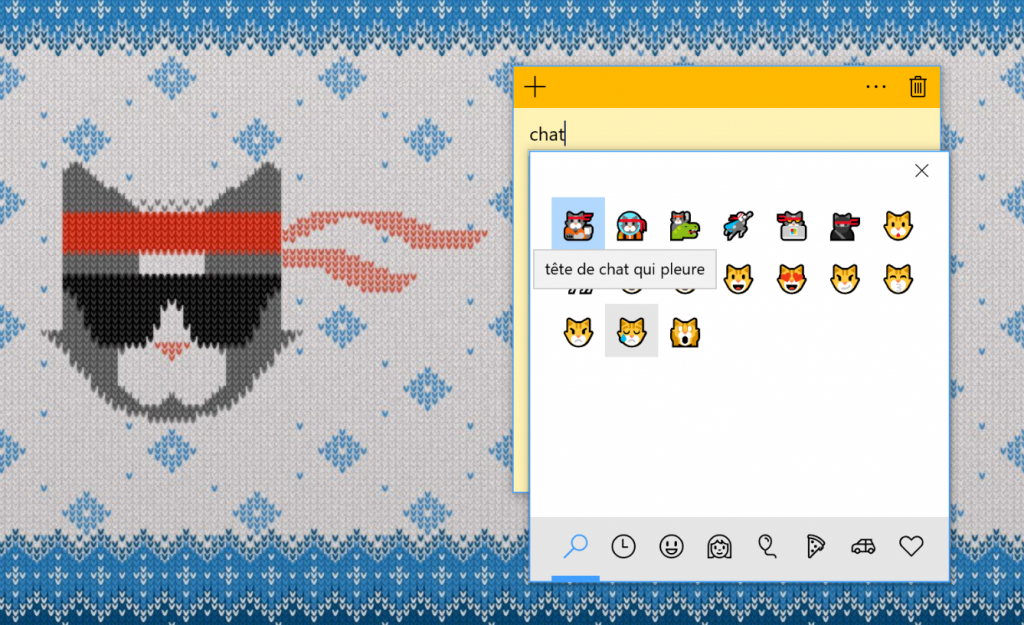
Поиск эмодзи на дополнительных языках. Ранее в RS4 мы обновили панель эмодзи, добавив возможность просматривать и выбирать эмодзи на многих новых языках. Теперь поиск поддерживает еще больше языков! Искать эмодзи по ключевым словам можно более чем на 150 языках, включая английский, французский, немецкий, испанский и многие другие. Это поможет вам быстро и легко выбирать нужные эмодзи. Напомним: чтобы вызвать панель эмодзи, сделайте активным курсор в текстовом поле и нажмите WIN + (точка) или WIN + (точка с запятой).
Разрешения приложений Windows
Доступ UWP к файловой системе. В этой сборке мы предоставили вам еще больше контроля, и теперь вы можете решать, какие UWP-приложения будут иметь доступ к файловой системе. Некоторые UWP-приложения получат от Microsoft разрешение на широкий доступ к файловой системе. Если UWP-приложению потребуется широкий доступ к файловой системе, появится диалоговое окно, в котором вы сможете подтвердить или отклонить этот запрос. Если позже вы захотите изменить свое решение, это можно будет сделать на странице доступа к файловой системе File System Access, появившейся в разделе конфиденциальности (Settings > Privacy). На этой странице можно разрешать и запрещать доступ всем приложениям, а если доступ в целом разрешен, можно запрещать и разрешать его отдельным приложениям, запросившим такую возможность. UWP-приложения с широким доступом к файловой системе не отображаются на страницах параметров конфиденциальности фотографий, видео и документов, поскольку доступ к этим объектам разрешается в рамках широкого доступа.
Новые функции Windows 10 Pro для рабочих станций
В прошлом году в рамках обновления Windows 10 Fall Creator’s Update мы объявили о выпуске новой версии Windows для рабочих станций с повышенными требованиями, ориентированной на опытных пользователей. В RS4 мы добавили две новые функции для опытных пользователей, выполняющих ответственную работу:
Новая схема управления питанием — Ultimate Performance. Для выполнения важных задач от рабочих станций всегда требуется высшая производительность. Чтобы вы могли поддерживать производительность на максимальном уровне, мы представляем новую схему управления питанием, получившую название Ultimate Performance («Максимальная производительность»). При разработке Windows в некоторых ключевых областях возникли компромиссы между производительностью и эффективностью. Со временем мы создали наборы параметров, позволяющие операционной системе быстро настраивать свое поведение, исходя из предпочтений пользователя, политики, характеристик оборудования и уровня нагрузки.
Эта новая схема электропитания опирается на имеющуюся схему «Высокая производительность» (High-Performance), но идет дальше, устраняя микрозадержки, связанные с тонкими параметрами управления электропитанием. Схему Ultimate Performance может выбрать изготовитель компьютеров с предустановленной Windows или сам пользователь. Для этого откройте Панель управления и перейдите в раздел «Оборудование и звук» > «Электропитание» (Hardware and Sound > Power Options) или выполните команду Powercfg.cpl. Параметры схемы Ultimate Performance, как и других схем управления питанием, можно настраивать.
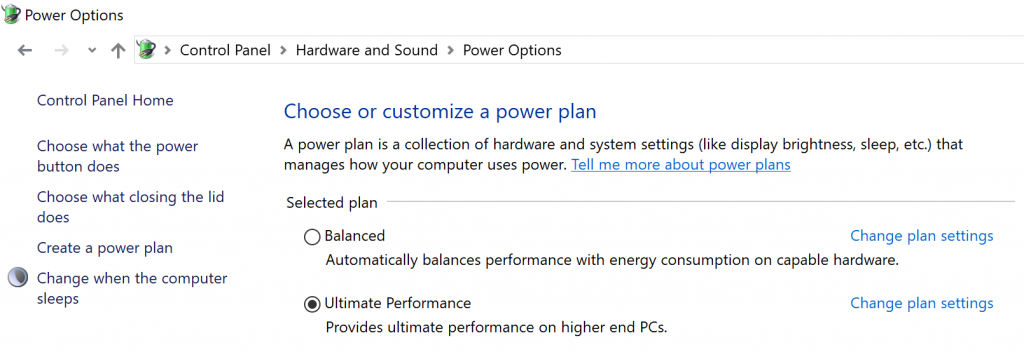
Поскольку новая схема электропитания предназначена для сокращения микрозадержек, она может оказывать прямое влияние на оборудование и приводить к большему расходу электроэнергии, чем стандартная «сбалансированная» схема. В настоящее время схема Ultimate Performance недоступна для систем, работающих от аккумулятора.
Мы продолжаем настраивать и оценивать параметры этой схемы электропитания. Если вы хотите оставить отзыв о ее работе, можете сделать это в категории «Батарея и электропитание» (Power & Battery) Центра отзывов (Feedback Hub).
Настройка приложений на продуктивную работу по умолчанию. В Windows 10 Fall Creators Update параметры, по умолчанию установленные для Windows 10 Pro for Workstations, основаны на параметрах Windows 10 Pro. Это хорошо видно по набору установленных приложений, плитки которых отображаются в меню «Пуск». В следующем выпуске Windows вместо потребительских приложений и игр вы увидите в Windows 10 Pro for Workstations приложения, ориентированные на продуктивную работу корпоративных пользователей. Это было одной из главных просьб наших партнеров и пользователей, и в следующем обновлении мы учтем ваши пожелания.
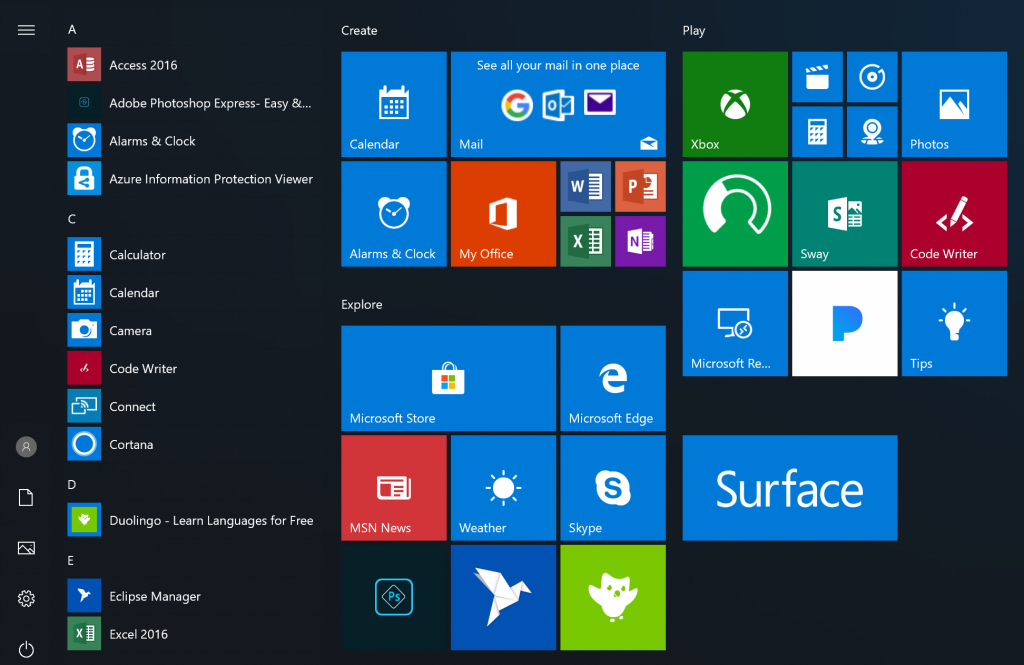
Если вы участвуете в программе предварительной оценки Windows и используете версию Workstation или Enterprise, вы увидите обе новые функции в сборке 17079 или более поздней.
Программа предварительной оценки приложений Windows
Представляем новую программу предварительной оценки приложений Windows (Windows App Preview Program), с которой вам будет проще пробовать новейшие обновления приложений в сборках Insider Preview. Участники, выбравшие вариант Skip Ahead, сообщали, что механизм получения последних обновлений для приложений был не идеален, поскольку требовал установки самых ранних, иногда нестабильных сборок. Участники хотели иметь возможность испытывать новейшие обновления приложений в последних сборках из кругов Release Preview, быстрого и позднего доступа. Программа предварительной оценки приложений Windows позволяет участникам из любого круга испытывать любые отдельные приложения из списка доступных.
В первой волне приложений десяток наименований:
- Feedback Hub
- Microsoft Photos
- Microsoft Sticky Notes
- Microsoft Tips
- Paint 3D
- Windows Alarms & Clock
- Windows Calculator
- Windows Camera
- Windows Mixed Reality Viewer
- Windows Voice Recorder
Чтобы участвовать в оценке приложения, просто перейдите на страницу «Параметры» (Settings) или «О приложении» (About) выбранного приложения и нажмите кнопку Join preview («Участвовать в оценке»). Если необходимое число участников уже набрано, вам будет об этом сообщено, а когда появятся дополнительные места, вы получите уведомление и сможете присоединиться. Если вы захотите выйти из программы оценки приложения, это можно будет сделать, нажав кнопку Leave preview («Покинуть программу оценки») на той же странице. Программа предварительной оценки приложений начнет работать уже на днях, так что следите за обновлениями на страницах «Параметры» и «О приложении»!
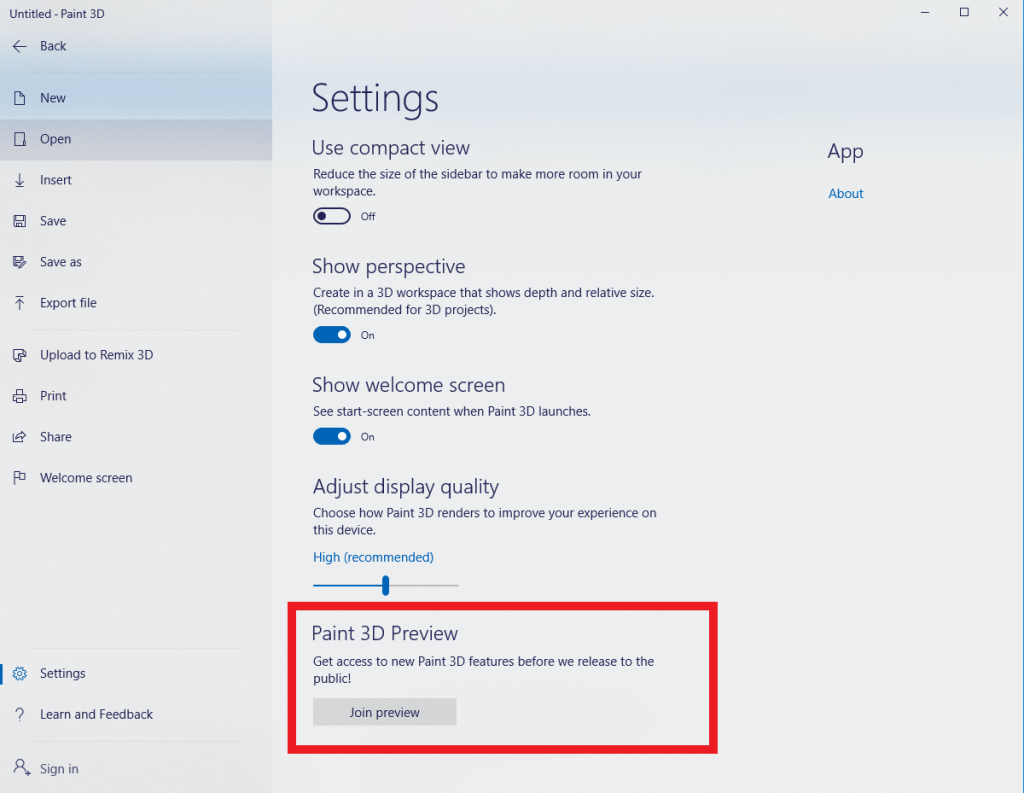
Участники, выбравшие вариант Skip Ahead, могут ничего не указывать в приложениях. Мы продолжим присылать вам новейшие обновления, как и прежде.
Сейчас новая программа оценки приложений уже доступна участникам программы предварительной оценки Windows. Отзывы, полученные от вас, помогут нам со временем развивать программу оценки приложений.