Aero Glass — эффект прозрачности для заголовков окон

Aero Glass — это утилита, реализующая популярный эффект «прозрачного стекла» для заголовков окон классических программ, запущенных в среде Windows 10. Очень часто услугами Aero Glass пользуются создатели сторонних тем оформления, иногда в сочетании с OldNewExplorer.
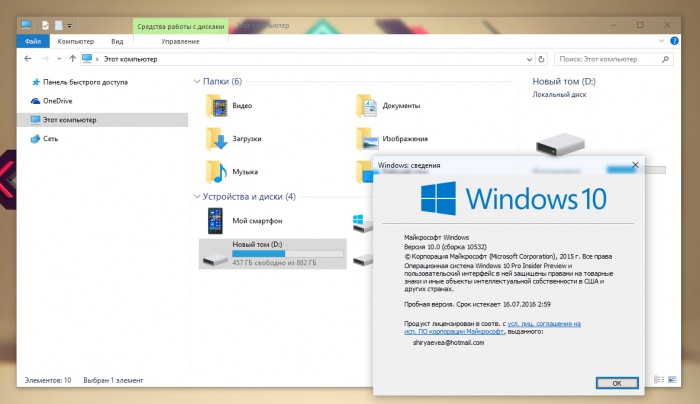
Официально утилитой поддерживается только стабильная версия операционной системы, на момент публикации это сборка 10240, экспериментально — сборка 10525. Предусмотрена разработчиком возможность генерации прозрачных заголовков и для универсальных приложений, но она требует внесение потенциально опасных изменений в систему и применяется только с явного желания пользователя.
Распространяется Aero Glass на бесплатной основе, но для того чтобы избавится от водяного знака на рабочем столе, придётся пожертвовать любую сумму денег разработчику.
Скачать программу Aero Glass 1.5.3 для Windows 10 1607
Всего загрузок: 661 2,1 МБ
Скачать программу Aero Glass 1.5.9 для Windows 10 1703, 1709, 1803
Всего загрузок: 1468 1,56 МБ
Страница загрузки Aero Glass
На официальном сайте разработчика
Официальная страница автора (разработчика) продукта — Big Muscle
Внимание! Мы настоятельно рекомендуем перед внесением любых изменений в систему, особенно при использовании твикеров, создавать дополнительную точку восстановления. Неопытным пользователям во избежание неполадок лучше отказаться от использования подобных программ.
Поделиться:
Похожие программы
Рекомендуемый контент
Комментарии (3)
Для того, чтобы оставить комментарий или задать вопрос, необходимо авторизоваться на сайте, пройдя стандартную процедуру регистрации, либо с помощью аккаунта в одной из социальных сетей:
- Темы оформления
Готовые наборы трансформации интерфейса операционной системы - Иконки
Наборы иконок для системы, меню Пуск и различных панелей быстрого запуска - Обои
Фоновые изображения для рабочего стола и экрана блокировки - Скины
Обложки и скины для различного рода приложений и программ - Курсоры
Альтернативные варианты для различных состояний указателя мыши - Звуки
Необычные звуковые схемы для классического интерфейса - Программы
Утилиты и твикеры для модификации интерфейса системы - Инструкции
Статьи по настройке и персонализации внешнего вида системы
Aero Glass 10 — цветная тема с эффектом стекла
К сожалению ассортимент сторонних тем оформления, создаваемых сегодня для Windows 10 не отличается большим разнообразием. Как правило это светлые или тёмные темы в «плоском» стиле. Набор Aero Glass 10 заметно выбивается из их числа.
Оформление системы
| 2 февраля 2016 в 15:16
Aero Glass 10 — это цветная тема оформления рабочего стола Windows 10, выполненная с применением эффектом стекла и использованием элементов дизайна, хорошо знакомых пользователям предыдущих версий операционной системы, и так и не увидевшей свет «Windows Longhorn».
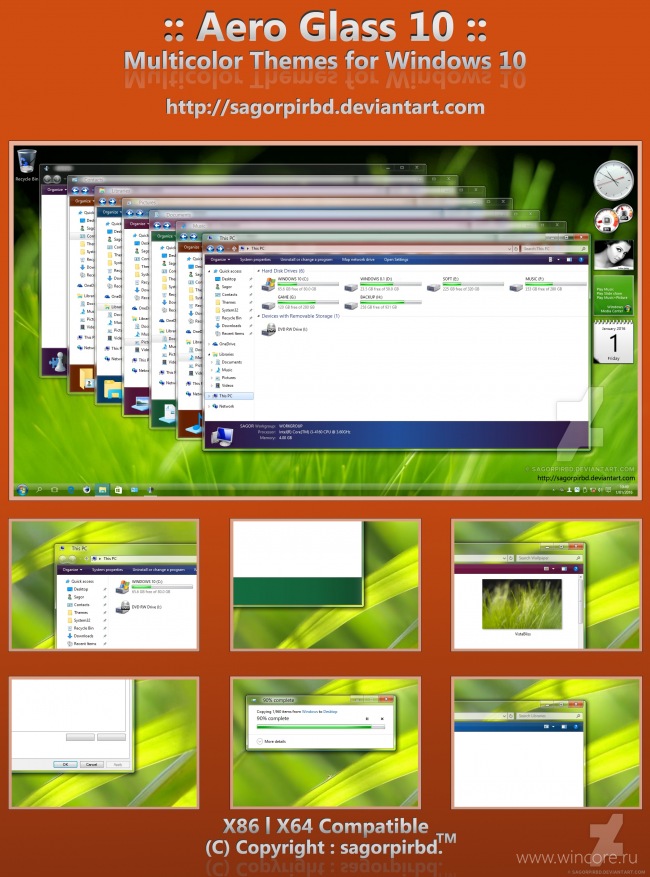
Тема выполнена автором в двух вариантах, предлагается в комплекте с изображением для кнопки «Пуск» и модифицированной версией OldNewExplorer адаптирована для программы StartIsBack. Подробную инструкцию по установке автор не предлагает, если возникли какие-то вопросы, попробуйте обратиться к нему на официальной странице темы.
1. Применить патч для установки сторонних тем — UxStyle (только для x64) или UltraUXThemePatcher , если это не было сделано ранее. В Windows 10 1511 нужно следовать этой инструкции.
2. Извлечь содержимое архива.
3. Скопировать папку Aero Glass 10 и все файлы вида *.theme в папку C:\Windows\resources\themes.
4. Воспользоваться утилитами OldNewExplorer и AeroGlass .
5. Применить тему в панели Персонализация.
Внимание! Перед установкой сторонних тем оформления и любыми изменениями в системе мы настоятельно рекомендуем создавать точку восстановления, неопытным пользователям Windows лучше отказаться от установки подобного рода наборов трансформации интерфейса.
Aero Glass — это бесплатный инструмент, который позволяет использовать эффект матового стекла в Windows 8 и 10.
Aero Glass — это бесплатная программа, которая, как вы уже догадались, восстанавливает популярный «эффект Aero Glass» в Windows 8 и Windows 10. Для создания этого эффекта программа использует встроенный в Windows диспетчер окон рабочего стола.
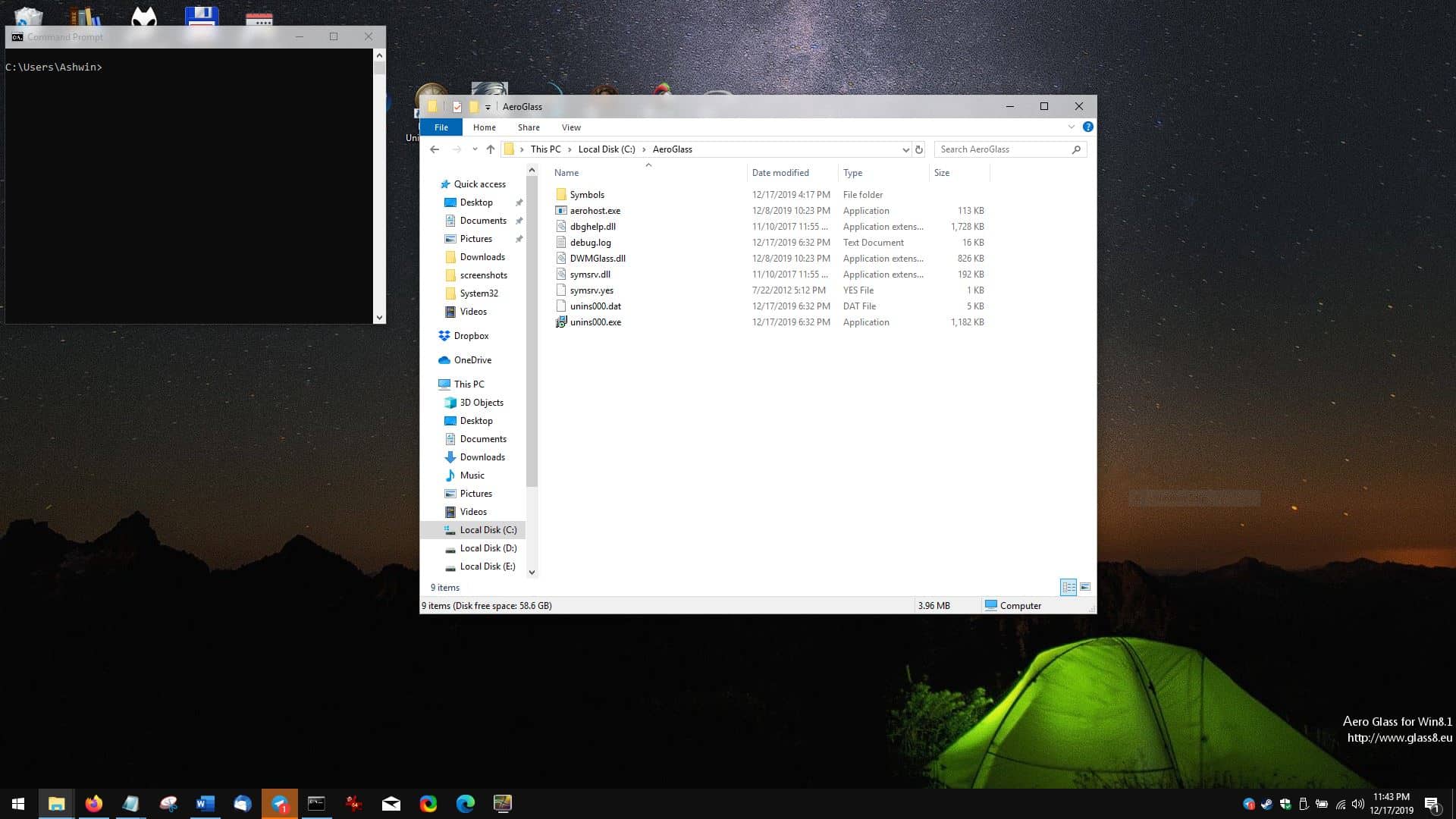
Итак, посмотрим, как это работает. Во время установки доступны два варианта: Windows 10 Acrylic Design и Windows 8 RP Aero Glass Design. Вы также можете включить опцию «Защитить Aero Glass, настроив права доступа».
После установки программы вы увидите, что строки заголовка приложения станут полупрозрачными с эффектом матового стекла. Если это не так, откройте диспетчер задач, щелкните правой кнопкой мыши проводник и выберите перезапуск. Вы можете перезапустить некоторые программы, если они не имеют эффекта Aero Glass. Вот как обычно выглядит окно.
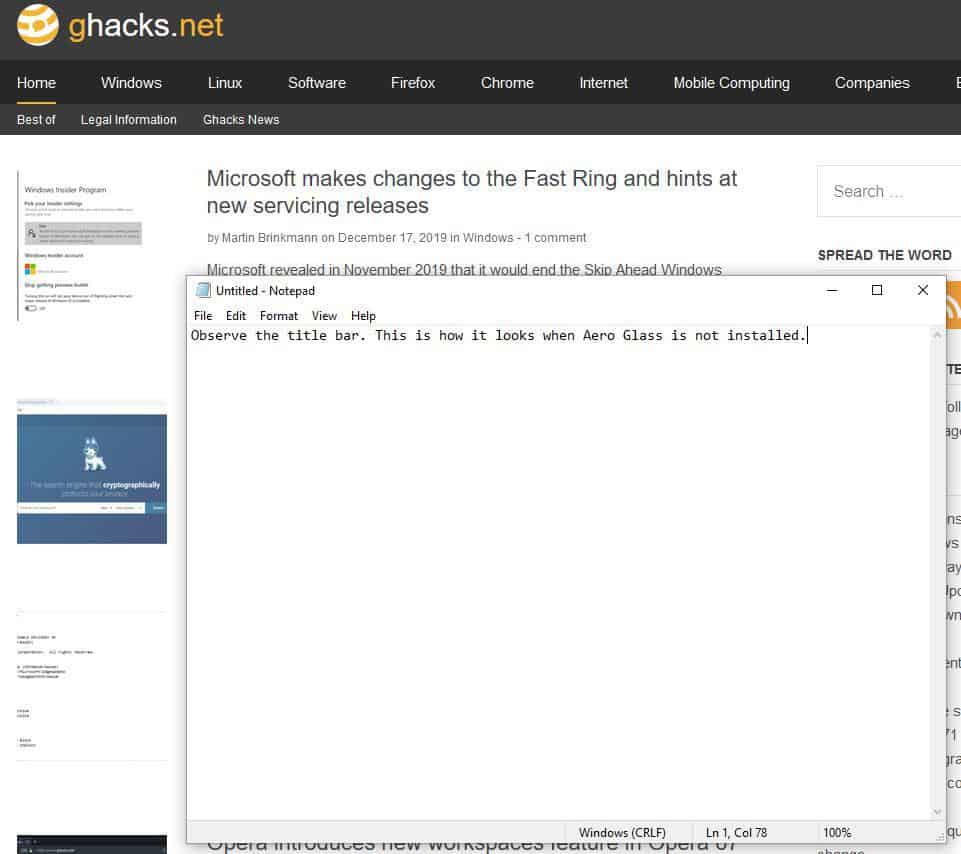
А вот тот, у которого включен эффект.
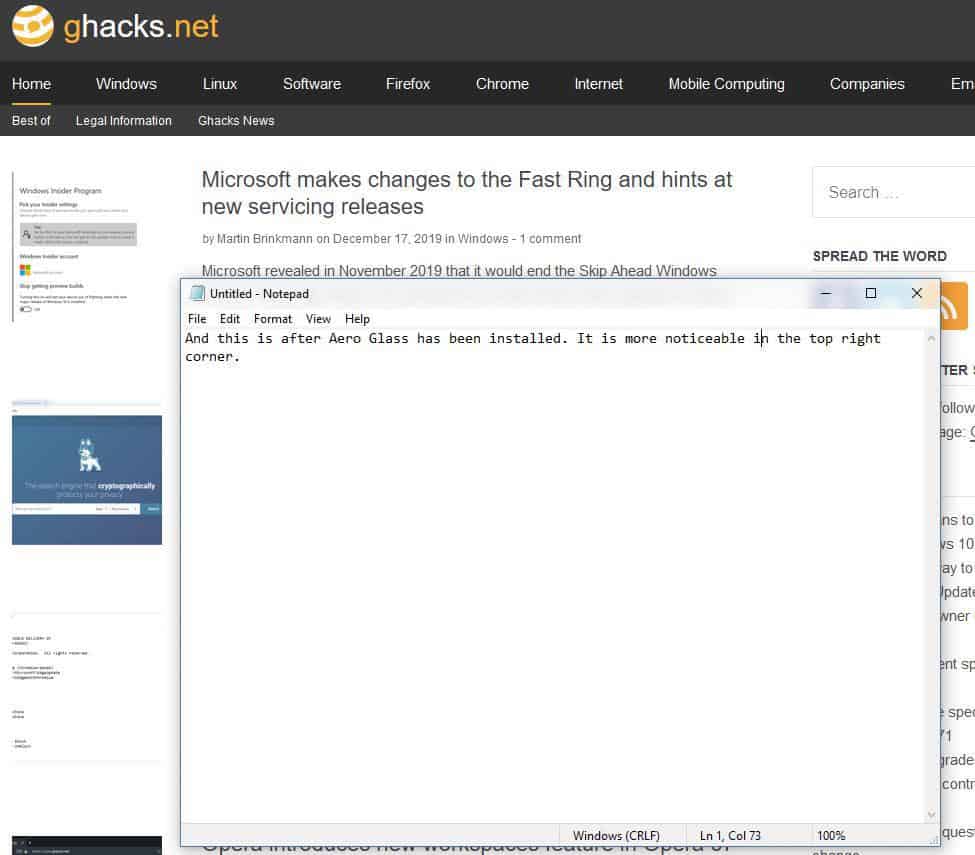
Примечание. Программа отображала всплывающее сообщение, в котором говорилось, что это бесплатная версия Aero Glass, а также отображался машинный код. Я не нашел в этом никакого применения, но предполагаю, что это может потребоваться как часть процесса активации лицензии на пожертвование. Программа как бы ставит водяной знак на обои. Видимо, вот что убирает пожертвование.
Заставить его работать
Вы можете получить сообщение об ошибке «Проблема несовместимости Aero Glass для Win8.1 + — Aero Glass не знает, как подключить вашу версию DWM (0x2010)». Это не настоящая ошибка. Если вы прочитали последний экран мастера установки, вы поймете, почему возникла эта проблема. Программе требуются дополнительные файлы (символы DWM), которые по умолчанию не загружаются (если у вас нет ключа пожертвования).
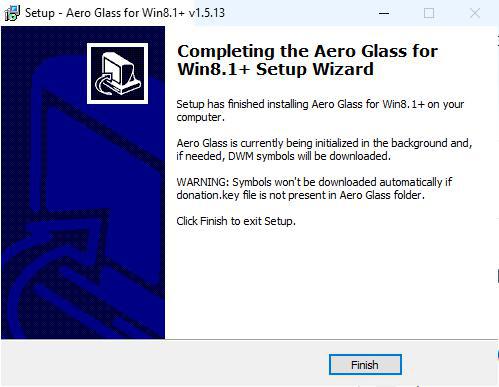
В качестве обходного пути вам нужно будет получить символы самостоятельно. Вы можете сделать это из Microsoftвеб-сайт. Вам понадобятся файлы для dwmcore.dll и udwm.dll. Или вы могли бы сделать то, что сделал я, и использовать открытый исходный код Загрузчик PDB программа. Реквизит для Суперпользователь форумы для идеального решения.
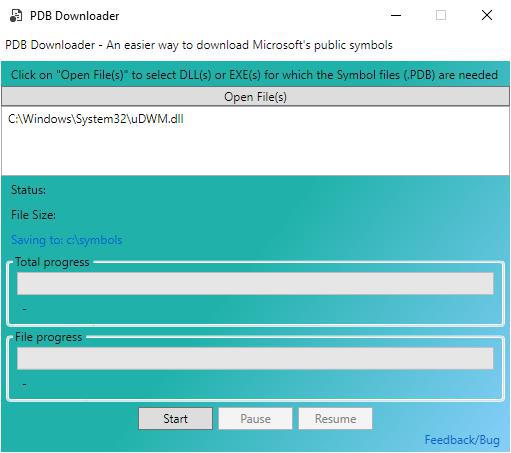
Используйте Загрузчик, чтобы перейти в папку Windows System32 и выбрать библиотеки DLL. Не волнуйтесь, ваши системные файлы никак не пострадают. Они используются только для справки, чтобы получить файлы PDB, необходимые для работы Aero Glass с функцией DwmEnableBlurBehindWindow.
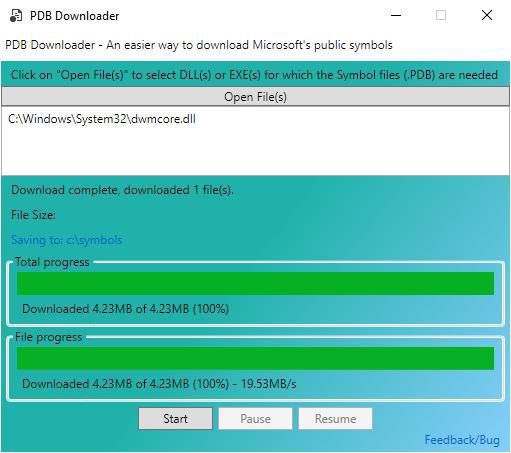
После получения 2 файлов перейдите в папку Aero Glass (по умолчанию это C: \ AeroGlass). Создайте папку под названием Symbols и поместите в нее 2 PDB. Итак, они должны быть в C: \ AeroGlass \ Symbols. Вот и все. Ошибка больше не должна появляться, и ваши окна должны отображаться с эффектом матового стекла.
Настройка
Вы можете настроить внешний вид аэроэффекта (размытие, цвет), но для этого вам нужно отредактировать реестр Windows. Это не рекомендуется для обычных пользователей; с другой стороны, опытные пользователи могут обратиться к официальное руководство для дополнительной информации.
Что касается того, как работает Aero Glass, он отлично работает в большинстве программ (Explorer, MPV, Notepad, Firefox, Skype, Irfan View и т. Д., Но не имеет никакого эффекта в других программах, таких как Firefox, Word, Telegram, Steam, чтобы назвать Скорее всего, потому что приложения используют свои собственные элементы пользовательского интерфейса, а не стандартную строку заголовка Windows.
Я помню, когда я впервые попробовал Vista, это было в 2008 году. Наши рабочие станции обновлялись до последней версии операционной системы, и мы обучались улучшениям, которые она принесла по сравнению с Windows XP. Windows 7 еще не была запущена, это были сумасшедшие дни. Одна из функций, которая мне сразу понравилась, — это эффект Aero Glass в меню «Пуск». Жаль, что Microsoft удалила это из Windows 10. Что ж, теперь у нас это есть.
Если вы заинтересованы в настройке Windows, я бы рекомендовал попробовать FalconX для центрирования значков панели задач.
Аэро Стекло
Смотрите так же:
- Выпущена бета-версия программного обеспечения для виртуальных рабочих столов Dexpot 1.6 с множеством улучшений
- Как перейти на более раннюю версию дополнений Firefox
- Объединить видео и аудио в Windows
- Пять полезных советов и рекомендаций по использованию безопасной оболочки
Aero Glass — эффекты прозрачности v.1.5.13

Aero Glass — это условно бесплатная программа, позволяющая вернуть эффект «стекла», а ля эффект прозрачности в Windows 8, 8.1 и Windows 10. Программа проста в использовании и установке, а интерфейс от ее использования значительно преображается (в хорошем смысле этого слова). Aero Glass работает как с 86, так и с 64-битными операционными системами. Другими словами, после установки программы изменится вид заголовков открытых папок, файлов и окон браузера, они станут стекольными.
Установка не займет много времени. Во время установки Aero Glass нужно поставить галочки на все предлагаемые пункты, если вы хотите, чтобы абсолютно все приложения имели подобную прозрачность. После установки можно настроить прозрачность эффекта и качество размытия, выбрать оттенки окна неактивного и активного при помощи дополнительной утилиты AeroGlassGUI.
Работать с программой просто. Для настройки нужного эффекта прозрачности надо открыть персонализацию, щелкнув правой кнопкой мыши по рабочему столу. После выбрать меню цвет, там можно настроить требуемую интенсивность цвета.
На данный момент программа Aero Glass является бесплатной, но при каждом запуске компьютера запускается просьба с пожертвованием. Для отключения этого окна достаточно сделать одноразовое пожертвование с минимальным взносом 3 евро.
Как установить Aero Glass?
- Скачайте программу с нашего или официального сайта.
- Запустите автоматический EXE-инсталлятор в зависимости от версии Вашей операционной системы.
- В открывшемся окне нажмите Next.
- Примите лицензионное соглашение и снова нажмите Next.
- Укажите путь до места установки. Мы рекомендуем не изменять директорию и оставить значение по-умолчанию. Нажмите Next.
- Теперь перед Вам три чекбокса. Они отвечают за:
- Установку Aero Glass темы;
- Защиту Aero Glass с помощью настроек доступа;
- Включение Aero Glass режима в Modern-UI приложениях.
ВАЖНО ЗНАТЬ: В Windows 10 OC процесс установки заканчивается ошибкой. Однако, это никак не влияет на работоспособность программы. Aero-эффект отлично работает как со стандартной, так и со сторонними темами для «десятки».
Как убрать копирайт?
Для того, чтобы избавиться от копирайта Aero Glass на рабочем столе, необходимо сделать пожертвование автору программы на официальном сайте. Минимальный размер пожертвования составляет 2 евро. Осуществить сей процесс можно ЗДЕСЬ .
Все версии на оф. сайте разработчика: http://glass8.eu/download
UPD 22.01.2020: Обновили до актуальной версии 1.5.3, теперь работает с версиями Windows 10 1703-1909.
Важно! Если Aero Glass не работает, попробуйте установить Black Glass Enhanced.