15 полезных функций Telegram, о которых вы можете не знать
Telegram – больше, чем просто мессенджер. Удобный функционал, кроссплатформенность и быстродействие – лишь часть преимуществ, которые делают его удобным для личного общения и работы. Кроме очевидного и привычного функционала, у Telegram есть много полезных функций, о которых знают далеко не все. О 15 таких функциях мы рассказываем в статье.
1. Блокировка приложения паролем
Тем, кто всерьез заботится о защищенности данных в мессенджере (личных и рабочих переписок), пригодится функция блокировки приложения с помощью пароля. Для этого можно установить код, без ввода которого нельзя пользоваться мессенджером и просматривать историю чатов.
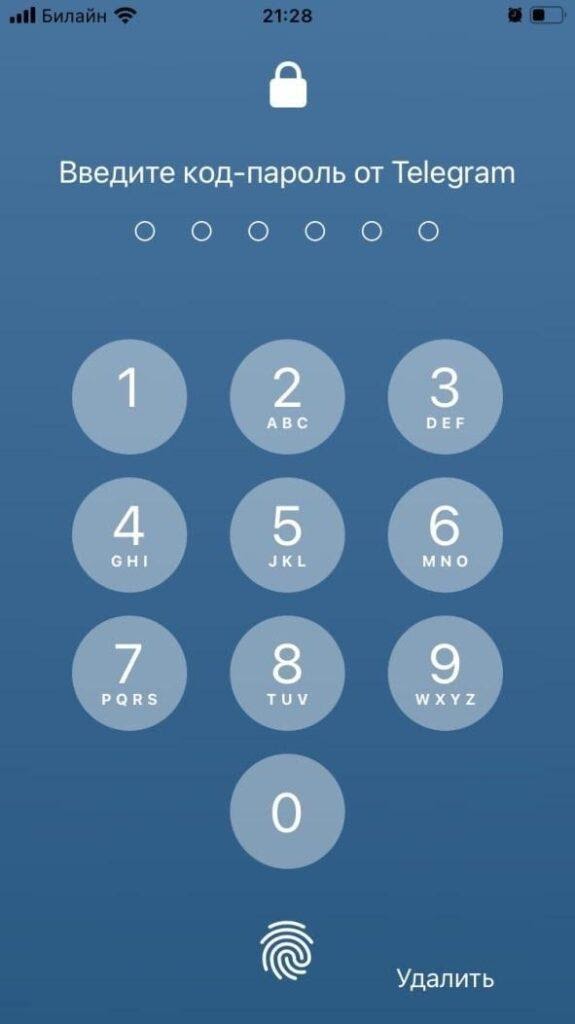
Эта опция активируется в настройках: «Конфиденциальность» – «Код-пароль».

После создания пароля можно задать время, по истечении которого приложение автоматически будет блокироваться (например, спустя час после отсутствия активности). Также заблокировать приложение можно вручную, нажав на замочек над списком чатов.
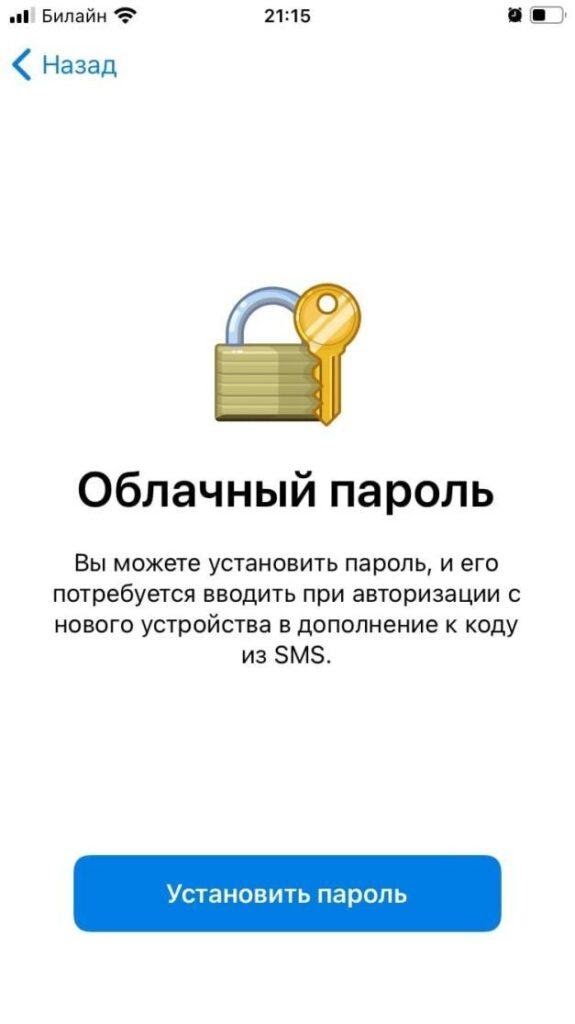
Мессенджер также позволяет настроить дополнительную защиту – облачный пароль, который необходимо вводить при каждой авторизации на новом устройстве.
2. Голосовые чаты
На пике популярности Clubhouse Telegram реализовал функционал голосовых чатов и с тех пор постоянно улучшает эту опцию. Голосовой чат доступен для администраторов любых групп и каналов. Вот где находится эта функция на iPhone:
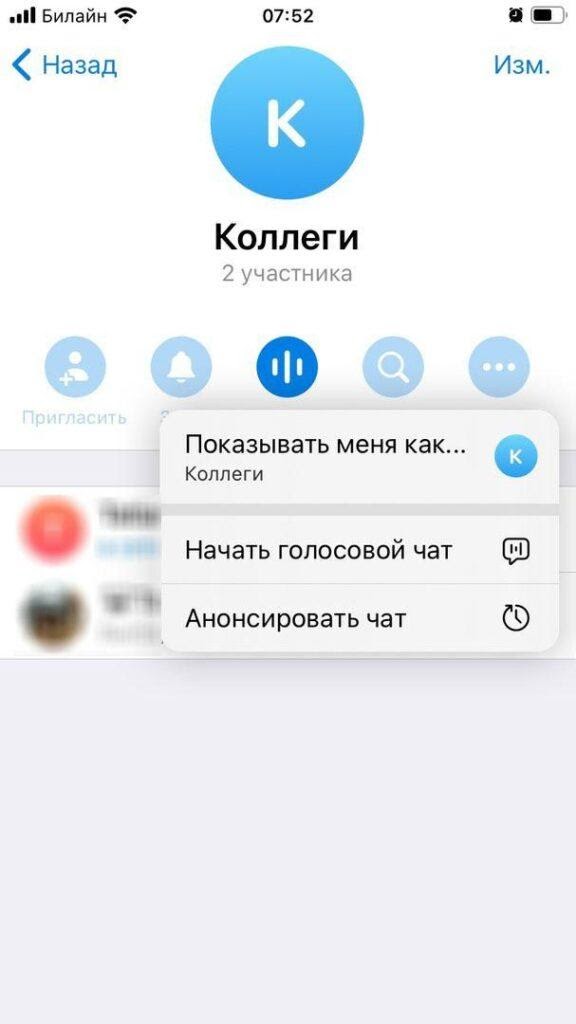
К чату могут присоединиться любые желающие, пока он активен. Голосовой чат также можно запланировать на определенное время, в этом случае участники группы получат уведомление, когда чат начнется. Для фанатов Clubhouse есть привычный функционал: слушатели могут поднимать руку, чтобы поучаствовать в дискуссии.

Дополнительные опции голосовых чатов в Telegram:
- можно сохранять запись в виде аудиофайла;
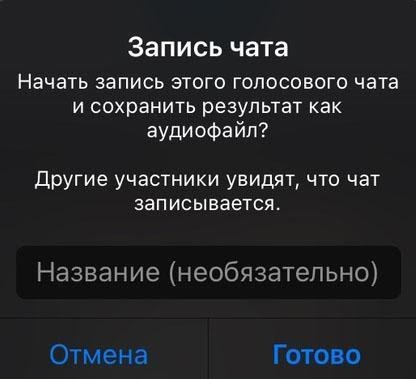
- есть опция шумоподавления, которая позволяет улучшить качество звука в беседе;
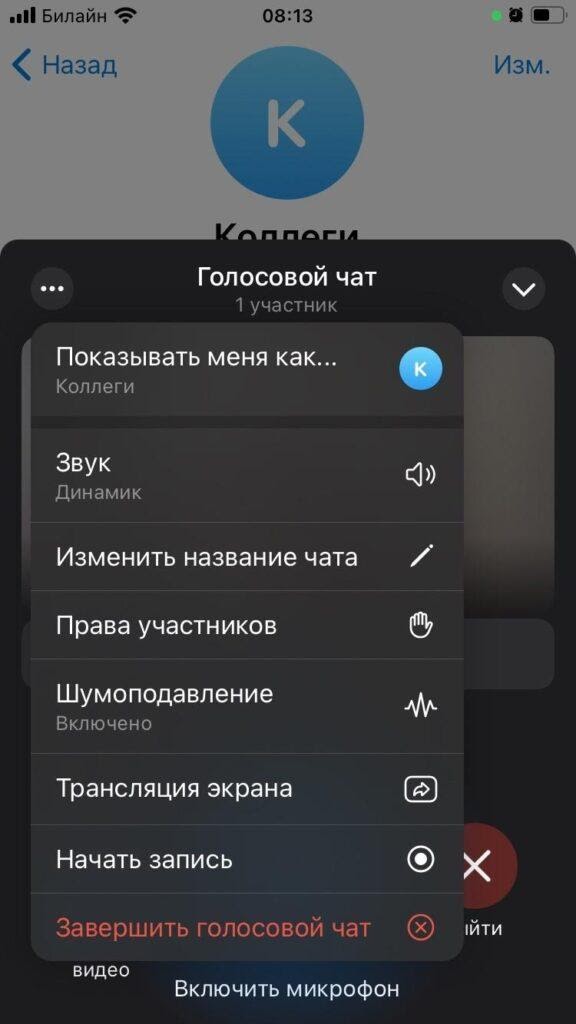
- с недавних пор стала доступной опция трансляции экрана (о ней подробнее расскажем ниже).
3. Групповые видеозвонки
Еще один тренд современности – видеоконференции (в отличие от Clubhouse и голосовых чатов, групповые звонки действительно востребованы и полезны). В июне 2021 года Telegram добавил возможность превращать голосовые чаты в видеоконференции.
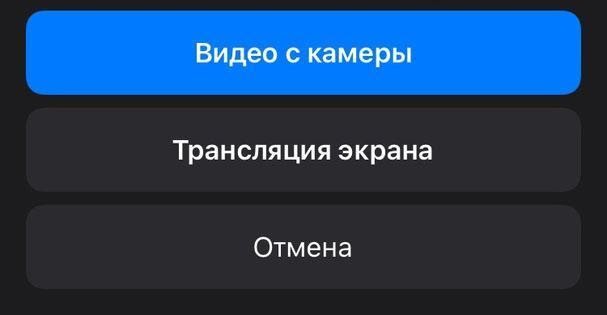
Пока в режиме видеоконференции одновременно могут разговаривать до 30 участников (первые 30 человек, подключившихся к чату). Далее Telegram планирует увеличить лимит. Это серьезный ответ Zoom.
4. Демонстрация экрана
Еще одна функция, которую долго ждали пользователи мессенджера. В голосовых чатах можно не только переключаться в режим видеоконференции (включив фронтальную или основную камеру смартфона), но и транслировать экран другим участникам чата.
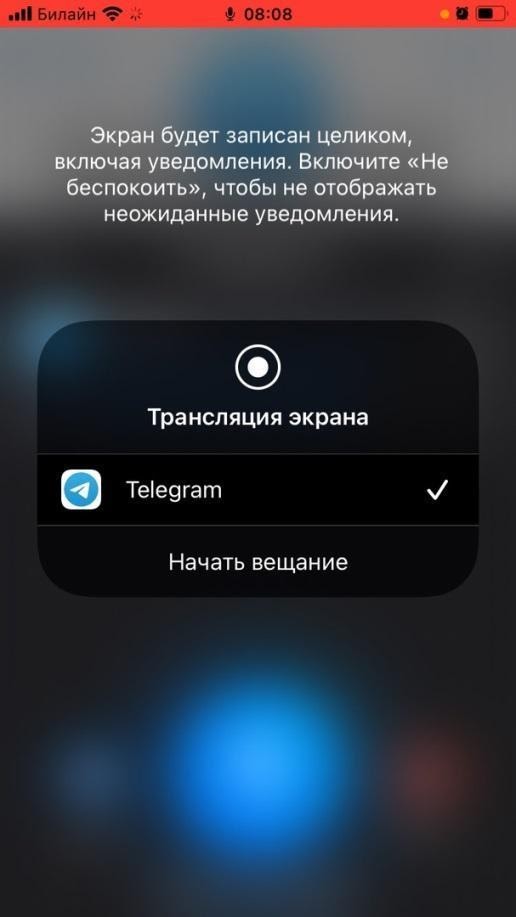
При запуске демонстрации экрана через десктопную версию Telegram можно выбрать, что именно необходимо показывать: весь экран или только определенное окно.
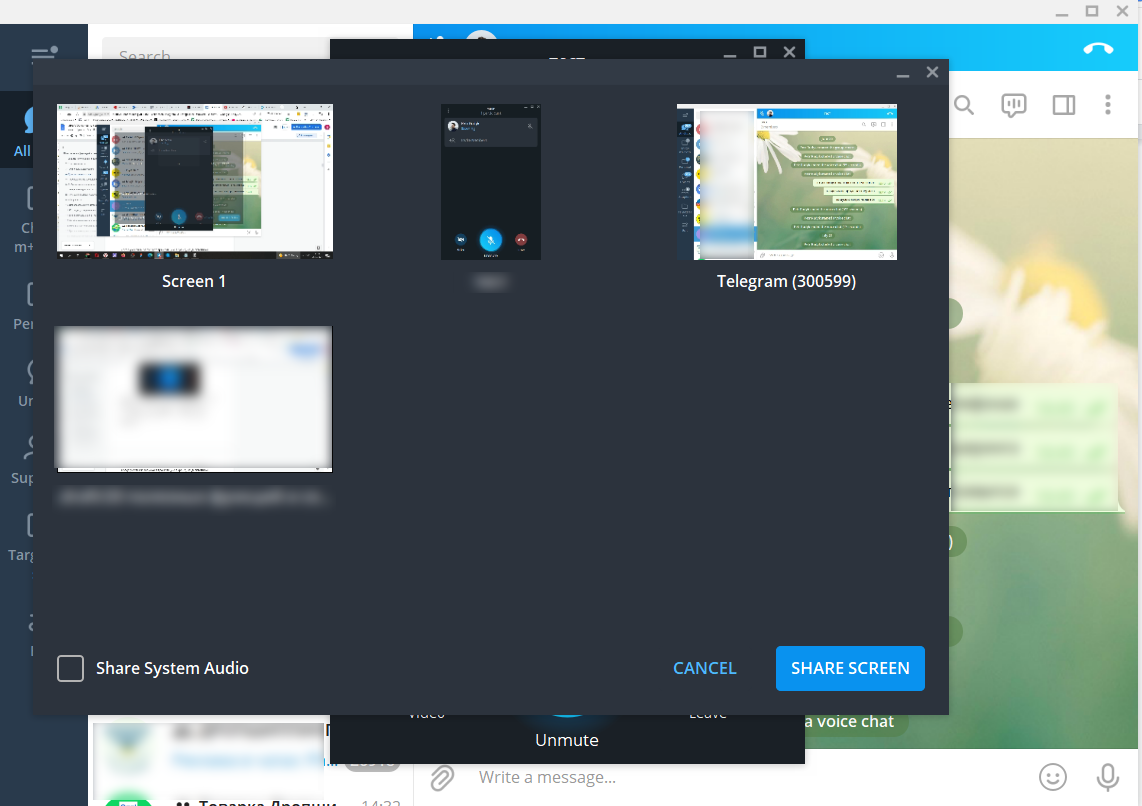
При запуске трансляции экрана на десктопном приложении видео автоматически закрепляется.
Функция демонстрации экрана в Telegram пригодится всем digital-специалистам, которые ведут коммуникацию с клиентами через мессенджер. К примеру, с демонстрацией экрана можно быстро показать клиенту результаты рекламных кампаний за прошедшую неделю, показать прогнозы на следующий период и обсудить увеличение бюджета. Кстати, напоминаем, если вы ведете несколько клиентских аккаунтов, подключайте их к Click.ru и получайте вознаграждение до 18% от общего расхода на рекламу по всем аккаунтам.
5. Быстрая запись голосовых и «конфиденциальное» прослушивание аудиосообщений
Эти функции понравятся любителям голосовых сообщений. Обычно для записи аудиосообщения нужно нажать и удерживать кнопку со значком микрофона. В Telegram это можно сделать проще и быстрее. Достаточно открыть любой диалог и поднести телефон к уху. Прозвучит короткий сигнал, после которого можно начать говорить. Как закончите, уберите телефон от уха и тапните по стрелке для отправки голосового сообщения собеседнику.

Еще одна полезная фича – «конфиденциальное» прослушивание голосовых сообщений. В стандартном режиме голосовые сообщения воспроизводятся через внешний динамик телефона (так их могут услышать окружающие). Чтобы прослушать сообщение незаметно от других, откройте чат, в котором есть непрослушанное сообщение и поднесите телефон к уху. Воспроизведение начнется автоматически, при этом будет использован динамик, через который вы слышите собеседника при обычном телефонном разговоре.
6. Добавление дополнительного аккаунта
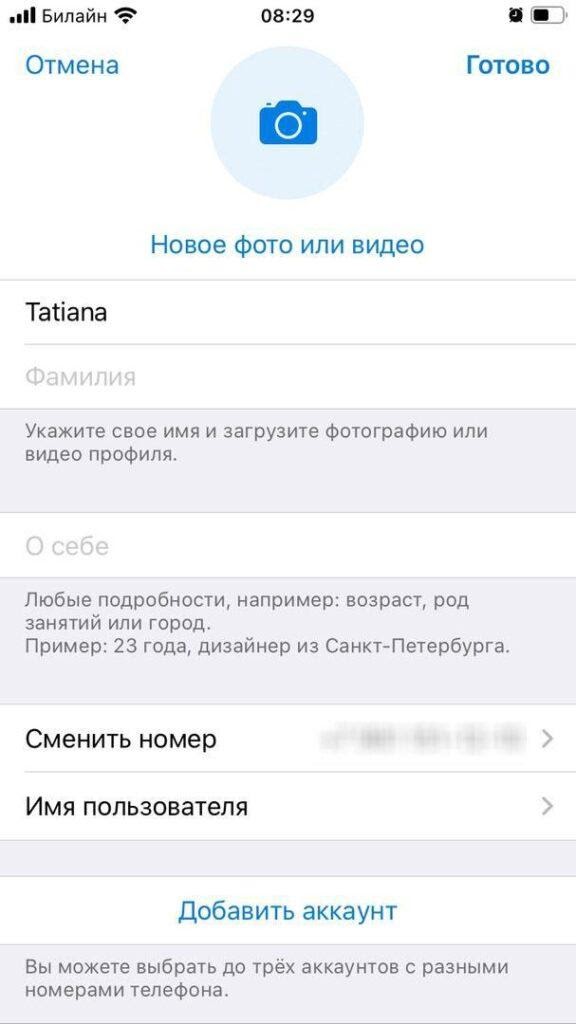
В мобильном и десктопном приложении Telegram можно залогиниться в нескольких аккаунтах и быстро переключаться между ними при необходимости. Это полезно, если у вас два аккаунта: один – рабочий, другой – личный.
7. Секретные чаты с защитой от пересылки и скриншотов
Секретные чаты позволяют сделать переписку максимально приватной и повысить защищенность чувствительных данных. Активировать секретный чат можно только в мобильном приложении Telegram. Для этого необходимо перейти в профиль нужного контакта и выбрать соответствующую опцию:

Вот основные фишки секретных чатов:

- нельзя пересылать сообщения из секретного чата в другие диалоги;
- если собеседник сделает скриншот переписки, вы получите уведомление об этом;
- можно отправлять самоуничтожающиеся сообщения (они автоматически удалятся по истечении заданного времени);
- сообщения, отправленные в секретном чате, нельзя редактировать.
8. «Избранное» – хранилище для важной информации
Раздел «Избранное» – удобный способ сохранять полезную информацию. Здесь можно собирать сообщения из чатов, публикации каналов, загружать файлы, делать заметки и т. д. Словом, «Избранное» идеально подходит для сохранения важной информации и размещения файлов, которые должны быть всегда под рукой.
Если данным разделом пользуетесь регулярно, полезно его закрепить, чтобы он всегда отображался вверху в списке чатов.

Кстати, если нужно быстро перекинуть файл со смартфона на компьютер, это можно сделать с помощью «Избранного» в Telegram. Загрузите файл в чат на телефоне, а затем откройте Избранное в десктопном приложении и сохраните файл на компьютере.
9. Использование хештегов для упорядочивания информации
С помощью хештегов можно помечать важные сообщения в переписках или каналах. К примеру, вы регулярно отсылаете отчеты в рабочей переписке с клиентом. Если добавите в каждое сообщение с отчетом хештег #отчет, при клике на хештег можно будет увидеть все отмеченные сообщения и быстро по ним пробежаться взглядом.

Упорядочить контент с помощью хештегов также можно в «Избранном». Там это особенно полезно, так как со временем чат захламляется разной сохраненной информацией и быстро найти нужный файл или сообщение бывает сложно.
10. Отображение имени профиля в пересылаемых сообщениях
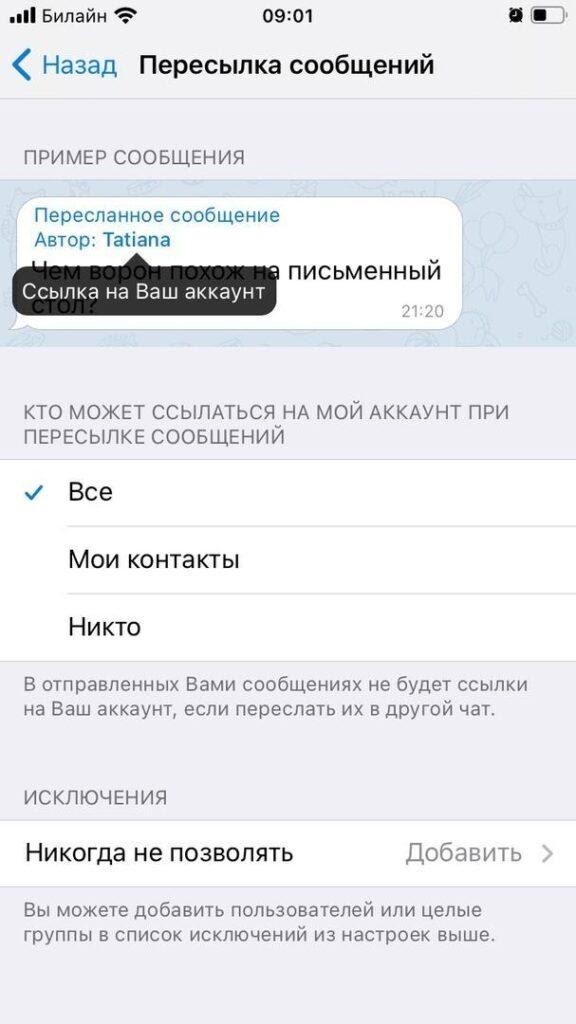
По умолчанию, если ваше сообщение перешлют в другой диалог, получателю будет доступно ваше имя и ссылка на аккаунт. Но если вы не хотите, чтобы такая информация была доступна другим пользователям, это можно регулировать. В разделе настроек «Конфиденциальность» – «Пересылка сообщений» можно отключить отображение имени вашего профиля и ссылки в пересылаемых сообщениях. Отключить можно для всех сообщений или разрешить отображение в отдельных случаях (например, если сообщение пересылает пользователь из ваших контактов или кто-то из группы пользователей, добавленных в исключения).
11. Отображение номера телефона
Еще одна полезная настройка конфиденциальности – отключение отображения контактного номера в профиле. Более того, в настройках есть опция, которая позволяет отключить возможность поиска вашего аккаунта в Telegram по номеру телефона.
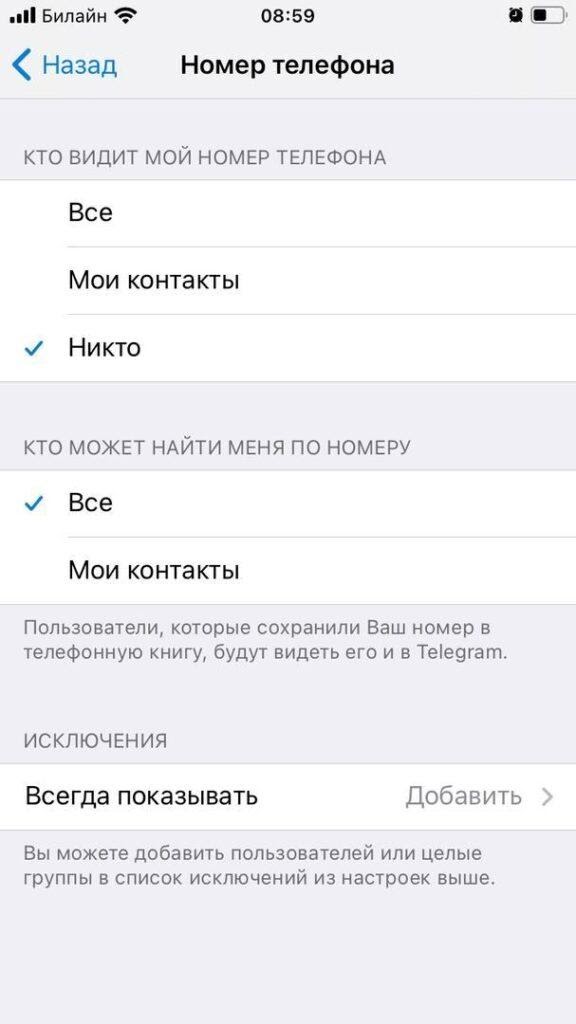
Вы можете поделиться номером телефона с отдельными пользователями. Это можно сделать в переписке с нужным юзером или добавить исключения в настройках.
12. Отложенная или беззвучная отправка сообщений
Отложенные и беззвучные сообщения – полезные опции для тех, кто работает по ночам. Например, вы хотите попросить коллегу прислать вам утром отчет по рекламной кампании, но сейчас 3 часа ночи. Вместо того чтобы записывать себе задачу или ставить напоминание на утро, просто напишите сообщение в чате с коллегой и запланируйте его отправку на 9 утра.
Чтобы запланировать отправку сообщения, напишите его и зажмите кнопку отправки. Откроется меню, в котором необходимо выбрать опцию «Отправить позже» и задать нужное время.
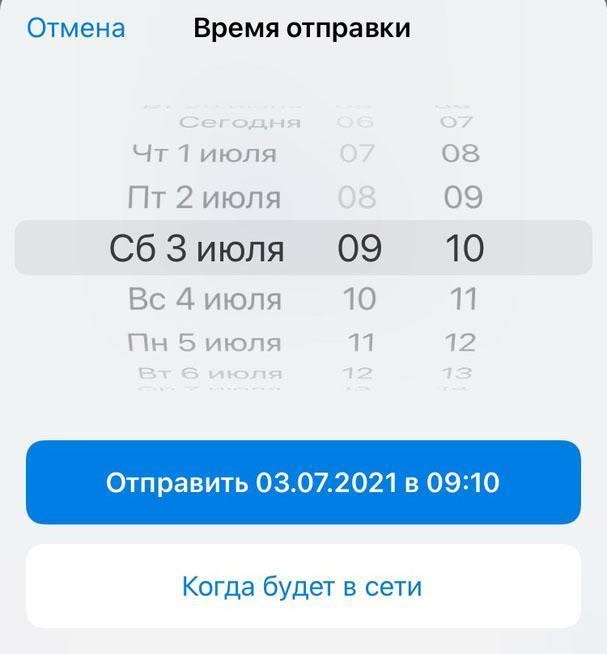
После этого сообщение будет ожидать отправки. Пока оно не отправлено, его можно пересмотреть, отредактировать, изменить время отправки или удалить.
При зажатии кнопки отправки также появляется еще одна полезная опция – отправка сообщения без звука. Так вы можете отправлять сообщения в позднее время и не переживать, что побеспокоите получателя. У собеседника отобразится уведомление о новом сообщении, но звука или вибрации не будет. Так что если собеседник уже отдыхает, ваше сообщение его не потревожит, а если он онлайн, то сможет увидеть сообщение и ответить на него.
Кстати, если отправлять отложенные сообщения себе в чат «Избранное», они будут работать как напоминания.

13. Группировка диалогов по папкам
Группировка чатов по папкам позволяет упорядочить все важные каналы и чаты в мессенджере. Эта опция полезна, если вы ведете много проектов, по каждому из которых есть несколько чатов, а еще если вам нужно отслеживать каналы с новостями индустрии, а еще если есть личные чаты… Во всем этом легко запутаться и потерять важную информацию, а группировка эти проблемы решает.
Для создания папки удерживайте иконку «Чаты», а затем выберите опцию «Создать папку».
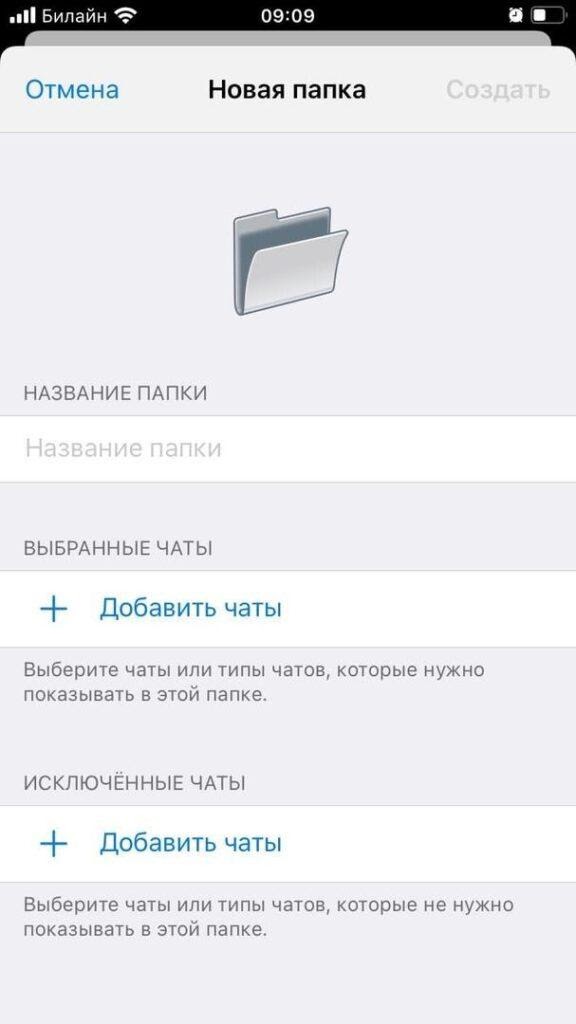
При создании папки можно настроить, какие типы чатов в ней должны отображаться:
- ваши контакты;
- чаты с теми, кого нет в вашем списке контактов;
- каналы;
- группы;
- боты.
Также в папку можно вручную добавить нужные чаты или исключить их.
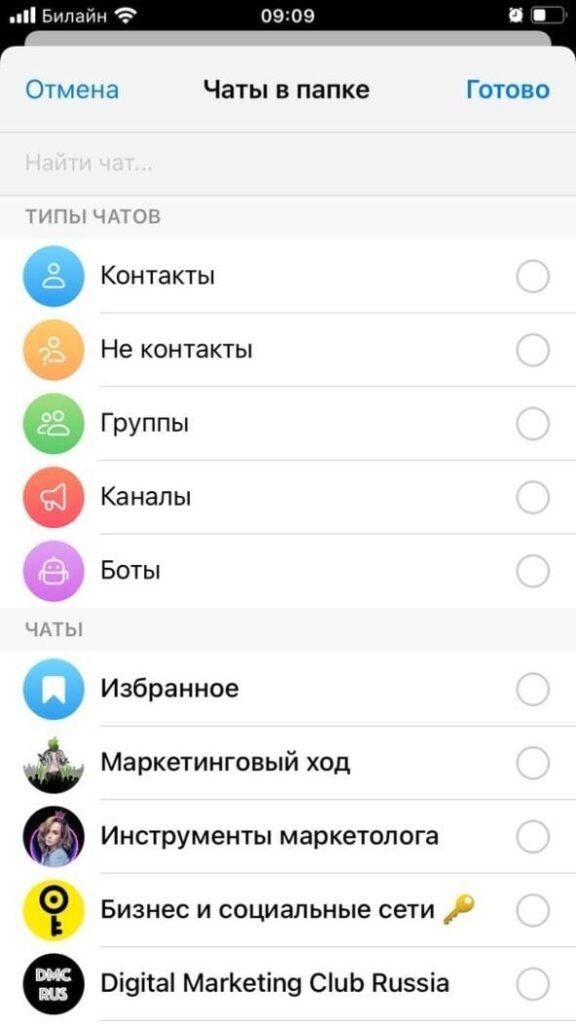
В мобильной версии Telegram папки отображаются в виде вкладок над списком чатов. Длительным нажатием на папку можно открыть меню управления папкой: переименовать, удалить или изменить последовательность папок.
14. Секретное меню
В Telegram можно открыть секретное меню с экспериментальными функциями. На iOS это можно сделать, быстро тапнув 10 раз по иконке «Настроек»:
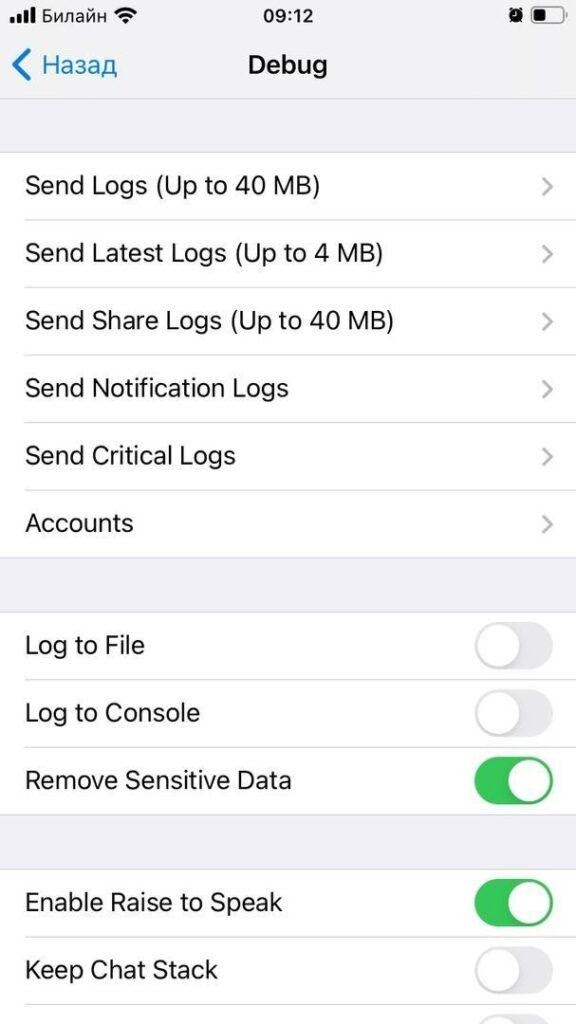
На Android меню открывается по-другому. Необходимо перейти в раздел «Настройки» и зажать надпись с номером версии Telegram внизу:
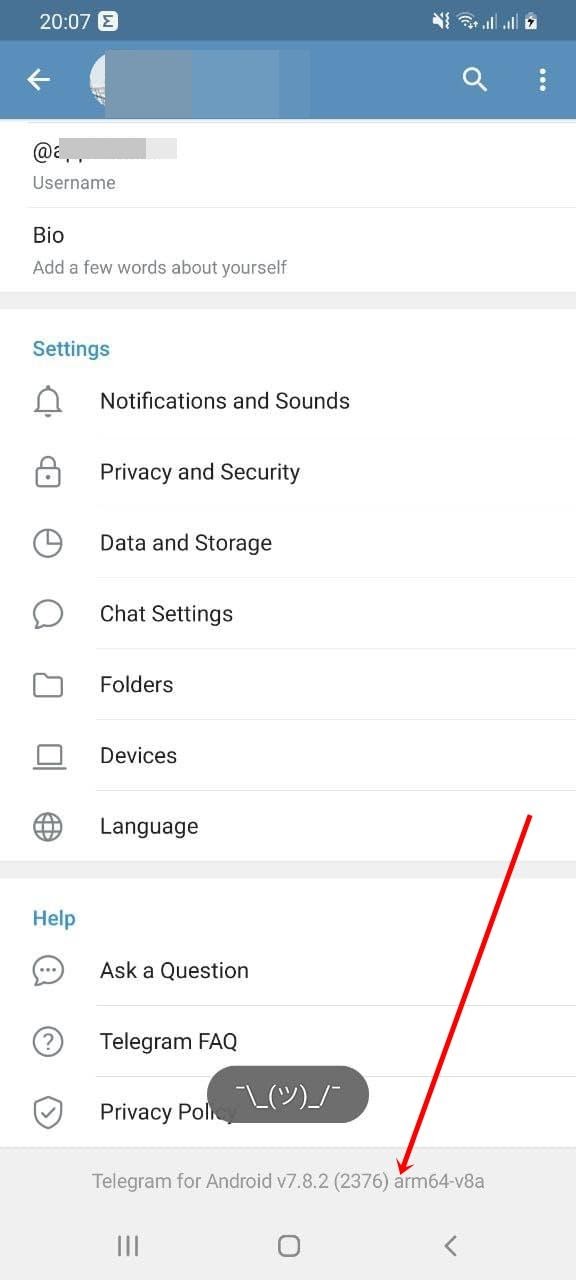
После появления смайлика, разводящего руками, нужно отпустить и еще раз зажать надпись. После этого должно открыться меню:
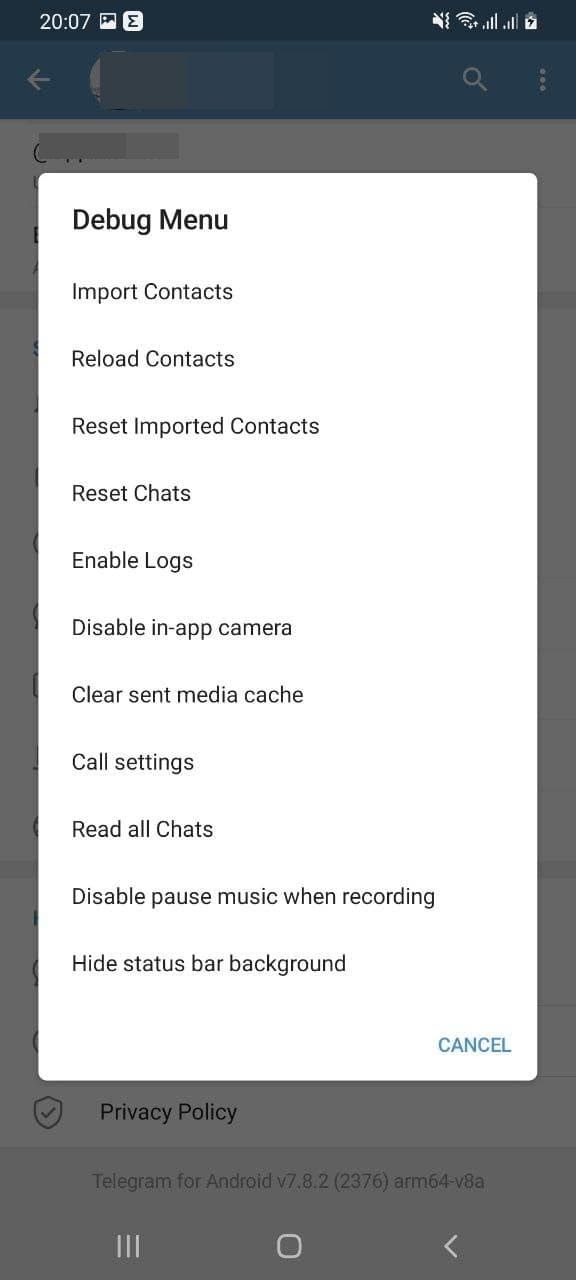
Кстати, достаточно полезная опция – прочитать все непрочитанные чаты.
15. Архивирование чатов
Чаты, которые пока не нужны, но удалять жалко (или могут понадобиться в будущем) можно убрать в архив. Это позволит не захламлять список чатов и не терять важные переписки. В любое время вы сможете вернуть чат из архива. А если в архивированной переписке собеседник сам вам напишет, чат автоматически переместится из архива в список активных диалогов.
Чтобы заархивировать чат, нужно свайпнуть его влево и тапнуть по опции «В архив».

По умолчанию архив отображается над списком активных чатов. Свайпом его можно скрыть. Для повторного отображения архива необходимо потянуть экран вниз.
- социальные сети и сообщества
- мессенджеры
- telegram
20 фишек Telegram, которыми многие не пользуются, а зря. Например, умные папки

В закладки

В Telegram есть много разных настроек, про которые многие пользователи и не подозревают. А зря, ведь с ними пользоваться этим мессенджером гораздо удобнее.
Мы собрали целых 20 фишек, которые есть в Telegram. Все они будут интересны даже если вы думали, что знаете всё.
1. Перенесите В Telegram свои чаты из WhatsApp
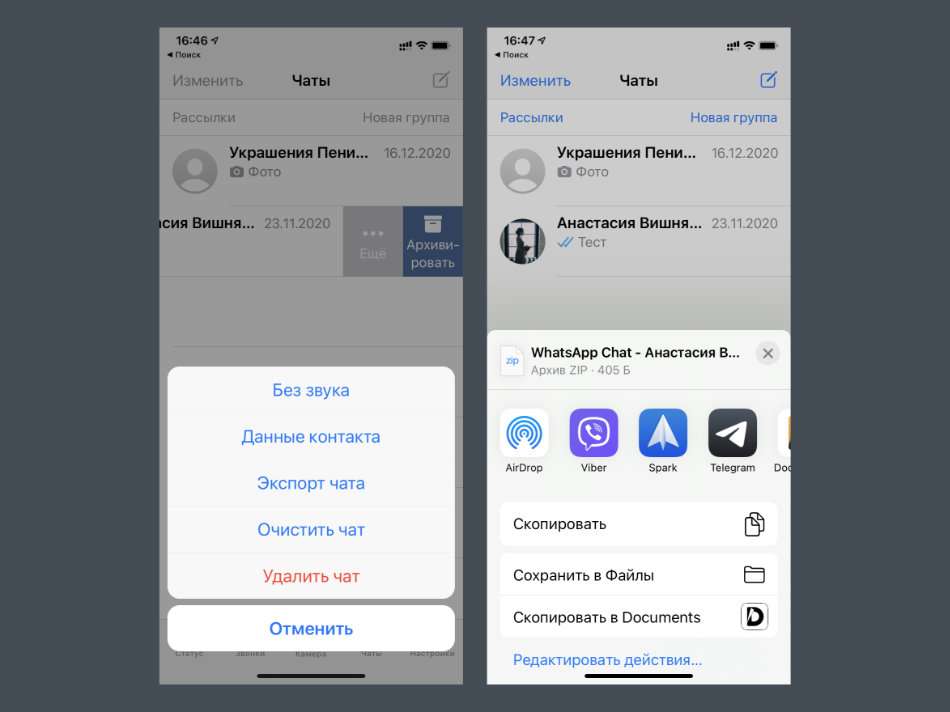
Что сделать: найдите необходимый чат в WhatsApp и свайпните по нему влево, выберите возможность «Еще» и воспользуйтесь функцией «Экспорт чата», определите параметры экспорта (с медиаконтентом или без него), выберите Telegram в меню «Поделиться».
В начале 2020-го Telegram научился импортировать диалоги из других популярных мессенджеров. Эта возможность наиболее актуальна в случае с WhatsApp, который продолжает пользоваться наибольшей популярностью в стране.
В Telegram получится перенести не только текстовые сообщения, но и мультимедийный контент.
В тему: Как перенести чат и историю переписки в Telegram из WhatsApp и других мессенджеров
2. Отправляйте беззвучные сообщения
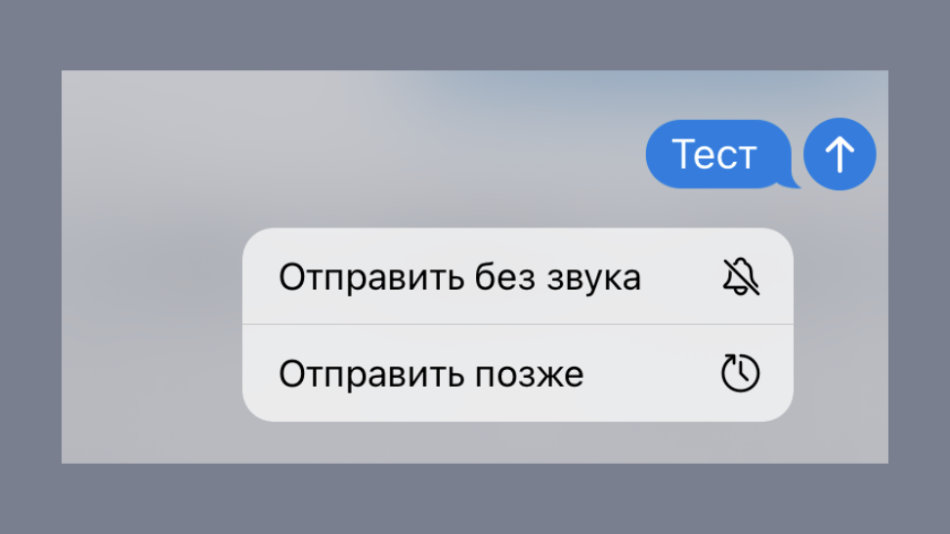
Что сделать: откройте необходимый диалог и зажмите кнопку отправки, выберите вариант «Отправить без звука».
В данном случае собеседник не будет отвлечен громким рингтоном нового сообщения. Это актуально в вечернее и ночное время суток, а также при отправке не самой полезной в данный момент информации. Рекомендуем взять на вооружение.
3. Закрепляйте важные сообщения в шапке чатов
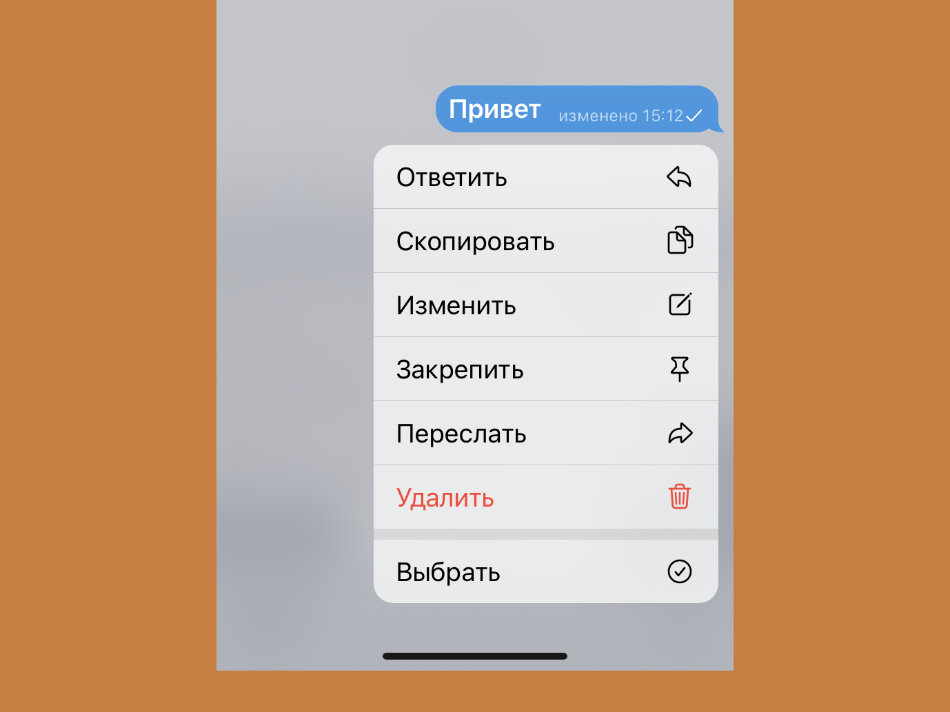
Что сделать: отправьте сообщение в диалог, зажмите его и выберите вариант «Закрепить».
В отличие от беззвучных, закрепленные сообщения привлекают больше внимания, и особенно в групповых диалогах. После этого действия уведомление с важными данными получат все участники общения, даже если у них выключены уведомления для чата.
4. Создавайте больше 3 учетных записей
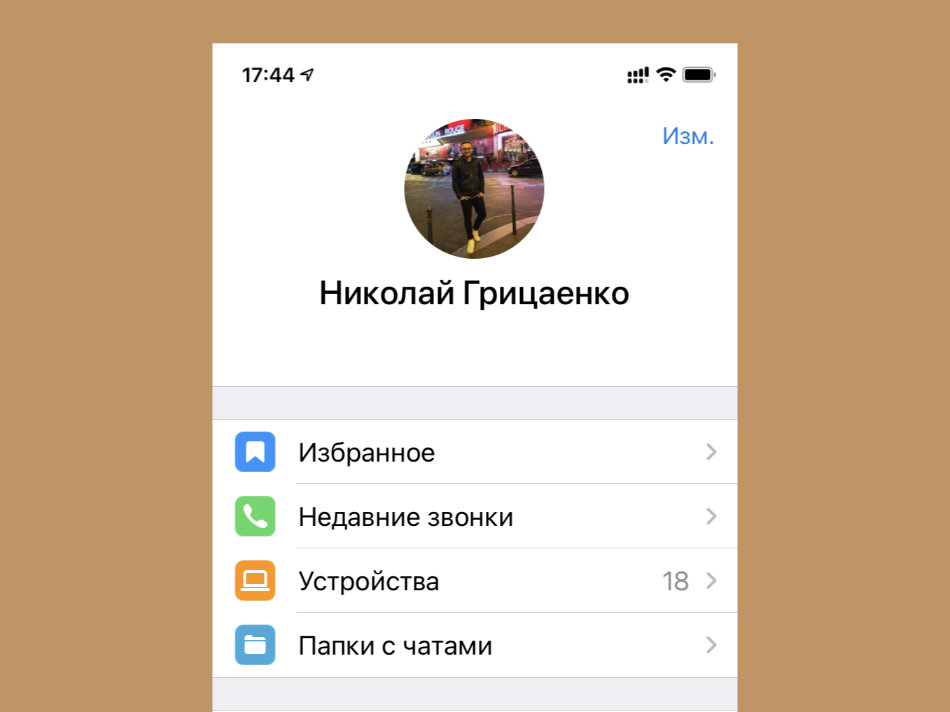
Что сделать: для этого можно использовать альтернативный мессенджер, основанный на API от Telegram — подойдет бесплатный Nicegram.
В официальное приложение Telegram можно добавить до трех учетных записей. Тем не менее, можно дополнительно использовать сторонние: они помогут расширить число своих аккаунтов, которые нужны активными.
Да, для обычных пользователей эта фишка не так актуальна. Но для бизнеса она становится настоящей находкой.
�� Обратите внимание: сторонние клиенты Telegram пробуйте на свой страх и риск. Обычно они работают на официальном API, поэтому должны быть безопасными, но проверить все невозможно.
5. Удалите подписи значков нижней панели
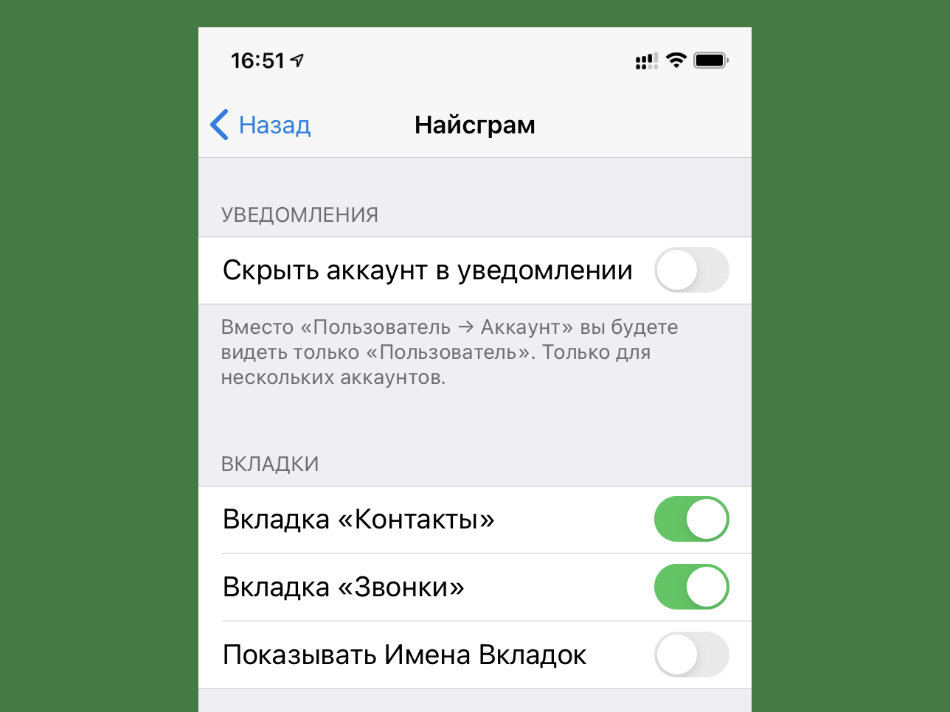
Что сделать: это также можно сделать в том же Nicegram — перейдите в раздел «Настройки», разверните меню «Найсграм» и переведите в неактивное положение переключатель «Показывать Имена Вкладок».
В сторонних приложениях есть интересные возможности, на которые можно обратить внимание. К примеру, интерфейс Nicegram получится сделать более минималистичным. Кому-то понравится.
6. Добавьте умные папки для новых и личных сообщений
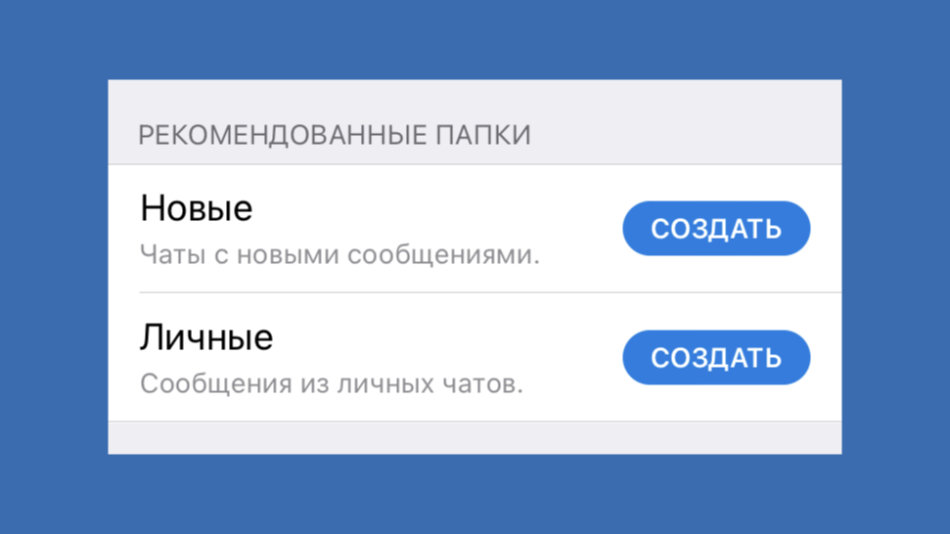
Что сделать: перейдите в раздел «Настройки», разверните меню «Папки с чатами» и нажмите на кнопку «Создать» возле интеллектуальных папок «Новые» и «Личные» в нижней части меню.
В «Новых» будут собираться все диалоги с непрочитанными сообщениями. Папка «Личные» будет собирать только чаты тет-а-тет.
7. Поменяйте внешний вид переключателя папок
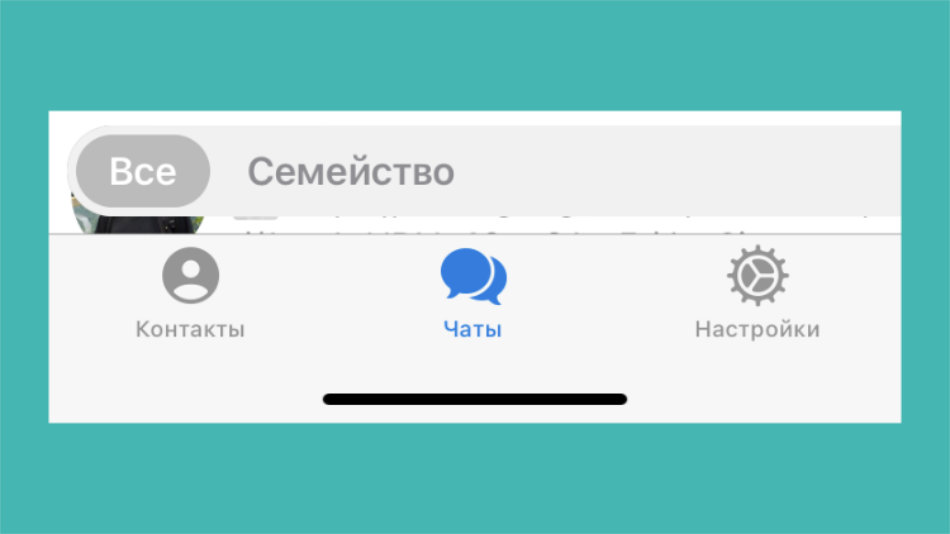
Что сделать: десять раз быстро нажмите на значок «Настроек» в нижнем меню, чтобы открыть секретное меню Telegram, переведите в активное положение переключатель Alternative Tabs.
Попробуйте альтернативное отображение переключателей папок: многим оно нравится больше, чем стандартное.
8. Просматривайте все свои папки одним списком
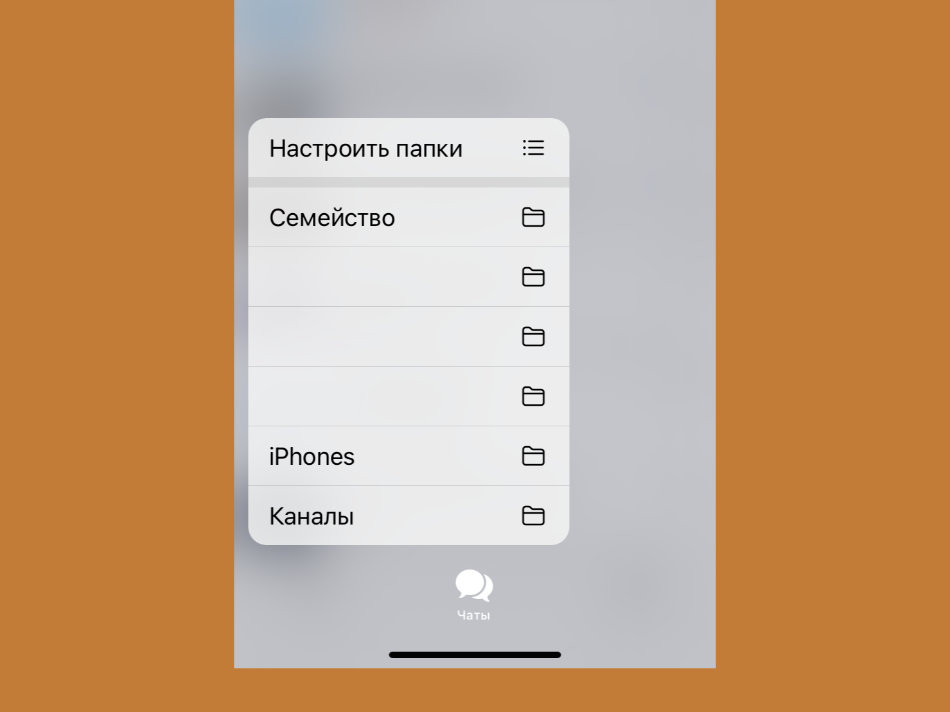
Что сделать: для этого достаточно просто зажать значок «Чаты» в нижнем меню.
Переключится на необходимую папку в данном случае получится, не отрывая палец от экрана.
9. Меняйте порядок папок в верхней панели
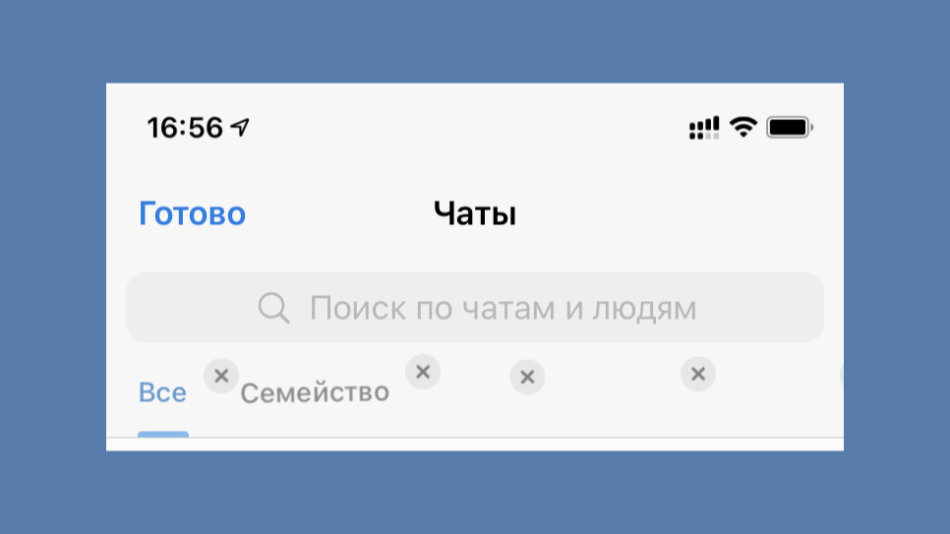
Что сделать: для этого достаточно зажать значок любой из папок в меню их переключения, выбрать вариант «Изменить порядок», а потом переместить ее в необходимое место.
Чтобы изменить порядок, не нужно копаться в «Настройках» приложения.
10. Защитите свои переписки облачным паролем
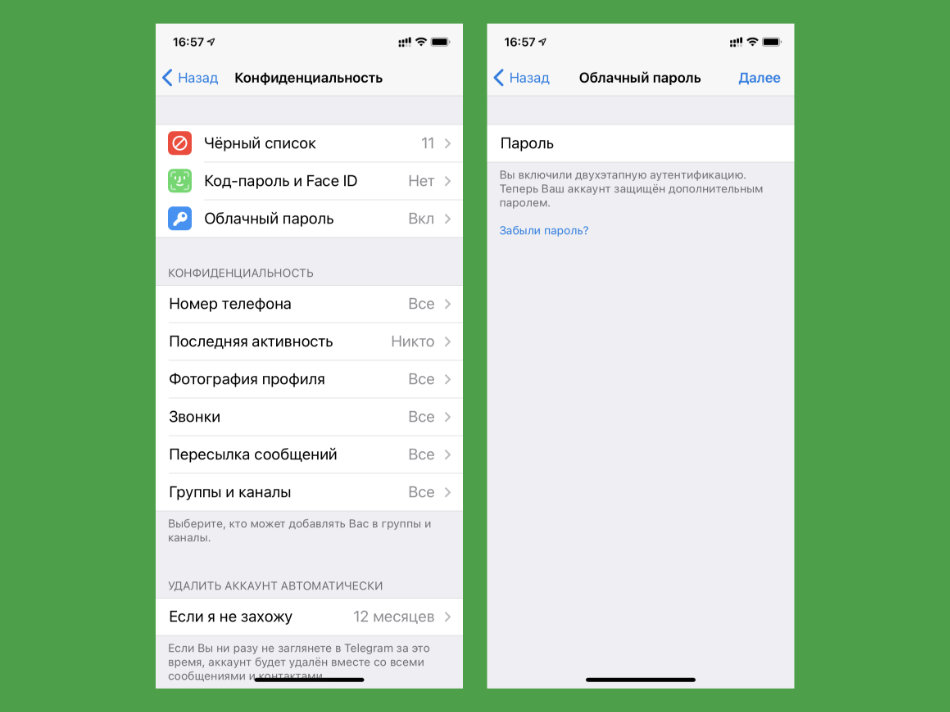
Что сделать: перейдите в раздел «Настройки», разверните меню «Конфиденциальность» и выберите пункт «Облачный пароль».
Облачный пароль выступает в роли двухфакторной аутентификации. Без него не получится войти в учетную запись на другом гаджете, даже если есть доступ к основному устройству или SIM-карте.
11. Не забывайте чистить кеш, чтобы освободить память смартфона
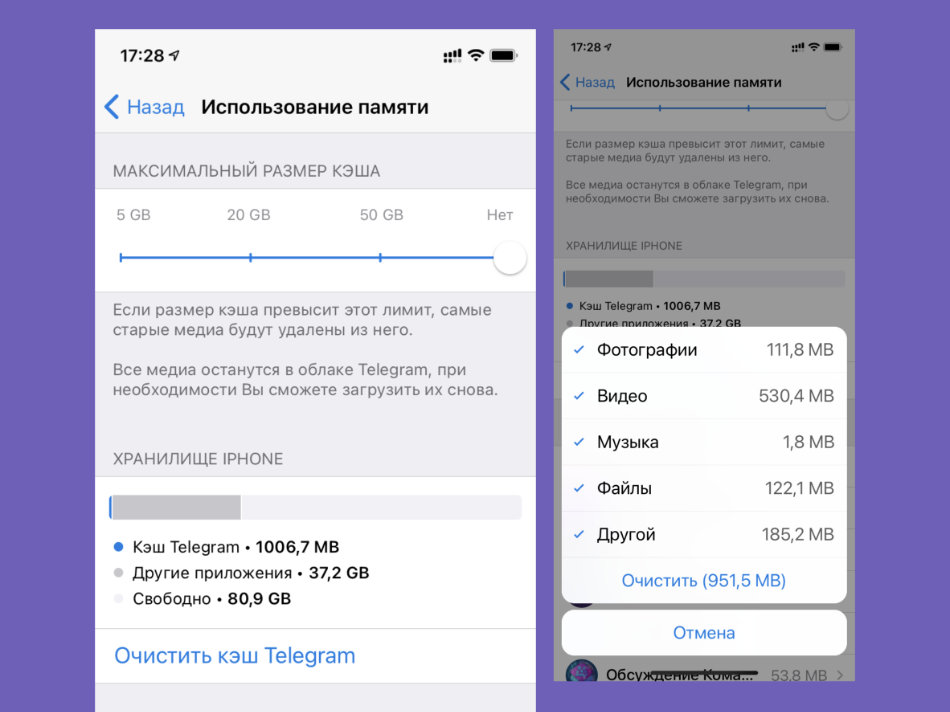
Что сделать: перейдите в раздел «Настройки», разверните меню «Данные и память», откройте пункт «Использование памяти» и воспользуйтесь возможностью «Очистить кэш Telegram».
Конкретно у меня за месяц собирается не меньше пары ГБ бесполезной информации, которую сам с удовольствием чищу.
12. Отвяжите темную тему Telegram от системной
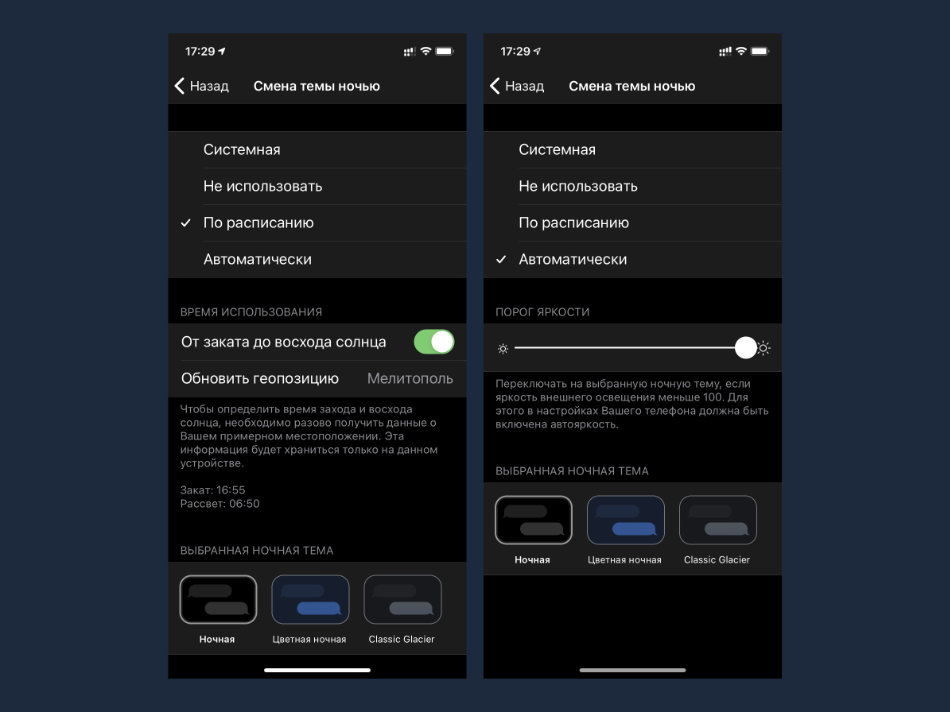
Что сделать: перейдите в раздел «Настройки», разверните меню «Оформление», выберите пункт «Настроить ночную тему», определите один из вариантов: «По расписанию» или «Автоматически».
Особенно удобно темную тему Telegram привязывать к условиям внешнего освещения, которые считываются встроенным в iPhone датчиком.
13. Выделяйте текст жирным, или курсивом
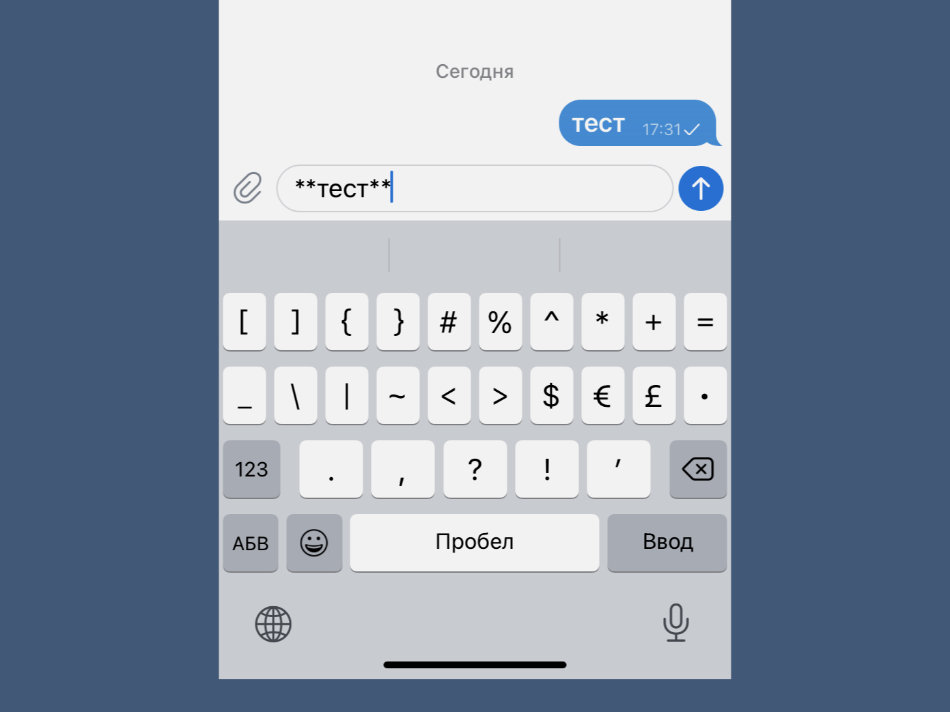
Что сделать: для этого нужно включить текст между двойными звездочками; вот так — **текст**.
Текст курсировом можно выделять с помощью пары символов подчеркивания (__текст__) с каждой стороны.
14. Смотрите, кто есть поблизости
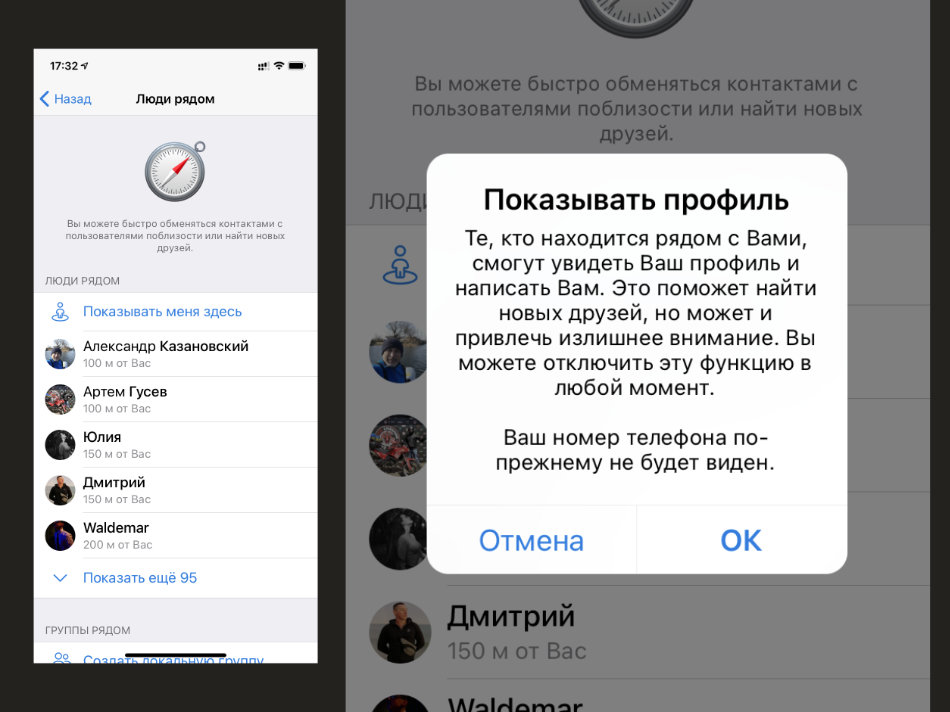
Что сделать: перейдите в раздел «Контакты» и нажмите на кнопку «Найти людей рядом»; кнопка «Показывать меня здесь» откроет вашу геолокацию для других пользователей.
Эта функция будет полезна для новых знакомств, а также непринужденного общения на досуге. Если будет скучно, попробуйте.
15. Задайте время отправки сообщения
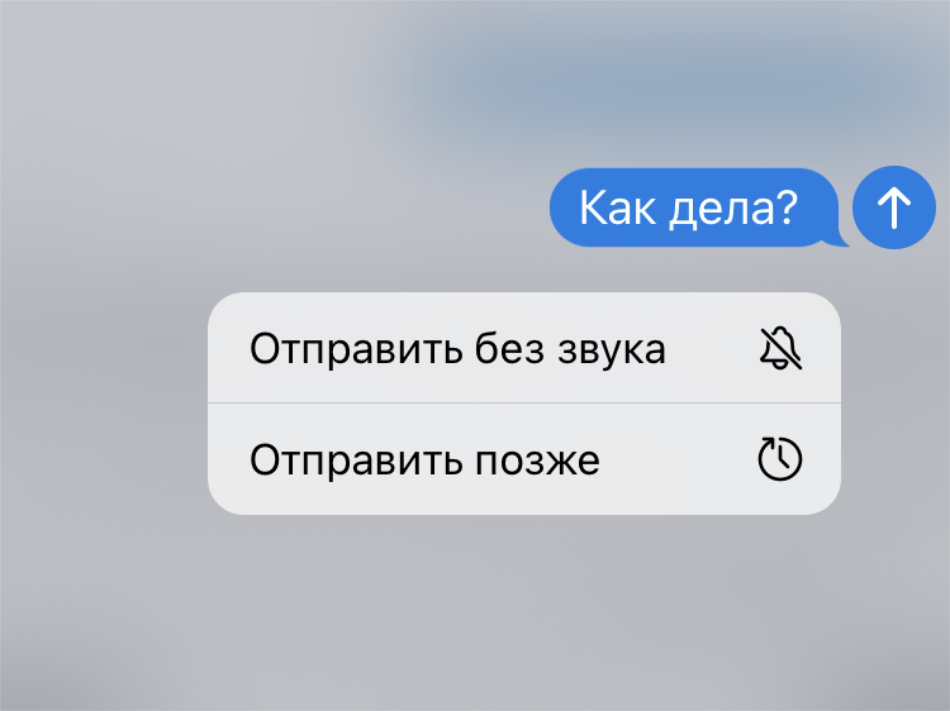
Что сделать: напишите сообщение и зажмите кнопку отправки, выберите вариант «Отправить позже» и определите время.
Сам пользуюсь этой штукой, чтобы напомнить коллегам про определенные задачи в конкретное время: например, утром.
16. Быстро переключайтесь между аккаунтами
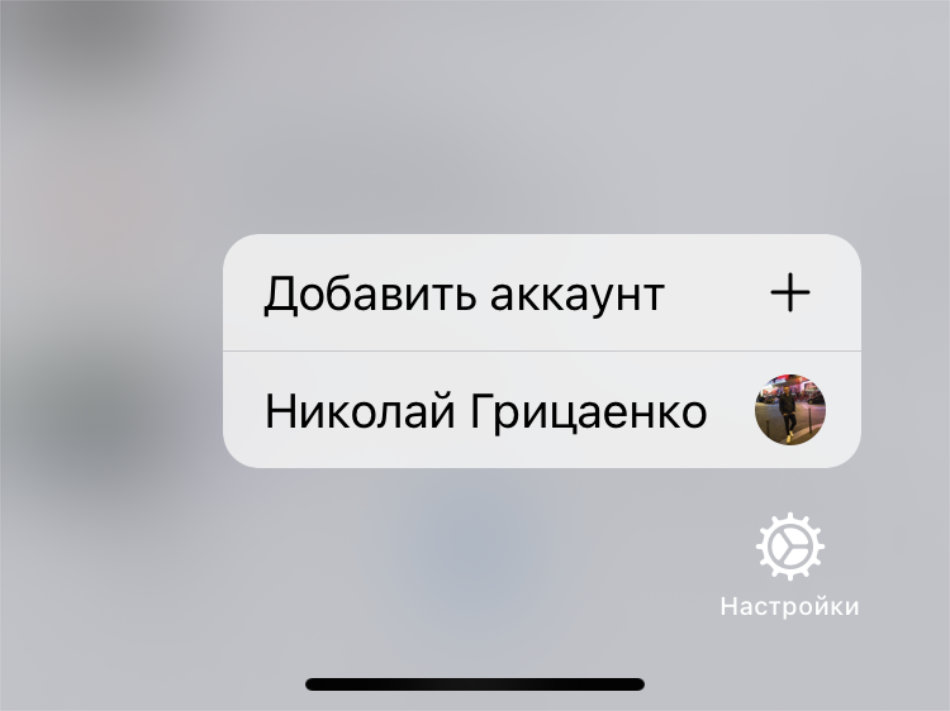
Что сделать: зажмите значок «Настройки» в нижнем меню приложения и выберите учетную запись.
Переходить в «Настройки» и менять там активную учетную запись не нужно.
17. Открывайте «Избранное» с домашнего экрана iPhone
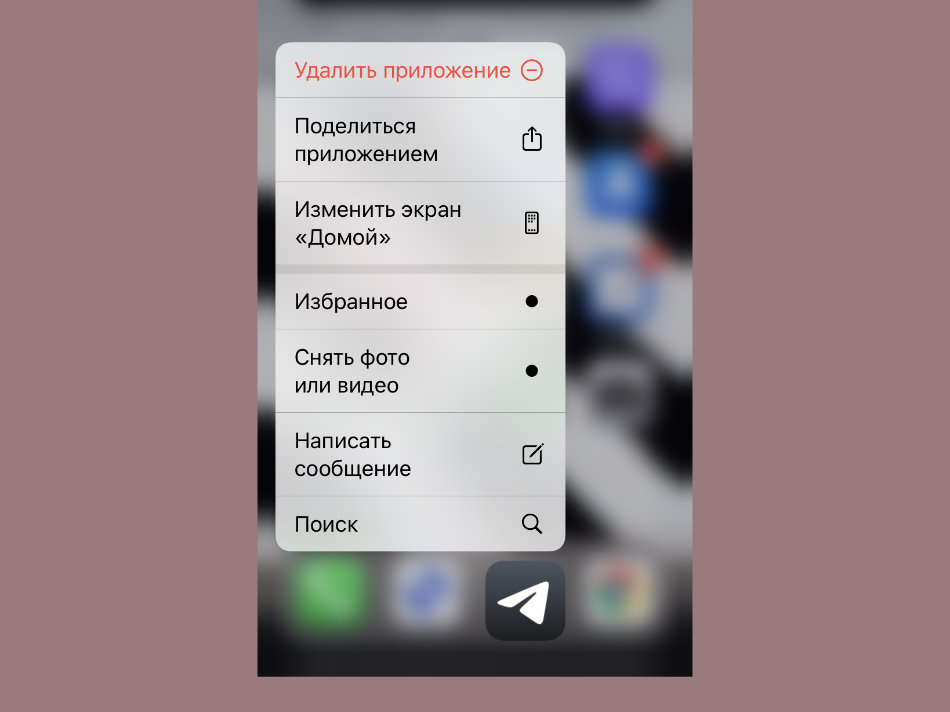
Что сделать: зажмите значок Telegram на домашнем экране iPhone и выберите вариант «Избранное».
Если используете «Избранное» вместо облачного хранилища и заметок, которые всегда под рукой, важно знать, как их можно максимально быстро запустить.
18. Настройте автоответы для Apple Watch
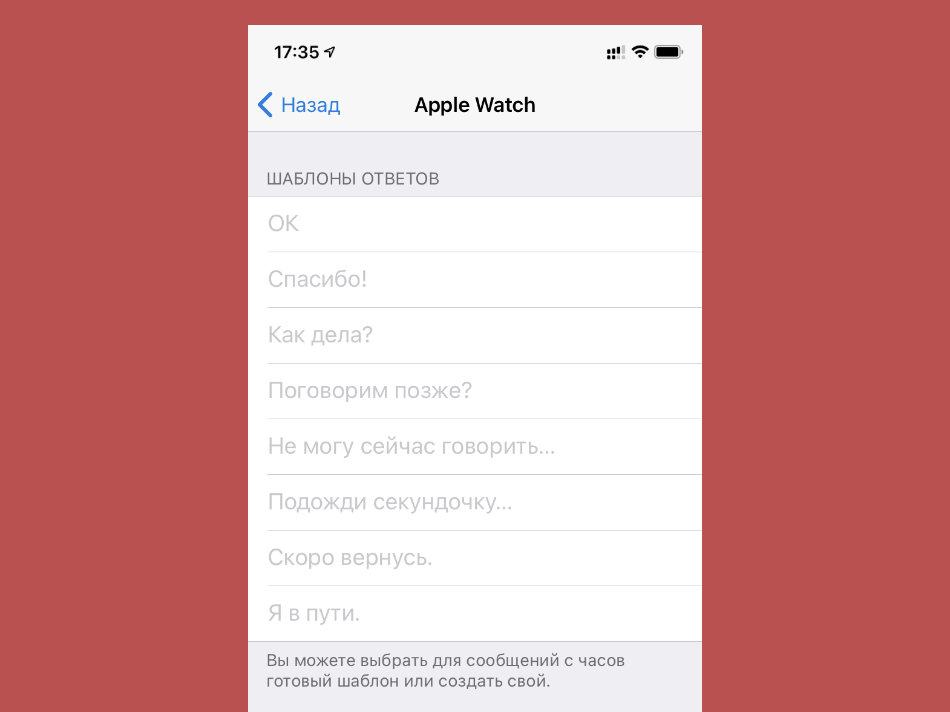
Что сделать: перейдите в раздел «Настройки», разверните меню Apple Watch и замените стандартные ответы собственными.
Для ответов на сообщения с часов Apple удобно использовать короткие шаблоны. Можно настроить свои вместо стандартных.
19. Используйте веб-приложение Telegram
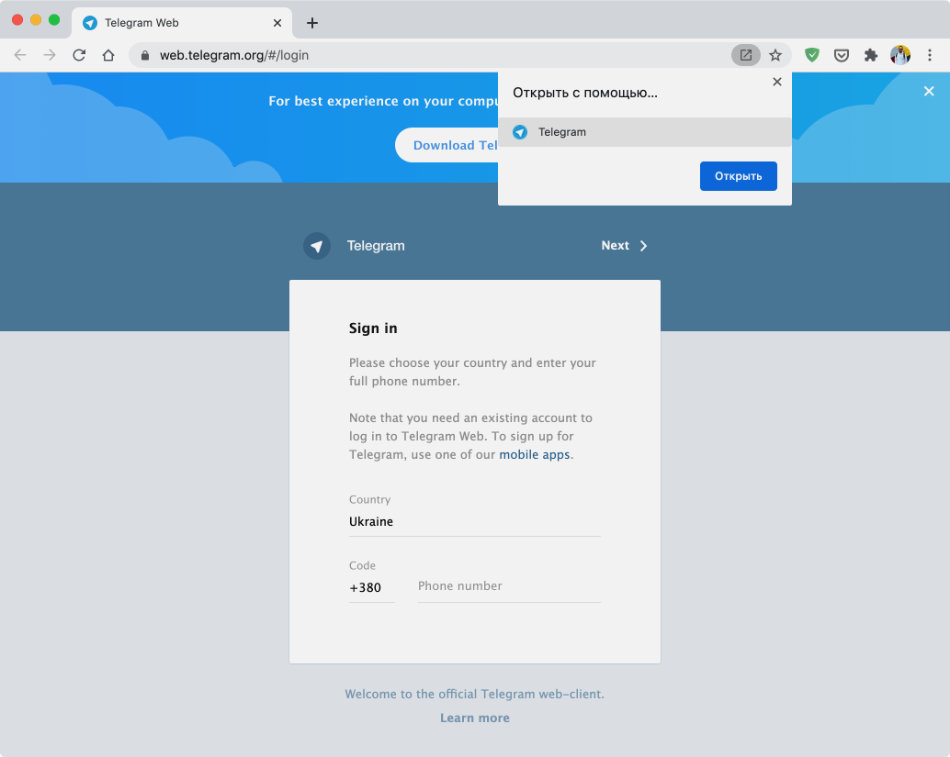
Что сделать: перейдите по ссылке в Chrome на Mac и выберите предложение установить веб-клиент Telegram в правой части адресной строки.
Это облегченная версия приложения Telegram для старых компьютеров. Попробуйте: есть вероятность, что будет работать быстрее полноценной.
20. Удаляйте ненужные аккаунты двумя разными способами
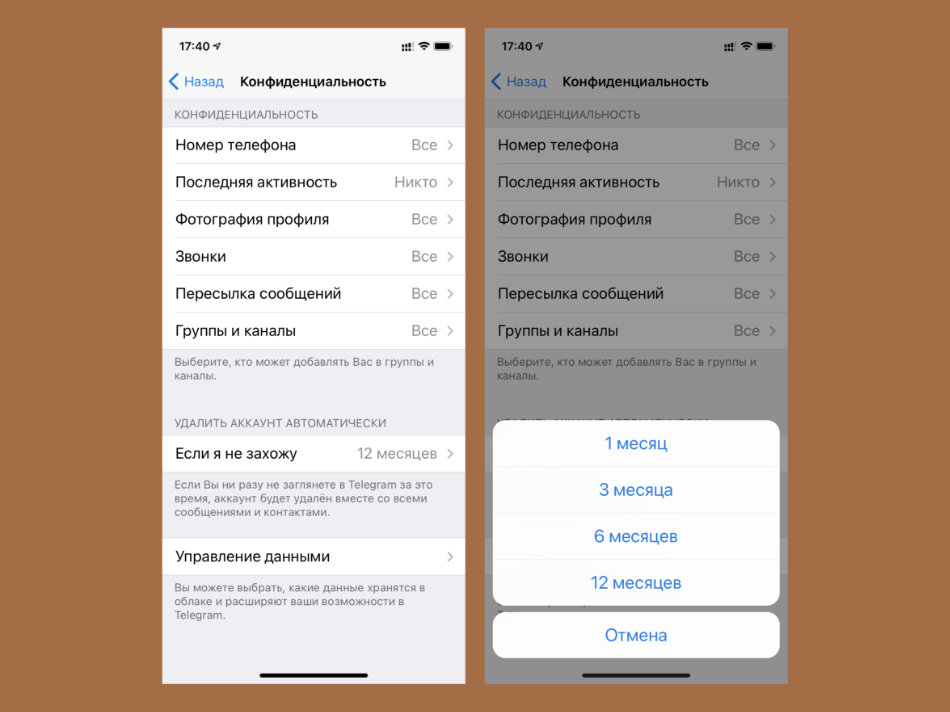
Что сделать: можно выбрать срок удаления в меню «Настройки» > «Конфиденциальность» > «Если я не захожу» или воспользоваться этой ссылкой.
Бесполезные аккаунты лучше удалять. Это особенно касается учетных записей бизнеса, которые могут переполняться сообщениями «в пустоту».
20+ возможностей Telegram, на которые стоит обратить внимание

По части реализованных технологических решений Telegram способен дать фору многим представленным на рынке коммуникационным сервисам. Доказательством этому служит наша подборка наиболее интересных функций мессенджера
⇣ Содержание
- Автоматическая очистка кеша
- Автоудаление сообщений по таймеру
- Блокировка голосовых и видеосообщений
- Двухфакторная аутентификация
- Закрепление чатов и сообщений
- Защита мессенджера паролем
- Отправка сообщений без звука
- Отправка сообщений по таймеру
- Перевод сообщений
- Перевод чатов
- Распознавание текста
- Расшифровка голосовых и видеосообщений
- Редактирование изображений и видео
- Режим «картинка в картинке»
- Режим энергосбережения
- Секретный чат
- Скрытие текста, изображений и видео
- Создание напоминаний
- Трансляция геопозиции в реальном времени
- Удаление отправленных фото по таймеру
- Хранение документов в облаке
Telegram не нуждается в представлении. За десять лет развития он не только сумел завоевать признание пользовательской аудитории по всему миру и занять второе место по популярности после WhatsApp, но и определил новые стандарты качества, удобства и безопасности на рынке систем мгновенного обмена сообщениями. Неудивительно, что мессенджер приковывает к себе внимание миллионов людей, зачастую не подозревающих о наличии в нём множества полезных функциональных возможностей, краткому обзору которых посвящена сегодняшняя публикация.

Источник изображения: Vectorjuice / freepik.com
⇡#Автоматическая очистка кеша
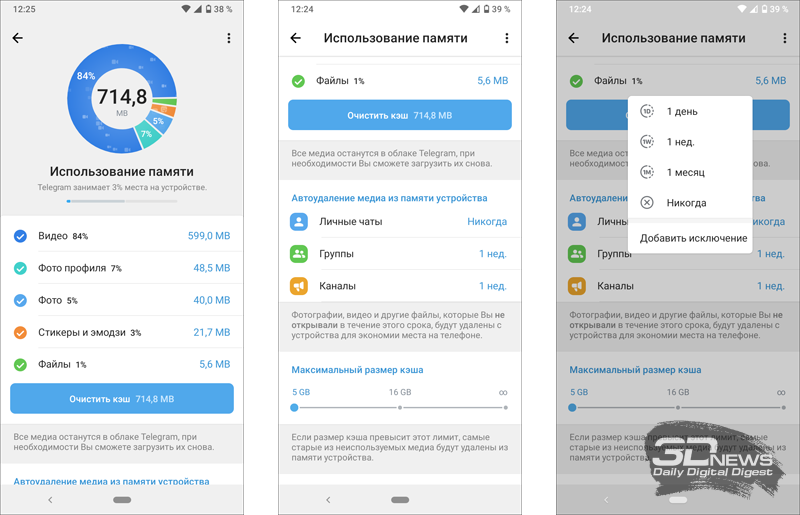
Весь просматриваемый контент — сообщения, изображения, видео, документы и прочие файлы — Telegram автоматически сохраняет в памяти устройства. Сделано это для того, чтобы пользователь мог в любой момент обратиться к загруженным ранее данным, даже без подключения к интернету. Такой подход, с одной стороны, ускоряет работу с мессенджером, а с другой — при активном его использовании довольно быстро забивает свободное место на диске. Справиться с данной проблемой может размещённая в разделе «Настройки → Данные и память → Использование памяти» функция автоматического удаления файлов, которые не открывались в течение установленного срока. Очистку можно включить для определённой категории чатов — личных сообщений, групп и каналов. Доступны настройки исключений для отдельных чатов, а также максимального размера кеша.
⇡#Автоудаление сообщений по таймеру
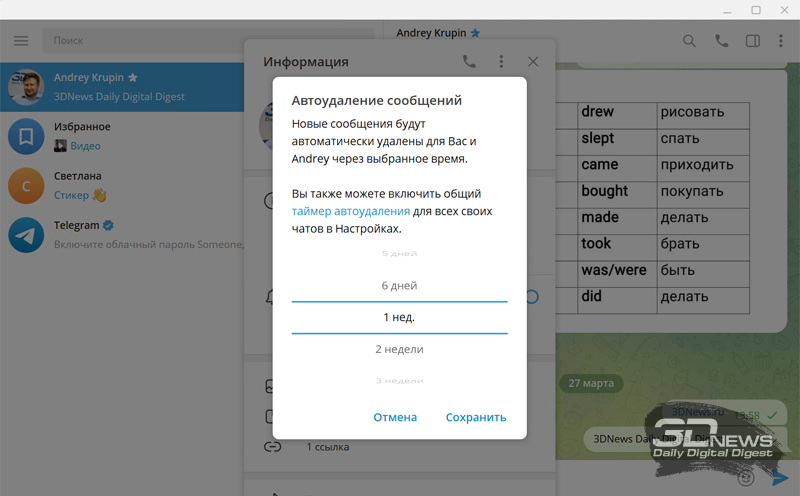
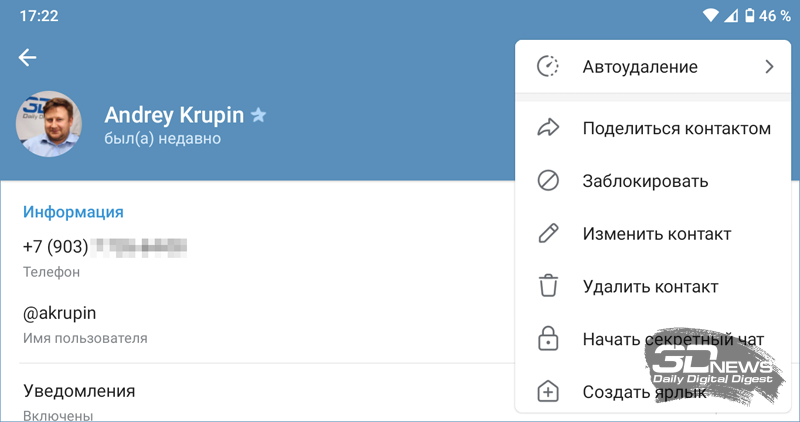
В Telegram реализовано немало инструментов для обеспечения конфиденциальности переписки. К числу таковых относится возможность настройки автоматического удаления сообщений для любого выбранного контакта. Для доступа к данной настройке нужно кликнуть по имени собеседника, затем открыть выпадающее меню с тремя точками и в нём выбрать «Автоудаление». После этого останется задать время, по истечении которого переписка будет безвозвратно стираться с серверов Telegram для всех участников беседы. При желании в настройках мессенджера можно активировать общий таймер, по которому будут автоматически удаляться сообщения во всех чатах.
⇡#Блокировка голосовых и видеосообщений
Примечание: доступно по подписке Telegram Premium.
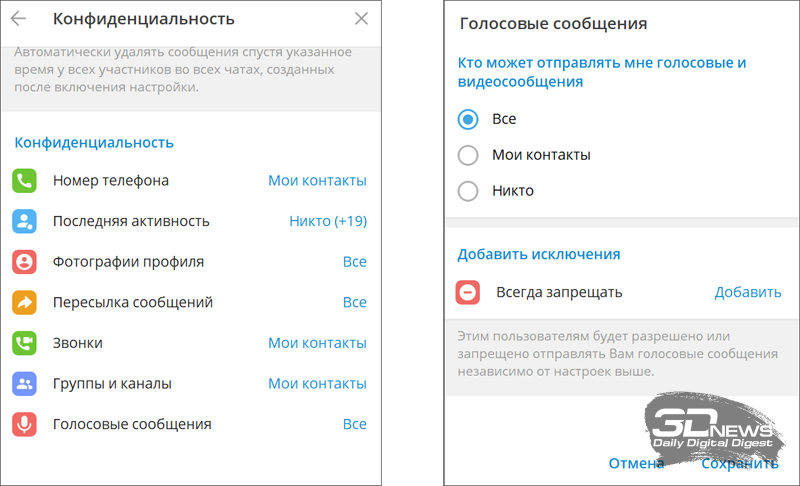
Пользователи Premium-версии Telegram могут запрещать собеседникам отправку голосовых и видеосообщений. Такая настройка порадует эстетов, привыкших иметь дело с обычными текстовыми сообщениями, и может пригодиться в условиях экономии трафика или при низкой пропускной способности сетевого соединения. Расположена она в меню «Конфиденциальность → Голосовые сообщения». Включить блокировку можно как для всех пользователей без исключения, так и для отдельных контактов.
⇡#Двухфакторная аутентификация
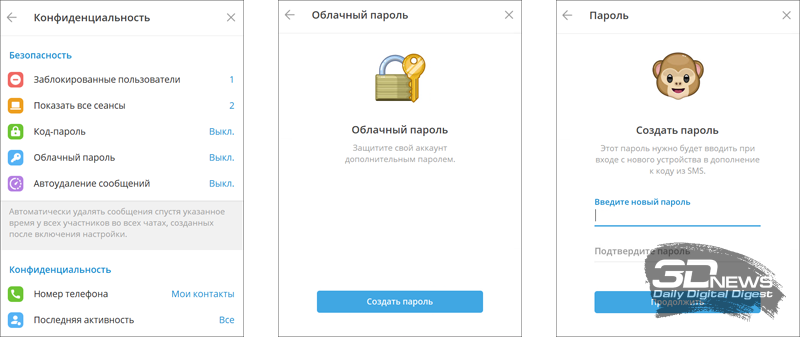
Одна из тех функций, которые нельзя оставлять без внимания. Двухфакторная аутентификация обеспечивает дополнительную защиту учётной записи Telegram и минимизирует риски кражи аккаунта злоумышленниками, в последнее время проявляющими всё больший интерес к аудитории мессенджера. Соответствующие настройки размещены в меню «Конфиденциальность → Облачный пароль».
⇡#Закрепление чатов и сообщений
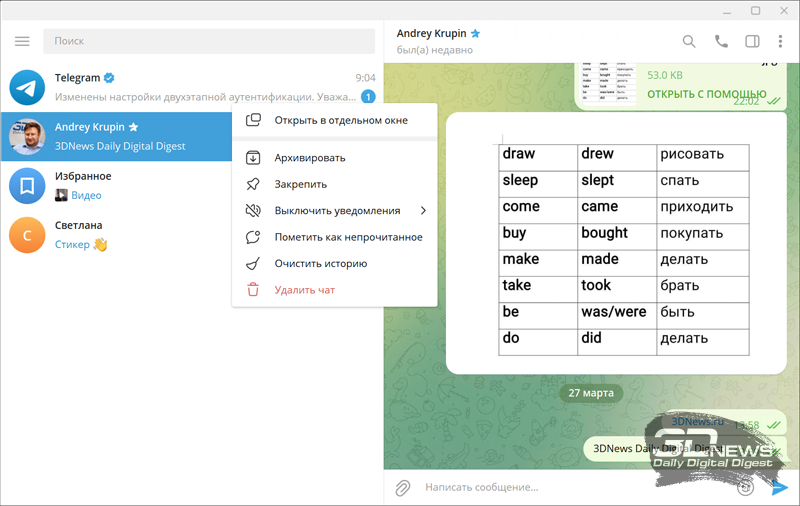
Огромное количество собеседников, подписок на каналы и сообщений способно превратить рабочее окружение Telegram в хаос, избежать которого можно с помощью функции закрепления часто используемых и наиболее актуальных чатов. Просто кликаем по контакту правой кнопкой мыши в десктопной версии мессенджера (долгий «тап» в мобильной), в появившемся меню выбираем «Закрепить», и выбранный чат будет всегда под рукой. Аналогичный трюк можно проделывать с сообщениями, которые допускается закреплять не только для себя, но и для собеседников.
⇡#Защита мессенджера паролем
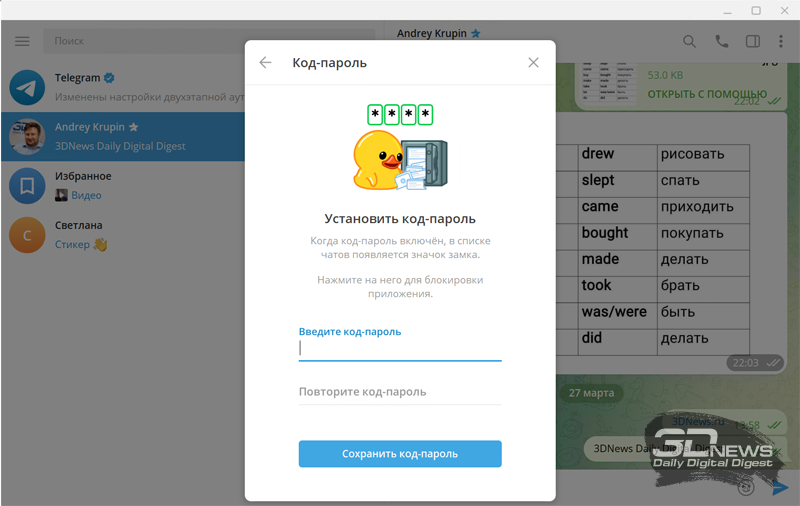
Возможности Telegram позволяют ограничивать доступ к программе и хранящейся в ней переписке для посторонних лиц. Соответствующая настройка расположена в меню «Конфиденциальность → Код-пароль». Когда последний включён, в списке чатов появляется значок замка — если на него нажать, приложение заблокируется. Поддерживается автоблокировка через определённое время бездействия пользователя, а в случае использования мобильной версии Telegram защиту можно снимать не только код-паролем, но и по Face ID или отпечатку пальца.
⇡#Отправка сообщений без звука
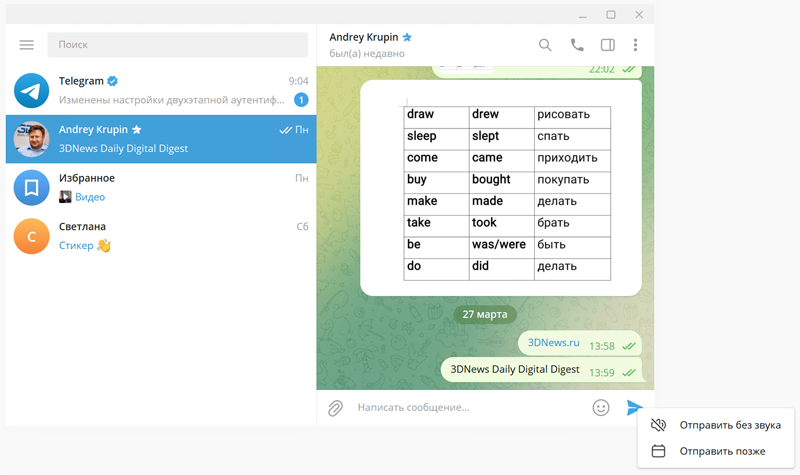
Находка для тех, кто свято чтит правила сетевого этикета и понимает, что иногда при переписке с собеседником звуковые уведомления о новых сообщениях могут быть не к месту например ночью или во время деловых совещаний. Для отправки беззвучных сообщений в мобильном приложении Telegram нужно пару секунд удерживать кнопку «Отправить», а затем выбрать «Отправить без звука». В десктопной версии мессенджера этой функцией можно воспользоваться, нажав правую кнопку мыши.
⇡#Отправка сообщений по таймеру
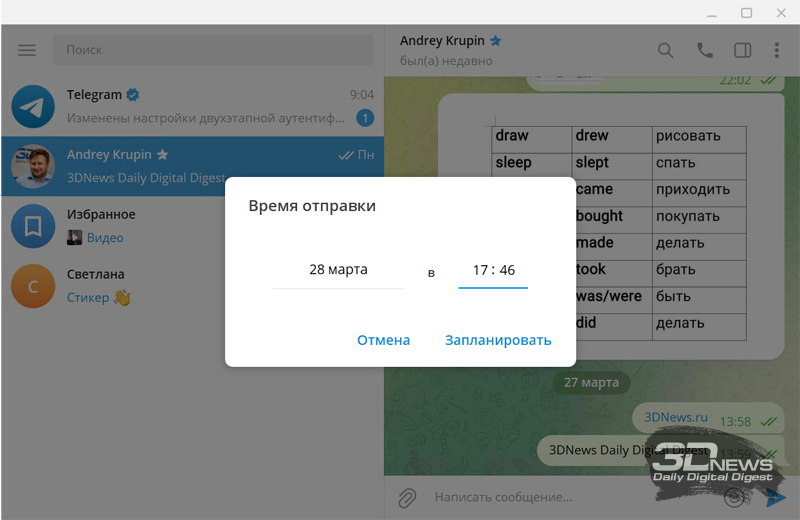
Ещё одна полезная опция — отправка отложенных сообщений. Она может быть использована для планирования задач в командных чатах, рассылки уведомлений и важной информации в строго определённое время. Чтобы создать отложенное сообщение, нужно удерживать кнопку «Отправить», затем выбрать пункт «Отправить позже» и назначить дату и время отправки.
⇡#Перевод сообщений
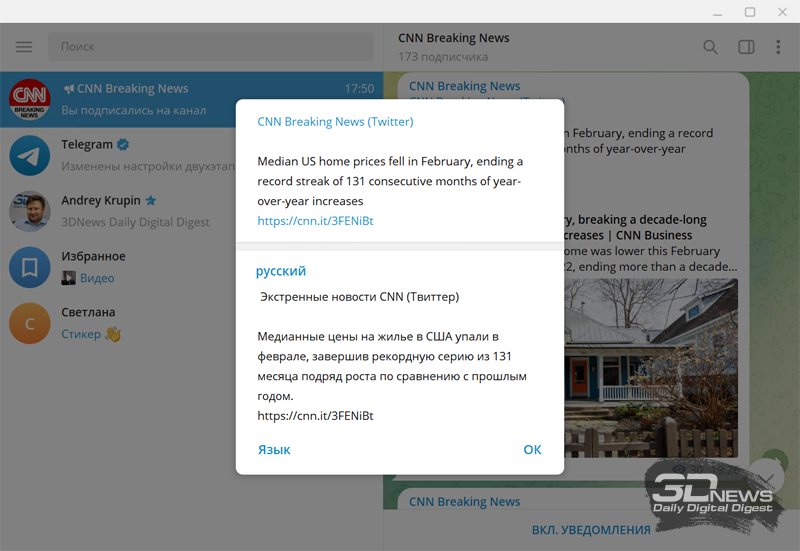
Встроенные переводчики нынче имеются во многих коммуникационных сервисах, и Telegram — не исключение. Чтобы перевести сообщение с одного языка на другой, нужно кликнуть по нему правой клавишей мыши (для мобильных устройств: «тапнуть» пальцем) и выбрать «Перевести» в появившемся меню. В настройках мессенджера можно выбрать языки, которые не требуется переводить. Для сообщений на этих языках кнопка «Перевести» будет скрыта.
⇡#Перевод чатов
Примечание: доступно по подписке Telegram Premium.
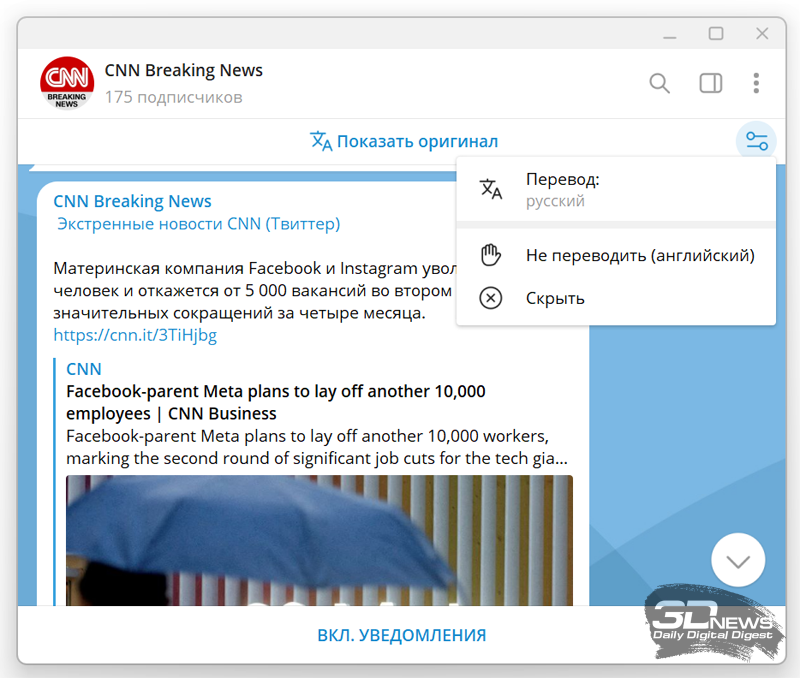
При работе с большими объёмами информации на иностранных языках пригодится Premium-функция, позволяющая на лету в автоматическом режиме переводить целые чаты, группы и каналы. Достаточно нажать на клавишу «Перевести» в верхней части окна Telegram. В выпадающем меню рядом с кнопкой можно выбрать другие языки для перевода или скрыть этот элемент интерфейса, если в нём нет необходимости.
⇡#Распознавание текста
Примечание: доступно только в мобильном клиенте для iOS.
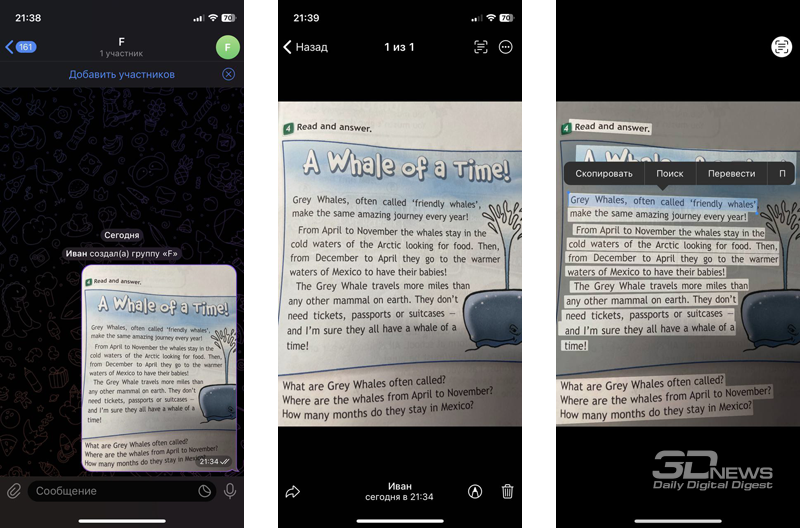
Для гаджетов с iOS 13 и выше поддерживается распознавание печатного и рукописного англоязычного текста на полученных или отправленных фотографиях — таким образом, можно быстро выделить или скопировать нужный фрагмент, не перепечатывая его вручную. По заверениям разработчиков, распознавание изображений полностью конфиденциально и происходит на устройстве без отправки данных на сервер.
⇡#Расшифровка голосовых и видеосообщений
Примечание: доступно по подписке Telegram Premium.
При наличии подписки в Telegram доступен инструмент для текстовой расшифровки голосовых и видеосообщений — незаменимый помощник в ситуациях, когда нет возможности прослушать аудио или просмотреть медиаконтент. Просто нажмите на кнопку расшифровки рядом с таким сообщением, чтобы получить его текстовую версию. Важно понимать, что функция работает только с голосовыми и видеосообщениями — прикреплённые медиафайлы она игнорирует.
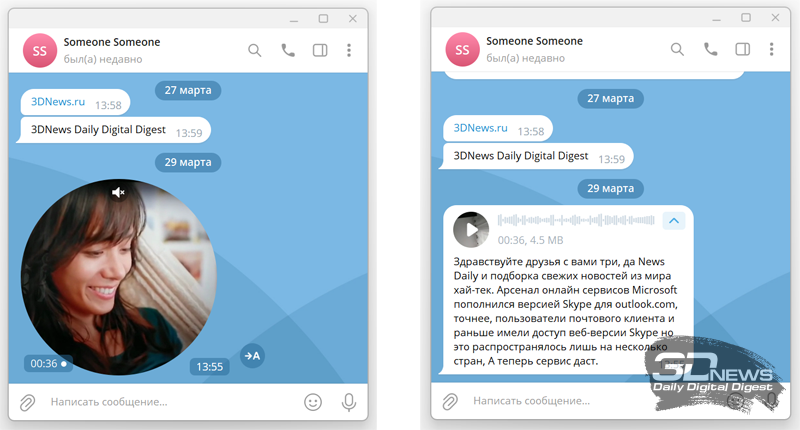
⇡#Редактирование изображений и видео
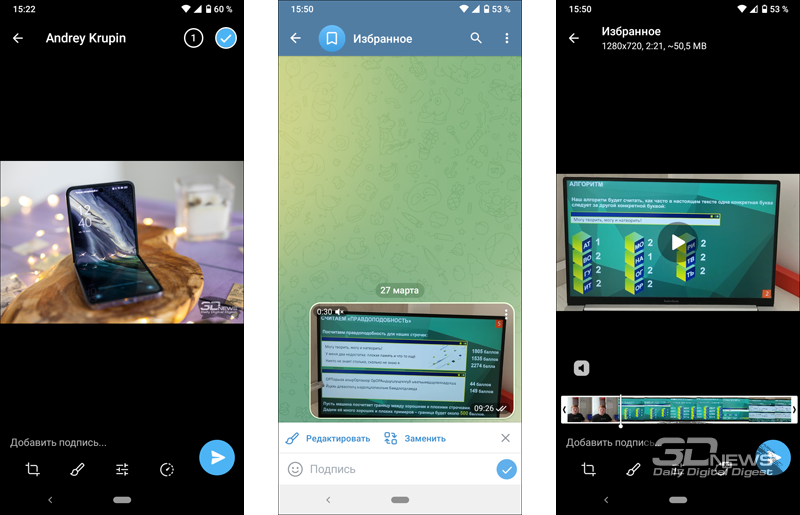
При помощи Telegram можно на скорую руку подкорректировать фотографию или видеоролик — улучшить качество, изменить ориентацию картинки, кадрировать, отрегулировать яркость, насыщенность и другие параметры, а также наложить текст, добавить рисунок или стикеры (в том числе анимированные). Доступ к фоторедактору можно получить при прикреплении графического файла к сообщению, а вот видеоредактор доступен только при загрузке медиаконтента в личный чат «Избранное» и только на мобильных устройствах. Таковы особенности мессенджера.
⇡#Режим «картинка в картинке»
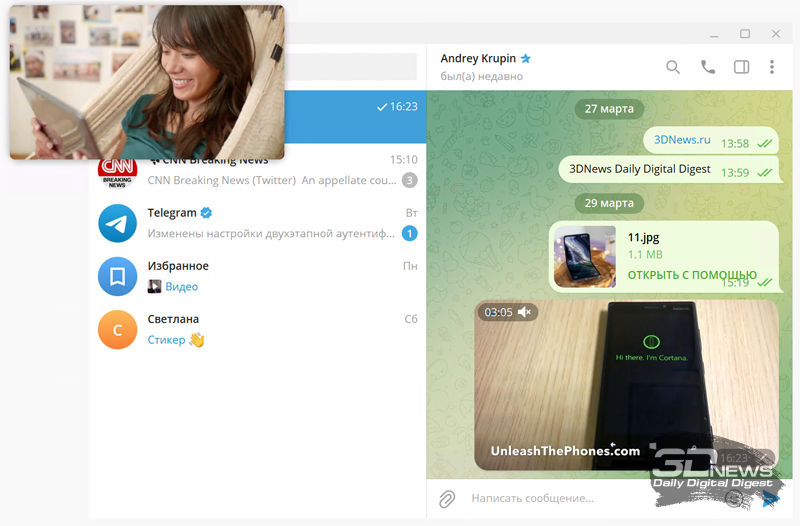
Telegram позволяет смотреть медиаконтент в режиме «картинка в картинке» — соответствующая опция доступна в окне встроенного видеоплеера. Активировав её, можно общаться в чате или выполнять прочие задачи на компьютере либо мобильном устройстве, не останавливая проигрывание приглянувшегося ролика или онлайн-трансляцию любимого блогера.
⇡#Режим энергосбережения
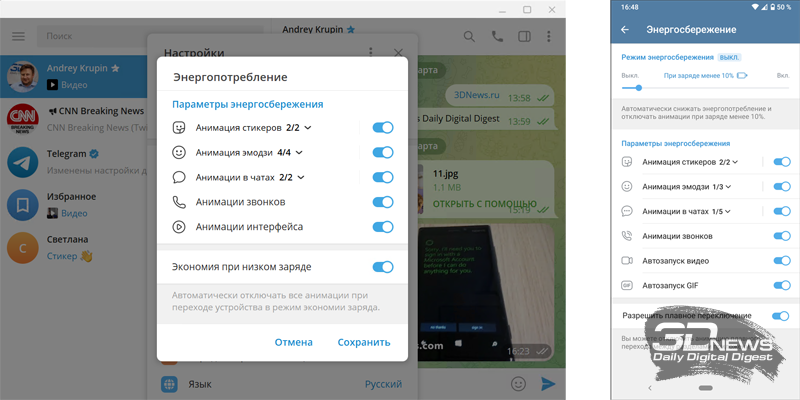
Может быть актуален для владельцев смартфонов и планшетных компьютеров. Активируется в одноимённом меню настроек и позволяет продлить автономность мобильного устройства за счёт выборочного отключения анимации интерфейса IM-клиента, звонков, стикеров, эмодзи, автоматического воспроизведения видео- и GIF-файлов, а также обновления чатов в фоне (только в приложении для iOS). Режим энергосбережения можно настроить так, чтобы он включался автоматически, когда уровень заряда аккумулятора уменьшается до указанного значения.
⇡#Секретный чат
Примечание: доступно только на мобильных устройствах.
Функция Telegram, позволяющая повысить конфиденциальность переписки и минимизировать риск утечки информации. Секретный чат можно инициировать только на мобильном устройстве и только для приватного общения с собеседником один на один. При этом за безопасность передачи данных отвечают технологии сквозного шифрования, исключающие доступ к переписке со стороны третьих лиц. Кроме того, при использовании секретного чата автоматически блокируется возможность пересылки сообщений и создания скриншотов, а вся переписка привязывается к конкретному гаджету и не синхронизируется с другими устройствами пользователя. Также предусмотрена возможность автоудаления переписки по таймеру.
⇡#Скрытие текста, изображений и видео
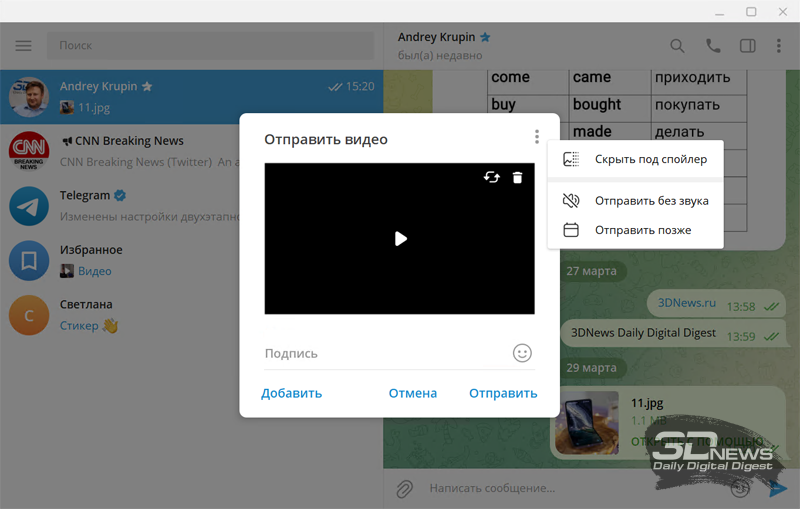
Иногда при публикации сообщений в чатах и каналах преждевременное раскрытие какой-либо содержащейся в них информации может носить нежелательный характер. Типичный пример: обсуждение сюжета новинок киноиндустрии, литературных изданий или игровых приложений. В таких случаях пригодится функция «Скрыть под спойлер», позволяющая скрывать за полупрозрачной обложкой любой контент, просмотр которого возможен только после дополнительного клика мышью или прикосновения пальцем. Чтобы отправить таким способом текст, нужно выделить его и в контекстном меню выбрать «Форматирование → Скрыть». Для скрытия медиафайлов необходимо использовать меню вложений.
⇡#Создание напоминаний
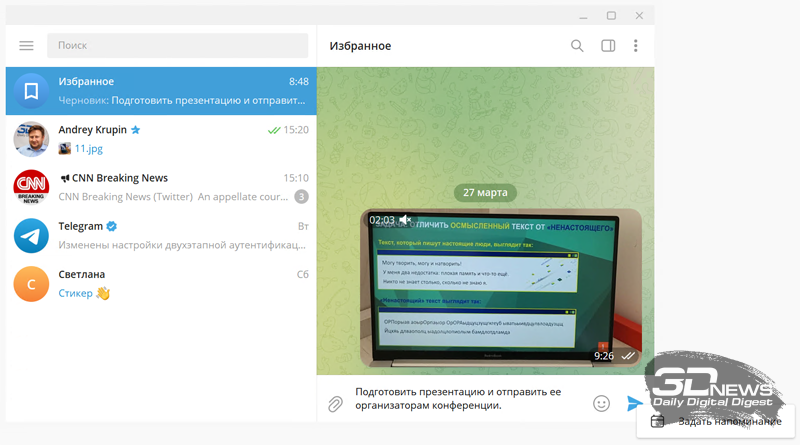
Благодаря личному чату «Избранное» мессенджер Telegram можно использовать в качестве простейшего планировщика задач с функцией рассылки уведомлений в заданное время. Достаточно отправить самому себе сообщение с напоминанием и воспользоваться опцией доставки по таймеру — как ею пользоваться, мы рассказывали выше. Таким образом можно создавать себе напоминания о задачах, встречах, мероприятиях и других делах.
⇡#Трансляция геопозиции в реальном времени
Примечание: доступно только на мобильных устройствах.
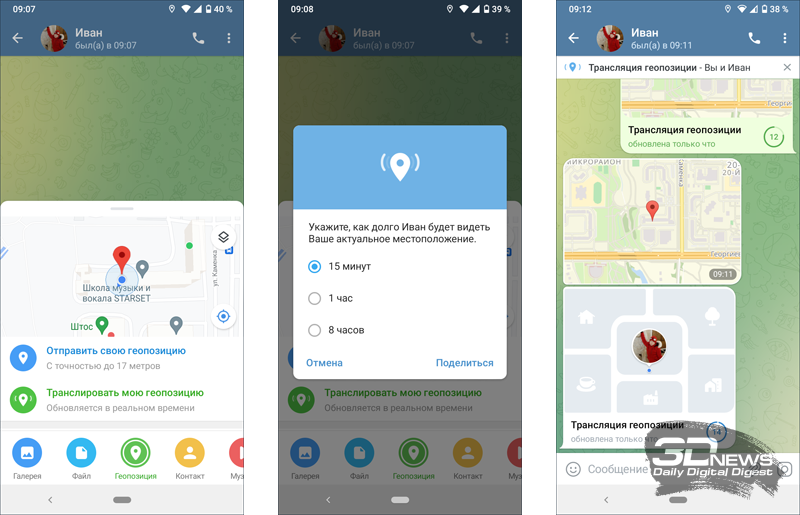
С помощью Telegram можно делиться с друзьями сведениями о своём месторасположении, а также просматривать на карте их направление движения и настраивать оповещения о приближении — это поможет не разминуться на улице или вовремя выйти навстречу гостю. Для включения данной функции необходимо в поле ввода сообщения щёлкнуть по значку с изображением скрепки, а затем выбрать «Геопозиция → Транслировать мою геопозицию».
⇡#Удаление отправленных фото по таймеру
Примечание: доступно только на мобильных устройствах.
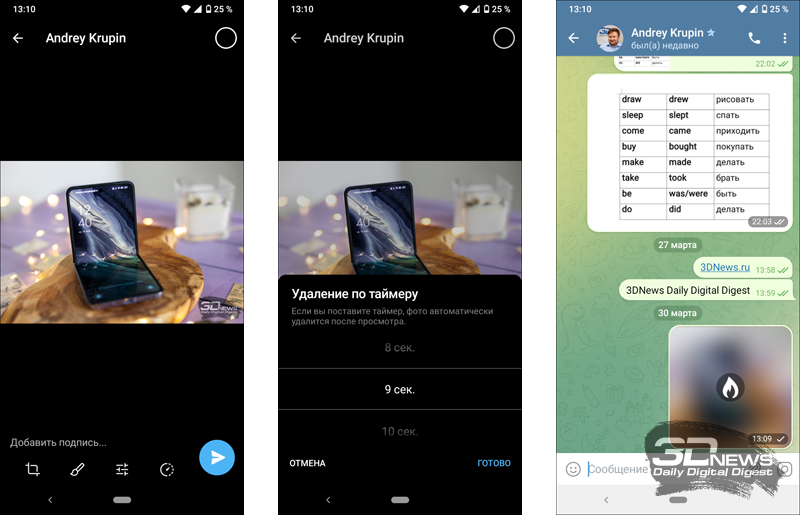
При отправке изображений, содержащих конфиденциальную информацию, можно сделать так, чтобы они автоматически удалялись после просмотра собеседником. Для управления этой функцией нужно открыть встроенный в Telegram графический редактор и в его настройках указать время, в течение которого файл будет доступным для просмотра получателем. При этом, чтобы у последнего не было соблазна сохранить у себя копию секретного изображения, мессенджер блокирует скачивание файлов и создание снимков экрана.
⇡#Хранение документов в облаке
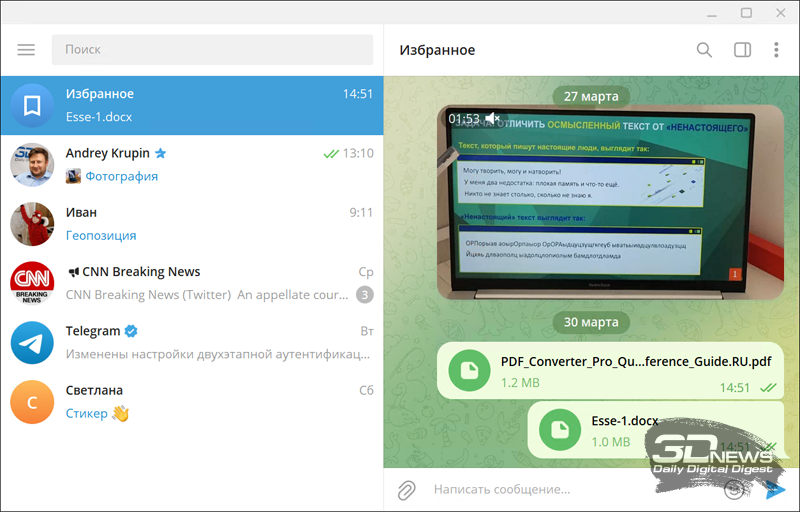
Telegram можно использовать не только как сервис для коммуникаций, но и в качестве облачного хранилища, объём которого не ограничен (этот факт подтверждают сами разработчики). Задействовать мессенджер в роли безлимитного облачного диска позволяет «Избранное» — личное пространство пользователя, в котором можно хранить текстовые заметки, фотографии, видео, документы, копии пересылаемых сообщений и прочий контент, доступ к которому можно получить с любого устройства. Загружать можно файлы размером до 2 Гбайт, а при наличии подписки Telegram Premium — до 4 Гбайт без ограничений по скорости передачи данных.
На этом — всё. Ждём ваших отзывов, дополнений и предложений в комментариях ниже.
20 полезных фишек Telegram, о которых вы могли не знать
Telegram давно уже не просто мессенджер. Это файловое хранилище, место для рабочей переписки, лента новостей. Но не все возможности Telegram лежат на поверхности. В этой статье собрали 20 полезных функций, о которых вы могли не знать. Например, напоминания самому себе и пароли на чаты.
Настройка счетчика уведомлений
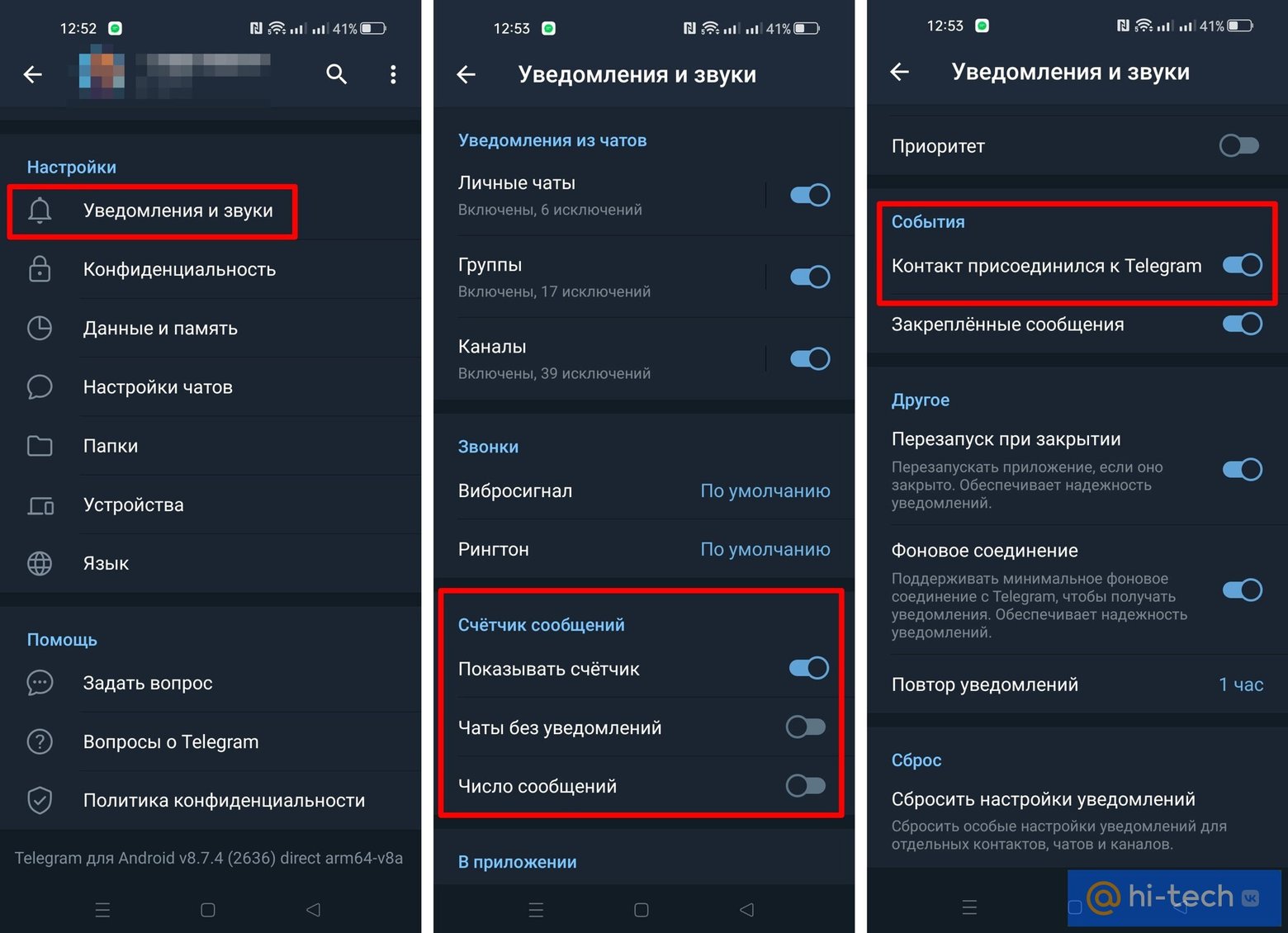
Telegram позволяет гибко настроить, какие именно уведомления вы будете получать. Сделать это можно в настройках. Перейдите в «Уведомления и звуки», далее обратите внимание на раздел «Счетчик сообщений».
Для Android:
- показывать счетчик — показывать ли сам счетчик;
- чаты без уведомлений — учитывать сообщения в замьюченных чатах или нет;
- число сообщений — считать число новых сообщений или только число чатов с новыми сообщениями.
Для iOS:
- каналы — учитывать ли сообщения в каналах;
- число сообщений — считать число новых сообщений или только число чатов с новыми сообщениями.
Здесь же можно отключить назойливые оповещения, о том, что очередной человек из вашего списка контактов присоединился к Telegram.
Кто прочитал сообщение в группе
Когда вы общаетесь личном чате, то сразу становится понятно, прочитал ли ваш собеседник сообщение. Но в групповых чатах все не так очевидно. На самом деле Telegram показывает, кто уже прочитал сообщение.
Для Android: нажмите на сообщение, чтобы открылось окно с дополнительными сведениями и командами.
Для iOS: нужно удерживать палец на сообщении, пока не откроется окошко, где и будет указано, кто именно видел сообщение.
Скрытый текст
В Telegram можно скрыть часть сообщения. Это будет полезно, если вы отправляете сообщение, которое содержит спойлеры или конфиденциальную информацию. Такое сообщение не прочитает посторонний человек, заглядывающий в смартфон (если, конечно, вы сами при нем не покажете текст).
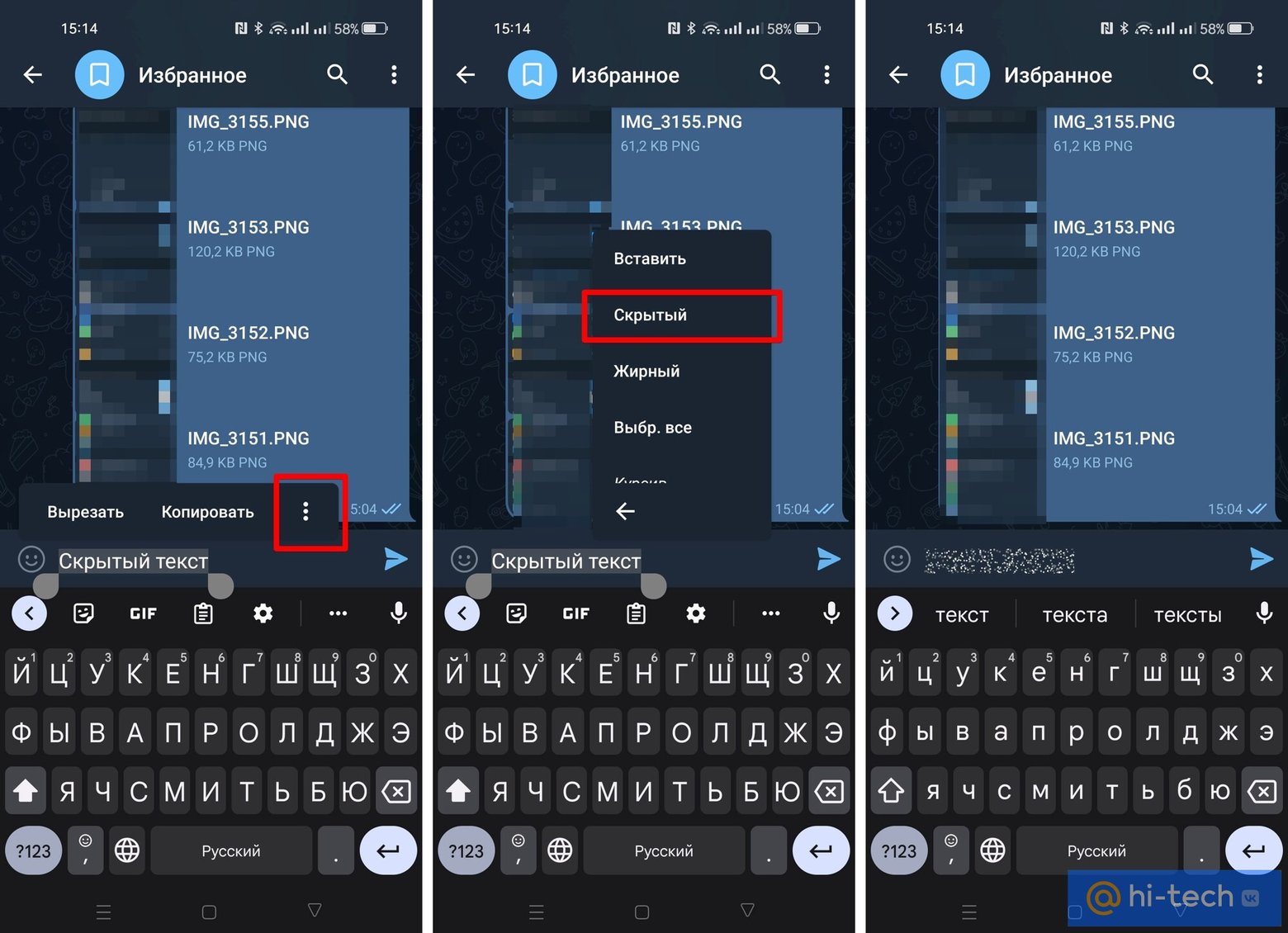
Для Android: чтобы скрыть часть сообщения, нужно выделить текст и тапнуть по нему. Откроется меню, где нужно нажать на три точки и выбрать «Скрытый».
Для iOS: сначала нужно выделить текст, затем сделать на нем тап, чтобы открылось всплывающее меню. После чего нужно нажать на стрелочку, выбрать опцию форматирования текста BIU и затем «Скрытый».
Индивидуальный звук сообщения
Ставить персональный звонок на каждого абонента стало возможно еще во времена кнопочных «Нокий». Всегда было полезно еще до того, как вы посмотрите на экран, знать, кто именно звонит. Сейчас же общение перекочевало в мессенджеры, поэтому навести порядок не мешало бы и тут. В Telegram это можно сделать в настройках контакта.
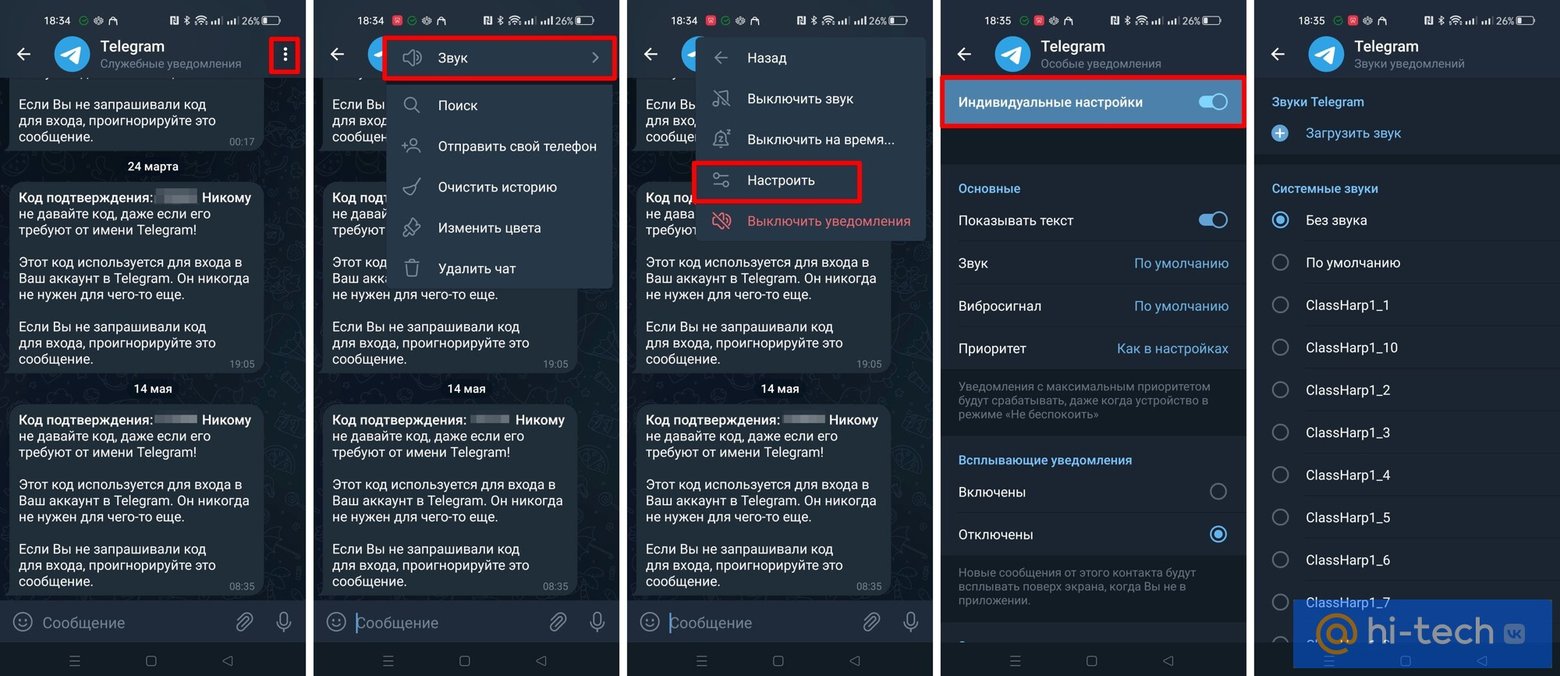
Для Android: нажмите на три точки в правом верхнем углу, выберите «Звук» и далее «Настроить». Переключите ползунок «Индивидуальные настройки», чтобы можно было задать звук.
Если на вашем устройстве есть светодиодный индикатор пропущенных событий, то можно даже задать определенный цвет для пропущенного сообщения от конкретного контакта.
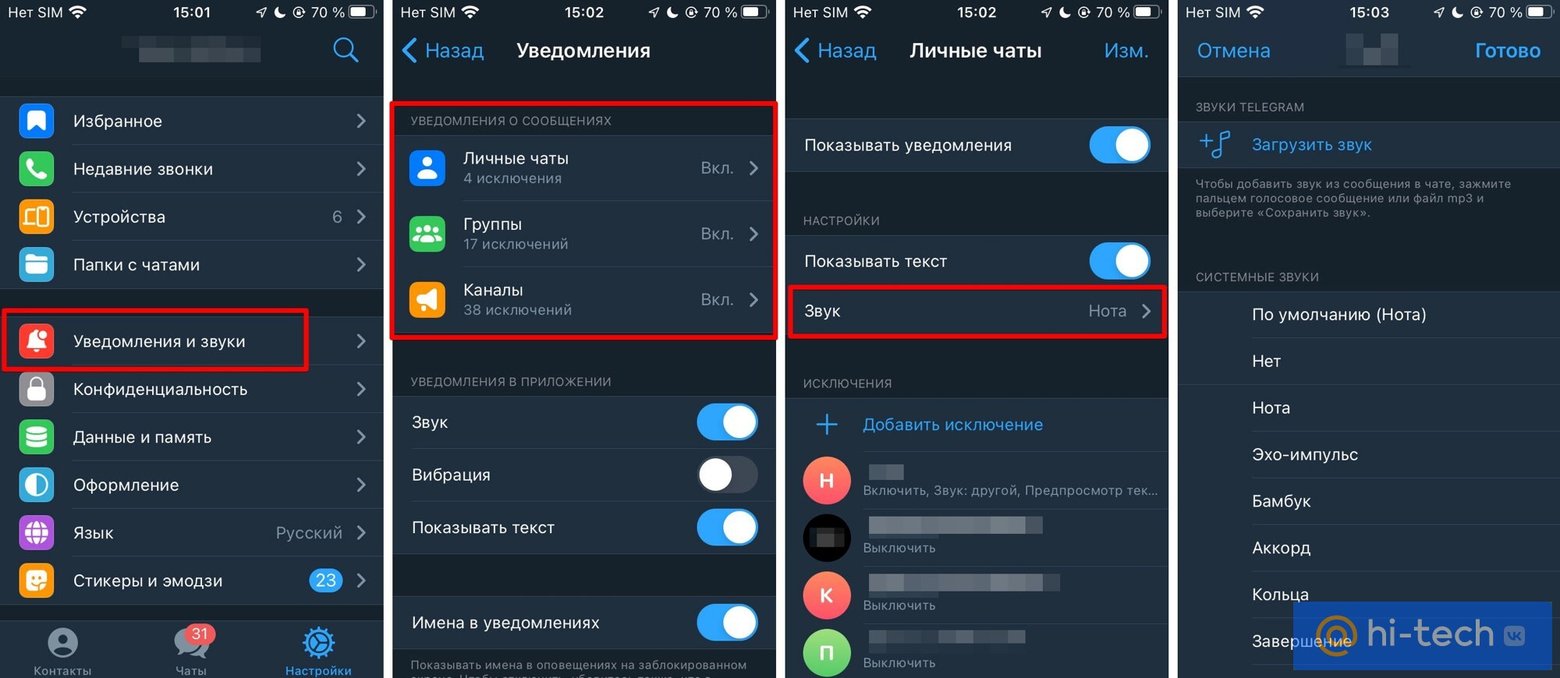
Для iOS: это делается через настройки приложения. Выберите пункт «Уведомления и звуки», затем выберите, где именно нужно изменить звук уведомления (личные чаты, группы или каналы) и далее зайдите в настройки конкретного контакта или чата.
Секретное меню
Некоторые функции Telegram скрыты от глаз рядового пользователя, но найти их можно в секретном меню. Учтите, что скрыто оно не просто так. Бездумно нажимать все подряд не стоит. Одна из наиболее полезных функций — прочесть все чаты.
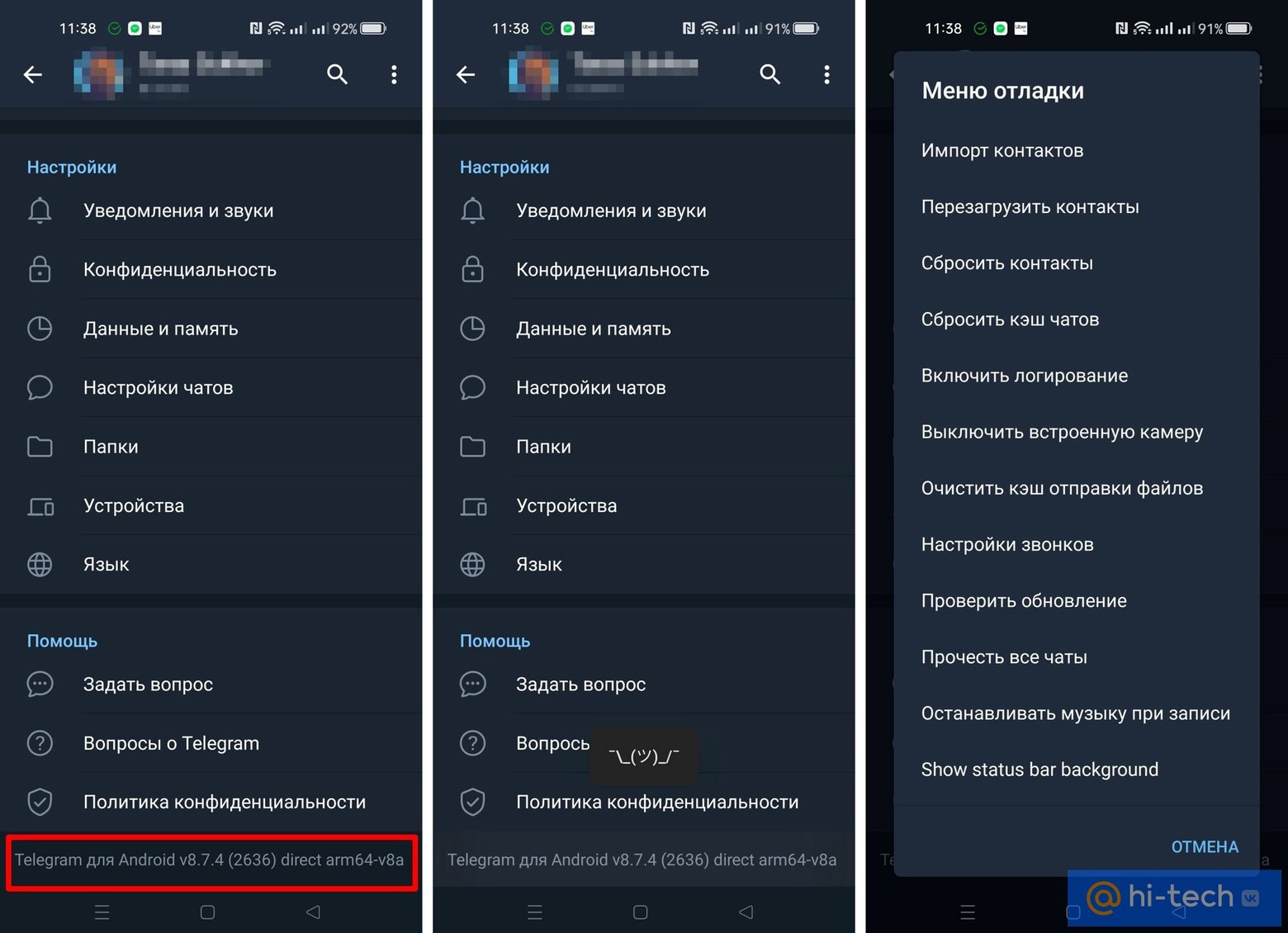
Для Android: перейдите через боковое меню в настройки и пролистайте в конец до версии приложения. Удерживайте палец на надписи, пока не выскочит смайлик, затем подержите палец еще раз до появления меню.
Для iOS: 10 раз нажмите на иконке настроек в нижней части экрана.
Использование нескольких аккаунтов
Чтобы использовать приложение под разными аккаунтами, пригодится так называемое клонирование. Подробнее об этом можно почитать в статье «Как клонировать приложения на Android». Но в Telegram добавить второй аккаунт можно штатными средствами.
Для Android: откройте боковое меню и нажмите на стрелочку рядом с именем учетной записи. Выберите «Добавить аккаунт».
Для iOS: перейдите в настройки и нажмите на ссылку «Изменить» в правом верхнем углу. В нижней части экрана выберите «Добавить аккаунт».
Чтение сообщений без уведомления
Если вы хотите прочитать сообщение, но не хотите уведомлять об этом пользователя, то можно воспользоваться хитростью. В отличие от WhatsApp в Telegram нельзя просто взять и выключить отчет о прочтении.
Для Android: если удерживать палец на иконке чата в общем списке, то откроется окно для предпросмотра. При этом сообщение не будет считаться прочитанным. Однако если новых сообщений много, то прочитать получится только первые из непрочитанных.
Для iOS: удерживайте палец на чате (не только на иконке, но и на всей строке) в общем списке, чтобы открыть меню действий. Окошко с чатом при этом можно, в отличие от Android, прокрутить до конца. Все сообщения можно прочитать без уведомления собеседника.
Установка пароля на чаты
В качестве дополнительной меры безопасности на чаты можно установить пароль. Будет полезно, если ваш телефон периодически попадает в руки другим людям (например, отдаете ребенку поиграть). В этом случае без ввода пароля или отпечатка пальца зайти в Telegram не выйдет.
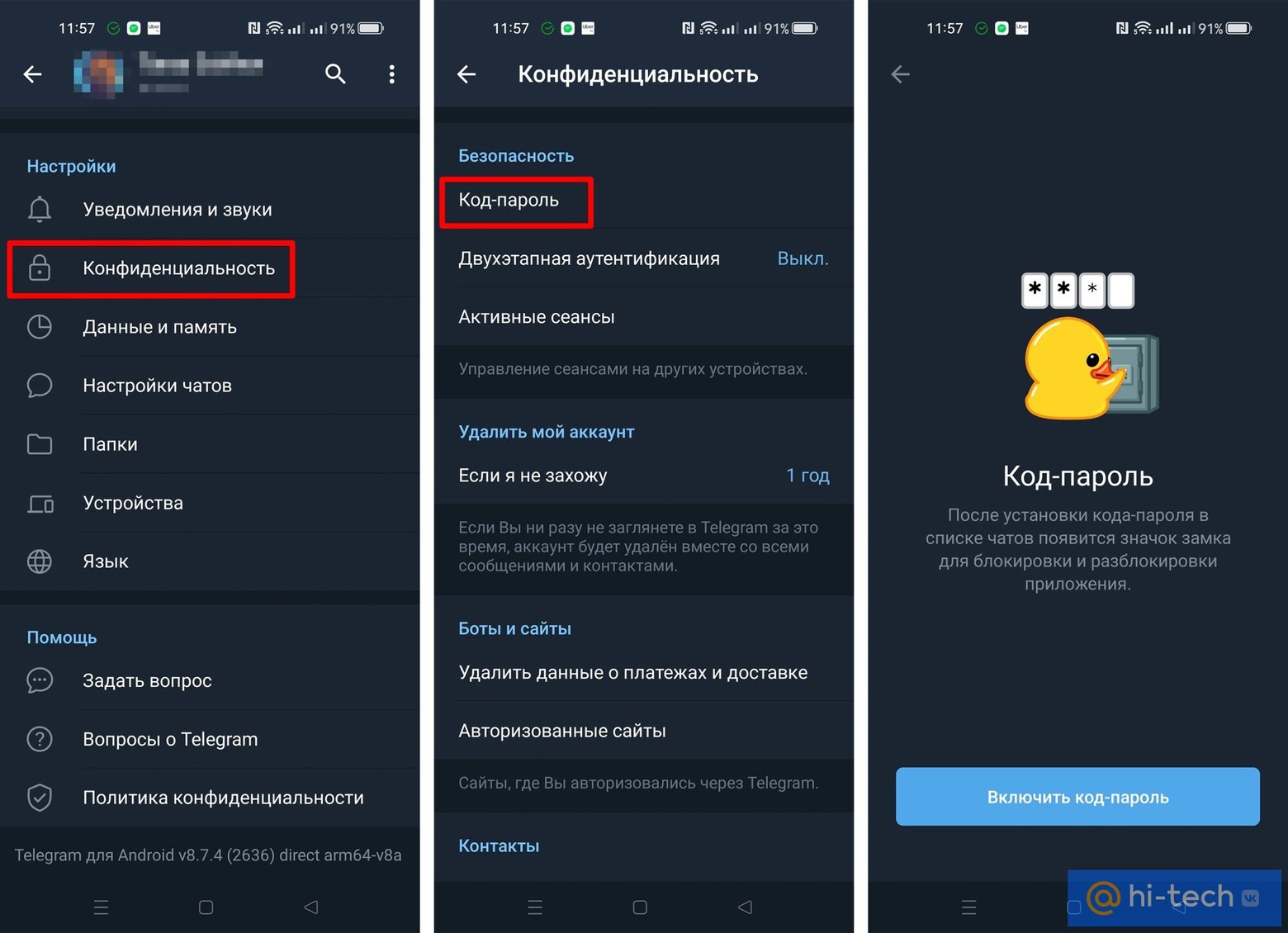
Зайдите в настройки и выберите «Конфиденциальность», затем «Код-пароль», активируйте и задайте пароль.
Отложенное сообщение и отправка без звука
Если удерживать палец на кнопке отправки сообщения, то появится меню с двумя функциями — «Отложенная отправка» и «Отправка без звука». Первое будет полезно, когда сообщение должно прийти в определенный момент, например, в качестве напоминания о встрече.
Если вы не хотите тревожить человека поздно вечером или в нерабочее время, то также можно отправить отложенное сообщение или сделать это прямо сейчас, но выключить уведомление. Сообщение придет по-тихому и никого не потревожит.
Избранное
Одна из самых известных фишек Telegram, но новички могут не сразу ее заметить. Если нужно сохранить какое-то сообщение, чтобы оно не потерялось, то можно отправить его кому-то из родственников или друзей. Это довольно грубый, но все же рабочий способ. Однако лучше поступить так, как это задумали сами разработчики мессенджера — использовать «Избранное».
Это, по сути, отдельный чат с самим собой, где можно хранить ссылки, сообщения, медиафайлы и другую информацию. Никто, кроме вас, ее не увидит, поэтому такое хранилище намного надежнее (но пароли все же лучше хранить в других местах). Также через избранное можно передавать фотографии со смартфона на компьютер, на котором тоже установлен клиент мессенджера.
Для новых пользователей это может быть не совсем очевидно, так как чат «Избранное» (если его не закрепить) легко теряется в общем потоке сообщений. А чтобы он вообще появился в списке сначала нужно что-то переслать в него. Чтобы в «Избранном» было легче ориентироваться, стоит использовать хэштеги.
Если собираетесь использовать Telegram в качестве бесплатного хранилища, помните про автоудаление аккаунта. Через определенный период неактивности (от 1 месяца до года в зависимости от настроек) данные будут удалены с серверов.
Напоминание
Если попробовать отправить отложенное сообщение в чате «Избранное», то вместо этого приложение предложит создать напоминание. В назначенное время придет сообщение с заданным вами текстом.
Архив и закрепленные чаты
Если вы используете Telegram для работы, то все посторонние чаты и каналы лучше скрыть в архиве, чтобы они не отвлекали. Сделать это можно, если смахнуть чат влево в общем списке и выбрать «В архив».
При этом сам архив тоже можно скрыть из общего списка чатов — удерживайте палец на архиве и выберите «Скрыть над списком чатов». Чтобы найти архив, нужно потянуть весь список чатов вниз.
А вот наиболее важные чаты, наоборот, стоит закрепить в начале списка. Причем сделать это можно как для чатов из основного списка, так и для архивированных чатов. Чтобы это сделать задержите палец на чате в общем списке и далее выберите «Закрепить» (иконка с канцелярской кнопкой).
Поиск сообщений по дате
За время общения в мессенджерах образуются «многокилометровые» чаты, в которых бывает сложно что-то найти. Если вы помните, когда примерно был разговор, то можно сразу перейти в определенной дате.
Для этого нужно либо кликнуть на дату в чате. Либо сначала зайти в меню поиска и затем нажать на иконку календаря, чтобы выбрать определенную дату и перейти к ней.
Пометить как непрочитанное
Чтобы не забыть о важном сообщении, которое вы уже прочитали, его можно снова сделать непрочитанным.
Для Android: удерживайте палец на чате, пока не он не будет отмечен галочкой, затем нажмите на три точки в правом верхнем углу экрана и выберите «Пометить как непрочитанное». После этого чат снова будет отмечен.
Для iOS: удерживайте палец на чате, пока не откроется новое окошко, выберите «Пометить как новое». Чат снова станет отмечен синим кружком.
Перевод сообщений
Чтобы включить перевод сообщений, нужно зайти в настройки, далее «Язык» и включить ползунок «Показать кнопку “Перевести”». При этом можно отметить языки, с которых вам не нужен перевод.
После этого тапните на сообщении и выберите из открывшегося меню «Перевести». Обратите внимание, что доступ к тексту сообщения может иметь компания Google. Если сильно беспокоитесь о своей информационной безопасности, не используйте переводчик, ведь Google и так знает о нас слишком много.
Установить клиент не из магазина приложений
Если вы пользуетесь Telegram на Android, то установить мессенджер можно в обход Google Play. Это безопасно, если использовать файл с официального сайта приложения. По заявлениям разработчиков, такая версия будет чаще обновляться (программа сама напомнит о выходе новой версии) и в ней меньше ограничений. Учитывая текущие реалии, отвязаться от магазина Google даже сама по себе идея здравая.
Для пользователей iOS, по понятным причинам, установить приложение не из App Store нельзя (на самом деле можно, однако это сложнее, чем на Android), но есть возможность попробовать альтернативный клиент вроде iMe Messenger & Crypto Wallet. К слову, для Android это приложение тоже есть.
Очистка данных
Приложения быстро забивают память, если вовремя не очищать смартфон (как это сделать быстро, читайте в нашей статье «Как очистить память телефона в один клик»). В Telegram предусмотрены встроенные инструменты для очистки памяти.

Перейдите в настройки, затем «Данные и память» и «Использование памяти». Нажмите «Очистить кэш». Рекомендуем также сократить время, в течение которого загруженные данные будут храниться в памяти, и ограничить размер кэша (доступно на iOS). Если же вам постоянно не хватает места на смартфоне, воспользуйтесь нашими советами.
Редактор картинок
В Telegram есть базовый редактор изображений, который можно вызвать при отправке фотографии. На экране выбора фото из галереи нажмите на изображение, чтобы развернуть его на полный экран.
В нижней части экрана появится панель инструментов, с помощью которой можно кадрировать изображение, наложить размытие, сделать подписи, добавить стикеры и т. п.
Ссылка на аккаунт и другие параметры конфиденциальности
Когда кто-то пересылает сообщение в другой чат, то в нем остается имя человека, который это сообщение написал. По ней можно перейти на аккаунт автора сообщения. Если вы не хотите, чтобы ваш аккаунт выдели посторонние, это можно отключить.
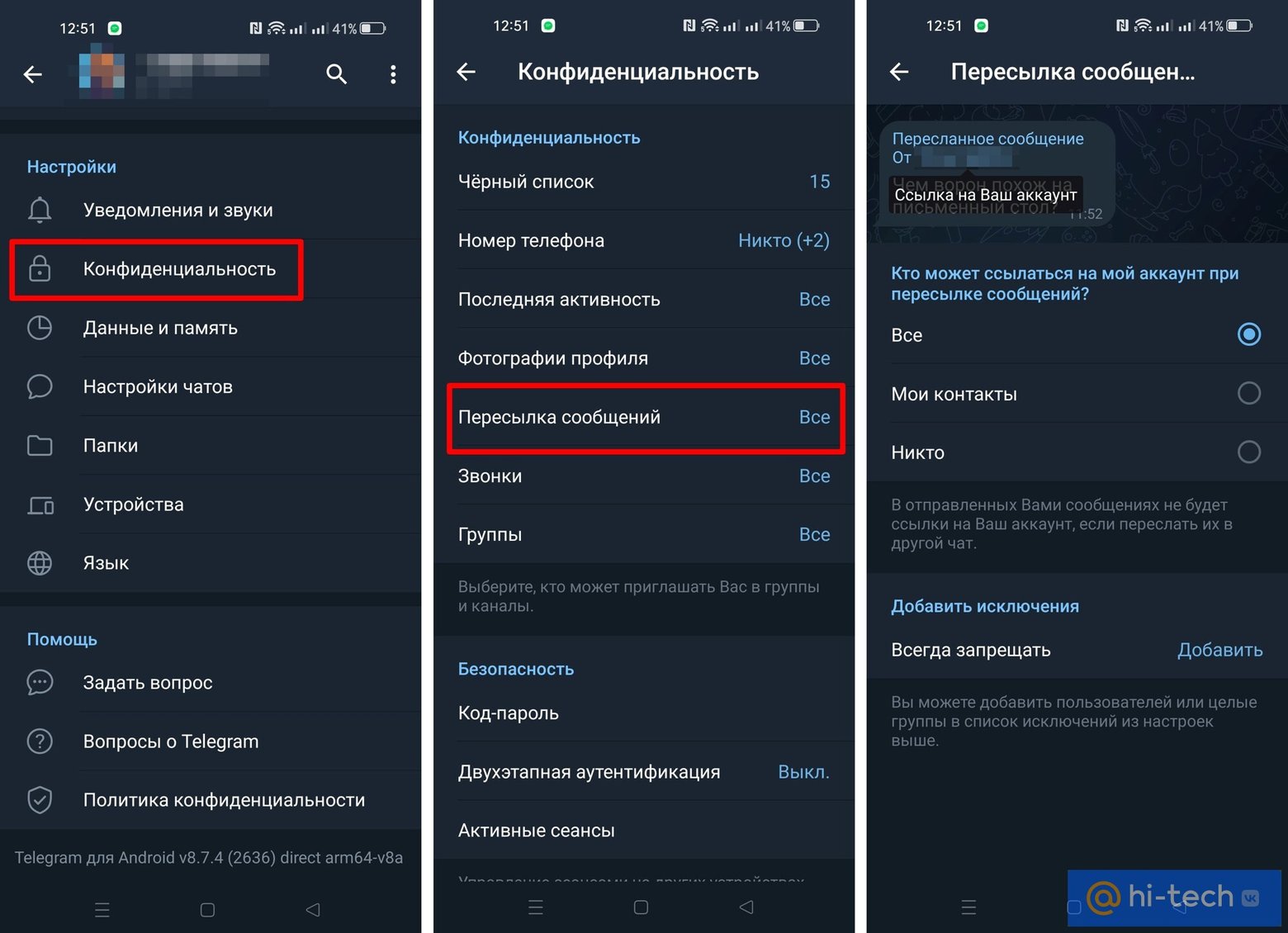
Зайдите в настройки, далее «Конфиденциальность» и «Пересылка сообщений». Выберите «Никто», чтобы полностью отключить ссылку на ваш профиль. Также можно задать исключения для пользователей или каналов, если по каким-то причинам вам это нужно.
Здесь же можно задать и другие параметры конфиденциальности: запретить добавление в группы, звонки от неизвестных, просмотр фотографии профиля, скрыть номер телефона и другое.
Облачный пароль (двухэтапная аутентификация)
Чтобы усилить защиту вашей учетной записи, можно задать дополнительный пароль, который будет запрашиваться при входе в Telegram на новом устройстве.
Для Android: перейдите в настройки и выберите пункт «Конфиденциальность», а затем «Двухэтапная аутентификация» в разделе «Безопасность».
Для iOS: перейдите в настройки, далее «Конфиденциальность» и «Облачный пароль».
Рекомендуем указать подсказку для пароля и электронную почту, чтобы в случае чего можно было сделать сброс пароля.
Это тоже интересно
- Как скрыть любое приложение на Android
- Как предотвратить удаление приложений на iPhone