Microsoft Edge значительно упростит сохранение веб-страниц в формате PDF

Microsoft Edge скоро получит новое обновление, которое упростит сохранение веб-страниц в формате PDF. В настоящее время эта функция тестируется в рамках A/B-тестирования, и теперь она развертывается для некоторых инсайдеров, использующих Edge Canary.
Новый браузер Microsoft Edge поставляется со встроенным инструментом PDF, который позволяет пользователям просматривать или редактировать документы и сохранять копию веб-страницы в виде PDF-файла. На сегодняшний день пользователям необходимо использовать функцию печати для сохранения веб-страниц, и этот процесс немного сложен для некоторых пользователей.
Microsoft теперь планирует решить эту проблему, представив функцию «Сохранить как PDF» в своем браузере Edge. Обновление Microsoft Edge Canary (версия 94.0.974.0 или новее) теперь позволяет пользователям добавлять в контекстное меню параметр, который дает возможность сохранения любой веб-страницы в виде PDF-документа одним щелчком мыши.
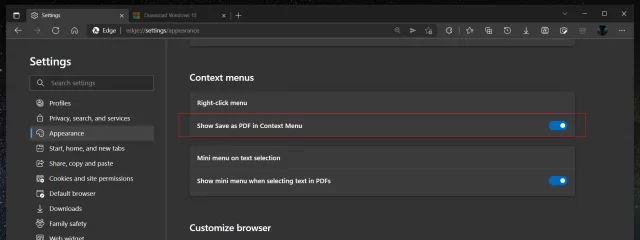
Чтобы опробовать эту функцию, вам нужно перейти в Настройки> Внешний вид, а затем включить переключатель «Показать Сохранить как PDF в контекстном меню». После включения откройте веб-страницу, которую вы хотите сохранить в формате PDF, щелкните ее правой кнопкой мыши, чтобы открыть контекстное меню. Наконец, выберите функцию «Сохранить как PDF», чтобы экспортировать веб-страницу в PDF-документ.
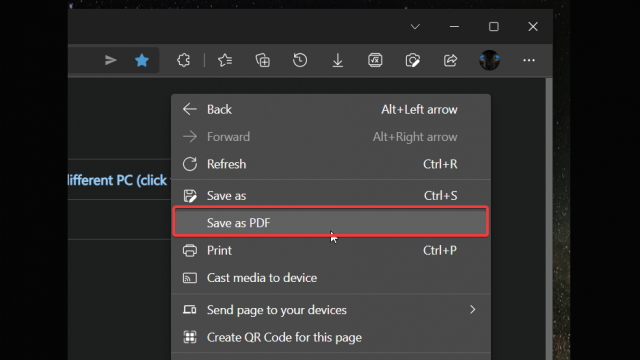
Стоит отметить, что функция «Сохранить как PDF» может быть особенно полезна в ситуациях, когда пользователям необходимо сохранить определенную веб-страницу, чтобы прочитать ее позже или поделиться определенной информацией с несколькими людьми. Тем не менее, эта функция, похоже, развертывается постепенно, и может пройти некоторое время, прежде чем она станет доступна широкой публике.
Вы не можете сохранить веб-страницу как полный формат веб-страницы или как формат веб-архива с одним файлом в Internet Explorer 8
Предупреждение: Устаревшее и не поддерживаемое классическое приложение Internet Explorer 11 было окончательно отключено с помощью обновления Microsoft Edge в некоторых версиях Windows 10. Дополнительные сведения см. в статье Часто задаваемые вопросы о прекращении использования классических приложений Internet Explorer 11.
Признаки
Нажмите кнопку Сохранить как в меню Файл , чтобы сохранить веб-страницу в виде WebPage, Complete (*.htm;*.html) или в качестве веб-архива, одного файла (*.mht) в Windows Internet Explorer 8. Однако сохранить веб-страницу невозможно, и появляется следующее сообщение об ошибке:
Не удалось сохранить эту веб-страницу.
Например, это сообщение об ошибке появляется при попытке сохранить следующую веб-страницу как полную веб-страницу в Internet Explorer 8:
Причина
Когда Internet Explorer 8 пытается сохранить веб-страницу в одном из следующих форматов, необходимо обновить различные URL-адреса и ссылки привязки:
- Полная веб-страница
- Веб-архив с одним файлом
Если привязка не имеет свойства href, код упаковки завершает работу до завершения процесса сохранения. Поэтому процесс сохранения завершается сбоем, и вы не сможете сохранить веб-страницу.
«Разрешение»
Сведения об обновлении для системы безопасности
Чтобы устранить эту проблему, установите последнее накопительное обновление для системы безопасности Для Windows Internet Explorer. Для этого посетите следующий веб-сайт Майкрософт:
http://update.microsoft.com Дополнительные технические сведения о последнем накопительных обновлениях для системы безопасности для Windows Internet Explorer см. на следующем веб-сайте Майкрософт:
http://www.microsoft.com/technet/security/current.aspxПримечание. Это обновление было впервые включено в 982381 обновления системы безопасности (MS10-035). Для получения дополнительных сведений щелкните следующий номер статьи, чтобы просмотреть статью в базе знаний Майкрософт:
982381 MS10-035: накопительное обновление для системы безопасности для Internet Explorer
Как сохранить страницу в edge
Здравствуйте уважаемый посетитель сайта! Если у вас вдруг возник вопрос на тему, о том, как сохранить страницу в браузере edge, но не знаете, как, то вам тогда сюда, в этой подробной и пошаговой инструкции, вы узнаете, как сохранить страницу в edge.
Многие пользователи пытаются сохранить веб страницу в браузере edge при помощи клавиш Ctrl+S или Ctrl+S+Shift, но такой способ не работает, сохранение страницы происходит другим способом, который мы сейчас рассмотрим.
И так чтобы сохранить страницу в браузере Microsoft edge, вам нужно будет в своем браузере открыть нужную вам страничку сайта, затем в правой части браузера нажать на кнопку «Карандаш в рамке».
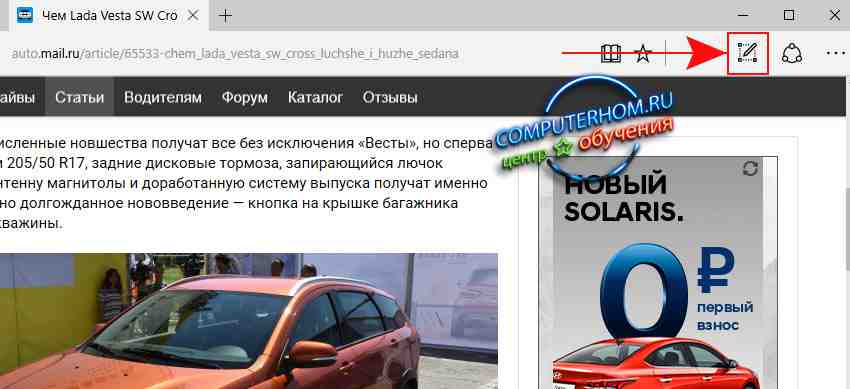
После такого как вы нажмете на кнопку с карандашом, в вашем браузере откроется специальная панель в верху вашего браузера, также здесь, вы увидите специальную кнопку «Сохранить».
Теперь мы можем сохранить web страницу, для этого нажимаем на кнопку в виде «Дискеты», далее раскроется дополнительное меню, в котором, вы можете в поле имя изменить название веб страницы или оставить как есть.
После чего вы можете нажать на кнопку «Сохранить».
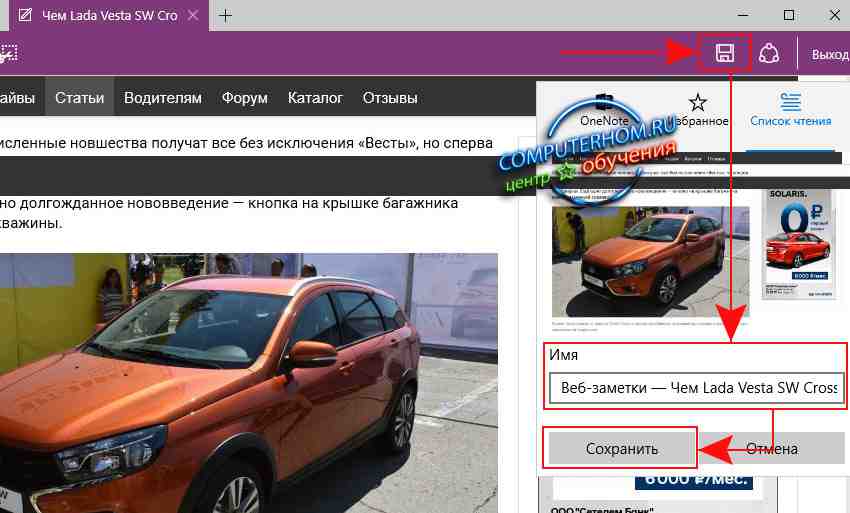
Когда вы нажмете на кнопку «Сохранить», веб страничка будет полностью сохранена на вашем компьютере, теперь вам остается нажать на ссылку «Выход».
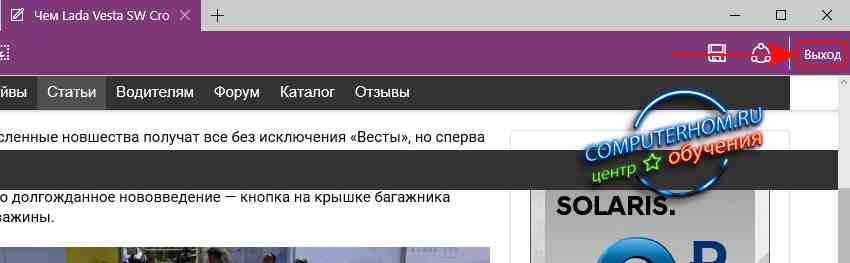
После всех выполненных действий, вы можете посмотреть только что сохраненную вами веб страницу в автономном режиме, то есть при выключенном интернете.
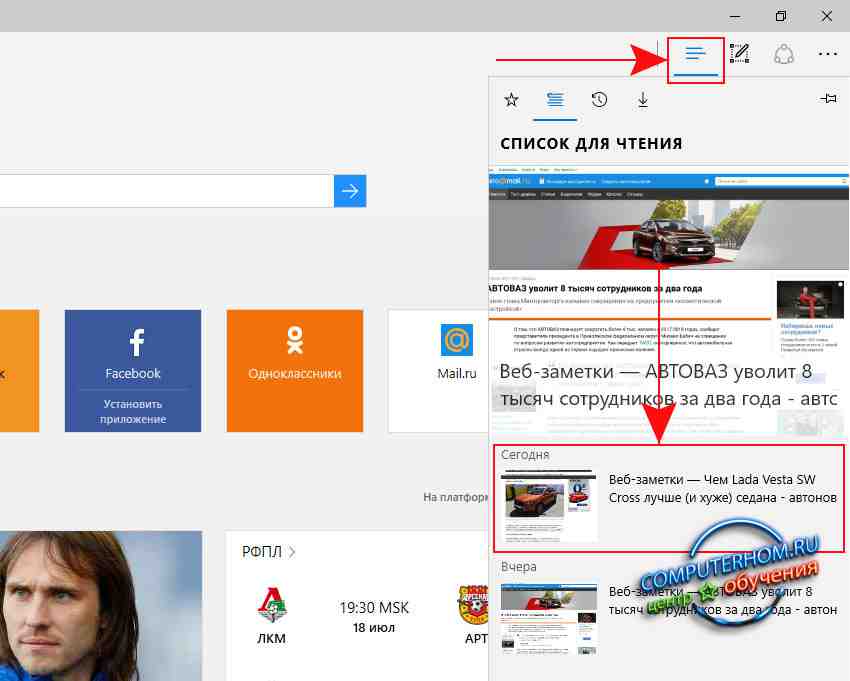
И так наводим курсор мыши на специальную кнопку в виде «трех полосок» и один раз нажимаем левую кнопку мыши, после чего раскроется меню, в котором вы увидите только что сохраненную страничку сайта, чтобы посмотреть сохраненный сайт, вам нужно навести курсор мыши нужную вам страничку сайта и один раз нажать левую кнопку мыши, после чего в браузере edge откроется сохраненная веб страничка.
На этом у меня все, всем пока, удачи! До новых встреч на сайте computerhom.ru.
КОММЕНТАРИИ
Вы можете оставить комментарии от своего имени, через соц. сервисы
Как в Microsoft Edge сохранять вкладки при закрытии?
Включение сохранения открытых вкладок при закрытии Microsoft Edge
Несмотря на свой небольшой возраст, браузер Microsoft Edge уже сумел набрать достаточно большую популярность и обзавестись армией постоянных пользователей.
По умолчанию он настроен так, что каждый раз при закрытии и последующем запуске, все ранее открытые вкладки закрываются. Этот вариант подходит далеко не всем, и многие пользователи хотели бы эту настройку изменить, чтобы все открытые при последнем сеансе вкладки сохранялись и запускались вместе с браузером. Именно об этом и пойдет речь в сегодняшней статье.
Настройка запуска Microsoft Edge
Итак, для начала открываем настройки браузера. Для этого нажимаем на три горизонтальные точки в правом верхнем углу экрана и из открывшегося меню выбираем “Настройки”.
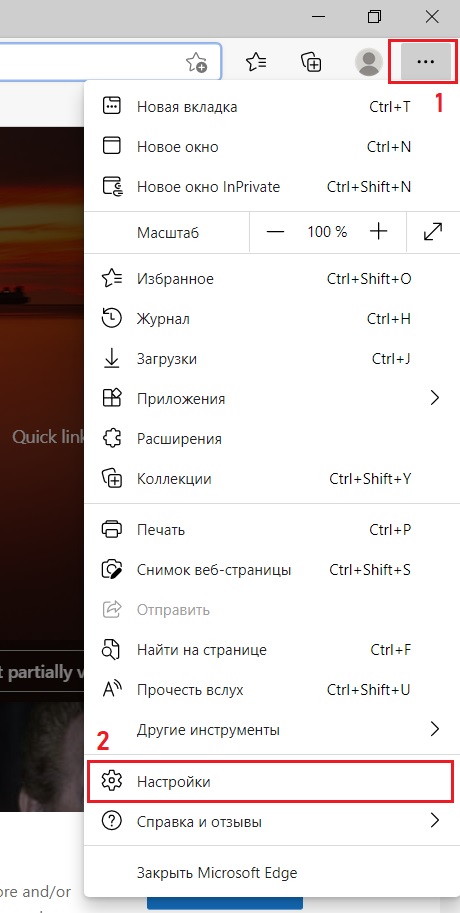
Заходим в настройки
В появившемся окне слева выбираем раздел “Пуск, главная и новые вкладки”.
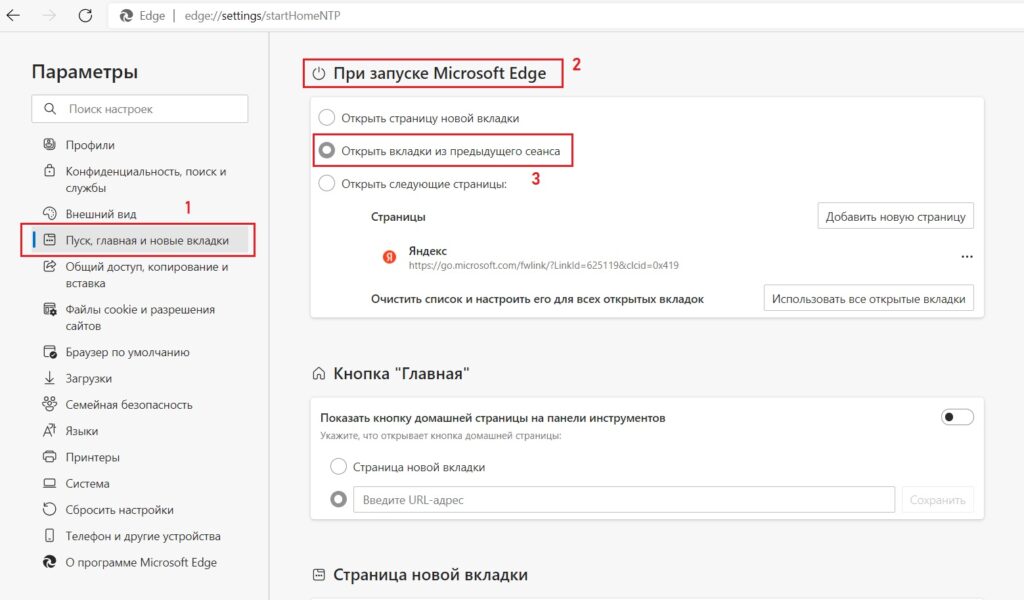
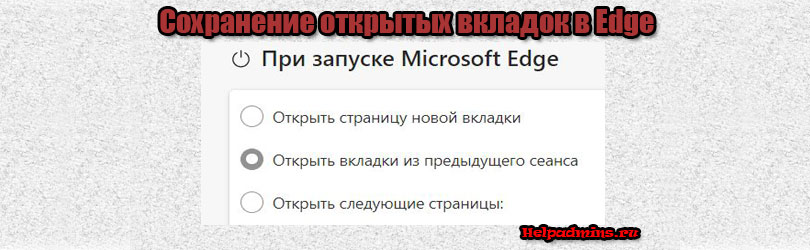
Теперь в правой части окна в подменю “При запуске Microsoft Edge” устанавливаем переключатель в положение “Открыть вкладки из предыдущего сеанса”.
На этом настройка сохранения ранее открытых вкладок в браузере Microsoft Edge окончена. Можно закрывать окно настроек и проверять работоспособность активированной функции.
Лучшая благодарность автору — репост к себе на страничку: