Как добавлять и закреплять виджеты на iPad
Новая операционная система iPadOS (обзор) дает возможность переосмыслить возможности экрана «Домой» на планшетах Apple. Вы увидите более компактные значки, формирующие меньшую сетку. Это дает больше места для ярлыков ваших любимых приложений. Кроме того, вы можете добавлять и закреплять виджеты на главном экране. Это позволяет быстро взглянуть на нужную информацию и приложения.
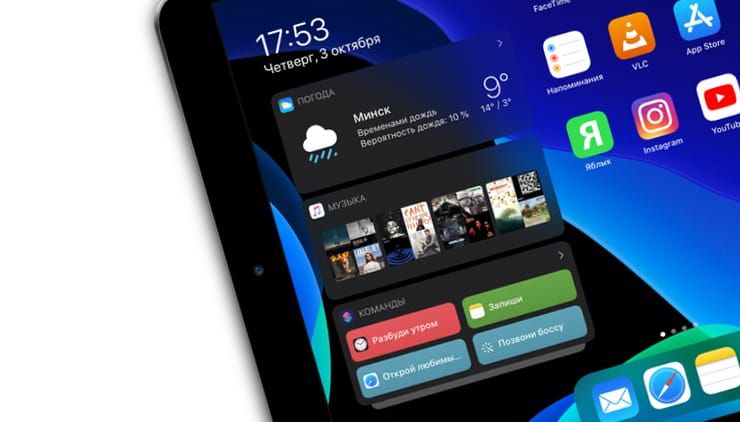
Видео:
Как добавить полезные виджеты на экран iPad
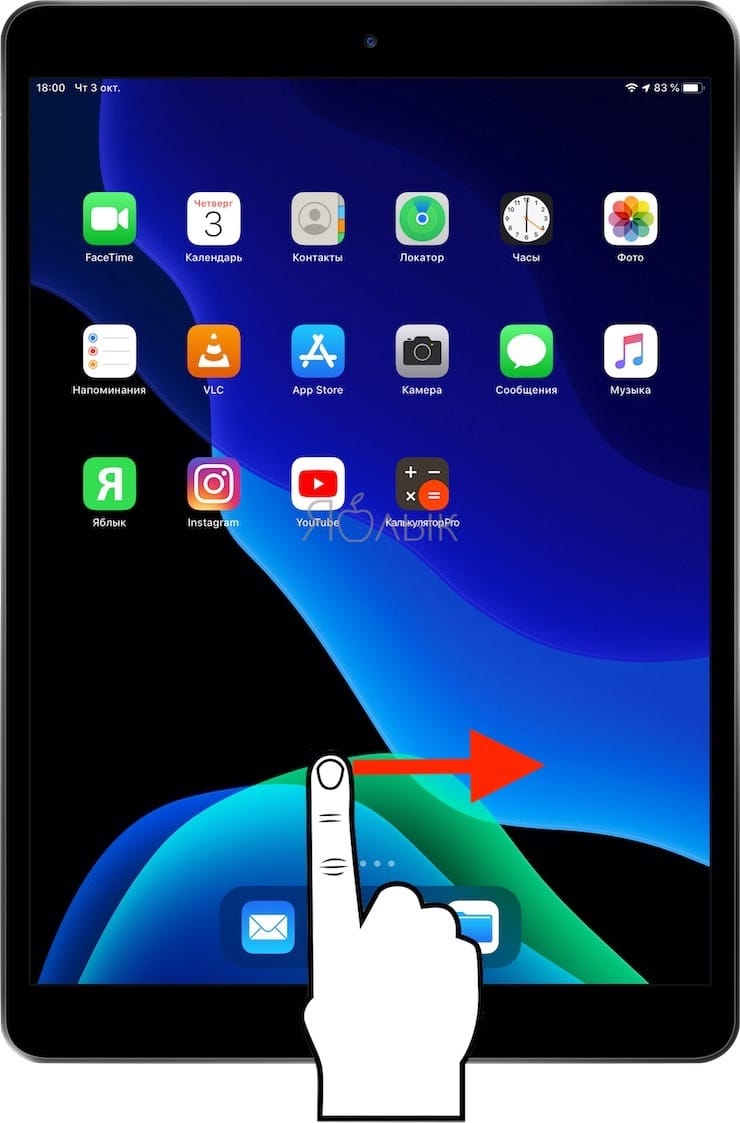
Область виджетов на главном экране вашего iPad теперь называется «Вид «Сегодня»». Она находится в левой части экрана. Если вы не видите эту область, то проведите пальцем слева направо, и она отобразится.
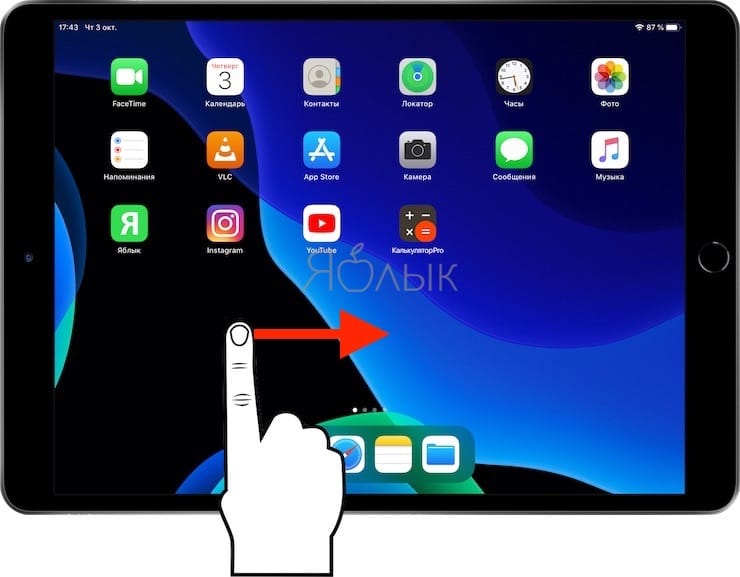
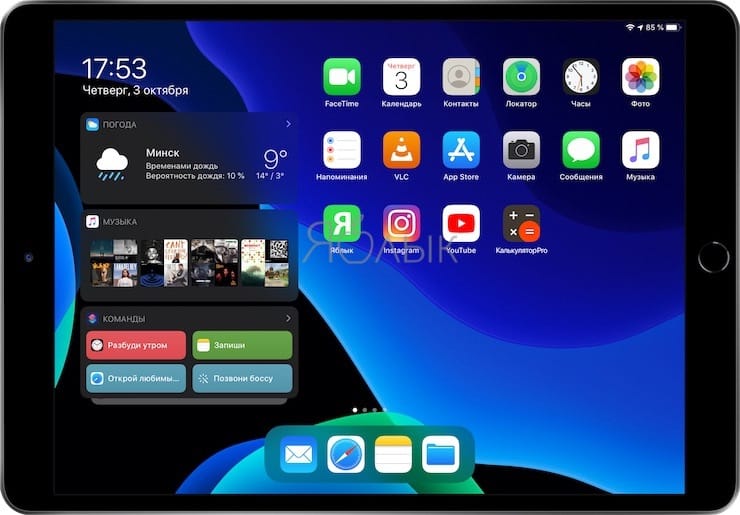
Вы можете убрать зону с виджетами, чтобы начальный экран был максимально чистым или организовать «Вид «Сегодня»» нужным вам образом.
Виджеты и настраиваемые для них параметры находятся в одном месте.
1. Убедитесь, что окно «Вид «Сегодня»» открыто, проведите пальцем вверх и нажмите кнопку «Изменить».
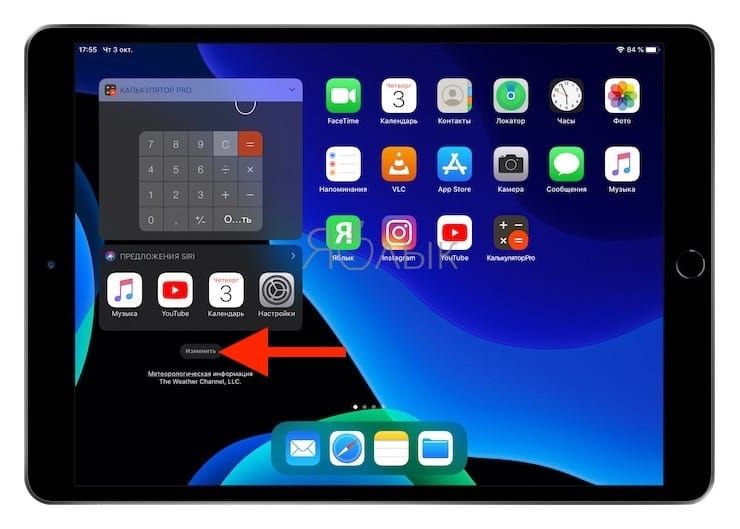
2. В верхней части экрана настроек вы увидите переключатель для «Вида «Сегодня»». Если вы хотите постоянно видеть его на рабочем столе, включите этот переключатель. Это позволит вам закреплять виджеты прямо на главном экране.
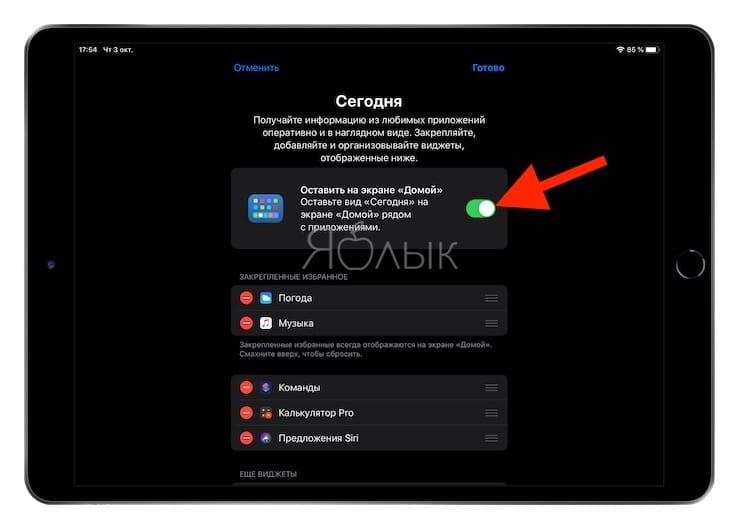
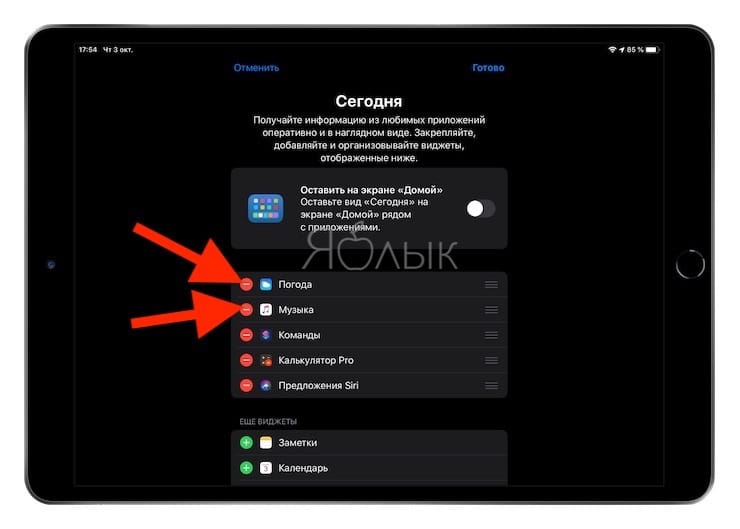
3. Для добавления виджетов в окно «Вид «Сегодня»» прокрутите вниз до пункта «Еще виджеты» и коснитесь значка «+» для элементов, которые вы хотите добавить. Это позволит переместить их в раздел «Избранное».
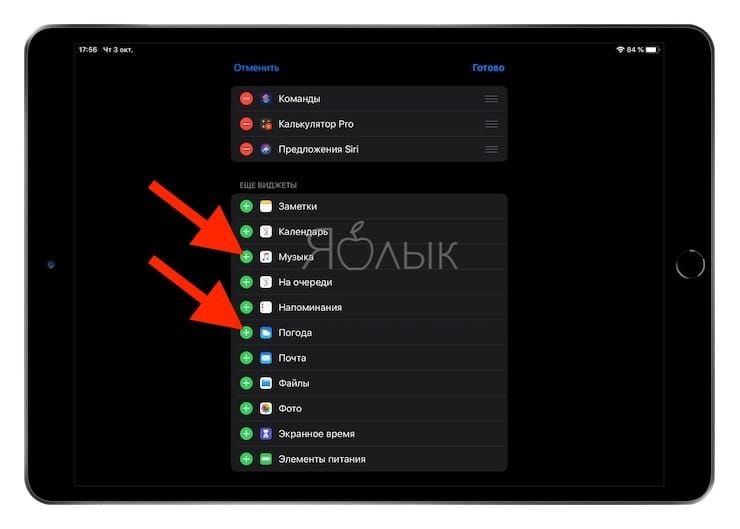
4. Там вы сможете нажать на элемент и перетащить его для изменения порядка виджетов.
Здесь же необходимо отметить, что постоянное размещение виджетов на главном экране iPad возможно только в альбомной ориентации экрана. В портретной ориентации, окно виджетов на главном экране вызывается также свайпом слева направо.
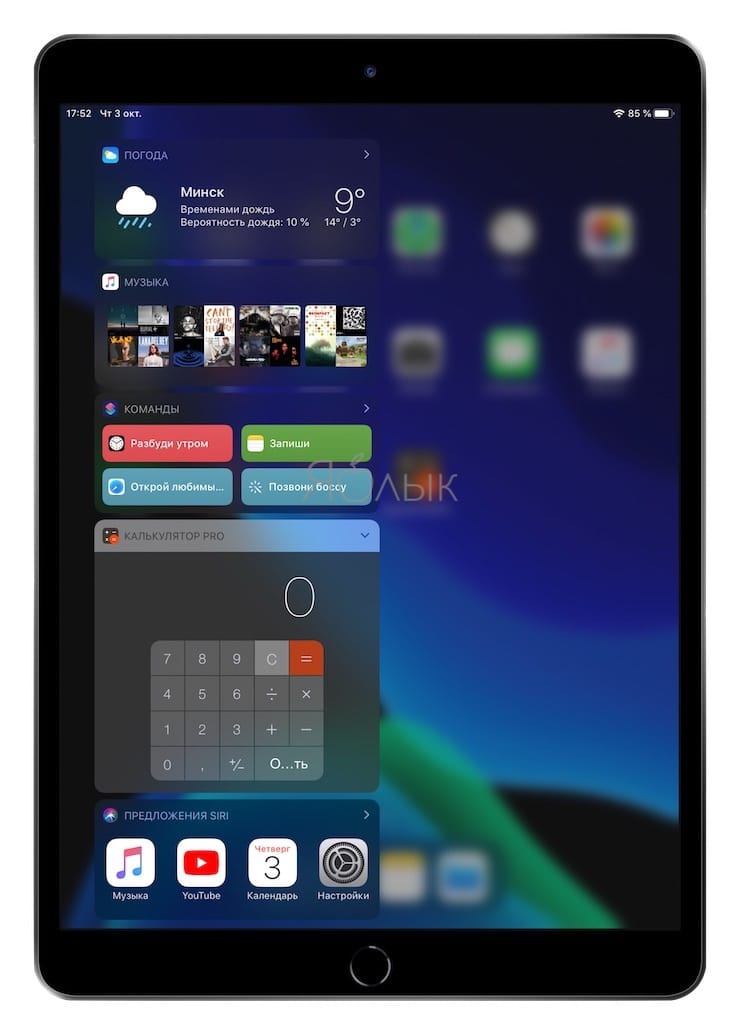
Закрепление виджетов в окне «Сегодня»
Вместе с виджетами из «Избранного», которые вы можете добавить, у вас есть возможность немного другим путем закреплять виджеты в окне «Вид «Сегодня»».
Закрепленный виджет будет постоянно оставаться в окне «Вид «Сегодня»», а «Избранное» будет скрыто при проведении пальцем вниз. Чтобы снова увидеть «Избранное», просто проведите пальцем вверх. Помните, что для закрепления виджетов на главном экране iPad у вас должен быть включен «Вид «Сегодня»».
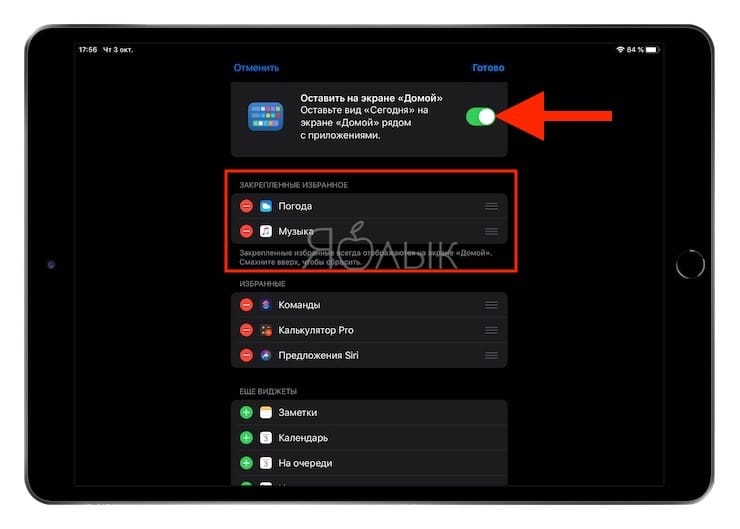
Чтобы закрепить виджет, вернитесь к настройкам «Вида «Сегодня»», нажав кнопку «Изменить» в нижней части окна.
Выберите и перетащите виджет из области «Избранное» в область «Закрепленное избранное» прямо над ним. Опять же, вы можете изменить место виджетов в этой области, перетаскивая их в новое положение.
Удаление виджетов с главного экрана
Если вы хотите удалить виджет из «Вида «Сегодня»», вернитесь к настройкам с помощью кнопки «Изменить». Нажмите красный значок минуса рядом с виджетом, который требуется убрать.
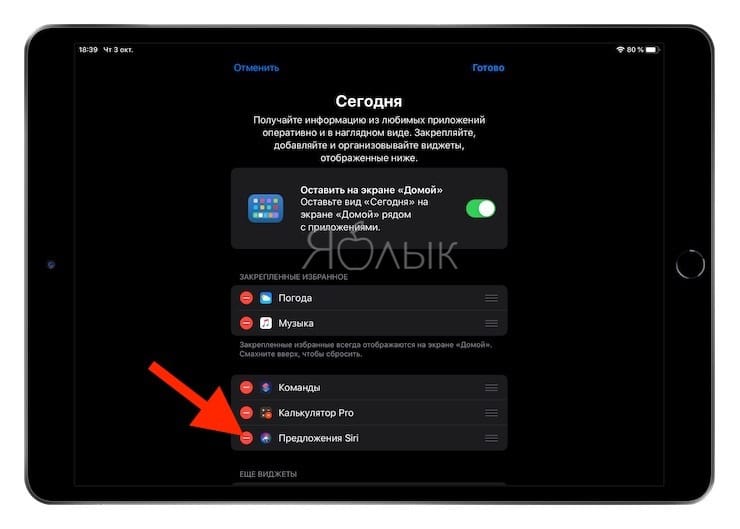
Потом нажмите появившуюся красную кнопку «Удалить».
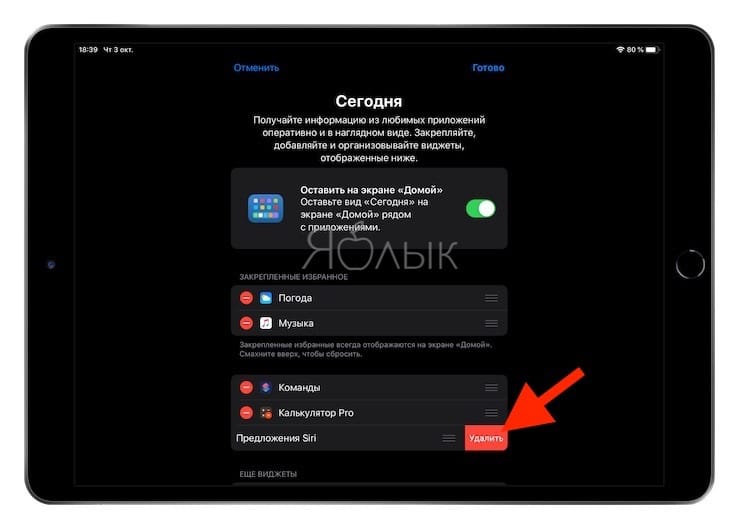
Удаление виджета из областей «Закрепленные» или «Избранное» вернет виджет в нижний список «Еще виджеты».
- Как создавать и открывать ZIP-архивы на iPhone и iPad без установки дополнительных приложений.
- Как автоматически закрывать вкладки Safari на iPhone и iPad через определенное время.
- Что такое QuickTake на iPhone, или как снимать видео в режиме «Фото».
Как добавить виджеты на главный экран iPad

В iPadOS 14 Apple добавила возможность размещать виджеты на экране «Сегодняшний просмотр» и перемещать их на главный экран, что было хорошей новой функцией. Теперь, в iPadOS 15, вы сможете размещать виджеты прямо на главном экране и располагать их так, как вы хотите.
Вы можете создать игровой, производительный или развлекательный экран, заполненный всеми вашими любимыми приложениями и виджетами, чтобы иметь доступ ко всем инструментам, необходимым для выполнения дел или для того, чтобы расслабиться и расслабиться.
Программы для Windows, мобильные приложения, игры — ВСЁ БЕСПЛАТНО, в нашем закрытом телеграмм канале — Подписывайтесь:)
Вот наше краткое руководство о том, как добавлять и использовать виджеты на главном экране iPad.
Как добавить виджеты на главный экран iPad в iPadOS 14
Если вы уже используете iPadOS 14, вы сможете воспользоваться преимуществами виджетов Today View, которые можно вывести на главный экран. Мы уже написали руководство о том, как использовать виджеты на iPhone и iPad, поэтому обязательно взгляните на него и ознакомьтесь с функцией виджетов.
В качестве базовой схемы, когда вы находитесь на главном главном экране, проведите пальцем внутрь с левой стороны дисплея, и вы должны увидеть, что появляется панель «Сегодняшний просмотр», которая содержит ваши виджеты. Если вы прокрутите вниз до нижней части панели «Сегодняшний просмотр», вы увидите кнопку «Изменить». Коснитесь этого, и у вас будет возможность закрепить его на главном экране, что является хорошим решением, пока вы не обновитесь до iPadOS 15.
Разница с последним состоит в том, что вы сможете размещать виджеты на разных экранах, что позволит вам создавать тематические страницы, а не просто размещать все свои виджеты в одном месте.
Кнопка «Изменить» также дает вам возможность добавлять на панель новые виджеты с выбором доступных размеров.
Как добавить виджеты на главный экран iPad в iPadOS 15
Очевидно, что прежде чем вы сможете начать использовать новую функцию виджетов в iPadOS 15, вам нужно будет перейти на эту версию операционной системы. Apple обычно выпускает его осенью (или осенью, для читателей из Северной Америки), но если вы хотите опередить кривую, вы всегда можете подписаться на программу бета-тестирования программного обеспечения Apple, которая позволяет вам использовать общедоступные бета-версии iPadOS (и iOS, macOS, tvOS и watchOS), прежде чем они выйдут в общий выпуск.
Прочтите наше руководство о том, как присоединиться к программе бета-тестирования Apple и опробовать новое программное обеспечение, если вы хотите поэкспериментировать с iPadOS 15, но имейте в виду, что бета-версия программного обеспечения не завершена и содержит ошибки, поэтому вы можете столкнуться с различными проблемами, а в самом худшем случае могут даже кирпичом ваше устройство. Итак, будьте осторожны.
Как добавить виджеты на домашний экран iPad?
Установив iPadOS 15 и запустив его на iPad, вы можете выполнить следующие действия, чтобы опробовать новую функцию виджета.
Чтобы переместить виджеты после того, как вы поместили их на экран, просто коснитесь его и удерживайте, пока значки не начнут колебаться, затем перетащите его в новое место и отпустите.
дальнейшее чтение
Вот и все: краткий обзор работы виджетов в iPadOS 15.
Чтобы узнать, что еще Apple приготовила для своих устройств в предстоящем году, прочитайте наше руководство по всему, что было анонсировано на WWDC 2021, и если функция виджетов в iPadOS 15 соблазняет вас купить новую модель, прочитайте наше лучшее руководство по покупке iPad. убедитесь, что вы получили тот, который идеально подходит для ваших нужд.
Программы для Windows, мобильные приложения, игры — ВСЁ БЕСПЛАТНО, в нашем закрытом телеграмм канале — Подписывайтесь:)
Лучшие виджеты для вашего iPhone или iPad
Возможность добавления виджетов впервые появилась на iPhone в iOS 14, а позже пришла и на iPad. Пользователи яблочных девайсов очень ждали это нововведение ввиду того, что виджеты на Android были доступны еще много лет назад. Однако представили их в достаточно урезанном формате и многие до сих пор недовольны тем, как компания реализовала эту функцию в своей системе. Многие разработчики сразу взялись за обновления своих приложений и добавили это нововведение в свой софт.
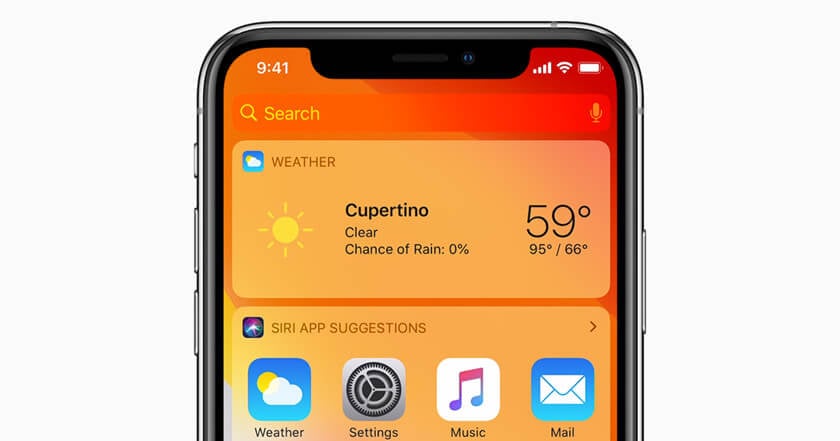
Виджеты на устройствах Apple значительно упрощают работу с устройством.
С этой фишкой iPhone и iPad вас уже знакомил мой коллега Иван Кузнецов. Там он развеял все мифы касательно виджетов, рассказал о том, зачем они вообще нужны, жрут ли зарядку и дал некоторые советы по их грамотному использованию. Если до этого вы никогда не пользовались этой функцией, у нас также есть статья о том, как добавить виджеты на главный экран. Сегодня же мы расскажем про самые удобные виджеты и не будем касаться вопросов по поводу нюансов работы с ними.
Встроенные виджеты Apple
Одним из главных и самых удобных родных виджетов для меня видится виджет зарядки. В нем показываются все ваши Apple устройства и уровень их заряда. Несмотря на то, что в Apple Watch есть возможность посмотреть уровень заряда просто потянув наверх главный экран, я все равно смотрю уровень их зарядки на iPhone. С AirPods дело обстоит сложнее. Там имеется всего один индикатор заряда батареи, которому просто не хватает информативности. В этом виджете можно посмотреть уровень зарядки гораздо проще. На iPad я обычно отслеживаю заряд Apple Pencil. Особенно актуально, если используете карандаш первого поколения.
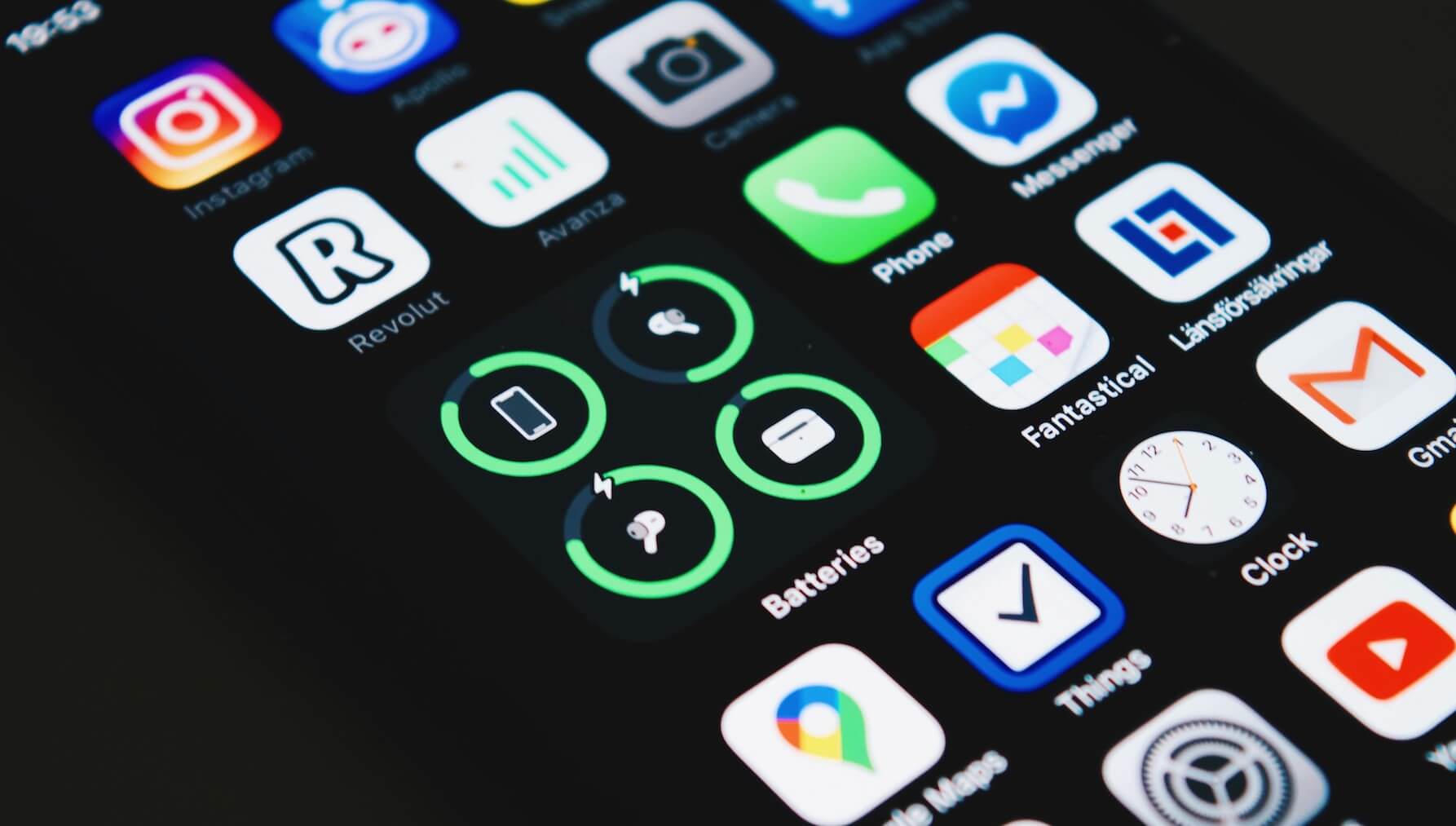
Виджет зарядки — пожалуй, один из лучших на iOS
Вторым по значимости среди родных приложений, поддерживающих виджеты, мне видится Активность. Те самые кольца, с помощью которых можно следить за активностью в течение дня. До покупки Apple Watch я абсолютно не следил за своим здоровьем, эти часы как-то незаметно заставили меня это сделать. На виджете красуются привычные кольца активности и расшифровка по каждому кольцу отдельно. Мы берем телефон в руки гораздо чаще чем смотрим на часы, поэтому идея поставить виджет на домашний экран кажется мне очень удобной. Если у вас нет часов, не спешите их покупать. Внимательно изучите все нюансы. Можете также прочесть статью моего коллеги Ивана Герасимова, который рассказывал, почему ему не нравится этот гаджет.
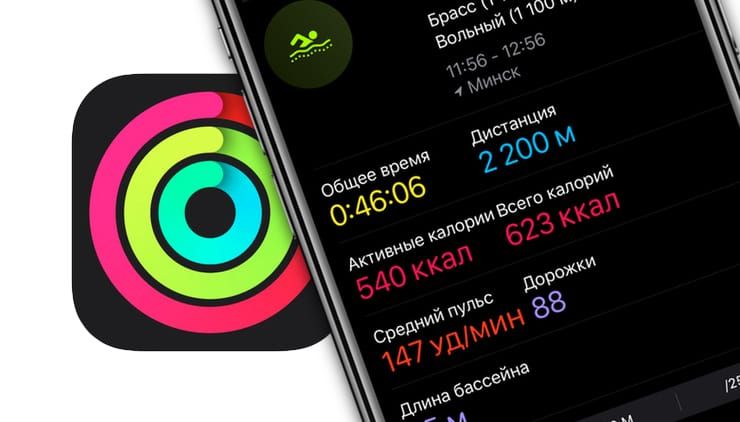
Виджет активности позволит качественно следить за своим здоровьем.
Далее на второй домашней странице моего iPhone красуется стопка, одним из виджетов в которой располагаются предложения Siri. В своей прошлой статье я уже рассказывал о том, что с большинством задач Siri до сих пор не может справиться. Заказать еду или отправить сообщение с ее помощью я бы вам не рекомендовал. Но, что касается предложений, здесь искусственный интеллект справляется просто великолепно. Siri анализирует все ваши действия и предлагает то, что может быть актуально сейчас. Работает эта функция очень хорошо. Рекомендую.

Виджет Предложения Siri показывает, что искусственный интеллект умеет многое.
Подписывайтесь на нас в Яндекс.Дзен, там вы найдете много полезной информации из мира Apple.
Сторонние приложения с крутыми виджетами
Главным сторонним виджетом, доступным на устройствах от Apple, я вижу менеджер задач. Things 3, Microsoft To Do, Bear — в App Store каждый найдет что-нибудь себе по душе. Привычка записывать все задачи хорошо помогает в жизни. Теперь вы не забудете о том, что надо отправить отчет или отвести сына на занятия по английскому. Все будет у вас под рукой. Жить станет значительно проще, а голова будет свободна для новых идей.
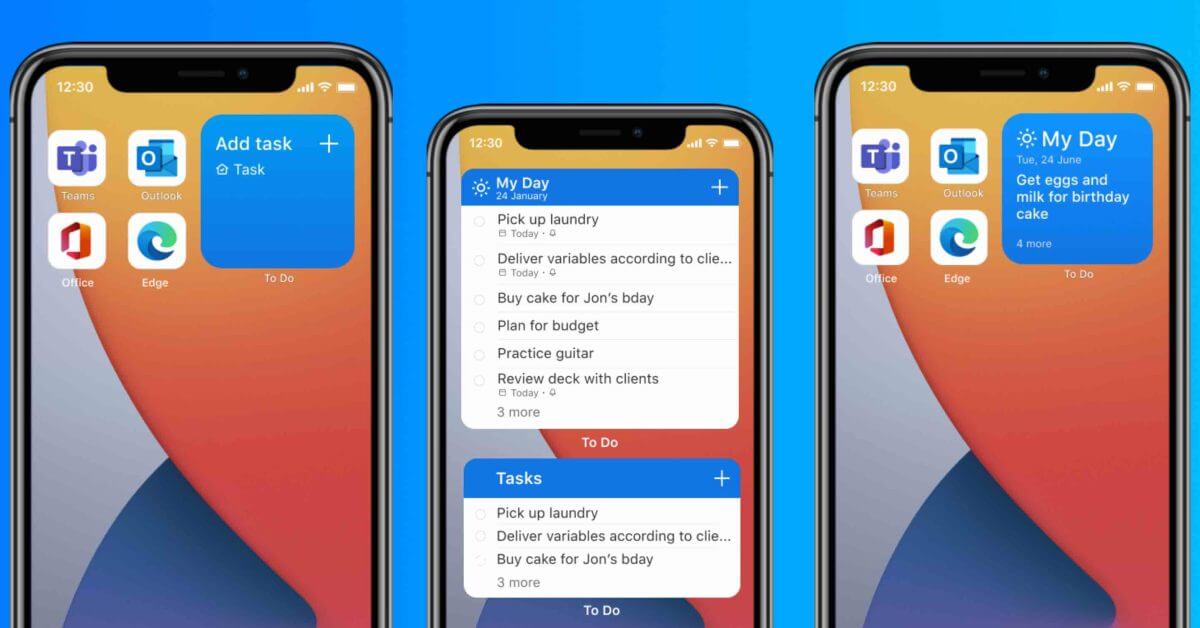
Менеджер задач — маст хев приложение для современного человека.
Еще одним виджетом, которым я пользуюсь, является приложение Spark. Многие офисные сотрудники зависимы от проверки почты в течение каждых 5 минут. Spark является пожалуй лучшим сторонним почтовым клиентом во всем App Store. Виджет имеет несколько вариаций, где каждый сможет найти что-то лично для себя. Теперь не придется искать нужное сообщение среди горы ненужных рассылок. Почтовый клиент от Readdle сделает это за вас.
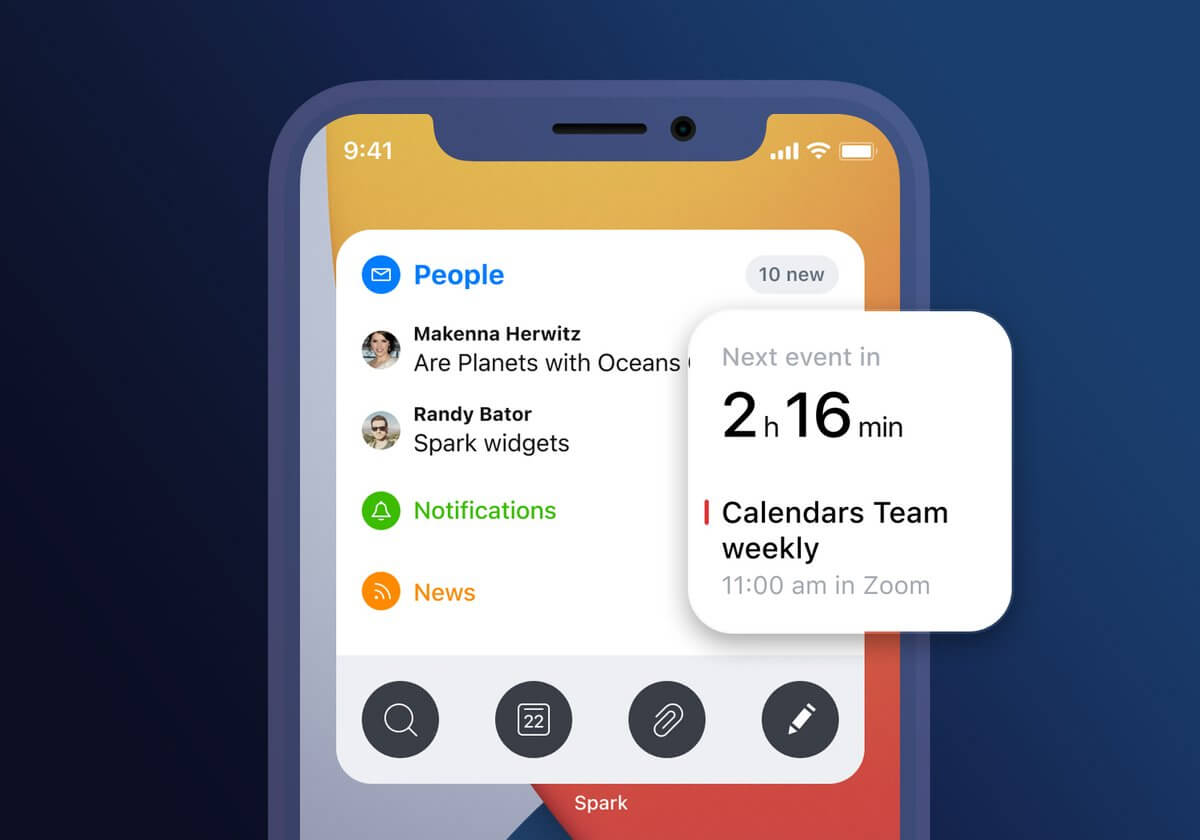
В Spark прекрасно все. Даже виджеты.
Родной календарь в системе Apple мне очень нравится. Однако его альтернатива Fantastical представляется мне гораздо удобнее. А виджеты, которые предлагают разработчики, просто сказка. По сути, теперь вы имеете настенный календарь прямо в вашем смартфоне. Помимо самого календаря, там будут располагаться все задачи и события.
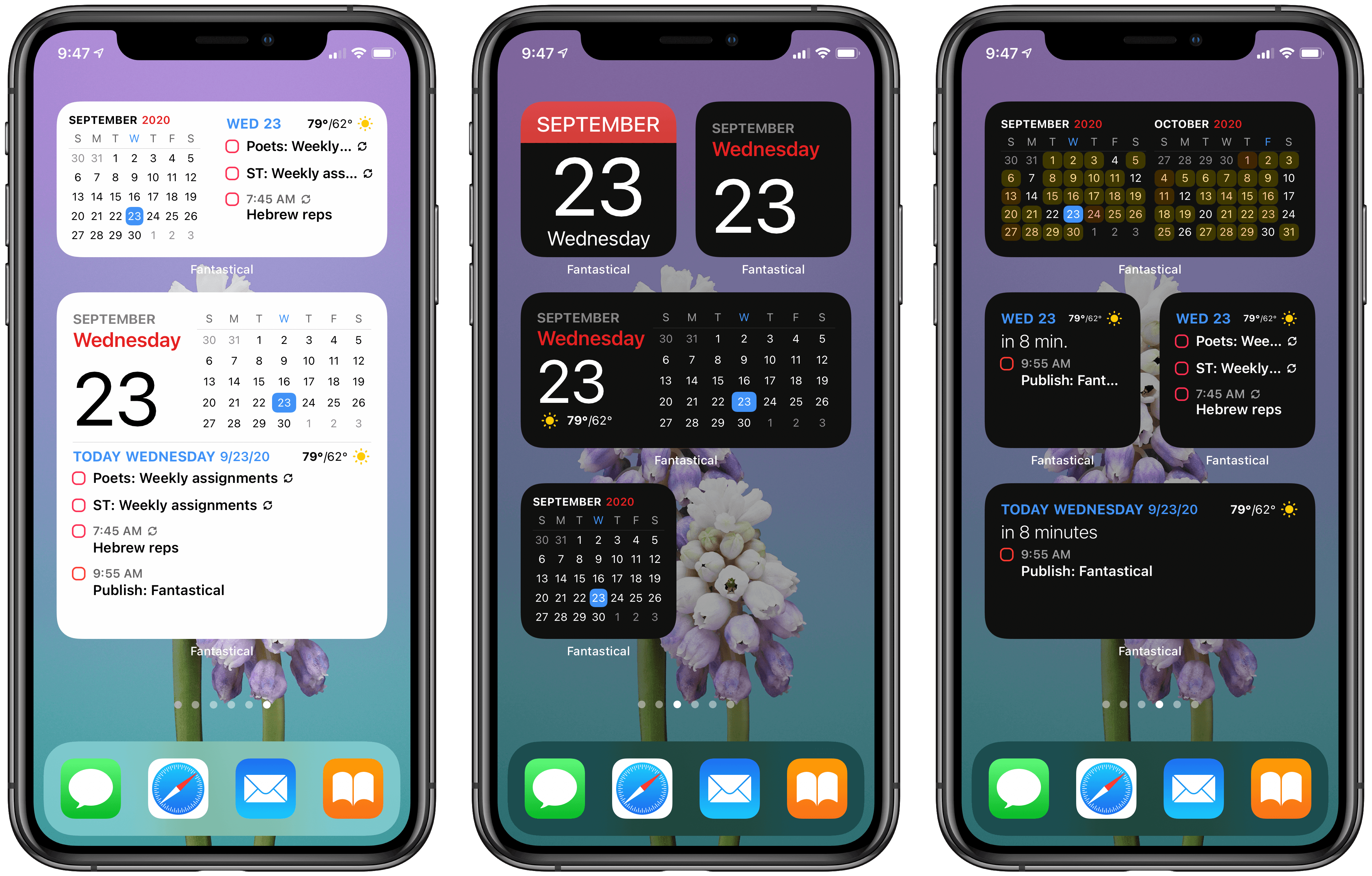
Fantastical — отличная альтернатива родному календарю от Apple.
Я обожаю ностальгировать. Бывает часами провожу за просмотром старых фотографий. А в качестве основной площадки для хранения всех фото использую сервис от Google. Главной причиной для моего выбора служит бесплатные 15 ГБ, которые Google Диск дарит всем пользователям. В приложении есть отличный виджет, который позволит вспомнить, как в прошлом было хорошо.
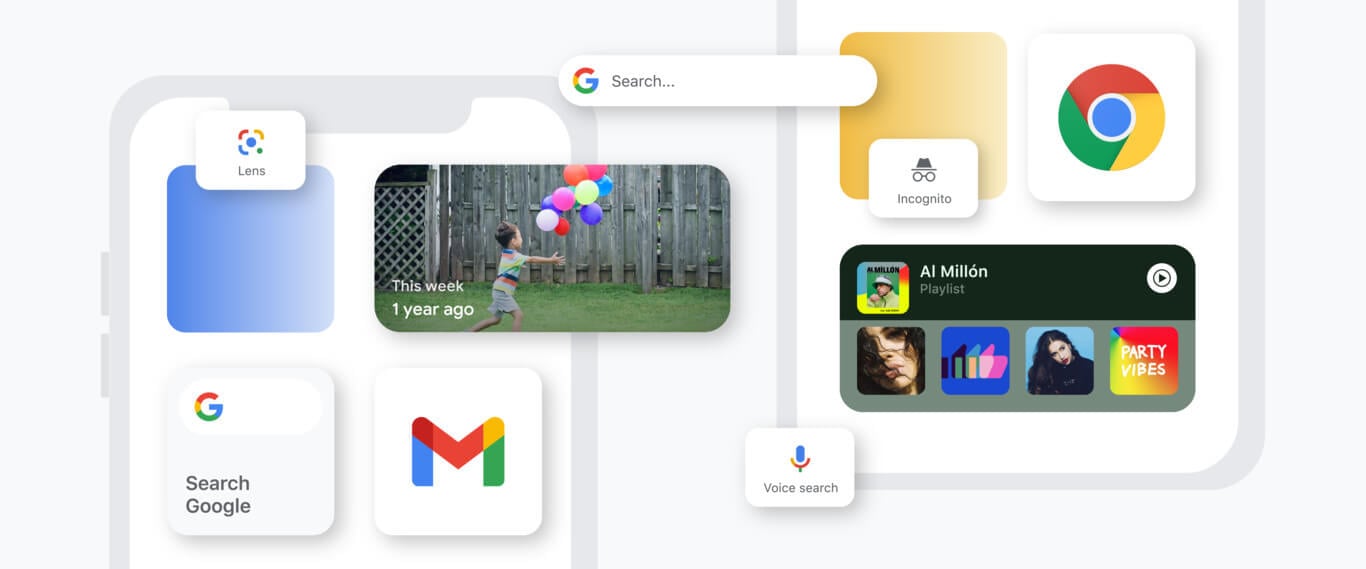
Google Фото — отличный сервис. А его виджет ни чуть не хуже родного приложения Фото.
Около года назад я решил взяться за реорганизацию рабочего пространства на своем iPhone. Убрал все ненужные приложения, заново открыл для себя Поиск Spotlight. И уже в конце своей работы по этому поводу, решил добавить мотивации в свою жизнь. Где-то в Интернете наткнулся на приложение Motivation, виджеты которого мне пришлись очень по душе. Несмотря на то, что в приложении отсутствует русский язык, фразы, представленные там, достаточно простые для понимания широкой аудиторией. Домашний экран заиграл новыми красками.
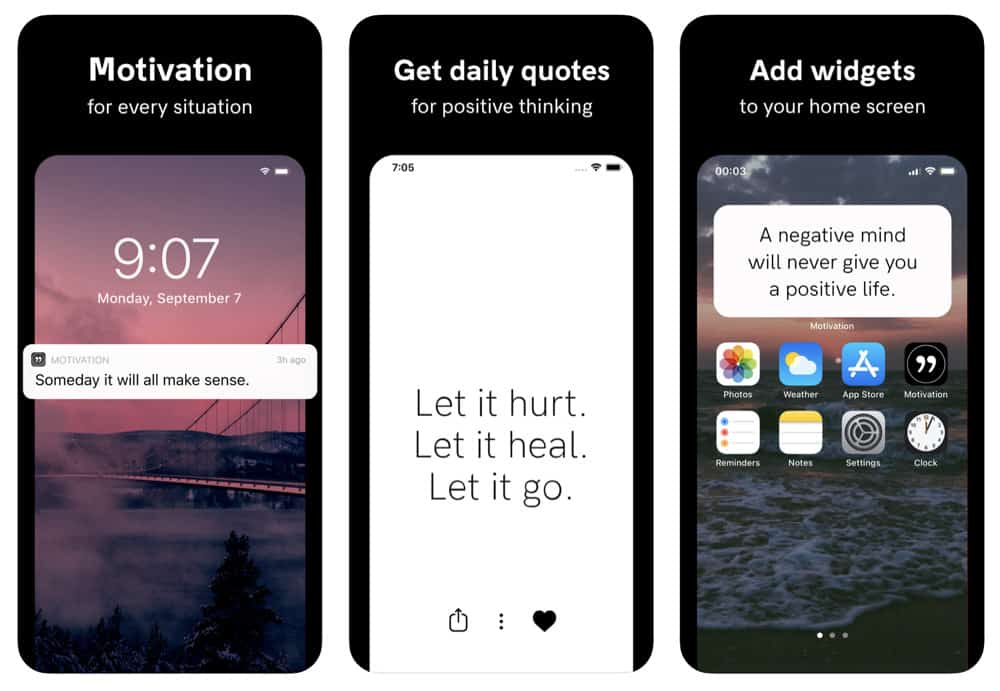
Воспользуйтесь приложением Motivation, если не хватает мотивации.
Зачем нужна библиотека приложений
Закончить хотелось бы некоторыми советами по поводу организации виджетов в своем устройстве. Главное — не бойтесь стопок. Это правда очень удобно и позволяет избавиться от лишней информации. Часто, когда я рекомендую виджеты моим знакомым, они говорят, что не будут добавлять их, потому что места на экране и без того мало. Второй совет — удаляйте все приложения, которыми вы не пользуетесь в течение недели в библиотеку приложений. Используйте Spotlight. Таким образом, вам точно хватит места для виджетов, с которыми получится посмотреть на смартфон совершенно под другим углом.
А вы пользуетесь виджетами на iPhone и iPad? Тоже ждете интерактивные виджеты в будущих обновлениях? Своим мнением можете поделиться в нашем Телеграм чате или в комментариях ниже, будет интересно прочесть.
Как сделать виджеты iOS 14 на iPhone | iPad
В iOS 14 / iPadOS 14 стало возможным добавлять виджеты на экран iPhone | iPad. Мы расскажем, как настроить виджеты, создать их и красиво разместить на рабочем экране.


Виджеты iOS 14 / iPadOS 14 — самое большое обновление?
Поговаривают, что обновление внешнего вида основного экрана в iOS 14 / iPadOS 14 — это самое масштабное внешнее изменение, которое нам предоставила компания Apple за последние годы. Наконец-то в можно оставить в прошлом те времена, когда домашний экран iPhone/iPad ограничивался сеткой, состоящей из папок и приложений. Теперь домашний экран вашего гаджета можно украсить информационными блоками погоды/отслеживания активности с Apple Watch, фотографиями родных и так далее.
Как создать виджеты в iPhone в iOS 14 / iPadOS 14
- Тапаем на рабочий стол, пока иконки не начнут «трястись».
- Жмем на плюс вверху.
- Выбираем виджет и добавляем на экран.

Кроме того, вы можете выбрать отдельное приложение, виджет которого вы хотите создать на экране. Для этого вам достаточно просто нажать и удерживать иконку приложения, а затем в опциях выбрать «Добавить виджет».
Как создать смарт-стопку виджетов iOS 14
Смарт-стопка это несколько виджетов в одном, их можно добавить и настроить на главном экране.
Как добавить виджет смарт-стопку в iOS 14
- Добавляем два виджета одинакового размера.
- Тапаем на один из них и перетаскиваем поверх второго.

Вот и все, вы можете самостоятельно настраивать информационные блоки на вашем iPhone и iPad.
Как настроить виджеты iPhone в поиске
- Свайпните вправо на вашем iPhone/iPad, опуститесь в самый низ и нажмите на «Изменить».
- Выберите нужный виджет и нажмите — «плюс», чтобы добавить.
- Если хотите сменить порядок просмотра блоков — просто перетащите их выше или ниже.
Примечание: Если захотите просмотреть дополнительную информацию в виджете — нажмите на небольшую «галочку» в одном ряду с названием виджета. Если захотите перейти в приложение виджета — нажмите на него.