Как в WhatsApp писать курсивом, жирным шрифтом и зачеркивать слова в сообщениях
Если вы используете WhatsApp в качестве основного инструмента связи с друзьями, коллегами и родными, наверняка вы сталкивались с необычным форматированием сообщений. Это мог быть курсив, зачёркивание или жирный шрифт, который придаёт тексту совершенно иной вид, а его отправителю — значимость в глазах адресата. В конце концов, далеко не каждый умеет вот так форматировать текст. Однако выделить конкретные слова в сообщении или просто расставить акценты в WhatsApp проще простого.

Скрытые возможности WhatsApp
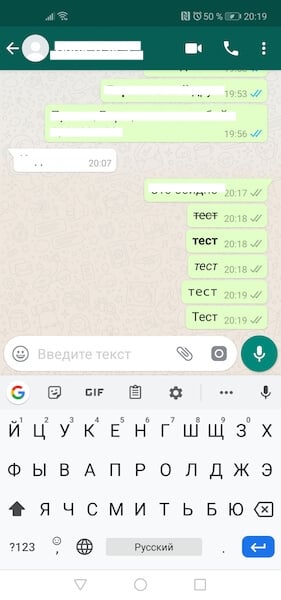
Всего в WhatsApp существует четыре типа форматирования текста: зачёркнутый, курсив, жирный и моноширинный. Предупреждая вопросы о значении последнего типа форматирования, поясняю: он позволяет отправлять сообщения, в которых буквы не липнут друг к другу, а как будто расположены на небольшом удалении.
Форматирование текста в WhatsApp
Каждый из этих типов форматирования можно применять по-разному в зависимости от того, как вам удобно. Первый способ требует использования специальных символов. Несмотря на то что вам придётся набирать на клавиатуре дополнительные знаки, такой способ оказывается значительно более быстрым и требует меньше времени на ответ.
- Жирный: требует использования символа “*” по обе стороны от выделяемого фрагмента текста (*жирный*);
- Курсив: требует использования символа “_” по обе стороны от выделяемого фрагмента (_курсив_);
Как форматировать текст в WhatsApp
- Зачёркнутый: требует использования символа “~” по обе стороны от выделяемого фрагмента (~зачёркнутый);
- Моноширинный: требует символов “«`” по обе стороны от выделяемого фрагмента («`моноширинный«`).
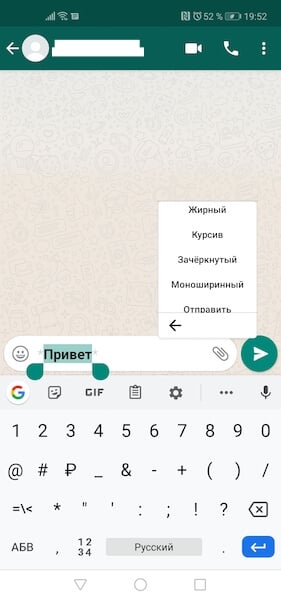
Если такой способ вам не подходит, можно воспользоваться штатным инструментом форматирования, который доступен в редакторе самого мессенджера.
Как писать в WhatsApp курсивом
- Для этого необходимо выделить нужный фрагмент и откройте контекстное меню (три вертикальных точки);
- Выберите нужный тип форматирования в выпадающем окне;
Форматирование текста в WhatsApp
- Поступите аналогичным образом с другими словами в сообщении, которое собираетесь отправить;
- Отправьте отформатированное сообщение получателю.
Подпишись на наш чат в Telegram. Там здорово.
Сложно сказать, насколько использование форматирования текста применимо в повседневной переписке. Скорее всего, его использование будет актуально при написании больших сообщений. К примеру, жирный шрифт позволит выделить главное, а курсив — наоборот — второстепенное. Таким образом вы дадите получателю понять, что не пытаетесь потратить его время впустую. Это особенно актуально в диалогах с коллегами или руководством. Впрочем, ничто не мешает вам использовать форматирование и просто для удивления менее сведущих друзей.

Теги
- Новичкам в Android
- Приложения для Андроид
Наши соцсети
Новости, статьи и анонсы публикаций
Свободное общение и обсуждение материалов
Лонгриды для вас

Популярность TikTok — явление удивительное, но в то же время вполне объяснимое. Сервис коротких роликов на дает пользователю выбрать, какое видео запустить, проигрывая все подряд, а человеку остается лишь скроллить бесконечную ленту. Так может продолжаться часами, благодаря чему удается с интересом (пускай и без особой пользы) скоротать время в очереди или в общественном транспорте. Похожим образом работает Игроток от Яндекса за тем лишь исключением, что вместо видеороликов в этом сервисе мобильные игры.
Android хоть и перенимает фишки из iOS, но даже в 2023 году остается самим собой: система по-прежнему предлагает пользователям массу различных настроек. Это касается не только кастомизации внешнего вида, но и удобства эксплуатации. Например, на любом Андроид-смартфоне можно пользоваться либо жестами, либо включить кнопки навигации. Второй вариант хоть и выглядит старомодно, зато универсален на все случаи жизни. Мало кто знает, но панель навигации можно настроить дополнительными способами, а не только теми, что предлагает система. Можно поменять значки клавиш навигации — вот как это сделать.

В середине августа 2023 года был анонсирован российский смартфон Р-ФОН — довольно ожидаемое устройство во времена, когда многим местным компаниям хочется импортозаместить все, что потенциально может лежать на полках наших магазинов. Попытка сделать отечественный девайс представляется похвальной идеей, и некоторые люди действительно захотят его приобрести, объясняя свое решение чувством патриотизма. Однако любое желание купить российский смартфон моментально улетучится, когда вам станет известна его цена.
Форматирование текста в WhatsApp

Мессенджер Ватсап полюбился многим за простоту интерфейса и качество связи. Те, кто используют данный мессенджер в основном для СМС-чатов оценят возможность форматирования текста в сообщениях. Под форматированием подразумевается изменение шрифта в тексте. Этого можно достичь путем несложных приемов, о которых пойдет речь далее.
Доступные шрифты. Как их сделать
Иногда в отправляемом сообщении есть необходимость выделить важную мысль. Это можно сделать при помощи изменения шрифта. Так, в Ватсапе обычный шрифт можно изменить на следующие:
- жирный;
- курсив;
- зачеркнутый;
- моноширинный.
Добиться изменения шрифта в Ватсапе можно двумя способами. Первый заключается в применении специальных символов. Второй способ форматирования подразумевает использование контекстного меню.
Форматирование при помощи символов
Для того чтобы форматировать текст с помощью специальных символов, необходимо в начале и конце желаемого отрывка поставить нужный знак. В отправленном сообщении специальные символы отображаться не будут. Получатель увидит только отформатированный текст.
ВАЖНО! Необходимым условием является то, что между знаком и словом возле которого он стоит, не должно быть пробела.
Для того чтобы выделить жирным изменяемым отрывок нужно в начале и конце отрывка поставить знак «*» (звездочка).
Если нужно писать слова курсивом, то необходимо вначале поставить знак «_» (нижнее подчеркивание). Затем следует написать текст, который нужно изменить. В конце отрывка снова поставить «_».
Зачеркнутый текст в WhatsApp сделать также просто. Для того чтобы зачеркнуть слово, фразу или абзац необходимо в начале и конце желаемого отрывка поставить специальный символ «тильда». Выглядит он вот так «~». В итоге получится перечеркнутый горизонтальной линией текст.
Хотите узнать как выглядит моноширинный стиль? Тогда специальными символами для этой цели послужат три верхние кавычки. Выглядят они так ««`».
Для удобства можно воспользоваться данной таблицей.
| Шрифт | Символ | Пример |
| Жирный | Звездочка «*» | *111* |
| Курсив | Нижнее подчеркивание «_» | _222_ |
| Зачеркнутый | Тильда «~» | ~333~ |
| Моноширинный | Три верхние кавычки ««`» | «`444«` |
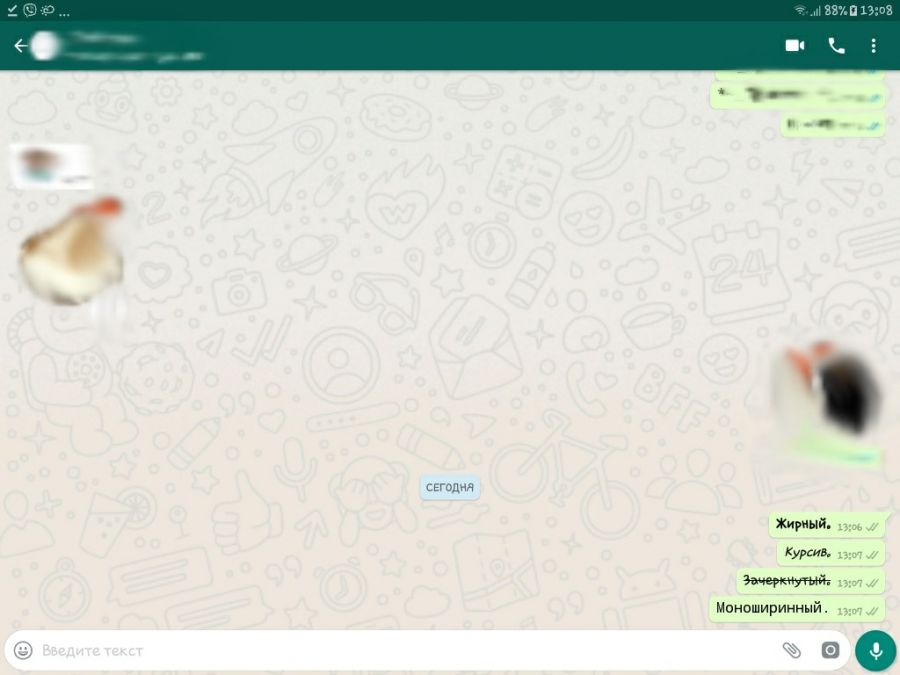
Форматирование при помощи контекстного меню
Изменить шрифт поможет также контекстное меню. Его можно вызвать выделив часть текста, который необходимо изменить. Далее на устройствах с системой Android в появившемся меню нужно нажать кнопку с изображением трёх точек. Затем из списка выбрать желаемый шрифт.
На iPhone вместо кнопки «три точки» будет кнопка «BIU». После нажатия на неё следует выбрать нужный стиль.
Комбинированные шрифты
Разработчики WhatsApp предоставили возможность комбинирования стилей написания. Одновременно можно объединить два, а также три стиля вместе. Применить все четыре стиля сразу невозможно. Виной этому моноширинный шрифт. Его нельзя совместить ни с одним из других стилей.
Комбинированного форматирования можно достичь с помощью комбинации символов, а также контекстного меню.
Используя специальные знаки нужно следить за тем, чтобы они симметрично располагались по отношению к нужному отрывку. При этом неважно какая пара символов стоит ближе к отрывку текста. К примеру, чтобы сделать жирный курсив можно использовать две комбинации: _*111*_ или *_111_*. Результат будет одинаков.
Все варианты комбинированных стилей описаны ниже в таблице.
| Шрифт | Комбинация |
| Жирный курсив | *_111_* |
| Зачеркнутый курсив | ~_222_~ |
| Зачеркнутый жирный | ~*333*~ |
| Зачеркнутый жирный курсив | ~*_444_*~ |
Для комбинирования стилей через контекстное меню нужно последовать тому же порядку действий, что и при обычном форматировании. Отличие лишь в том, что контекстное меню придется вызывать столько раз, сколько стилей хотите использовать.
Копирование текста
Иногда возникает потребность скопировать сообщение. Это может понадобиться в том случае, если полученное сообщение нужно отправить другому человеку.
Для того чтобы копировать текст на устройстве Android необходимо:
1. Копируем сообщение в чате, удерживая на нем палец. Выбранная строка будет подсвечена, а вверху на панели появятся активные кнопки.
2. Нажать на кнопку «Копировать». Изображена на рисунке #2.
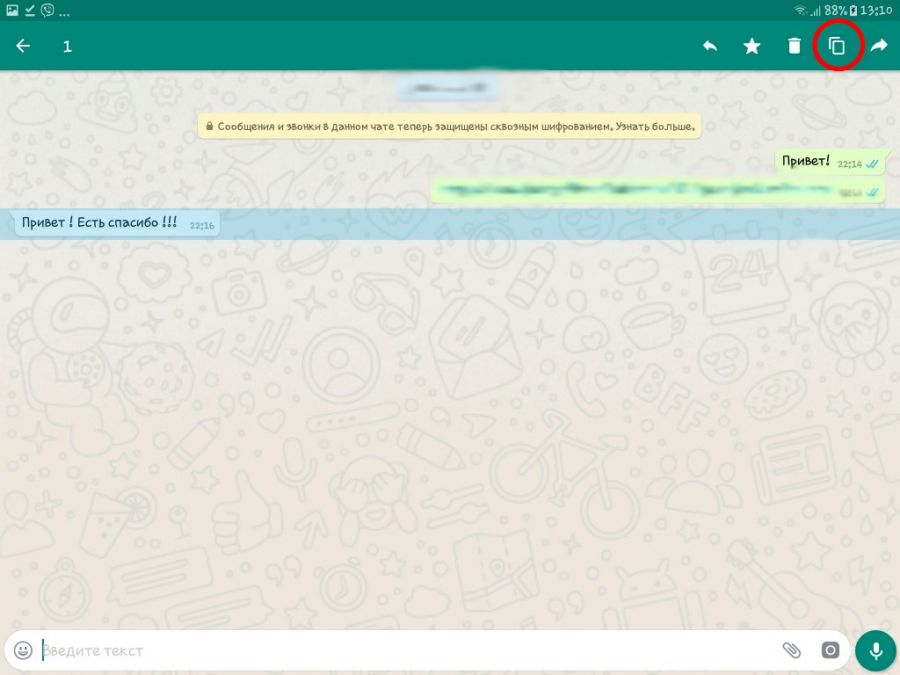
3. Выбрать контакт, которому нужно отправить выбранный текст.
4. Нажать и удерживать палец в текстовом поле.
5. В контекстном меню выбрать «Вставить».
6. Скопированное сообщение можно отправлять.
ИНТЕРЕСНО! Ссылки на сайты копировать проще. При удерживании пальца на тексте ссылки, она автоматически попадает в буфер обмена.
Отличие копирования для владельцев iPhone/iPad лишь в том, что после выделения строки чата, появится контекстное меню. В нем нужно выбрать команду «Копировать». Дальнейший порядок действий такой же как и на Android устройстве.
Чего не может Ватсап
Будут разочарованы те, кто захочет в своем сообщении подчеркнуть какой-то фрагмент. Такая возможность не предусмотрена. Даже если в Ворде написать текст и применить к нему подчеркивание, а затем копировать его в Ватсап, то все равно подчеркивания не добиться. Набирать текст голосом также пока не представляется возможным. Пользователи Вацап не могут изменить цвет слов с черного на какой-либо другой. Возможно, отсутствие этих функций временно, и в будущем разработчики мессенджера добавят их к уже имеющимся. Чему пользователи будут очень рады!
САМОЕ ВАЖНОЕ! Текстовые сообщения в мессенджер WhatsApp можно разнообразить. Это совсем несложно. Советы из статьи помогут поработать над текстом и изменить в нем шрифт на четыре возможных. Так, он может стать зачеркнутым, жирным, курсивным и моноширинным. Вы также сможете комбинировать их по своему вкусу. Пользуйтесь возможностями популярного мессенджера и ожидайте новых обновлений, о которых мы обязательно расскажем вам!
Как в WhatsApp сделать текст зачеркнутым, жирным или курсивом
В Telegram легко форматировать шрифт, сделав его жирным, курсивом, подчеркнутым или зачеркнутым. В Whatsapp зачеркивать буквы можно таким же образом. Есть и другие способы, как сделать зачеркнутый текст в ватсапе, выделить его жирным, применить другой шрифт и иным образом форматировать. Доступны эти способы как в бизнес, так и в личном аккаунте. Их и рассмотрим ниже.
Vision — быстрый, надёжный и удобный антидетект-браузер
Содержание скрыть
Для чего используют необычный формат текста?
Необычные шрифты в WhatsApp используют, чтобы придать словам и фразам уникальный внешний вид и выделить его среди других сообщений. Это особенно популярно при создании заголовков, выделении ключевых слов или для привлечения внимания к сообщению. Использование нестандартных шрифтов позволяет выразить свою индивидуальность и отличиться от других пользователей. В групповых чатах или при обмене сообщениями с друзьями необычное форматирование помогает выделиться среди множества похожих сообщений. Во время праздников или особых событий люди используют форматирование для передачи эмоций. В личных переписках жирные или зачеркнутые слова используют редко. Зато их используют в групповых и рабочих чатах, Whatsapp-рассылках и других сообщениях коммерческого типа.
Как сделать зачеркнутый текст в Whatsapp с помощью специальных символов?
Чтобы зачеркнуть буквы, нужен символ тильда ~. Он расположен на той же клавише, что и буква «У» в кириллице, либо буква «Е» в латинице. Зажмите кнопку — и тильда сама собой выйдет. 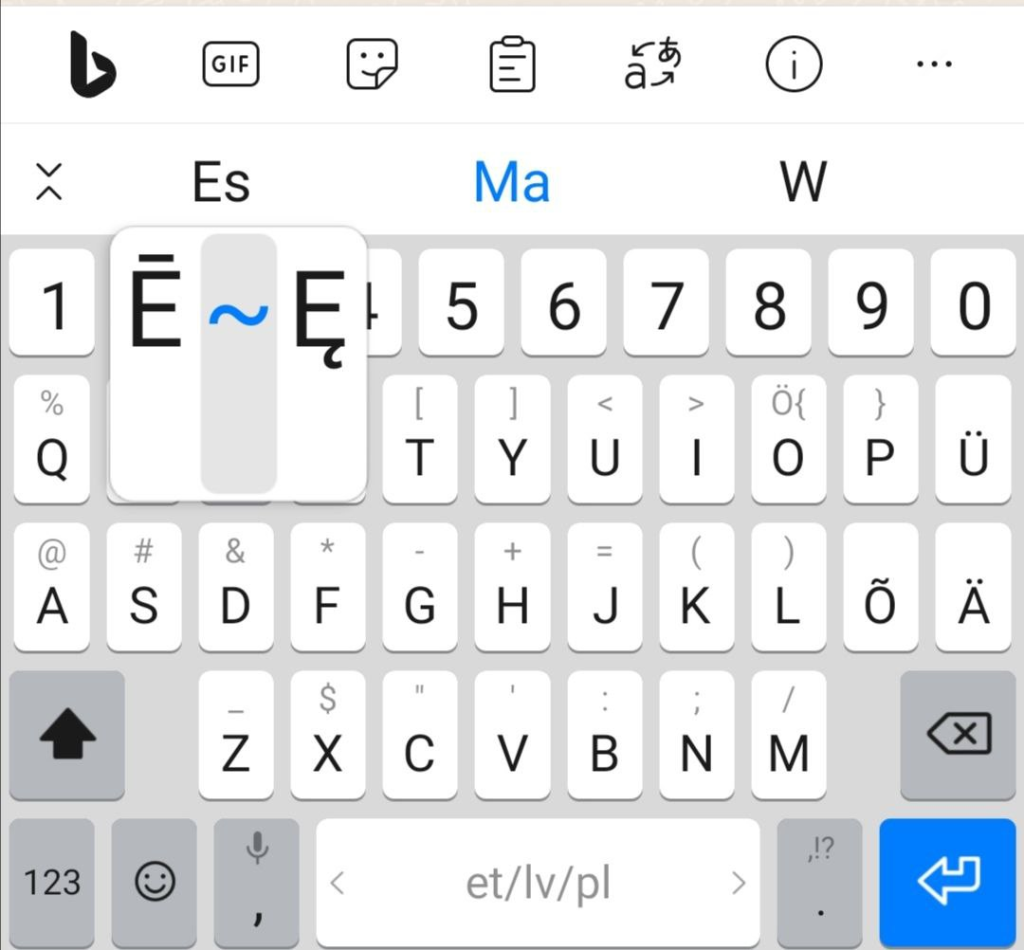 Если у вас нет значков над клавишами, зайдите в раздел цифр, а затем специальных знаков. Там тоже будет значок тильды.
 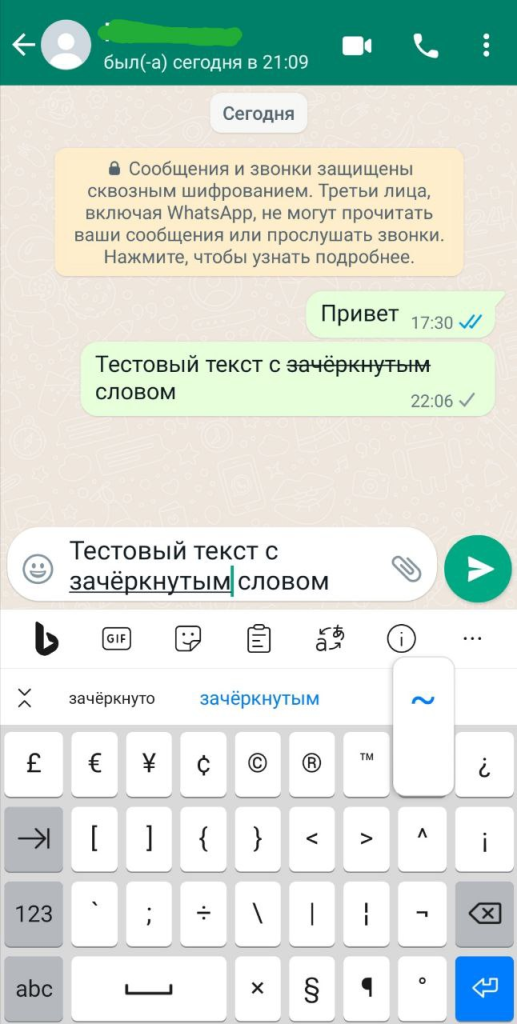 Тильду нужно поставить перед зачеркиваемым куском и после него. Так вы зачеркнете хоть букву, хоть фразу и даже целый месседж.
Как сделать зачеркнутый текст в Whatsapp с помощью панели инструментов?
Зачеркнуть слова в Whatsapp поможет выделение и панель инструментов, как в Телеграме.
Как зачеркнуть текст в Whatsapp на Андроид?
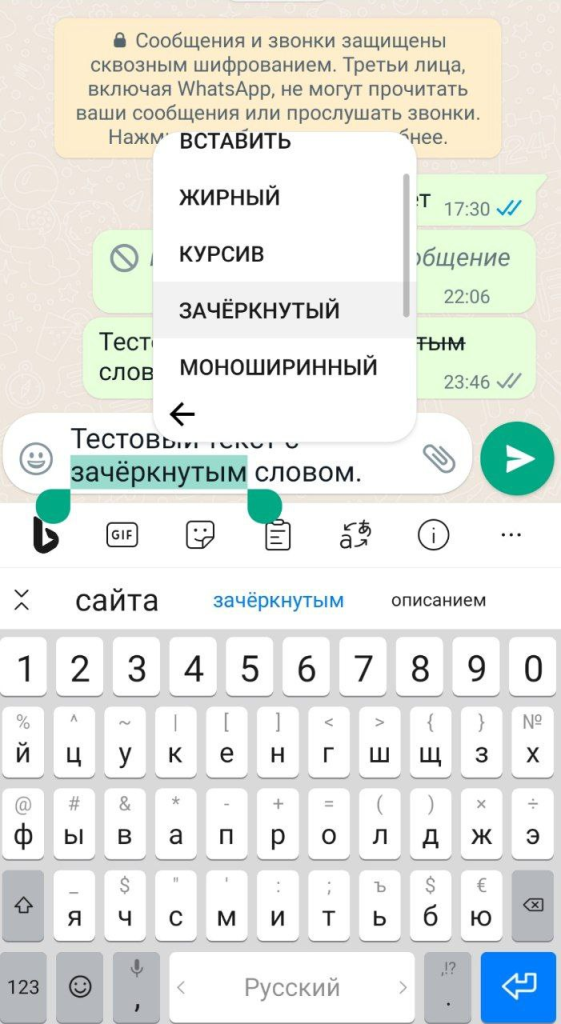
Выделяем нужный кусок — и панель форматирования появляется сама. Остается только выбрать нужную строчку и нажать.
Как зачеркнуть текст в Whatsapp на Айфоне?
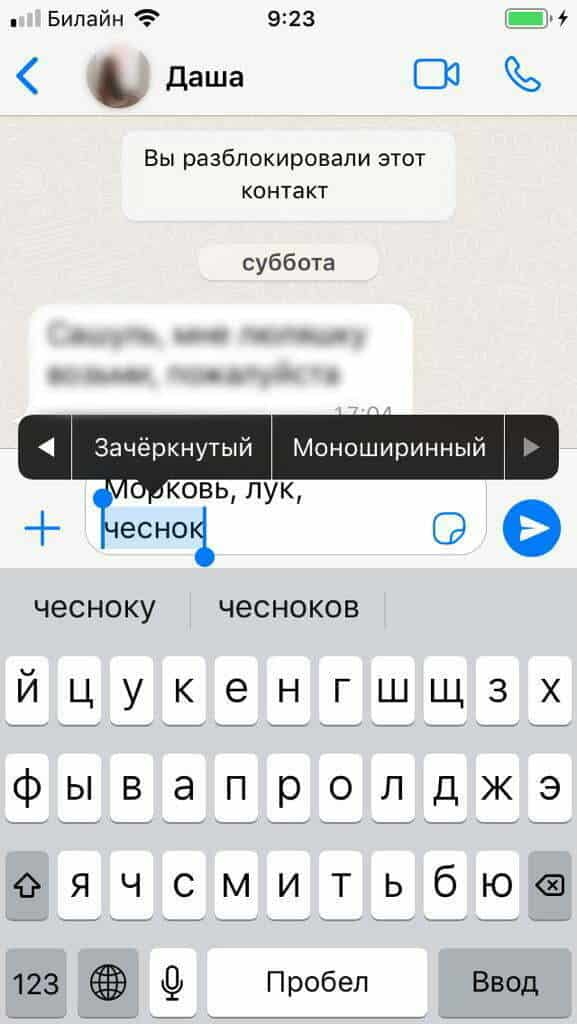
В устройствах на платформе iOS выделяем нужный кусок и получаем панель редактирования. С помощью боковых стрелок двигаемся до кнопки «Зачеркнутый». Как только эта кнопка появляется, жмем на нее — и выделенный фрагмент зачеркивается. Форматирование в iOS и Android происходит практически одинаково.
Другие способы форматирования текста
Другие виды форматирования в Whatsapp идентичны зачеркиванию — выделяем слова или предложения и выбираем жирный шрифт, курсив, подчеркнутый либо моноширинный. Правда, с помощью знаков наподобие тильды большие объемы текста форматируют быстрее.
Как написать курсивом в Ватсапе?
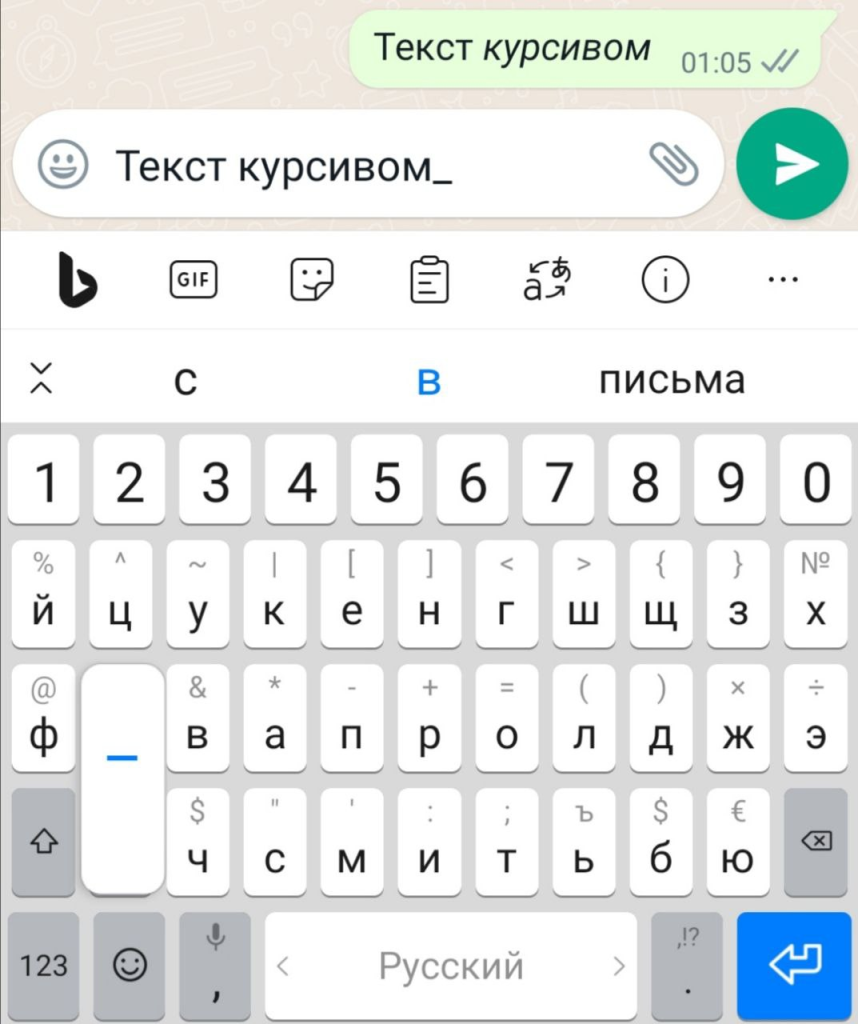
Для курсива перед первой и после последней букваы ставим нижнее подчеркивание.
Как сделать жирный шрифт в Ватсапе?
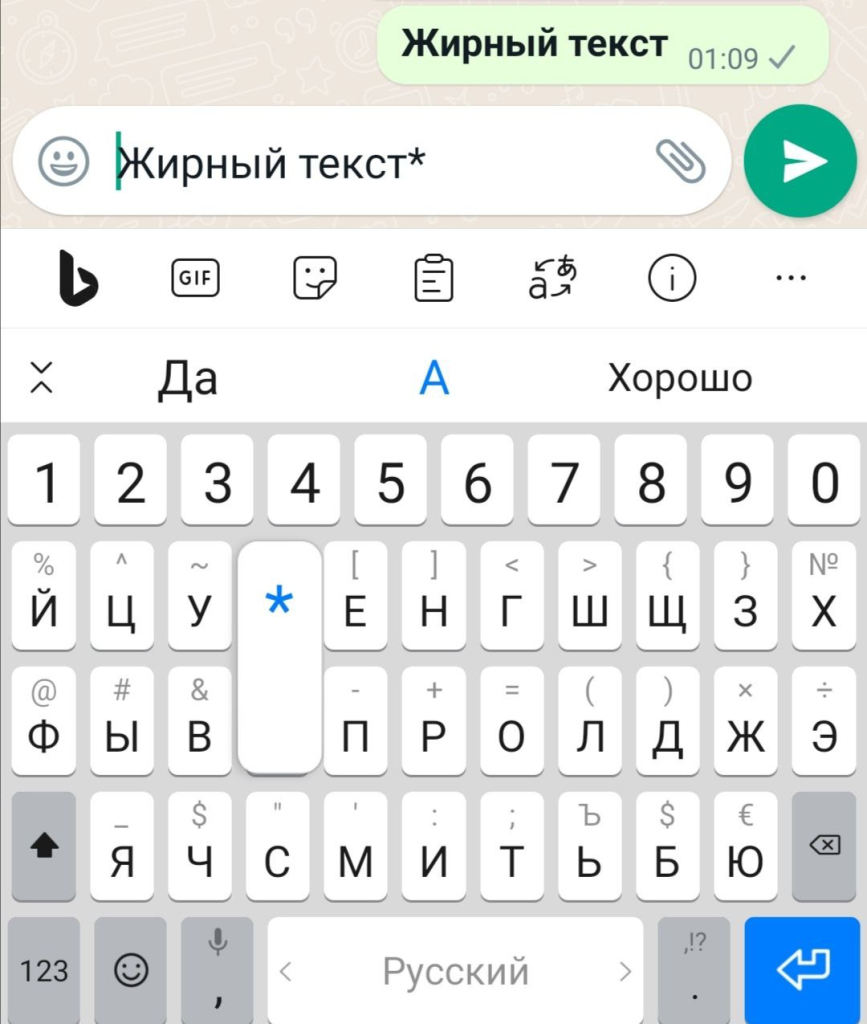
Чтобы сделать шрифт жирным, выделяем его звездочками. Важно! Не допускайте пробелов после и перед тильдой, нижним подчеркиванием или звездочкой.
Как сделать моноширинный шрифт в Ватсапе?
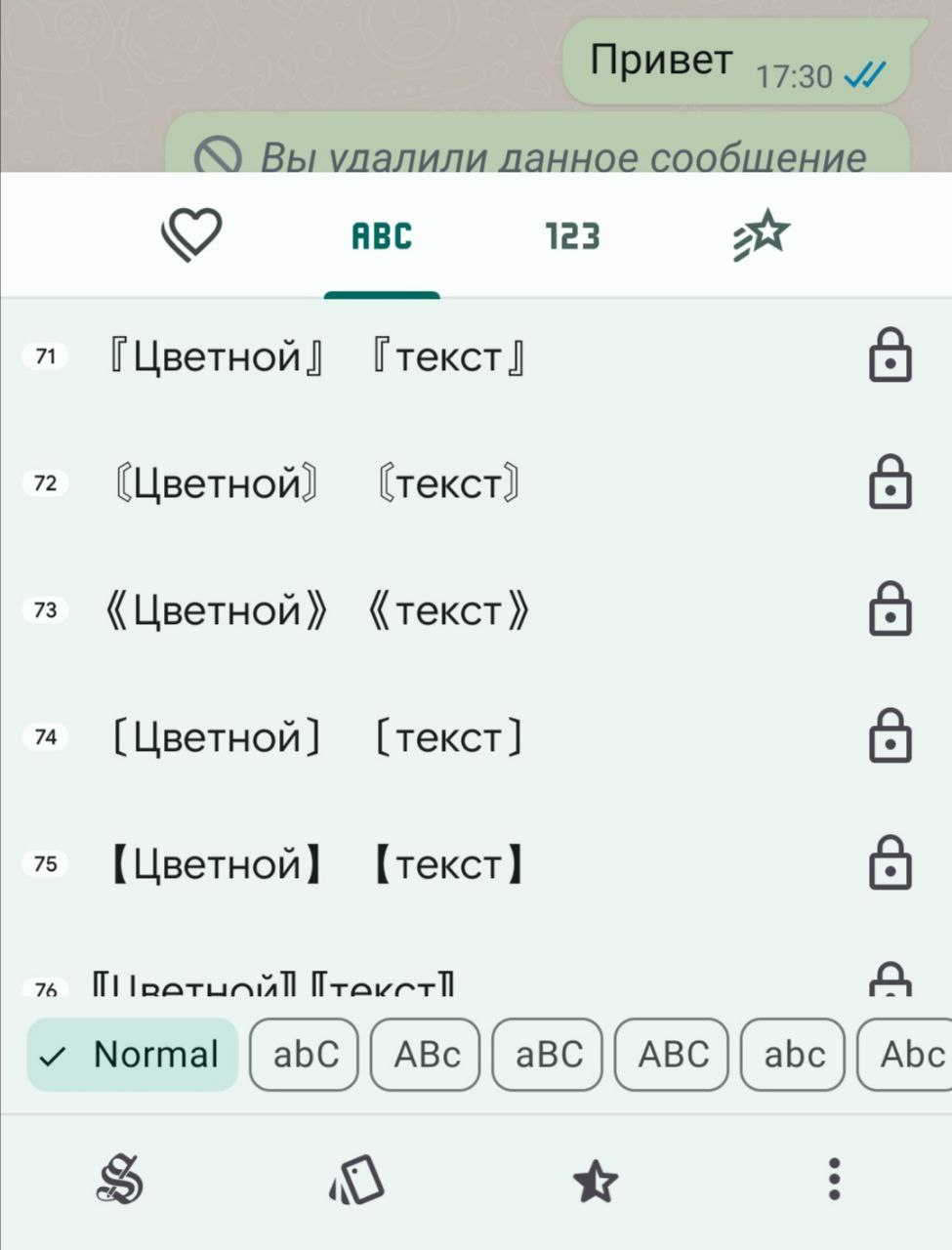
Он делается с помощью трех знаков ` по обе стороны. 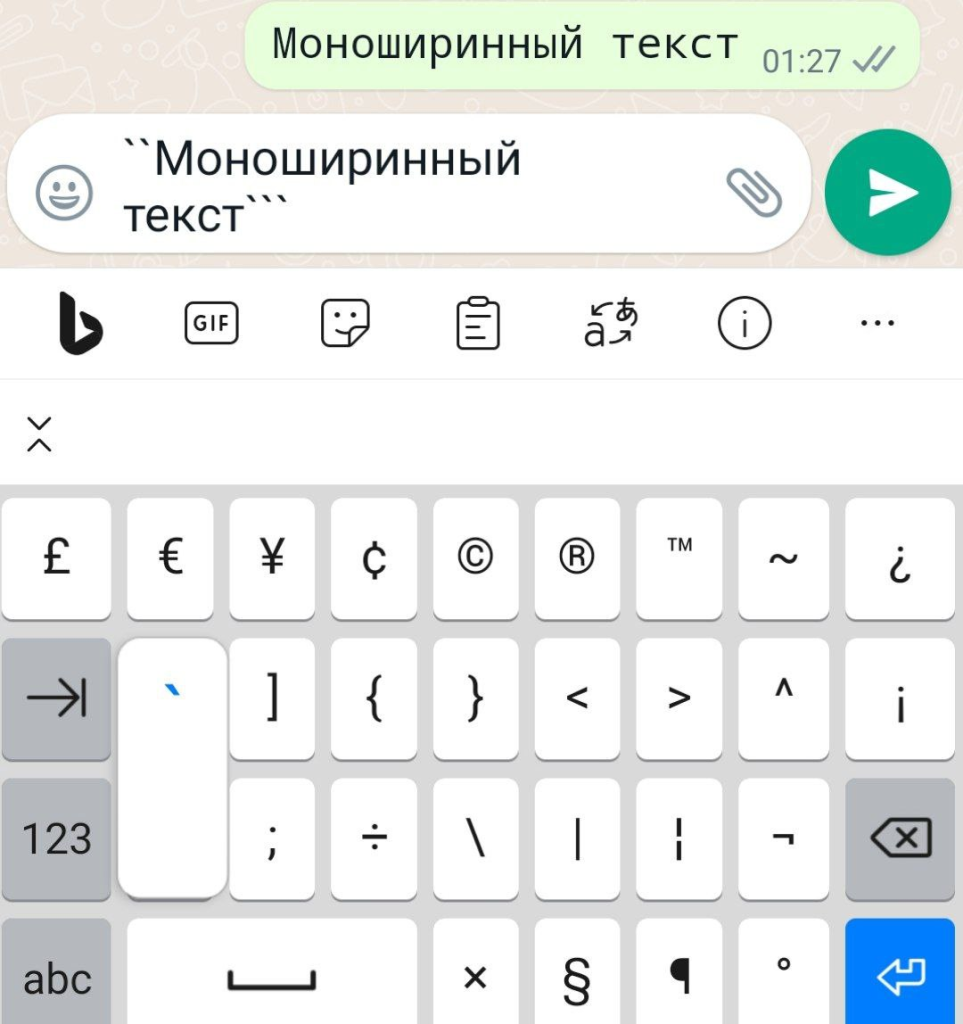 Считается, что в Whatsapp можно делать цветные буквы. Однако такой опции нет ни в диалогах, ни в группах. Приложения вроде Stylish Text хотя и создают фигурные шрифты, но не делают их цветными.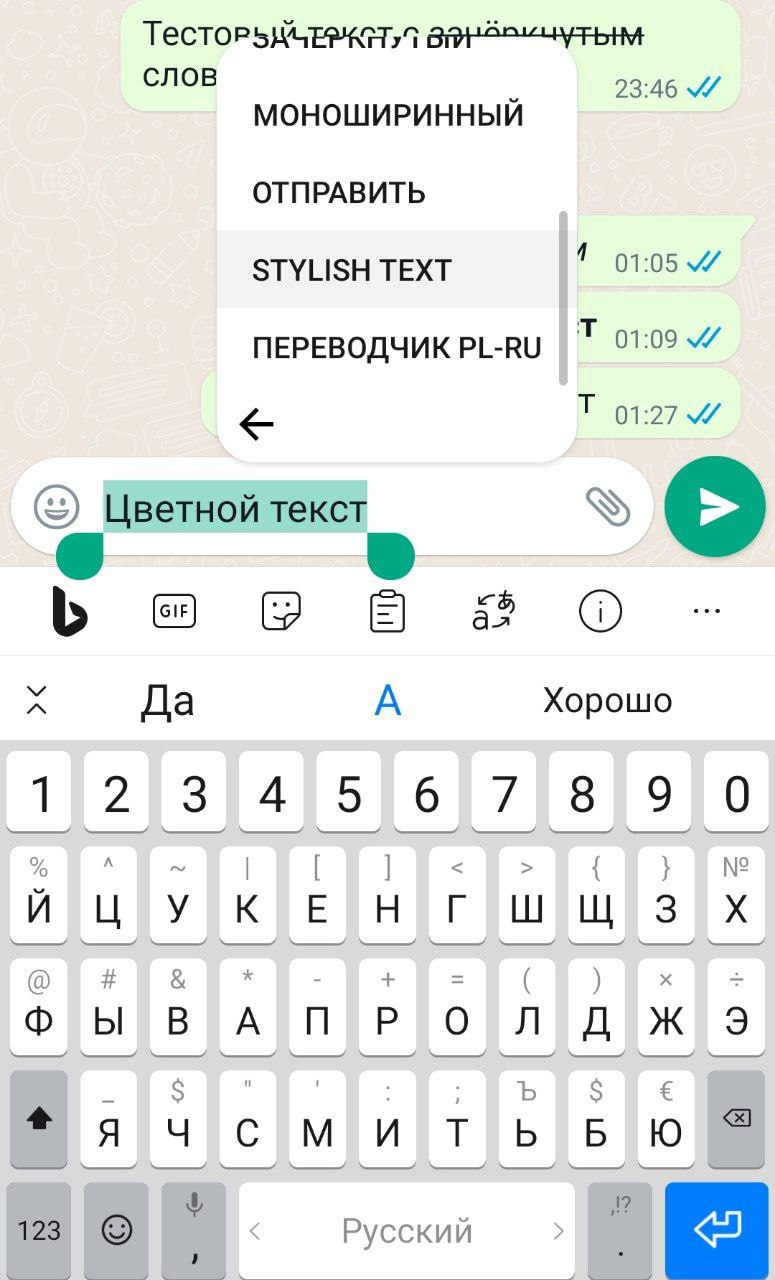
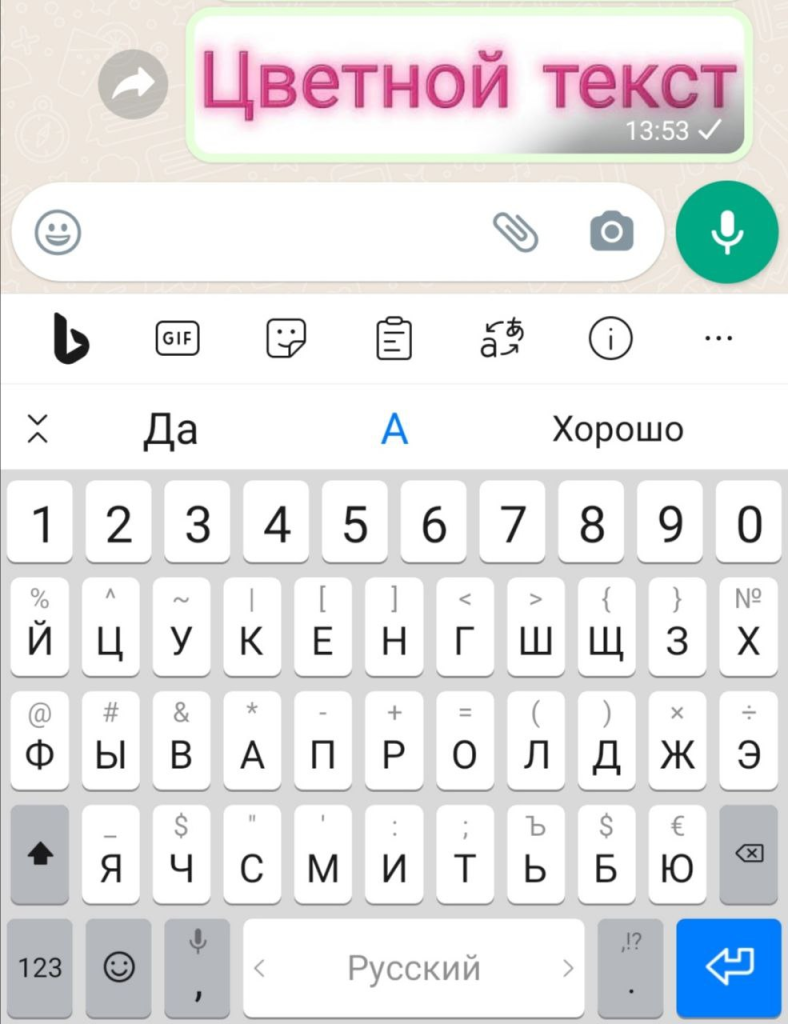
 А приложение TextArt отправляет цветные записи в формате картинки.
  Шрифты форматируют как через выделение, так и с помощью значков — кому как удобнее. Если привыкнуть к символам, вы выделите жирным/зачеркнутым/курсивом нужные слова прямо по ходу печати и отправите собеседнику уже форматированный текст. Если же отдельные слова или предложения нужно отформатировать в уже готовом тексте, их удобнее выделить и выбрать формат из списка, чем обособлять значками. По теме: Как льют трафик с Whatsapp-рассылок?
Краткое резюме по статье
Для чего используется зачеркнутый текст в Whatsapp?
Зачеркивание используют, чтобы показать намеренную оговорку или некорректную мысль в более приемлемом виде. Например, «Я опять видела мужа с этими мордоворотами коллегами по работе и одногруппниками по секции». Зачеркивание используют в инструкциях, чтобы показать неправильное и правильное действие. Например, «Чтобы увеличить объем трафика с Facebook ищем схему ПБ $65 настраиваем автоправило, что если цена лида меньше … суммы, дневной бюджет повышается на … долларов».
Как сделать подчеркнутый текст в Whatsapp?
Whatsapp не поддерживает подчеркивание. Даже если его подчеркнуть с помощью сторонних редакторов, в поле набора символов и в чат он уйдет без подчеркивания.
Как сделать радужный шрифт в Ватсапе?
Цветных шрифтов в Whatsapp нет. Радужные и цветные буквы в Ватсапе отправляются только в виде картинок двумя способами. Первый — скачиваем приложение TextArt, открываем его, пишем слово/фразу/пост, подбираем шрифт и цвет букв. Затем жмем на кнопку «Отправить в Whatsapp». Далее выбираем нужный чат и отправляем в него. В результате отправится картинка с напечатанным текстом, выбранным цветом и шрифтом на белом или бело-сером фоне. Второй способ — жмем на скрепку в чате, выбираем изображение, которое будет фоном, и нажимаем на букву «Т» в верхнем правом углу. Затем создаем надпись, выбираем шрифт и цвет и отправляем картинку с текстом.
Как изменить размер шрифта в Ватсапе?
Заходим в мессенджер и в верхнем правом углу жмем на три точки. В открывшемся окошке нажимаем на «Настройки». Затем переходим в поле «Чаты», где выбираем опцию «Размер шрифта». Жмем на эту вкладку и выбираем одно из значений — большой, средний или маленький. По умолчанию стоит средний.
Вот все приемы и советы по работе с текстом в WhatsApp, которые вам следует знать

Знаете ли вы, что с помощью текстовых трюков WhatsApp можно набирать текст жирным шрифтом или курсивом?
Более миллиарда человек пользуются WhatsApp, самым популярным IM-приложением современности, которое не нуждается в представлении. К сожалению, многие люди не знакомы со шрифтовыми трюками WhatsApp, которые позволяют нам вводить текст разными способами. В этом посте я познакомлю вас с этими приемами выделения жирным, курсивом и подчеркивания в WhatsApp, которые могут вам пригодиться.
надежность и безопасность
8 умных текстовых хитростей и советов в WhatsApp, которые может попробовать каждый
Итак давайте узнаем больше о некоторых удивительных приемах WhatsApp для текстов, которые позволят вам легко печатать по-разному. Поскольку эти уловки со шрифтами в WhatsApp работают как на Android, так и на iOS, вы можете реализовать их на любом устройстве.
Совет 1. Введите жирный шрифт в WhatsApp
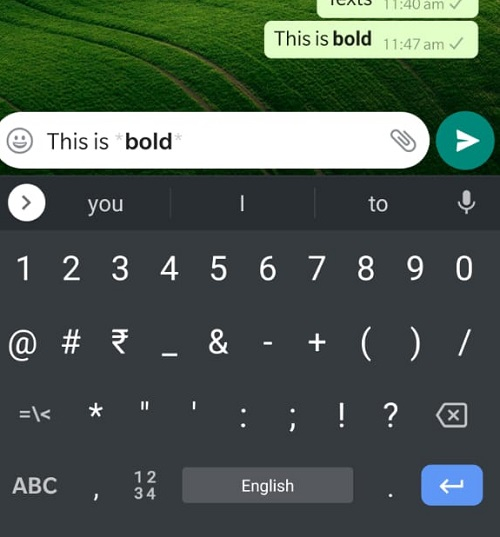
Если вы хотите на чем-то сосредоточиться, просто сделайте текст жирным. Для этого вам просто нужно поставить звездочку (*) до и после строки, которую вы хотите выделить жирным шрифтом. Таким образом вы можете выделить одно или несколько слов жирным шрифтом.
Здесь вы можете видеть, что мы сосредоточились на слове «полужирный», поместив «*» перед и после него. Когда вы закончите вводить текст, нажмите «Отправить», и в WhatsApp оно будет отображаться по-другому.
Совет 2. Сделайте текст курсивом в WhatsApp
Как и полужирный, вы также можете выделить любой текст курсивным шрифтом в WhatsApp. Это будет особенно полезно, если вы набираете цитаты в WhatsApp. Если вы хотите сделать любую строку курсивным шрифтом, просто введите подчеркивание (_) до и после него. В этом примере вы можете видеть, что я поместил «_» перед словом «курсив» и после него, чтобы изменить его форматирование в WhatsApp.

Совет 3. Применяйте зачеркивание к любому тексту
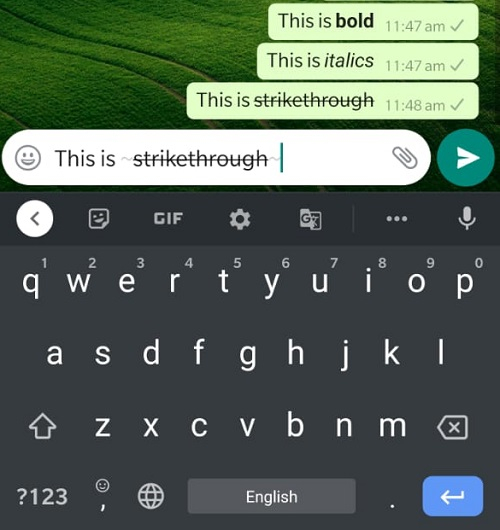
Зачеркивание — еще одно важное форматирование, в котором мы показываем, как что-то было отменено. К счастью, применить эти уловки со шрифтами в WhatsApp очень просто. Если вы хотите применить эффект зачеркивания, просто введите тильду (~) до и после строки. Здесь мне пришлось отменить слово «зачеркивание», поэтому я поместил его между символами тильды «~».
Совет 4. Примените моноширинный режим к своим сообщениям
Моноширинный интервал — это распространенный метод форматирования, который мы применяем, чтобы сосредоточить внимание на тексте. Это просто добавит больше места между символами, изменив их общее форматирование.
Чтобы применить эти уловки с текстом в WhatsApp, вам нужно ввести три обратных кавычки («`) до и после строки, которую вы хотите сделать моноширинной. Как видите, я написал слово «моноширинный» между тремя обратными кавычками, чтобы изменить его форматирование.

Совет 5: смешивайте разные форматы текста
Как вы можете видеть из этих уловок с текстом в WhatsApp, существует множество способов форматирования текста в WhatsApp. Следовательно, вы можете просто смешивать и сопоставлять их вместе, чтобы применить к своим сообщениям больше эффектов.
В идеале вы можете использовать WhatsApp полужирным шрифтом, курсивом и подчеркивать трюки так, как вам нравится. Просто поместите любую строку между звездочками, обратными кавычками, тильдами или подчеркиванием, чтобы применить эти эффекты по-разному.

Совет 6. Максимально используйте ярлыки формата WhatsApp
Честно говоря, запомнить все эти уловки WhatsApp для форматирования текста может быть непросто. К счастью, WhatsApp также предлагает несколько встроенных ярлыков, которые вы можете использовать при вводе текста.
Когда вы вводите что-либо в WhatsApp, просто нажмите и удерживайте область, чтобы открыть инструмент выбора. Это позволит вам выбрать любую строку текста, которую вы хотите отформатировать. Как только вы сделаете выбор, вы получите возможность сделать его жирным или курсивом.

Если вы хотите получить больше возможностей, вы можете просто нажать на трехточечный значок рядом с полем «Курсив». Это отобразит больше параметров, таких как Зачеркнутый или Моноширинный, которые вы можете сразу применить к выделенному тексту.

Совет 7. Измените размер шрифта WhatsApp.
Если вам трудно читать сообщения WhatsApp, вы также можете изменить размер шрифта. Это одни из самых полезных уловок со шрифтами в WhatsApp, которые сделают ваш опыт приятным. Чтобы изменить размер текста, просто запустите WhatsApp и перейдите в его настройки, коснувшись трехточечного значка сверху, и перейдите в настройки чата.

На экране настроек чата вы можете найти различные варианты. Здесь вы можете нажать на кнопку «Размер шрифта» и выбрать мелкий, средний или большой размер текста. Обратите внимание, что на данный момент в WhatsApp есть возможность изменять размер шрифта только на устройствах Android (но не на iOS).

Совет 8: используйте сторонние инструменты форматирования
Помимо встроенных параметров форматирования в WhatsApp, вы также можете использовать множество сторонних приложений. Некоторые из этих популярных приложений для форматирования WhatsApp — это Blue Words, Font Keyboard, Stylish Texts и Fonts. Эти приложения предлагают сотни стилей и готовых шаблонов, которые вы можете выбрать, чтобы самостоятельно применять различные трюки со шрифтами в WhatsApp!

Совет от профессионалов: не забывайте регулярно делать резервные копии сообщений WhatsApp
Часто пользователи теряют важные данные WhatsApp. Чтобы этого избежать, вы можете использовать MobileTrans – WhatsApp Transfer. Одним щелчком мыши вы можете сделать обширную резервную копию данных WhatsApp на свой компьютер.
- • Резервная копия будет включать чаты WhatsApp, вложения, смайлики, голосовые заметки и другие данные, связанные с приложением.
- • Приложение может поддерживать разные версии резервной копии вместо перезаписи вашего содержимого.
- • Вы можете создать специальную резервную копию WhatsApp для любого устройства iOS / Android одним щелчком мыши.
- • Приложение также можно использовать для восстановления резервной копии WhatsApp на то же или любое другое устройство (также поддерживается кроссплатформенное восстановление).
- • Вы также можете использовать приложение для передачи данных WhatsApp между любыми двумя устройствами iOS / Android без проблем с совместимостью.

Вот так! Теперь, когда вы знаете о различных приемах с текстом в WhatsApp, вы можете использовать стили для общения с друзьями. Попробуйте самостоятельно воспользоваться некоторыми из этих трюков WhatsApp, выделенных жирным шрифтом, курсивом и подчеркиванием. Кроме того, вы также можете использовать MobileTrans — WhatsApp Transfer для создания резервных копий ваших чатов WhatsApp на вашем компьютере.