Как изменить размер панели задач в Windows
В зависимости от разрешения вашего монитора и личных предпочтений, иногда может возникнуть необходимость изменить размер панели задач в Windows, сделать ее крупнее или же наоборот, если она достаточно крупная, то уменьшить ее размер. В данной статье мы рассмотрим необходимые шаги, чтобы это сделать.
Как уменьшить размер панели задач в Windows 7
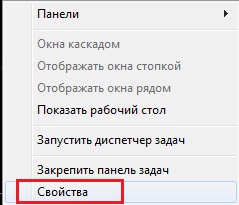
Нажмите правой кнопкой мыши в любом пустом месте на панели задач Windows 7 и выберите Свойства.
Как уменьшить размер панели задач в Windows 7
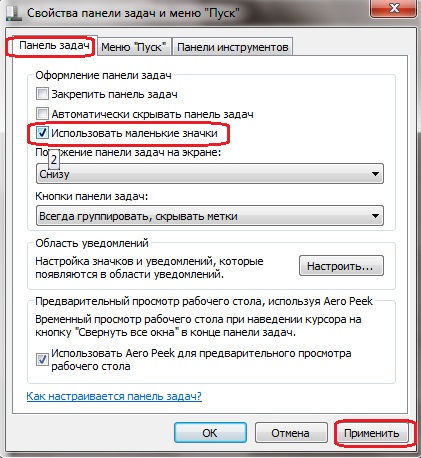
Нажмите на вкладку Панель задач и отметьте Использовать маленькие значки. Нажмите Принять и Ок.
Как уменьшить размер панели задач в Windows 7
Обратите внимание на разницу (ДО изменения размера и ПОСЛЕ изменения):

Стандартная панель управления

После изменения настроек
Как уменьшить размер панели задач в Windows 10
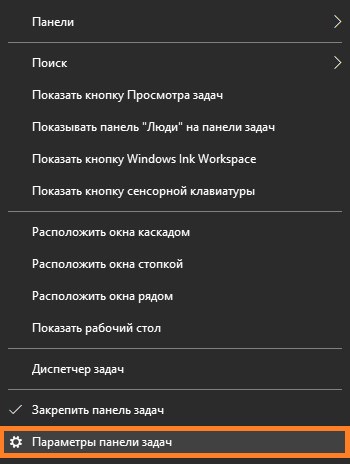
- Нажимаем правой кнопкой на пустом месте «Панели задач», и в появившемся меню выбираем «Параметры панели задач».
- Откроется окно с параметрами панели задач. Здесь нужно найти пункт «Использовать маленькие кнопки панели задач«, и активировать его с помощью переключателя.
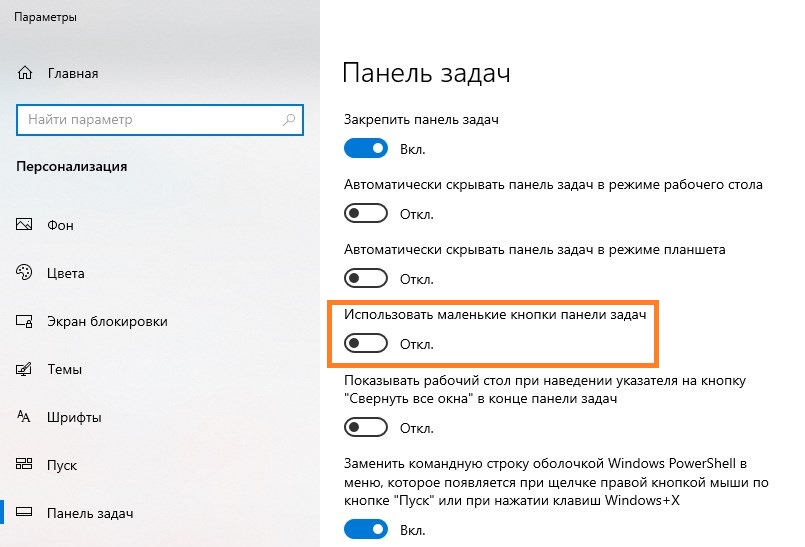
- В итоге, панель задач уменьшится в размерах, вместе со значками на ней:

Большие значки панели задач

Маленькие значки панели задач
Настройка панели задач Windows для эффективной и быстрой работы
Панель задач позволяет не только просматривать приложения и проверять время. Вы можете настроить её внешний вид, управлять календарем, закреплять свои любимые приложения, перемещать панель в другое место на экране и определять способ группировки кнопок на панели задач, когда открыто больше одного окна. Вы даже можете управлять встречами в календаре прямо с панели задач.

Закрепление приложений на панели задач
Приложение можно закрепить прямо на панели задач, чтобы иметь к нему быстрый доступ во время работы на рабочем столе, а позже, в случае необходимости, отсоединить её. Это можно сделать из меню Пуск или в списке быстрого доступа, т.е. список ярлыков недавно открытых файлов, папок и веб-сайтов.
Закрепление приложений из меню «Пуск»
На начальном экране нажмите и удерживайте или щелкните правой кнопкой мыши, выбранное приложение, а затем коснитесь или щелкните Подробнее → Закрепить на панели задач. Если вы хотите открепить приложение, выполните те же действия, выбрав пункт Открепить от панели задач.
Закрепление приложений из списка быстрого доступа
Если приложение уже открыто, нажмите и удерживайте кнопку приложения на панели задач и проведите пальцем вверх, пока не появится список быстрого доступа. Если вы используете мышь, щелкните правой кнопкой мыши на кнопку приложения на панели задач.
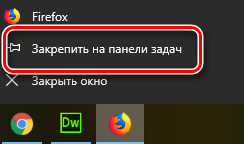
Затем коснитесь или щелкните пункт Закрепить на панели задач. Если вы хотите открепить приложение, выполните те же действия, выбрав пункт Открепить от панели задач.
Изменение параметров панели задач
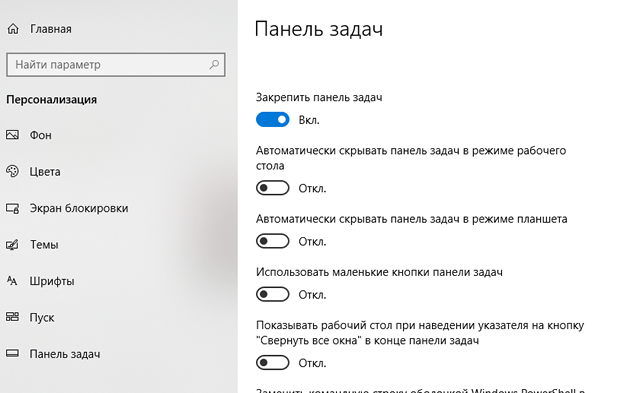
Вы можете настроить панель задач согласно своим предпочтениям. Если вы хотите изменить некоторые аспекты панели задач одновременно, пожалуйста, используйте меню «Параметры». Нажмите и удерживайте или щелкните правой кнопкой мыши пустое место на панели задач, а затем нажмите или щелкните Параметры.
Изменение положения панели задач
Панель задач обычно появляется у нижнего края рабочего стола, но вы также можете переместить её к любой из сторон или верхней границе рабочего стола. Если панель задач закреплена, перед перемещением её необходимо разблокировать.
Нажмите и удерживайте или щелкните правой кнопкой мыши пустое место на панели задач, затем коснитесь или щелкните Параметры → Положение панели задач на экране, а затем выберите опцию Влево, Вверх, Вправо или Вниз.
Изменение порядка кнопок на панели задач
Если Вы хотите изменить порядок кнопок приложений на панели задач, просто перетащите выбранную кнопку из его текущего местоположения в другое место.
Вы можете выбрать способ группировки кнопок на панели задач, что очень удобно, особенно тогда, когда у вас открыто много окон. По умолчанию все файлы, которые открываются через одну и ту же программу, группируются вместе, даже если не были открыты один за другим.
Если вы хотите изменить способ группировки кнопок на панели задач, нажмите и удерживайте или щелкните правой кнопкой мыши пустое место на панели задач, затем коснитесь или щелкните Параметры, выберите один из параметров в списке Группировать кнопки панели задач:
- Всегда, скрывать метки. Это значение по умолчанию. Каждое приложение отображается как одна кнопка без метки, даже в случае открытия нескольких окон одного приложения.
- При заполнении панели задач. Этот параметр определяет отображение каждого окна в виде отдельной кнопки с меткой. Когда на панели задач находится много элементов, приложения с открытыми несколькими окнами сворачиваются в виде одной кнопки приложения. Нажмите эту кнопку, чтобы отобразить список открытых окон.
- Никогда. Это значение приводит к тому, что каждое окно отображается в виде отдельной кнопки с меткой. Окна не объединяются независимо от того, сколько их открыто. По мере открытия новых приложений и окон, кнопки становятся всё меньше и меньше и, в конце концов, занимают столько места, что их нужно прокручивать.
Блокировка и разблокировка панели задач
Блокировка панели задач полезна, если вы хотите быть уверены, что указанные Вами параметры не изменятся. Если в дальнейшем вы решите внести изменения на панели задач или изменить её положение на рабочем столе, вы можете её разблокировать.
Нажмите и удерживайте или щелкните правой кнопкой мыши пустое место на панели задач, а затем нажмите или щелкните Параметры и включите параметр Заблокировать панель задач.
Если флажок Закрепить панель задач установлен, панель задач уже заблокирована. Чтобы отключить эту настройку, просто нажмите или щелкните пункт Закрепить панель задач или перейдите в меню Параметры и отключите блокировку панели задач.
Отображение индикаторов на кнопках панели задач
Индикатор на кнопке панели задач означает, что в этом приложении необходимо выполнить какое-то действие.
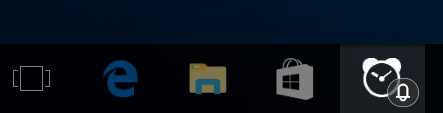
Например, индикатор звонка кнопки приложения Будильники и часы, сообщает, что у вас есть активный будильник и в установленное время вы получите уведомление. Эта функция включена по умолчанию, но если вы хотите это проверить или отключить её, нажмите и удерживайте или щелкните правой кнопкой мыши пустое место на панели задач, а затем нажмите или щелкните пункт Параметры и перейдите в раздел Показывать индикаторы на кнопках панели задач.
Использование небольших кнопок панели задач
Если вы хотите, чтобы на панели задач было видно большее количество приложений, вы можете использовать кнопки в меньшей версии. Нажмите и удерживайте или щелкните правой кнопкой мыши пустое место на панели задач, а затем нажмите или щелкните Параметры и включите параметр Использовать маленькие кнопки панели задач .
Примечание: на маленьких кнопках панели задач не будут отображаться индикаторы.
Предварительный просмотр рабочего стола
Функция предварительного просмотра позволяет быстро увидеть содержимое рабочего стола, загороженное всеми открытыми окнами приложений:
- Нажмите и удерживайте или щелкните правой кнопкой мыши пустое место на панели задач, а затем нажмите или щелкните Параметры и включите параметр Использовать функцию предварительного просмотра рабочего стола при наведении указателя мыши на кнопку свернуть все окна в конце панели задач.
- Поместите курсор в правом конце панели задач или коснитесь его и удерживайте, чтобы отобразить предварительный просмотр рабочего стола.
- Для того, чтобы восстановить представление всех открытых окон, просто переместите курсор в другое место или ещё раз нажмите и удерживайте в конце панели задач.
Автоматическое скрытие панели задач
Иногда полезно скрыть панель задач, например, во время просмотра фильма или чтения. Вы можете включить автоматическое скрытие панели задач, в зависимости от того, используете ли вы режим рабочего стола или режима планшета.
Нажмите и удерживайте или щелкните правой кнопкой мыши пустое место на панели задач, а затем нажмите или щелкните Параметры и включите параметр Автоматически скрыть панель задач в режиме рабочего стола или Автоматически скрыть панель задач в режиме планшета , или оба этих параметра.
Как настроить панель задач Windows 10

Если вы обновили свою операционную систему к Windows 10 и уже приступили к ее настройкам, то читайте сегодняшнюю статью в которой мы опишем некоторые советы, чтобы сделать панель задач более удобной.
Закрепить программу в панели задач
Вы можете закрепить любую программу в панели задач:
1. Запустите приложение, которое вы хотите закрепить в панели задач, после чего нажмите на его значок на панели правой клавишей мыши и выберите “Закрепить программу на панели задач”

2. Также можно через проводник найти программу которую нужно закрепить в панели, нажать на нее правой клавишей мыши и выбрать “Закрепить на панели задач”

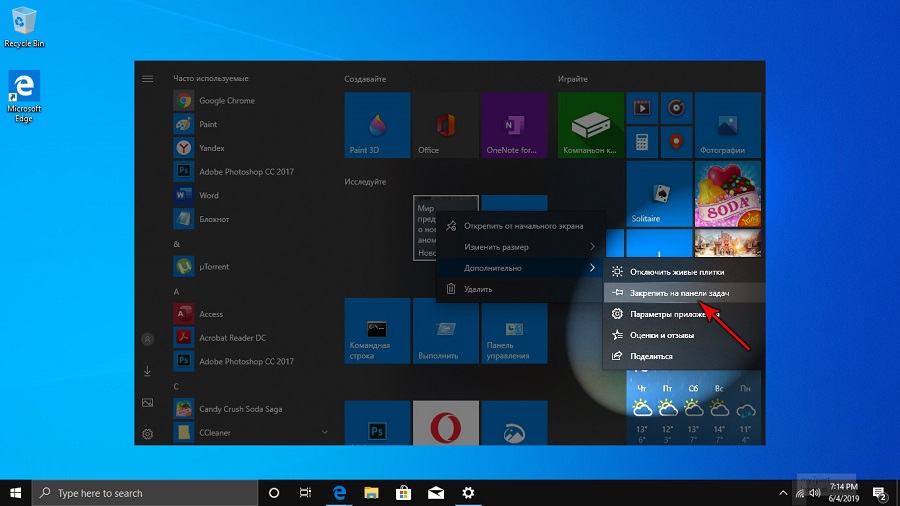
Еще вы можете зайти в меню “Пуск”, найти программу, которую вы хотите закрепить на панели задач – нажать на нее правой клавишей мыши и из меню выбрать “Дополнительно” => Закрепить на панели задач.

После данных действий ярлык вашей программы всегда будет на панели задач, даже после перезагрузки

Если вам мешает любая программа на панели задач, ее можно от туда убрать – нажимаем на нее правой клавишей мыши и выбираем “Открепить от панели задач”

Закрепить файл или папку в списке переходов.
Если нажать правой клавишей мыши на любой значок на панели задач – вы увидите недавние открытые файлы в этом приложении, или места куда вы заходили. Список постоянно будет меняться, но если вы хотите в данном меню закрепить определенные файлы или папки – это проще простого! Для начала откройте, то что нужно закрепить, чтобы оно появилось в списке недавние. К примеру мы в Google Chrome открыли этот сайт, или в проводнике открыли какую-то папку. Теперь если нажать на ярлык Chrome на панели задач правой клавишей мыши – там будет отображаться данный сайт, возле него с правой стороны нужно нажать на значок закрепления. Теперь он всегда будет в этом списке.

Вы таким образом можете закрепить множество документов в Word, в проводнике множество папок и т.д. По умолчанию данный список показывает только 12 элементов, чтобы увеличить количество до 20 и более – нужно немного отредактировать реестр.

Положение панели задач на экране
Если вы хотите изменить расположение панели задач: сначала нажмите на нее правой клавишей мыши и снимите галочку с “Закрепить панель задач”, для этого просто нажмите левой клавишей мыши на данную строку.

Когда панель задач не закреплена – можно взять ее левой клавишей мыши и не отпуская клавишу – тянуть панель в нужном направлении.

Также изменить расположения панели задач (слева, сверху, справа, снизу) можно в параметрах. Нажмите на панель задач правой клавишей мыши и выберите “Параметры” (или зайдите в меню “Пуск” => Параметры =>Персонализация => Панель задач)

Когда в левой колонке выбрана “Панель задач” – в правой ищем пункт “Положение панели задач на экране” и выбираем из списка нужное.

Мы можем выбрать, чтобы панель задач была слева, вверху, справа, внизу.

Автоматически скрывать панель задач.
Ранее, чтобы скрыть панель нужно было заходить в свойства самой панели, сейчас слово “Свойства” заменили на “Параметры”. Нажимаем на панель задач в пустом месте правой клавишей мыши и из открывшегося меню выбираем “Параметры” => с правой стороны включите параметр “Автоматически скрывать панель задач в режиме рабочего стола”.

Также в том меню можно включить “Автоматически скрывать панель задач в режиме планшета”.
Использовать маленькие кнопки панели задач
Если вы хотите уменьшить толщину панели задач и размер самих значков – нажмите на панель правой клавишей мыши и выберите “Параметры” => с правой стороны включите параметр “Использовать маленькие кнопки панели задач” (то есть передвиньте бегунок в положение “Вкл.”)

После включения данного параметра, значки и сама панель задач уменьшатся.

Изменить размер панели задач.
Если вы хотите немного увеличить размер панели задач – ее можно растянуть, причем данным действием ее можно сделать на пол экрана. Для этого в начале нужно открепить ее, то есть нажимаем на панель задач правой клавишей мыши и снимаем галочку с “Закрепить панель задач”, просто нажмите левой клавишей мыши на данную строку.
Наводите мышь на верхний край панели задач, должна появится стрелка вверх и вниз, нажимаем левую клавишу мыши и не отпуская ее – растягиваем панель, когда она уже будет нужных размеров- отпустите левую клавишу.

Группировать кнопки на панели задач.
Если зайти в параметры панели задач (нажать на нее правой клавишей мыши – параметры), можно настроить группировку кнопок. В левой колонке должна быть выбрана “Панель задач”, а в правой возле “Группировать кнопки на панели задач” – сделайте свой выбор. Вы можете выбрать: всегда скрывать метки, при переполнении панели задач, никогда.

Например чтобы всё однотипное показывало одним ярлыком, а когда наводишь на него мышей показывает все открытое – нужно выбрать “Всегда скрывать метки”

Также можно сделать, чтобы открытое не группировалось. К примеру вы открываете десять различных папок – они не будут отображаться как один ярлык на панели задач, а будут отображаться вдоль всей панели задач отдельными пунктами. Или выбрать группировка после заполнения панели задач, то есть когда вся панель будет заполнена открытыми приложениями – они опять будут группироваться.

Заменить Командная строка на PowerShell в меню правой кнопки.
Если нажать правой клавишей мыши на меню “Пуск” (или нажать клавиши Win+X) – открывается меню быстрого доступа к различным инструментам. Один из инструментов в этом меню – это командная строка. Но если вы чаще используете PowerShell, можно установить данный инструмент вместо командной строки.
Для этого нажимаем правой клавишей мыши на панели задач и выбираем “Параметры” => в правой колонке включите параметр “Заменить командную строку оболочкой Windows PowerShell в меню, которое появляется при щелчке правой кнопки мыши на кнопке “Пуск” или при нажатии клавиш Win+X”.

Показывать рабочий стол при наведении указателя на свернуть все окна.
В Windows 7 была включена по умолчанию функция, которая позволяла через все открытые окна взглянуть на рабочий стол, просто наведя указатель на кнопку “Свернуть все окна” на панели задач. В Windows 10 данная функция по умолчанию отключена, чтобы ее включить – нужно зайти в “Параметры” (нажать на панель задач правой клавишей мыши и выбрать “Параметры”) => с левой стороны должна быть выбрана “Панель задач”, а с правой возле “Показывать рабочий стол при наведении указателя на кнопку “Свернуть все окна” в конце панели задач” включите параметр, то есть переключатель нужно переключить в положение “Вкл.”

Теперь, если вы в самом правом краю панели задач наведете курсором мыши на “Свернуть все окна” – все открытые окна станут прозрачными и вы увидите рабочий стол.

Изменение цвета и прозрачности панели задач.
По умолчанию панель задач черного цвета, чтобы изменить цвет и включить, или выключить прозрачность – зайдите в “Параметры” (нажав на панель задач правой клавишей мыши и выбрав “Параметры”, или зайдя в меню “Пуск” => Параметры => Персонализация). В левой колонке выберите “Цвет”, а в правой включите “Показать цвет в меню “Пуск”, на панели задач и в центре уведомлений, а также включите или отключите параметр “Сделать меню “Пуск”,панель задач и центр уведомлений прозрачными”. Выше вы сможете выбрать цвет для панели задач.

В графическом интерфейсе нет возможности увеличить прозрачность панели задач, за то это можно сделать с помощью реестра. Также с помощью бесплатной утилиты ее можно сделать полностью прозрачной, инструкция описана в статье “Как сделать панель задач полностью прозрачной Windows 10”

Убрать кнопку “Просмотр задач”
Кнопка “Просмотр задач” позволяет работать с виртуальными рабочими столами, а также просматривать эскизы все открытых окон. Данную кнопку можно убрать из панели задач, просто нажав на нее правой клавишей мыши и в открывшемся списке нажав левой клавишей мыши на строке “Показать кнопку Просмотр задач”

Добавление Панели инструментов на панель задач
На панель задач можно добавлять различные панели инструментов. Нажмите в пустом месте панели задач правой клавишей мыши => выберите “Панели”

Если выбрать “Адрес”, то в правой части панели задач возле часов появится возможность вводить адреса веб-страниц и после нажатия Enter – заданная страница будет открываться в назначенном по умолчанию браузере.

Если поставить галочку на “Ссылки” то на панели задач вы сможете увидеть ссылки которые находятся в закладках вашего браузера.

Не новая функция, которая была и в предыдущих Winows – это возможность вынести рабочий стол на панель задач, ставим галочку и видим его возле часов в правом углу.

Еще можно добавить любую папку на панель задач, создать свою панель инструментов. Для этого нажимаем на панели задач правой клавишей мыши => панели => создать панель инструментов

в появившемся окне нужно выбрать ту папку, которую вы хотите видеть на панели инструментов. После выбора папки и нажатия “выбор папки” – вы ее увидите справа внизу возле часов на панели инструментов

в этом примере я добавил на панель задач “общие изображения”


Скрыть значки отображаемые на панели задач.
В области уведомлений слева от часов отображаются различные значки приложений. Некоторые отображаются прямо возле часов, другие можно увидеть нажав на стрелку. Можно скрыть отображение ненужных значков, или наоборот показать больше значков других приложений.
Нажмите на панель задач в пустом месте правой клавишей мыши и выберите “Параметры” => с левой стороны должно быть выбрано “Панель задач”, в правой стороне нажимаем на “Выберите значки, отображаемые в панели задач”

Используя переключатель отключайте ненужные значки и включайте нужные.

В области уведомлений значки вы можете перетягивать из скрытых на саму панель. Просто нажмите левой клавишей мыши на нужный значок и не отпуская клавишу тяните на панель, там только отпускайте клавишу.

Включение или выключение системных значков.
На панели задач отображаются различные системные значки: часы, питание, громкость, сеть, расположение, центр уведомлений и т.д. Вы можете выбрать какие из системных значков хотите видеть на панели задач, а какие нужно убрать. Нажмите на панель задач в пусто месте правой клавишей мыши и из открывшегося меню выберите “Параметры” => в левой колонке должна быть выбрана “Панель задач”, а в правой нажмите на “Включение и выключение системных значков”.

Здесь вы сможете отключить или включить (если кто ранее убрал) часы, громкость, сеть, питание, индикатор ввода, размещение, центр поддержки и т.д. В общем смотрите сами, что хотите видеть на панели задач, а что нет и нажимайте на Вкл. или Откл.

Если к примеру включить индикатор ввода, то наведя на значки вы будете видеть информацию о них, к примеру какими клавишами переключать язык.

Настроить поиск
Поиск на панели задач одно из “новшеств” Windows 10 (с пуска поиск переехал на панель задач).
Есть три варианта отображения поиска на панели задач: можно выбрать длинную строку для поиска => нажимаем правой клавишей на панель задач => поиск => показать поле поиска.

можно вообще убрать поиск с панели задач => нажимаем правой клавишей на панель задач => поиск => отключен.

а можно сделать маленький значок для поиска, при нажатии на который будет открываться большое окно для ввода текста и поиска. Нажимаем правой клавишей на панель задач => поиск =>показать значок поиска

После сегодняшнего обновления панель задач стала висеть поверх остальных окон.
Часть комментария вынес в статью, так как проблема оказалась частой и возможно кому-то еще поможет ее решение, а может кто-то предложит свое решение. Многим помог перезапуск “Проводника”: запустите диспетчер задач (нажать на панель задач правой клавишей мыши и выбрать диспетчер задач) => в процессах найдите «проводник» => нажмите на него правой клавишей мыши и выберите «перезапустить». Если не помогло => попробуйте в трее возле часов выйти из всех приложений (то есть возле часов есть стрелка вверх, на все приложения нажмите правой клавишей мыши и выберите выйти, может одно из них не пускает), которые там есть и снова перезапустить проводник через диспетчер задач.

На сегодня всё, если что-то непонятно или есть дополнения – пишите комментарии! О других новшествах и настройках Windows 10 поговорим в следующих статьях. Удачи Вам ��
10 способов настроить панель задач в Windows 10
Панель задач Windows – это удобное место для хранения часто используемых приложений и открытых на данный момент программ. Считайте, это ключевой элемент управления операционной системой. И далеко не все знают, что его можно персонализировать. Иными словами, подстроить под себя. Вы можете переместить панель в другое место, настроить так, чтобы она автоматически скрывалась, или изменить размеры иконок.
Ниже мы расскажем вам, как это сделать.
Закрепить приложение на панели задач
Первое, что вы должны знать – это то, как прикрепить приложение к панели задач. Это можно сделать в меню «Пуск», в развернувшемся окне «Пуск» или в списке приложений.

Нажмите кнопку «Пуск» и щелкните правой кнопкой мыши на значок любого приложения или на живую плитку. Выберите «Дополнительно» > «Закрепить на панели задач».
Переместить панель задач
По умолчанию панель задач отображается в нижней части экрана, но ее можно переместить вверх или любую другую сторону – в общем так, как вам удобно. Чтобы сделать это вручную, щелкните на пустую область панели задач, зажмите левую кнопку мыши и перетащите панель в нужное место.
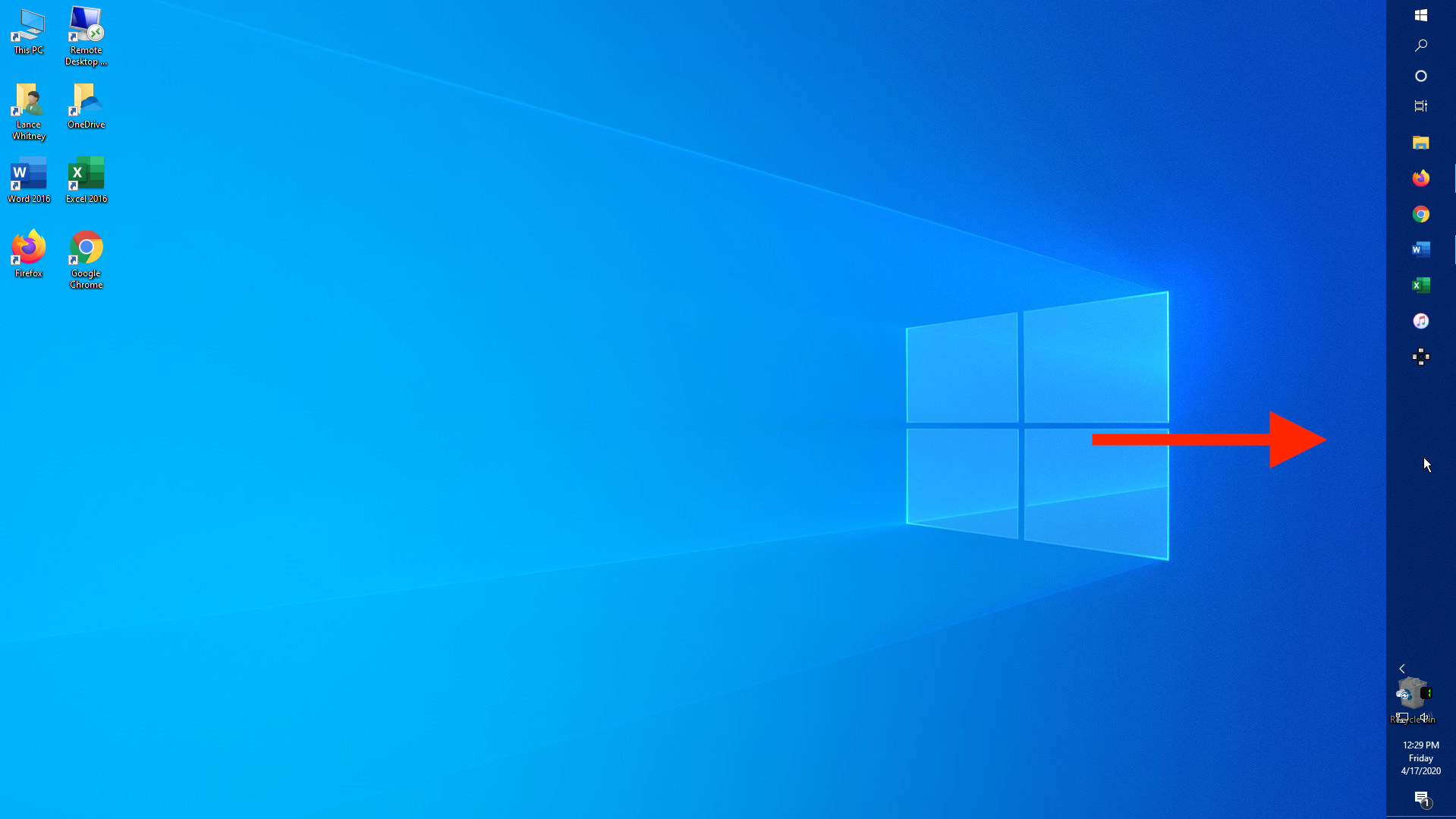
Если вы не желаете делать это вручную – панель задач настроит Windows. Для этого щелкните правой кнопкой мыши на любую пустую область панели задач и выберите «Параметры панели задач» во всплывающем меню.
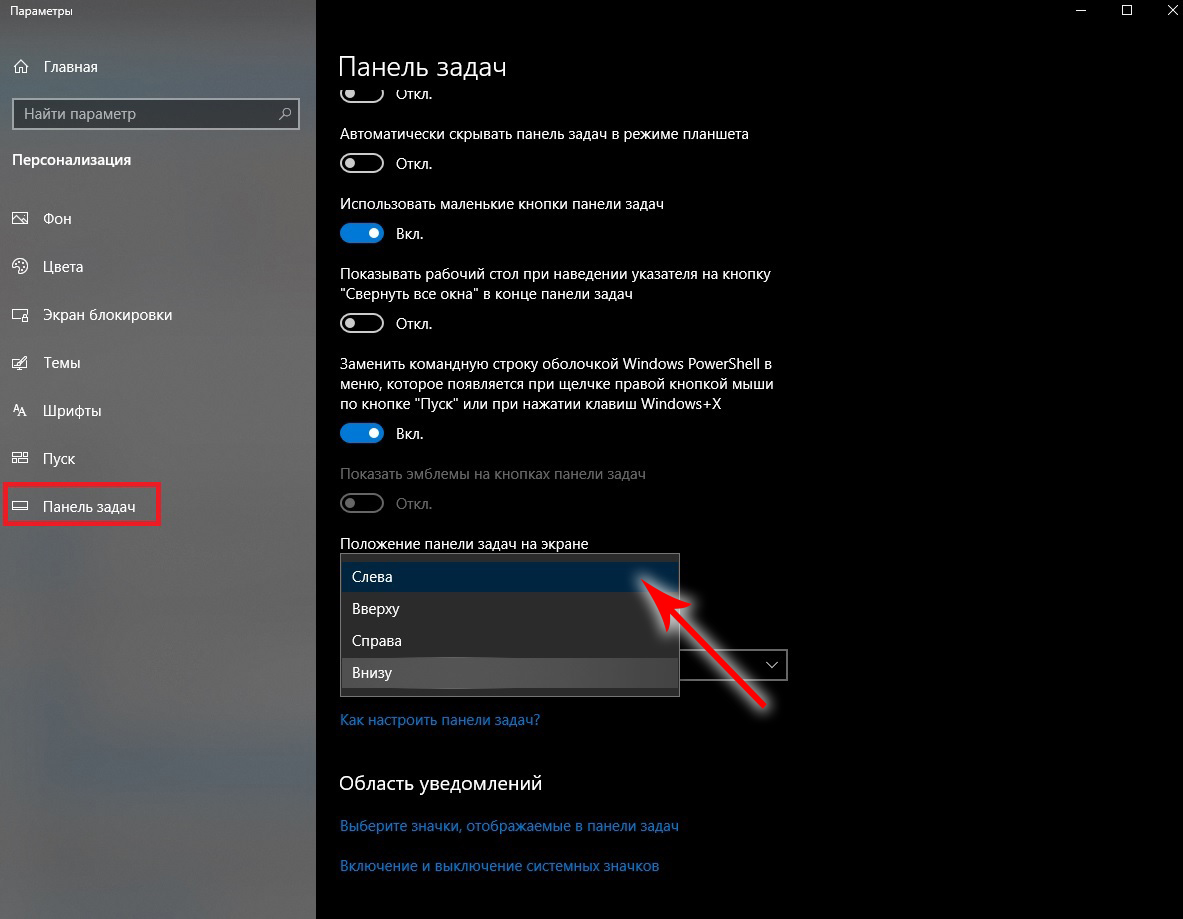
Прокрутите экран настроек до пункта «Положение панели задач на экране». Щелкните раскрывающийся список и укажите расположение слева, сверху, справа или снизу.
Не спешите закрывать окно – здесь можно настроить еще несколько параметров.
Скрыть панель задач
Допустим, вы хотите, чтобы панель задач не отображалась на экране, пока вы не переместите указатель мыши в нужное место. В открытом окне параметров панели задач активируйте пункт «Автоматически скрывать панель задач в режиме рабочего стола».

Если вы работаете в режиме планшета – выберите соответствующий пункт, который расположен ниже – «Автоматически скрывать панель задач в режиме планшета».
Ваша панель задач исчезнет и появится снова только тогда, когда вы наведете курсор мыши на ее расположение.
Отрегулировать размер значков
Допустим, вы хотите разместить больше значков на панели задач. Тогда активируйте пункт «Использовать маленькие кнопки панели задач», и значки на панели уменьшатся в размере.
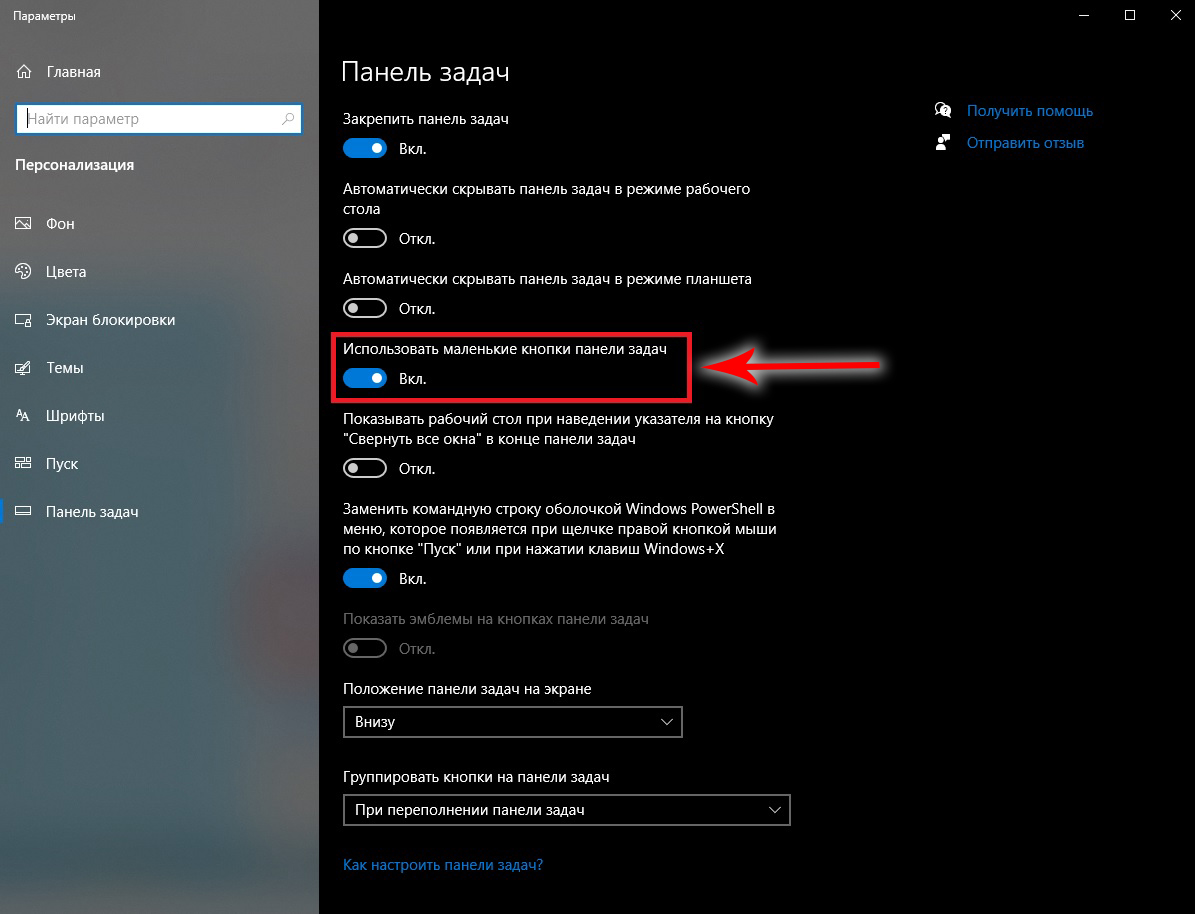
Если значки слишком маленькие, вернитесь к параметрам панели задач и отключите опцию.
Получить быстрый доступ к рабочему столу
Если у вас открыто много окон, и вы хотите быстро попасть на рабочий стол – воспользуйтесь кнопкой «Свернуть все окна». Она располагается в крайнем правом углу панели задач. Нажав на кнопку, вы увидите свой рабочий стол, не закрывая и не сворачивая открытые окна.
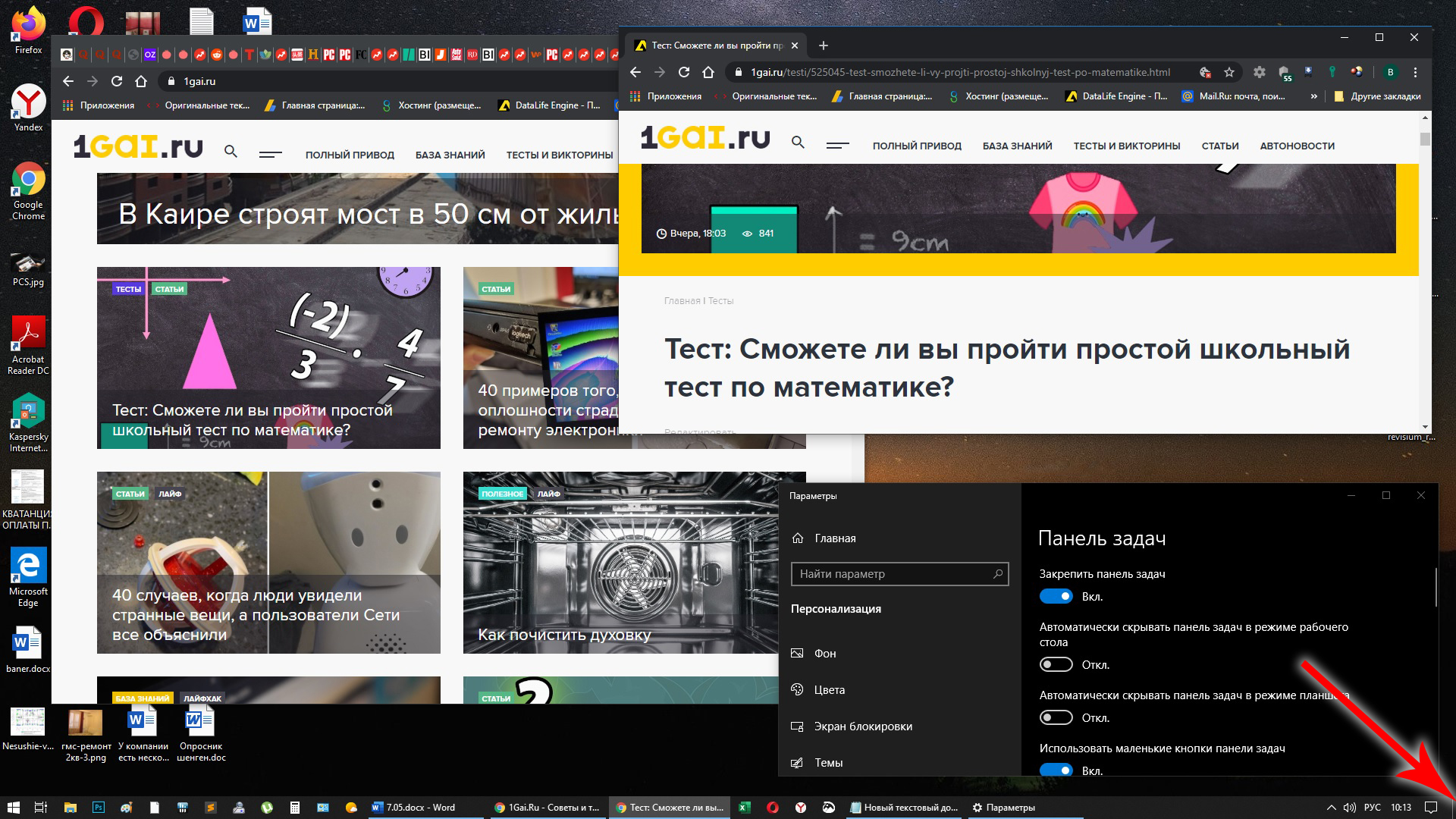
Нажмите еще раз – и все окна вернутся на свои места. Вы также можете использовать кнопку для предварительного просмотра рабочего стола.
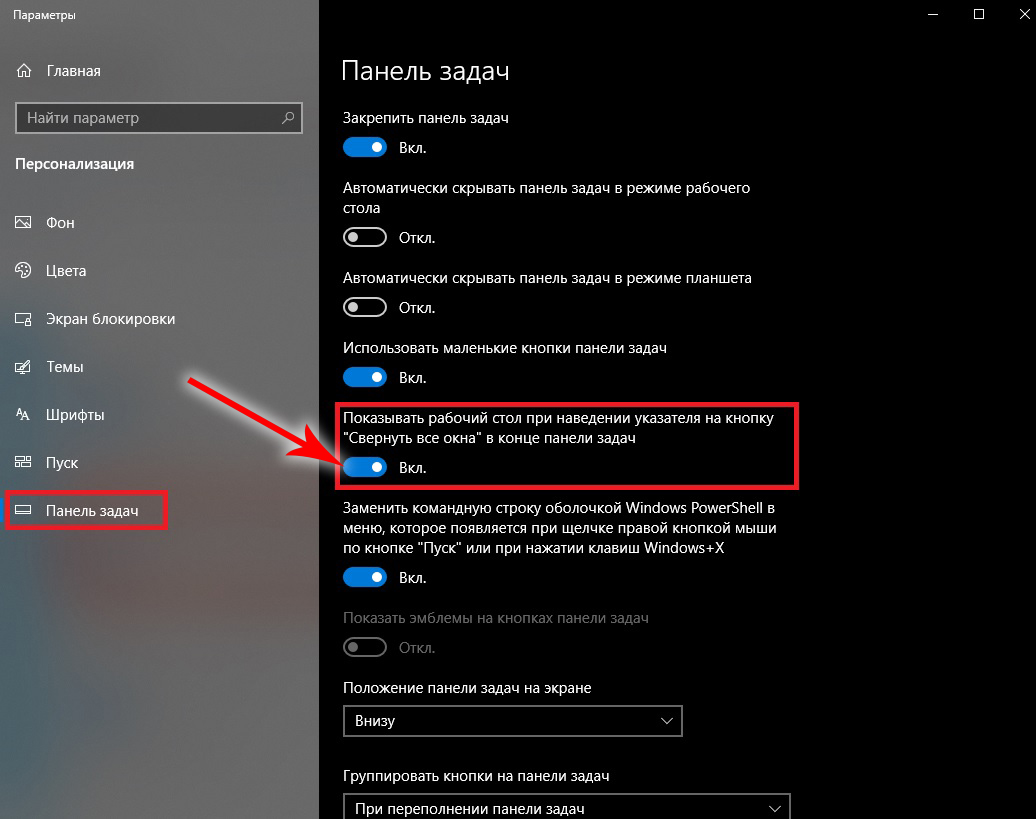
Для этого щелкните по ней правой кнопкой мыши и выберите «Показывать рабочий стол при наведении».
Изменить размер панели

Теперь представим, что на вашей панели задач расположено так много значков, что для них едва хватает места в одном ряду. Вы можете изменить размер панели задач, чтобы она стала выше. Просто «возьмитесь» за верхнюю границу панели задач и перетащите ее вверх, пока в ней не появится второй ряд.
Если вы решите избавиться от большинства значков, вы можете уменьшить высоту панели задач до одного ряда, перетащив верхнюю границу вниз.

Чтобы случайно не изменить размер панели неаккуратным движением, примите меры предосторожности. В параметрах панели активируйте опцию «Закрепить панель задач». Теперь вы не сможете изменить ее размер, если не отключите эту опцию снова.
Упорядочить значки
Вот еще один способ управления размещением значков на панели задач. Прокрутите окно параметров панели задач, пока не увидите раздел «Группировать кнопки на панели задач». Нажмите на раскрывающийся список, и вы увидите три доступных варианта. Эти параметры определяют, как ваша панель задач будет отображать несколько открытых окон одного и того же приложения.
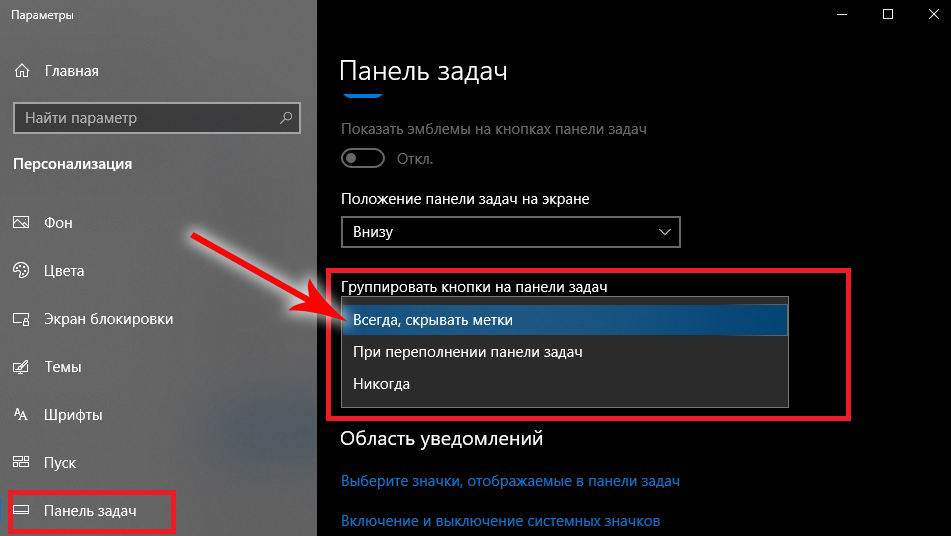
Параметр «Всегда скрывать метки» означает, что Windows будет объединять несколько открытых файлов одного приложения (например, несколько файлов Word) в одну кнопку на панели задач. Эта опция также скрывает названия файлов или сайтов.

Обычно Windows отображает каждое открытое окно одного и того же приложения. Но если вы выберете опцию «При переполнении панели задач», система не будет объединять отдельные окна в один значок, пока панель не заполнится.

Если вы предпочитаете держать открытые окна отдельно друг от друга, активируйте опцию «Никогда». Это гарантирует, что несколько открытых окон никогда не будут объединены, независимо от того, насколько заполнена панель задач.
Настроить видимость эмблем на панели задач
Подобно «живым плиткам», эмблемы отображают уведомления для определенного приложения. Например, новых сообщений в Mail или обновлений для приложения «Weather». Вы можете отрегулировать их видимость на экране параметров панели задач.
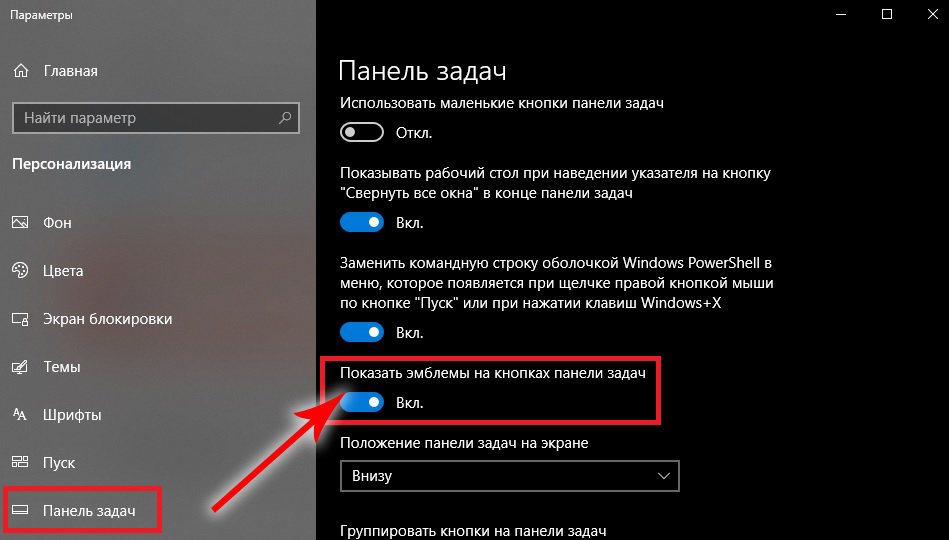
Просто активируйте переключатель в разделе «Показать эмблемы на кнопках панели задач». Кнопки на панели задач Windows теперь будут работать как эмблемы.
Настроить панель уведомлений
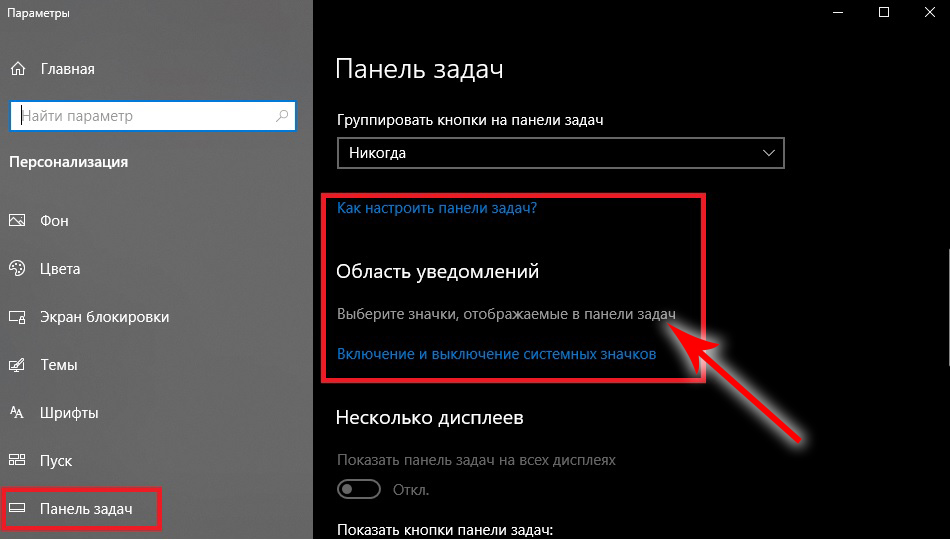
Вы можете выбрать, какие значки будут отображаться на панели уведомлений в правом углу экрана (часы, Wi-Fi, громкость, заряд батареи и т.д.).
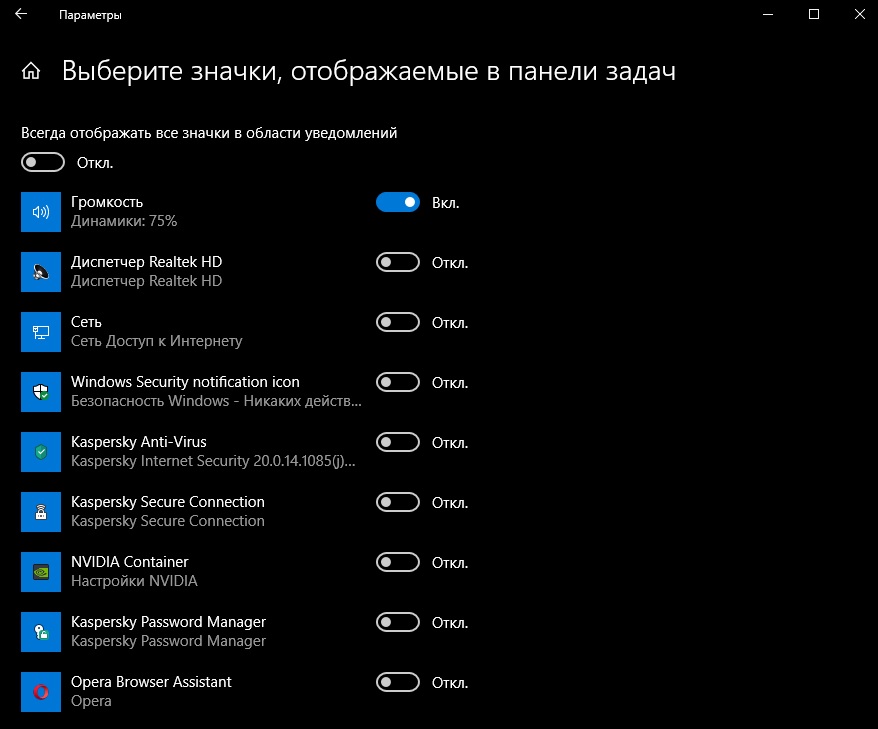
Прокрутите экран параметра панели задач до раздела «Область уведомлений». Затем нажмите на «Выберите значки, отображаемые в панели задач».
В открывшемся окне выберете те функции, которые вы хотите видеть в правом нижнем углу панели задач. Отключите те, которые хотите скрыть. Если вам нравится иметь все под рукой – активируйте все функции.
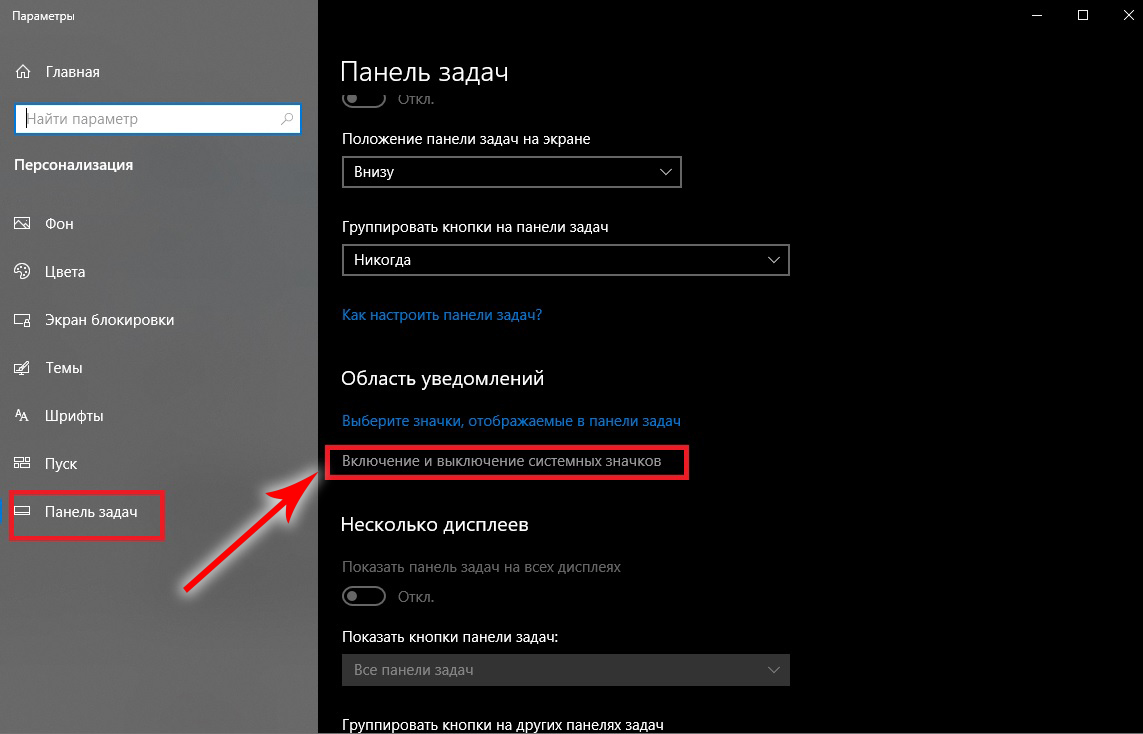
Так же легко вы можете настроить отображение системных значков. Для этого на экране параметров панели задач выберите «Включение и выключение системных значков».