Как красиво оформить внешний вид программы

Как оформить внешний вид программы согласно скриншоту
Помогите собрать дизайн 1 в 1 как на картинке а то у меня фигня какая то получается эмблема power.
Как красиво оформить форму?
подскажыте пожалуста, как красиво оформить форму, фон, кнопкы. или бросьте ссыдку!!
Как красиво оформить форму
http://delphiguru.xm6.ru/lessons/25-krasivoe-oformlenie-programm.html если у кого возникнут.
Как красиво оформить справку в программе?
Я сделал справку в программе через MainMenu,но выглядит это как-то не очень.Можно ли как-то.
136 / 104 / 9
Регистрация: 30.01.2011
Сообщений: 699
По твоей теме: собственные контролы ( наследуешь и переделываешь их прорисовку.)
А так WPF и вроде красивые Metro — интерфейсы на WinForms.
Я лично делаю на стандартном WinForms, только использую прорисовку свою (обычно убираю рамку и ставлю свое изображение)

17446 / 12835 / 3364
Регистрация: 17.09.2011
Сообщений: 21,118
irineyxxx, можно в формах делать свою отрисовку и подставлять битмапы, но видок будет словно топором вырублен.
Если хотите делать реально красивые интерфейсы — учите WPF и ставьте Microsoft Expression Blend — она специально заточена под разработку графических интерфейсов.
По WPF, кстати, могу посоветовать книжку: Mathew MacDonald, Pro WPF in C# 2010. Очень хорошая, сейчас сам ее читаю.

4090 / 3824 / 745
Регистрация: 18.05.2010
Сообщений: 9,331
Записей в блоге: 11
 Сообщение от kolorotur
Если хотите делать реально красивые интерфейсы — учите WPF
Devexpress-овские winforms контролы же как-то рисуются красиво
87844 / 49110 / 22898
Регистрация: 17.06.2006
Сообщений: 92,604
Помогаю со студенческими работами здесь
Как красиво оформить кнопку Button?
Работаю на Лазарусе. Подскажите как красиво оформить кнопку Button. Чтобы она была яркая (а то не.
Как красиво оформить вывод ответа в консоль?
Сейчас пытаюсь оформить вывод ответа в консоль максимально красиво.Интересует 2 вещи:Как сделать.
Как красиво оформить окно помощи Help в программе?
Как красиво оформить окно помощи Help в программе? Или как можно сделать справочное меню какое то?
Как можно красиво оформить вычисление времени в Python?
Хотел бы попросить совета у уже освоившихся. Я новичок в изучении Python и знаю не очень много.
Или воспользуйтесь поиском по форуму:
Оформление системы
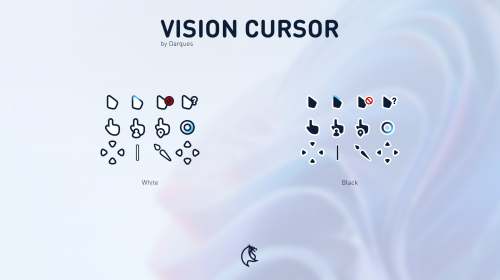
Кто бы что ни говорил, а Windows 11 вдохновляет. Дизайнера под ником IDarques операционная система вдохновила на создание коллекции курсоров Vision Cursor.
11 июля 2022 в 20:04

Стандартные обои рабочего стола Windows 11 в момент релиза выглядели весьма свежо и интересно, но с тех пор успели всем нам надоесть. Коллекция Bloom Dark включает в себя пять изображений в том же стиле.
28 февраля 2022 в 21:56
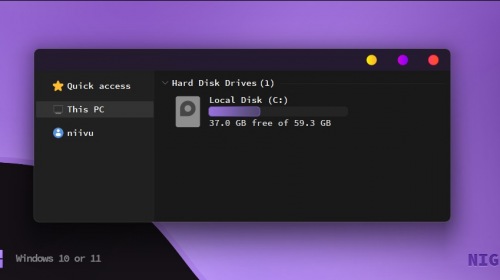
Пока Microsoft изобретает неожиданные способы персонализации Windows 11 вроде стикеров, преданные поклонники кастомайзинга продолжают изобретать велосипед в виде тем оформления рабочего стола. Иногда весьма неплохих.
12 февраля 2022 в 18:19
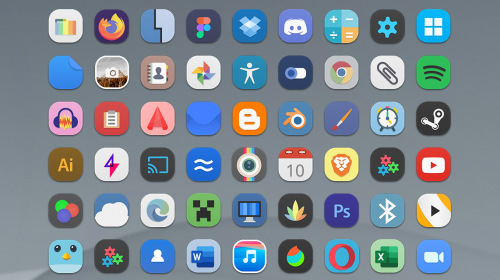
Иконки Windows 11 для консервативного мира персональных компьютеров выглядят достаточно свежо и современно. Если хочется более кардинальных изменений, попробуйте в деле Space shrooms.
26 января 2022 в 13:42
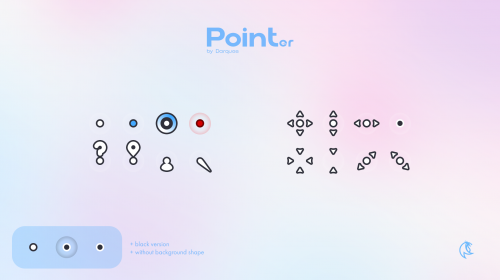
Избалованного кастомайзерами пользователя Windows сегодня сложно удивить необычным дизайном курсора мыши. Автор набора Point.er с этой задачей справился.
8 января 2022 в 11:36

Северное сияние всегда завораживало, пугало или привлекало человека. Перенести его на рабочий стол поможет Aurora.
26 декабря 2021 в 10:24
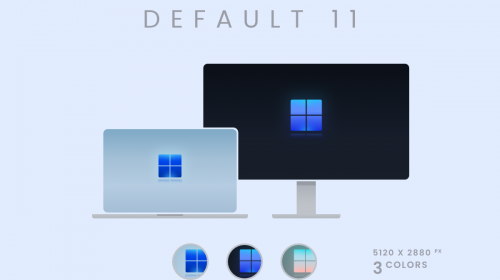
К запуску Windows 11 компания Microsoft приурочила и премьеру нового логотипа операционной системы. Перенести его с загрузочного экрана на рабочий стол помогут обои из набора Default 11.
25 ноября 2021 в 16:25
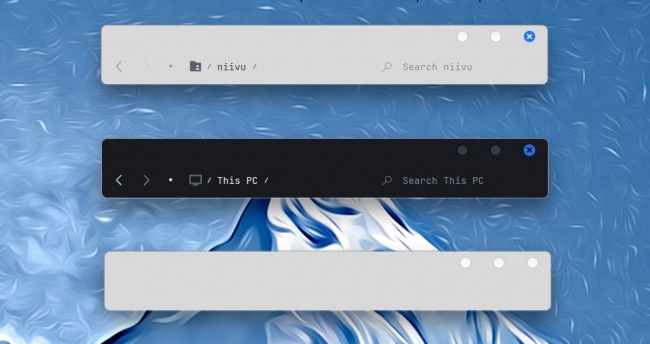
Стандартные темы Windows изменяют лишь цвета некоторых элементов управления и фон рабочего стола. Если хочется более значительных изменений, обращайтесь к сторонним темам, таким как Arctica.
7 ноября 2021 в 11:47
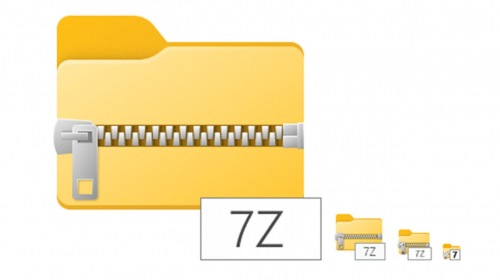
Всем хорошо бесплатный архиватор 7-Zip, но вот глядя на стандартные его иконки хочется плакать, утирая слёзы перфолентой — настолько они устарели. Выручит набор значков Fluent 7Zip Icons.
31 августа 2021 в 09:52

Горы манят, завораживают, иногда пугают, но редко оставляют нас равнодушными. Украсить рабочий стол красочными горными пейзажами поможет тема Mountain Light PREMIUM.
Авторизация
Войти, используя аккаунт одной из социальных сетей
Поиск по сайту
Интересное из Microsoft Store
Cinebench — проверенный временем бенчмарк
Besiege — конструктор осадных машин
Notepads — современный лёгкий текстовый редактор
ByteStream Torrent — простой торрент клиент для Windows 11
Shutdown PC Timer — простой таймер для выключения ПК
Что комментируют
Microsoft тестирует вкладки в Блокноте 1
Windows 10 Login Changer — легко меняем фон экрана. 6
Audio Switcher — быстрый способ переключаться межд. 1
Audio Router — разводим звук от приложений 5
Taskbar AutoHide Control — скрываем панель задач п. 4
CAM — панель мониторинга состояния системы 5
Ключевые темы
Обсуждается на форуме
Разделы сайта
- Последние новости
- Советы и инструкции
- Программы и приложения
- Игры и развлечения
- Оформление системы
- Устройства и железо
Проект Wincore
Присоединяйтесь к нам
Кратко о проекте
Наш сайт создан для тех, кто интересуется всем, что так или иначе связано с актуальными версиями семейства операционных систем Windows. Пользователям сайта доступны программы, обзоры приложений и устройств, новости, полезные статьи и инструкции, темы, оформление ОС и многое другое.
C# Как красиво прорабатывать интерфейс?
Здравствуйте! Мой вопрос в следующем: Какие есть инструменты, методики или библиотеки, которые позволят создавать красивый интерфейс на Visual Studio на C#? Допустим, на любом сайте для контента, который не помещается на странице, существует скрол, так вот как в интефейсе программы сделать такую же прокрутку контента? Не прокрутку текстовой области, а вообще на форме. У меня на Form1 есть и картинки и текст, которые не помещаются все на выделенную форму. Как же сделать так, чтобы это все было листалось вниз как на сайте?
P.s. Web form вряд ли мне подойдет, так как мне нужно полноценное настольное приложение, которое запустится с рабочего стола, а не при помощи браузера.
P.s.s. И все же повторюсь. Может есть библиотеки или статьи для подобной разработки? По сути у меня в программе будет просто напросто представлена текстовая, графическая и видео информация и мне ее нужно разместить так, как будто я пишу HTML страницу.
- Вопрос задан более трёх лет назад
- 1873 просмотра
1 комментарий
Средний 1 комментарий
Создание приложения Windows Forms на C# в Visual Studio
В этом руководстве вы создадите простое приложение C# с пользовательским интерфейсом на основе Windows.
Установите Visual Studio бесплатно со страницы скачиваемых материалов Visual Studio, если еще не сделали этого.
На некоторых снимках экрана в этом учебнике используется темная тема. Если вы не используете темную тему, но хотите переключиться на нее, см. страницу Персонализация интегрированной среды разработки и редактора Visual Studio.
Установите Visual Studio бесплатно со страницы скачиваемых материалов Visual Studio 2022, если еще не сделали этого.
Создание проекта
Сначала вы создадите проект приложения на C#. Для этого типа проекта уже имеются все нужные файлы шаблонов, что избавляет вас от лишней работы.
- Откройте Visual Studio.
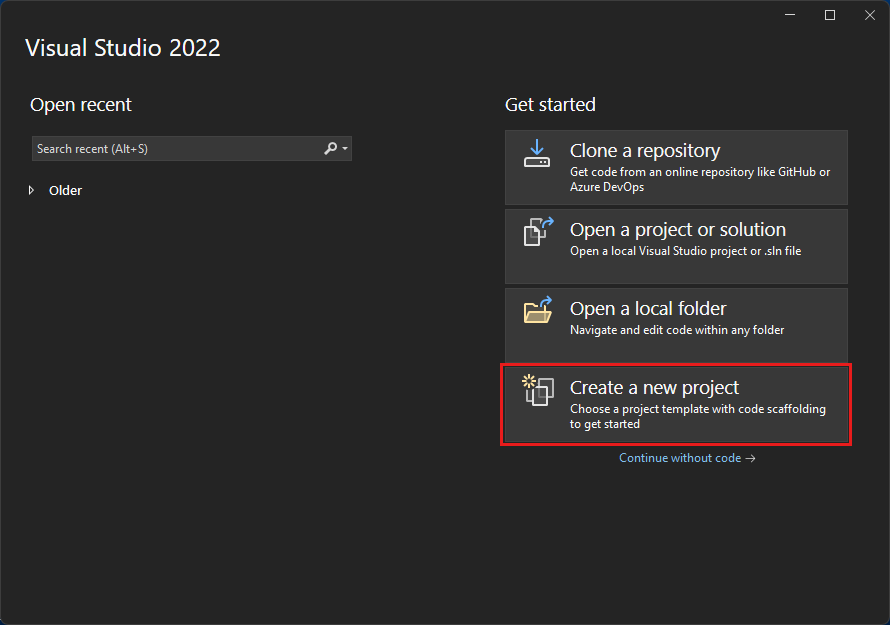
- На начальном экране выберите Создать проект.
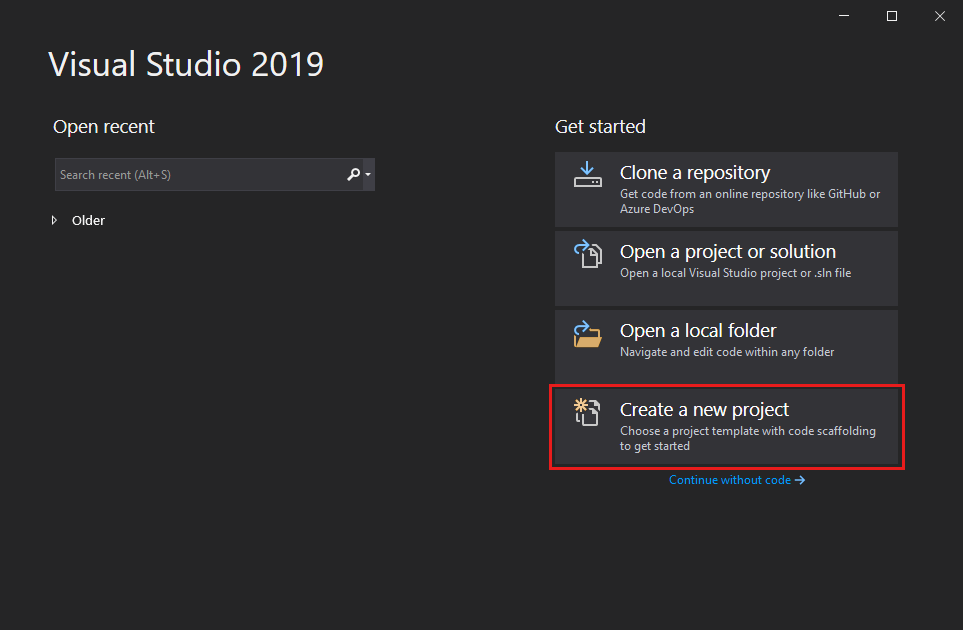
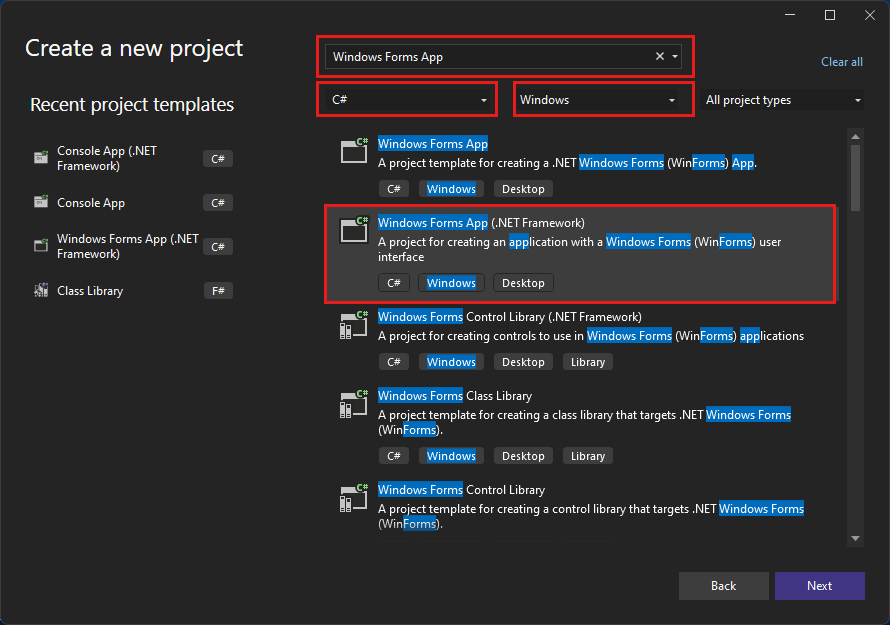
- В окне Создать проект выберите шаблон Приложение Windows Forms (.NET Framework) для C#. (Если вы предпочитаете, вы можете уточнить поиск, чтобы быстро получить нужный шаблон. Например, введите или введите приложение Windows Forms в поле поиска. Затем выберите C# в списке языков и выберите Windows в списке платформ.)
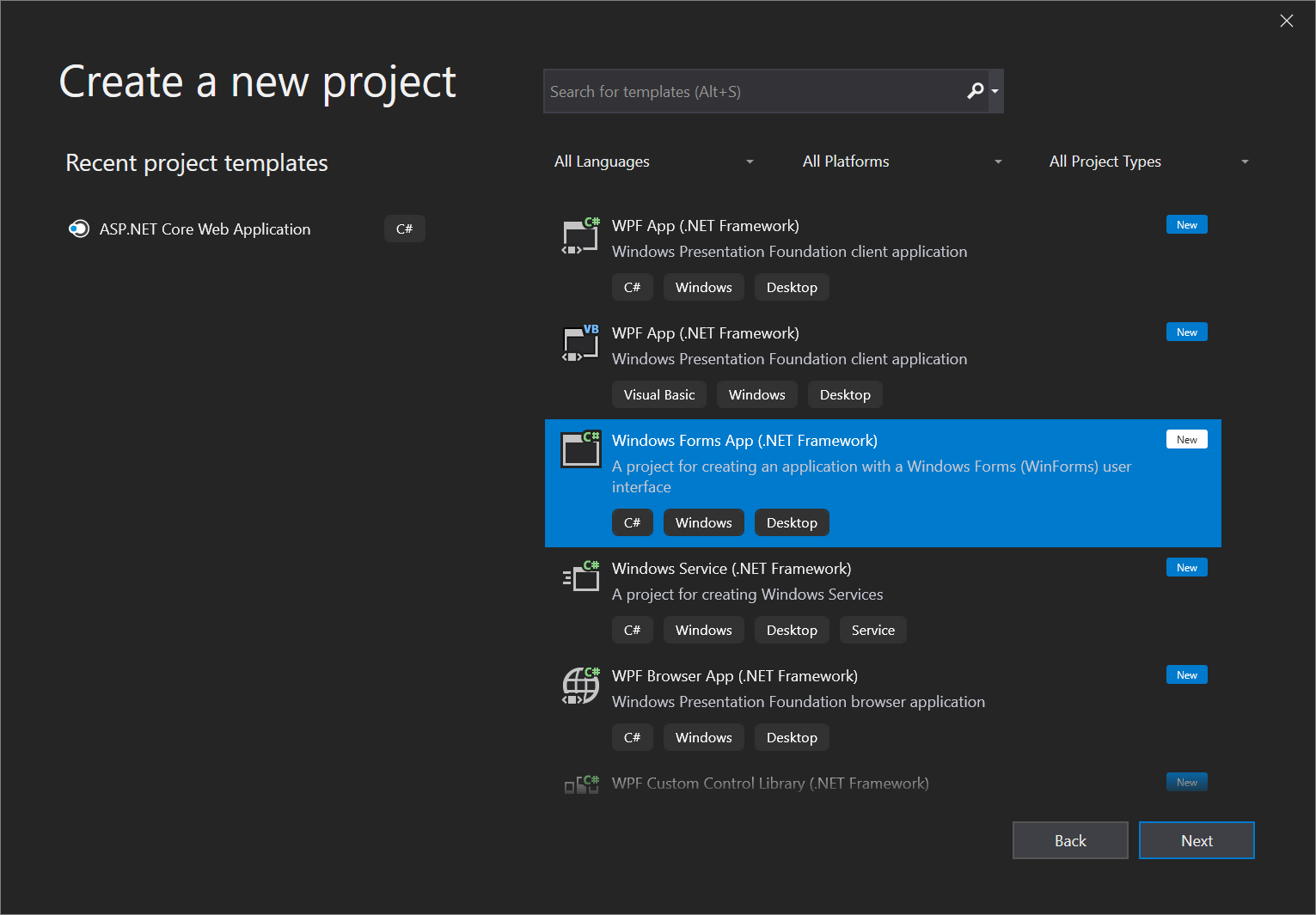
Примечание. Если шаблон Приложение Windows Forms (.NET Framework) отсутствует, его можно установить из окна Создание проекта. В сообщении Не нашли то, что искали? выберите ссылку Установка других средств и компонентов.  После этого в Visual Studio Installer выберите рабочую нагрузку Разработка классических приложений .NET.
 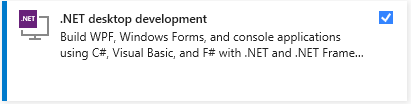 Затем нажмите кнопку Изменить в Visual Studio Installer. Вам может быть предложено сохранить результаты работы; в таком случае сделайте это. Выберите Продолжить, чтобы установить рабочую нагрузку. После этого вернитесь к шагу 2 в процедуре Создание проекта.
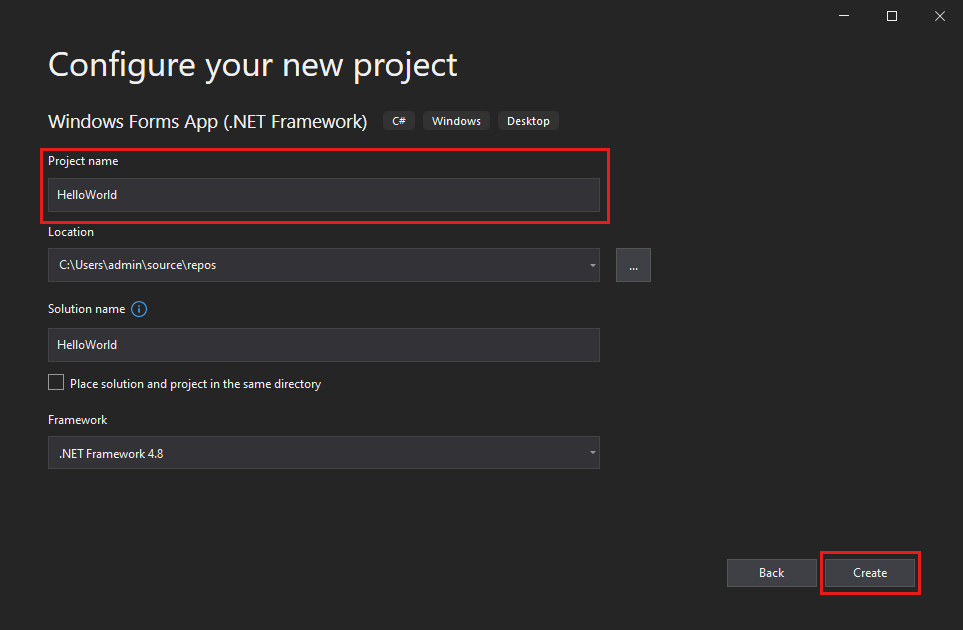
- Откройте Visual Studio.
- В окне запуска выберите Создание нового проекта.
- В окне Создание проекта выберите шаблон Приложение Windows Forms (.NET Framework) для C#. (Если вы предпочитаете, вы можете уточнить поиск, чтобы быстро получить нужный шаблон. Например, введите или введите приложение Windows Forms в поле поиска. Затем выберите C# в списке языков , а затем выберите Windows в списке платформ .)
Примечание. Если шаблон Приложение Windows Forms (.NET Framework) отсутствует, его можно установить из окна Создание проекта. В сообщении Не нашли то, что искали? выберите ссылку Установка других средств и компонентов. После этого выберите рабочую нагрузку Разработка классических приложений .NET в Visual Studio Installer. 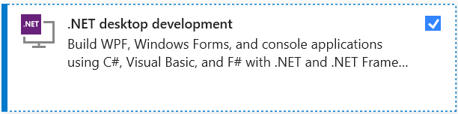 Затем нажмите кнопку Изменить в Visual Studio Installer. Вам может быть предложено сохранить результаты работы; в таком случае сделайте это. Выберите Продолжить, чтобы установить рабочую нагрузку. После этого вернитесь к шагу 2 в процедуре Создание проекта.
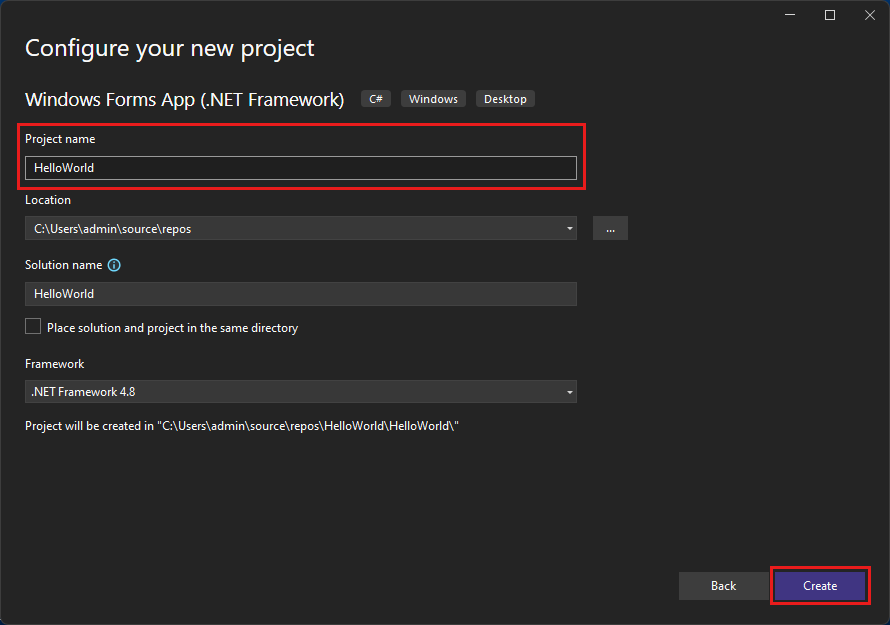
Создание приложения
Когда вы выберете шаблон проекта C# и зададите имя файла, Visual Studio открывает форму. Форма является пользовательским интерфейсом Windows. Мы создадим приложение Hello World, добавив элементы управления на форму, а затем запустим его.
Добавление кнопки на форму
- Выберите Панель элементов, чтобы открыть всплывающее окно «Панель элементов».
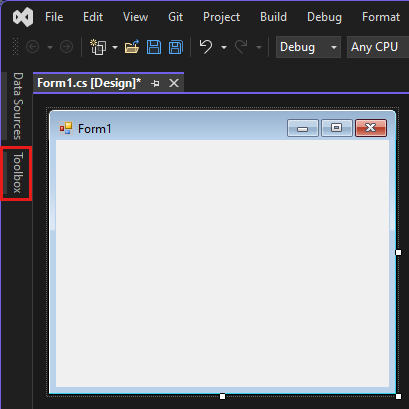 (Если вы не видите Флажок всплывающего меню панели элементов можно открыть в строке меню. Для этого просмотрите >панель элементов. Или нажмите клавиши CTRL+ALT+X.)
 - Разверните общие элементы управления и выберите значок «Закрепить«, чтобы закрепить окно панели элементов.
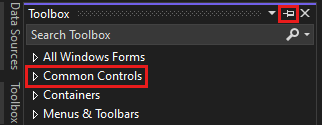
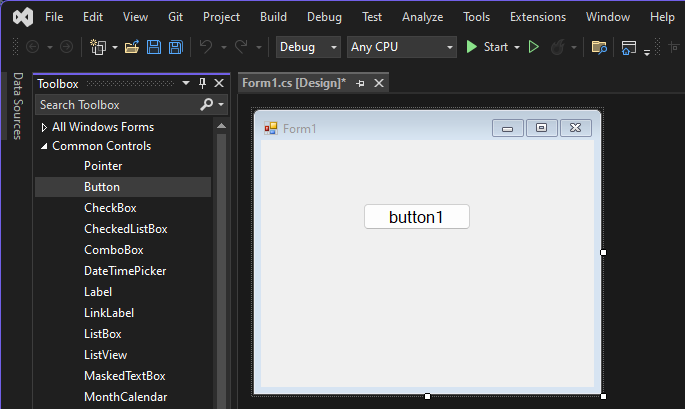
- Выберите элемент управления Кнопка и перетащите его на форму.
- В окне Свойства найдите Текст, измените имя с button1 на Click this и нажмите клавишу ВВОД.
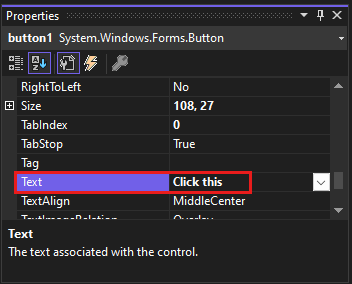 (Если вы не видите Окно свойств можно открыть в строке меню. Для этого выберите окно «Просмотр>свойств». Или нажмите клавишу F4.)
 - В разделе Конструктор окна Свойства измените имя с button1 на btnClickThis и нажмите клавишу ВВОД.
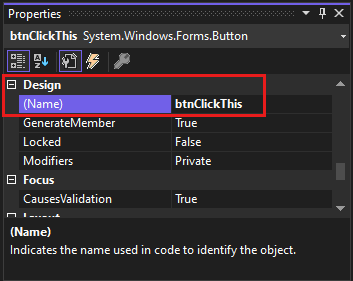
Примечание. Если список в окне Свойства был упорядочен по алфавиту, button1 появится в разделе Привязки данных.
Добавление метки на форму
Теперь, когда мы добавили элемент управления »Кнопка» для создания действия, давайте добавим элемент управления «Метка», куда можно отправлять текст.
- Выберите элемент управления Метка в окне Панель элементов, а затем перетащите его на форму и расположите под кнопкой Нажмите это.
- В разделе Конструктор или Привязки данных окна Свойства измените имя label1 на lblHelloWorld и нажмите клавишу ВВОД.
Добавление кода на форму
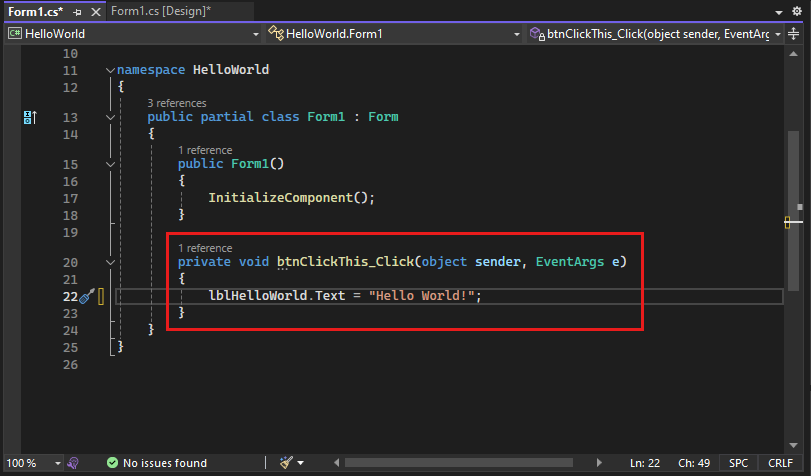
- В окне Form1.cs [Конструктор] дважды щелкните эту кнопку, чтобы открыть окно Form1.cs. (Кроме того, можно развернуть узел Form1.cs в обозревателе решений, а затем выбрать Form1.)
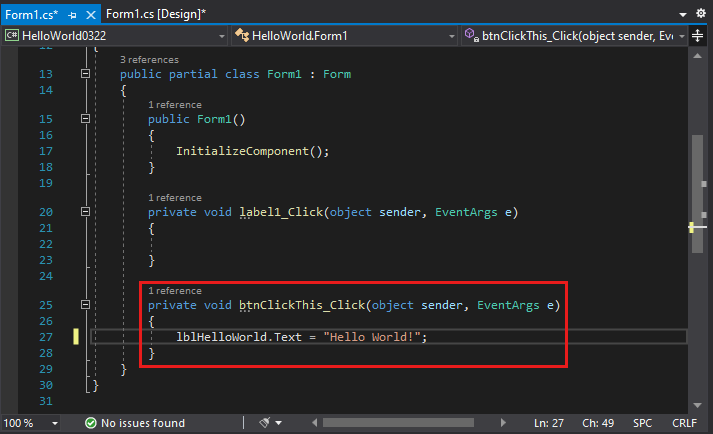
- В окне Form1.cs после строки private void введите lblHelloWorld.Text = «Hello World!»; , как показано на следующем снимке экрана:
Выполнение приложения
- Нажмите кнопку Запустить, чтобы запустить приложение.
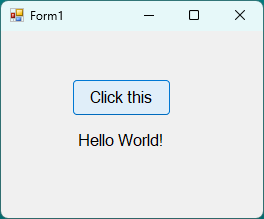
 Будет выполнено несколько операций. В интегрированной среде разработки Visual Studio откроются окна Средства диагностики и Вывод. Кроме того, вне этой среды откроется диалоговое окно Form1. Оно будет содержать вашу кнопку Нажмите это и текст label1.
 - Нажмите кнопку Нажмите это в диалоговом окне Form1. Обратите внимание, что текст label1 меняется на Hello World!.
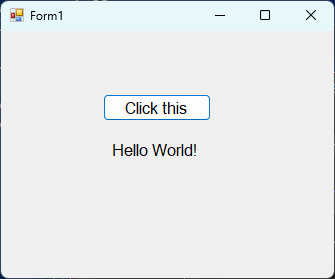
- Закройте диалоговое окно Form1, чтобы завершить работу приложения.
Создание приложения
Когда вы выберете шаблон проекта C# и зададите имя файла, Visual Studio открывает форму. Форма является пользовательским интерфейсом Windows. Мы создадим приложение Hello World, добавив элементы управления на форму, а затем запустим его.
Добавление кнопки на форму
- Щелкните Панель элементов, чтобы открыть всплывающее окно «Панель элементов».
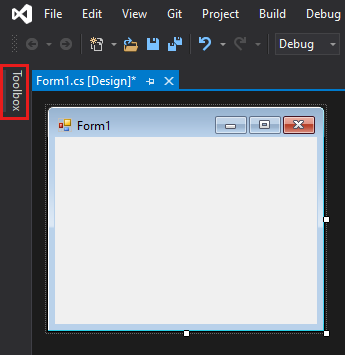 (Если вы не видите Флажок всплывающего меню панели элементов можно открыть в строке меню. Для этого просмотрите >панель элементов. Или нажмите клавиши CTRL+ALT+X.)
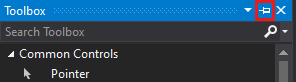
 - Щелкните значок Закрепить, чтобы закрепить окно Панель элементов.
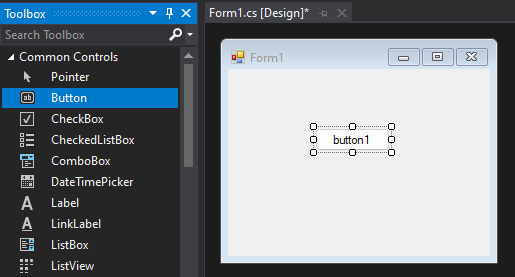
- Выберите элемент управления Кнопка и перетащите его на форму.
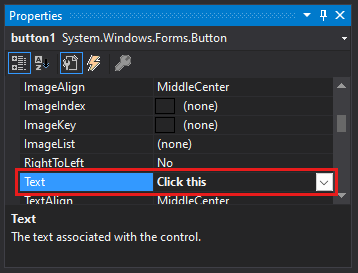
- В окне Свойства найдите элементТекст, измените имя с Button1 на Click this , а затем нажмите клавишу ВВОД.
 (Если вы не видите Окно свойств можно открыть в строке меню. Для этого выберите окно «Просмотр>свойств». Или нажмите клавишу F4.)
 - В разделе Проектирование окна Свойства измените имя с Button1 на btnClickThis , а затем нажмите клавишу ВВОД.
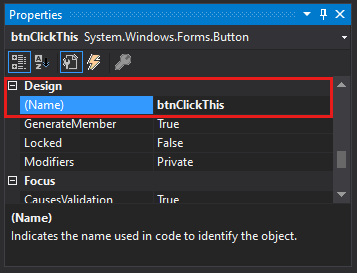
Примечание. Если список был упорядочен по алфавиту в окне Свойства, Button1 появится в разделе (DataBindings).
Добавление метки на форму
Теперь, когда мы добавили элемент управления »Кнопка» для создания действия, давайте добавим элемент управления «Метка», куда можно отправлять текст.
- Выберите элемент управления Метка в окне Панель элементов, а затем перетащите его на форму и расположите под кнопкой Нажмите это.
- В разделе Проект или (DataBindings) окна Свойства измените имя Label1 на lblHelloWorld и нажмите клавишу ВВОД.
Добавление кода на форму
- В окне Form1.cs [Конструктор] дважды щелкните эту кнопку, чтобы открыть окно Form1.cs. (Кроме того, можно развернуть Form1.cs в Обозреватель решений, а затем выберите команду View Code (или нажмите клавишу F7) в меню правой кнопкой мыши в Form1.cs.)
- В окне Form1.cs после строки private void введите lblHelloWorld.Text = «Hello World!»; , как показано на следующем снимке экрана:
Выполнение приложения
- Нажмите кнопку Запустить, чтобы запустить приложение.
 Будет выполнено несколько операций. В интегрированной среде разработки Visual Studio откроются окна Средства диагностики и Вывод. Кроме того, вне этой среды откроется диалоговое окно Form1. Оно будет содержать вашу кнопку Нажмите это и текст Label1.
 - Нажмите кнопку Нажмите это в диалоговом окне Form1. Обратите внимание, что текст Label1 меняется на Hello World!.
- Закройте диалоговое окно Form1, чтобы завершить работу приложения.
Следующие шаги
Поздравляем с завершением этого учебника! Для получения дополнительных сведений перейдите к следующему руководству:
См. также
- Другие руководства по C#
- Руководства по Visual Basic
- Руководства по C++