Как снимать фотоистории на Samsung Galaxy S21
Запечатлите каждый момент в мельчайших деталях. Большой удобный дисплей с эффектом присутствия удивит Вас впечатлениями при просмотре.
Обзор камер
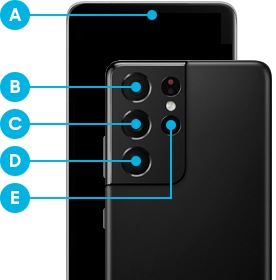
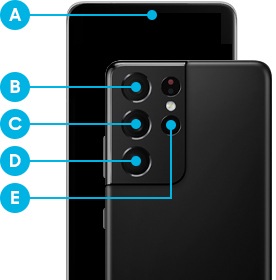
● S21 Ультра
ⓐ Фронтальная камера
ⓑ Ультра-широкий объектив
ⓒ Широкий объектив
ⓓ Телеобъектив 2
ⓔ Телеобъектив 1
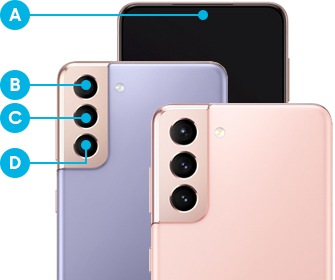
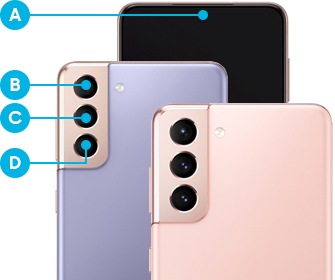
● S21+, S21
ⓐ Фронтальная камера
ⓑ Ультра-широкий объектив
ⓒ Широкий объектив
ⓓ Телеобъектив
Ультравысокое разрешение
Благодаря новому сенсору в 108 МП мощная камера высокого разрешения Galaxy S21 Ultra может кадрировать даже мельчайше области изображения. Технология Remosaic дает изображениям большую четкость и точность цветопередачи.
Сохраните каждую деталь с серией Galaxy S21 на невероятно четких фотографиях с разрешением 64 МП. Новая функция «Быстрое кадрирование» позволяет легко и быстро обрезать фотографии в высоком разрешении без потери деталей.
Как улучшить камеру Samsung Galaxy S21 FE / Настройка сьемки на Samsung Galaxy S21 FE

Больше подробностей о Samsung Galaxy S21 FE на нашем сайте: https://www.hardreset.info/ru/devices/samsung/samsung-galaxy-s21-fe-5g/ Доброго времени суток, пользователи Samsung Galaxy S21 FE. В этом видеоролике мы покажем вам как на телефоне Samsung Galaxy S21 FE пользоваться камерой. Если вы купили Samsung Galaxy S21 FE, вы можете правильно настроить камеру, благодаря чему телефон Samsung Galaxy S21 FE будет снимать лучше. Как улучшить камеру Samsung Galaxy S21 FE? Как прокачать сьемку на Samsung Galaxy S21 FE? Как сделать камеру Samsung Galaxy S21 FE лучше? Как увеличить качество фото на Samsung Galaxy S21 FE? Как прокачать фото на Samsung Galaxy S21 FE? Как делать фотографии на Samsung Galaxy S21 FE лучше? Подписывайтесь на нас в Instagram ► https://www.instagram.com/hardreset.info Подписывайтесь на русский Instagram ► https://www.instagram.com/hardresetinfo_ru/ Поставьте нам Лайк на Facebook ► https://www.facebook.com/hardresetinfo/ Подписывайтесь на наш Телеграм: ► https://t.me/hardresetinfo_ru Твитните нас в Твиттере ► https://twitter.com/HardResetI #самсунг #самсунггелекси #samsung #samsunggalaxy #samsunggalaxys21fe #galaxys21fe #galaxy #гелекси # #помощь #как #лайфхак #обучение #телефон #смартфон #новинка #видеоурок #видеообучение
Показать больше
Войдите , чтобы оставлять комментарии
Как включить режим режиссера на Samsung Galaxy S21
Выбирайте ракурсы и управляйте снимками как профессионал с помощью функции Director’s View на Samsung Galaxy S21. Записывайте видео под разными углами обзора, динамично меняя камеры. Вы можете просматривать кадры с камеры через миниатюру и изменять их прямо во время записи видео.
Режим ожидания мульти-камеры
Запечатлейте больше интересных моментов c помощью смены камера в момент съемки видео. Как истинный кинорежиссер, вы можете просто переключаться между разными видами во время съемки и снимать видео с фронтальной и основной камеры.

Разрешение для фронтальной и основной камеры — FHD 30fps.
Режим влога
Поскольку Director’s View позволяет записывать с нескольких объективов одновременно, двойная запись с передней и задней камерой предлагает больше возможностей, особенно для видеоблогеров. Двойная запись сделает контет веселём, динамичным и информативным.
Как снимать в режиме Director’s View
- Перейдите в камеру. В списке режимов съемки нажмите «Больше» и выберите «DIRECTOR’S VIEW»
 1 — Смена режима 2 — Вид с фронтальной камеры 3 — Миниатюры камеры
 - Выберите миниатюру с камеры.
- Если Вы хотите поменять режим, нажмите «Сменить режим» в правом верхнем углу и выберите желаемый режим: PIP(картинка-в-картинке), двойная камера или одиночный вид.

1 — Режим «Картинка-в-картинке»
2 — Сдвоенный режим
3 — Одиночный режим
Вы можете менять режим камеры прямо во время съемки, нажимая на миниатюру.
Если миниатюра недоступна, нажмите кнопку «Экран»
9 лучших настроек и хитростей камеры Samsung Galaxy S21

Смартфоны — это больше, чем просто устройство для многозадачности. Большинство последних флагманов оснащены камерой профессионального уровня. Samsung Galaxy S21 и Galaxy S21 + также оснащены отличным аппаратным и программным обеспечением для создания потрясающих фотографий. Но, как мы все знаем, отличные фотографии делают не только технические характеристики оборудования. Также необходимо изменить настройки камеры, чтобы вы могли максимально использовать возможности приложения камеры.
Оглавление

В этом посте мы составили список лучших настроек камеры и хитростей Samsung Galaxy S21, которые помогут вам в фотографии.
Итак, без лишних слов, приступим.
1. Сохраняйте изображения в эффективных форматах.
Без сомнения, у Galaxy S21 и Galaxy S21 достаточно внутренней памяти. А значит, есть смысл рационально и грамотно использовать это хранилище. Если вы хотите сэкономить место, имеет смысл сохранять фотографии в формате HEIF (High-Efficiency Image File), а видео — в формате HEVC. Эти форматы файлов позволяют вашему телефону снимать фотографии и видео, размер которых значительно меньше, чем у обычных фотографий в формате JPG.
Чтобы внести это изменение, перейдите в «Настройки», выберите в меню «Формат» и «Дополнительные параметры» и переключите переключатель для изображений HEIF.


Точно так же перейдите в режим видео и выберите Дополнительные параметры записи. Зайдя внутрь, переключите переключатель рядом с Высокоэффективными видео, и это все.
После этого телефон сохранит ваши фото и видео в более эффективных форматах без ущерба для их четкости и детализации.
2. Мастер одиночного дубля
Функция Single Take — одна из самых интересных функций смартфонов Samsung Galaxy, которая является золотом для таких людей, как я, которые любят снимать фотографии. Лучшее в функции Single Take в GalaxyS21 — это то, что вы можете точно настроить время записи.
Например, если вы хотите, чтобы режим записи завершился за 5 секунд, это вполне выполнимо. Для этого нажмите значок таймера в правом нижнем углу. Затем перетащите ползунок вправо.

Обратите внимание, что вы можете продлить до 15 секунд. Теперь все, что вам нужно сделать, это нажать на кнопку спуска затвора, и вы увидите, как волшебство оживает.
В то же время вы также можете выбрать режимы, которые хотите активировать при съемке одиночных дублей. Например, если вы не хотите фильтровать видео, вы можете отключить их.

Таким образом, в памяти вашего телефона не будет ненужных видео.
3. Включите запись HDR10 +.
В Samsung Galaxy S21 и S21 + также есть поддержка HDR10 +, которая отлично подходит для съемки фотографий и воспроизведения видео.
Чтобы включить HDR10 + на камере, переключитесь в режим видео и нажмите «Разрешение». Здесь убедитесь, что он установлен на FHD. Затем нажмите «Настройки»> «Дополнительные параметры записи» и переключите переключатель рядом с видео HDR10 +.


Для непосвященных HDR10 + позволяет камере захватывать расширенный цветовой диапазон, тем самым делая ваши видео более динамичными.
4. Активируйте режим 108MP.
Опять же, если у вас есть Galaxy S21 Ultra, как у меня, вы также можете снимать с разрешением 108MP. По умолчанию все фотографии телефона хранятся в пикселях, но вы можете включить специальный режим 108MP.
Перейдите в приложение камеры, коснитесь значка «Соотношение» вверху и коснитесь 3: 4 108 МП. Все просто, правда?


После этого телефон сделает все фотографии в высоком разрешении. Обратите внимание на то, чтобы изменить эту настройку при съемке обычных повседневных фотографий, поскольку фотографии с разрешением 108 мегапикселей имеют огромный размер, иначе вы увидите, что память вашего телефона заполняется в мгновение ока!
5. Создавайте забавные гифки.
Еще одна забавная особенность камеры Galaxy S21 — это то, что вы можете создавать забавные гифки прямо с вашей камеры. Круто, нет?


Чтобы включить его, выберите «Еще» на ленте ниже и нажмите на представление «Режиссер». Все, что вам нужно сделать, это начать стрелять.
7. Легкая съемка движущихся объектов.
Вы когда-нибудь пробовали нажимать фотографии младенцев и малышей? Если нет, позвольте мне сказать вам, что это непростая работа, поскольку они всегда в движении. К счастью, камеры серии Galaxy S21 оснащены переключателем, облегчающим эту работу.

Просто зайдите в «Настройки» и прокрутите вниз, пока не увидите «Автофокус слежения». Отныне камера вашего смартфона будет держать объект в фокусе независимо от того, насколько быстро он движется.
8. Измените оттенок кожи.
Вы предпочитаете теплые тона на своих селфи? Если да, то у Galaxy S21 есть для вас скрытый трюк. Он позволяет вам выбирать из двух цветовых тонов — теплого и естественного, так что вам не нужно тратить время на приложение для редактирования фотографий, такое как Snapseed, для изменения цветовой температуры.

Измените режим камеры на режим селфи, а затем перейдите в Настройки. Зайдя, прокрутите вниз, пока не увидите вариант цветового тона селфи. Нажмите на него, чтобы выбрать предпочтительный вариант.
9. Делайте красивые вертикальные панорамы.
Камера у Galaxy S21 довольно шустрая. Помимо обычных панорам, он позволяет делать и вертикальные панорамы. К счастью, вам не нужно вносить никаких особых изменений в настройки.


Все, что вам нужно сделать, это выбрать режим панорамы, а затем переместить камеру по вертикали. Телефон достаточно умен, чтобы определить, в какую сторону движется камера, и на основании этого он начнет съемку.
Сделай свою фотографию в игре
Наконец, не забудьте изменить режимы съемки на нижней ленте в соответствии с вашими предпочтениями. Для этого нажмите «Еще», а затем перетащите режимы на панель внизу. Чтобы удалить определенный режим, перетащите их обратно в лоток. Когда вы будете удовлетворены тем, как все выглядит, нажмите «Сохранить».
Теперь, когда вы внесли желаемые изменения, пришло время покрутить его, чтобы запечатлеть прекрасные моменты.