Локальные моментальные копии Time Machine
Time Machine позволяет восстанавливать файлы из локальных моментальных копий файлов на компьютере Mac, даже когда диск резервного копирования Time Machine недоступен. Диск резервного копирования Time Machine может быть не всегда доступен, поэтому функция Time Machine также сохраняет некоторые резервные копии на компьютере Mac. Это локальные моментальные копии.
Использование локальных моментальных копий
Когда диск резервного копирования недоступен, Time Machine автоматически использует для восстановления файлов моментальные копии. Чтобы сделать доступными еще больше резервных копий, подключите диск резервного копирования. Узнайте, как восстановить файлы с помощью Time Machine
Частота сохранения локальных моментальных копий
Time Machine сохраняет одну моментальную копию загрузочного диска примерно каждый час и хранит ее в течение 24 часов. До возникновения потребности в пространстве Time Machine хранит дополнительную моментальную копию последней удачной резервной копии. А в macOS High Sierra или более поздней версии еще одна моментальная копия сохраняется перед установкой любого обновления macOS.
Использование дискового пространства локальными моментальными копиями
Не нужно беспокоиться о том, какой объем хранилища занимают локальные моментальные копии, поскольку они не используют пространство, необходимое для выполнения таких задач, как загрузка файлов, копирование файлов или установка нового программного обеспечения. Фактически компьютер Mac считает пространство, занятое моментальными копиями, доступным. Тем не менее, Time Machine хранит моментальные копии только на дисках с большим объемом свободного пространства и автоматически удаляет моментальные копии по мере их устаревания или возникновения потребности в пространстве для других задач. Если вы хотите удалить локальные моментальные копии вручную, временно отключите автоматическое резервное копирование.
- Чтобы открыть настройки Time Machine, сделайте следующее.
- Выберите настройки Time Machine в меню Time Machine в строке меню.
- При использовании macOS Ventura или более поздней версии откройте меню Apple > «Системные настройки», в боковой панели нажмите «Основные» и выберите Time Machine справа.
- А в macOS Monterey или более ранних версиях необходимо открыть меню Apple > «Системные настройки» и выбрать Time Machine.
- Чтобы отключить автоматическое создание резервных копий в настройках Time Machine, сделайте следующее.
- В macOS Ventura или более поздней версии нажмите «Параметры», выберите «Вручную» во всплывающем меню «Частота резервного копирования», затем нажмите «Готово».
- В macOS Monterey или более ранней версии снимите флажок «Создавать резервные копии автоматически» или используйте переключатель «Выкл./Вкл.» в зависимости от того, что вы видите.
- Подождите несколько минут: для удаления локальных моментальных копий требуется время. Затем снова включите автоматическое создание резервных копий. Time Machine запоминает диски, которые использовались для создания резервных копий.
Настройка Time Machine на Mac

На Mac в настройках Time Machine можно добавить или удалить диск резервного копирования, выбрать, когда следует проводить резервное копирование, и указать, какие объекты нужно исключить при создании резервной копии.
Популярные темы

Выбор диска резервного копирования

Исключение файлов и папок из резервного копирования

Устранение неполадок Time Machine
Подробные сведения о настройке параметров приведены ниже.
Чтобы изменить эти настройки, выберите меню Apple

> «Системные настройки», в боковом меню нажмите «Общие»  , затем справа нажмите «Time Machine» .
Добавить диск резервного копирования
Если функция Time Machine не настроена, нажмите «Добавить диск резервного копирования» для настройки диска резервного копирования.
Добавить или удалить диск резервного копирования
Если функция Time Machine уже настроена, выполните любое из описанных далее действий.

Добавить диск резервного копирования. Нажмите кнопку добавления .

Удалить диск резервного копирования. Нажмите кнопку удаления , затем нажмите «Забыть размещение».
Нажмите «Параметры», затем нажмите любую настройку резервного копирования, чтобы изменить ее.
Частота резервного копирования. Выберите, если резервное копирование должно проводиться вручную, или задайте частоту автоматического резервного копирования файлов функцией Time Machine.
Резервное копирование при питании от аккумулятора. Включите, чтобы создавать резервные копии каждый час даже при питании компьютера Mac от аккумулятора. Этот параметр доступен, только если на ноутбуке Mac выбрано автоматическое расписание сеансов резервного копирования.
Не создавать резервные копии для этих объектов. Выберите файлы и папки, которые следует исключить из резервного копирования. Нажмите кнопку «Добавить» , чтобы выбрать, какие еще объекты следует исключить. Выберите объект, затем нажмите кнопку удаления , чтобы удалить объект из списка объектов, исключенных из копирования.
Примечание. Если резервная копия создается на компьютере Mac, эту резервную копию можно использовать только на компьютерах Mac. Если диск был разбит на разделы с macOS 12 или новее, эти разделы можно использовать только с macOS 11 или новее.
Как в macOS удалить локальные копии Time Machine. Быстро и безопасно освобождаем место на компьютере

В закладки
Встроенная система резервного копирования данных на Mac отлично справляется со своими задачами, удовлетворяет потребности большинства пользователей, а главное – настраивается в пару кликов.
Достаточно подключить к Mac емкий внешний накопитель или “расшаренную” сетевую папку, как операционная система сама предложит создавать на носителе резервные копии Time Machine. Однако, когда бекапы создаются на периодически отключаемом носителе, система создает локальные резервные копии для сохранения важных изменений. Эти локальные копии могут занимать много места, что будет очень критично на Mac с небольшим встроенным накопителем.
Сейчас расскажем, как найти и удалить все локальные бекапы в macOS.
�� Спасибо re:Store за полезную информацию. ��
Как найти и удалить локальные бекапы macOS
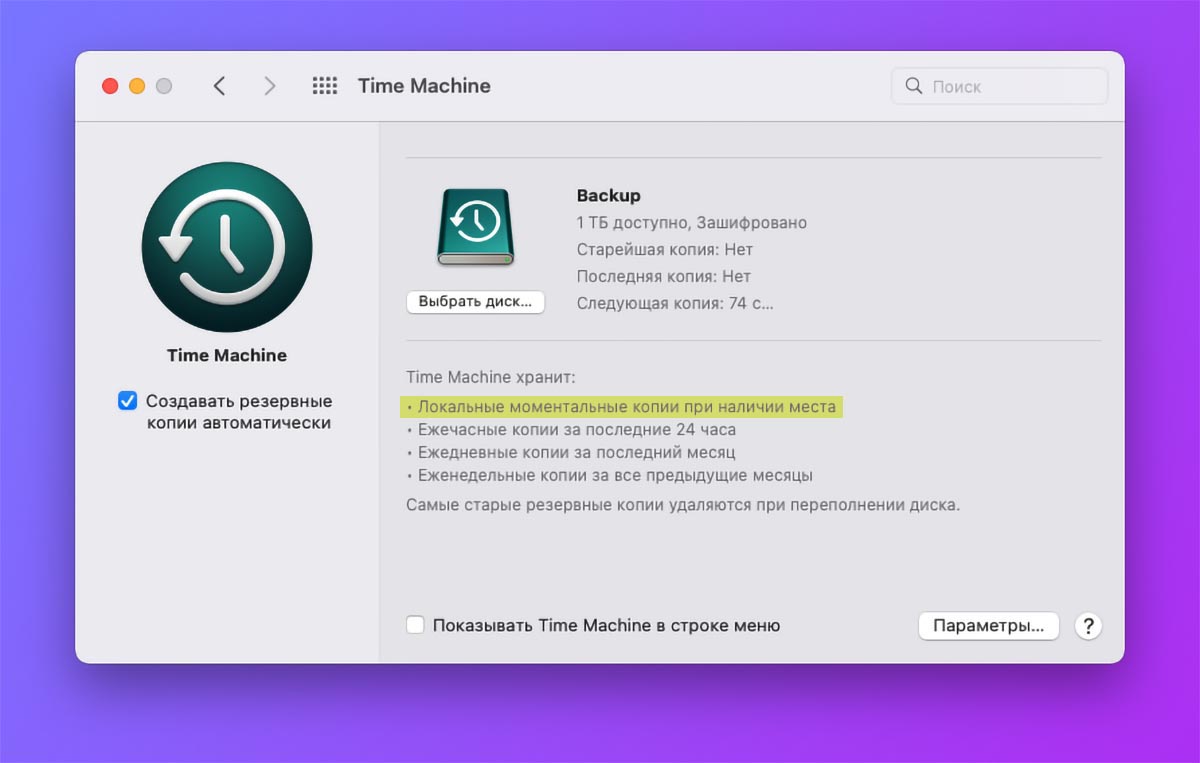
Сама по себе возможность создания локальных резервных копий очень полезна, но возможность включать и выключать фишку вручную не помешала бы. Например, я раз в неделю или даже две подключаю внешний накопитель к своему Mac, чтобы обновить бекап Time Machine. Все рабочий файлы и важные документы дублируются в iCloud, что делает механизм создания локальных бэкапов крайне бесполезным.
Если по каким-то причинам забываю или не успеваю обновить бекап на внешнем накопителе несколько недель, на системном диске скапливается большое количество локальных копий, который занимают много места. Особенно это заметно, если много работать с фото или видео. Хуже всего, что даже после подключения внешнего диска и обновления полной резервной копии нет гарантии, что система удалит все локальные бекапы. Работает механизм очень избирательно.
К счастью, есть способ очищать диск от локальных резервных копий вручную.
1. Обязательно перед ручным удалением локальных копий обновите полный бекап системы на внешнем или сетевом диске, чтобы не лишиться важных данных.
2. Запустите приложение Терминал и введите следующую команду:
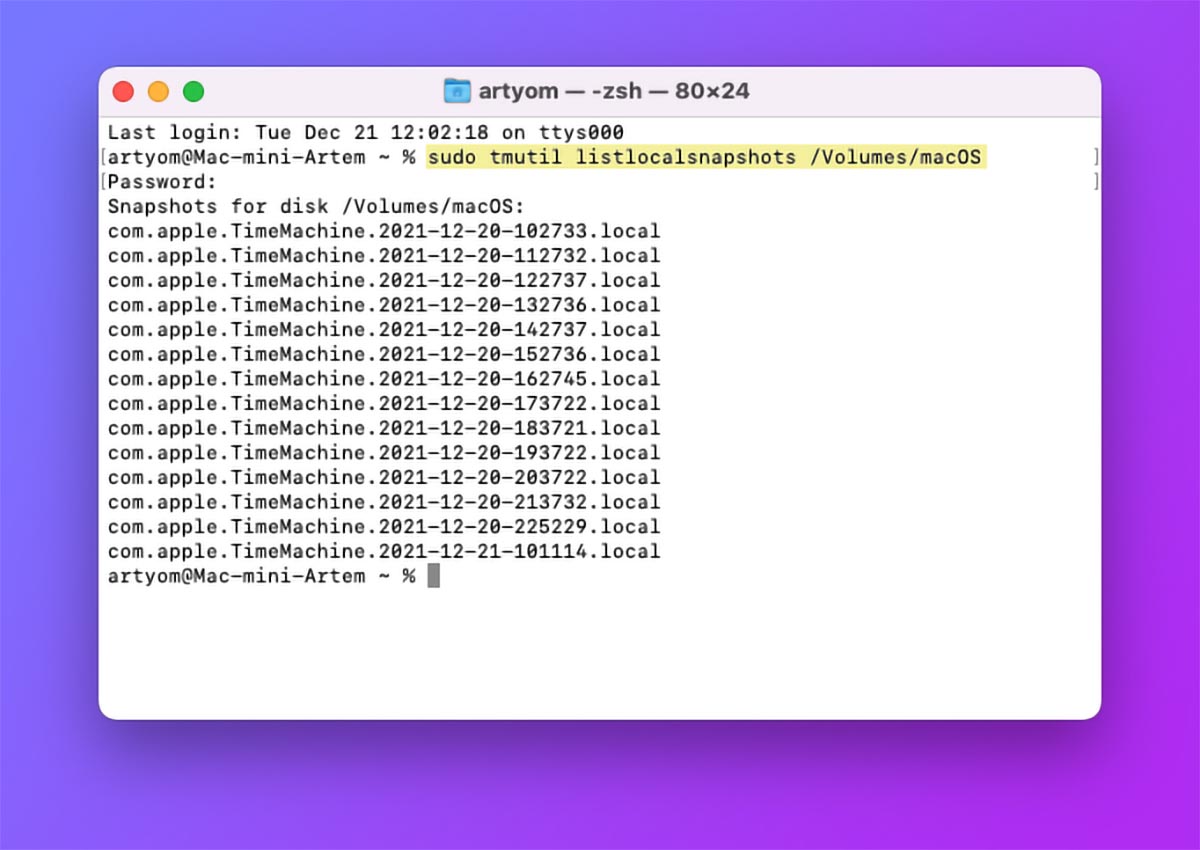
sudo tmutil listlocalsnapshots /Volumes/macOS
Где вместо macOS нужно указать название вашего системного накопителя. Посмотреть его можно в Finder или Дисковой утилите.
3. После ввода пароля администратора увидите перечень локальных бэкапов, которые хранятся на системном диске Mac.
4. Для удаления локальной резервной копии следует использовать такую команду в Терминале:
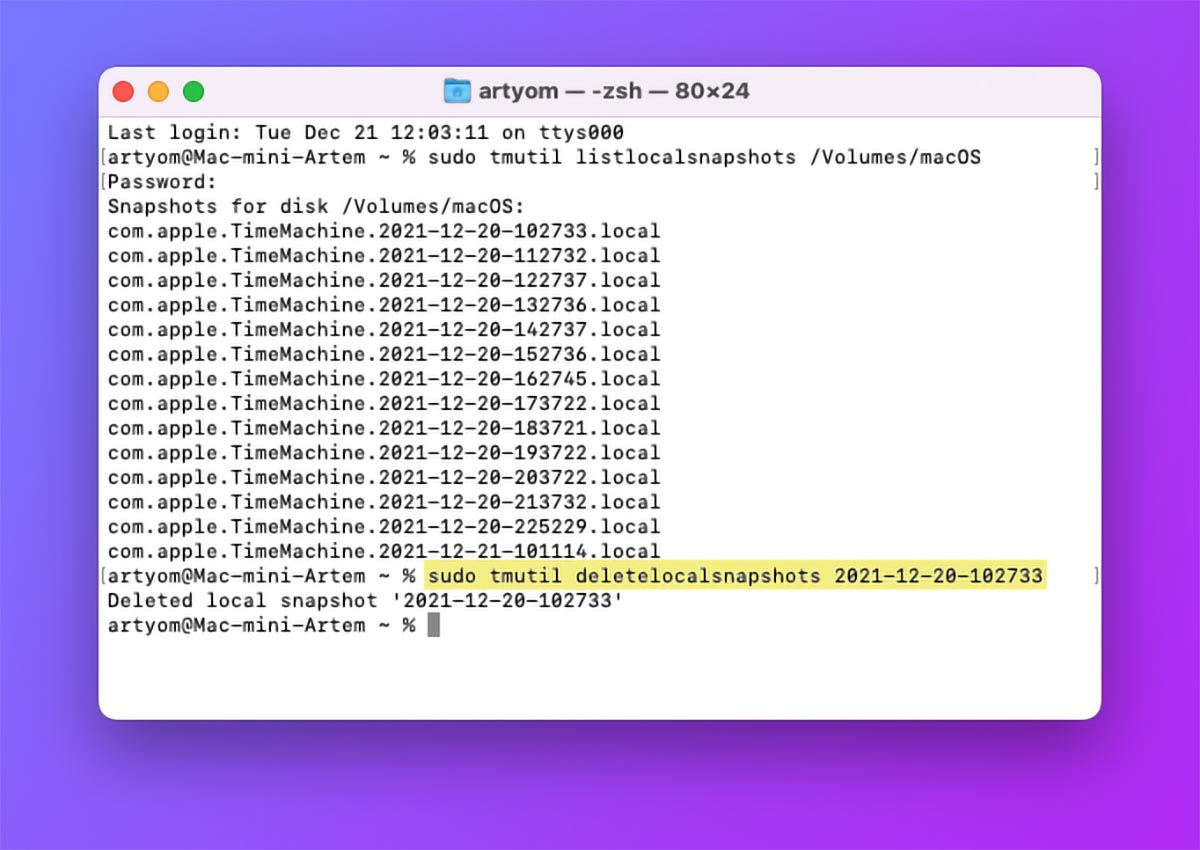
sudo tmutil deletelocalsnapshots 2021-12-20-102733
Где вместо 2021-12-20-102733 следует указать название своего локального бекапа.
5. Аналогичные манипуляции следует проделать с остальными файлами локальных копий.
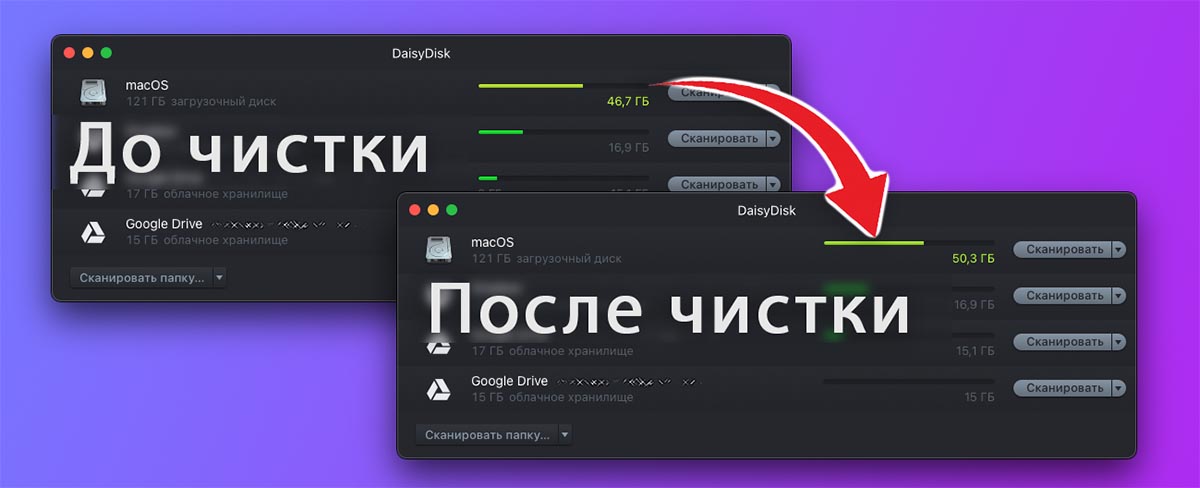
Вот так, удалив локальные бекапы за полтора дня я очистил почти 4 ГБ на накопителе. За несколько недель между созданием полноценных резервных копий такого кеша набирается еще больше.
MacOS просмотр и удаление локальных копий Time Machine
MacOS просмотр и удаление локальных копий Time Machine
- Post category: MacOS
- Post comments: 0 комментариев
- Запись изменена: 06.06.2022
Недавно узнал для себя, что утилита Time Machine на MacOS делает резервные копии не только на внешний диск или сетевой ресурс, но и на локальном ПК. Причем локальные копии могут занимать очень много места, а по факту они не нужны и не видны, но место занимают. Поэтому в этой статье я расскажу как их удалить двумя способами.

Time Machine сохраняет одну моментальную копию загрузочного диска примерно каждый час и хранит ее в течение 24 часов. До возникновения потребности в пространстве Time Machine хранит дополнительную моментальную копию последней удачной резервной копии. А в macOS High Sierra и более поздних версий еще одна моментальная копия сохраняется перед установкой любого обновления macOS.
https://support.apple.com/ru-ru/HT204015
Звучит все очень хорошо, но на деле бывают проблемы и локальные копии подвисают занимая пространство диска. Все усугубляется тем, что через стандартные утилиты MacOS никак не найти и не увидеть эти локальные копии Time Machine.
Как узнать сколько у вас локальных копий Time Machine
Узнать это можно только через командную строку:
tmutil listlocalsnapshots /Volumes/Macintosh\ HDгде Macintosh\ HD — название раздела с macOS по умолчанию. Если у вас другое название, например у меня System SSD, то вставляете свое название.
Если вы видите локальные копии не старше 24 часов, то их можно не удалять. Точнее удаляйте их только в том случаи, если действительно нужно срочно освободить место. А вот копии более старшего периода можно спокойно удалять, так как они явно зависшие.
Тут нужно сразу уточнить, что если вы не делаете автоматическое резервирование, то и локальных копий у вас не будет, но лучше это проверить.
Через окно настроек
Этот метод довольно простой, так как локальные копии Time Machine сохраняются только при настроенном автоматическом создании резервных копий, то все что нужно этот временно отключить автоматику, а затем включить.
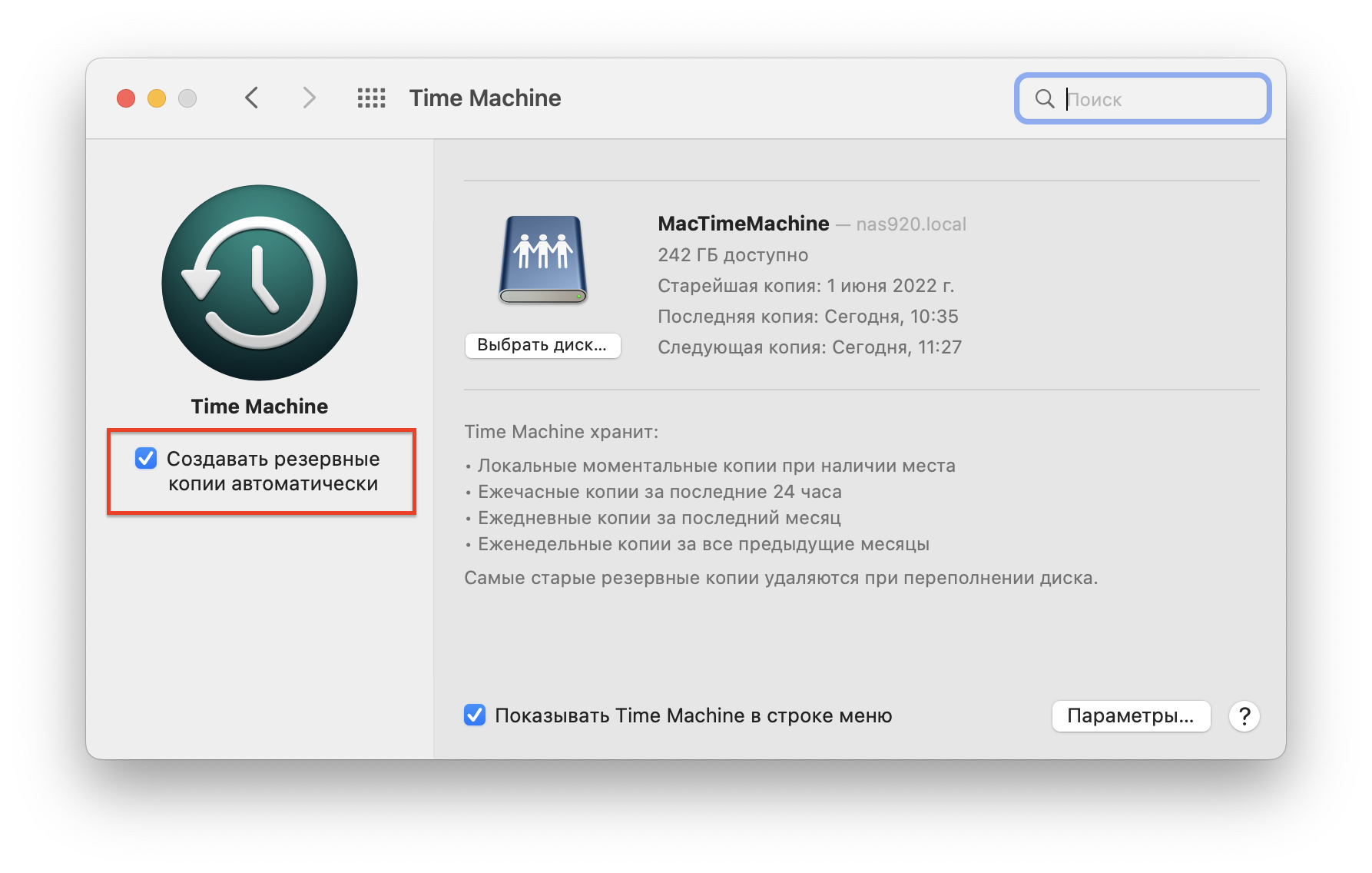
Чтобы удалить локальные моментальные копии вручную, временно отключите Time Machine:

- Откройте настройки Time Machine с помощью меню Time Machine в строке меню. Также можно перейти в меню Apple () > «Системные настройки» и щелкнуть Time Machine.
- Снимите флажок «Создавать резервные копии автоматически» либо щелкните переключатель «Вкл./Выкл.», в зависимости от того, что отображается в окне настроек Time Machine.
- Подождите несколько минут: для удаления локальных моментальных копий требуется время. Затем снова включите Time Machine.
Через командную строку
Иногда первый метод через окно настроек не работает. Видимо зависают они очень сильно ))). Поэтому способ через командную строку работает наверняка.
Для начала нужно понять есть и сколько этих резервных копий. Делается это простой командой в терминале, так как других вариантов просто не существует:
tmutil listlocalsnapshots /Volumes/Macintosh\ HDгде Macintosh\ HD — название раздела с macOS по умолчанию. Если у вас другое название, например у меня System SSD, то вставляете свое название.
Узнать его можно перейдя в Finder > Компьютер (или этот компьютер)
tmutil listlocalsnapshots /Volumes/System\ SSD Snapshots for disk /Volumes/System SSD: com.apple.TimeMachine.2022-06-02-232015.local com.apple.TimeMachine.2022-06-03-103825.local com.apple.TimeMachine.2022-06-03-142341.local com.apple.TimeMachine.2022-06-03-180113.local com.apple.TimeMachine.2022-06-03-191727.local com.apple.TimeMachine.2022-06-03-215825.local com.apple.TimeMachine.2022-06-03-230257.local com.apple.TimeMachine.2022-06-04-000801.localВидим, что копии есть. Можно удалить по одной
sudo tmutil deletelocalsnapshots 2022-06-02-232015Где 2022-06-02-232015 дата скопированная из списка локальных копий.
Но если таких копий много, то процесс займет много времени. Можно удалить все копии одной командой
sudo tmutil deletelocalsnapshots lumes/Macintosh\ HDгде Macintosh\ HD — название раздела с macOS по умолчанию. Если у вас другое название, например у меня System SSD, то вставляете свое название.

Вот такими не хитрыми манипуляциями можно удалить локальные копии Time Machine и освободить довольно много места на диске Mac
На этом статья MacOS просмотр и удаление локальных копий Time Machine подошла к концу, всем спасибо, желаю удачи.
Канал Телеграм Канал Дзенс Группа ВКонтакте Канал YouTube Канал Rutube