Функция TTS в Discord

TTS (Text to Speech) – функция мессенджера, позволяющая озвучивать текстовые сообщения в чате (свои и полученные от пользователей). По умолчанию модуль для воспроизведения текста синтезатором речи использует системные настройки, а также браузерные интегрированные преобразователи текста в речь (например, в Google Chrome, Firefox). Примечательно, что озвучка TTS на разных устройствах, ОС (Windows, MAC) звучит по-разному (различные тембры голоса).
TTS в Discord зачитывает все послания, отправленные и полученные, прямо в текстовом канале. Кому лень проговаривать что-либо в микрофон, отправляют таким образом «голосовую почту». Кроме этого, Text to Speech придаёт особый колорит переписке, как и смайлики, эмодзи, картинки и прочая оформительская атрибутика чата.
Как пользоваться
В Дискорд по умолчанию опция TTS включена и поддерживает озвучивание текста на русском языке.
Чтобы воспользоваться роботом-чтецом в мессенджере, наберите текстовом поле для отправки сообщения команду:
Допустим, так: /tts Привет, мир!
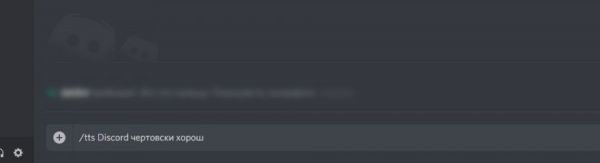
А потом нажмите «Enter». И в Discord тут же прозвучит: (ваш ник) сказал … (ваше сообщение). Также зачитываются и входящие СМС с использованием опции.
Некоторые особенности пользования
Робот TTS, читающий сообщения, конечно же, классная опция в мессенджере. Только вот есть такие пользователи, которые ей злоупотребляют. Берут и «заряжают» в чат послания с многократным повторением одного и того же слова, буквы. И ладно, если это было бы единожды. Ну, пошутили, посмеялись, и хватит. Так нет же – канонада бредовых уведомлений не стихает, пока не принять соответствующие меры (об этом чуть позже).
Если вы с таким ещё не сталкивались, попробуйте ради эксперимента отправить вот такие варианты:
Комбинация «:a:» в многочисленных повторах:

После отправки превращается в форменное ушное зомбирование: к указанной букве ещё добавляются и дополнительные слова (по указанному формату).

Такая «смс-ка» после вопроса «Разве ты не ненавидишь, когда твоя кошка так тебя будит?» выдаёт продолжительно «мяу!».

Или вот шедевр. С виду ничего не предвещается такого на уши, ведь и букв же нет, только «@». Но как бы не так. Как отправите, приготовьтесь снова и снова слушать слово «собака».

Опять же, если разыграть кого из друзей (в виде одного сообщения) – очень даже интересно. Но если очень много – полная жуть… Невольно приходят мысли об деактивации TTS.
Как настроить, отключить
Функция, отключающая «говорилку», в Дискорде не одна – их несколько для гибкой настройки. Но есть и главный переключатель «вкл/откл» для tts – вообще, функционировать ему или нет.
Давайте подробней разберём, как воспользоваться опциями деактивации, отстройки функционирования.
Входящие уведомления
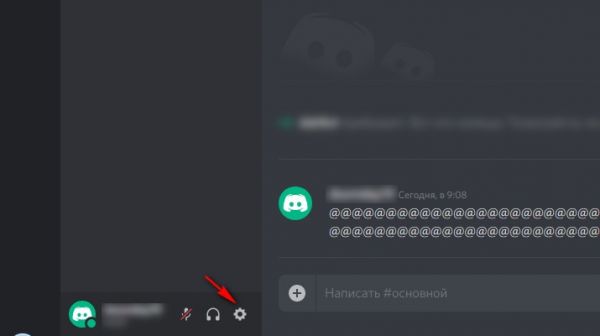
Откройте настроечную панель: переход в меню мессенджера → раздел «Уведомления»
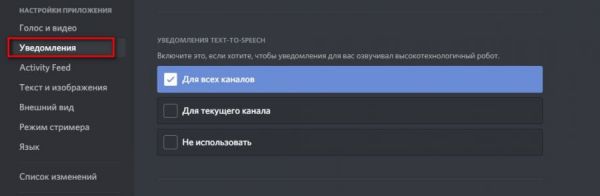
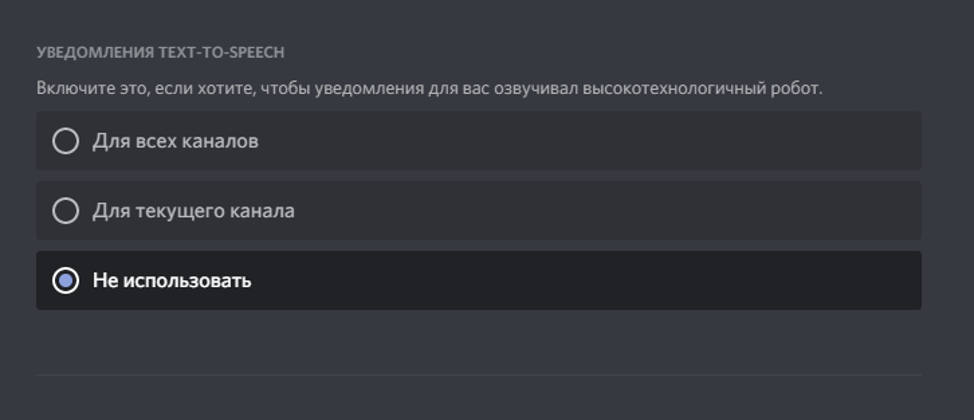
В блоке «Уведомления Text-to-speech» отметьте «птичкой» (клик по квадрату) подходящий вариант:
«Для всех каналов» – на всех каналах и на всех серверах мессенджер читает сообщения, отправленные при помощи опции tts. То есть наверняка вы будете получать солидное количество «голосовых писем» со всех подключенных каналов. Такая настройка, прямо-таки, экстремальная. И применять её нужно осторожно! Ну а если кто спамит вам в чате, так и вовсе нужно от неё отказаться.
«Для текущего канала» – функция text-to-speech действует только в текущем (выбранном) канале. На практике – это нечто среднее между глобальным всеуслышанием со всех каналов и абсолютной тишиной по смс-кам с tts.
«Не использовать» – глобальное «нет» для озвучивания посланий. Чего бы вам не отправили собеседники на канале с командой «/tts», а всё одно вы ничего не услышите, никаких прочтений по буквам, слогам и словам, только текст, и всё. Если завёлся тролль, с маниакальной страстью заставляющий несчастного робота вторить всякие каламбуры в чате/чатах, этот вариант настройки самый что ни на есть оптимальный.
Собственные предложения
Перейдите в меню: Текст и изображения → Text-to-Speech
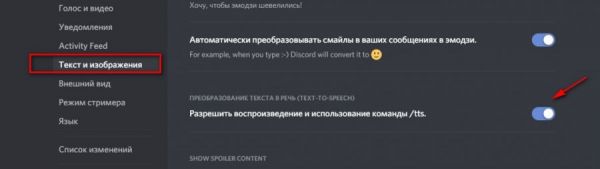
Эта опция позволяет включить и выключить команду /tts. Когда установлен статус «выключено», бот text-to-speech не будет читать вслух ваши сообщения, отправленные при помощи /tts.
Обратите внимание! Опции на вкладках «Текст и изображения» и «Уведомления» отделены друг от друга. Не путайте их! К примеру, если у пользователя активированы уведомления (вариант «Для всех каналов» или «Для текущего канала» в блоке «Уведомления text-to-speech»), то он услышит ваше сообщение в независимости от того, какие настройки tts вы установили в своём Дискорде. Но если пользователь полностью деактивировал TTS, то он не услышит ваши послания с функцией озвучивания.
Если не работает…
Если робот не зачитывает голосовые смс-ки в чатах, попробуйте предпринять следующие действия:
- Отройте «Текст и изображения». Посмотрите статус настройки «Преобразование текста в речь»: она должна быть включена.
- Если не озвучиваются полученные сообщения, проверьте настройки на вкладке «Уведомления». При необходимости установите «Для всех каналов» или «Для текущего… ».
- Попробуйте воспользоваться другой опцией мессенджера, где используется звук (музыка, видео в чате и др.). Если тоже ничего не слышно, откройте вкладку «Голос и видео», проверьте параметр «Устройство вывода». Выберите девайс, который воспроизводит звук на ПК (колонки, динамики, гарнитура). Кроме этого, можно «обнулить» значение опций кнопкой «Сбросить голосовые настройки» (находится внизу вкладки).
Всё! Обзор завершаем. Поручайте роботу tts зачитывать вашим друзьям в Дискорде искромётные послания и звуковые розыгрыши. Это весело, интересно. Но особо не свирепствуйте – функция хороша без избытка. А то рискуйте вообще быть неуслышанными. Ведь опции и настройки Text to Speech есть у каждого пользователя мессенджера.
Как работает TTS в Discord?

Что такое TTS в Discord и как работает эта опция? Этот обзор незаменим для начинающих, неопытных пользователей. Рассказываем о новых возможностях мессенджера, которые делают жизнь и общение проще и веселее!
Также читай, как изменить статус в Дискорд по ссылке
Особенности функции
TTS в Дискорде – это опция «Text-to-Speech» или, иными словами, преобразование текста в речь! Это забавная функция, позволяющая озвучивать текстовые сообщения, которые вы отправляете на канал.
Да, вы не ослышались – вы просто печатаете текст, который за вас озвучивает робот! Это сообщение услышат все участники канала. Очень интересная возможность разнообразить общение. К тому же, кто из нас не мечтал, чтобы рутинные обязанности за него исполнял искусственный интеллект…

TTS в Дискорде использует системные настройки по умолчанию. Что это значит? Вы можете пользоваться опцией как в десктопном приложении на Windows и Mac, так и в любом современном браузере. Во всех источниках есть свой встроенный робот, преобразующий текст в речь – поэтому варианты озвучки могут отличаться в зависимости от используемой версии мессенджера. Не пугайтесь, если услышите незнакомый голос!
Как же работает озвучка сообщений в Дискорде, куда нажать, как активировать опцию, чтобы, наконец, удивить друзей? Рассказываем!
Как пользоваться?
Преобразование текста в речь происходит с помощью простой встроенной команды – достаточно ввести небольшую комбинацию, потом добавить сообщение, которое вы хотите передать участникам канала… И все! Нажимайте на кнопку отправки, все ваши друзья услышат написанное.
Команда в Дискорде для озвучки сообщений очень проста – вводите символ слэша и три буквы. Просто напишите /tts!

Простой пример: /tts Эта опция невероятно крутая!
Догадываетесь, что услышат ваши собеседники? Когда вы начнёте вводить команду, мессенджер сам предложит релевантные варианты. Также можно переключиться на вкладку «Встроенные» чтобы быстрее её найти.
Как озвучить текст в Дискорде – понятно, а можно ли отключить функцию или она включается по умолчанию, автоматически? Отдельный вопрос, который требует детального изучения!
Как управлять опцией?
Давайте попробуем разобраться, как отключить озвучку сообщений в Дискорде. Отличная новость, вы можете заглушить воспроизведение любых фрагментов текста, если не хотите слушать голоса других участников сервера!
- Откройте мессенджер и нажмите на иконку «Настройки пользователя» на нижней панели слева.

- Перейдите к вкладке «Уведомления» и найдите внутри раздел «Уведомления Text-to-speech».

- Выберите один из трёх вариантов действий, внесённые изменения сохраняются автоматически.
Какие варианты озвучки текста в Дискорде вам доступны?
- Для всех каналов. Этот параметр включает озвучку на всех каналах сервера – будьте осторожны, вы можете услышать слишком многое!
- Для текущего канала. Вы сможете слушать озвученные тексты только в рамках одного конкретного канала.
- Не использовать. Опция полностью отключается, вы не услышите чужих сообщений, переведённых в голос!
Есть кое-что ещё. Вы настроили управление чужими сообщениями и больше не будете слушать робота (или наоборот, будете). Теперь попробуем включить/отключить опцию лично для себя!
Потеряли местоположение Дискорда на компьютере или телефона? Тогда, срочно читайте эту статью
Если вы отключите параметр TTS, вопрос, как озвучить сообщение в Дискорде, отпадёт сам собой. Команда просто не будет срабатывать.
- В настройках пользователя перейдите на вкладку «Специальные возможности» .
- Найдите параметр «Text-to-speech» и отключите тумблер напротив.

Обратите внимание, что управление прослушиванием озвучки и активация команды отделены – эти настройки автономны и не влияют друг на друга.
Text to Speech
Text to Speech (TTS) — позволяет озвучивать сообщения людям на канале. Для этого, выполните команду » /tts» в канале, на котором вы хотите отправить сообщение. Это функция всегда использует системный движок TTS, поэтому звучит по-разному на разных устройствах.
Настройки [ ]
Вы можете выбрать получение уведомлений TTS и какие из них получать в настройках пользователя в разделе «Уведомления» -> «Уведомления Text to Speech». Есть возможности:
- Получать все сообщения TTS со всех серверов и каналов, на которых вы были, когда был запущен /tts (может стать неприятным, особенно, если вы являетесь участником многих серверов, которые часто его используют).
- Получить озвучивание TTS только для канала, на котором вы в данный момент сосредоточены, когда /tts был запущен (рекомендуется)
- Отключить TTS для каждого сервера и канала, на котором вы находитесь, что рекомендуется, если вы просто хотите получать текстовые сообщения без TTS в целом.
TTS также можно полностью отключить в меню «Настройки пользователя» -> «Текст и изображения’ -> «Преобразования текста в речь».
Включение и выключение функции TTS в мессенджере Discord, как озвучить текст

Функцию TTS (Text to Speech) разработчики Discord давно перенесли в разряд специальных возможностей, добавленных в мессенджер ради настройки отображения GIF-анимаций, эмодзи и текста, а заодно и синхронизации движений эффектов при наведении курсора. Каждый из параметров добавлен с целью повысить производительность, а, вместе с тем, и снизить нагрузку на аккумулятор при общении с ноутбуков, не подключенных к источнику питания.
Что такое TTS в Discord
TTS (Text to Speech) – распространенная, но не везде встречающаяся функция, предназначенная для преобразования текста, добавляемого в чат, в речь. Применяется преимущественно в текстовых чатах и в разных целях: некоторые стараются не отвлекаться на переписки, а потому прослушивают сообщения от союзников прямо на ходу и в режиме реального времени (не сворачивая запущенную игру), другие же вынуждены полагаться на TTS.  Встречаются и те, кому не обойтись без юмора в повседневной жизни, а тот же Text To Speech способен за считанные минуты разнообразить стандартные переписки и сделать текст, картинки и даже эмодзи в разы смешнее благодаря искусственному интеллекту и алгоритмам переработки написанного в сказанное. Модуль воспроизведения текста в речь основан на системных настройках (Windows, MacOS) и интегрированных в браузер алгоритмах (Google Chrome, Firefox, Microsoft Edge), а потому способ проговаривания слов, интонации и тембр могут незначительно или достаточно серьезно различаться. После активации настройки мессенджер начнет зачитывать все сообщения – как передаваемые, так и получаемые.
Особенности использования
Активация функции TTS в «Настройках» Discord занимает считанные минуты: достаточно активировать парочку ползунков и дождаться, пока мессенджер адаптируется под новые правила и начнет преобразовывать текст в речь. Но вот проблема: часто намного сложнее подготовить не Discord к общению, а непосредственно посетителей найденного сервера. Многие совсем не задумываются о тех, кто активировал параметр Text To Speech, а потому периодически злоупотребляют вводом схожих предложений и фраз, а порой и букв, заставляющих бота (Speech Bot) буквально сходить с ума и бессчетное количество раз озвучивать набранную комбинацию символов. И, если 3-5 похожих экспериментов еще периодически вызывают улыбку (некоторые энтузиасты способны превратить текст в звук пулеметной очереди или пение птиц), то в дальнейшем функция TTS начинает сильно надоедать. А потому тем, кто часто посещает серверы с текстовыми чатами, рекомендуется трижды задуматься – стоят ли эксперименты итогового результата и не лучше ли попросить друзей отправить голосовое сообщение или подключиться в конференции.
Как озвучить сообщение
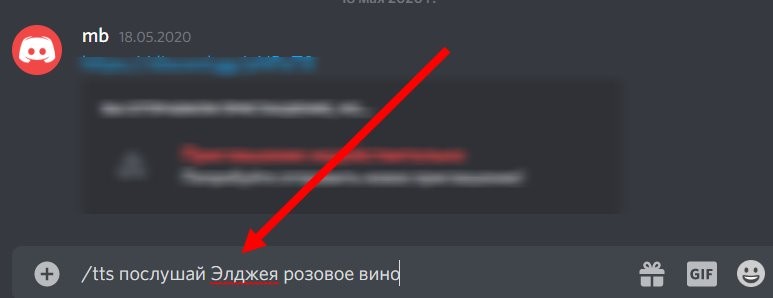
Процесс преобразования текста в речь начинается со знакомства с командой /tts, по умолчанию доступной в мессенджере наравне с /giphy, /tenor, /me, меняющих шрифт, разрешающих добавить в чат анимированную картинку или даже короткий видеоролик. Вне зависимости от выбранной команды порядок действий везде схожий – сначала вводится непосредственно основа (например, /tts), а после – сообщение, которое и предстоит озвучивать мессенджеру. 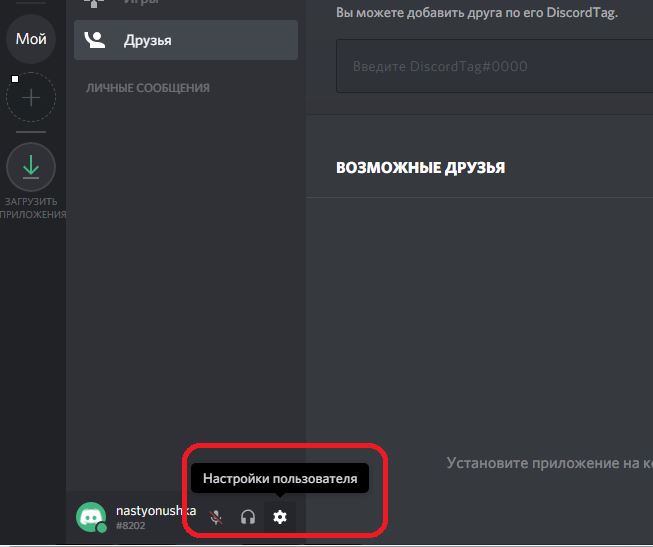 Вместе сообщение выглядит следующим образом: «/tts Привет, как дела» (без кавычек). После пересылки (и, если похожие настройки активированы в параметрах Discord) мессенджер начнет автоматически преобразовывать сообщение, а текст получит весьма подробную озвучку.
Важно! Голоса и интонации в Discord периодически меняются, порой независимо от версии мессенджера. А потому, если у друзей озвучивает текст мужской голос, а на соседнем компьютере – уже женский, то остается лишь смириться: в «Настройках» параметров, связанных с диктором, не предусмотрено. Но, быть может, ситуация еще изменится в ближайшем будущем.

Как включить или отключить функцию
- Настройка уведомлений. Базовый и наиболее подходящий способ интеграции «высокотехнологичного робота» (как подсказывают разработчики Discord) в повседневную жизнь. Если снять галочку с пункта «Не использовать» и поставить напротив «Для всех каналов» или «Для текущего», то появляющиеся или отправляемые сообщения начнут автоматически зачитываться вплоть до последней буквы или точки в сообщении.
- Перезагрузка мессенджера после активации в 99 % случаев не нужна, но встречаются и исключения, а потому рекомендуется поэкспериментировать.
- Активация специальных возможностей. Не связанная с предыдущим параметром настройка в мессенджере, блокирующая воспроизведение речи и преобразование текста (но, если уведомления активированы, то переведенный ползунок в неактивное положение ничего не изменит).

- После активации в некоторых случаях необходима перезагрузка мессенджера, иначе возможны проблемы с воспроизведением и даже распознаванием текста.
Возможные проблемы
Неполадки, связанные с TTS, возникают редко, с вероятностью в 99 % те же команды в чатах или же выставленные параметры в «Настройках» заработают сразу и без сбоев. Но, если набранный текст не активирует функцию преобразования в речь автоматически или фразы обрываются на середине, то необходимо еще раз пройти каждый из шагов активации, попробовать перезагрузить ПК и Discord, а еще – обновить до последней версии.

Проблемы повторяются вновь? Время загрузить драйверы (с автоматическим поиском справится Driver Booster) или же воспользоваться экспериментальной сборкой мессенджера, подготовленной специально для бета-тестеров. По неизвестным причинам подобный трюк часто приводит к позитивным результатам.
Если ситуация вновь не изменилась, то следующий шаг – переустановка Discord или переход на браузерную версию. Возможно, проблемы с интеграцией речи возникают именно в десктопном варианте, а синтезаторы речи из браузера срабатывают в полной мере.