Где найти закладки в телефоне и как правильно их настроить
Порой мы натыкаемся на сайты, которые хочется добавить в закладки, чтобы больше их не терять. Мобильные браузеры позволяют это сделать, однако реализована функция сохранения страниц в них довольно скверно. Сразу и не поймешь, где закладки в телефоне. Сегодня мы проанализируем интерфейс нескольких браузеров для понимания того, как найти закладки. Также я дам несколько советов, чтобы вы никогда не потеряли нужные сайты и быстро избавились от лишней информации, сохраненной в веб-обозревателе.

Порой закладки прячутся так глубоко, что их бывает сложно найти
Где закладки в телефоне
Для ответа на вопрос, где найти закладки, я предлагаю подробно проанализировать 3 приложения:
Почему мой выбор пал именно на них? Google Chrome — пример классического браузера с минималистичным дизайном. Приложение Яндекс — это гибрид обычного веб-обозревателя и программы, объединяющей внутри себя все сервисы компании. А Yandex Browser — функциональный и в некотором смысле перегруженный браузер.
⚡ Подпишись на Androidinsider в Дзене, где мы публикуем эксклюзивные материалы
Закладки в браузере на телефоне
Сначала посмотрим на закладки Chrome, но прежде я отмечу, что эта инструкция будет актуальна для большинства других браузеров (но не для Яндекса). Итак, посмотрите, как найти закладки в телефоне:
- Запустите веб-обозреватель.
- Нажмите кнопку с тремя точками.
- Перейдите в раздел «Закладки», а затем — «Мобильные закладки».
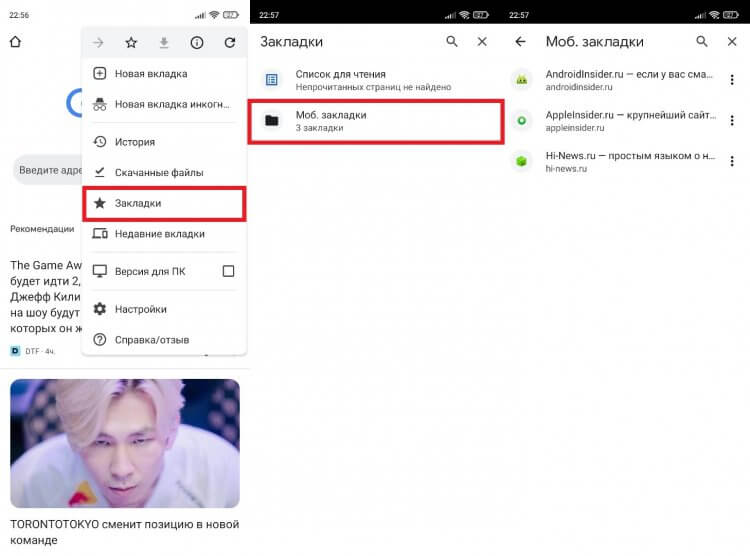
Контекстное меню можно вызвать через любую страницу в браузере
Все довольно просто, но в то же время не слишком интуитивно. Кому из вас хочется лишний раз открывать контекстное меню, чтобы найти закладки? Вот и я о том же. Но Chrome другого выхода не предлагает.
Закладки в Яндекс на телефоне
Теперь поговорим о двух программах Yandex. И сначала разберемся, где в Яндексе закладки, подразумевая титульное приложение, которое объединяет все сервисы компании:
- Запустите приложение Яндекс — с Алисой.
- Нажмите кнопку с количеством открытых вкладок.
- Тапните по «звездочке», расположенной в правом нижнем углу.
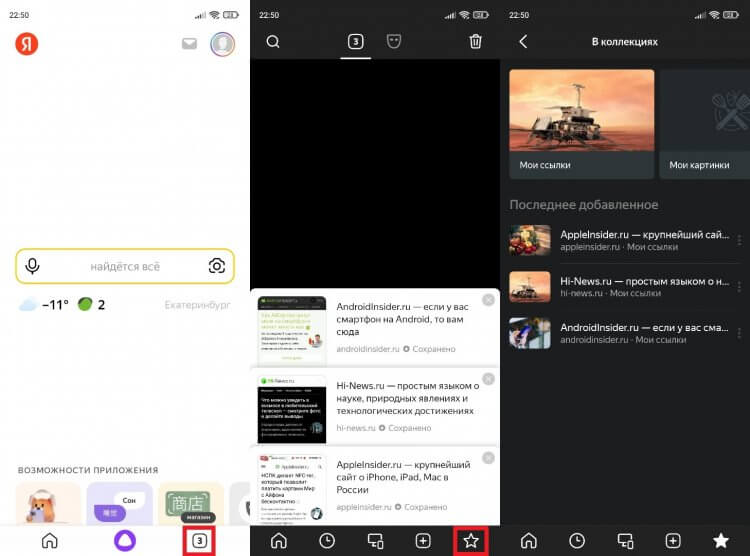
В Яндексе закладки не сохраняются на устройство, а остаются в облаке
Тут вы сразу можете заметить, что закладки в Яндексе называются коллекциями и сохраняются как «Мои ссылки». Это почти ничего не меняет, но вызывает определенный диссонанс, которому я постараюсь не дать усугубиться.
�� Загляни в телеграм-канал Сундук Али-Бабы, где мы собрали лучшие товары с АлиЭкспресс
Закладки в Яндекс Браузере на телефоне хранятся в том же месте. То есть для их поиска нужно нажать на количество открытых вкладок, а затем — на «звездочку». Но еще есть панель закладок в Яндекс Браузере. Е разработчики именуют словом «табло». Она отображается на главном экране, а содержимое панели не дублирует сохраненные сайты, спрятанные под «звездой».
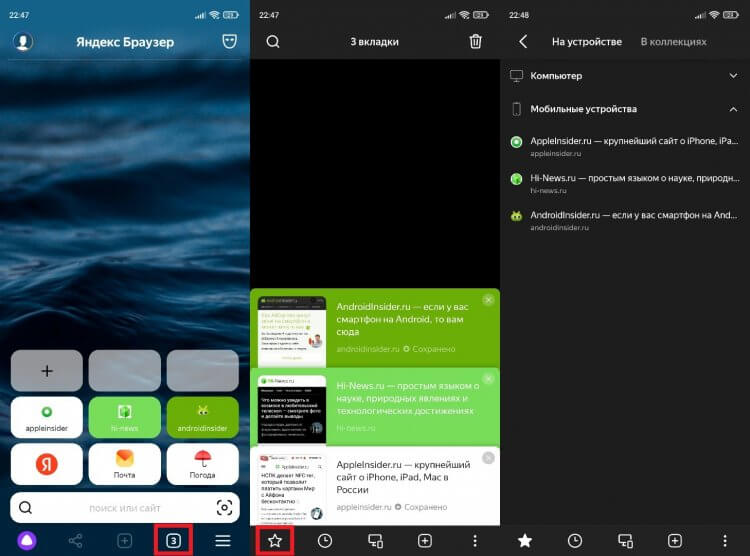
В Яндекс Браузере есть специальное табло, куда можно добавить любой сайт, не сохраняя его при этом в закладках
Кроме того, в отличие от базового приложения, в Yandex Browser присутствует сразу два типа закладок:
- на устройстве;
- в коллекциях.
К первому относятся классические закладки. Они сохраняются в памяти смартфона. Второй тип — это облачные закладки, которые не занимают место на внутреннем накопителе, но синхронизируются с Яндекс ID. С ними мы уже познакомились, когда парой абзацев выше говорили про титульное приложение Яндекс.
Как добавить страницу в закладки
Еще на предыдущем этапе вы могли запутаться во всех хитросплетениях поиска сохраненных сайтов. Чтобы распутать вас, предлагаю разобраться, как добавить сайт в закладки. Так вам станет понятнее, почему одни закладки попадают в общий список, а другие отображаются на главной странице веб-обозревателя.
Для сохранения сайта во всех случаях нужно открыть интересующую страницу, вызвать контекстное меню и нажать кнопку. В Google Chrome это «звезда», в Яндексе кнопка называется «Добавить в коллекцию», а в Yandex Browser — «Добавить в закладки».
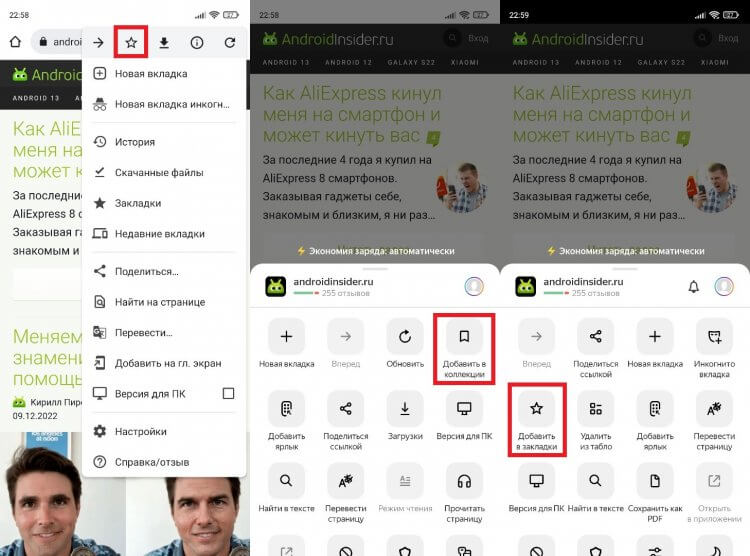
Слева направо: Google Chrome, Яндекс и Яндекс Браузер
Что касается того, как добавить закладку в Яндекс Браузере, то здесь вы можете либо установить сайт в качестве элемента табло, нажав кнопку «+» на главном экране, либо сохранить его в общем списке, как это предлагается сделать в других веб-обозревателях.
В Яндекс Браузере есть специальное табло, куда можно добавить любой сайт, не сохраняя его при этом в закладках
Оба типа закладок в Yandex Browser существуют отдельно. Если вы хотите, чтобы страница одновременно была и на табло, и в закладках, сайты придется сохранять дважды.
⚡ Подпишись на Androidinsider в Пульс Mail.ru, чтобы получать новости из мира Андроид первым
Как удалить закладки
С удалением закладок нет ничего сложного, поэтому здесь я не будут разбивать инструкцию на отдельные блоки. Просто откройте список сохраненных сайтов в любом браузере, вызовите контекстное меню через «три точки» и нажмите кнопку «Удалить».
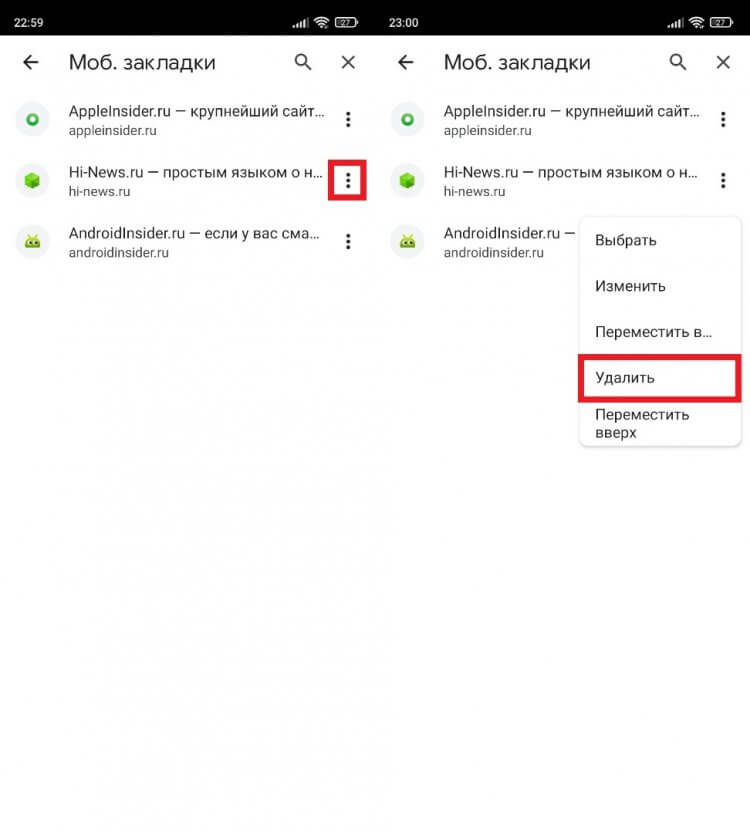
Во всех браузерах закладки удаляются одинаково
На табло Яндекс Браузера дела обстоят немного иначе. Сайты здесь продолжат оставаться до тех пор, пока вы не задержите палец на одной из плиток и не нажмете на «X».
Как перенести закладки на телефон
Также считаю важным рассказать, как перенести закладки, поскольку многие из вас наверняка сохранили много сайтов в ПК-версии браузера и теперь не хотят добавлять их вручную на смартфоне. Вне зависимости от используемого приложения инструкция будет одна и та же:
- Запустите веб-обозреватель.
- Откройте настройки.
- Перейдите в раздел «Синхронизация».
- Авторизуйтесь в учетной записи, которую используете в браузере на ПК.
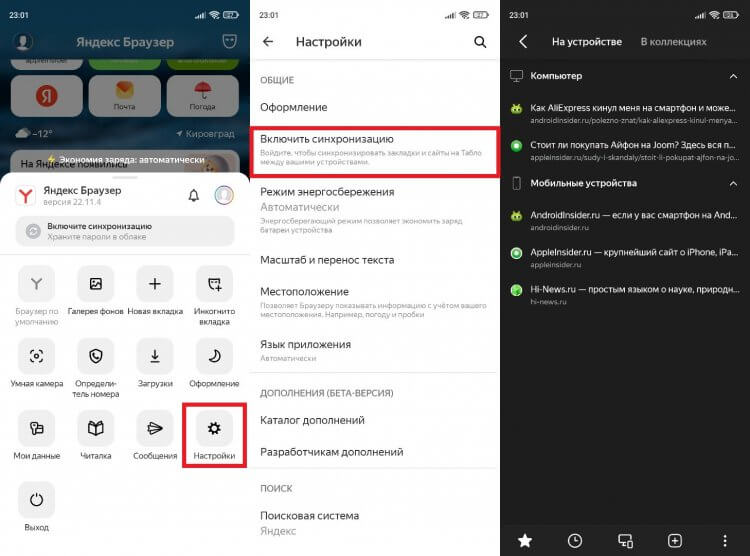
Синхронизация позволяет перенести закладки с ПК на смартфон
Если все сделано верно, то закладки автоматически появятся в специальном разделе. Отмечу, что речь не идет о страницах, добавленных на табло. Их придется настраивать вручную.
❗ Поделись своим мнением или задай вопрос в нашем телеграм-чате
Ярлык сайта на рабочий стол
Если вам не нравится реализация закладок в мобильных браузерах, рекомендую сохранять понравившиеся сайты иным образом, добавляя ярлык на рабочий стол. Так вы точно не потеряете нужные страницы:
- Откройте сайт в любом браузере.
- Вызовите контекстное меню.
- Нажмите кнопку «Добавить ярлык» или «Добавить на главный экран».
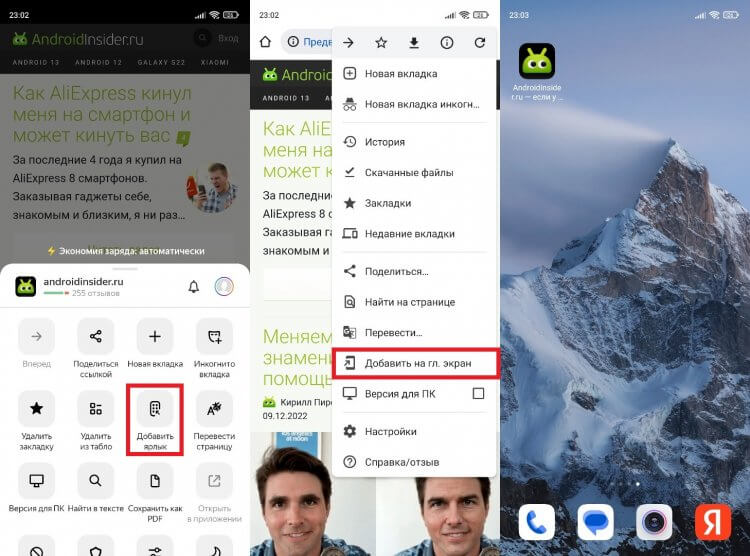
Ярлыки намного удобнее закладок
После этого вам будет предложено изменить название ярлыка, присвоенное по умолчанию, и закладка сразу появится на рабочем столе. По-моему, это самый удобный способ сохранения любимых сайтов. А как считаете вы?

Теги
- Новичкам в Android
- Приложения для Андроид
Наши соцсети
Новости, статьи и анонсы публикаций
Свободное общение и обсуждение материалов
Лонгриды для вас

В Google Play практически не найти бесплатных приложений без рекламы: благодаря видеороликам, которые нельзя пропустить, а также баннерами в разных частях экрана разработчики хоть как-то окупают свои затраты. Пользователям это, конечно же, мешает, но другого выхода нет — это наиболее оптимальный способ пользоваться софтом бесплатно. Однако есть вариант обойти эти ограничения в функциональности и убрать рекламу из приложений на Андроид: о некоторых вы наверняка знаете, а кое-какие увидите впервые. Собрали самые лучшие способы отключить рекламу в программах из Google Play.

Как бы мы ни хвалили Телеграм и не старались перетянуть на него большую часть наших родственников и друзей, Ватсап все равно остается самым популярным мессенджером в мире. Самое забавное, что, видимо, разработчики осознали, что их приложение безнадежно отставало от Телеграма по возможностям, и начали буквально в истерике запихивать новые функции в Ватсап. Так теперь можно входить в одну учетную запись на разных устройствах и подписываться на разные каналы. Но самое крутое нововведение ждало нас в последнем обновлении.

На каждом смартфоне под управлением Android 5 и выше можно включить Google Ассистента. Это голосовой помощник, способный решать различные задачи: ставить будильник, создавать напоминания, звонить нужным людям, искать информацию в интернете и так далее. Если вы хотите упростить взаимодействие со своим устройством, а также расширить его функциональность, настройте Гугл Ассистента на Андроид.
Как посмотреть мои картинки в Яндекс коллекция

Яндекс
Опубликовано 15.01.2021 Обновлено 01.07.2023
Здравствуйте. Сегодня рассмотрим как посмотреть свои картинки, коллекции и карточки в Яндексе. В браузере Яндекс появился новый раздел Избранное. Теперь здесь можно найти свои коллекции, картинки, товары, ссылки, места, игры, организации и т.д. Как это делается, смотрите далее.
Где находится избранное в Яндекс Браузере
Первый способ: самый быстрый.
Откройте браузер Яндекс.
На главной странице вверху справа нажмите на значок Избранное.

Здесь можно найти и посмотреть все ваши коллекции, сохранённые файлы, документы и медиафайлы.
Нажмите на стрелку вниз справа.

В открывшемся окне можно посмотреть Картинки и Товары.

Ещё один способ: через меню браузера.
На главной странице вверху справа нажмите на кнопку Меню.
В открывшемся окне наведите курсор мыши на вкладку Избранное.
Слева появится ещё одно окно.
Нажмите вверху на вкладку Управлять Избранным.
У вас откроется такое же окно, как показано в начале статьи.

Как открыть сайт избранного в Яндекс
В окне вверху справа нажмите на три точки.
В открывшемся окне нажмите на вкладку Открыть сайт Избранного.

У вас откроется сайт.
Здесь можно посмотреть:
- Коллекции;
- Товары;
- Ссылки;
- Картинки;
- Видео;
- Фильмы;
- Сериалы;
- Организации;
- Книги;
- Места;
- Игры;

Как создать коллекцию в Яндекс
На сайте избранного, вверху справа нажмите на кнопку Плюс.

В открывшемся окне нажмите на вкладку добавить Новую коллекцию.
Укажите название и описание коллекции.
Яндекс.Коллекции: что это такое, как добавить или убрать коллекции

Яндекс.Коллекции, как сервис, появились еще в 2016 году. Но тогда они работали в бета-версии, и официально компания их не презентовала. Но с выходом нового алгоритма поиска Яндекса «Андромеда» Яндекс.Коллекции получают новое дыхание. Мало того, они начинают играть значительную роль в поиске в частности, и в продвижении в сети в целом.

Реклама: Реклама. Erid 2VtzqwsYycM

Реклама. Erid 2VtzqwsYycM
Давайте рассмотрим, что это за сервис, и как его можно использовать с пользой для бизнеса. Читайте также: Как создать канал на Яндекс.Дзен
Что такое Яндекс.Коллекции

Яндекс.Коллекции – это сервис, в котором можно сохранять все, что понравится в Яндексе: ссылки, картинки, видео. Сам Яндекс позиционирует Коллекции как «сервис для поиска вдохновения и обмена идеями». Здесь можно создавать свои коллекции из красивых фотографий, искать идеи, например, новой прически, и даже участвовать в фотоконкурсах. Из сохраненного контента можно организовывать коллекции – например, по тематике – и делиться ими с друзьями. По желанию можно делать коллекции только для себя, приватными. Причем все «сохраненки» будут доступны с разных устройств. Из популярных тематик в Коллекциях – рецепты, красота, интерьеры, природа, путешествия, одежда и обувь. На сервисе регулярно проходят фотоконкурсы. Любой пользователь может принять участие или голосовать за работы других участников. На фотоконкурсы принимаются только оригинальные тематические работы, соответствующие правилам. Яндекс.Коллекции очень похожи на известную соцсеть родом из Америки – Pinterest. Ее основатель Бен Зильберман – бывший сотрудник Google, открыл сервис в 2009 году. Основная суть Pinterest: можно сохранить к себе на доску (приколоть, «pin») интересную картинку и создавать тематические коллекции из изображений. К изображениям можно добавлять описания, рецепты, описания и другие данные. Несмотря на то, что уже в 2015 году у Pinterest ежемесячная аудитория достигла 100 млн человек , в России сервис не очень популярен. Возможно, именно Яндекс.Коллекции станут достойной альтернативой. Статья в тему: SEO-оптимизация картинок на сайте
Как работают Коллекции Яндекса
Если у вас есть почта на Яндексе, вы можете пользоваться сервисом. Когда заходите впервые, то видите в ленте рекомендации сервиса – те картинки и коллекции, которые, возможно, будут вам интересны. Позже, когда вы уже подпишетесь на других пользователей, в Ленте будут ваши подписки, а также рекомендации на основе ваших интересов и картинки по интересующим вас темам. Если тема вам не интересна, или карточка не нравится – можно удалить ее или скрыть.  Внутри сервиса работает поиск. То есть, в любой момент можно зайти и поискать коллекции по конкретной теме. Например, вот что показали мне Коллекции в ответ на запрос «Автомобили»:
  Видны подборки других пользователей. Любую можно рассмотреть и прокомментировать. Здесь же можно подписаться на пользователя, чьи коллекции вам нравятся. Теперь все его новые подборки будут у вас в ленте новостей, но у вас остается возможность отписаться от каждой отдельной коллекции.
  Понравившейся коллекцией можно поделиться в других социальных сетях, скопировать ссылку или отправить в мессенджер:
  Коллекции других пользователей можно сохранять себе. Для этого достаточно нажать на кнопку «В коллекцию»:
  Это, кстати, самый простой способ собрать свой набор коллекций. Это интересно: Как создать группу ВКонтакте
Как убрать Яндекс.Коллекции
- Заходим в настройки Браузера и находим соответствующую вкладку, рядом с которой написано «Показывать кнопку Коллекции справа от вкладок».
- Убираем галочку напротив этой надписи и пользуемся браузером дальше. Теперь вам не будет мешаться кнопка Коллекций.
Как создать коллекцию в Яндексе
Давайте разберемся, как создавать коллекции самостоятельно. Это можно сделать несколькими способами:
- «позаимствовать» у других пользователей (как – описано выше);
- сохранить из поиска;
- сохранить по ссылке;
- загрузить с компьютера.
Остановимся более подробно на каждом из этих способов.
Сохранение из поиска
Заходим в Яндекс.Коллекции и жмем «Добавить»:

Открывается окно со строкой поиска, в которой можно вводить интересующий запрос. Например, «красное море»:

Как видите, сервис предлагает картинки и видео. Их можно отметить, чтобы добавить в коллекцию. Затем добавляем понравившуюся картинку либо в уже существующую коллекцию, либо создаем новую:

Нажимаем «Новая коллекция», пишем ее название, описание. Тут же можно задать настройки – приватная она или доступна всем. Если хотите скрыть ее от посторонних глаз – поставьте галочку напротив «Будет видна только мне».

Жмем «Готово» — и ваша новая коллекция создана. Теперь в нее можно добавить еще картинок точно таким же образом, только выбирая для них местом сохранения эту коллекцию.
Сохранение по ссылке
Если вы, гуляя по интернету, нашли страницу с красивыми картинками, вы можете добавить их в коллекцию по ссылке.
Заходим в Яндекс.Коллекции и нажимаем «Добавить». Затем в строку поиска добавляем ссылку на страницу. Яндекс подтянет все картинки, которые есть на странице. Теперь вы можете выбрать из них ту, что понравилась, и добавить в коллекцию.

Когда вы перейдете в коллекцию, сохраненную по ссылке, то увидите там кнопку перехода на ту страницу, с которой была сохранена картинка:

Сохранение с компьютера
Создать коллекции можно, загрузив карточки с компьютера. Добавляем новую коллекцию и выбираем способ «Загрузить с компьютера»:

Выбираем файл на компьютере и добавляем его в новую или уже существующую коллекцию.
…и еще один вариант
Также можно установить расширение для браузера. Уже сейчас доступны расширения для браузеров Opera, Chrome, Firefox.
С расширением создавать коллекции еще проще – достаточно нажать на значок Яндекс.Коллекции, находясь на странице с понравившимся изображением. Затем выбираем изображение, пишем описание и добавляем в нужную коллекцию.
Свои коллекции можно редактировать (исправлять название и описания), удалять (перед этим рекомендуется перенести карточки в другие коллекции), пополнять новыми карточками.
Другие пользователи могут сохранять ваши коллекции себе, делиться ими в социальных сетях, комментировать отдельные карточки.
Как использовать Яндекс.Коллекции для продвижения
Яндекс.Коллекции – очень интересный, скорее развлекательный сервис. Как же можно его использовать для продвижения?
Если вы уже работали с Pinterest, то вы уже знаете, что можно сделать. Основные принципы здесь те же.
Яндекс.Коллекции – это сервис, который завязан на картинках. Его аудитория, как ожидается, со временем будет расти. Здесь будут искать вдохновение для оформления интерьера, сада, примеры причесок и макияжа, интересных решений в одежде и стиле, дизайне. Именно те виды бизнеса, которые привлекают клиентов красивыми картинками, могут рассматривать Яндекс.Коллекции как еще одну площадку для продвижения. Турагентства, салоны красоты, продавцы одежды и косметики, аксессуаров, цветочные магазины, сувенирные лавки, магазины мебели, ландшафтные дизайнеры и дизайнеры интерьера… Одним словом, все те, кто хорошо себя чувствует в Инстаграм, где тоже все завязано на фотографиях. Подойдет сервис и тем, кто работает в B2B: инфографика, чек-листы могут привлечь нужную аудиторию.
И как раз самое время начать разворачивать здесь бурную деятельность, пока конкуренция не слишком высока.
Какую пользу можно извлечь из Яндекс.Коллекций:

- получать дополнительные ссылки на свой сайт, тем самым разнообразив ссылочный профиль сайта. Создавайте различные коллекции через ссылки на свой сайт.
- получать дополнительный трафик на сайт из коллекций. Если картинки будут привлекательными, а описание – побуждающим перейти по ссылке, пользователи могут переходить на ваш сайт прямо из коллекции.
- поработать над известностью бренда. Красивые коллекции с оригинальными фотографиями будут забирать себе. При этом в коллекции будет видно, у кого позаимствована коллекция:
Создавайте красивый контент, которым захотят делиться, и вскоре о вашей компании узнает больше людей.
Свой аккаунт в Яндекс.Коллекциях можно вести как страницу в социальной сети:
- Создавайте уникальные привлекательные изображения.
- Участвуйте в конкурсах.
- Подписывайтесь сами на других пользователей.
- Комментируйте коллекции – на вас могут подписаться в ответ.
Кроме этого, поработайте и над своим сайтом. Размещайте на нем красивые фото, видео, которые сопровождали бы тексты. Создавайте инфографику. Так вы не только разнообразите контент, но и получите шанс на то, что рано или поздно кто-то захочет сохранить в коллекцию картинку или видео с вашего сайта, тем самым подарив вам еще одну естественную ссылку.
Как открыть коллекции в яндекс браузере
Закладки и коллекции

В этой фото инструкции вы узнаете 4 способа, как открыть Яндекс.Коллекции на компьютере и телефоне. Заходите!

Тут мы подробно покажем, как закрыть все вкладки в Яндекс браузере на компьютере и телефоне.

В этой инструкции мы покажем все спсобы как восстановить закладки в Яндекс Браузере, закрытые, удаленные закладки или после переустановки браузера.

В этой инструкции мы покажем, как сохранить закладки в формате html или с помощью синхронизации на телефоне и компьютере. Заходите!

В этой инструкции мы покажем 4 способа, как включить панель закладок в Яндексе Браузере на компьютере. Заходите!

Тут мы подробно покажем 4 способа, как добавить страницу в закладки яндекс браузер на компьютере и телефоне. Заходите!

В этой инструкции мы покажем 5 способов, как удалить ненужные закладки в Яндекс Браузере на компьютере и телефоне. Заходите!

Благодаря этой инструкции, вы узнаете, как можно редактировать закладки в Яндекс Браузере на компьютере и телефоне. Заходите!

Из этой инструкции вы узнаете, как найти и открыть закладки в Яндекс Браузере на компьютере и телефоне, а так же.

Тут мы покажем, как добавить сайт в табло Яндекс Браузера с телефона и компьютера всеми возможными способами. Заходите!

В этой ниструкции мы разберемся как удалить мои коллекции в Яндекс Браузере на телефоне и компьютере. Заходите!
Показать ещё
Популярное

В этой фото инструкции вы узнаете 4 способа, как открыть.

В этой инструкции мы покажем все спсобы как восстановить закладки.

Тут мы подробно покажем 4 способа, как добавить страницу в.

Из этой инструкции вы узнаете, как найти и открыть закладки.
© 2024 Все права защищены E-mail: admin@ya-browsers.ru
ya-browsers.ru — сайт носит информационный характер. Все права и торговые знаки принадлежат правообладателям официального сайта browser.yandex.ru
Этот сайт использует cookie для хранения данных. Продолжая использовать сайт, Вы даете свое согласие на работу с этими файлами
Копирование материалов разрешено только с указанием активной ссылки на первоисточник.