Компьютерная грамотность с Надеждой

Заполняем пробелы — расширяем горизонты!
Можно переместить Панель задач вверх, влево, вправо и вернуть вниз
Чтобы переместить панель вниз, вверх, либо влево или вправо, понадобится сделать всего несколько кликов.
p, blockquote 1,0,0,0,0 —>
Обычно Панель задач в Windows находится внизу экрана. Это не всегда удобно. Иногда так и хочется сдвинуть ее в другое место.
p, blockquote 2,0,1,0,0 —>
p, blockquote 3,0,0,0,0 —>
Чтобы передвинуть Панель задач в другое место, надо нажать ПКМ (правой кнопкой мыши) по свободному месту на Панели. Затем следует кликнуть «Параметры панели задач» (рис. 1 ниже).
p, blockquote 4,1,0,0,0 —>
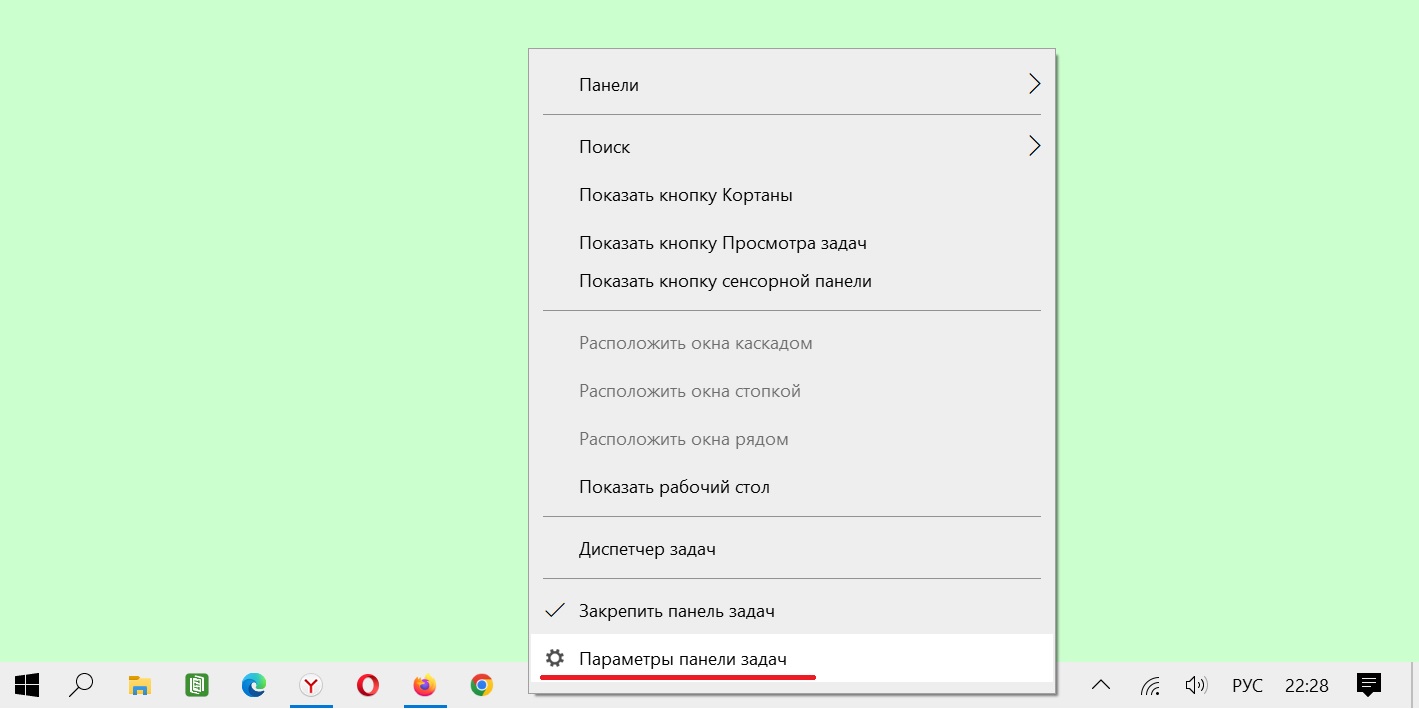
Рис. 1. Клик правой кнопкой мыши, далее — «Параметры панели задач».
Щелкаем «Параметры панели задач», появится окно с выбором параметров (рис. 2):
p, blockquote 5,0,0,0,0 —>
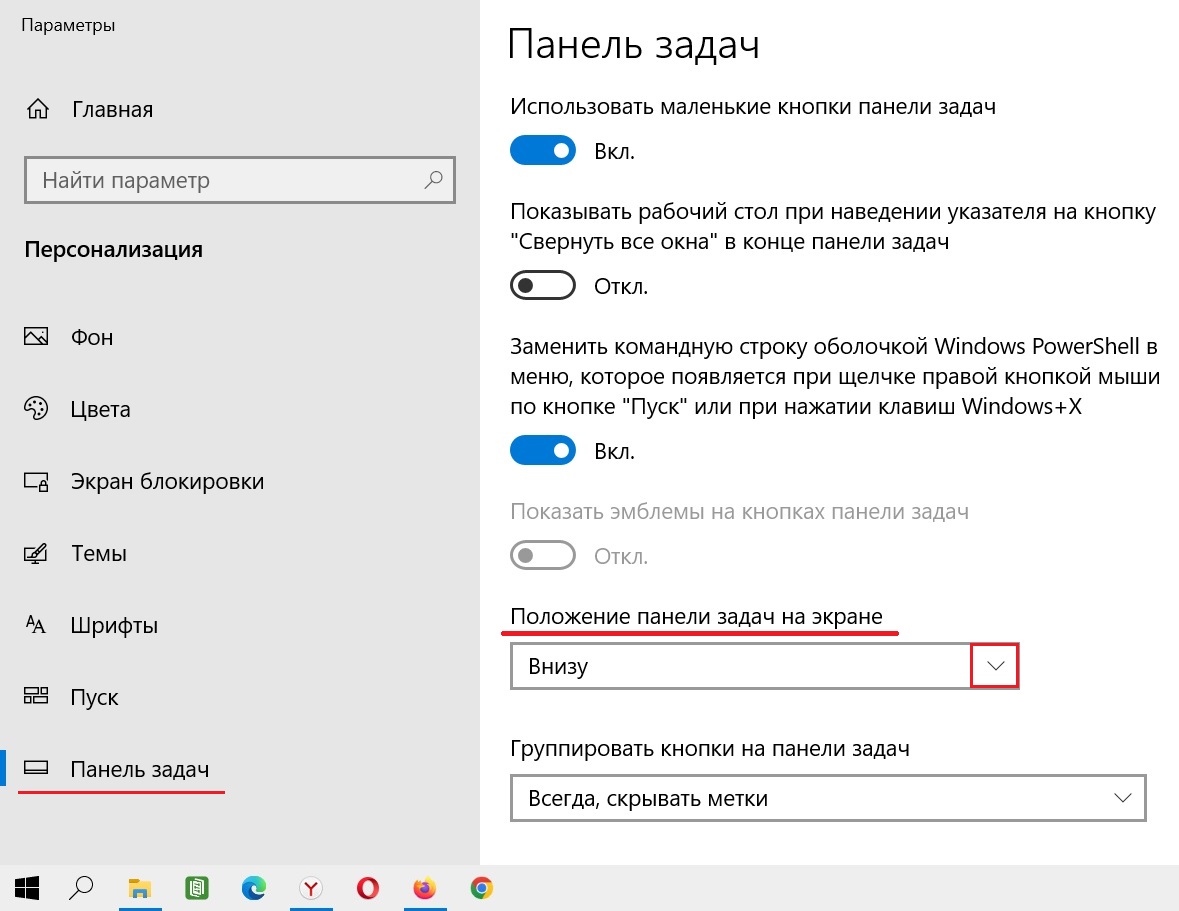
Рис. 2. Положение панели задач на экране.
В строке «Положение Панели задач» (рис. 2) следует выбрать тот вариант, который нужен — вверх, влево, вправо, внизу.
p, blockquote 6,0,0,1,0 —>
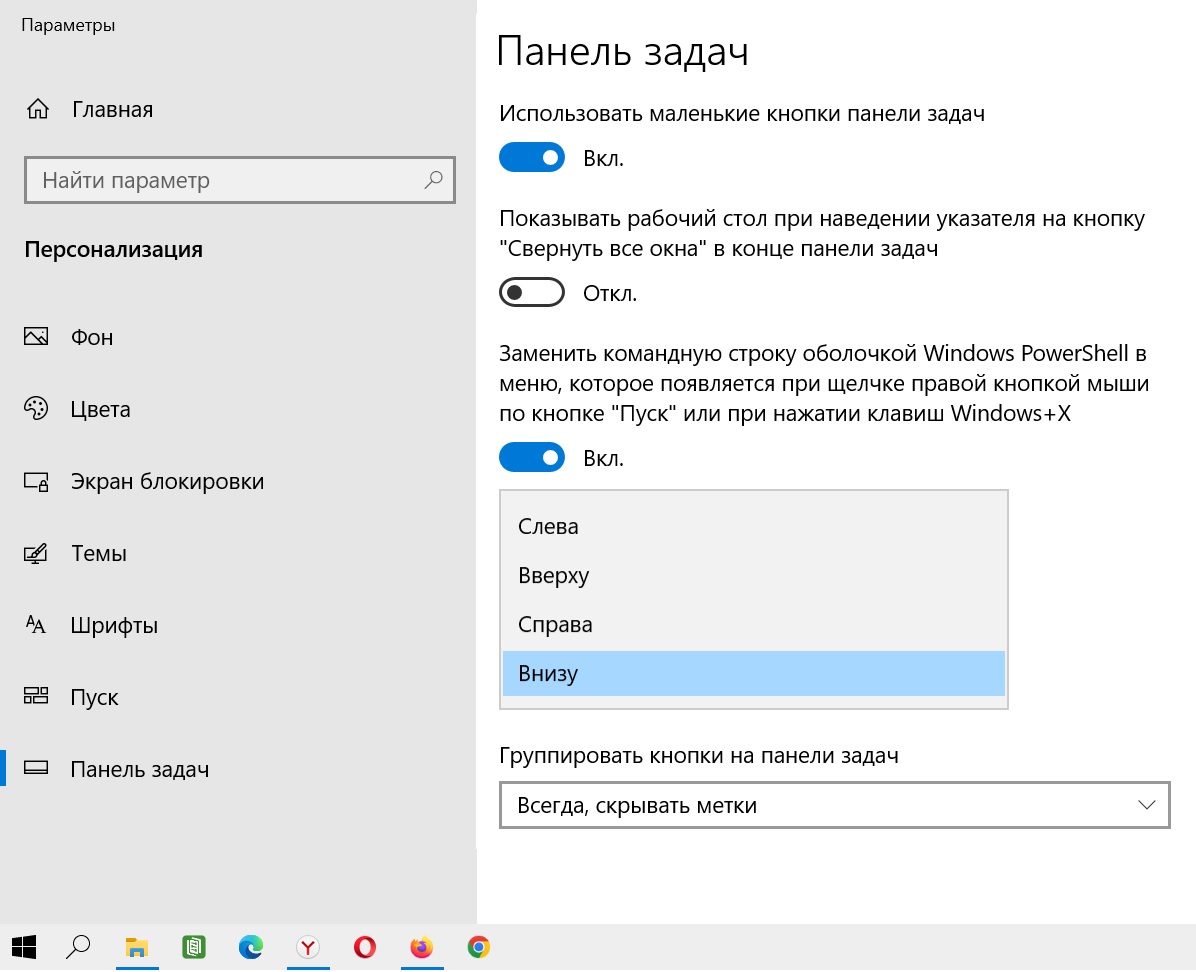
Рис. 3. Выбор положения панели задач.
В видео можно посмотреть наглядно, как легко переместить панель в нужную сторону.
p, blockquote 7,0,0,0,0 —>
Как переместить Панель задач вниз экрана
Панель задач является одним из основных элементов интерфейса операционной системы Windows. На данной панели размещается кнопка Пуск, открытые окна, иконки свернутых программ, а также часы и календарь.
Обычно данная панель находится внизу экрана, но из-за ошибки пользователя или программного сбоя она может переместиться вправо, влево или вверх экрана. Столкнувшись с подобной ситуацией, пользователи очень часто не знают, как переместить Панель задач обратно вниз экрана.
В данном материале мы расскажем о том, как можно решить эту проблему. Несмотря на то, что приведенные в статье скриншоты были сделаны в Windows 10. Описанные ниже способы решения будут актуальны для всех версий операционной системы Windows, включая Windows XP, Windows 7 и Windows 8.1.
Перемещение панели задач с помощью ее настроек
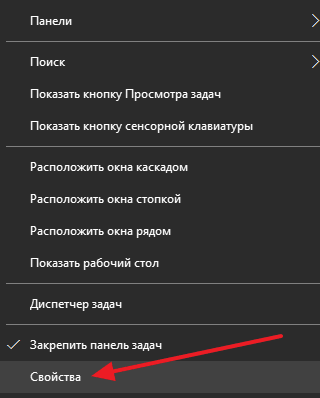
Итак, если вы хотите переместить Панель задач вниз экрана, то это можно сделать несколькими способами. Первый способ заключается в использовании настроек Панели задач. Для этого нужно кликнуть правой кнопкой мышки по панели задач и в открывшемся меню выбрать пункт « Свойства ».
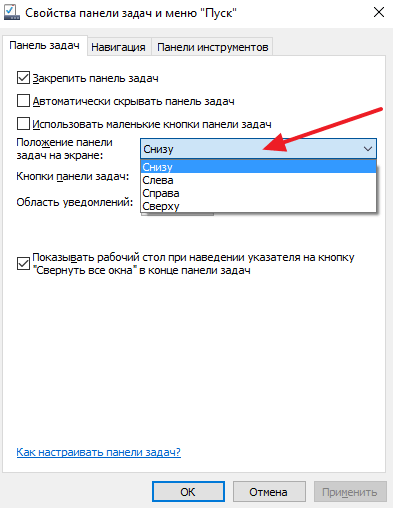
После этого откроется окно под названием « Свойства Панели задач и меню Пуск ». Здесь есть выпадающее меню, в котором можно выбрать положение панели задач на экране. Откройте данное меню и выберите там вариант « Снизу ».После чего закройте окно нажатием на кнопку «Ok».
Дополнение. В последних версиях Windows 10 в контекстном меню Панели задач нет пункта « Свойства », вместо него есть пункт « Параметры панели задач », который выполняет те же функции.
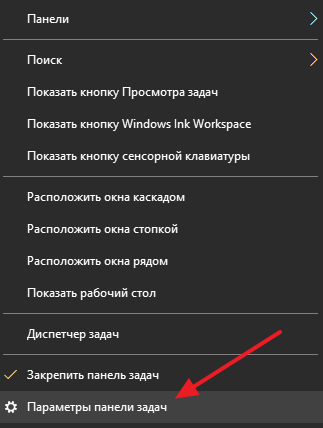
Кликните по « Параметры панели задач » и пролистайте открывшиеся настройки в самый конец.
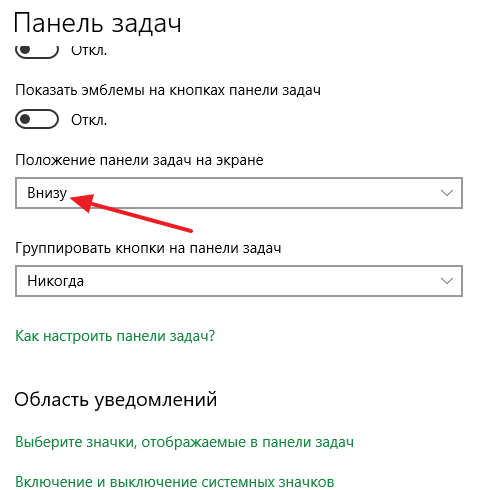
Там будет выпадающее меню для перемещения Панели задач.
Перемещение панели задач в низ экрана с помощью мышки
Второй способ переместить Панель задач вниз экрана это перемещение с помощью мышки. Для того чтобы воспользоваться данным способом кликните правой кнопкой мышки по Панели задач и обратите внимание на пункт меню « Закрепить панель задач ». Если напротив данного пункта меню установлена отметка, то вам нужно кликнуть по данному пункту меню и снять ее. Таким образом вы открепите панель задач от ее текущего расположения.
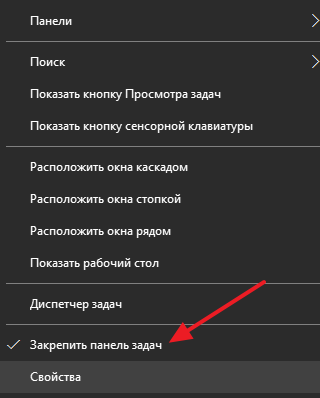
После того как вы открепили Панель задач, вы можете переместить ее в низ экрана или в любое другое положение при помощи мышки. Для этого нужно просто кликнуть левой кнопкой мышки по пустому пространству на Панели задач и не отпуская кнопку мышки переместить Панель задач в нужное положение, например в них экрана.
После того как Панель задач займет нужное вам положение не забудьте закрепить ее на этом месте с помощью меню. Это позволит избежать подобных проблем в будущем.
Перемещение панели задач через Редактор реестра
Также расположение Панели задач можно изменить через Редактор реестра. Данный способ стоит использовать только в том случае, если предыдущие по каким-то причинам не работают.
- Откройте Редактор реестра. Для этого нужно нажать комбинацию клавиш Win-R и выполнить команду « regedit» .
- Перейдите в указанный ниже раздел.
Компьютер\HKEY_CURRENT_USER\SOFTWARE\Microsoft\Windows\CurrentVersion\Explorer\StuckRects3
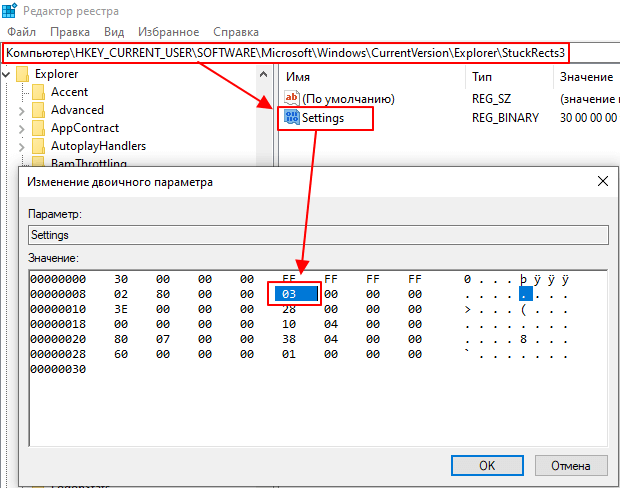
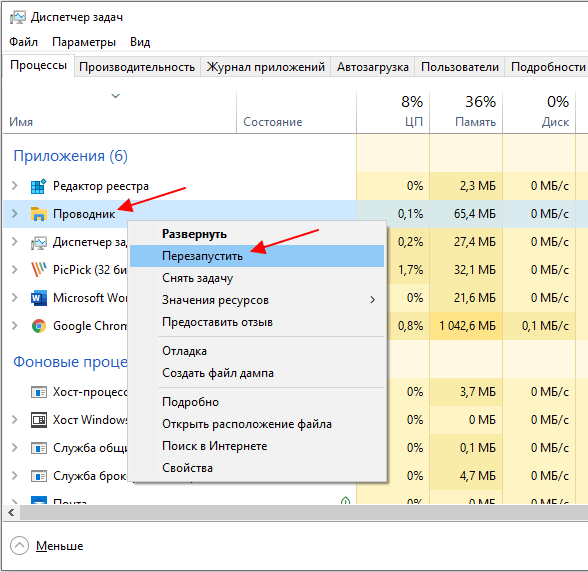
После этих манипуляций панель задач должна занять выбранное вами положение.
Другие возможные проблемы с Панелью задач
Кроме внезапного перемещения в положение вверху экрана или сбоку, с Панелью задач бывают и другие проблемы. Некоторые наиболее распространенные мы рассмотрим ниже.
- Панель задач исчезает и появляется . Если ваша Панель задач то исчезает, то появляется, то, скорее всего у вас включена функция «Автоматически скрывать Панель задач». Для того чтобы отключить данную функцию кликните правой кнопкой мышки по свободному месту на Панели задач и откройте ее свойства. После этого снимите отметку напротив данной функции и сохраните настойки нажатием на кнопку «Ok».
- Панель задач слишком большая . Еще одна проблема — слишком широкая панель задач. Для того чтобы это исправить нужно снять открепить Панель задач так как это описано выше и навести курсор мышки на край Панели задач. После того как курсор получит форму двунаправленной стрелки нужно захватить край Панели задач и уменьшить ее размер. Если уменьшить размер Панели задач не получается, но она все равно слишком большая, то откройте ее свойства и включите функцию «Использовать маленькие кнопки на панели задач.
- Как добавить язык в языковую панель
- Как изменить цвет окон в Windows 10
- Как опустить панель задач вниз рабочего стола
- Как отключить уведомления в Windows 10
- Как убрать панель задач внизу экрана на Windows 10
Создатель сайта comp-security.net, автор более 2000 статей о ремонте компьютеров, работе с программами, настройке операционных систем.
Остались вопросы?
Задайте вопрос в комментариях под статьей или на странице «Задать вопрос» и вы обязательно получите ответ.
Как переместить панель задач вниз экрана или в другое место на Windows?
Панель задач — это такой элемент интерфейса, который используется для запуска или слежения за уже запущенными программами. Как правило, отображается с одной из сторон рабочего стола: сверху, снизу, слева или справа. В операционной системе Windows пользователь может самостоятельно менять положение панели задач. Это особенно важно уметь делать, когда кто-то без вашего ведома переместил панель задач, скажем, снизу в боковую часть рабочего стола.
Перемещение панели задач: способ первый
Допустим, панель задач находится в правой части экрана, как в нашем случае. Выглядит это вот каким образом:

Наводите стрелку мыши на панель задач, нажимаете правую кнопку мыши, появляется меню. В меню выбираете пункт «Свойства».
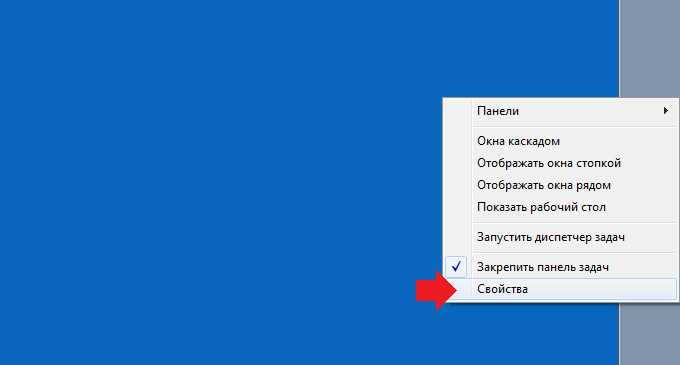
Далее появляется окно «Свойства панели задач и меню Пуск». Вот такое:
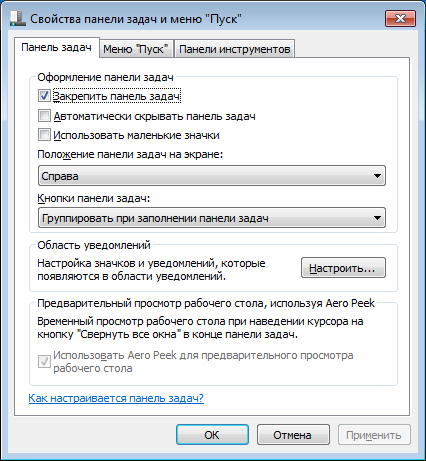
Обратите внимание на раздел «Положение панели задач на экране». Нажмите на него и выберите, где бы вы хотели видеть панель задач: снизу, сверху, справа, слева. Когда сделаете выбор, не забудьте нажать ОК или «Применить».
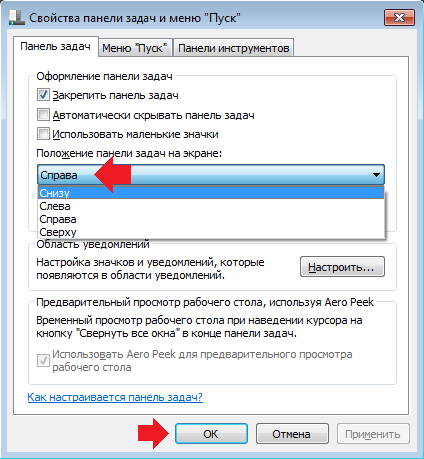
Положение панели задач будет изменено на указанное вами.
Перемещение панели задач: способ второй
Наводим стрелку на панель задач, после чего нажимаем на правую кнопку мыши, чтобы появилось контекстное меню. В меню снимаете галочку с пункта «Закрепить панель задач». Внимание! Если галочка не установлена, ничего не нажимайте.
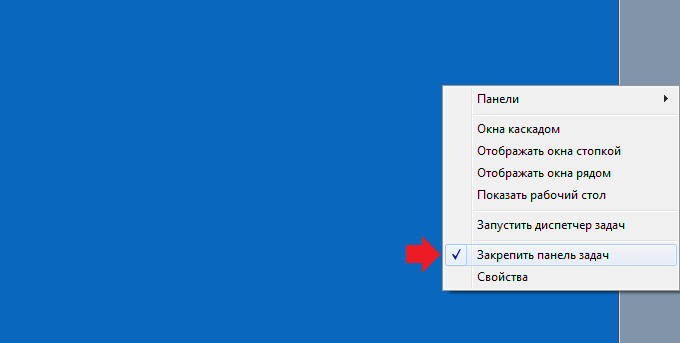
Теперь самое интересное. Нажимаете на панель задач левой кнопкой мыши и, удерживая ее, перемещаете панель задач вниз. Если все верно сделаете, панель задач будет перенесена. Теперь на всякий случай ее необходимо закрепить. Делается это точно также — наводите курсор на панель, нажимаете на правую кнопку мыши, ставите галочку рядом с пунктом «Закрепить панель задач».
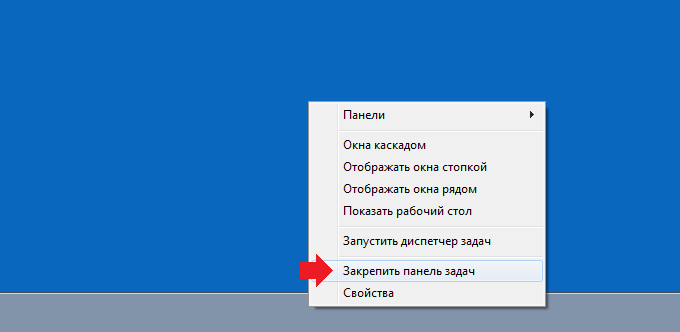
Проще некуда. Этот способ работает и в том случае, когда панель задач находится не справа, а, скажем, слева или даже вверху.
Уважаемые пользователи! Если наш сайт вам помог или что-то в нем не понравилось, будем рады, если вы оставите комментарий. Заранее большое спасибо.
Вам будет интересно:
- Панель быстрого запуска в Windows 7: где она находится и как ее добавить на панель задач?
- Как сделать скриншот экрана на компьютере или ноутбуке?
- Как поменять язык интерфейса в Windows 10 с русского на английский или наоборот?
- Как включить цифры справа на клавиатуре, если они не печатают?
- Как охладить ноутбук в домашних условиях?
- Как открыть панель управления в Windows 10?
- Как закрепить панель задач внизу экрана на Windows 7, чтобы не исчезала?
Как переместить панель задач вниз экрана
Урок покажет, как переместить панель задач вниз экрана и вернуть ее на прежнее место в ОС Windows. Бывают ситуации, когда Вы сами или другой пользователь неаккуратными действиями, случайно ее перемещаете. Из-за этого она может оказаться слева, справа (сбоку) или вообще сверху. И тут сразу рождается вопрос, а как же вернуть панель задач на место?
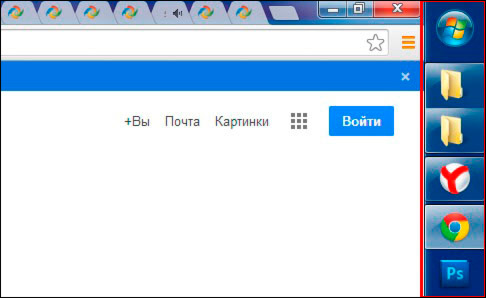
Тема частично затрагивалась в рекомендации по настройке панели задач в Windows 7, так что ознакомьтесь с ней подробней. Здесь рассмотрим 3 способа, которые помогут вернуть ее вниз экрана.
Перемещаем с помощью свойств панели задач
Свойства можно открыть такими действиями:
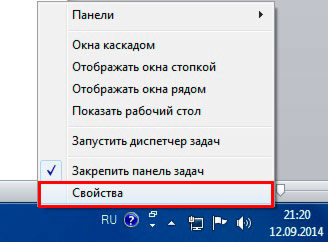
1. Щелкните правой кнопкой на свободном (пустом) месте панели задач и нажмите «свойства».
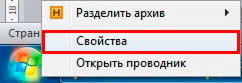
2. Кликните правой кнопкой на кнопку «пуск» и в меню выберите «свойства».
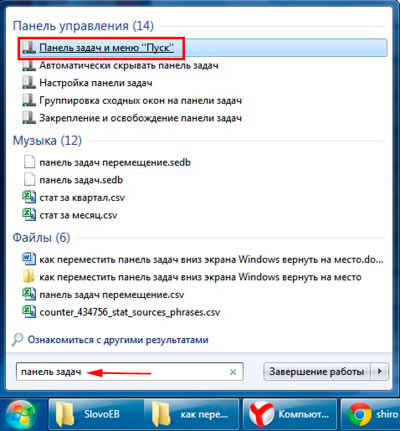
3. Нажмите «пуск» введите «панель задач», затем выберите строку в соответствии с картинкой.
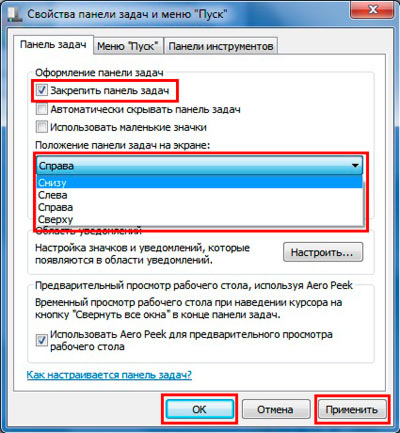
Когда выполните 1 из 3 действий выше, перед вами выскочит окошко со свойствами. Обратитесь к пункту «положение панели задач», ниже которого Вы увидите текущее расположение (в моем случае «справа»). А при клике на него, появится выбор из таких положений:
Выберите положение «снизу», затем кликните «применить» и «OK», чтобы панель переместилась на место.
Примечание: поставьте флажок к надписи «закрепить панель задач», чтобы в будущем обезопасить себя от случайного перемещения.
Перемещение с помощью мышки
Именно, неосторожные движения мышкой являются частой причиной перемещения панели задач вбок или вверх. Такими же действиями, мы переместим ее вниз экрана и вернем на свое место по умолчанию.
Для начала снимите отметку с надписи «закрепить панель задач», либо в окне свойств, либо в меню, которое вызывается кликом правой кнопкой на пустом (свободном) месте панели. Если закрепления нет, Вы увидите точечные полосы по краям (правая показана на скриншоте).
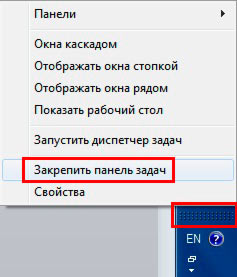
Теперь зажмите на свободном (пустом) месте панели задач левую кнопку и перетаскивайте к нижнему краю дисплея до тех пор, пока она не окажется внизу. Поводите мышкой по внутреннему периметру дисплея и понаблюдайте. В каком месте отпустите кнопку, в таком она и окажется.
Как вернуть панель задач на место через реестр
Переместить панель задач вниз экрана и во все стороны можно и через реестр Windows. Я не буду объяснять, что менять, создавать в реестре, так как приготовил готовые варианты.
Иначе, Вам бы пришлось переходить по длинному пути, создавать или править в разделе «StuckRects2» двоичный параметр «Settings», в котором надо вводить длинное численно-символьное значение.
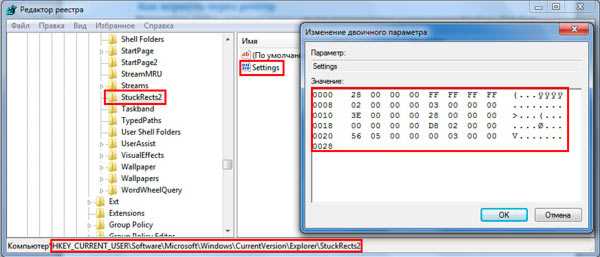
Скачайте reg файлы для перемещения панели задач:
- panel-zadac-vniz.zip– опустит вниз
- panel-zadac-sleva.zip– переместит влево
- panel-zadac-sprava.zip — переместит вправо
- panel-zadac-vverh.zip — поднимет вверх
Распакуйте, например, на рабочем столе. Дважды кликните по файлу (.reg) и подтвердите действия, нажимая «да». После успешного добавления, перезагрузите компьютер через командную строку или обычным способом и оценивайте результат.
На этом все, теперь Вы без проблем можете переместить панель задач вниз экрана Windows и таким образом вернуть ее на стандартное место. Используйте первые два метода, так как с реестром хлопотно, и не каждый туда полезет.
Посмотрите еще статьи:
- Как свернуть все окна на Windows
- Возвращаем вкладки в диспетчере задач
- Удаление значка корзины с рабочего стола Windows 7, 8