Как перенести фотографии с Samsung на iPhone [2023]

Размещено от Лиза Оу / 11 янв, 2022 09:00
Планируете ли вы заменить свое устройство Samsung на iPhone? Конечно, все ваши файлы находятся на вашем устройстве Samsung, включая фотографии, которыми вы действительно дорожите. На самом деле, фотографии, как правило, являются одной из самых важных вещей для людей в наши дни. Если вы один из тех, кто так считает, вы также не хотите удалять свои фотографии, на которых были ваши воспоминания. Так что лучше всего их перенести. Если вы посмотрите, как вы это сделаете, посмотрите эти 5 лучших проверенных способов переноса фотографий с Samsung на iPhone.
![Как перенести фотографии с Samsung на iPhone: 5 лучших проверенных методов [2023]](https://www.fonelab.com/images/hypertrans/move-data-from-samsung-to-iphone.jpg)
- Часть 1. Перенос фотографий с Samsung на iPhone с помощью USB-кабеля
- Часть 2. Перенос фотографий с Samsung на iPhone с помощью Move to iOS
- Часть 3. Перенос фотографий с Samsung на iPhone с помощью Google Фото
- Часть 4. Перенос фотографий с Samsung на iPhone с помощью Fonelab HyperTrans
- Часть 5. Перенос фотографий с Samsung на iPhone с помощью iTunes / Finder
- Часть 6. Часто задаваемые вопросы о переносе фотографий с Samsung на iPhone

Передача данных с iPhone, Android, iOS, компьютера в любое место без каких-либо потерь.
- Перемещайте файлы между iPhone, iPad, iPod touch и Android.
- Импортируйте файлы с iOS на iOS или с Android на Android.
- Переместите файлы с iPhone / iPad / iPod / Android на компьютер.
- Сохранить файлы с компьютера на iPhone / iPad / iPod / Android.
Часть 1. Перенос фотографий с Samsung на iPhone с помощью USB-кабеля
Кабель универсальной последовательной шины широко известен как USB-кабель. Этот тип кабеля обычно используется для подключения компьютеров к периферийным устройствам, таким как принтеры, сканеры, фотоаппараты, видеокамеры, телефоны и многое другое. При этом вы можете перемещать и копировать данные с устройств друг друга. Итак, вы можете использовать это для переноса фотографий с Samsung на iPhone? Да конечно. Узнайте, как вы идете вместе с шагами ниже.
Шаги о том, как перенести фотографии с Samsung на iPhone с помощью USB-кабеля:
Шаг 1 Во-первых, подключите iPhone к компьютеру с помощью кабеля USB-C — Lightning. И ваш Samsung к компьютеру с помощью кабеля USB Type-C.
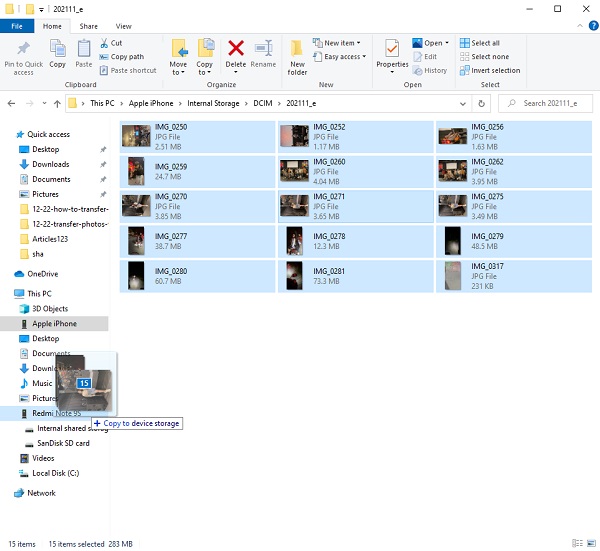
Шаг 2 Затем перейдите в проводник вашего компьютера. Щелкните Этот компьютер. Под ним вы увидите Диски и устройства, подключенные к вашему компьютеру. Нажмите «Этот iPhone» и выберите все фотографии, которые вы хотите перенести на свой Samsung.
Шаг 3 Выбрав их, вы можете перетащить их на устройство Samsung, которое вы подключаете к компьютеру, которое также находится в разделе «Этот компьютер».
Шаг 4 Дождитесь завершения процесса перемещения. Наконец, вы можете проверить это в приложении «Фотографии» на вашем iPhone, чтобы убедиться, что они успешно перенесены.
Передача данных с iPhone, Android, iOS, компьютера в любое место без каких-либо потерь.
- Перемещайте файлы между iPhone, iPad, iPod touch и Android.
- Импортируйте файлы с iOS на iOS или с Android на Android.
- Переместите файлы с iPhone / iPad / iPod / Android на компьютер.
- Сохранить файлы с компьютера на iPhone / iPad / iPod / Android.
Часть 2. Перенос фотографий с Samsung на iPhone с помощью Move to iOS
Знаете ли вы, что Apple разработала приложение для Android, позволяющее пользователям Android передавать свои данные со своего устройства на iPhone? Называется «Переход на iOS». Первое в истории Android-приложение, созданное Apple, помогает пользователям передавать данные, такие как история сообщений, контакты, закладки веб-сайтов, учетные записи электронной почты, календарь, фотографии и видео. Узнайте, как перенести фотографии с устройства Samsung на iPhone с помощью этого приложения. Вы можете выполнить следующие шаги.
Шаги о том, как перенести фотографии с Samsung на iPhone с помощью Move to iOS:
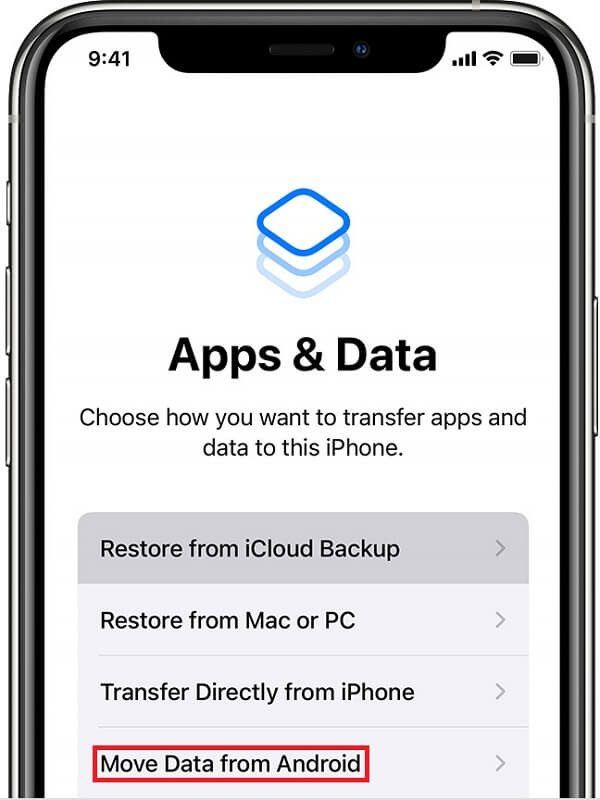
Шаг 1 Сначала настройте свой новый iPhone, пока не дойдете до экрана «Приложения и данные». Нажмите «Переместить данные с Android».
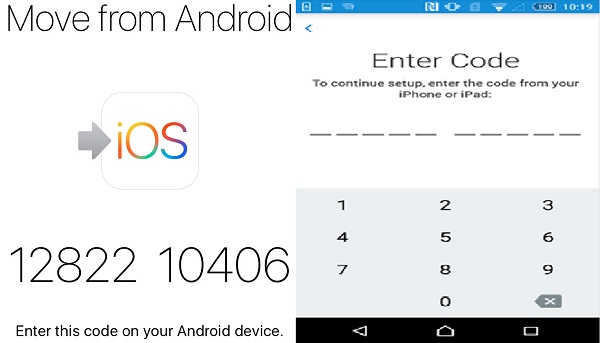
Шаг 2 Затем загрузите и установите Перенос на iOS приложение на вашем телефоне Samsung. Когда это будет сделано, откройте приложение. Нажмите кнопку «Продолжить», чтобы подтвердить свой выбор. На вашем iPhone появится одноразовый сгенерированный код. Чтобы подтвердить и начать передачу, просто введите его на своем Samsung.
Шаг 3 После успешного сопряжения двух устройств вы можете выбрать файлы, которые хотите передать со своего телефона Samsung, из доступных параметров отображения, включая Фотопленку, Закладки и учетные записи Google. Выберите Camera Roll, и передача фотографий с Samsung на iPhone должна начаться сразу же.
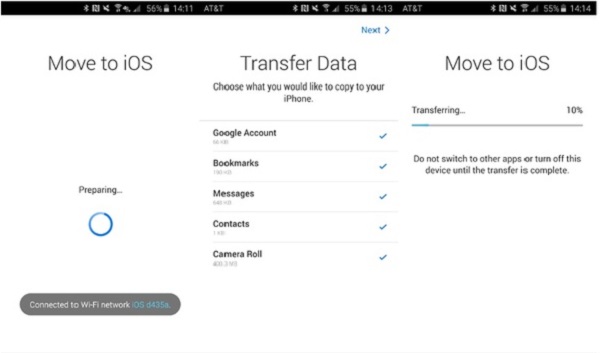
Вот как вы можете перенести свои фотографии с помощью приложения Move to iOS. Но обратите внимание, что вы можете использовать это приложение только в том случае, если вам нужно настроить новый iPhone для передачи данных с Android. В противном случае вам может потребоваться восстановить заводские настройки iPhone, если он уже был настроен.
Далее у нас есть Google Photos для переноса ваших фотографий с Samsung на iPhone.
Часть 3. Перенос фотографий с Samsung на iPhone с помощью Google Фото
Если вы какое-то время пользовались устройством Android, вы, вероятно, знакомы с приложением Google Фото. Это служба Google, которая позволяет загружать и синхронизировать ваши изображения с помощью облачной службы Google. Вы можете загрузить любую фотографию со своего устройства в облачную учетную запись Google с помощью приложения «Фотографии». Даже если вы удалите свои изображения из локального хранилища вашего устройства, они все равно будут существовать в облаке. Этот сервис может загружать изображения с вашего телефона Android на ваш iPhone.
Шаги по переносу фотографий с Samsung на iPhone с помощью Google Фото:
Шаг 1 Прежде всего, откройте приложение Play Store на своем телефоне Samsung, найдите и установите приложение Google Фото, если вы его еще не установили. Запустите Google Фото и войдите в свою учетную запись Google.
Шаг 2 Затем коснитесь значка «Учетная запись» в правом верхнем углу экрана. Затем выберите параметр «Настройки фотографий». И это приведет вас к панели настроек. Затем включите резервное копирование и синхронизацию. Все ваши данные из Галереи будут синхронизированы с Google Фото.
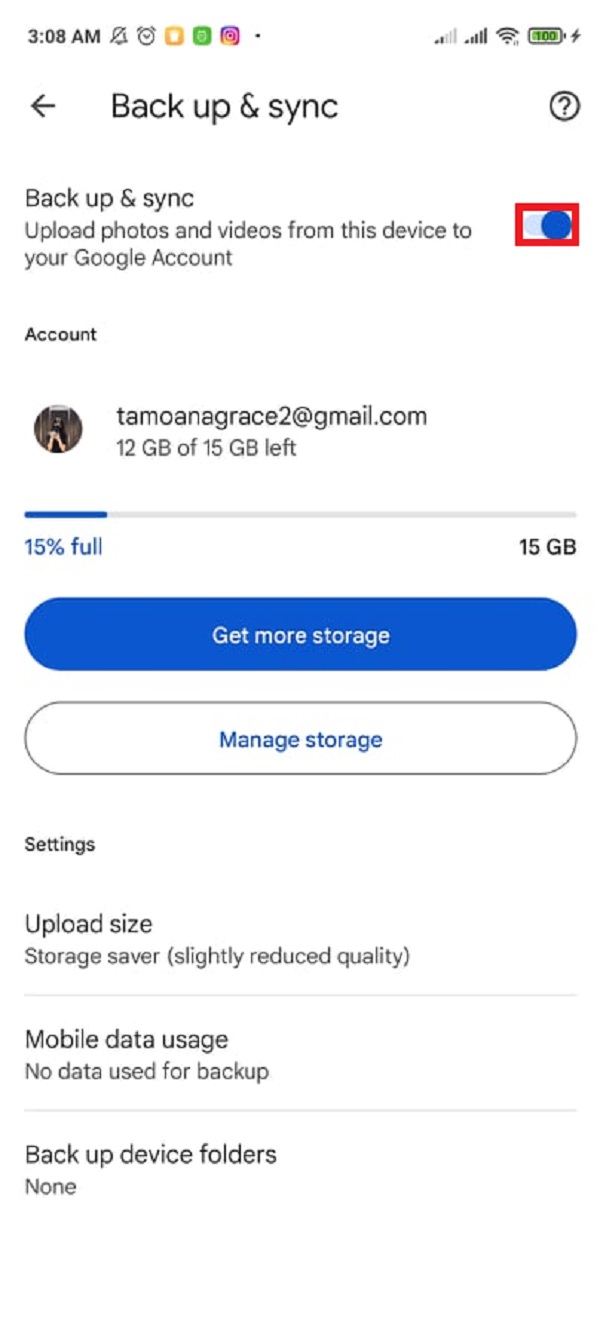
Шаг 3 После этого, если на вашем iPhone нет Google Фото, вы можете установить его в App Store. Затем откройте его и войдите в учетную запись Google, которую вы использовали для резервного копирования и синхронизации фотографий с устройства Samsung.
Шаг 4 Затем включите резервное копирование и синхронизацию в настройках Google Фото на вашем iPhone. Когда вы включите опцию резервного копирования и синхронизации в Google Images на вашем iPhone, фотографии, которые вы загрузили в сервис с вашего Samsung, начнут загружаться на ваш iPhone.
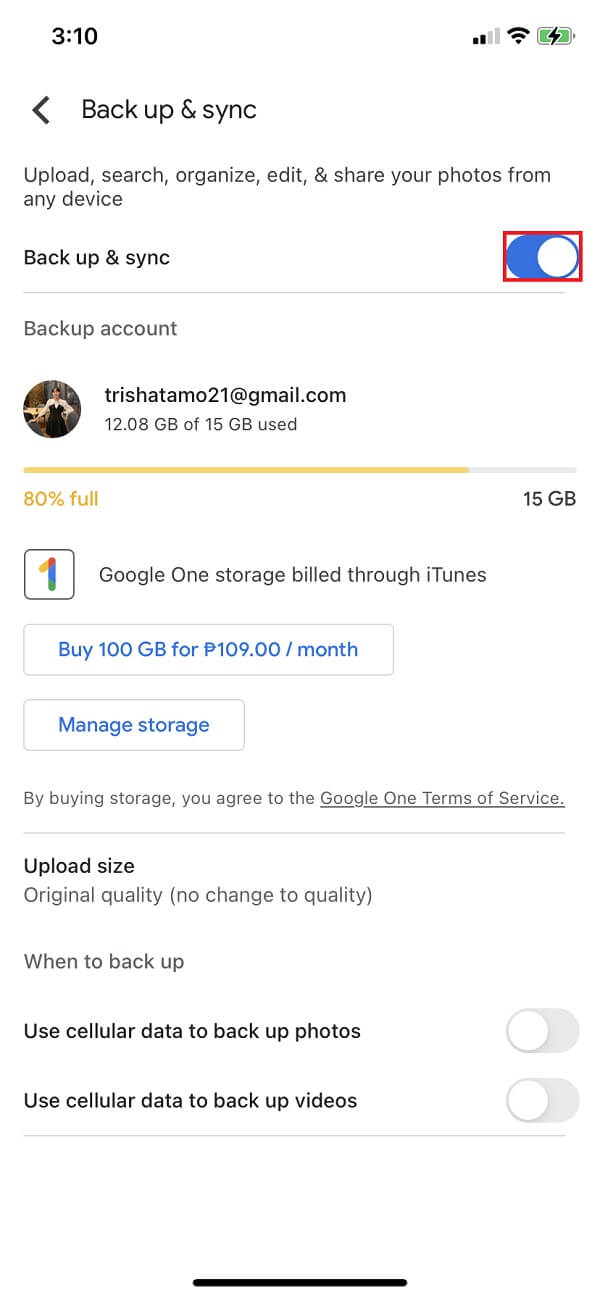
И это все! Теперь вы успешно перенесли свои фотографии с устройства Samsung на новый iPhone. Далее мы представим альтернативный инструмент, который примечателен для трансферной программы в наши дни. Изучите этот инструмент в следующей части этого поста.
Часть 4. Перенос фотографий с Samsung на iPhone с помощью Fonelab HyperTrans
Одним из лучших инструментов для передачи данных между мобильными телефонами является FoneLab HyperTrans. Вы ищете идеального партнера для переноса ваших фотографий с Samsung на iPhone? Инструмент должен быть подготовлен для вас. FoneLab HyperTrans — это программа, которая позволяет пользователям выборочно передавать данные между iPhone, компьютером и Android. При этом вы можете перемещать данные, такие как телешоу, iTunes U и многое другое. Мало того, вы можете просматривать и хранить фотографии в таких форматах, как HEIC, PNG и JPG. Кроме того, это инструмент, который прост в использовании и на 100% безопасен. Вот как вы можете использовать эту программу для переноса фотографий с устройства Samsung на устройство iPhone.
Шаги о том, как перенести фотографии с Samsung на iPhone с помощью FoneLab HyperTrans:
Шаг 1 Прежде всего, зайдите на официальный сайт FoneLab HyperTrans. Затем скачайте и установите его на свой компьютер. Он откроется автоматически, когда процесс установки завершится.

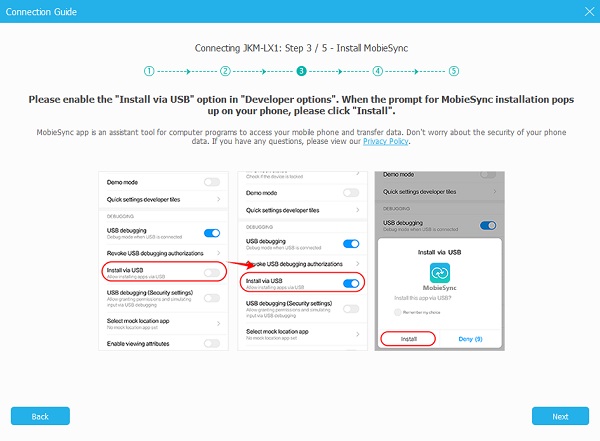
Шаг 2 После этого подключите iPhone и Samsung к компьютеру с помощью USB-кабелей. На мобильных устройствах нажмите «Доверие», чтобы включить отладку по USB. Для подключения может потребоваться установка драйвера USB.
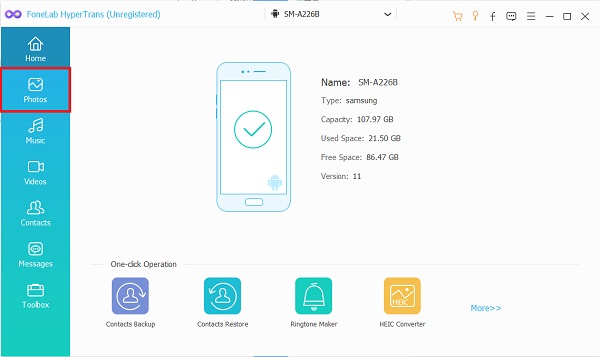
Шаг 3 Поскольку вы передаете фотографии, нажмите «Фотографии» на левой панели основного интерфейса. Затем все ваши фотографии начнут загружаться. Вы просто подождите несколько минут.
Шаг 4 Когда вы увидите все фотографии, вы можете начать выбирать фотографии, которые хотите перенести на свое устройство iPhone. Когда вы закончите, вы можете нажать «Экспорт на устройство» и увидеть подключенный iPhone. Затем нажмите на нее. Вы также можете нажать Экспорт на ПК. В любом случае пересесть можно.
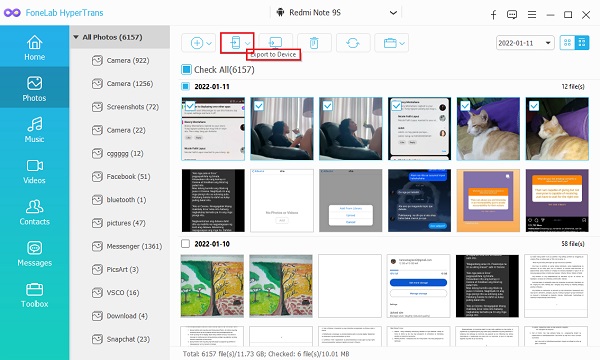
Шаг 5 Дождитесь завершения процесса переноса. Наконец, появится сообщение о том, что вы успешно перенесли свои фотографии с Samsung на iPhone.
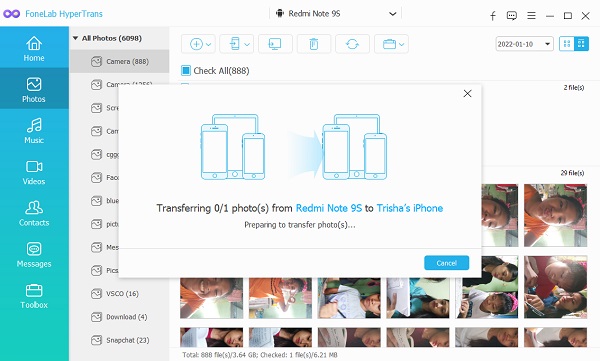
Вот как вы можете перенести свои фотографии с устройства Samsung на новый iPhone с помощью инструмента FoneLab HyperTrans. Это хороший инструмент, не так ли? Когда дело доходит до передачи ваших данных с помощью устройства Android, эта программа надежна. Итак, вы всегда можете доверять этому инструменту при перемещении ваших фотографий с Samsung на iPhone.
Часть 5. Перенос фотографий с Samsung на iPhone с помощью iTunes / Finder
Еще один способ перенести фотографии с Samsung на новый iPhone — использовать приложение iTunes на компьютере. В этом случае вам нужно будет сначала вручную скопировать изображения Samsung на свой компьютер, а затем синхронизировать фотографии из папки вашего компьютера с iTunes. Вы должны использовать USB-шнуры для подключения устройств (iPhone и Samsung) к компьютеру во время процесса. Вы можете использовать iTunes для передачи изображений с Samsung на iPhone, если вам нужно скопировать только несколько. Следуйте приведенным ниже инструкциям, если вы хотите узнать, как это сделать с iTunes. Кроме того, если вы используете Mac с Catalina и более поздними версиями, вместо этого запустите Finder.
Шаги о том, как перенести фотографии с Samsung на iPhone с помощью iTunes / Finder:
Шаг 1 Для начала подключите устройство Samsung к компьютеру. Затем подключите iPhone к компьютеру с помощью USB-кабеля.
Шаг 2 Далее запустите iTunes. Затем щелкните значок iPhone в главном интерфейсе iTunes.
Шаг 3 После этого нажмите Фотографии. Затем установите флажок рядом с параметром «Синхронизировать фотографии», чтобы включить его. Затем в разделе «Копировать фотографии из» нажмите «Выбрать папку».
Шаг 4 Наконец, выберите свое устройство Samsung и нажмите «Выбрать папку». И это все!
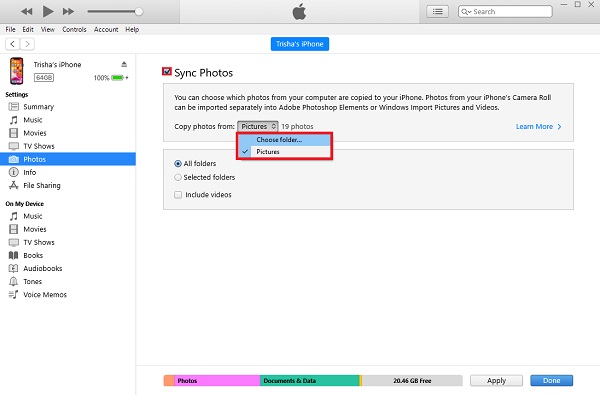
Вот как вы можете передавать или копировать фотографии со своего телефона Samsung на устройство iPhone с помощью iTunes. Можно и так, да?
Передача данных с iPhone, Android, iOS, компьютера в любое место без каких-либо потерь.
- Перемещайте файлы между iPhone, iPad, iPod touch и Android.
- Импортируйте файлы с iOS на iOS или с Android на Android.
- Переместите файлы с iPhone / iPad / iPod / Android на компьютер.
- Сохранить файлы с компьютера на iPhone / iPad / iPod / Android.
Часть 6. Часто задаваемые вопросы о переносе фотографий с Samsung на iPhone
1. Можно ли перенести фото с самсунга на айфон без потери качества?
Определенно да! На самом деле способов много. И обратите внимание, что более низкое качество изображений после передачи связано со способом, инструментом или приложением. Это всегда зависит от того, какой метод вы используете.
2. Можно ли перенести фото с самсунга на айфон без потери качества?
Определенно да! На самом деле способов много. И обратите внимание, что более низкое качество изображений после передачи связано со способом, инструментом или приложением. Это всегда зависит от того, какой метод вы используете.
Подводя итог, это 5 лучших проверенных способов переноса фотографий с Samsung на iPhone. На самом деле, в этом посте вы найдете все рабочие и надежные методы для передачи ваших фотографий. Тем не менее, всегда будет тот, который действительно выделяется, и это FoneLab HyperTrans. Все, что вам нужно, есть в этом, когда речь идет о передаче данных. Тем не менее, это все еще ваш выбор.
Передача данных с iPhone, Android, iOS, компьютера в любое место без каких-либо потерь.
- Перемещайте файлы между iPhone, iPad, iPod touch и Android.
- Импортируйте файлы с iOS на iOS или с Android на Android.
- Переместите файлы с iPhone / iPad / iPod / Android на компьютер.
- Сохранить файлы с компьютера на iPhone / iPad / iPod / Android.
Статьи по теме
- Перенос данных с одной карты Micro SD на другой Android
- Как перенести фотографии со старого телефона LG на компьютер
- Как перенести фотографии со старого Samsung на другой Samsung
- Как перенести картинки между iPhone и Android
Как перенести фотографии с Samsung на iPhone одним щелчком мыши

Сегодня Samsung — всемирно известная мобильная компания Android, и миллионы пользователей используют мобильные телефоны марки Samsung. Возможно, вы также использовали этот телефон ранее или используете сейчас. Но если вы хотите использовать iPhone 12 или уже купили его, беспокоитесь ли вы о том, как перенести фотографии с Samsung на iPhone? Может быть, у вас в старом телефоне хранится отличная коллекция прекрасных фотографий и воспоминаний, и вы не хотите их терять. Проблемы такого типа встречаются часто, когда вы покупаете новый телефон с новой операционной системой, отличной от вашей предыдущей. Но не нужно беспокоиться о ваших прекрасных фотографиях или предыдущих мобильных данных, потому что после прочтения и следования этому руководству вы можете легко перенести с Samsung на iPhone всего одним щелчком мыши, включая фотографии, контакты, музыку, видео и т. д.
- Часть 1. Перенос фотографий с Samsung на iPhone с помощью iTunes
- Часть 2. Самый простой способ перенести фотографии с Samsung Galaxy на iPhone одним щелчком мыши
Часть 1. Перенос фотографий с Samsung на iPhone с помощью iTunes
Если вы новый пользователь iPhone, вам может потребоваться знать, что iTunes является официальным программным обеспечением Apple для управления данными вашего iPhone, такими как видео, фотографии или музыкальные файлы. Это программное обеспечение позволяет вам добавлять или удалять фотографии или другие данные с вашего iPhone, но проблема в том, что этот способ ненадежен, и иногда вы можете потерять все свои личные данные. Этот процесс немного технический, поэтому вы должны очень внимательно следить за каждым шагом. В этом процессе, прежде всего, пользователи должны перенести все свои фотографии на компьютер, а затем синхронизировать фотографии с iTunes.
Как перенести фотографии с Samsung на iPhone с помощью iTunes
Шаг 1. Прежде всего, подключите мобильный телефон Samsung к компьютеру с помощью кабеля и оставьте Samsung в режиме дисковода. Зайдите на внешний жесткий диск Samsung на вашем компьютере и откройте папку DCIM. Теперь создайте новую папку в любом месте на вашем компьютере и скопируйте все изображения в этой папке из папки DCIM вашего мобильного телефона Samsung.
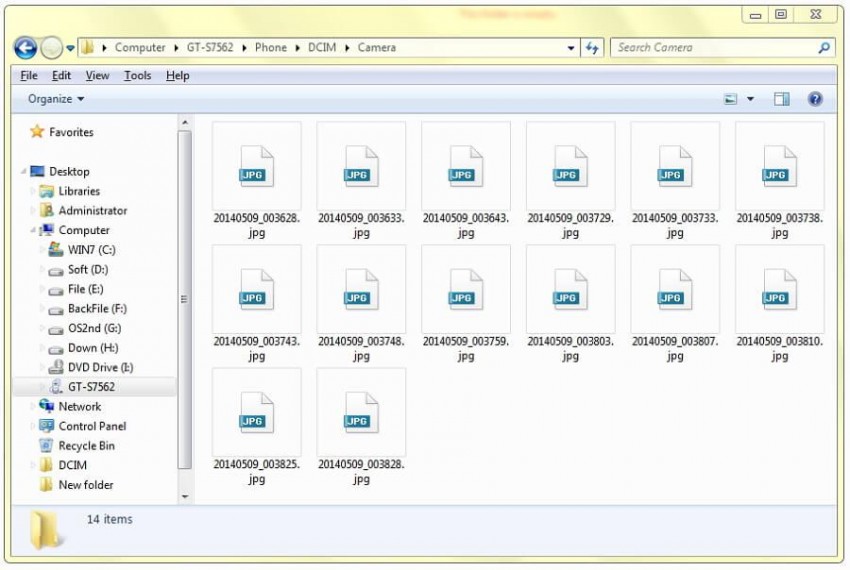
Шаг 2. Теперь установите последнюю версию iTunes с веб-сайта Apple и подключите iPhone к компьютеру с помощью кабеля. После обнаружения iPhone в интерфейсе iTunes нажмите на кнопку устройства. Теперь нажмите «Фотографии» и отметьте «Синхронизировать фотографии». Нажмите «Выбрать фотографии» и просмотрите папку, в которую вы ранее скопировали фотографии. Теперь нажмите кнопку «Синхронизировать». Теперь все ваши фотографии будут скопированы из этой папки на ваш iPhone.
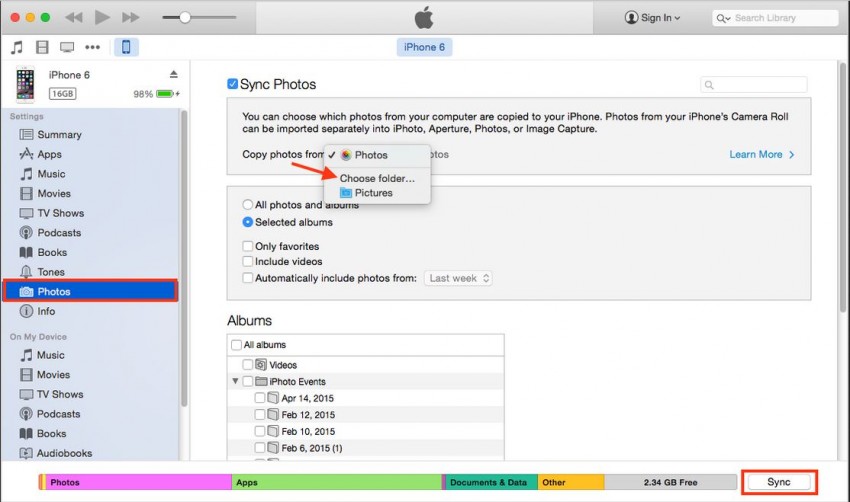
Примечание. Этот метод бесплатный, но очень рискованный. Если у вас были какие-либо фотографии на вашем iPhone ранее, он сотрет все предыдущие фотографии с вашего iPhone и заменит их новыми фотографиями.
Часть 2. Самый простой способ перенести фотографии с Samsung Galaxy на iPhone одним щелчком мыши
До сих пор мы обсуждали рискованный и неудобный способ передачи данных или фотографий с Samsung на iPhone, а теперь мы расскажем вам о безопасном и быстром способе переноса фотографий с Samsung galaxy на iPhone в один клик. Этот способ называется MobileTrans — Phone Transfer который позволяет передавать фотографии с Samsung на iPhone одним щелчком мыши и поддерживает практически все мобильные устройства. Он поддерживает операционные системы Android, iPhone и Windows Phone и доступен для пользователей Windows и Mac.
Основные характеристики:
Как перенести фотографии с Samsung на iPhone в один клик с помощью MobileTrans:
Шаг 1. Вам необходимо сначала установить программу на компьютер, чтобы начать процесс передачи. Пожалуйста, посетите ниже URL, чтобы установить его. Запустите программу, а затем нажмите «Телефонный перевод» в программном обеспечении.

Шаг 2. Теперь соедините мобильный телефон Samsung и iPhone с компьютером с помощью кабеля и подождите, пока он не будет обнаружен в интерфейсе MobileTrans. Теперь в интерфейсе нажмите кнопку «Перевернуть», чтобы выбрать исходный и целевой мобильный телефон. Источник будет слева, а пункт назначения — справа. Держите Samsung слева, а iPhone справа, а затем нажмите кнопку «Начать передачу». MobileTrans перенесет все ваши фотографии на iPhone через некоторое время.
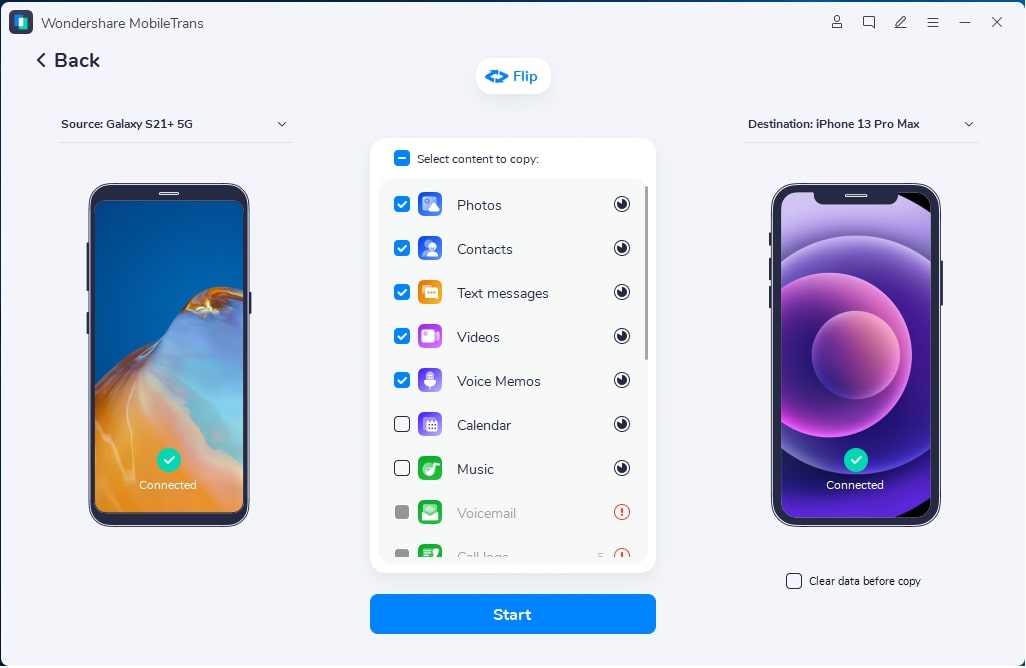
В этой статье доступны два способа переноса фотографий с Samsung на iPhone одним щелчком мыши и вручную. Ручной способ передачи фотографий — с помощью iTunes, а автоматический — с помощью Wondershare MobileTrans. Оба пути совершенно разные. Первый способ позволяет переносить фотографии вручную, сначала передавая их на компьютер, а затем на iPhone. Существует риск, что при ручном использовании все ваши предыдущие фотографии будут удалены с iPhone и заменены новыми, тогда как в автоматическом режиме Wondershare MobileTrans вы можете легко перенести фотографии с Samsung на iPhone, не беспокоясь о потере предыдущих фотографий одним щелчком мыши. .
MobileTrans — Phone Transfer
Передача фотографий с Samsung на iPhone в 1 клик!
- Легко переносите фотографии, видео, календарь, контакты, сообщения и музыку с Android на iPhone / iPad.
- Резервное копирование и восстановление данных на вашем устройстве на компьютер одним щелчком мыши.
- Для завершения требуется менее 10 минут.
- Включите передачу с HTC, Samsung, Nokia, Motorola, iPhone и других на iPhone.
- Идеально работает с Apple, Samsung, HTC, LG, Sony, Google, HUAWEI, Motorola, ZTE, Nokia и другими смартфонами и планшетами.
- Полностью совместим с такими крупными провайдерами, как AT&T, Verizon, Sprint и T-Mobile.
- Полностью совместим с Windows 10 или Mac 10.15
- Полностью совместим с iOS 13 и Android 9.0.
Как Перенести Фотографии с Samsung на iPhone
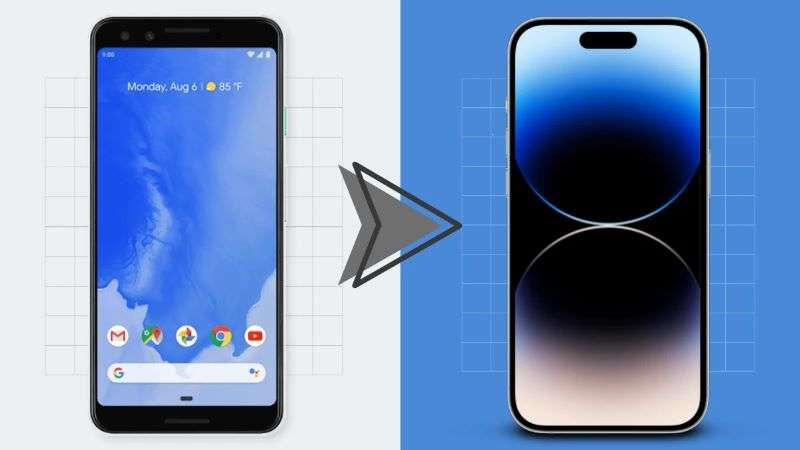
Некоторое время назад я увидел этот вопрос на Quora, который заставил меня понять, насколько распространена такая ситуация. Перенести данные с Android на Android или с iOS на iOS довольно просто, но когда дело доходит до межплатформенной передачи данных, мы все сталкиваемся с различными проблемами. Несколько лет назад это было утомительной работой, но в настоящее время существует очень много приложений, которые могут передавать фотографии с Samsung на iPhone. В конце концов, наши фотографии очень важны, и никто не хочет терять их, меняя свой смартфон. В этом руководстве я научу вас передавать фотографии с Samsung на iPhone 5 простейшими способами.
Часть 1: Попробуйте iTunes для Передачи Фотографий с Samsung на iPhone
Если вы уже знакомы с экосистемой iOS, iTunes не нуждается в представлении. Разработанный Apple, он позволяет нам управлять всеми видами мультимедиа в нашей системе и на устройствах iOS. Удивительно, но он также может помочь нам отправлять фотографии с Samsung на iPhone с помощью функции синхронизации. В этом случае мы сначала перенесем фотографии с нашего телефона Samsung в iTunes, а затем синхронизируем медиатеку iTunes с новым iPhone. Да, эта техника может быть немного сложной и потребует много времени. Если вы готовы потратить свое время, выполните следующие действия, чтобы узнать, как перенести фотографии с Samsung на iPhone через iTunes.
Шаг 1: Для начала просто подключите телефон Samsung к компьютеру и выберите опцию Media Transfer, когда вы получите уведомление о подключении.

Шаг 2: Впоследствии ваша система Windows обнаружит подключенное устройство Android. Просто зайдите в «Мой компьютер» и просмотрите хранилище устройства. Отсюда вы можете скопировать фотографии, которые хотите отправить, и сохранить их в безопасном месте в локальной системе.

Шаг 3: После этого запустите iTunes в своей системе и перейдите в папку Файлы > Добавить Файлы/Папки в Библиотеку. Откроется окно браузера, в котором вы сможете выбрать и загрузить фотографии, которые хотите добавить.

Шаг 4: После добавления фотографий в медиатеку iTunes подключите iPhone к системе. Снова запустите iTunes, выберите устройство и перейдите на вкладку «Фотографии» слева. Отсюда вы можете выбрать синхронизацию фотографий из медиатеки iTunes на iPhone.

Преимущества:
- Бесплатное решение
Недостатки:
- Сложно реализовать
- Некоторые фотографии могут быть потеряны при переходе
Часть 2: Восстановление Фотографий с Samsung на iPhone через Google Диск
Google Диск — это многоплатформенный облачный сервис, который позволяет нам использовать 15 ГБ пространства без каких-либо затрат. Поэтому, если ваши фотографии умещаются в размере 15 ГБ, вы можете использовать Google Диск бесплатно (в противном случае купите его премиальную подписку). С его помощью вы можете просто загрузить свои фотографии на диск, а затем получить к ним доступ на iPhone, когда захотите. Это не только поможет вам перенести фотографии с Samsung на iPhone, но вы также сможете создавать резервные копии своих фотографий в облаке. Тем не менее, отправка фотографий с Samsung на iPhone таким способом займет у вас много времени.
Шаг 1: Запустите приложение Google Диск на телефоне и нажмите кнопку “+”, чтобы загрузить свои фотографии.
Шаг 2: Вы также можете перейти в его Галерею, выбрать фотографии, которые хотите загрузить, и нажать на значок «Поделиться». Из доступных вариантов выберите Google Диск и подождите, пока ваши фотографии будут загружены.

Шаг 3: После этого разблокируйте свой iPhone и загрузите на него приложение Google Drive из App Store. Войдите в ту же учетную запись Google, где хранятся ваши фотографии.
Шаг 4: Запустите приложение Google Диск и выберите фотографии или папку, которые вы хотите сохранить. Перейдите к дополнительным параметрам (со значка гамбургера) и нажмите кнопку «Отправить Копию».

Шаг 5: Это даст вам различные варианты отправки выбранных изображений. Просто нажмите кнопку «Сохранить Изображение», чтобы загрузить фотографии на свой iPhone.

Преимущества:
- Также сделает резервную копию ваших фотографий на диске
Недостатки:
- Занимает много времени
- Потребляет хранилище Google Диска
- Не рекомендуется переносить много фотографий
Часть 3: Лучший Инструмент для Передачи Данных с Samsung на iPhone в Один Клик
Если вы не хотите сталкиваться с какими-либо нежелательными проблемами и хотите выполнить прямую передачу данных с телефона на телефон, то MobileTrans станет для вас идеальным решением. Разработанное Wondershare, это чрезвычайно удобное и безопасное решение для передачи фотографий с Samsung на iPhone за несколько минут. Инструмент поддерживает все основные форматы фотографий и множество других типов данных, таких как контакты, сообщения, заметки, видео, журналы вызовов, музыку и многое другое.
MobileTrans — Передача Данных Телефона
- MobileTrans чрезвычайно прост в использовании с интуитивно понятным интерфейсом, не требующим какой-либо технической подготовки.
- Он поддерживает прямую передачу данных с телефона на телефон для фотографий, видео, музыки, контактов, журналов вызовов, закладок, сообщений, заметок и многого другого.
- Пользователи могут сначала выбрать тип данных, которые они хотят переместить, прежде чем начать процесс. При его использовании вы не столкнетесь с проблемами совместимости.
- Он совместим с 6000+ различными моделями телефонов и даже поддерживает кроссплатформенную передачу данных, например, с iOS на Android (и наоборот).
- Качество данных останется неизменным на 100%, и они не будут сохранены где-либо невпопад.
Вы можете выбрать тип данных по вашему выбору и переместить их с одного устройства на другое всего за один клик. Инструмент поддерживает межплатформенную передачу данных между Android и iPhone без каких-либо проблем с совместимостью. Чтобы узнать, как перенести фотографии с Samsung на iPhone, выполните следующие шаги:
Шаг 1: Установите и запустите MobileTrans на свой компьютер и подключите к нему устройства Samsung и iOS. На домашней странице MobileTrans выберите функцию «Передача Данных Телефона».

Шаг 2: Интерфейс обнаружит оба подключенных устройства и определит их как источник и место назначения. Если ваш iPhone не указан как целевое устройство, используйте кнопку переворота «Поменять телефоны местами», чтобы внести необходимые исправления.
Шаг 3: Теперь выберите тип данных, которые вы хотите переместить. В данном случае это будут фотографии. После того, как вы отметите опцию «Фото», нажмите кнопку «Начать», чтобы начать процесс передачи.

Шаг 4: Подождите несколько минут, пока MobileTrans без проблем перенесет фотографии с Samsung на iPhone. По завершении процесса вы получите уведомление, позволяющее безопасно удалить устройства.

Преимущества:
- Один из самых быстрых способов передачи данных
- Прямая передача с устройства на устройство
- Поддерживает кроссплатформенную передачу с Android на iOS (или наоборот)
- Чрезвычайно прост и удобен
Недостатки:
- Беспроводная передача не поддерживается
Часть 4: Использование Приложения Move to iOS для Переноса Фотографий с Samsung
Некоторое время назад Apple выпустила приложение Move to iOS, чтобы пользователям было проще переходить на новый iPhone с существующего телефона Android. Приложение доступно бесплатно и позволит вам подключать оба устройства по беспроводной сети. Поэтому вам нужно включить функцию Wi-Fi на обоих устройствах, чтобы оно заработало. Приложение позволит вам перемещать данные Camera Roll, включая фотографии, видео, GIF-файлы и так далее. Чтобы узнать, как перенести фотографии с Samsung на iPhone без компьютера, выполните следующие шаги:
Шаг 1: Разблокируйте свой существующий телефон Samsung и загрузите на него приложение Move to iOS из Play Маркет. Кроме того, включите новый iPhone и при выполнении начальной настройки выберите восстановление данных с Android.

Шаг 2: Запустите приложение Move to iOS на своем Samsung и нажмите кнопку «Продолжить», чтобы подтвердить свой выбор.

Шаг 3: На вашем iPhone будет отображаться одноразовый сгенерированный код. Просто введите его на своем Samsung, чтобы подтвердить и начать передачу.

Шаг 4: Выберите данные, которые вы хотите переместить, и подождите, поскольку оба устройства будут подключены. Через некоторое время, когда перевод будет завершен, приложение сообщит вам об этом.

Преимущества:
- Бесплатно
- Беспроводная передача
Недостатки:
- Занимает больше времени, чем MobileTrans
- Многие типы данных не поддерживаются
- Функция доступна только при настройке нового iPhone
- Не работает со всеми устройствами Android
Часть 5: Передача Фотографий с Samsung на iPhone через Bluetooth/WiFi
Наконец, если ничто другое не сработает, воспользуйтесь вековым подходом к передаче данных через Bluetooth. В качестве альтернативы вы также можете воспользоваться поддержкой Wi-Fi Direct, которая является немного улучшенной функцией, чем Bluetooth. В этом случае мы подключим Samsung и iPhone для беспроводной передачи наших фотографий. Излишне говорить, что, хотя он будет выполнять беспроводную передачу, общее время, затраченное на это, будет большим. Если вы готовы потратить так много времени, выполните следующие действия, чтобы узнать, как перенести фотографии с Samsung на iPhone без компьютера.
Шаг 1: Поместите оба устройства в непосредственной близости и перейдите к их настройкам, чтобы включить функцию Bluetooth.

Шаг 2: Кроме того, вы также можете перейти к их настройкам WiFi и включить функцию WiFi Direct для передачи данных.

Шаг 3: В настройках Bluetooth на вашем устройстве Android вы можете просмотреть список доступных устройств. Выберите здесь свое устройство iOS и подтвердите его на устройстве iOS для сопряжения обоих телефонов.

Шаг 4: Это все! Как только оба устройства будут сопряжены, вы можете перейти в приложение Галерея или Фотографии на своем Samsung и выбрать фотографии, которые хотите переместить.
Шаг 5: Нажмите на значок обмена и выберите Bluetooth/WiFi Direct из доступных опций. Выберите сопряженный iPhone и примите на нем входящие данные, чтобы начать процесс передачи.

Преимущества:
- Бесплатная и беспроводная передача
Недостатки:
- Занимает много времени
- Рекомендуется для передачи только нескольких фотографий
- Проблемы безопасности (таким образом можно переслать вредоносное ПО)
Кто знал, что перенести фотографии с Samsung на iPhone будет так просто, верно? Теперь, когда вы знаете 5 различных способов отправки фотографий с Samsung на iPhone, вы можете легко сохранить свои важные фотографии в безопасности. Если вы хотите переместить свои фотографии или любой другой контент за несколько минут, MobileTrans станет для вас идеальным решением. Чрезвычайно удобный и безопасный, а также рекомендуемый специалистами переносить данные между разными устройствами (поддерживается кроссплатформенная передача). Не стесняйтесь попробовать и поделитесь этим руководством с другими, чтобы также научить их переносить фотографии с Samsung на iPhone.
Как перенести данные со старого устройства на новый Samsung Galaxy
Во время первой настройки нового Samsung Galaxy устройство предложит перенести данные со старого гаджета. Для этого необходимо предварительно сделать резервную копию на старом устройстве.
Перенести данные на новый Samsung Galaxy можно с помощью кабеля или через облачное хранилище. В этой статье вы узнаете, как это сделать.
- Как сделать резервную копию и восстановить данные в Smart Switch
- Проблемы при переносе данных с Android с помощью Smart Switch
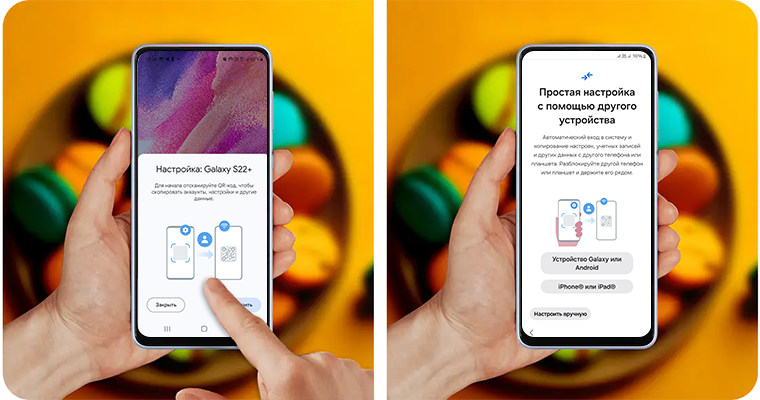
Как перенести данные с Android устройства на Samsung Galaxy
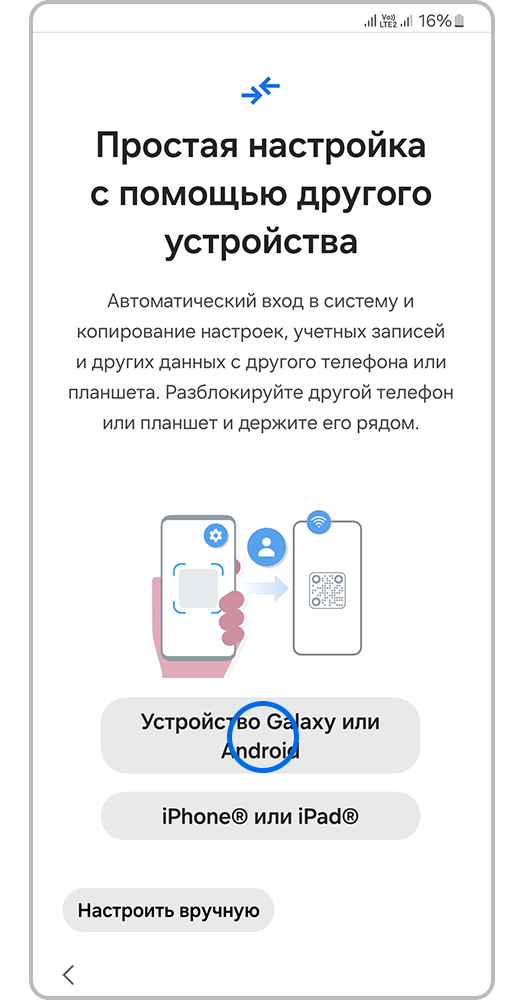
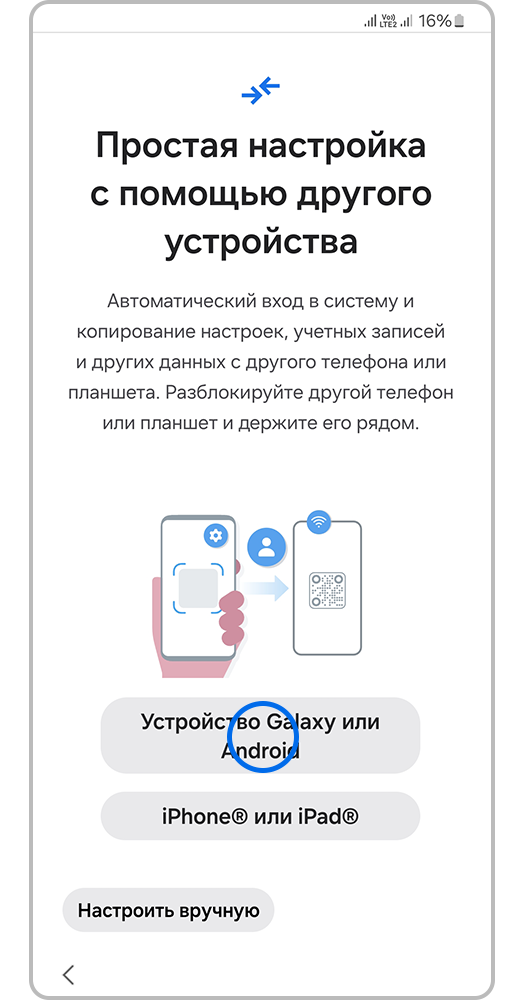
Шаг 1. При первом запуске нового Samsung Galaxy выберите Устройство Galaxy или Android.
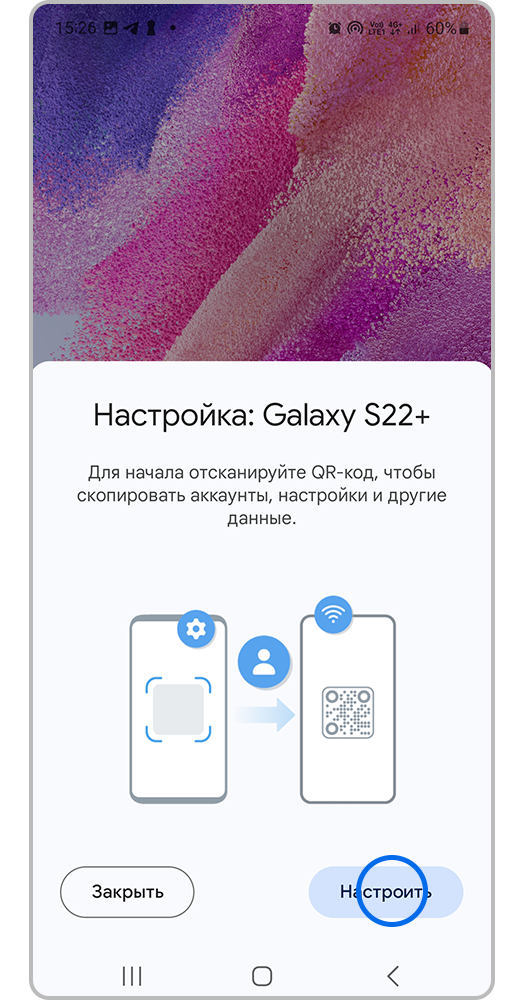
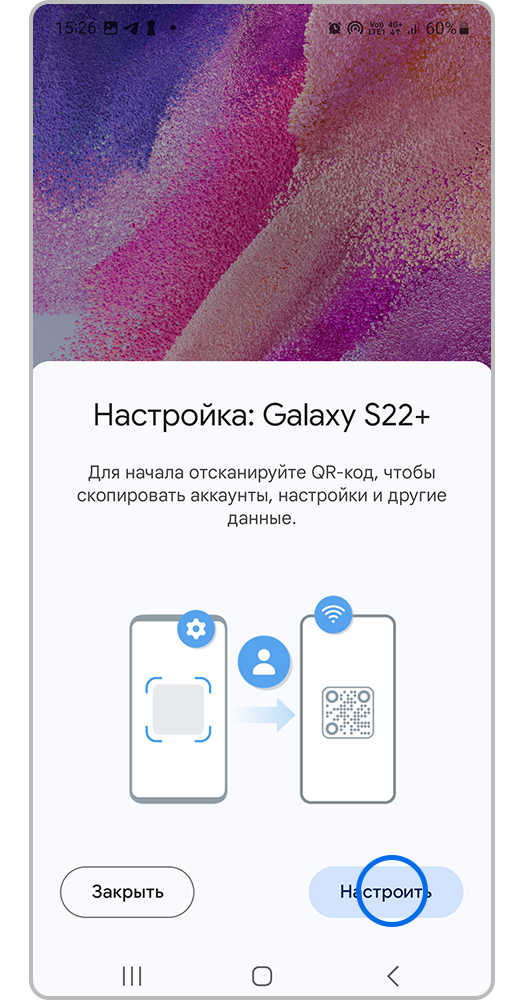
Шаг 2. На старом устройстве автоматически появится всплывающее окошко приложения Smart Switch. Нажмите Настроить.


Шаг 3. Наведите появившееся окошко на QR-код, который отобразится на новом Samsung Galaxy.


Шаг 4. Отсканируйте QR-код.


Шаг 5. Продолжите настройку на новом устройстве. При этом не убирайте старое устройство далеко от нового Samsung Galaxy и не выключайте их.


Шаг 6. Новый Samsung Galaxy начнет передачу данных.
Если при сканировании QR-кода вы перешли на эту статью, на старом устройстве откройте приложение Smart Switch и следуйте инструкции из статьи «Резервное копирование и передача данных с помощью Smart Switch на Samsung Galaxy», чтобы перенести данные на новый Samsung Galaxy.
Если на вашем старом устройстве нет приложения Smart Switch, вы можете скачать его из Galaxy Store или Google Play.
При передаче данных новый Samsung Galaxy и старое устройство должны быть подключены либо к одной Wi-Fi сети, либо оба гаджета должны быть подсоединены друг к другу через кабель USB-C.
Как перенести данные с iOS на Samsung Galaxy
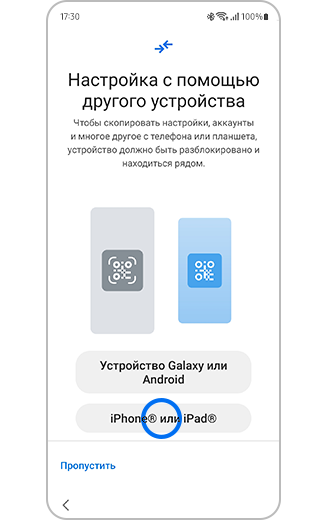
1 При первоначальном запуске выберите пункт «iPhone или iPad».
Когда вы в первый раз включаете устройство Galaxy, вы видите страницу приветствия. Коснитесь пункта «iPhone или iPad». Выберите сеть Wi-Fi, настройте свою учетную запись Google и SIM-карту, которой собираетесь воспользоваться, и начните работу в Smart Switch.
2 Подсоедините новое устройство Galaxy к старому iPhone или iPad с помощью кабеля USB-C-Lightning.
Чтобы перенести данные, подключите оба устройства с помощью кабеля USB-C-Lightning. Если такого кабеля у вас нет, вы можете воспользоваться переходником или перенести данные с помощью iCloud.
После этого выполните подтверждение, что ваш новый Samsung Galaxy является надежным устройством. Когда на iPhone или iPad появится оповещение «Доверять этому компьютеру?», коснитесь кнопки «Доверять».
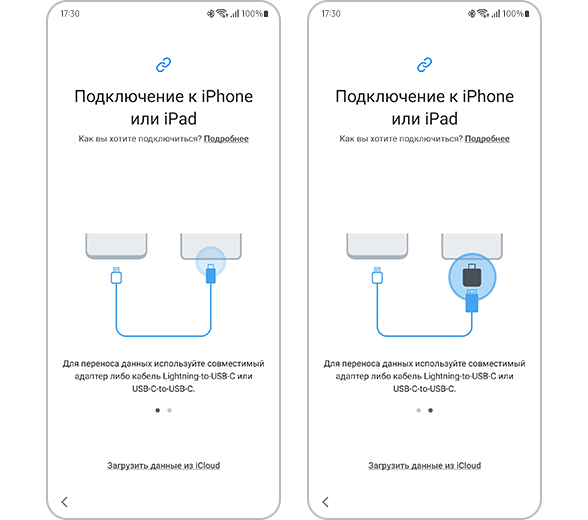
Не отключайте телефон от провода во время синхронизации и переноса данных на новый Samsung Galaxy.