Завершение работы приложения на iPhone или iPod touch
Если приложение не отвечает или кажется, что оно зависло, его можно закрыть, а затем открыть снова.
Как закрыть приложение
Закрывать приложение следует только в том случае, если оно не отвечает. Способ закрытия приложения зависит от типа вашего устройства. Найдите модель своего устройства iPhone или iPod touch ниже и следуйте инструкциям. Или узнайте, как закрыть приложение на iPad.
iPhone X и более поздние модели
- На экране «Домой» смахните снизу вверх и задержите палец в центре экрана.
- Смахивайте вправо или влево, пока не найдете приложение, работу которого требуется завершить.
- Чтобы завершить работу приложения, смахните вверх экран его предварительного просмотра.
Полное руководство о том, как перезагрузить iPhone
Перезапуск iPhone может легко исправить большинство ошибок приложений и технических проблем. Вы можете выполнить быстрый перезапуск, чтобы обновить программное обеспечение на вашем iPhone и вернуть его в нормальное состояние. В этом посте дается подробное руководство по перезагрузке iPhone. Вы можете узнать, как перезагрузить iPhone, жестко или принудительно перезагрузите iPhone, и перезапустите его без кнопки питания или даже касания экрана.
- Часть 1. Общий способ перезагрузить iPhone
- Часть 2. Жесткий и принудительный перезапуск iPhone без экрана
- Часть 3. Принудительный перезапуск iPhone не работает
- Часть 4. Часто задаваемые вопросы о том, как перезагрузить iPhone
Часть 1. Как перезагрузить iPhone 15/14/13/12/11/X/XR/8/7/6
Во-первых, мы хотели бы рассказать вам об обычном методе перезагрузки iPhone. Действия по переустановке iPhone различаются в зависимости от вашей модели.
Перезагрузите iPhone X, XR, 11, 12, 13, 14 или новее.
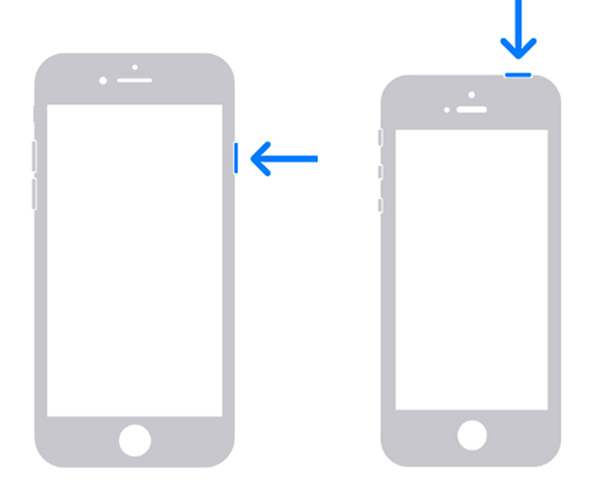
Если вы используете iPhone без кнопки «Домой», например iPhone 15/14/13/12/11/XR/X, вы можете нажать и удерживать кнопку Боковую кнопка и либо Объём пока на экране не появится ползунок отключения питания. Перетащите ползунок вправо, чтобы выключить iPhone. Подождите некоторое время и нажмите кнопку Боковую кнопку, чтобы включить iPhone.
Как перезагрузить iPhone SE, 8, 7, 6, 5 или более ранние версии
Если вы хотите выполнить перезагрузку на старом iPhone SE/8/7/6/5, вы можете продолжать нажимать кнопку Питания кнопку для отображения ползунка отключения питания. Затем перетащите ползунок слева направо, чтобы выключить iPhone. Затем подождите около 30 секунд и нажмите и удерживайте кнопку Питания кнопку, пока на экране iPhone не появится логотип Apple.
Перезагрузите iPhone из настроек
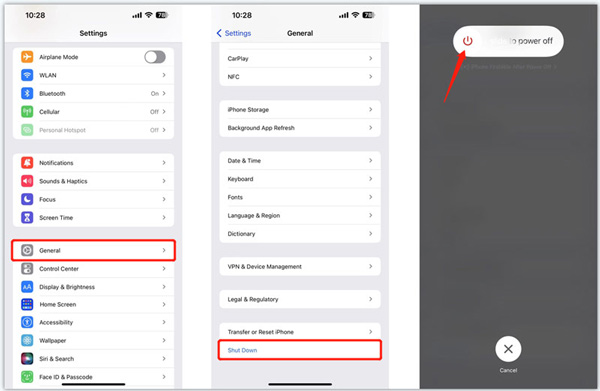
Вы также можете перейти в приложение «Настройки», чтобы выключить iPhone. Кран Общие и прокрутите вниз, чтобы найти Завершение работы вариант. Выберите его и перетащите ползунок, чтобы выключить iPhone. После этого вы можете нажать боковую кнопку или кнопку питания, чтобы перезапустить его.
Перезагрузите iPhone без кнопки питания с помощью AssistiveTouch
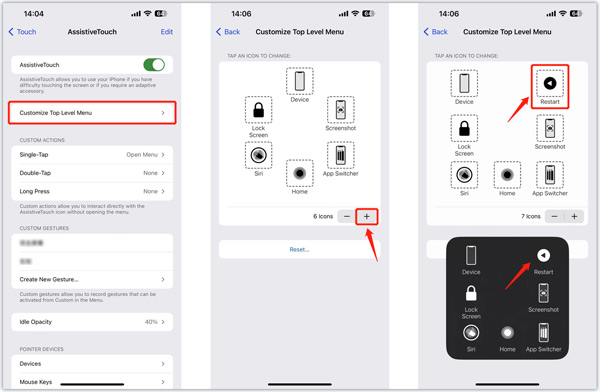
Вы можете включить AssistiveTouch на своем iPhone, чтобы перезапустить его без кнопки питания.
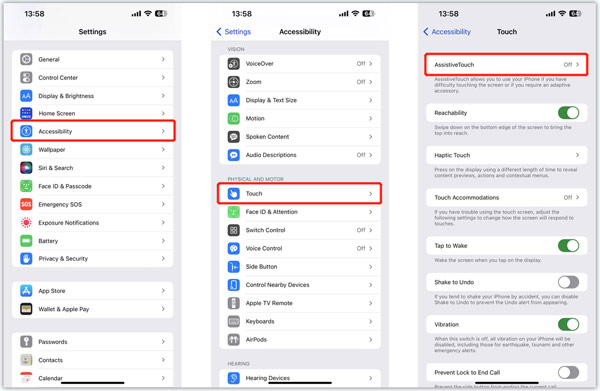
В новых версиях iOS, таких как iOS 17 и iOS 16, вы можете выбрать Универсальный доступ в приложении «Настройки», а затем перейдите в трогать возможность включить AssistiveTouch . В некоторых старых версиях iOS необходимо перейти в Общие вариант, затем введите Универсальный доступ включить AssistiveTouch .
Нажмите Настройте меню верхнего уровня в основном интерфейсе AssistiveTouch. Нажмите + значок для добавления Restart для AssistiveTouch. После этого вы можете коснуться серого AssistiveTouch значок на экране iPhone и коснитесь Restart легко перезагрузить iPhone.
Часть 2. Как принудительно перезагрузить iPhone без экрана
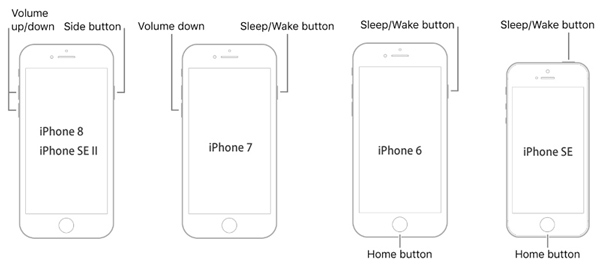
Если ваш iPhone завис и не отвечает, вы можете принудительно перезагрузить iPhone, не касаясь экрана. Действия по принудительному перезапуску iPhone в зависимости от используемой модели.
Принудительно перезагрузите iPhone с Face ID
Чтобы принудительно перезагрузить iPhone 15/14/13/12/11, iPhone X, iPhone XS или iPhone XR, вы можете нажать и быстро отпустить кнопку Увеличение громкости кнопку, сделайте то же самое на Уменьшение громкости кнопку, а затем продолжайте нажимать Боковую кнопка. Отпустите кнопку, пока на экране не появится логотип Apple. Нажмите здесь, чтобы узнать, как принудительно выключить айфон.
Принудительно перезагрузите iPhone с помощью кнопки «Домой»
Если вы используете iPhone, iPhone SE или более позднюю версию, вы можете выполнить аналогичные действия, описанные выше, чтобы принудительно перезапустить его. Чтобы принудительно перезагрузить iPhone 7, вы должны продолжать нажимать кнопку Уменьшение громкости кнопку и кнопку питания одновременно, пока не появится логотип Apple. На iPhone 6s или iPhone SE (1-го поколения) нужно нажать и удерживать обе Питания и Главная в то же время, чтобы заставить его перезапустить.
Часть 3. Как исправить принудительный перезапуск iPhone, который не работает
Когда принудительный перезапуск iPhone не работает, вы можете обратиться к профессионалу Восстановление системы iOS Исправить это. Это позволяет перезагрузить iPhone, не касаясь экрана.
- Перезагрузите iPhone, не касаясь экрана и кнопки питания.
- Исправьте различные ошибки iOS и проблемы, связанные с системой.
- Устранение неполадок с отключенным iPhone, циклическим перезапуском, обновлением и другими проблемами.
- 100% безопасное использование и поддержка всех моделей iPhone и версий iOS.
Загрузите это рекомендуемое программное обеспечение для перезагрузки iPhone на свой компьютер и откройте его. Выберите инструмент восстановления системы iOS и щелкните значок Start кнопку.
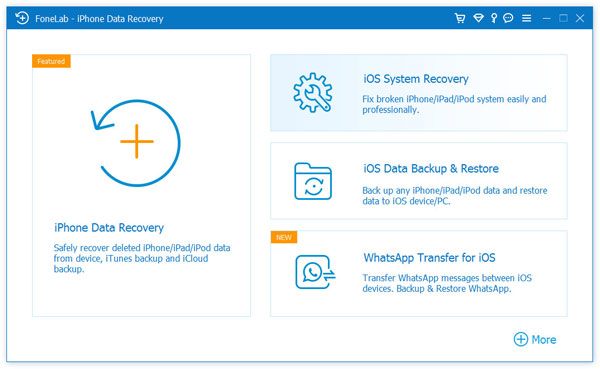
Подключите к нему свой iPhone с помощью USB-кабеля с подсветкой и выберите Стандартный режим or Расширенный режим для устранения проблемы с принудительной перезагрузкой iPhone. Нажмите на подтвердить чтобы двигаться дальше.
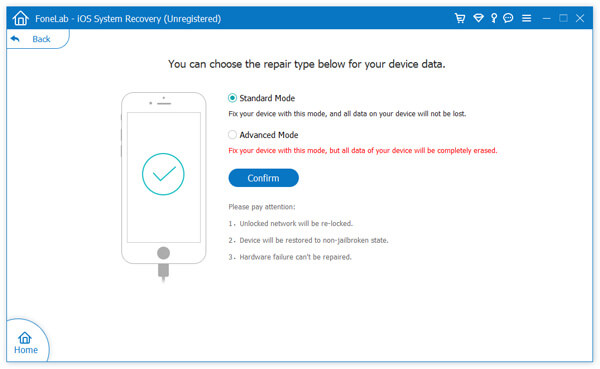
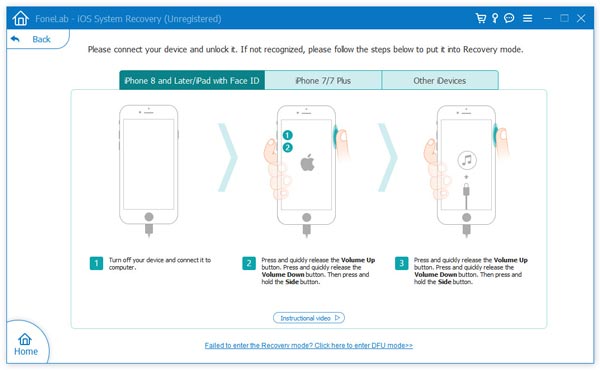
Если ваш iPhone отключен или имеет другие проблемы с iOS, вам следует следовать инструкциям на экране, чтобы направить его в Recovery Mode Режим /DFU для исправления.
При распознавании будет отображаться информация о вашем iPhone, такая как модель iPhone, версия iOS, серийный номер и многое другое. Подтвердите информацию и нажмите кнопку Ремонт кнопку, чтобы загрузить соответствующий пакет прошивки, чтобы решить проблему с перезагрузкой iPhone.
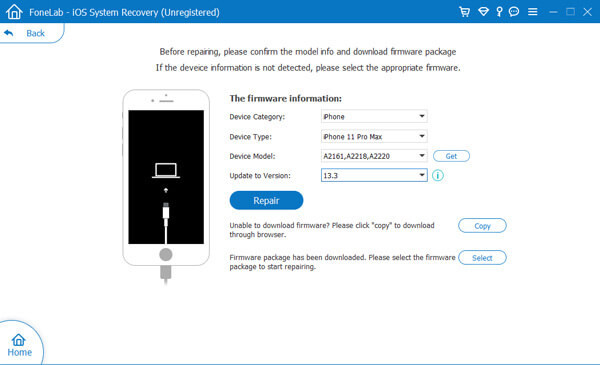
iOS System Recovery восстановит ваш iPhone после загрузки прошивки. Когда он будет завершен, ваш iPhone перезагрузится и вернется в нормальное состояние.
Часть 4. Часто задаваемые вопросы об Apple Music
Как я могу перезагрузить iPhone без кнопки питания?
Как упоминалось выше, вы можете использовать AssistiveTouch для перезагрузки iPhone без кнопки питания. Если сенсорный экран вашего iPhone работает нормально, вы можете открыть приложение «Настройки», перейти в «Основные», а затем нажать «Выключить», чтобы выключить его без кнопки питания. Теперь вы можете легко зарядить свой iPhone, чтобы перезапустить его. Если ваш iPhone не отвечает, вы можете использовать рекомендуемый Восстановление системы iOS чтобы перезагрузить iPhone.
Как активировать Emergency SOS на iPhone?
Функция Emergency SOS может автоматически вызывать экстренные службы и отправлять текстовые сообщения для экстренных контактов с информацией о вашем местоположении. Он специально разработан для ситуации, когда вы находитесь в опасности или столкнулись с чрезвычайной ситуацией. Вы можете найти и включить Emergency SOS в приложении «Настройки». Вы можете включить автоматический вызов и вызов с помощью боковой кнопки в зависимости от ваших потребностей.
Как сбросить настройки iPhone до заводских?
Если вы хотите восстановить заводские настройки iPhone и удалить все данные и настройки iOS, вы можете открыть «Настройки», нажать «Основные», а затем выбрать «Перенести или сбросить iPhone» в нижней части. Теперь вы можете нажать кнопку «Удалить все содержимое и настройки», нажать «Продолжить», а затем ввести пароль для подтверждения.
В этом посте в основном говорилось о как перезагрузить айфон. Вы можете предпринять обычные шаги, чтобы выключить iPhone и перезагрузить его. Когда он завис и не отвечает, вы можете следовать инструкциям, чтобы принудительно перезагрузить iPhone. Если у вас все еще есть вопросы о перезагрузке iPhone, напишите нам в разделе комментариев ниже.
Что вы думаете об этом посте.
Рейтинг: 4.9 / 5 (на основе голосов 348) Подпишитесь на нас в
Более Чтение

Оставьте свой комментарий и присоединяйтесь к нашему обсуждению

Восстановление системы iOS
Исправьте нормальную работу системы iOS в различных ситуациях, таких как застревание в режиме DFU, режиме восстановления, режиме наушников, логотипе Apple и т. Д. Без потери данных.
Как закрыть (выгрузить) приложение на iPhone или iPad и нужно ли это делать
Многие владельцы iPhone ошибочно полагают, что принудительное закрытие приложения поможет сэкономить заряд аккумулятора. Это мнение не только ошибочно, но и не приветствуется Apple.
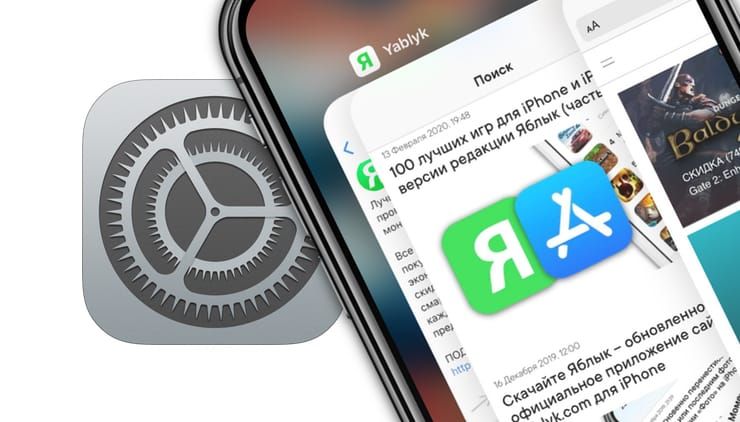
Специалисты компании советуют прибегать к данному способу только в случае, если приложение перестало отвечать. Тем не менее, некоторые пользователи продолжают постоянно принудительно закрывать программы из панели многозадачности.
Запустите «Режим многозадачности»
Чтобы закрыть приложение на iPhone или iPad, вам необходимо открыть встроенный «Режим многозадачности» (Переключатель программ). Эта функция необходима для реализации многозадачности в iOS. С помощью этого переключателя можно легко управлять запущенными приложениями и быстро переключаться между ними.
Вот как запустить «Режим многозадачности»:
- На iPhone X или более новой версии / iPad с iOS 12 или более новой версии. Проведите пальцем вверх от нижнего края экрана до его середины и уберите палец.
- На iPhone и iPad с кнопкой «Домой»: быстро дважды нажмите кнопку «Домой».
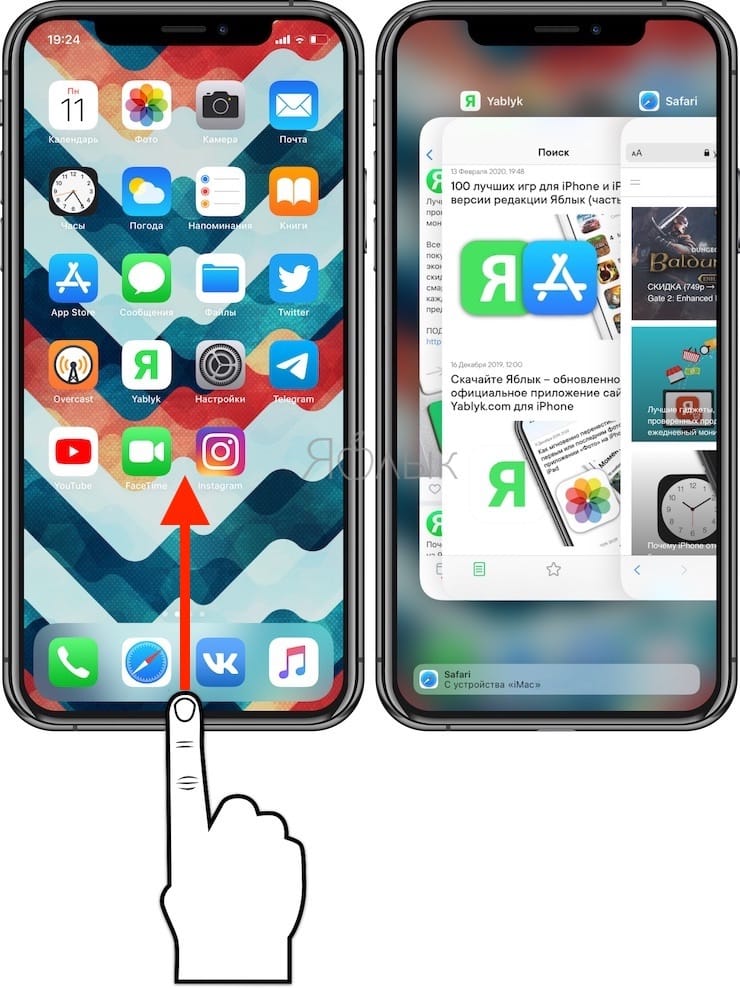
Используя «Переключатель программ», мы сможем заставить приложение закрыться. Это означает, что оно будет выгружено из памяти (не удалено с устройства), и при следующем нажатии на ее значок программа снова будет загружена. С помощью такого метода можно исправить некоторые временные проблемы, возникшие с приложением.
Как закрыть (выгрузить) приложение на iPhone
После запуска «Режима многозадачности» на iPhone вы увидите экран, похожий на показанный нами ниже. На дисплее отобразятся большие миниатюры всех недавно открытых приложений. Движением пальцем влево или вправо по экрану вы можете просмотреть этот список.
Перелистывайте пальцем миниатюры, пока вы не найдете нужное приложение, требующее закрытия. Расположите его посередине экрана.
Теперь проведите пальцем вверх по миниатюре приложения, чтобы она исчезла с экрана.
После этого миниатюра больше не будет отображаться на экране «Режима многозадачности», так как программа уже закрыта.
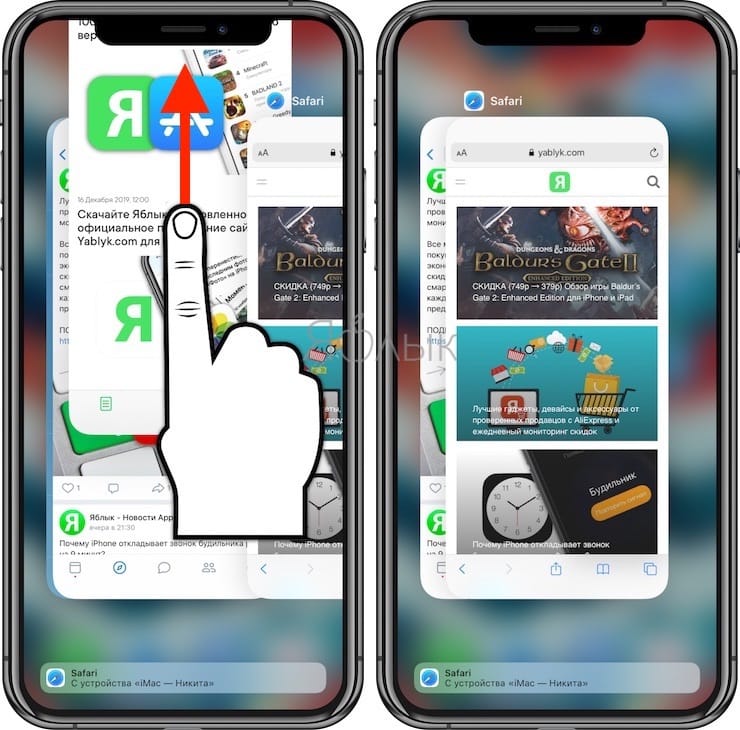
Для перезапуска приложения найдите его значок на главном экране и коснитесь его.
Закрытие приложения на iPad
После запуска «Режима многозадачности» описанным выше способом вы увидите сетку на основе миниатюр всех недавно открытых приложений. Если в последнее время вы запускали много программ, то сможете перемещаться по списку влево или вправо, пока не найдете нужное вам приложение.
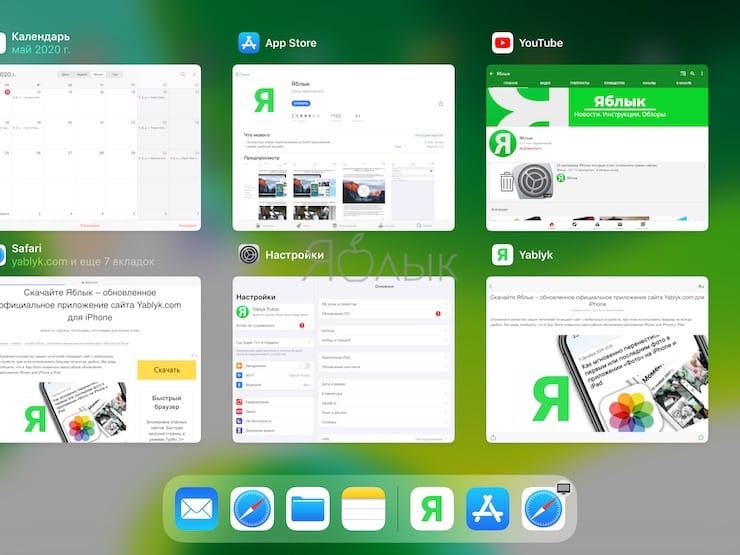
Быстро проведите пальцем вверх по миниатюре приложения, пока она не исчезнет. Вы даже можете использовать несколько пальцев, чтобы сразу закрыть несколько приложений.
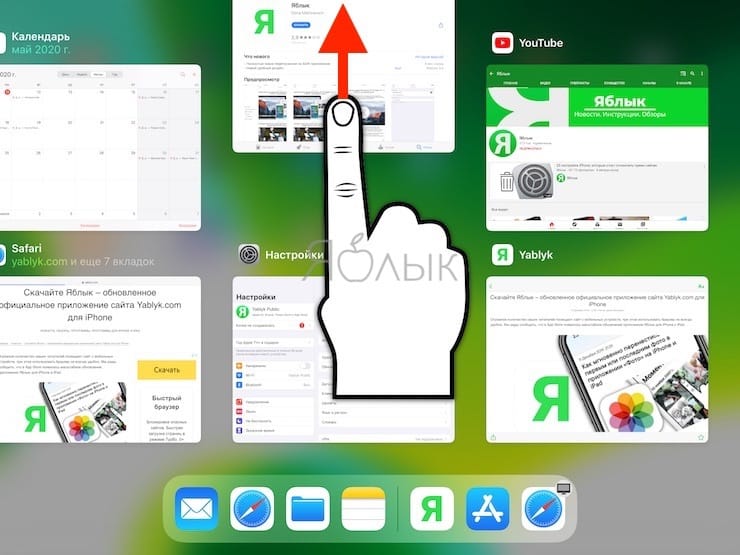
После того, как вы проведете пальцем по эскизу приложения, оно будет закрыто и уже не будет отображаться на экране «Режима многозадачности».
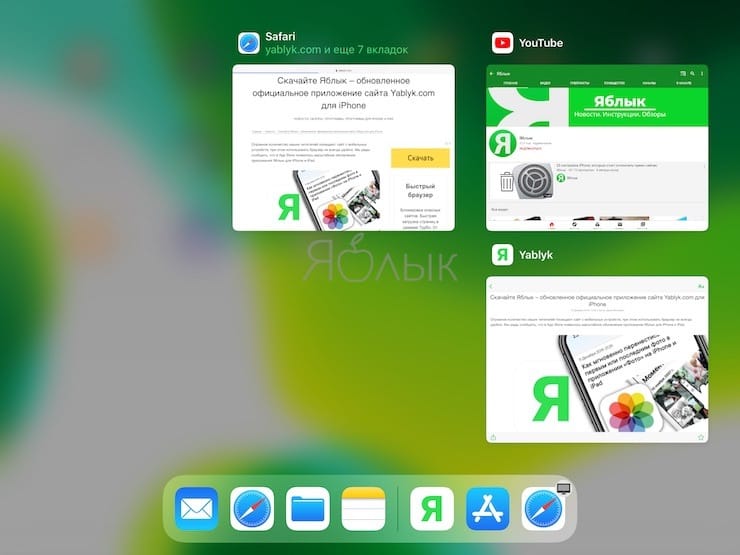
Чтобы перезапустить приложение, коснитесь его значка на главном экране. Это приведет к новой загрузке приложения в память устройства. Стоит надеяться, что на этот раз оно будет работать правильно.
Все еще возникают проблемы с приложением?
Если после перезагрузки приложения оно по-прежнему зависает, тормозит или создает другие проблемы, то попробуйте перезагрузить iPhone или iPad. Если не помогает уже и это, то можно обратиться к другим методам, в том числе обновить систему или переустановить приложение. Иногда стоит попробовать связаться с разработчиком приложения и рассказать о своей проблеме.
�� Смотрите также:
- Все функции кнопок оригинальных наушников из комплекта iPhone.
- Переадресация звонков на iPhone – как включить?
- Фото контакта при звонке на весь экран iPhone – как сделать?
�� Мы в Telegram и YouTube, подписывайтесь!
Как устранить ошибки на iPhone в видео при загрузке, сохранении
iPhone пишет «Ошибка загрузки видео»: первые действия
При скачивании видео на iPhone может появиться ошибка – ролики не открываются в галерее, их нельзя просмотреть. Сбой в системе могут вызвать недостаточное количество свободного места, сбой в видеоплеере или в системе ПО. Устранить неполадки помогут перезагрузка телефона, очистка хранилища и обновление версии iOS.
В статье разберем, как действовать, если айфон не загружает видео, а сообщает о проблемах с загрузкой, что сделать в первую очередь при любых ошибках с видео, какими способами можно устранить неполадки с загрузкой видео на iPhone.
Владельцы айфонов могут столкнуться с проблемой загрузки видео. По завершении съемки или скачивании ролика на экране появляется ошибка.
Чтобы решить проблему, нужно найти ее причину. Ошибка при загрузке видео появляется в двух случаях: при сбое операционной системы или неправильно выполненных настройках.
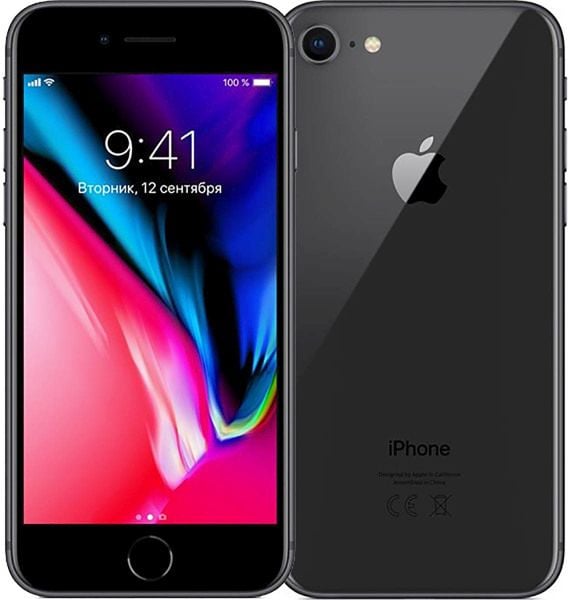
Возврат 21 день
17 990 ₽ Выгода 5 500 ₽
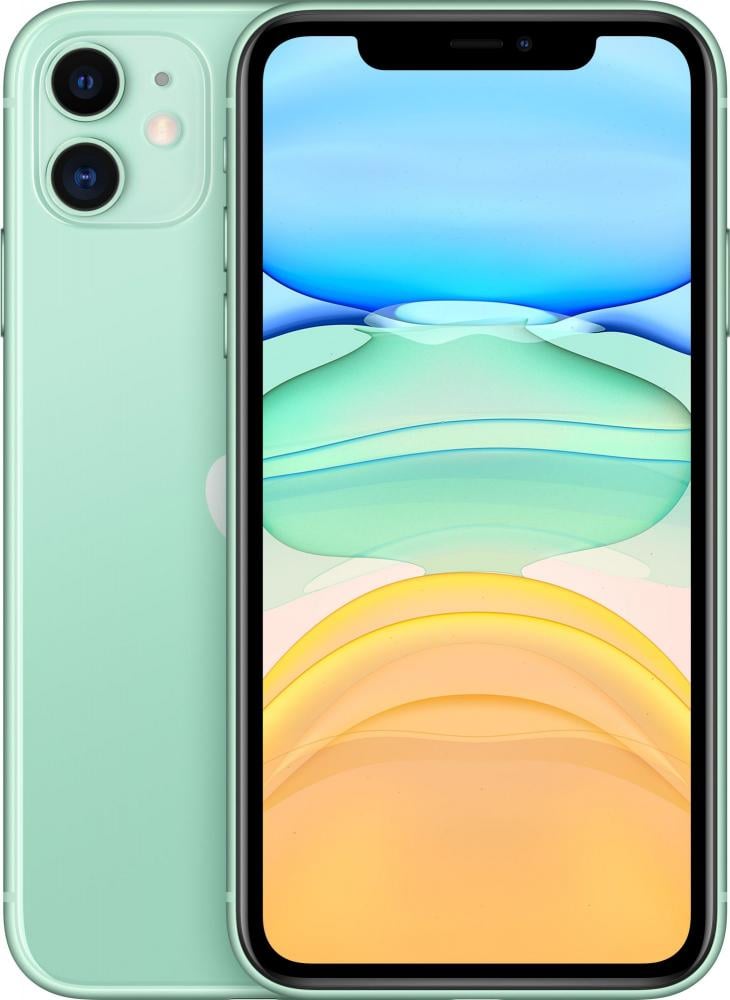
Возврат 21 день
46 990 ₽ Выгода 20 000 ₽
Как действовать в первую очередь при ошибке загрузки видео на iPhone:
- Перезагрузить галерею. Приложение может выдать ошибку из-за сбоя, который устраняется в два клика. Нужно открыть панель с действующими приложениями (панель многозадачности). Для этого – свайп от нижней границы экрана (айфон с Face ID) или двойное нажатие кнопки «Домой» (айфон с Touch ID). Далее следует провести пальцем вверх от иконки приложения.
- Перезагрузить iPhone. Сбой в системе устраняется при включении и выключении.
- Проверить работу интернета. Данные о ролике попадают в облако iCloud, для работы которого нужно стабильное подключение. Использование мобильного интернета является причиной сбоя, если видео было загружено из сети. При загрузке лучше пользоваться Wi-Fi.
Произошла ошибка при сохранении видео на айфон: решения
Клиенты Apple сталкиваются с проблемой при сохранении роликов в памяти телефона. Ряд причин может служить поводом для сбоя.
Почему iPhone выдает ошибку при сохранении видео – частые причины:
- включена функция «Оптимизация места»;
- недостаточно места в хранилище;
- нестабильный интернет;
- использование тяжелых программ;
- загрузка нескольких приложений одновременно;
- сбой в приложении «Галерея»;
- сбой в ОС Apple.
Перезагрузка приложений и iPhone устраняет проблемы в галерее и операционной системе. Если не помогло, нужно искать проблему в настройках или обратиться в сервисный центр.
Сохраняйте оригиналы
После сохранения видео в галерею оно попадает и в iCloud. Не стоит удалять ролик с телефона сразу, надеясь на облако. К хранилищу могут быть подключены несколько устройств (членов семьи, которые могут удалить файл и не сообщить об этом владельцу iCloud).
Чтобы не потерять оригинал видео, лучше сохранить его в несколько источников. Помимо галереи и iCloud, можно загрузить ролик на Google Диск. Это исключит риск потери видео, если удалят его оригинал.
Используйте приложение FILES
Даже если видео удалят из галереи, оно останется в памяти телефона. Управление файлами на iPhone происходит в приложении Files.
Важно! При использовании приложения Files изменения синхронизируются с хранилищем iCloud Drive. Если к облаку подключено несколько клиентов, правки будут отображаться и у них.
Чтобы открыть систему, в строке поиска приложений нужно ввести: Files. Иконка приложения синяя, напоминает папку с файлами. Для работы – кликнуть по значку.
Как найти видео в приложении Files на iPhone:
- найти приложение по названию в строке поиска (меню);
- из списка файлов выбрать видео (можно ввести название ролика в строку поиска, если не получилось найти вручную);
- кликнуть по названию видео и проверить его на запуск, сохранить в галерею.
Преимущество Files – синхронизация со всеми хранилищами. Пользователь может найти файл, который хранится в памяти iCloud Drive, Box, Dropbox, Google Drive, OneDrive и других источников.
Замените видеоплеер
Причиной сбоя в айфоне может быть поломка видеоплеера. Без него запустить ролик в галерее невозможно. Исправить ошибку можно так: перезагрузить приложение, сбросить настройки смартфона до заводских или заменить его на аналог.
Видеоплееры могут поддерживать ролики разных форматов. Если у владельца iPhone появился сбой в работе встроенного приложения, его можно заменить. Скачать видеоплеер можно в App Store.
Лучшие видеоплееры из App Store на iPhone:
- AVPlayer;
- OPlayer;
- VLC Player;
- MX Player;
- KMP Player;
- HDPlayer – аудио- и видеоплеер;
- Movie Player 3.
Очистите память
Сбой при загрузке видео бывает вызван нехваткой памяти. Если на iPhone в хранилище есть свободное место, то не факт, что оно будет в облаке iCloud.
Чтобы очистить место в памяти iPhone, нужно открыть настройки → перейти в раздел «Основные» → подраздел «Хранилище iPhone». Освободить пространство можно очисткой кэша приложений или удалением файлов.
Если память заполнена в iCloud, клиент не сможет загружать туда новые файлы. Проверить место на облаке можно так: открыть «Настройки» → «Учетная запись Apple ID» → iCloud. Если хранилище полное, на экране появится уведомление. Устранить проблему можно удалением ненужных файлов или оплатой подписки для расширения места.
Обновите ПО устройства
Сбой в системе iPhone может вызвать неполадки с загрузкой видео. Если на смартфоне установлена устаревшая версия ПО, функции могут работать с ошибками. Решение проблемы – обновление системы.
Есть несколько способов, как обновить ПО на айфоне. Беспроводной перезапуск системы – самый удобный вариант.
Как обновить ПО на iPhone, если не загружаются видео:
- Создать резервную копию данных iPhone. Перенести файлы на облако iCloud или в компьютер.
- Поставить смартфон на зарядку, включить Wi-Fi. Подключение к интернету должно быть стабильным.
- Открыть меню «Настройки» → «Основные» → «Обновление ПО».
- Кликнуть по названию новой версии, затем на кнопку «Установить сейчас». Если на экране появилось уведомление «Загрузить и установить», тогда нужно нажать сначала на него, а после – «Установить сейчас». Система может потребовать ввести код-пароль.
- Дождаться окончания обновления.
Айфон выдает ошибку загрузки видео в галерее или грузит медленно
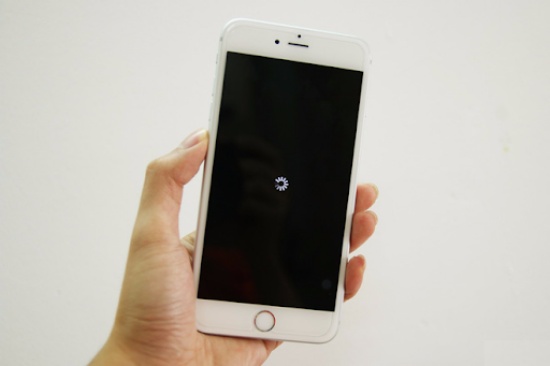
На загрузку или долгое время ожидания видео может влиять функция в настройках айфона. Включив «Оптимизацию места», система будет заботиться о памяти устройства. В целях экономии свободного места видео будут загружаться дольше.
Из-за функции «Оптимизация места» длинные ролики на iPhone могут долго грузиться. Ускорить процесс поможет стабильное интернет-подключение. Для загрузки лучше пользоваться Wi-Fi, а не мобильной связью.
С проблемой долгой загрузки видео из галереи сталкиваются клиенты, не подключившие копирование данных в iCloud. Если ролики находятся в памяти iPhone, сбои при загрузке могут быть вызваны загруженностью смартфона – не стоит открывать несколько программ сразу. Другие причины – неполадки в приложении «Галерея» и ошибка в работе ОС. Решение – перезагрузка телефона, обновление iOS. Если не помогло – сброс настроек до заводских, переустановка системы.
Сбой в работе iPhone при загрузке видео может быть вызван по нескольким причинам. Нестабильное подключение к интернету, отсутствие памяти и ошибка в работе приложения «Галерея» влияют на запуск роликов. В первую очередь неполадки устраняются перезагрузкой приложений, смартфона и проверкой интернета.
Если перезагрузка не помогла, нужно искать другие решения. Исправить сбой в работе видео на iPhone поможет сохранение оригинала ролика, поиск видео в «Файлах», очистка памяти и обновление ПО.
На экране может появиться уведомление об ошибке или медленной загрузке. Причиной сбоя может быть перегруженность смартфона, нестабильный интернет и сбой в приложении «Галерея». Устраняется перезапуском и обновлением ОС, в крайнем случае сбросом настроек.