Как почистить принтер

Бессмысленно ждать стабильной и бесперебойной работы от техники, если не соблюдать правила эксплуатации и выполнять простейшие рекомендации по обслуживанию. Профилактика принтера должна выполняться не реже 1 раза в год, если оборудование используется не часто и не превышается месячная нагрузка. Каждый пользователь должен знать, как почистить принтер в домашних условиях. Это убережет не только от дополнительных расходов, но и позволит продлить срок эксплуатации принтера.
Зачем нужна чистка принтера?
Чистка бывает разная. Она может выполняться поверхностно при помощи одной лишь салфетки или глубоко, с условием частичной разборки техники. Ее можно осуществлять через настройки принтера или программу на компьютере, а можно вооружиться инструментами и сделать все вручную. Способ очистки зависит от потребностей самого пользователя, состояния печатной оргтехники и отдельных ее узлов.
Преимущества чистки принтера:
- уменьшается вероятность появления дефектов печати;
- увеличивается срок службы МФУ;
- уменьшается износ фотобарабана, печатной головки — в зависимости от технологии печати;
- пыль не мешает стабильной работе оргтехники;
- памперс не переполняется и принтер не заливается чернилами;
- тестовая страница для принтера остается насыщенной и четкой до окончания ресурса картриджа.
Уже этих пунктов достаточно, чтобы узнать подробнее, как почистить принтер Canon, Epson, Brother в домашних условиях.
Когда пора проводить чистку
Это зависит от частоты и интенсивности использования. При активной эксплуатации чистка проводится раз в три месяца или хотя бы в полгода. Если принтер используется для печати не часто, то профилактическую чистку принтера рекомендуется осуществлять раз в 12-18 месяцев. Вот небольшой перечень признаков, указывающих на острую надобность в чистке:
- 1 принтер шумит и трещит, появляются посторонние звуки;
- 2 на отпечатках появляются пятна и посторонние следы, принтер пачкает бумагу;
- 3 принтер не захватывает бумагу или зажевывает ее;
- 4 проявление неисправностей, которые влияют на качество печати и стабильность работы печатной техники;
- 5 из картриджа сыплется тонер – в этом случае требуется не только почистить принтер, но и купить картридж.
Примечание! Появился один или несколько симптомов? Срочно проводите профилактическую чистку принтера. Если это не поможет, доверьте «лечение» техники мастеру, чтобы «выздоровление» оборудования не затягивалось и не перерастало в хронические неисправности.
Как почистить струйный принтер
В струйниках есть возможность аппаратной чистки, что упрощает процесс обслуживания. Если была проведена установка СНПЧ, то программная очистка также помогает при возникновении проблем с печатью.

Как почистить принтер через компьютер
Когда данная методика приносит результат:
- засохла краска внутри печатной головки;/li>
- забились каналы;/li>
- профилактика при длительном простое техники;/li>
- произошла разгерметизация СНПЧ.
В последнем случае необходимо изначально устранить причину разгерметизации, а уже после приступать к программной чистке. Итак, как почистить принтер через программу на ноутбуке:
1. Зайдите в [Устройства и принтеры] и отыщите оборудование.

2. Зайдите в свойства и в настройках выберите пункт [Сервис] и подпункт [Прочистка печатающей головки].

Чтобы очистить картриджи струйного принтера, можно воспользоваться дополнительными программами. Например, для аппаратов Epson есть приложение Resetters. Не забудьте предварительно установить драйверы на принтер.
Чтобы очистить дюзы ПГ, иногда эта процедура выполняется несколько раз. Если это не помогло и засох картридж основательно, рекомендуется провести полноценное восстановление. Для этого вооружитесь терпением, изопропиловым спиртом, водой, моющими средствами или номером телефона мастера, который выполнит всю работу за вас. Когда вы знаете, как почистить картридж струйного принтера, можно перейти к абсорбенту.
Как почистить памперс струйного принтера
У вас установлен СНПЧ, а слив отработанных чернил выведен наружу? Тогда можете пропустить этот пункт. Памперсом принято называть абсорбирующую прокладку, расположенную на дне струйного принтера. Когда пользователь проводит программную чистку ПГ, расходуется часть краски. Она не вытекает через щели корпуса как раз из-за памперса, который впитывает чернила.
Чистка абсорбера выполняется следующим образом:
- 1 Открутите корпус принтера.
- 2 Извлеките памперс – в разных моделях он расположен по-разному, но всегда на дне устройства.
- 3 Замочите прокладку в воде, затем, промойте и высушите.
- 4 Установите на место.

Внимание! После промывки памперс усядет в размере и потеряет часть впитывающих свойств. Мы рекомендуем рассматривать такой метод чистки, как временный. В идеале памперс подлежит замене.
Перед тем, как почистить памперс в принтере Canon, достаточно открутить два винта на задней крышке. В других марках схема разборки может отличаться. Теперь вы знаете, как почистить принтер Canon mp280, mp250 и другие модели.
Как правильно почистить лазерный принтер
Печатная техника с лазерной технологией печати менее требовательна в обслуживании, поэтому почистить принтер через компьютер не получится. Тем не менее, чистить тракт печати и картриджи необходимо. Все делается вручную.

Очистка корпуса и тракта печати
Пыль – это враг лазерной печати. Очень часто тонерная и бумажная пыль мешает стабильной работе датчиков. В результате этого принтер не видит бумагу или работает некорректно. Ее избыток может спровоцировать возгорание внутри печатного оборудования. Поэтому, когда проводится заправка картриджей, мастера тщательно проверяют расходник на герметичность и удаляют все остатки тонера с его корпуса. Но очищать нужно не только картридж, но и сам аппарат.
Как почистить лазерный принтер HP, Canon, Samsung от пыли:
- 1 Обесточьте принтер.
- 2 Протрите влажной салфеткой все доступные части корпуса.
- 3 Откройте верхнюю крышку и извлеките картридж (в идеале корпус подлежит полной разборке).
- 4 При помощи тонерного пылесоса, салфеток и ушных палочек удалите пыль со всех узлов системы.
- 5 Уделите внимание роликам захвата и протрите их спиртом. Из-за загрязнений они могут плохо захватывать страницы. Очистка роликов принтера не поможет, если резиновый вал потерял свои свойства. В этом случае потребуется полная замена роликов захвата бумаги.
- 6 Соберите аппарат.

Внимание! Не используйте домашний пылесос, фильтр которого навсегда забьется тонерной пылью и быстрее придет в негодность. Для этого нужен специальный сервисный пылесос или старый ненужный агрегат. Во втором случае чистка принтера должна проводиться в хорошо вентилируемом помещении.
Как почистить картридж лазерного принтера
Итак, как почистить принтер от тонера разобрались. Теперь нужно понять, как самому почистить картридж лазерного принтера в домашних условиях. Если пользователю до этого не приходилось разбирать расходник, то сделать это будет крайне сложно. В этом случае требуется найти инструкцию по заправке картриджа определенной марки и модели. Это связано с тем, что все марки картриджей существенно разнятся по своей конструкции.
Чистить расходники нужно при каждой заправке. Или хотя бы каждые 2-3 цикла. Обратите внимание на следующие детали:
1. Фотобарабан. От чистоты барабана зависит качество отпечатков. Как почистить барабан лазерного принтера: удалите втулку, извлеките из картриджа и протрите сухой салфеткой. «Фотик» боится прямых солнечных лучей и механических повреждений. Также не забывайте, что фотобарабан имеет ограниченный ресурс, поэтому важно своевременно проводить восстановление картриджа.

2. Магнитный ролик и вал первичной зарядки. Оба вала протрите салфеткой, смоченной изопропиловым спиртом или специальным веществом для чистки картриджей.

3. Лезвие дозировки и очистки. На кромке металлической пластины очень часто остаются затвердевшие частицы тонера. Удалите их, не погнув само лезвие.

Владельцы принтеров Kyocera, OKI, Brother и некоторых других марок, где используются тубы с тонером, могут не столкнуться с вышеописанными деталями. В их случае очистка фотобарабана лазерного принтера все равно нужна. Он расположен в отдельном узле под названием драм-картридж.
Внимание! В драм-картридже расположен бункер с отработанным тонером, который также подлежит очистке. Этот контейнер, как памперс в струйном принтере, собирает тонер, который не запекся на бумаге.
Теперь вы знает, как почистить принтер Kyocera, HP, OKI, Brother и другие. Не забывайте проводить своевременную профилактику, чтобы ваша печатная техника работала без сбоев и нареканий. Нужна помощь? Позвоните в наш сервисный центр TonFix и вызовите мастера на дом. Диагностика и профилактика не займет много времени, а ремонт принтеров в Киеве мы осуществляем по самым доступным ценам. Предоставляем гарантию качества на все виды услуг.
Цены на заправку картриджей
| Hewlett Packard | от 249 грн. |
| Canon | от 249 грн. |
| Samsung | от 275 грн. |
| Xerox | от 275 грн. |
| Brother | от 399 грн. |
| Kyocera | от 450 грн. |
| Panasonic | от 395 грн. |
| OKI | от 350 грн. |
| Konica Minolta | от 350 грн. |
Как очистить печатающую головку?
Давайте рассмотрим несколько советов и рекомендаций, как можно очистить печатающую головку в струйном принтере?
Для достижения высокого уровня печати, независимо от того, какая модель или возраст принтера, важно обслуживание принтера. Любой принтер может сломаться, если вы не заботитесь об этом, особенно когда дело доходит до струйной печати.
Независимо от того, используете ли вы фирменные, совместимые или повторно используемые картриджи, существует вероятность высыхания чернил и засорения сопла. Это может привести к дополнительным проблемам, если их неправильно устранить, а также может привести к поломке принтера. Однако это можно решить, очистив печатающую головку.
Вот некоторые из способов очистки печатающей головки как вручную, так и с ПК или Mac и с помощью запрограммированной системы.
.jpg)
Как узнать, когда мне нужно очистить печатающую головку?
Если ваш принтер печатает пустые страницы, но ваши уровни чернил нормальны, проблема скорее всего с печатающими головками. Если прошло какое-то время с момента последней печати, некоторые чернила в картриджах могут высохнуть. Это блокирует печатающие головки и не пропускает чернила на бумагу. Чтобы устранить эти проблемы, печатающие головки нуждаются в очистке.
Другим признаком является то, что ваши распечатки исчезли и не достигли стандарта, к которому вы привыкли, или если ваши документы размыты. Если это так, вы можете обнаружить, что при печати изображений вы заметите, что на изображении отсутствует один цвет в целом. Это связано с тем, что картридж CMYK не создает всю свою точечную работу.
Принтер работает, разбивая крошечные точки в различных формациях, используя CMYK для создания широкого спектра цветов, которые мы видим невооруженным глазом. CMYK обозначает голубой, пурпурный, желтый и черный. Каждый цвет имеет свое собственное сопло, поэтому, если он заблокирован, например, желтый, это изменит метод расслоения точечной работы и повлияет на цвет, созданный на странице. Очистка печатающей головки поможет улучшить качество распечатки.
Важно стараться избегать чистки печатающей головки как можно меньше, поскольку она потребляет довольно много чернил. Очищайте печатающую головку только тогда, когда качество печати уменьшилось и стало заметным.
Вы можете очищать печатающую головку либо вручную, либо с вашего принтера или компьютера. Прежде чем вы начнете, вы захотите выполнить проверку дюз, чтобы ваша печатающая головка нуждалась в очистке, так как это позволит сохранить чернила.

Как выполнить проверку дюз?
Вы можете выполнить проверку сопел либо с панели управления вашего принтера, либо с помощью настроек вашего компьютера.
Через панель управления принтера:
— Вам нужно будет найти экран обслуживания — это обычно через страницу настройки через домашнюю кнопку принтера.
— Выберите «Проверка дюз печатающей головки» и убедитесь, что у вас есть бумага в загрузочном лотке.
— Принтер распечатает цветную диаграмму CMYK, состоящую из линий. Если эти линии пятнистые, с пробелами, вам нужно очистить печатающую головку.
С помощью настроек служебной программы компьютера:
— Найдите и откройте утилиту принтера. Обычно это можно найти через Системные настройки или Настройки через меню задач.
— После того, как вы открыли принтеры и сканеры, выберите свой принтер и откройте утилиту принтера.
— Выберите «Проверка дюз» и убедитесь, что распечатка чиста, без зазоров или пятен на цветной диаграмме. Если распечатка неточна, вам необходимо очистить печатающую головку.
Как очистить печатающую головку Epson?
Если вы не знаете, как очистить печатающую головку Epson, эти инструкции должны содержать рекомендации. Большинство современных принтеров будут иметь аналогичные функции очистки для Epson, поэтому это должно помочь, даже если ваш принтер не относится к бренду Epson.
Если индикатор с низким уровнем чернил мигает или постоянно горит, вам не нужно выполнять проверку дюз. Это потому, что у вас нет чернил, поэтому сам картридж нуждается в замене.
Если индикатор чернил выключен, удерживайте кнопку чернил нажатой в течение трех секунд, это запустит процесс очистки. Вы будете знать, что принтер работает, когда индикатор питания и чернил начнет мигать. Важно, чтобы вы не выключали принтер во время этого процесса, так как это может повредить устройство.
Как только мигание остановится, повторите проверку сопла, чтобы убедиться, что печатающая головка чиста.
Если вы обнаружите, что проблема продолжается, повторите этот процесс. Возможно, вы захотите оставить принтер на ночь, пока чернила не уйдут, прежде чем повторять попытку.

Как очистить печатающую головку при помощи компьютера?
Вы можете очистить печатающую головку на компьютере, что быстро и легко сделать. Вам просто нужно убедиться, что лоток для бумаги загружен. Эти инструкции могут немного отличаться в зависимости от вашего принтера.
— Откройте поиск в меню «Пуск» или выберите «Панель управления».
— Выберите «Устройства и принтеры» и щелкните правой кнопкой мыши модель вашего принтера.
— В следующем выпадающем меню вам нужно выбрать «Свойства».
— Перейдите на вкладку «Обслуживание». Здесь вы найдете инструменты, в которых вы можете выбрать «Чистить чернильные картриджи», «Чистка печат. головки» или что-то подобное.
— Следуйте инструкциям на экране и оставьте их до завершения процесса очистки.
— Откройте меню Apple в левом верхнем углу и выберите «Системные настройки» в раскрывающемся меню.
— Найдите принтеры и сканеры и нажмите на свою модель.
— Выберите «Параметры и расходные материалы» и перейдите на вкладку «Утилита».
— Откройте «Утилиту принтера» и выберите функцию «Глубокая очистка».
— Перед выполнением тестовой печати оставьте принтер включенным до завершения процесса очистки.
Как вручную очистить печатающую головку?
Чтобы успешно очистить печатающую головку вручную, вам понадобятся некоторые основные материалы. Наберите бутылку воды, найдите ткань без ворса или бумажное полотенце.
1. Убедитесь, что принтер выключен и отсоединен, чтобы предотвратить повреждение устройства и вас самих.
2. Откройте принтер, найдите картриджи и снимите их.
3. Снимите лоток, в котором находятся картриджи, — это блок печатающей головки. Он будет иметь несколько отверстий внизу.
4. Некоторые модели принтеров, например, HP, будут иметь печатающую головку на картридже, если это так, у него нет лотка для очистки. Итак, переходите к шагу 5 и 6.
5. Слегка смочите ткань водой.
6. Аккуратно почистите поверх фольги, область электрического контакта с влажной тканью, пока на ткани не появятся новые чернила. Удалите все высушенные крахмалы из контактов печатающей головки, края и рампы. Обязательно очищайте электрические контакты внутри принтера.
7. Если вы удалили печатающую головку, вымочите в миске с водой около пяти минут. Это приведет к ослаблению любых высушенных чернил. Покладите печатающую головку на бумажное полотенце, чтобы удалить чернила и влагу. Перед вставкой обратно в принтер убедитесь, что она полностью сухая.
8. После того, как все будет очищено и снова вставлено на место, выполните проверку дюз, чтобы увидеть качество печати.
Если вы боретесь с плохими распечатками, и ваша печатающая головка требует очистки, эти советы помогут вам выполнить эту работу. Если ваши чернила нуждаются в замене, обязательно ознакомьтесь с нашим ассортиментом чернильных картриджей — как с фирменной, так и с совместимой версией для каждого бюджета.
Чистка головки Brother
С точки зрения трудозатрат чистка головки принтера Brother — это самая сложная работа при его ремонте. Более того, прочистить печатающую головку Brother сложнее, чем HP, Canon и даже Epson.
Но если у вас головка не сильно засохла, можно прочистить ее средствами принтера. Обычно в каждом драйвере принтера Brother в настройке есть сервис прочистки. Нужно запустить эту утилиту несколько раз. Если не помогло можно поискать, как зайти в сервисное меню. По английски это Maintenance Mode.
Из сервисном меню принтеров Brother обычно можно вызвать разные процедуры прочистки головки. Например, в сервисном меню Brother DCP-T300 содержатся процедуры чистки головки слабая, нормальная, усиленная и сильная. Причем можно вызывать эту операцию для каждого цвета. Не факт, что это поможет, но все же можно попытаться.
Проблемы при чистке головки Brother
Печатающая головка в струйных принтерах Brother — это сложное изделие. Никто, кроме разработчиков из Brother не знает, как она устроена. В ней кроме дюз и каналов есть демпферные камеры, клапана, мембраны и разделители каналов. Очень важно при чистке головки Brother не нарушить работу этих важных элементов.
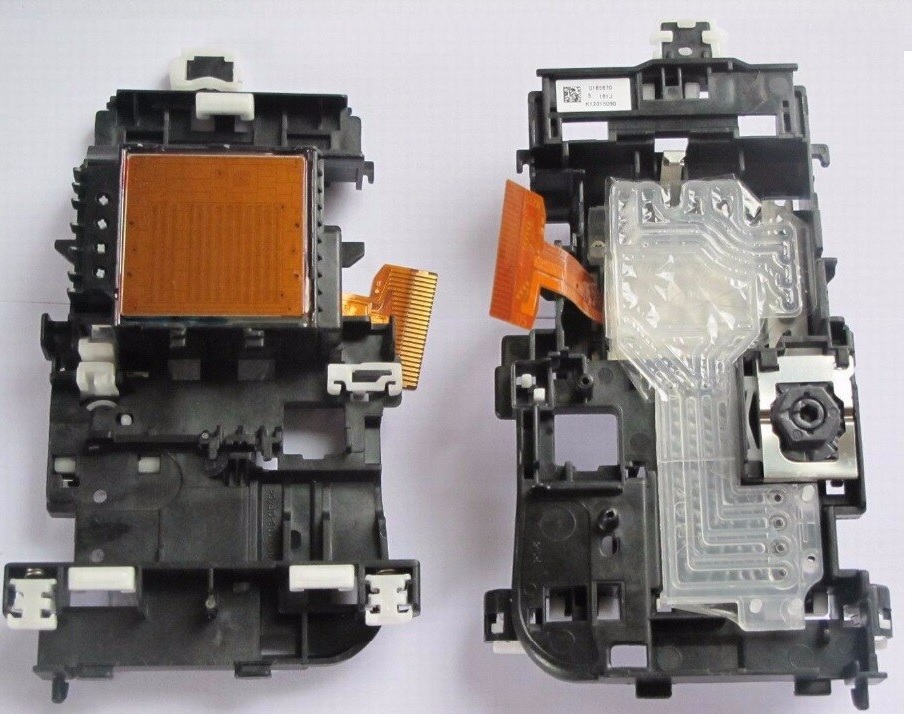
Во-первых, ее просто так не снимешь и не положишь замачиваться в сервисную жидкость. Во-вторых, у нее нет штуцеров, чтобы прокачать. А также маленькие демпферные камеры. Но с переменным объемом. Демпферные камеры расположены горизонтально одна под другой. При прочистке одного канала его камера надувается и влияет на другие камеры. Например, чернила других каналов выходят в направлении картриджей. В следствие этого поведение головки иногда трудно предсказуемо. Если в какой-то камере набралось много пузырьков воздуха, нужно ждать, когда они схлопнутся. Иначе в данном цвете будут спонтанные пропуски дюз. Нормальная печать не возобновится до тех пор, пока весь воздух не уйдет из головки. И еще:
- обычно в струйных принтерах Brother используются два типа чернил — пигментные для черного цвета и водорастворимые для цветных
- чистка головки принтера Brother осуществляется двумя чистящими жидкостями — для пигментных и для водных чернил
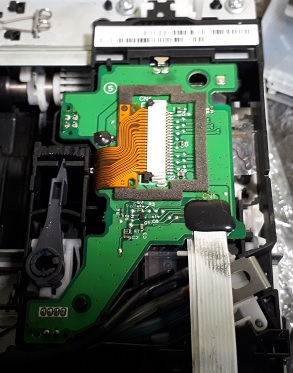
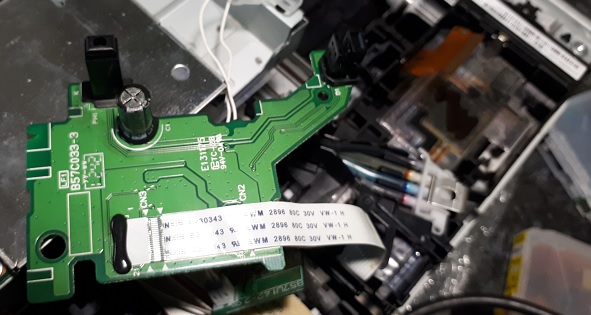
- чтобы добраться до головки, нужно снять верхнюю крышку и плату.
Под платой находится сама печатающая головка.
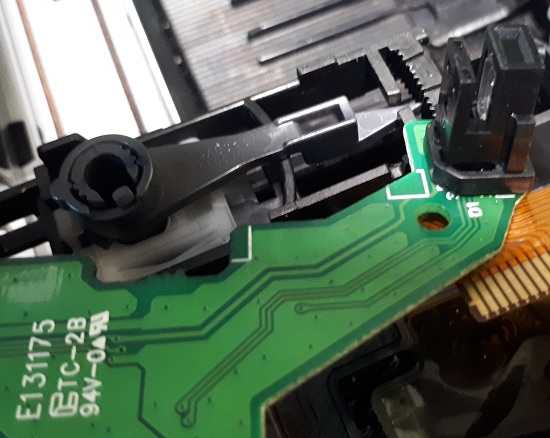
Трубки с чернилами крепятся к головке металлической пружиной.
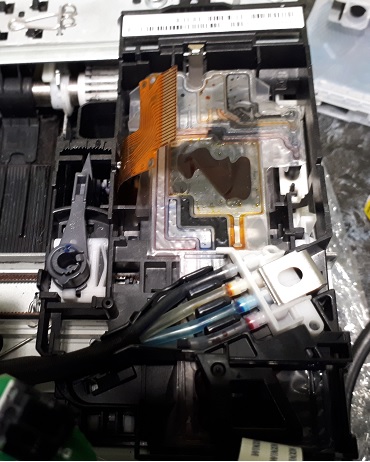
Чистку головки принтера можно выполнять в два этапа замачивание и прочистка.
Замачивание головки
Для замачивания печатающей головки Brother кладем под нее салфетку с соответствующей чистящей жидкостью и оставляем на несколько часов. Например на 8-12 часов с вечера до утра. Нагревание жидкости до 45-50 градусов ничего не дает, потому что через 5 минут жидкость остынет.
Но замачивание — это только первый этапа прочистки печатающей головки. После замачивания переходим к прочистке.
Прочистка каналов печатающей головки вручную
Прочистке проще всего выполнять через чернильные трубки. Но выполнять прочистку нужно очень осторожно. Особенно важно не прилагать усилий, не продавливать жидкость, если она не идет. А при больших засорах обычно так и есть. В головку жидкость просто не поступает. Обычно на этом этапе люди убивают головку, потому что не хватает терпения.
Иногда на чистку одной сильно засохшей головки уходит неделя. И еще раз самое главное при ручной прочистке — никаких усилий. Потому что повышенное давление нарушит герметизацию между цветами. Тогда цвета будут смешиваться. К примеру, в красном цвете будет синий и наоборот.
Ниже приведен пример восстановления печатающей головки струйного принтера Brother, который не печатал вообще ничего. Сначала постепенно восстановили желтый, красный, синий и красный цвета.
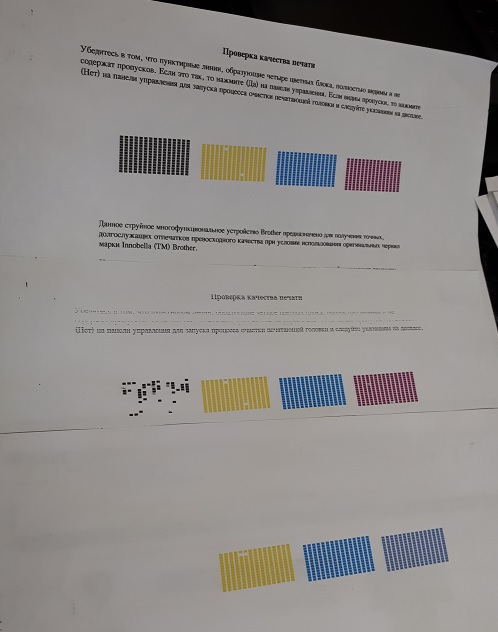
Потом пробили черный цвет. И только потом постепенно пошло восстановление качества печати черного цвета. На полное восстановление ушло 2 дня.
Побочные эффекты ручной прочистки
Например, вы прочистили красный цвет. Но при этом исчезли синий и желтый, хотя вы их и не трогали. Пробуйте прочистить исчезнувшие цвета.
Нарушилась герметичность, между цветами. Возникло смешивание цветов. Если после прочистки средствами принтера смешение не уходит, то изолированность цветов уже не восстановить.
Устройство головки Brother и чистка прокапыванием
Чтобы воспользоваться этим методом, печатающую головку нужно разобрать. Снимаем электронную плату и демпферные камеры. Промываем камеры с каналами.
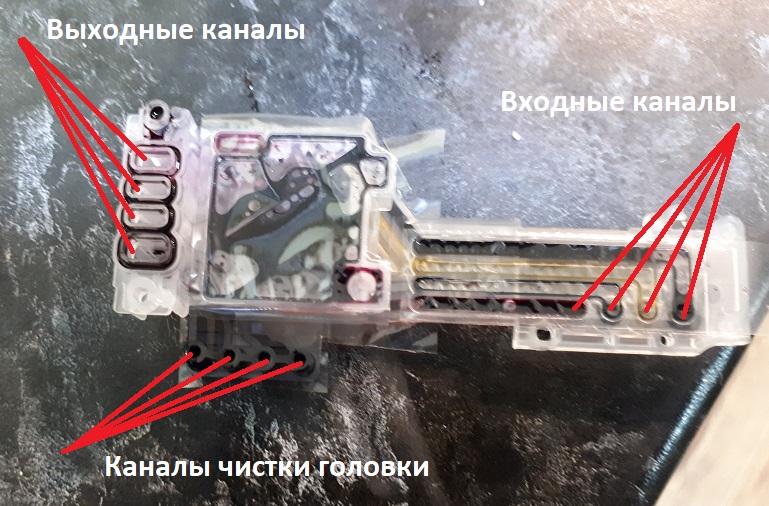
Видно, что головка Brother принципиально отличается от головки Epson. Демпферные камеры расположены одна под другой. Для прочистки головки используются дополнительные каналы, которые связывают головку с системой прочистки в принтерах Brother.
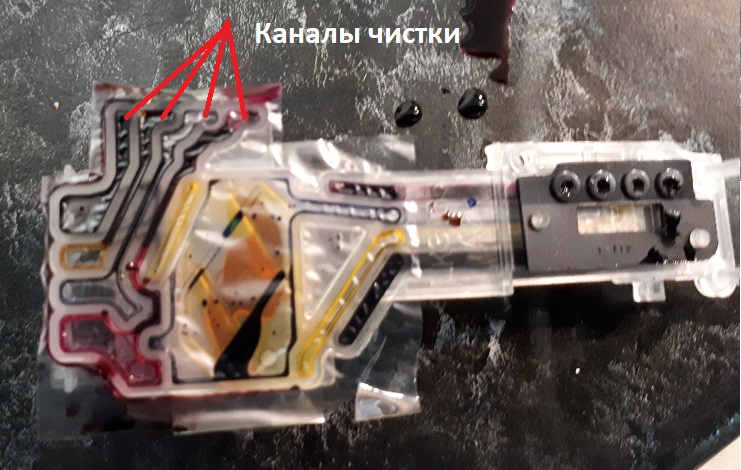
Под дюзы кладем влажную салфетку и начинаем промывку чистящим раствором. Капаем на фильтры каналов из шприца до полной очистки.
Ультразвуком нужно пользоваться осторожно. Потому что излишняя мощность может повредить устройство.
Чистка ультразвуком
Для чистки головки в ультразвуковой ванне ее нужно сначала снять, затем частично разобрать — снять плату и демпферные камеры.
На видео видно как жидкость проходит через каналы. Отличия от прокапывания в том, что жидкость идет в обратном направлении. Это увеличивает эффективность чистки. После промывки головку нужно просушить.
Эти два способа можно комбинировать.
Цена чистки головки Brother
Стоимость на чистку печатающей головки:
- Чистка головки МФУ Brother A4 2500-3000-3500 рублей
- Чистка головки МФУ Brother A3 3000-3500-4000 рублей
Первая стоимость — это когда в тесте качества печати присутствуют хотя бы часть дюз в каждом цвете. Вторая — когда в любом цвете нет исправных дюз, т.е. не печатает хотя бы одним цветом совсем. Последняя цифра, если принтер вообще не печатает.
Полезно прочитать по этой теме:
- Чистка головки струйного принтера
- Устройство печатающих головок
- Чистка печатающей головки Epson
- Прочистка печатающей головки Canon
- Чистка головки Epson L800
- Чистка головки HP
Добавить страницу в Закладки ctrl+D
Альтернатива — заправка картриджей в Санкт-Петербурге
При постоянной рабочей загрузке устройств печати не редко случаются неполадки с печатающими головками. Это происходит, когда при распечатке документов на бумаге остаются полосы или пробелы. В основном, такой проблемой страдают струйные принтеры производства известных фирм Epson, HP и Canon.
Загрязнения и способы их устранения
Даже при нормальных условиях эксплуатации печатной аппаратуры нельзя быть уверенным в том, что все элементы будут идеально работать. Если использование расходных материалов не удается правильно контролировать, зачастую, происходят неожиданные сбои в работе оборудования. Можно назвать несколько вариантов событий, при которых подвергаются влиянию самые чувствительные рабочие узлы принтера, а именно головка. Засорение дюз происходит, когда:
- подсохли чернила внутри головки;
- забились каналы подачи краски;
- повысился уровень подачи чернил в картридж;
- разгерметизировалась система подачи чернил.
Для решения проблем с забитой головкой создатели печатной техники включили в систему контроля за ее работой специальную утилиту. В большинстве случаев она помогает избавиться от проблем дефектов печати.
Этапы проведения прочистки принтера фирмы Epson
Существует два способа прочистки печатающей головки: аппаратный и ручной. В первом случае нужно поступать следующим образом:
через меню «Пуск» откройте окно «Устройства и принтеры»;

выберите подключенный принтер с данной проблемой и откройте, нажав на него правой кнопкой, контекстное меню «Настройки печати»;

во вкладке «Сервис» найдите функцию «Прочистка печатающей головки» и выполните ее.

Возможно, придется провести эту процедуру несколько раз, чтобы чернила под рабочим давлением пробили дюзы головки. Для проверки качества печати воспользуйтесь распечаткой тестовой страницы, которую устройство автоматически предложит сделать после каждой чистки.
Восстановление работы устройств Canon и HP
Совершенно такие же действия нужно провести для прочистки головок в устройствах печати фирмы Canon.
В драйверах струйных принтеров НР есть система программного контроля, которая связана с Центром решения проблем НР. В него можно войти через меню принтера «Параметры», где найдете «Панель инструментов принтера». Вкладка «Очистка» поможет вам провести программную чистку печатающей головки аналогично вышеприведенной процедуре.