Как подключить смартфон Xiaomi к телевизору — самые простые способы
Телефон Xiaomi можно подключить практически к любому телевизору, как к современному, так и к старой модели. Зачем это нужно? На большом экране гораздо удобнее просматривать, к примеру, фото и видео. А если телевизор не поддерживает опцию SmartTV, подключение смартфона к телевизору позволяет на последнем смотреть фильмы с интернета или YouTube каналы. Возможно, у вас имеются и другие причины, по которым требуется подключение к телевизору. Вариантов, как подключить смартфон Xiaomi к телевизору, существует довольно много. Далее рассмотрим наиболее простые, с которыми обычно проблем не возникает.

Подключить смартфон Xiaomi можно практически к любому телевизору
Как подключить смартфон Xiaomi к телевизору беспроводным способом
Если у вас современный телевизор, который поддерживает беспроводные технологии, такие как Wi-Fi и Bluetooth либо просто Wi-Fi, подключение вообще не вызовет никаких сложностей, так как оболочка MIUI максимально упрощает этот процесс. От вас потребуется выполнение всего нескольких действий:
-
- Подключите телевизор и смартфон к одной Wi-Fi сети, то есть к одному роутеру.
- Откройте на смартфоне настройки.
- Зайдите в раздел “Подключение и общий доступ”.

Активируйте опцию «Беспроводной дисплей»
- Коснитесь строчки “Беспроводной дисплей” и активируйте опцию, переведя ползунок в положение “Вкл”.
- Подождите некоторое время. На экране дисплея должно отобразиться название телевизора, коснитесь его, чтобы начать трансляцию.
- Телевизор попросит дать разрешение на синхронизацию, предоставьте его.
- Если изображение на телевизоре не появилось, зайдите в его настройки и откройте раздел “Сеть” или “Подключения”. В списке беспроводных сетей активируйте опцию, которая имеет название Intel, WiDi или Miracast.
Если подключить смартфон не получилось, попробуйте другой способ:
-
- В настройках смартфона откройте раздел “Подключение и общий доступ”.
- Перейдите в подменю “Трансляция”.
- Активируйте опцию и дождитесь подключения.

Дождитесь, пока смартфон найдет телевизор
- После обнаружения смартфоном телевизора коснитесь его надписи.
- В появившемся окне на телевизоре разрешите доступ смартфону.
- Если не удалось подключиться, откройте настройки телевизора и включите опцию “Дублирование экрана”.
Как подключить смартфон Xiaomi к телевизору при помощи провода
Если телевизор старый и не поддерживает беспроводные технологии, подключить к нему смартфон Xiaomi можно при помощи кабеля. Причем существует два варианта подключения:
- к USB порту;
- к HDMI порту.
Каждый из вариантов имеет свою особенность.
Подключение USB кабелем
Если на телевизоре имеется USB порт, то подключить смартфон можно при помощи кабеля, который используется для зарядки. Единственное, транслировать изображение не получится. Но зато на телевизоре можно открывать файлы, которые хранятся на телефоне — музыку, фото и видео. По сути, он будет выполнять функцию внешнего накопителя.
Чтобы подключить смартфон таким способом, необходимо выполнить такие действия:
- Подключите USB кабель к телефону и телевизору.
- Разрешите на смартфоне доступ к медиафайлам.
- На телевизоре зайдите в USB устройство и откройте интересующий файл.

Для подключения смартфона к HDMI порту понадобится специальный переходник
Подключение HDMI кабелем
Для подключения этим с способом, вам понадобится специальный переходник или кабель USB to HDMI. Преимущество данного способа заключается в том, что на телевизоре будет отображаться трансляция вместе со звуком. Для подключения нужно выполнить всего несколько действий:
- Соедините смартфон с компьютером, подключив его к HDMI порту. На смартфоне никаких настроек выполнять не понадобится.
- На телевизоре в качестве источника сигнала выберите HDMI порт, к которому подключились.
Напоследок отметим, что к HDMI или любому другому порту телевизора можно также подключить Smart-приставку Android. После этого он получит все функции современных телевизоров со SmartTV. Соответственно, благодаря такой приставке вы сможете подключать смартфон Xiaomi к телевизору (по факту к приставке) беспроводным способом.
Screen Mirroring — как сделать дублирование экрана на ТВ и ПК со смартфона Xiaomi
Для чего нужен дубль экрана? Например, у вас есть телевизор и есть телефон с подключением к интернету. На смартфоне вы можете зайти в папку со своими фото или видео. и перенести картинку на большой экран! С помощью дублирования можно наслаждаться просмотром не на маленьком дисплее, а в высоком разрешении. О том, как осуществить дублирование экрана телефона на телевизор и компьютер с помощью устройств Xiaomi, рассказали в этом материале.
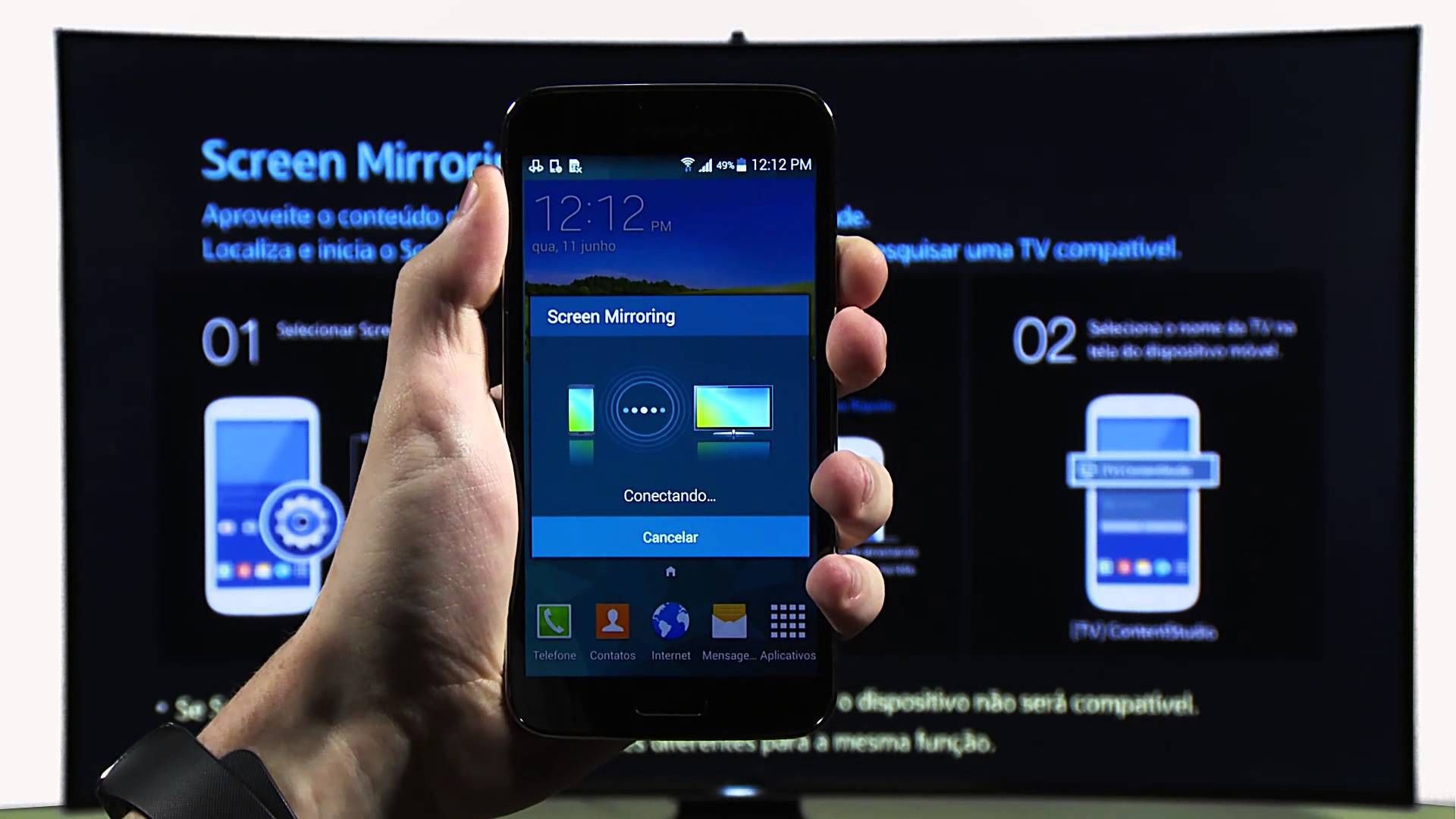
С помощью Screen Mirroring смартфон Сяоми можно подключить к телевизору. Фото: i.pinimg.com
Что такое Screen Mirroring
Это способ, который позволяет дублировать содержимое экрана смартфона на Андроиде на телевизор или персональный компьютер.
Технология, с помощью которой возможно такое подключение, называется Miracast. Её достоинства:
- высокая скорость передачи данных. Конечно, видео может подтормаживать. Но такая проблема скорей актуальна для старых или слабых устройств. Если использовать современные гаджеты, подвисаний не будет;
- совместимость с 3D контентом — если такую технологию поддерживает ТВ;
- простой интерфейс. Подключить гаджеты несложно;
- в любой момент вы можете вывести на ТВ потоковое видео с телефона. При этом не нужно подключать устройство через провода.
Когда нужно дублирование экрана со смартфона Xiaomi? Если хочется что-то продемонстрировать на большом экране. Например: фото, видео, даже запустить игру.
Какой нужен телевизор?
Современные смарт-модели поддерживают опцию Screen Mirroring автоматически. А вот более старые модели нет. Поэтому для настройки придётся подключить Miracast-адаптер. Он сделает старое устройство немного «умнее». Совсем устаревшая модель (без разъёмов для адаптера) не подойдёт для такого подключения.
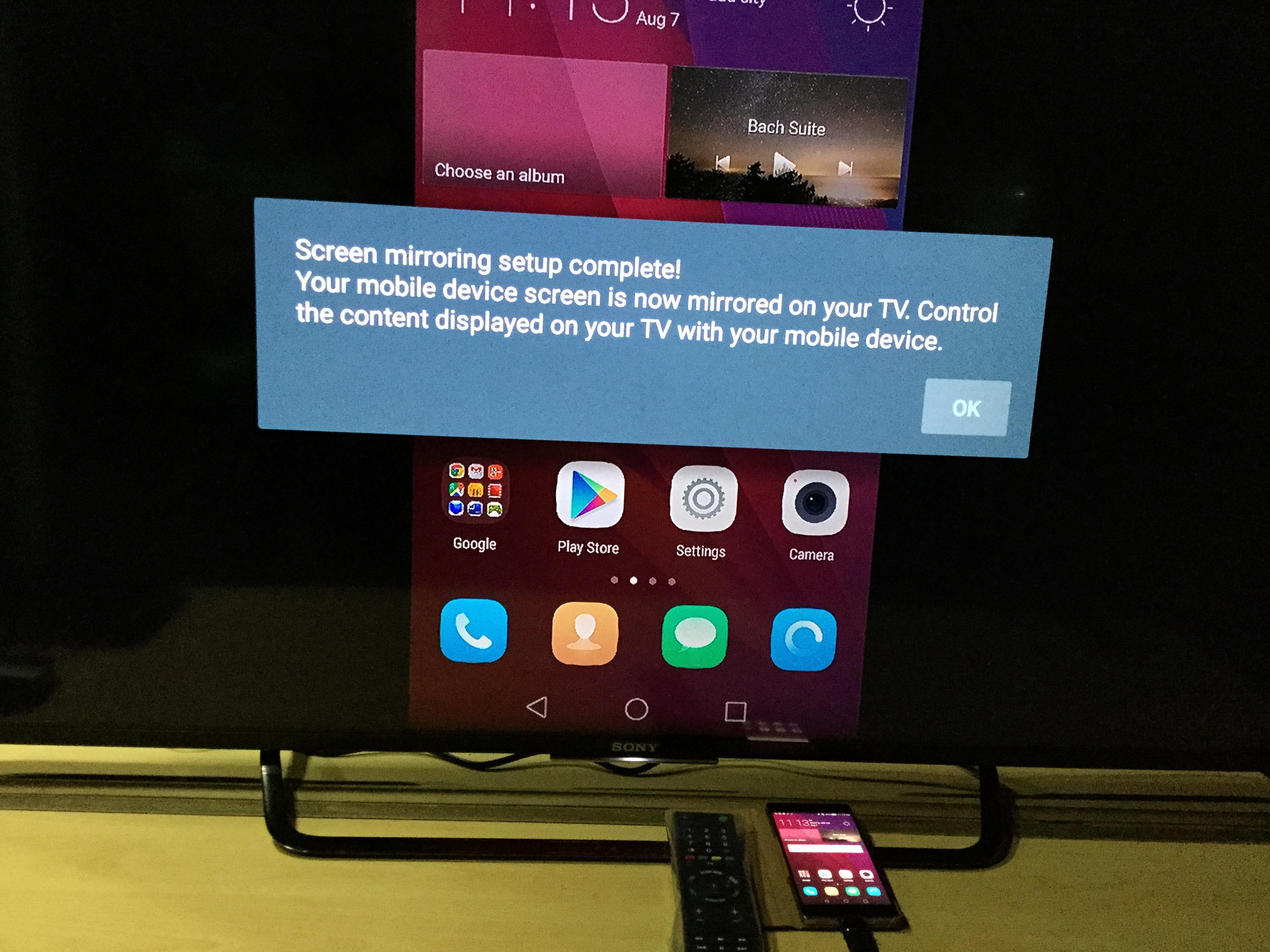
Screen Mirroring для Xiaomi сделает TV немного умнее. Фото: gtrusted.com
Как понять, что телевизор поддерживает технологию Miracast?
Важно: на разных устройствах пункты меню могут называться или размещаться иначе. Подключение смартфона «Сяоми» к телевизору «Самсунг» или к модели «родного» бренда будет немного отличаться. Алгоритм схож, но названия кнопок и их расположение могут отличаться. Мы даём общие рекомендации — где и какие настройки искать. Т. к. универсальную инструкцию, актуальную для всех возможных брендов, вместить в одну статью крайне проблематично.
Чтобы проверить, доступна ли такая функция, нужно зайти в настройки телевизора. Найти пункт, который называется «Сетевые подключения» или «Беспроводные сети». У него чаще всего иконка в виде планеты. Далее в новом меню должен появиться пункт Miracast или WiDi.
На телевизорах Samsung нужный пункт может быть спрятан во вкладке Source или «Выбор источников входного сигнала». В новом меню нужно выбрать Screen Mirroring. В LG, например, через меню «Настройки» можно попасть во вкладку «Сеть» и в ней активировать бегунок у надписи Miracast (чтобы включить опцию).
Если нет ни одного перечисленного пункта, то для активации возможности стоит использовать специальный адаптер.
Как подключить Miracast-адаптер
Стоит отметить, что такое решение — не панацея. Лучше заранее убедиться, что адаптер подойдёт к телевизору. Например, уточнить это можно в магазине. Адаптер подключается через HDMI порт. Если его в телевизоре нет, нужно будет искать переходник. Если вообще никаких портов нет, этот вариант не подойдёт.
Как подключить Miracast-адаптер:
- вставить само устройство в HDMI-порт;
- через USB-кабель (может идти в комплекте) соединить адаптер и телевизор. Некоторые модели нужно подключить не к ТВ, а к розетке;
- зайти в меню, выбрать источник сигнала (выбираете HDMI-разъём устройства, к которому подключён адаптер).
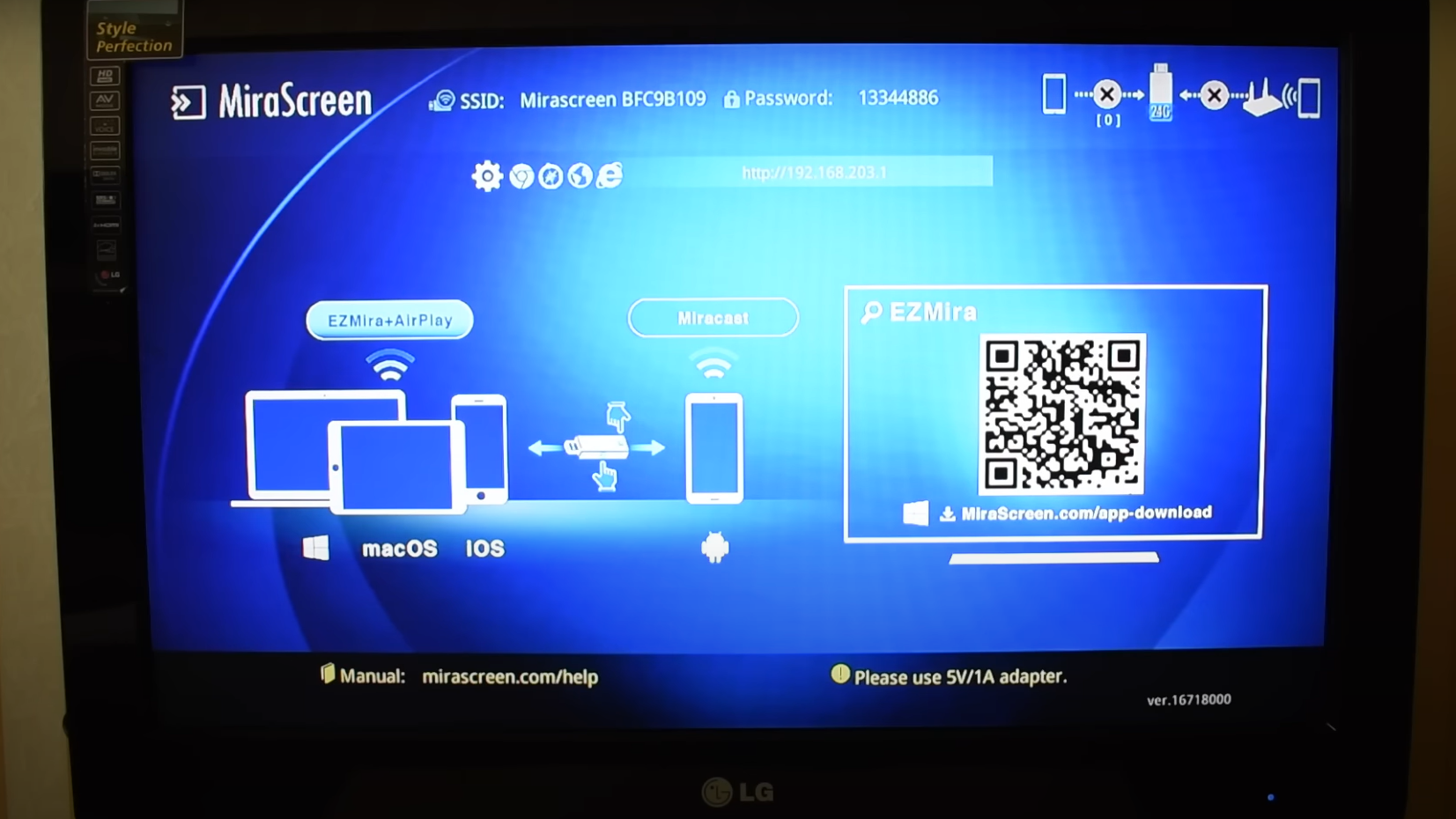
Как включить дублирование экрана на телевизоре с телефона Xiaomi. Иллюстрация: Ютуб-канал ВайФайка РУ
На экране может появиться такая информация:
- данные для подключения к новой сети: SSID — название сети, Password — пароль, чтобы подключиться;
- QR-код для скачивания приложения для дублирования экрана на смартфон;
- 2 группы значков для дальнейшей настройки: для iOS и Android. Телефоны Xiaomi на Андроиде, поэтому нужно выбрать этот режим дублирования экрана на телевизоре.
Дальнейшие настройки могут отличаться. Они зависят от типа устройства, которое вы купили. Поэтому стоит воспользоваться индивидуальной инструкцией, которая приложена к вашему адаптеру.
Как включить дублирование экрана на телевизоре Xiaomi и других брендов
Шаг первый — подключить Miracast-адаптер или включить в ТВ встроенную функцию. Сделать это можно через меню. Выше описано, где может находиться этот пункт.
Шаг второй — на смартфоне Xiaomi, который планируете использовать для дублирования экрана, подключить эту функцию. Сделать это можно двумя способами:
- первый — провести по экрану и опустить «Шторку» — найти пункт «Трансляция» — выбрать из списка свой ТВ — подключиться;
- второй вариант — зайти в «Настройки» — «Подключение и общий доступ» — «Беспроводной дисплей» — активировать бегунок — выбрать устройство для подключения.
На экране ТВ может появиться надпись, призывающая подтвердить подключение.
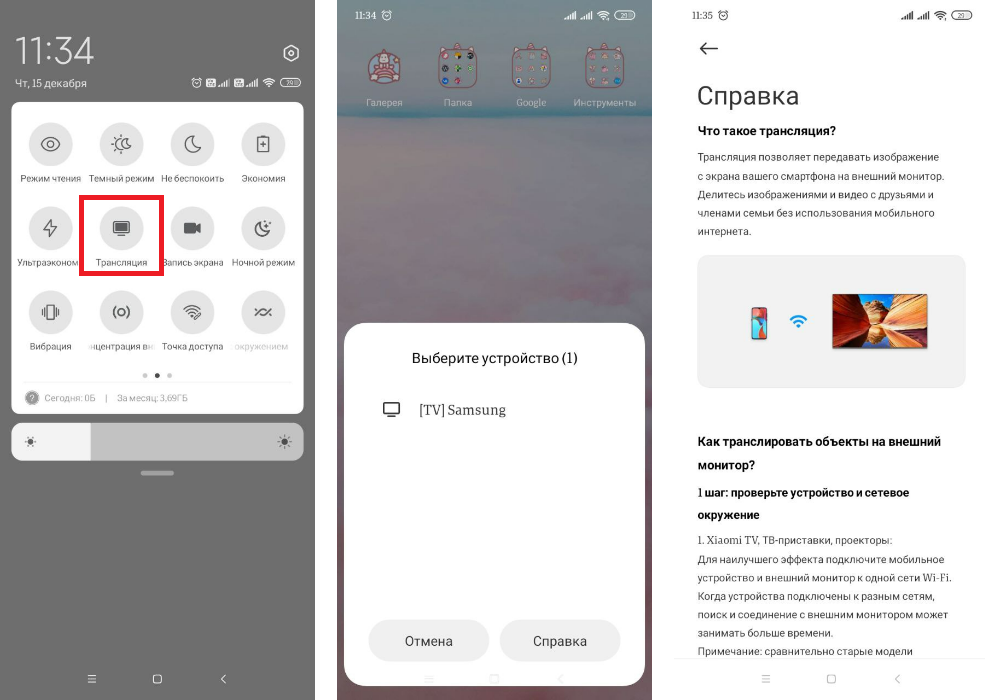
Как подключить Screen Mirroring на Xiaomi — первый способ. Иллюстрация: Елизавета Чупикова, Xi.Express
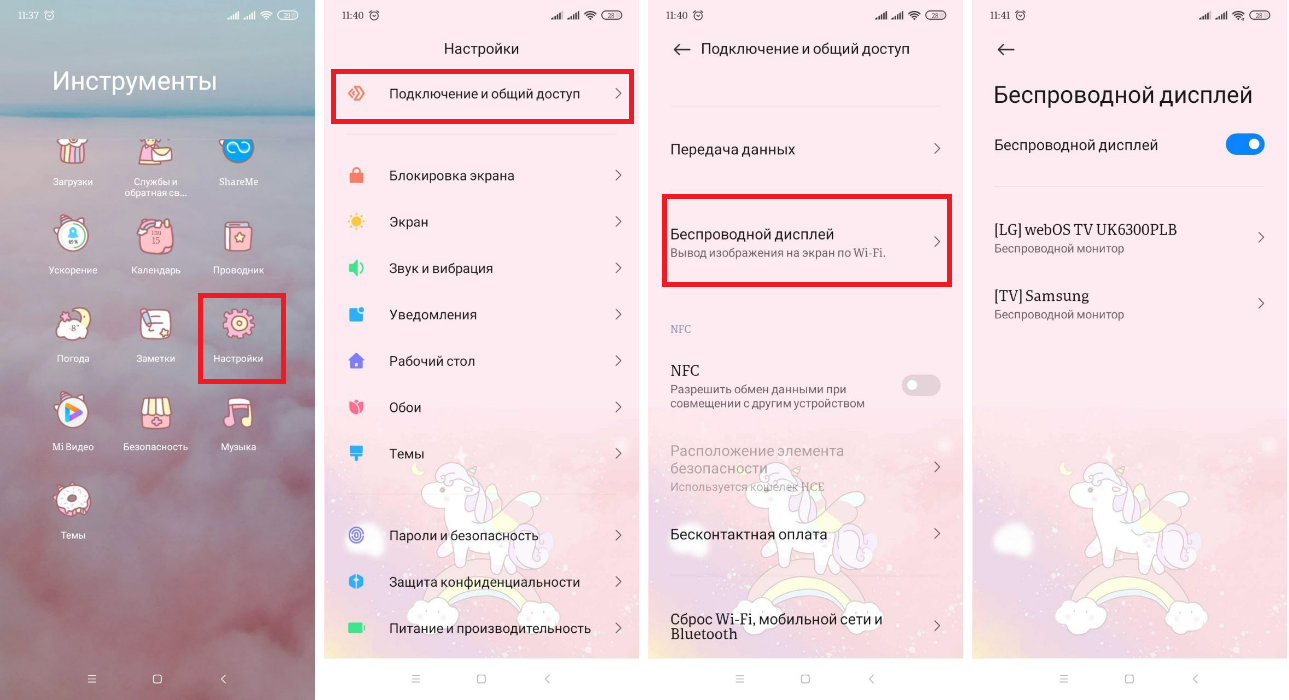
Второй способ сделать дублирование экрана на телевизор с телефона Xiaomi. Иллюстрация: Елизавета Чупикова, Xi.Express
Какие есть ещё способы подключения к телевизору? Сделать это можно через протокол для передачи контента DLNA, Bluetooth, WiFi, через HDMI-провод и даже обычный USB-шнур.
Как включить дубль экрана Xiaomi на ПК
Не только к телевизору можно подключить без проводов смартфон Сяоми. К ПК/ноутбуку также можно подсоединить телефон. Как найти на Screen Mirroring на ПК? Для этого нужно отправиться в «Настройки». Нужный пункт может быть в разных вкладках. Например, в меню «Беспроводные сети».
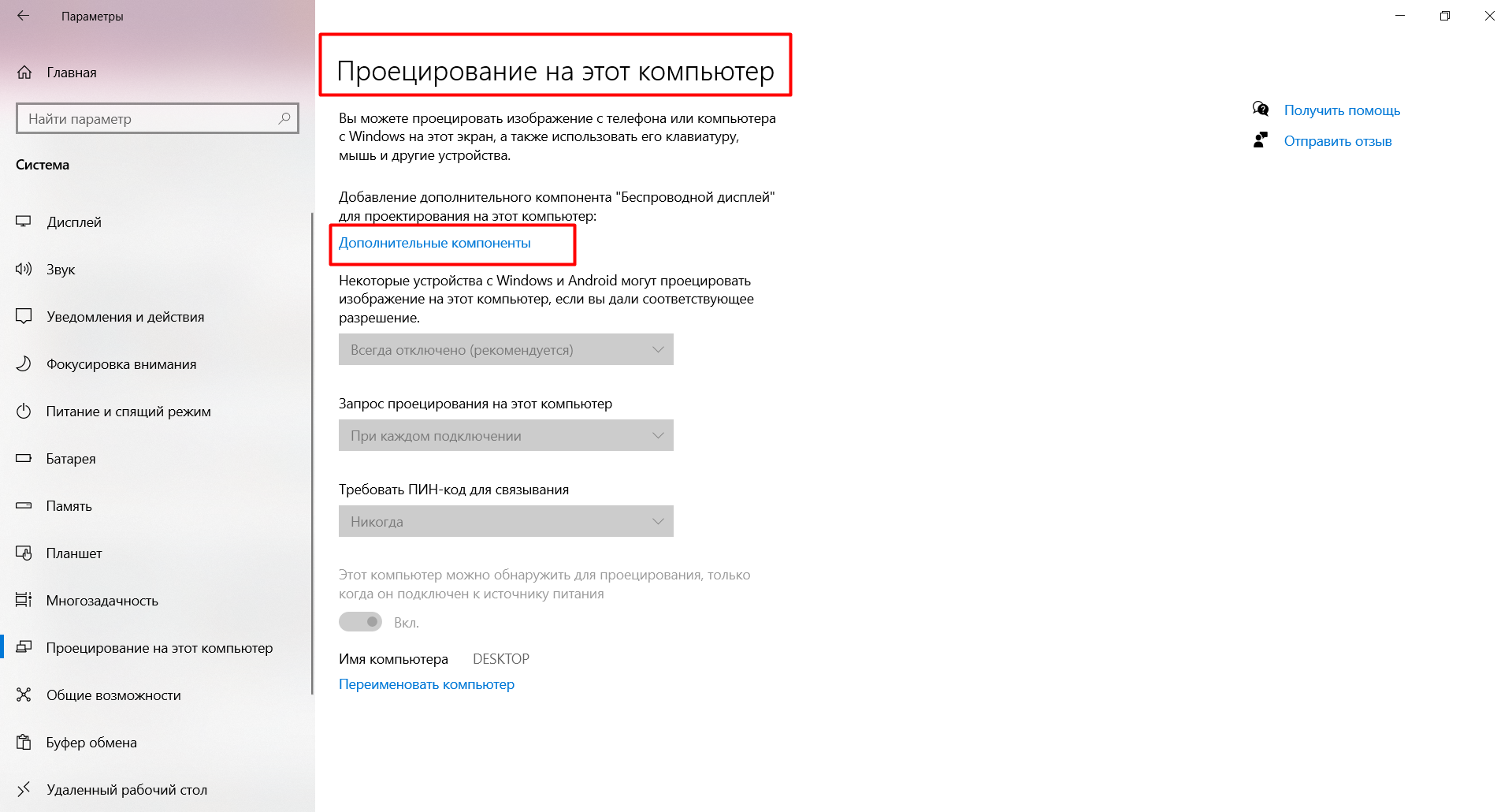
В нашем случае нужно перейти в «Система» — «Проецирование на этот компьютер». Иллюстрация: Елизавета Чупикова, Xi.Express
ПК предупреждает, что для подобного использования нужно установить дополнительный компонент «Беспроводной дисплей». Для установки нужно нажать на «Дополнительные компоненты» — «+» — выбрать из списка нужный и подождать.
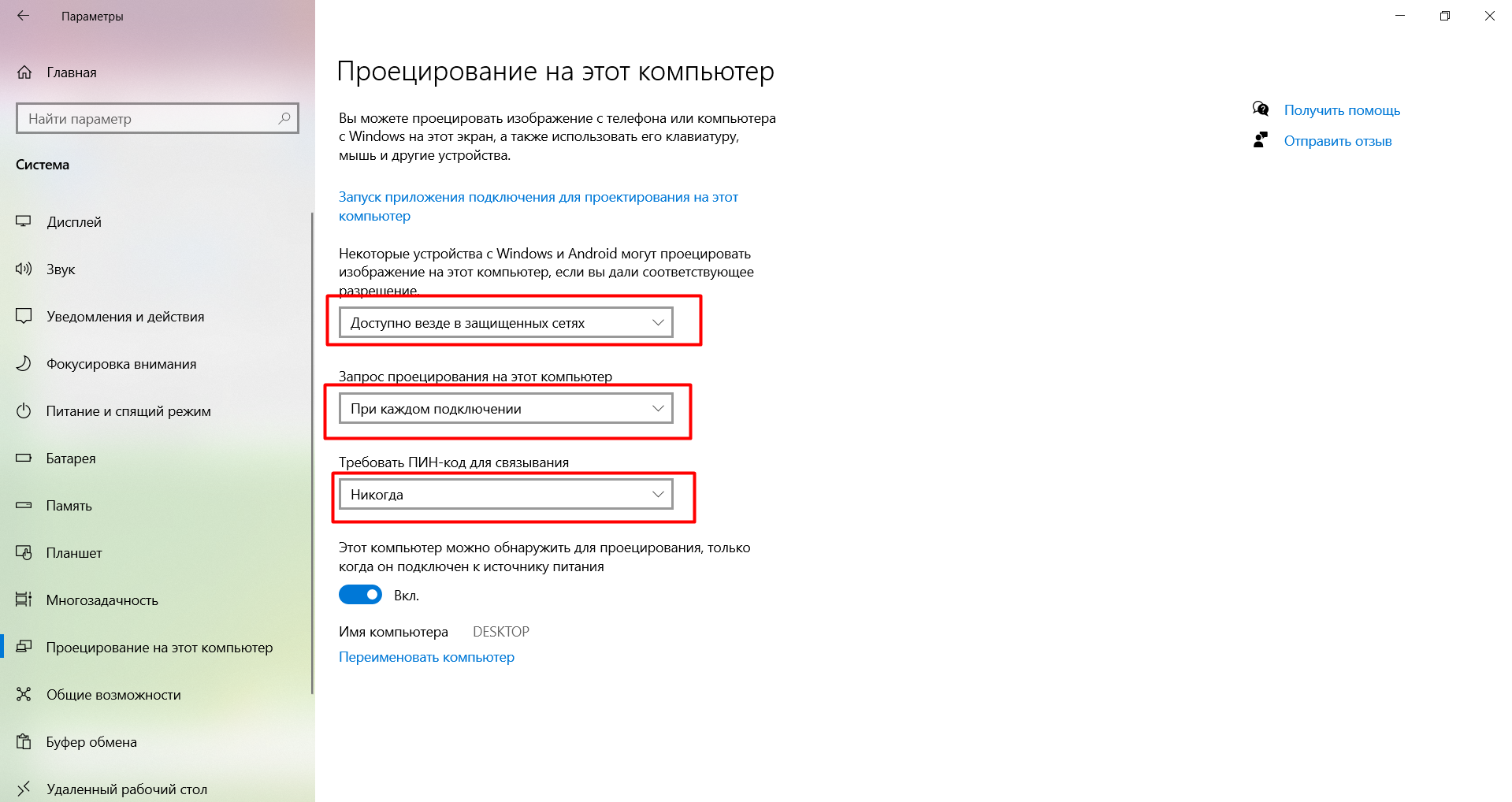
Теперь можно настроить и подключить проецирование на этот компьютер со смартфона Xiaomi. Иллюстрация: Елизавета Чупикова, Xi.Express
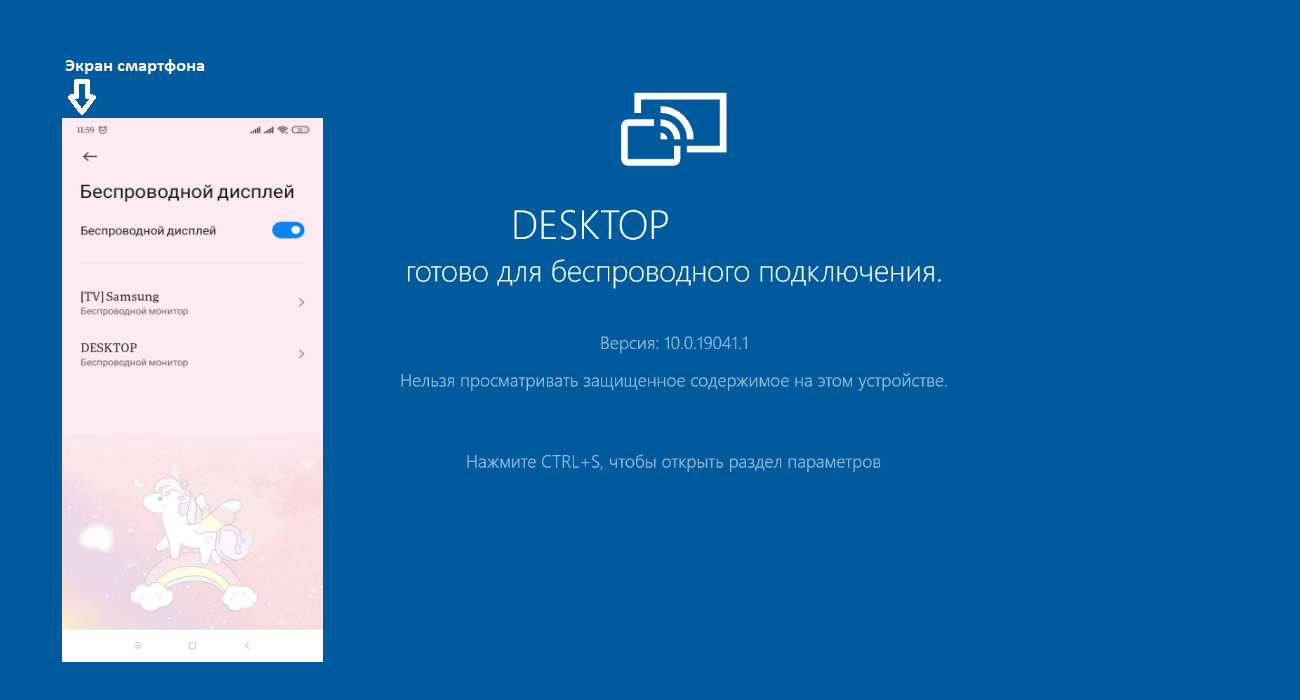
Следующий шаг — выбрать «Запуск приложения подключения для проектирования на этот компьютер». На телефоне нужно зайти в меню «Настройки» — «Подключение и общий доступ» — «Беспроводной дисплей» и выбрать свою модель. Иллюстрация: Елизавета Чупикова, Xi.Express
Подключить монитор к телефону Xiaomi можно также через пункт «Трансляция». В него можно попасть, опустив шторку на рабочем столе смартфона. Или через «Настройки» — «Подключение и общий доступ» — «Трансляция» — активировать бегунок, чтобы он окрасился в яркий цвет.
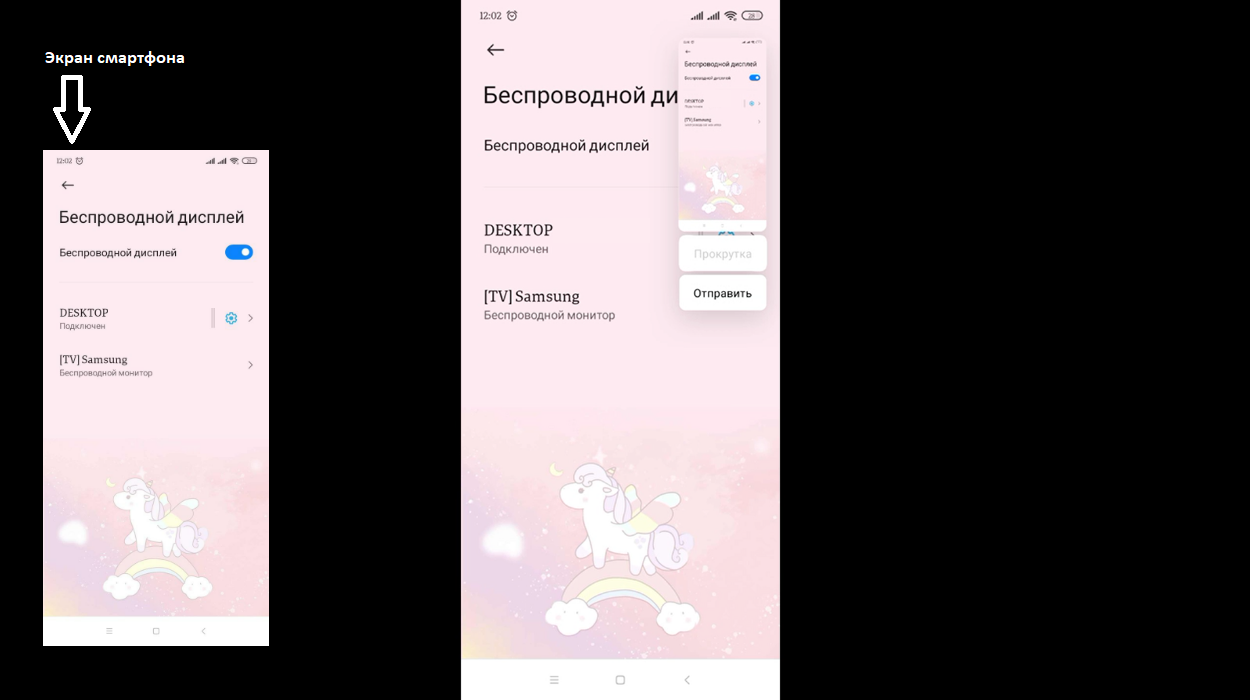
Последний шаг — подтвердить соединение, ввести ПИН-код (если установили). После этого начнётся трансляция. Иллюстрация: Елизавета Чупикова, Xi.Express
Сделать дублирование экрана на телевизоре или ПК со смартфона Xiaomi несложно. Достаточно отыскать эту опцию на устройстве и следовать подсказкам системы.
Не видит телефон через USB телевизор Xiaomi
Почему телевизор Xiaomi не видит телефон через USB?

Бывает невероятно неприятно, когда вы подключаете телефон к телевизору Xiaomi через usb, а телевизор не может обнаружить устройство. Хотя это не всегда проблема терминала, есть несколько возможных причин, которые могут препятствовать взаимодействию ваших устройств.
Как подключить телефон к телевизору?

Подключить телефон к телевизору Xiaomi очень просто. Все, что вам нужно, это кабель usb, совместимый с обоими устройствами, и подключите один конец к порту на задней панели телевизора, а другой — к соответствующему порту на вашем телефоне. Это должно инициировать соединение между ними, но если оно не работает так, как ожидалось, то может возникнуть проблема с одним из устройств.
Возможные проблемы
Существует несколько потенциальных проблем, которые могут помешать распознаванию телефона телевизором. Здесь может быть виновато все: от проблем совместимости до физических повреждений кабеля или портов. Важно исключить эти возможности, чтобы определить, что именно может вызывать проблемы.
Причины
- Совместимость: не все телефоны будут работать со всеми телевизорами; прежде чем пытаться подключиться, убедитесь, что оба устройства способны работать вместе. Если это не проблема, переходите ко второму шагу.
- Кабель: убедитесь, что оба конца вашего usb-кабеля правильно подключены и не повреждены; проверьте, нет ли перегибов или заломов в шнуре, а также скопления пыли вокруг портов по обе стороны от него. Если все в порядке, продолжайте.
- Программное обеспечение: убедитесь, что на обоих устройствах установлено обновленное программное обеспечение; старые версии могут не поддерживать новые функции, такие как подключение через USB.
- Настройки: потратьте немного времени, чтобы пройтись по меню настроек для таких вещей, как разрешения и уведомления между устройствами (например, разрешение передачи файлов).
- Аппаратное обеспечение: если все остальное не помогает, проверьте, нет ли видимых физических повреждений на любом из устройств (особенно вокруг портов).
- Питание: убедитесь, что оба устройства имеют достаточное питание — попробуйте отключить их от сети и подключить обратно через несколько минут, чтобы они могли перезагрузиться при необходимости.
Способы устранения
Если ни одно из этих действий не помогло, мы рекомендуем попробовать перезагрузить каждое устройство. Кроме того, поищите учебники в Интернете или обратитесь в службу поддержки клиентов за дальнейшей помощью — многие компании предлагают бесплатные услуги по устранению неполадок по телефону или в чате в рабочее время для быстрой помощи в решении таких технических проблем.
Где починить телевизор?
При любых неисправностях телевизора предлагаем обращаться в наш сервисный центр. Мы занимаемся восстановлением ТВ, обеспечивая положительный результат на выгодных для клиента условиях, в день обращения. Диагностика оборудования проводится бесплатно. При необходимости мастер установит оригинальную запчасть, которую возьмет с собой. После ремонта предоставит гарантийный талон. Мы доступны по телефону и онлайн через форму обратной связи.

У вас такая же проблема? Спросите мастера +7 495 134-48-02
Пошаговое подключение телефона Xiaomi к телевизору


Подключив телефон к телевизору пользователь получает возможность просматривать на большом экране фото и видео, сохраненные в памяти устройства, запускать презентации или играть, используя гаджет как консоль. Также, при отсутствии Smart-TV, коннектинг с мобильным устройством поможет воспользоваться цифровым ТВ.
Как подключить Ксиоми к телевизору
Подключить смартфон Xiaomi к телевизору несложно, если пользователь является владельцем устройства с прошивкой MIUI 11 и выше. Для этого не потребуется дополнительное ПО, при наличии телевизора, поддерживающего функцию Смарт ТВ – Самсунг, Сони или LG, действия выполняются в несколько кликов:
- Вызывается шторка управления – это можно сделать свайпом снизу вверх по экрану.
- Среди открывшихся ярлыков находится опция «Cast».
- В открывшемся окне выбирается ТВ-приемник, с которым предстоит «подружить» смартфон. Теперь можно начинать трансляцию.
Однако тем, чья модель телефона не позволяет обновить версию оболочки выше 10-й, чтобы выполнить действие, приходится сложнее. Для установки коннекта с телевизором существует несколько способов.
Через Вай-Фай

Большинство пользователей предпочитают беспроводное подключение, тем более, что практически все телевизоры последнего поколения поддерживают модуль и позволяют транслировать картинку на экран без потери качества.
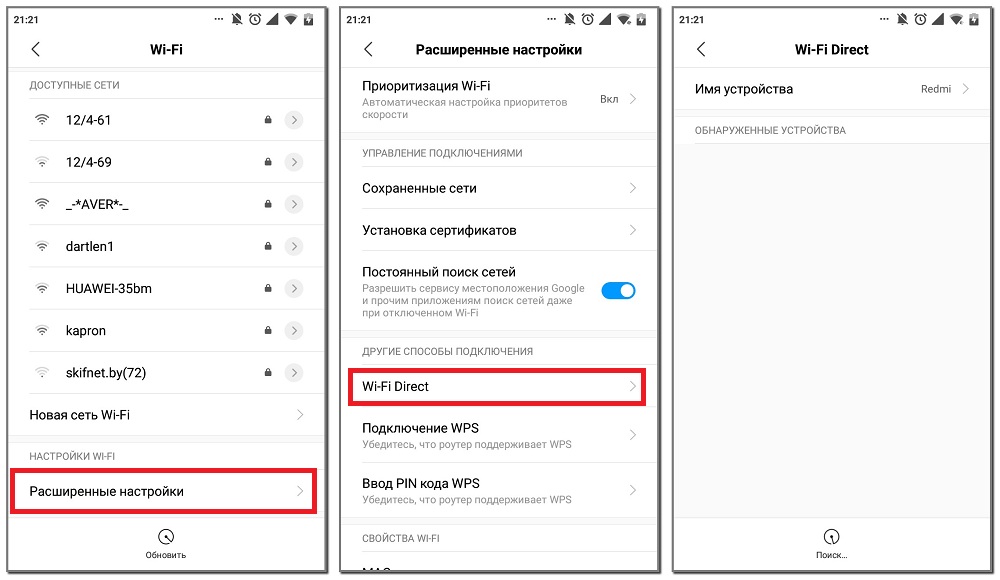
Владельцам телефонов Ксиоми проще всего осуществить соединение через WiFi-директ. Эта возможность предусмотрена для всех моделей телевизоров и мобильных устройств. Действуют по следующему алгоритму:
- В меню «Настройки» (в шторке управления обозначено иконкой в виде шестеренки) находят раздел «Беспроводные сети».
- Переводят в активное положение ползунок возле пункта «Wi-Fi Direct». Находят в списке доступных устройств телевизор, с которым собираются установить сопряжение.
- В настройках телевизора выбирают пункт «Сеть» и также подключают «Вай-Фай директ».
- Дожидаются установления коннекта. О том, что соединение выполнено, пользователь узнает по появившейся на экране ТВ заставке смартфона.
Внимание!
При установлении сопряжения требуется, чтобы оба устройства – мобильное и ТВ, были подключены к одной сети Wi-Fi.
Через HDMI

Этот способ представляется самым простым и надежным. Порт HDMI оснащены практически все телевизоры последних поколений, обычно он находится возле разъемов для подключения USB.
Если модель Xiaomi имеет соответствующий порт, подключить телефон к ТВ-приемнику несложно. В случае же отсутствия, решить вопрос поможет переходник с USB на HDMI.
Выполняется сопряжение следующим способом:
- Кабель подключается одним концом к разъему на смартфоне, а вторым – на ТВ.
- В меню «Настройки» на устройстве Ксиоми находят раздел «Подключения» и ставят галочку напротив строки HDMI.
Осталось дождаться, пока телефон определит ТВ-приемник. Подобным образом можно выполнить сопряжение телевизора с любой моделью смартфона.
Через USB кабель

Этот способ столь же несложен, как и предыдущий, но по функциональности сильно ему проигрывает. Таким образом возможно только вывести на большой экран медиа-файлы, хранящиеся в памяти гаджета. Организовать стрим не получится.
Подключение осуществляют способом, аналогичным описанному в предыдущем пункте. Только вместо HDMI-кабеля применяют USB. Зато для любой модели телефона не потребуется переходник, а сам соединительный шнур в ходит в комплект поставки телефона.
Через Chromecast

Компания Google позволяет пользователям подключиться к телевизору еще одним способом – для этого существует специальное устройство. Адаптер Chromecast выглядит как обыкновенная флешка, которую подключают к телевизору.
Чтобы воспользоваться возможностью, потребуется установить на смартфон специальное приложение Chromecast – оно доступно к бесплатному скачиванию в Google Platy Market. Далее действуют по следующему алгоритму:
- Запускают программу.
- Входят в свой профиль в аккаунте Google.
- В правом нижнем углу окна приложения находится иконка в виде человечка – тапают по ней.
- В открывшейся вкладке находят «Трансляция с экрана».
- Находят одноименную кнопку, кликают по ней.
- Во всплывшем окне в списке устройств выбирают свой телевизор. Через несколько секунд состоится соединение. Сигналом об этом будет появившаяся на экране ТВ заставка смартфона.
Внимание!
Трансляция производится в высоком качестве, но возможно некоторое отставание по времени.
Через трансляцию
Через трансляцию можно подключить Ксиоми к ТВ, если телевизор поддерживает протокол Miracast. Когда в ТВ-приемнике есть такая функция, то коннектинг производится без дополнительных устройств и стороннего софта.
Для начала потребуется подключить опцию на ТВ. В разных моделях устройств это происходит по своим схемам:
- на Самсунг требуется нажать на пульте ДУ кнопку «Source», после чего выбрать на экране «Screen Mirroring»;
- на LG задействуется клавиша «Setting», после чего в меню «Сеть» выбирают «Miracast» и переводят ползунок в рабочее состояние.
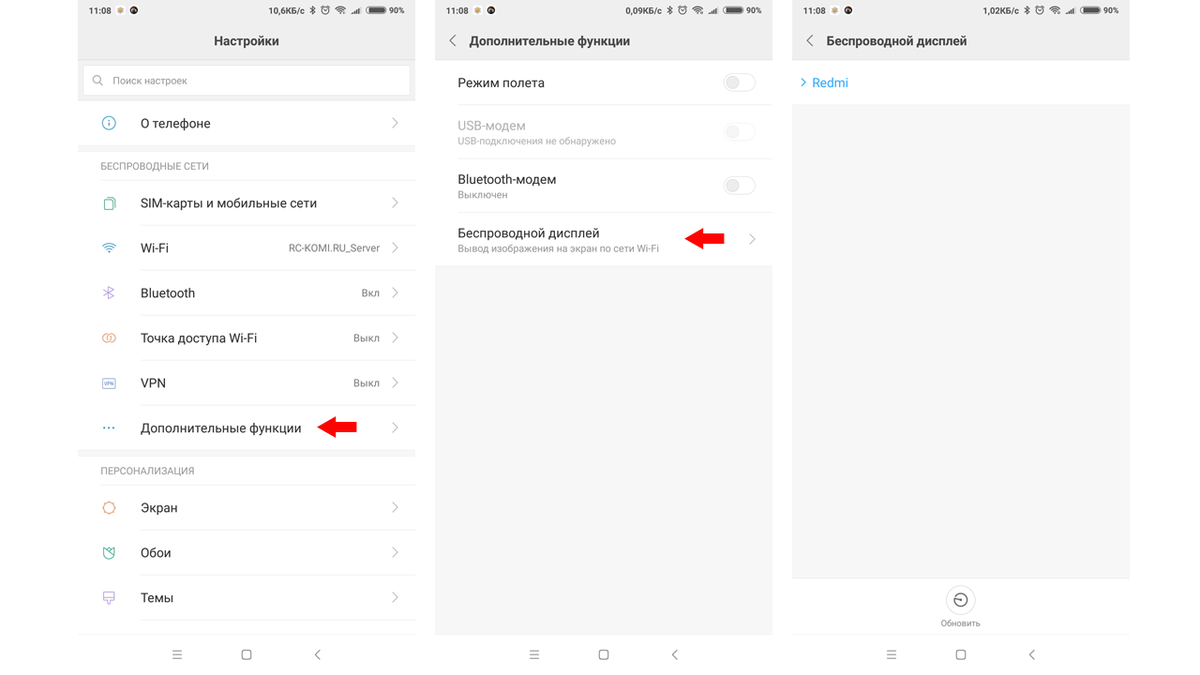
После активации функции действую по следующему алгоритму:
- В настройках смартфона Ксиоми находят меню «Дополнительные возможности» (может называться «Доп. функции»).
- Выбирают строку «Беспроводной дисплей» и подключают опцию переводом ползунка в положение «Вкл.».
- Дожидаются, пока появится список устройств. Нажимают на модель телевизора.
В случае, если смартфон работает под «чистым» Андроид (модели Xiaomi A1, A2, A3), схема будет отличаться:
- В меню настроек гаджета находят раздел «Экран».
- Нажимают на вкладку «Трансляция».
- Находят в появившемся списке ТВ-приемник. Далее соединение устанавливается как и в предыдущем случае, в течение нескольких секунд.
Альтернативный способ
Можно подключить Ксиоми к телевизору с применением «умной приставки» Smart-TV Box. Задействовав девайс, можно получить картинку высокого качества и использовать коннект мобильного телефона с ТВ-приемником как собственное цифровое телевидение.
Внимание!
Задействовать Smart-TV Box можно только в случае поддержки телевизором платформы Android.
Подключить смартфон Xiaomi к телевизору сможет даже неопытный пользователь. Из всех методов оптимальным является подключение через кабель HDMI – это наиболее простой и дающий картинку самого высокого качества без задержки по времени способ.
Совет для управленцев бизнесом
Обеспечить достижение поставленных перед компанией целей можно только в том случае, если гарантировать соблюдение своих обязанностей всеми сотрудниками. Для этого потребуется внедрить современные системы контроля, ярким примером среди которых является программа Стахановец. Она отличается обширным функционалом, благодаря чему эффективность производства и выполнения рабочих задач удается повысить в самые сжатые сроки.
Более детально о назначении и функциях системы можно узнать на официальном сайте stakhanovets.ru. Система контроля постоянно совершенствуется и обновляется, что позволяет ее владельцам неустанно совершенствовать рабочий процесс. Все нюансы внедрения программного комплекса Стахановец можно изучить по предложенной ссылке.