Телевизор Toshiba не видит Wi-Fi
Предлагаем вам ремонт телевизора, если он не видит Wi-Fi, по выгодной цене, от:
| Замена модуля Wi-Fi | 1 100 р |
| Ремонт системной платы | 630 р |
| Перепрошивка системной платы | 730 р |
Гарантия 2 года
Ремонт при Вас
Выезд в течение 30 минут
В наше время телевизоры стали не только источником развлечения, но и полноценными мультимедийными устройствами. Они позволяют просматривать интернет-контент, стримить видео из различных сервисов и играть в онлайн-игры. Однако, порой возникают проблемы с подключением к Wi-Fi сети. Рассмотрим основные причины, по которым телевизор не видит Wi-Fi.
Почему телевизор не видит Wi-Fi: возможные причины
Рассмотрим возможные причины такого неполадки.
- Первая и, пожалуй, самая очевидная причина заключается в неправильных настройках Wi-Fi на вашем телевизоре. Некоторые модели требуют ручного ввода имени сети (SSID) и пароля для подключения к Wi-Fi. Убедитесь, что вы правильно вводите эти данные и что они соответствуют вашей домашней сети.
- Если ваш телевизор находится на значительном расстоянии от маршрутизатора или есть стены и другие физические преграды между ними, это может быть одной из главных причин отсутствия соединения по Wi-Fi. Попробуйте переместить маршрутизатор ближе к телевизору или использовать Wi-Fi-усилитель сигнала для расширения зоны покрытия.
- Если ваш телевизор ранее успешно подключался к Wi-Fi, но вдруг перестал видеть сеть, возможно, проблема заключается в самом маршрутизаторе. Перезагрузите его, проверьте настройки безопасности (например, фильтрацию MAC-адресов) и убедитесь, что он работает исправно.
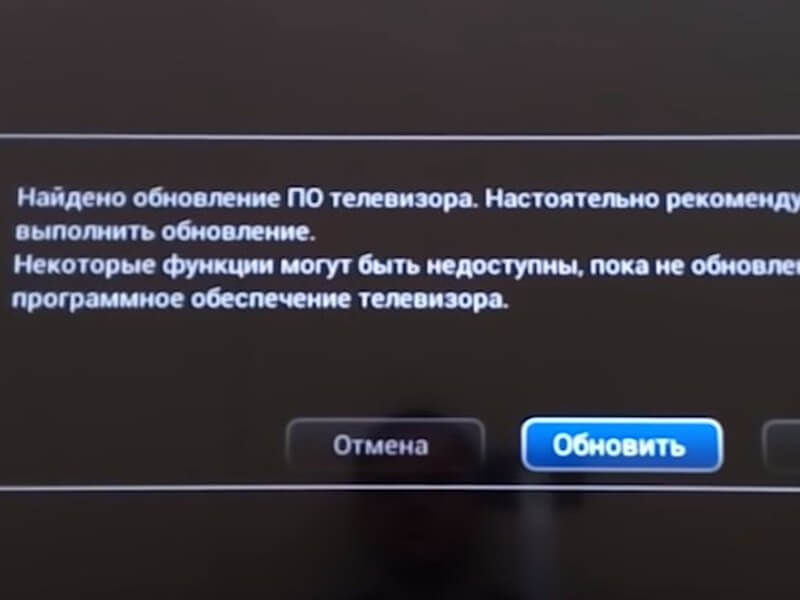
- Некоторые модели телевизоров имеют проблемы с Wi-Fi-модулем или программным обеспечением. Проверьте наличие обновлений прошивки для вашей модели и установите их, если они доступны. Если это не помогает, возможно потребуется обратиться к сервисному центру для диагностики и ремонта.
- Иногда может возникнуть конфликт IP-адресов между вашим телевизором и другими устройствами в домашней сети. В таком случае попробуйте изменить настройки DHCP на маршрутизаторе или назначить статический IP-адрес вашему телевизору.
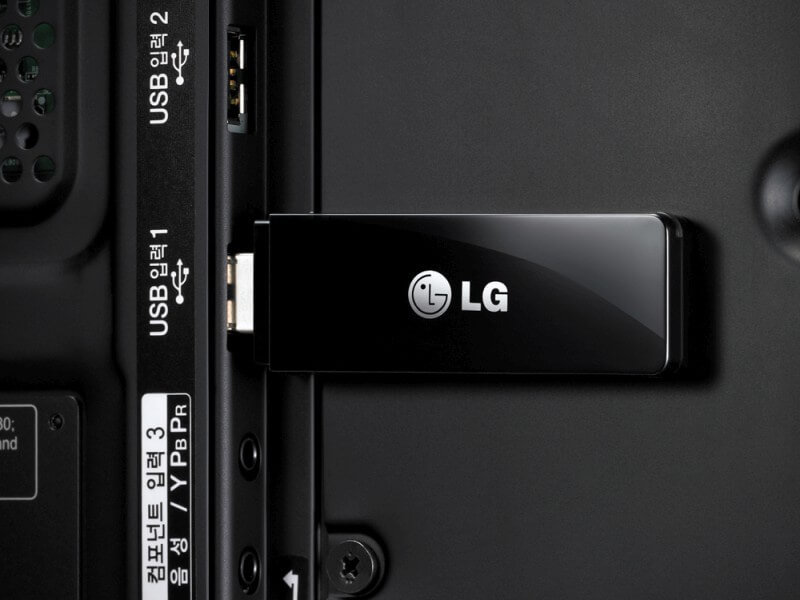
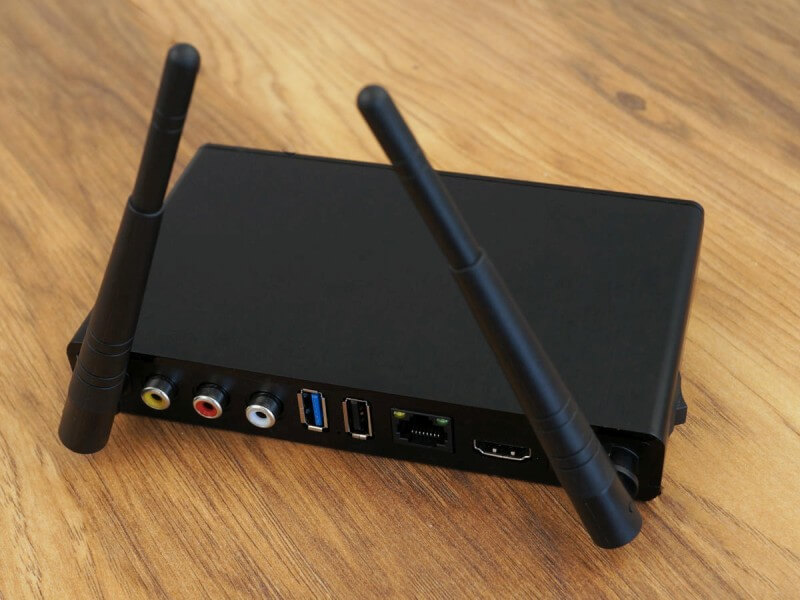
Телевизор не видит Wi-Fi-сеть 5 ГГц
Одной из возможных причин может быть то, что ваш телевизор не поддерживает частоту 5 ГГц. Некоторые модели имеют ограничение на использование только частоты 2,4 ГГц. Проверьте спецификации вашего телевизора и убедитесь, что он поддерживает соответствующую частоту.
Также стоит отметить, что даже если ваш телевизор поддерживает 5 ГГц частоту, рядом с ним может быть другое электронное оборудование (например, микроволновая печь или беспроводные телефоны), которое может создавать помехи и мешать стабильному подключению к Wi-Fi.
Телевизор видит Wi-Fi сеть, но не подключается
Если ваш телевизор видит доступные Wi-Fi сети, но не может успешно подключиться к ним, возможно, причина в неправильном вводе пароля или настройках безопасности. Убедитесь, что вы правильно вводите пароль от вашей Wi-Fi сети и проверьте настройки безопасности. Если возникают проблемы с подключением только на конкретном телевизоре, попробуйте выполнить обновление программного обеспечения (ПО) телевизора.
Телевизор подключается к Wi-Fi-сети, но интернет не работает
Если ваш телевизор успешно подключается к Wi-Fi-сети, но при этом интернет не работает, проблема может быть связана с роутером или провайдером интернет-услуг. Попробуйте перезагрузить как роутер, так и телевизор. Это поможет устранить временные проблемы соединения.
Варианты устранения неисправности
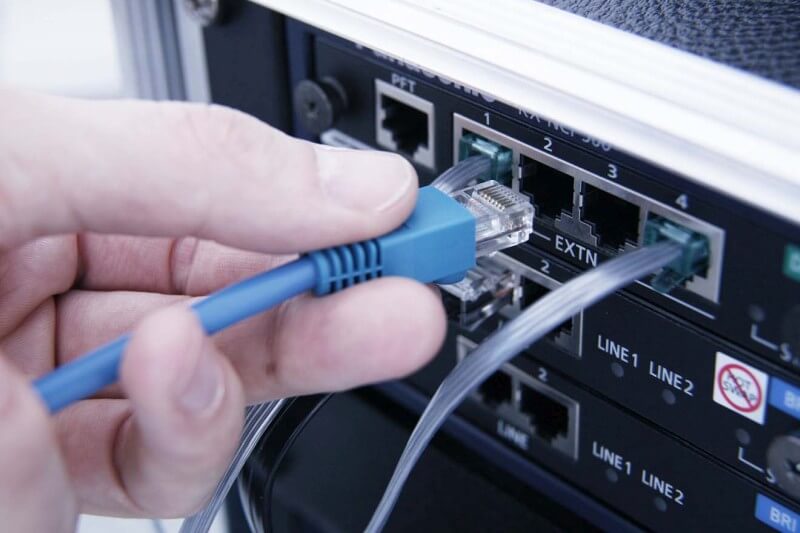
Если вы столкнулись с проблемой отсутствия Wi-Fi соединения на своем телевизоре, есть несколько вариантов устранения неисправности.
Перезагрузка ТВ и роутера
Первым шагом может быть перезагрузка как телевизора, так и роутера. Отключите электропитание обоих устройств на несколько минут, а затем снова подключите их к сети. Это поможет очистить временные ошибки и возможно восстановить соединение.
Перенос роутера ближе к телевизору
Если ваш телевизор находится далеко от роутера или за стенами, возможно Wi-Fi сигнал плохой. Попробуйте перенести роутер ближе к телевизору или использовать усилитель Wi-Fi сигнала.
Обновление ПО
Проверьте наличие новых обновлений для программного обеспечения вашего телевизора. В некоторых случаях проблемы с подключением могут быть связаны со старой версией ПО. Выполните обновление до последней доступной версии и повторите попытку подключения к Wi-Fi.
Сброс настроек на заводские
Если все вышеперечисленные методы не помогли восстановить работу Wi-Fi, можно попробовать выполнить сброс настроек телевизора до заводских. Учтите, что при этом будут удалены все сохраненные настройки, поэтому перед сбросом сделайте резервную копию необходимых данных.
Где отремонтировать телевизор?
Если вы попробовали все возможные способы устранения проблемы и ваш телевизор до сих пор не видит Wi-Fi, возможно, требуется обращение к профессионалам. Обратитесь в наш сервисный центр для получения дальнейшей информации о ремонте или замене Wi-Fi модуля. Оставить заявку можно на сайте или по телефону.
Ночная акция
30% скидка на услуги при заказе ночью
До конца акции остается 2 ч. 46 минут
Оставьте заявку, и мы перезвоним вам днем.
Нажимая на кнопку «Получить скидку», вы подтверждаете своё совершеннолетие и соглашаетесь на обработку персональных данных в соответствии с условиями.
Телевизор не видит Wi-Fi? Отремонтируем в день обращения!
Работаем с 68 брендами

Телевизор не видит Wi-Fi сеть? Отремонтируем с гарантией до 2-х лет!

Бесплатная диагностика
Ночная акция
30% скидка на услуги при заказе ночью
До конца акции остается 2 ч. 46 минут
Оставьте заявку, и мы перезвоним вам днем.
Нажимая на кнопку «Получить скидку», вы подтверждаете своё совершеннолетие и соглашаетесь на обработку персональных данных в соответствии с условиями.
Неисправности
- Не включается
- Нет изображения
- Нет звука
- Нет сигнала
- Не видит устройства
- Не переключает каналы
- Сам выключается
Информация
Ремонт ТВ в Москве
Центральный сервис:
Варианты оплаты
2018-2023 © Ремонт телевизоров в Москве — срочный сервис «Сделано!». ООО «Консалтинг плюс». ИНН 7158493141. ОГРН 5015668715750
Оставьте свои контакты, мы перезвоним в течение 2 минут
Нажимая на кнопку «Отправить», вы подтверждаете своё совершеннолетие и соглашаетесь на обработку персональных данных в соответствии с условиями.
Или позвоните нам по телефону: 8 (495) 146-39-71
Обратный звонок
Получите полезную консультацию. Введите Ваш номер телефона. Мы свяжемся с Вами в течение 2 минут.
Нажимая на кнопку «Позвоните мне», вы подтверждаете своё совершеннолетие и соглашаетесь на обработку персональных данных в соответствии с условиями.
Как настроить телевизор Тошиба

Выполнить настройки на телевизоре Тошиба в домашних условиях не составит особого труда. Телевизор имеет вполне простое и понятное меню, в котором сможет разобраться абсолютно каждый пользователь. Дальше поговорим подробнее о том, каким именно образом выполняются те или иные настройки и какие особенности имеет данный процесс.

Какие виды настроек есть в телевизоре Тошиба и как их настроить
Любая техника изначально имеет специальные заводские настройки. Такие параметры не всегда соответствуют нужным требованиям, поэтому пользователи, как правило, подстраивают телевизоры под себя. Телевизор Тошиба имеет определенный перечень настроек, которые потребуется выполнить после покупки аппарата.
- Каналы.
- Время и дата.
- Язык.
- Формат, а также качество изображения.
- Доступ к интернету.
- Смарт ТВ.
- Автоматическая настройка каналов.
- Кабельное телевидение.
В большинстве случаев вместе с техникой производитель предоставляет подробную инструкцию, с помощью которой можно легко выполнить все необходимые настройки. Стоит отметить, что выполнить настройки можно как с помощью специального пульта, так и клавиш, которые находятся непосредственно на самом телевизоре Тошиба.
Настройка каналов
Настроить каналы достаточно просто. Сделать это можно как в автоматическом, так и в ручном режиме. Следуйте предоставленным ниже инструкциям и процесс не отнимет много времени и усилий.
Автоматический поиск каналов
Для того, чтобы выполнить автоматический поиск нужных каналов, потребуется нажать на пульте кнопку «Menu» и зайти в раздел с настройками.
Если был куплен телевизор, изготовленный после 2011 года, то в пункте, где выбирается страна, оставляется Россия. Дальше нужно перейти в раздел «Автоматических настроек» и подтвердить действие путем нажатия кнопки «ОК».
В некоторых моделях такой процесс может иметь другое название – «Автоматическое сканирование каналов». В окне, которое откроется, нажимается кнопка «Начать поиск». После того, как будет запущена операция поиска, за несколько минут телевизор самостоятельно найдет все доступные каналы и установит их.
Ручной поиск каналов

Для ручной настройки каналов на телевизорах Тошиба нужно зайти в меню и нажать на определенную кнопку. В меню выбирается «Ручная настройка». В том окне, которое откроется, потребуется дополнительно задать параметры для поиска нужных каналов. дальше действие подтверждается.
В данном случае сканирование останавливается после каждого обнаруженного канала. Чтобы поиск был продолжен дальше, его нужно будет запустить заново. Преимуществом такого варианта является то, что есть возможность изначально настроить отдельно параметры для каждого из каналов.
- Почему пропал звук на телевизоре – технология обнаружения и устранения неисправности;
- Подробная инструкция – как настроить каналы на телевизоре;
- Что делать, если пропало изображение на телевизоре звук есть;
- Toshiba 55u5855ec – отзывы и обзор.
- Стоит ли покупать Toshiba 42vl963?
Как настроить кабельные каналы

Современное оборудование имеет значительное преимущество – можно в автоматическом режиме отыскать все необходимые, в том числе и кабельные каналы. Для этого потребуется выполнить следующие действия.
- Устройство в своей памяти уже содержит шаблоны тех или иных настроек.
- После включения телевизора Тошиба нужно перейти в раздел опций.
- Дальше выбирается определенный шаблон установок, которые потребуется выполнить.
- Из предлагаемого списка выбирается наиболее подходящий в каждом индивидуальном случае вариант.
Автоматическая настройка кабельных каналов выполняется с помощью специальной кнопки, которая находится на пульте от устройства. За счет этого телевизор будет переведен в определенный режим.
Стоит отметить, что если возникнет такая необходимость, то нужный шаблон с теми или иными установками без проблем можно скачать в интернете. После этого они за считанные минуты будут установлены на телевизор Тошиба.
Настройка спутниковых каналов
После того, как будет подключена спутниковая тарелка, а также декодер, потребуется отыскать цифровые каналы. Для этого нужно зайти в настройки и в автоматическом поиске выбрать пункт «Спутник (DVB-S)». Дальше запускается непосредственно сам поиск. До того, как будет закончен процесс, нельзя выключать телевизор.
Сортировка каналов и удаление
Настройки телевизоров Тошиба предполагают кроме поиска каналов, еще и их дальнейшую сортировку. Данный этап желательно не пропускать, ведь с его помощью можно будет сделать просмотр ТВ более комфортным. Для этого потребуется открыть основное меню и перейти в «Настройки». Дальше выбирается раздел «Ручная настройка ЦТВ», подтверждается действие рядом с пунктом «Каналы».
Стоит отметить, что разделы могут иметь несколько иное название, в зависимости от того, в каком именно году был выпущен телевизор Тошиба.
Настройки в телевизоре
Кроме поиска каналов, потребуется выполнить и некоторые другие настройки, чтобы телевизор мог полноценно функционировать. Дальше рассмотрим основные из них.
Настройка времени

В этом случае потребуется поменять не только текущее время, но и дату. Данные в дальнейшем будут выводиться на определенном табло. Устройство запускается, открываются настройки, выбирается раздел «Дата и время». С помощью пульта потребуется выбрать нужные положения.
Стоит отметить, что на телевизорах Тошиба можно выбрать автоматическую установку данных параметров. Для этого нужно подключить аппарат к сети и установить индикаторы в определенном положении в настройках.
Установка языка

Для выбора языка интерфейса сначала включается телевизор, дальше нужно перейти в настройки. После этого выбирается нужный язык с помощью пульта. Затем осталось просто сохранить сделанные настройки. Подходить к настройкам языка нужно очень внимательно, ведь иногда возникают ситуации, что случайно устанавливаются какие-нибудь иероглифы или же, к примеру, арабская раскладка.
Регулировка звука
Для установки и регулировки звука потребуется выполнить следующие простые действия:
- Включить телевизор Тошиба;
- Открыть настройки;
- Выбрать пункт звука;
- Изменения потребуется выполнять в каждом из разделов;
- В самом конце сохраняются все сделанные настройки.
Также отрегулировать обычный показатель громкости можно либо используя клавиши, которые присутствуют на телевизоре, либо же пультом управления.
Настройка изображения
Для изменения формата трансляции, качества выводимой на экран картинки, нужно выполнить всего несколько элементарных действий, описанных ниже.
- Включается телевизор.
- Дальше нужно перейти в настройки.
- Открыть раздел с изменением картинки.
- В каждом из присутствующих разделов выполняются нужные пользователю изменения.
- Сделанные настройки потребуется сохранить и подождать несколько минут, чтобы они начали действовать.
Таким образом можно легко изменить масштаб трансляции, добавить несколько новых шаблонов, чтобы в дальнейшем тратить на настройку минимум времени.
Смарт ТВ

В данном случае говорится о специальной приставке, с помощью которой можно будет в дальнейшем смотреть цифровое телевидение. Настройки телевизора Тошиба в таком случае достаточно простые и не отнимут много времени.
- В первую очередь подключается все необходимое оборудование.
- После этого нужно запустить его.
- Дальше телевизор нужно перевести в соответствующий в данном случае режим.
- После этого можно приступать к автоматическому или ручному поиску цифровых каналов.
По окончанию нужно сохранить обнаруженные каналы и выполненные дополнительные настройки. Важно не отключать во время процесс оборудование от сети, чтобы настройки не сбились. Также специалисты не рекомендуют повторно выполнять еще раз подстройку, все нужно сделать с первого раза.
IPTV

После появления Смарт ТВ, особой популярностью начало пользоваться среди зрителей интерактивное телевидение. Для того, чтобы можно было воспользоваться такой возможностью, потребуется предварительное подключение к интернету. Для этого нужно скачать, а затем установить на свое устройство такое приложение, как IPTV. Пользователь должен выполнить несколько простых действий.
- Зайти в магазин приложений на выбранном пользователем телевизоре и затем скачать плеер, с помощью которого можно будет без проблем просматривать интерактивное телевидение.
- Для установки приложения потребуется выполнить его настройки в соответствии с указанными инструкциями по применению программы.
- Дальше можно подключать интерактивное кабельное телевидение с помощью доступа к сети интернет.
Стоит отметить, что когда пользователи заключают с провайдером договор, они получают пакет базовых каналов достаточно хорошего качества. При необходимости можно подобрать более дорогой пакет с большим количеством разнообразных возможностей.
Как сбросить настройки
Иногда возникают ситуации, что может потребоваться сброс настроек. Сделать это можно очень легко и после сброса на телевизоре Тошиба снова будут присутствовать заводские настройки. Для выполнения данного процесса стоит придерживаться следующей инструкции:

- Сначала включается телевизор.
- Дальше нужно перейти в раздел настроек и спуститься в самый низ.
- Там будет находиться вкладка с установленными пользователем настройками.
- После этого выбирается пункт «Сброс установок».
- В самом конце подтверждается действие.
Сразу же после подтверждения все настройки будут сброшены и пользователь сможет подобрать нужные ему параметры заново. Специалисты рекомендуют предварительно сохранить сделанные ранее настройки в качестве шаблона и если в дальнейшем потребуется, то их можно будет установить всего за несколько секунд.
В некоторых современных моделях телевизоров Тошиба для сброса настроек достаточно нажать всего одну кнопку, которая находится не только на пульте, но и непосредственно на корпусе самого устройства.
Подключение телевизора к интернету через wifi

В этой ситуации говорится о беспроводной сети. Для этого достаточно подключить устройство через модуль Wi-Fi и перевести в нужный режим. Затем можно открывать браузер, чтобы посещать определенные ресурсы. Обратить внимание стоит на то, что с помощью интернета можно подключить к телевизору бесплатное цифровое ТВ.
Также к телевизорам Тошиба без проблем можно подключить компьютер в настройках самого устройства. Для этого достаточно перевести телевизор в соответствующий режим и выполнить все остальные действия по поиску устройства Тошиба на компьютере. Подключение выполняется за считанные минуты и не требует никаких специальных или же слишком сложных действий.
За счет того, что присутствуют разнообразные разъемы и входы, дополнительно к телевизору может быть подключена флешка, приставка и прочее оборудование.
Телевизоры Тошиба настраиваются очень легко, благодаря простому и понятному меню. В том случае, если с процессом возникнут какие-то сложности, то можно обратиться за помощью к специалистам.
Все правильно подключено, но каналы найти не получается.
Стоит проверить, не поврежден ли кабель. Дополнительно очистите витую пару, которая расположена в точках соединения с оборудованием.
Поиск на телевизоре нашел только 10 каналов.
Это говорит о том, что во время поиска каналов возникли проблемы со вторым мультиплексом. Решить проблему можно с помощью запуска ручной настройки.
Обнаружить каналы получилось, но они все время пропадают или картинка начинает зависать.
Подобное указывает на плохое качество приема сигнала. Нужно приобрести усилитель, который поможет улучшить сигнал.
Как определить, поддерживает ли мой телевизор цифровое телевидение?
Для этого достаточно ознакомиться с характеристиками выбранного устройства. Посмотреть информацию можно в документах или отыскать в интернете. Данные о поддержке цифрового ТВ указываются в разделе поддерживаемых стандартов.
Сначала каналы показывали хорошо, но вскоре перестали. В чем может заключаться причина?
Причина подобного может заключаться в наличии помех, возникших, к примеру, из-за смещения антенны. Нужно проверить, надежно ли она закреплена.
Какая стоимость цифрового телевидения?
Эфирное ТВ доступно пользователям совершенно бесплатно. Стоимость кабельного будет зависеть от того, с каким оператором подписан договор.
Какое количество бесплатных каналов можно подключить?
Пользователям доступно минимум 20 региональных телевизионных каналов.
Телевизор Toshiba не видит Wi-Fi
Оставьте заявку на сайте и мастер проведет бесплатную диагностику телевизора у вас на дому.
Варианты решения проблем
| Замена модуля Wi-Fi | от 670 р. |
| Ремонт системной платы | от 630 р. |
| Перепрошивка системной платы | от 750 р. |
Ситуации, когда ТВ не находит сигнал
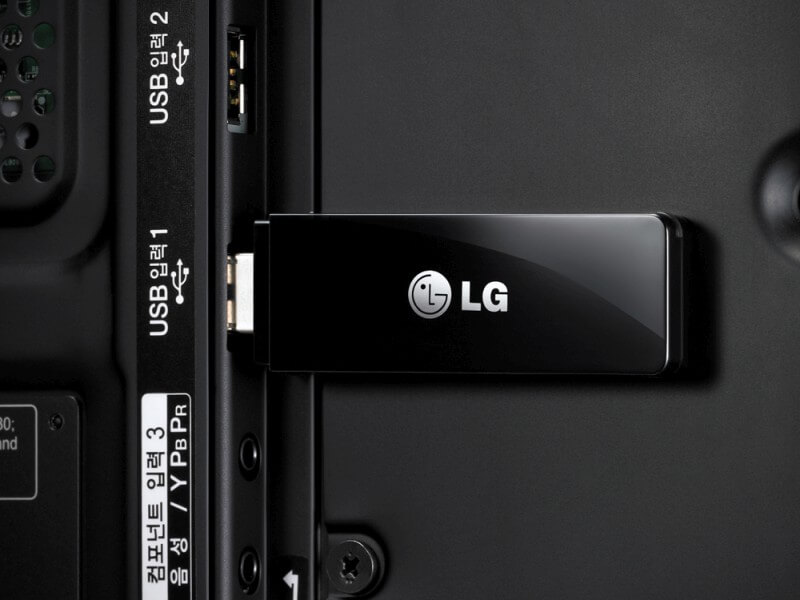
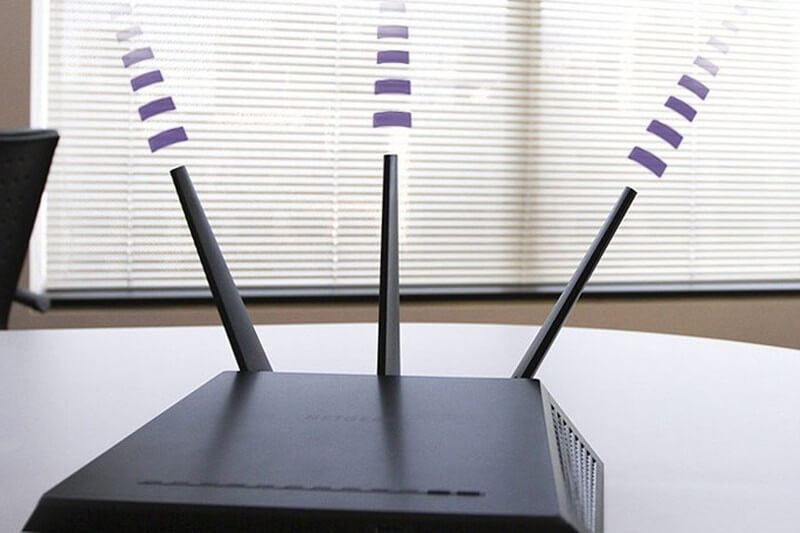
Неполадки, при которых телевизор со Smart-TV не подключается к беспроводной сети распространенное явление. Разбираемся в причинах типичных неисправностей.
- Устройство не видит доступные соединения;
- Телевизор не подключается только к конкретному роутеру;
- ТВ ловит сигнал wifi, но нет доступа к интернету.
Все перепробовали, но ТВ не ищет сеть?
Ремонтировать TV в домашних условиях затруднительно, особенно если нет нужных инструментов, а также уверенности в своих знаниях и квалификации. Мастера сервисного центра «Mastera-Videotech» знают, что делать, чтобы устранить данную проблему.
оцените статью
(40 голосов, среднее 5.0 из 5)
Хотите узнать стоимость?
Проведите бесплатную диагностику
и получите скидку 20%

Ремонт в день
обращения
Благодаря накопленному опыту работы и наличием всех деталей на складе, в 90% случаев наши мастера ремонтируют телевизор в день обращения.

Работаем со всеми
брендами телевизоров
Работаем со всеми брендами телевизоров. Собственный склад запчастей и сотрудничество с производителями позволяет нам работать с 68 брендами телевизоров.

Бесплатная
диагностика
Мастера качественно и быстро осуществят диагностику вашего телевизора, выявят причину поломки, озвучат стоимость и срок устранения неисправности. Ремонт осуществляется только после вашего согласия. В этом случае диагностика будет бесплатной.

Официальная
гарантия 2 года
Работаем строго по договору. На все услуги и запчасти даем официальную гарантию до 2 лет.

Отзывы
Мы делаем все, чтобы улучшить наш сервис и повысить качество работы, поэтому нам очень важны ваши отзывы и мнения.
Ремонт в Москве
Выезд на дом по Москве и Московской области
Прием заявок и консультации по телефону: +7 (495) 134-35-97 (круглосуточно)
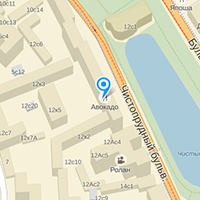
Адрес в Москве: Чистопрудный бульвар, 10
График работы: с 8 до 24:00, без выходных. Работаем в праздники.
Бесплатный выезд курьера: с 9 до 21:00, без выходных
Преимущества
- Бесплатная диагностика
- Доставка в сервис — бесплатно
- Гарантия 365 дней
- Работаем круглосуточно
- Работаем в 7 городах России
- Опытные специалисты
- Работаем по всем метро, округам Москвы и ближайшего подмосковья
Телевизор Toshiba не может подключиться к Wi-Fi (объяснение и решение!)
Возможно, все производители телевизоры испытывают трудности с подключением к Интернету.
Бренд Toshiba, как и другие, не исключен из этого.
Если ваш телевизор Toshiba не может подключиться к Wi-Fi, вот наши рекомендации по устранению этой проблемы.

Что делать, если ваш телевизор Toshiba не может подключиться к Wi-Fi?
Вот начальные шаги, которые нужно выполнить: Начните с перезагрузки вашего интернет-блока. Затем отключите телевизор от сети не менее чем на 30 секунд, прежде чем перезапускать его. Наконец, не забудьте проверить пароль сети Wi-Fi.
Перезапуск вашего интернет-маршрутизатора
Первый шаг — перезапустить интернет-маршрутизатор, также известный как Internet Box. Чтобы сделать это правильно, обратитесь к руководству вашей коробки.
В общем, отключите питание примерно на 30 секунд, чтобы убедиться, что память бокса полностью очищена. Затем вы можете снова подключить его и дождаться его инициализации, прежде чем подключаться к Wi-Fi с помощью телевизора Toshiba.
Проверка пароля сети Wi-Fi
Что делать, если ваш телевизор Toshiba не может подключиться к Интернету из-за неправильного пароля Wi-Fi?
Чтобы проверить это, перейдите в настройки телевизора, нажав кнопку «Домой», затем с помощью стрелки вправо на пульте дистанционного управления перейдите в раздел «Сеть» > «Тип сети» > «Беспроводное устройство». Затем выберите сеть, соответствующую вашему ящику, и повторно введите свой пароль Wi-Fi.Если проблема решена, это означает, что предыдущий пароль был неправильным.
Хорошо. Перезагрузка телевизора Toshiba.
Существует несколько способов перезапустить телевизор Toshiba. Пробуйте их, пока не получите доступ к Wi-Fi.
Выполните электрическую перезагрузку: отключите телевизор от электрической розетки, подождите 30 секунд, затем снова подключите его и включите.
Выполните мягкую перезагрузку: для телевизоров Toshiba под управлением Android щелкните значок шестеренки в правом верхнем углу экрана, чтобы получить доступ к настройкам Android вашего телевизора. Перейдите к настройкам и найдите раздел «О программе», где вы найдете опцию «Перезагрузить». Просто нажмите на нее.
Следует отметить, что Toshiba также предлагает смарт-телевизоры, работающие на проприетарной операционной системе, такой как Fire TV Edition. Следуйте по следующему пути, чтобы выполнить мягкую перезагрузку:
Кнопка «Домой» на пульте Настройки Устройство и программное обеспечение
Избегайте использования VPN и прокси
VPN (виртуальная частная сеть) или виртуальная частная сеть — это программное обеспечение, которое позволяет вам анонимизировать ваше присутствие в Интернете, скрывая ваш просмотр с использованием разных серверов. Это юридическая система, которая все чаще используется для обхода ограничений местоположения определенных сайтов или предотвращения отслеживания при просмотре Интернета.
Прокси-серверы и веб-прокси выступают в качестве технических посредников для подключения к Интернету.
Рекомендуется избегать использования этих инструментов при использовании телевизора Toshiba, так как его подключение к Интернету иногда может быть нестабильным. Это может вызвать проблемы или даже невозможность подключения к Интернету.
Слабый сигнал Wi-Fi
Если ваш телевизор Toshiba не может подключиться к Wi-Fi или испытывает трудности с подключением, это может быть связано со слабым сигналом Wi-Fi. Чтобы проверить это, вы можете выполнить SpeedTest со своего телефона, подключенного к той же сети Wi-Fi, что и ваш бокс. Простой поиск по термину «SpeedTest» позволит вам пройти тест. Результаты сообщат вам, является ли ваше соединение слишком слабым для оптимального использования Интернета и при каких условиях.
Слабый сигнал Wi-Fi можно объяснить несколькими причинами: расстоянием между вашей приставкой и телевизором Toshiba, наличием толстых стен между двумя устройствами или даже электромагнитными помехами, создаваемыми другим электрооборудованием. Первое, что нужно сделать, это поднести коробку как можно ближе к телевизору. Если это не работает или невозможно, вы можете подключить свой телевизор (или ваш ТВ-декодер) к интернет-боксу с помощью кабеля Ethernet, что устранит проблемы, связанные с передачей сигналов Wi-Fi.
Электромагнитные помехи
Wi-Fi работает в основном на основе радиоволн. Таким образом, если вы находитесь в месте, где есть электромагнитные помехи, это может нарушить сигнал, излучаемый вашей коробкой или интернет-маршрутизатором, что не позволит вашему телевизору Toshiba подключиться к Интернету.
В общем, любое электрическое устройство создает магнитное поле, будь то телевизор, энергосберегающие лампочки или даже плита. Самыми мощными устройствами с точки зрения помех часто являются микроволновая печь, фен и электрочайник. Телефоны беспроводной. Однако причиной проблемы может быть и простая незакрепленная электрическая розетка.
Рекомендуется обратиться к электрику за советом по управлению излучением электромагнитных волн в вашем доме.
Проблема с вашим интернет-провайдером (ISP)
Если ваш телевизор Toshiba не может подключиться к Wi-Fi, проблема может быть не в вашем телевизоре, а в вашем интернет-провайдере (ISP).
Интернет-провайдеры нередко сталкиваются с проблемами, которые, к счастью, обычно носят временный характер. Возьмите свой смартфон и проверьте, можете ли вы подключиться к той же сети Wi-Fi, что и ваш телевизор. Если подключение невозможно, то виноват провайдер.
Большинство интернет-провайдеров информируют своих абонентов в случае инцидента или поломки их сайт или их социальные сети. Вы можете найти информацию о своей ситуации на этих платформах.
Обновите свой телевизор Toshiba
Если ваш телевизор Toshiba больше не может подключаться к Wi-Fi, возможно, вам просто нужно обновить его.
Для телевизоров Toshiba до 2017 года бренд ссылается на внешний сайт со своей страницы поддержки (под полем ввода) для загрузки прошивки (прошивки), но в настоящее время ни одна из них недоступна. В любом случае можно попробовать заставить телевизор подключиться к Интернету, чтобы он смог обнаружить возможное обновление на серверах Toshiba.
Для этого подключите кабель Ethernet к телевизору, затем выполните автоматический поиск обновлений.
Войдите в главное меню и перейдите по следующему пути: Настройки > Система > Другие. Выберите «Обновление ПО» и подтвердите, нажав OK. При необходимости обновите выделенный спутник для получения обновлений, выбрав «Редактировать обновление для спутника». Если доступно обновление, начнется загрузка. Затем нажмите OK, чтобы завершить процесс. Затем перезагрузите телевизор.
Перейдите на главный экран вашего Smart TV. Перемещайтесь с помощью клавиш направления на пульте дистанционного управления, пока не дойдете до значка настроек, расположенного в правом верхнем углу экрана. Затем нажмите «Настройки устройства». В разделе «О программе» выберите «Обновление системы».
Сбросьте настройки телевизора Toshiba
Если обновление для вашего телевизора Toshiba не решает проблемы с Wi-Fi, вы можете сбросить его. Вот как это сделать для Fire TV Edition или моделей, отличных от Android:
Нажмите кнопку в виде домика на пульте дистанционного управления. Войдите в раздел «Устройства и программное обеспечение» вашего телевизора, нажав «Настройки», расположенные в правом верхнем углу меню. Затем выберите «Сброс к заводским настройкам» и подтвердите. Для телевизоров Toshiba Android:
В настройках Android просто нажмите «Настройки», затем «О программе». Для некоторых моделей здесь находится опция сброса. Если функция сброса недоступна в разделе «О программе», вернитесь в раздел «Настройки». Прокрутите вниз, где должна быть доступна функция сброса. Подтвердите сброс, который начнется автоматически. Если запрашивается PIN-код, а вы его еще не изменили, вы можете ввести 0000 или 1234.
Какие альтернативы Wi-Fi для подключения телевизора Toshiba?
Если вы не можете подключить свой телевизор Toshiba к Интернету, это не означает, что вы больше не можете получить к нему доступ. Есть и другие решения:
сетевой кабель
Если ваша приставка и ваш телевизор не слишком далеко друг от друга, вы можете соединить их кабелем Ethernet (кабель с желтым наконечником). Чтобы сообщить телевизору о проводном соединении, выполните следующие действия:
Меню > Сеть > Проводное соединение (Ethernet). Ваш телевизор автоматически подключится к модему, если он также подключен к Интернету.
Box TV
Телевизионные приставки Android или не Android позволяют превратить любой телевизор в смарт-телевизор. Действительно, телевизионная приставка обычно подключается к порту HDMI и подключается к Wi-Fi самостоятельно, даже если в телевизоре нет этой функции.
Таким образом, вы можете использовать приложения коробки, которые обычно работают под Android. Чтобы это работало, убедитесь, что проблема с подключением исходит от вашего телевизора, а не от маршрутизатора, иначе ТВ-бокс также не сможет подключиться.
Игровая консоль
Современные игровые приставки, такие как PlayStation и Xbox, — это настоящие мультимедийные платформы, постоянно подключенные к Интернету. Подключив консоль к телевизору Toshiba, вы получите доступ к Интернету, а также ко всем приложениям для потоковой передачи музыки и видео, таким как Netflix.
Вот как включить Wi-Fi на телевизоре Toshiba.
Убедитесь, что ваш маршрутизатор или интернет-приставка подключены к Интернету. Используйте свой пульт дистанционного управления для доступа к домашней странице, нажав кнопку «Домой». Выберите вкладку «Настройки», затем перейдите к параметру «Сеть» и, наконец, выберите «Беспроводная сеть» в разделе «Тип сети». Выберите свою интернет-сеть из списка, отображаемого на экране. С помощью пульта ДУ телевизора введите пароль Wi-Fi, затем нажмите OK. Теперь вы подключены!
Подводить итоги
Проблемы с Wi-Fi на телевизоре Toshiba решить довольно просто.
- Начните с перезагрузки телевизора и интернет-бокса.
- Затем повторно введите пароль, если он был изменен.
- Также убедитесь, что внешние факторы, такие как электромагнитные помехи или проблема с вашим интернет-провайдером, не лишают вас сети Wi-Fi на вашем телевизоре.
Последние статьи
- Как скачать DOHONE APK последнюю версию 1.7.0 для Android
- Как скачать Kora Live beIN SPORTS APK последнюю версию v9.8 для Android
- Как скачать последнюю версию APK EPIX PLAY v2.0 для Android
- Как скачать последнюю версию iEMU APK v4.0.0.1 для Android
- можно ли использовать кэш-приложение для твича?