Как посчитать в эксель уменьшение убытка
Argument ‘Topic id’ is null or empty
Сейчас на форуме
© Николай Павлов, Planetaexcel, 2006-2023
info@planetaexcel.ru
Использование любых материалов сайта допускается строго с указанием прямой ссылки на источник, упоминанием названия сайта, имени автора и неизменности исходного текста и иллюстраций.
| ООО «Планета Эксел» ИНН 7735603520 ОГРН 1147746834949 |
ИП Павлов Николай Владимирович ИНН 633015842586 ОГРНИП 310633031600071 |
Формула прироста в процентах в Excel
Пользователи Эксель часто имеют дело с процентной информацией. Существует множество функций и операторов, позволяющих выполнить манипуляции с процентами. В статье мы детально разберем, как применять формулу прироста в процентах в табличном редакторе.
Подсчет процентов в табличном редакторе
Табличный редактор хорош тем, что большую часть вычислений он производит самостоятельно, а пользователю необходимо ввести только исходные значения и указать принцип расчета. Вычисление производится так: Часть/Целое = Процент. Подробная инструкция выглядит так:
При работе с процентной информацией ячейке необходимо задать соответствующий формат.
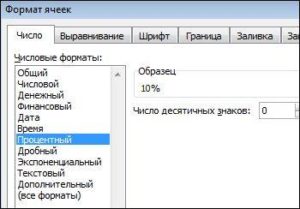
- Жмем на необходимую ячейку правой клавишей мышки.
- В возникшем маленьком специальном контекстном меню необходимо выбрать кнопку, имеющую наименование «Формат ячеек».
- Здесь необходимо щелкнуть левой клавишей мышки на элемент «Формат», а затем при помощи элемента «ОК», сохранить внесенные изменения.
Разберем небольшой пример, чтобы понять, как работать с процентной информацией в табличном редакторе. Подробная инструкция выглядит так:
- У нас есть три колонки в табличке. В первой отображено наименование продукта, во второй — запланированные показатели, а в третьей — фактические.
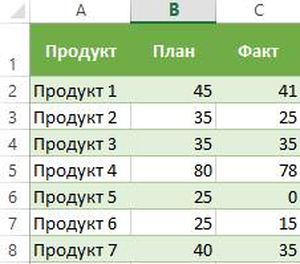
- В строчку D2 вводим такую формулу: =С2/В2.
- Используя вышеприведенную инструкцию, переводим поле D2 в процентный вид.
- Используя специальный маркер заполнения, растягиваем введенную формулу на всю колонку.
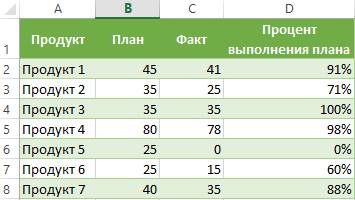
- Готово! Табличный редактор сам высчитал процент реализации плана для каждого товара.
Вычисление изменения в процентах при помощи формулы прироста
При помощи табличного редактора можно реализовать процедуру сравнения 2 долей. Для осуществления этого действия отлично подходит формула прироста. Если пользователю необходимо произвести сравнение числовых значений А и В, то формула будет иметь вид: =(В-А)/А=разница. Разберемся во всем более детально. Подробная инструкция выглядит так:
- В столбике А располагаются наименования товаров. В столбике В располагается его стоимость за август. В столбике С располагается его стоимость за сентябрь.
- Все необходимые вычисления будем производить в столбике D.
- Выбираем ячейку D2 при помощи левой клавиши мышки и вводим туда такую формулу: =(С2/В2)/В2.
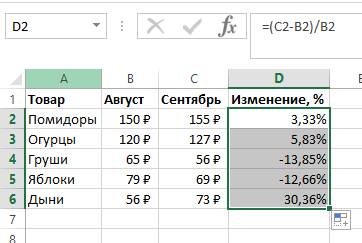
- Наводим указатель в нижний правый уголок ячейки. Он принял форму небольшого плюсика темного цвета. При помощи зажатой левой клавиши мышки производим растягивание этой формулы на всю колонку.
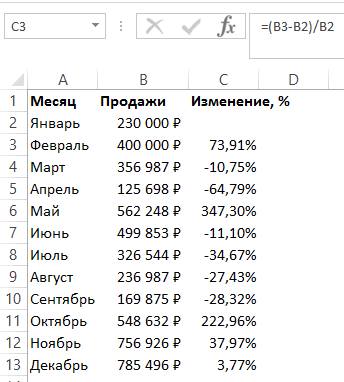
- Если же необходимые значения находятся в одной колонке для определенной продукции за большой временной промежуток, то формула немножко изменится. К примеру, в колонке В располагается информация за все месяцы продаж. В колонке С необходимо вычислить изменения. Формула примет такой вид: =(В3-В2)/В2.
- Если числовые значения необходимо сравнить с определенными данными, то ссылку на элемент следует сделать абсолютной. К примеру, необходимо произвести сравнение всех месяцев продаж с январем, тогда формула примет такой вид: =(В3-В2)/$В$2. С помощью абсолютной ссылки при перемещении формулы в другие ячейки, координаты зафиксируются.
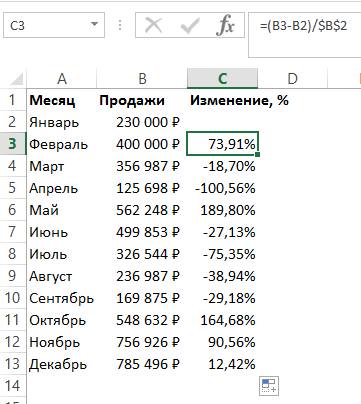
- Плюсовые показатели указывают на прирост, а минусовые – на уменьшение.
Расчет темпа прироста в табличном редакторе
Разберемся детально в том, как произвести расчет темпа прироста в табличном редакторе. Темп роста/прироста означает изменение определенного значения. Подразделяется на два вида: базисный и цепной.
Цепной темп роста обозначает отношение процента к предыдущему показателю. Формула цепного темпа роста выглядит следующим образом:
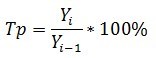
Базисный темп роста обозначает отношение процента к базисному показателю. Формула базисного темпа роста выглядит следующим образом:
Предыдущий показатель – это показатель в прошедшем квартале, месяце и так далее. Базисный показатель – это начальный показатель. Цепной тем прироста – это вычисляемая разница между 2 показателями (настоящий и прошлый). Формула цепного темпа прироста выглядит следующим образом:
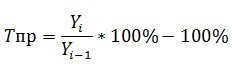
Базисный темп прироста – это вычисляемая разница между 2 показателями (настоящий и базисный). Формула базисного темпа прироста выглядит следующим образом:
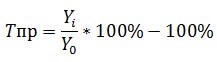
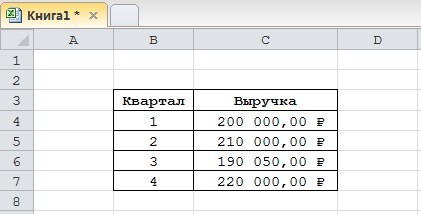
Рассмотрим все детально на конкретном примере. Подробная инструкция выглядит так:
- К примеру, у нас есть такая табличка, отражающая доход по кварталам. Задача: вычислить темпы прироста и роста.
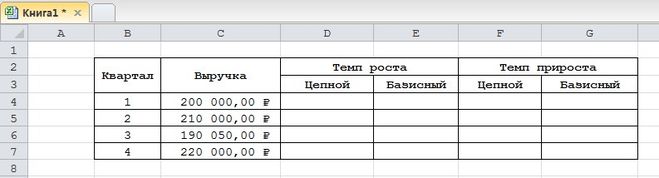
- Первоначально реализуем добавление четырех колонок, в которых будут содержаться вышеприведенные формулы.
- Мы уже выяснили, что такие значения высчитываются в процентах. Нам необходимо задать для таких ячеек процентный формат. Жмем на необходимый диапазон правой клавишей мышки. В возникшем маленьком специальном контекстном меню необходимо выбрать кнопку, имеющую наименование «Формат ячеек». Здесь необходимо щелкнуть левой клавишей мышки на элемент «Формат», а затем при помощи кнопки «ОК», сохранить внесенные изменения.
- Вводим такую формулу для подсчета цепного темпа роста и копируем в нижние ячейки.
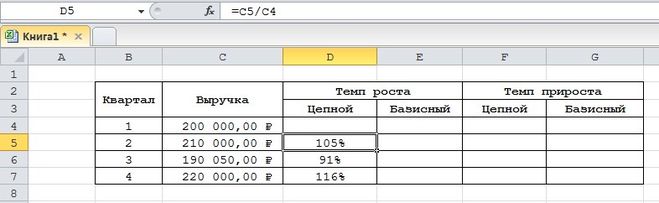
- Вводим такую формулу для базисного цепного темпа роста и копируем в нижние ячейки.
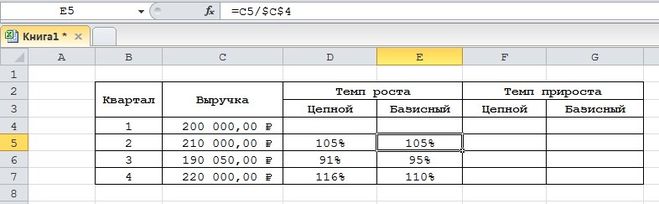
- Вводим такую формулу для подсчета цепного темпа прироста и копируем в нижние ячейки.
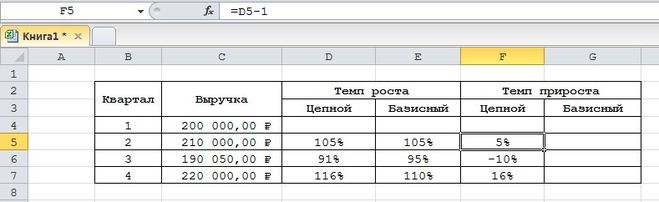
- Вводим такую формулу для базисного цепного темпа прироста и копируем в нижние ячейки.
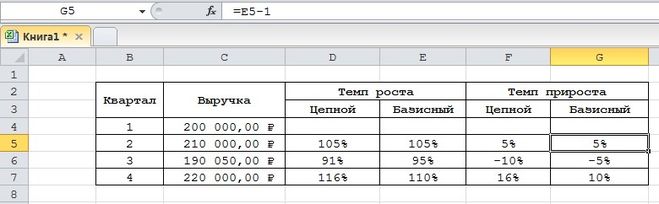
- Готово! Мы реализовали подсчет всех необходимых показателей. Вывод по нашему конкретному примеру: в 3 квартале плохая динамика, так как темп роста составляет сто процентов, а прирост положительный.
Заключение и выводы о вычислении прироста в процентах
Мы выяснили, что табличный редактор Эксель позволяет высчитать темп прироста в процентах. Для реализации этой процедуры необходимо просто ввести все необходимые формулы в ячейки. Стоит заметить, что ячейки, в которых будет выводиться необходимый результат, заранее нужно перевести в процентный формат при помощи контекстного меню и элемента «Формат ячеек».
Решили списать убытки прошлых лет? – учтите 4 важных правила

Какой финансовый результат показывала ваша компания в предыдущие годы? Были убытки – их можно списать. Чтобы избежать претензий налоговых инспекторов, списывать убытки прошлых лет надо по правилам Налогового кодекса. Разберем порядок переноса убытков на будущее.
Рекомендуем к просмотру
Вебинар «Налог на прибыль организаций в 2017 году: последние изменения, сложные вопросы»
Правило 1. На перенос убытков на будущее – 10 лет
Организация вправе уменьшать налоговую базу на сумму полученного убытка только в течение десяти лет после убыточного года. Например, убыток по итогам 2015 года можно учитывать вплоть до 2025 года.
С 1 января 2017 года исключается положение о 10-летнем сроке переноса убытка. Теперь в периоды с 1 января 2017 года по 31 декабря 2020 года налоговая база (за исключением некоторых случаев) не может быть уменьшена на сумму убытков, полученных в предыдущих налоговых периодах, более чем на 50 процентов.
А что если за десять лет после убыточного года компания так и не получила достаточной прибыли, чтобы покрыть убыток? Тогда убыток останется непогашенным. Остаток убытка по итогам 2015 года списывать в 2026 году будет рискованно.
Обратите внимание: чтобы начать переносить убытки прошлых лет, не обязательно ждать окончания текущего налогового периода. Ваша компания вправе перенести часть полученного в прошлых налоговых периодах убытка уже на первый отчетный период (квартал) этого налогового периода, если по его итогам получена прибыль (п. 1 ст. 283 НК РФ).
Правило 2. Убытки прошлых лет переносят в пределах налоговой базы по прибыли
Что это означает? Допустим, сумма убытка, который вы хотите списать, составляет 12 000 рублей. Налогооблагаемая база текущего налогового периода — 10 000 рублей – нельзя «уйти в минус» и списать убытков больше этой суммы.
Правило 3. Порядок переноса убытков на будущее – «по очереди»
Если убытки получены более чем в одном налоговом периоде — переносите их на будущее в той очередности, в которой они понесены (п. 3 ст. 283 НК РФ). То есть, сначала переносятся убытки, полученные в самом раннем периоде, а затем уже более поздние убытки. Разберем на примере, как в текущем году правильно учесть убытки прошлых лет и меньше заплатить налог на прибыль.
Пример: убытки получены в течение двух лет подряд:
- по итогам 2010 года — 12 000 руб.;
- по итогам 2011 года — 5000 руб.
В последующих годах компания получила прибыль. База по налогу на прибыль составила:
- по итогам 2012 года — 10 000 руб.;
- по итогам 2013 года — 40 000 руб.
Совокупная сумма убытка, которую можно перенести на 2012 год, не должна превышать налоговую базу за этот год. Следовательно, на 2012 год организация сможет перенести лишь часть убытка 2010 года — 10 000 руб. Налоговая база по налогу на прибыль по итогам 2012 года составит ноль.
Общая сумма убытков прошлых лет, подлежащая переносу в 2013 году, составит 7000 руб. (2000 руб. + 5000 руб.). С учетом перенесенных убытков 2010 и 2011 годов налоговая база по налогу на прибыль по итогам 2013 года составит 33 000 руб. (40 000 руб. — 7000 руб.).
Правило 4. Документы, подтверждающие убытки: виды, сроки хранения
Списать убытки можно при наличии первичных документов, подтверждающих полученный финансовый результат. Какие это документы? Вопрос неслучайный, поскольку в Налоговом кодексе этот момент не уточняется.
Убытки подтвердит первичная документация компании: накладные, ведомости, счета, карточки, по которым организация вела свой учет. Подразумеваются не документы учета: оборотно-сальдовые ведомости, карточки учета, налоговые регистры, а именно первичная документация.
Храните подтверждающие убыток документы до тех пор, пока не спишете его полностью. Хранить подтверждающие документы придется все время, пока списываете убыток в уменьшение налоговой базы. Иначе споров с налоговой инспекцией не избежать. После того, как сумма убытка будет погашена полностью, подтверждающие его формирование документы следует хранить еще четыре года (письмо Минфина России от 25.05.2012 № 03-03-06/1/278).
Далее разберем еще несколько важных вопросов по отражению убытков прошлых лет.
Как отразить убытки прошлых лет в декларации по налогу на прибыль?
Для подтверждения данных налогового учета организации должны составлять Расчет налоговой базы за отчетные и налоговый периоды нарастающим итогом с начала года (абз. 1 ст. 315 НК РФ).
Отразите в следующих строках декларации по налогу на прибыль:
- по строке 140 Приложения № 4 к листу 02 декларации — сформированную налоговую базу, которую можно уменьшить на сумму убытка;
- по строке 010 Приложения № 4 к листу 02 — остаток неперенесенного убытка, который есть на начало налогового периода. Этот показатель формируется из неперенесенного убытка, полученного за предыдущие 10 лет.
Важно: сумму, которая указана в строке 010, надо разбить (расшифровать) по строкам 040 — 130 в зависимости от года образования соответствующей части убытка. Показатель строки 140 равен значению строки 100 листа 02 налоговой декларации.
Проверьте: сумма убытка, которая принимается в уменьшение налоговой базы текущего налогового периода, отражается по строке 150 и не может быть больше показателя, который отражен по строке 140. Показатель строки 150 переносится в строку 110 листа 02 декларации.
Научитесь без ошибок вести учет доходов, отражать расходы и определять налоговую базу по налогу на прибыль, рассчитывать и уплачивать авансовые платежи и налог, сдавать отчетность, создавать идеальную учётную политику на онлайн-курсе в Контур.Школе «Налог на прибыль для бухгалтеров»
покупка
Рассчитать процентное изменение между двумя числами в Excel
Будь то бизнес-анализ, академические исследования или управление личными финансами, умение рассчитывать процентные изменения необходимо для эффективного анализа данных. Эта статья начнется с основных формул для расчета процентного увеличения и уменьшения в Excel, а затем углубится в более сложные операции, включая обработку отрицательных чисел, работу с нулевыми значениями и обратный расчет исходных или новых значений на основе заданных процентных изменений.

- Рассчитать процентное увеличение
- Рассчитать процентное снижение
- Рассчитать процентное изменение с отрицательными числами
- Рассчитать процентное изменение с нуля
- Рассчитать старое значение на основе процентного изменения
- Рассчитать новое значение на основе процентного изменения
Основные формулы для расчета процентного изменения
Существует две основные формулы для расчета процентного изменения между двумя числами:
Формула 1:
=(new_value — old_value) / old_value
Формула 2:
=new_value / old_value – 1
Эти формулы могут помочь вам определить, насколько определенное число увеличилось или уменьшилось в процентном отношении. Ниже вы найдете два примера того, как эти формулы можно использовать для расчета процентного изменения между двумя числами.
Вычислить процентное изменение между двумя числами
В этом разделе шаг за шагом будет показано, как рассчитать процентное увеличение и уменьшение между двумя числами.
Рассчитать процентное увеличение
Если новое значение больше старого, результатом будет процентное увеличение. Как показано на скриншоте ниже, предположим, что у вас есть веб-сайт, число зарегистрированных пользователей которого растет с каждым годом. Чтобы подсчитать процентный прирост пользователей в год, можно поступить следующим образом.

Шаг 1: Примените формулу, чтобы получить результат
Выберите пустую ячейку (в данном случае D2), введите одну из следующих формул и нажмите кнопку Enter ключ к получению результата. Выделите эту ячейку и перетащите ее Ручка заполнения вниз, чтобы получить остальные результаты. Результат отображается в виде общих чисел, как показано на следующем снимке экрана:
=(C2-B2)/B2=C2/B2-1
Шаг 2. Отформатируйте результат в процентах.
Чтобы отформатировать числа в процентах, оставьте выделенными ячейки результатов и выберите Процентный стиль в Число группы под Главная меню.

Результат
Теперь подсчитан процентный прирост пользователей за год. Смотрите скриншот ниже:

Внимание: В формуле C2 это ячейка, содержащая новое значение и B2 — это ячейка, содержащая старое значение.
Рассчитать процентное снижение
Если новое значение меньше старого, это уменьшение. На скриншоте ниже видно падение цен на продукцию. Чтобы вычислить процентное снижение этих цен, поступите следующим образом.

Шаг 1: Примените формулу, чтобы получить результат
Выберите пустую ячейку (в данном случае D2), введите одну из следующих формул и нажмите кнопку Enter ключ к получению результата. Выделите эту ячейку и перетащите ее Ручка заполнения вниз, чтобы получить остальные результаты. Результат отображается в виде общих чисел, как показано на следующем снимке экрана:
=(C2-B2)/B2=C2/B2-1
Шаг 2. Отформатируйте результат в процентах.
Чтобы отформатировать числа в процентах, оставьте выделенными ячейки результатов и выберите Процентный стиль в Число группы под Главная меню.
Результат
Теперь подсчитано процентное снижение этих цен. Смотрите скриншот ниже:

Внимание: В формуле C2 это ячейка, содержащая новую цену и B2 — ячейка, содержащая старую цену.
Расширенные операции
В этом разделе демонстрируются различные ситуации, с которыми вы можете столкнуться при расчете процентного изменения между двумя числами.
Рассчитать процентное изменение с отрицательными числами
При расчете процентных изменений вы можете столкнуться с отрицательным числом следующим образом:
- Оба числа отрицательны
- Одно из чисел отрицательное
- Старое значение положительное, новое значение отрицательное
- Старое значение отрицательное, новое значение положительное
проиллюстрируем каждый из этих сценариев конкретными примерами:
Оба числа отрицательны
Стандартная формула процентного изменения эффективна, даже если оба значения отрицательны.
Например, рассмотрим компанию, убытки которой увеличились с 10,000 10,000 долларов в прошлом квартале (старое значение -50,000 50,000) до XNUMX XNUMX долларов в этом квартале (новое значение -XNUMX XNUMX). Как показано ниже, используя стандартную формулу (= (C2-B2) / B2) дает увеличение на 400%, что указывает на то, что потери увеличились в четыре раза с абсолютного значения в 10,000 50,000 долларов США до XNUMX XNUMX долларов США.
Одно из чисел отрицательное
В этом случае вы можете столкнуться с ситуациями, когда старое значение будет отрицательным или новое значение будет отрицательным.
Старое значение положительное, новое значение отрицательное
Стандартная формула процентного изменения также отлично работает, когда новое значение отрицательное.
Например, стоимость акций изменилась с положительной на отрицательную. В прошлом месяце его оценили в 10 долларов (старая стоимость — 10). В этом месяце из-за рыночного спада его стоимость упала до -10 долларов (новое значение — -10). Чтобы рассчитать процентное изменение между этими двумя числами, я применяю стандартную формулу (= (C2-B2) / B2), чтобы получить результат -200%. Это представляет собой значительное снижение, указывающее на переход от прибыли к убытку.

Старое значение отрицательное, новое значение положительное
Например, бизнес движется от убытка к прибыли. В прошлом году этот малый бизнес понес убыток в размере 10000 10000 долларов США (старое значение -20000 20000), а в этом году получил прибыль в размере XNUMX XNUMX долларов США (новое значение XNUMX XNUMX). Если вы примените стандартную процентную формулу для расчета процентного изменения, результат будет неверным.

Здесь результат -300 в реальном сценарии вводит в заблуждение. Это предполагает негативное изменение, подразумевающее, что дела ухудшились, но на самом деле ситуация улучшилась от убытка до прибыли.
В этом случае необходимо использовать Функция ABS Если знаменатель станет положительным, результат процентного изменения будет точно отражать переход от отрицательного к положительному. Вот новая формула:
=(C2-B2)/ABS(B2)
Здесь результат 300% указывает на фактическое положительное изменение от убытка к прибыли.
Внимание:
- Имейте в виду, что метод ABS может дать ошибочные результаты. Как показано на скриншоте ниже, все предприятия переходят от убытков к прибыли, причем компания F является наиболее прибыльной. Однако он показывает меньшее процентное изменение по сравнению с другими, что не имеет смысла. Поэтому используйте этот метод осторожно!

Рассчитать процентное изменение с нуля
Хотя рассчитать процентные изменения в Excel очень просто, вы можете столкнуться с некоторыми трудностями, если в расчете используются нули.
Старое значение равно нулю
Если старое значение равно нулю, стандартная формула возвращает значение # DIV / 0! Значение ошибки. Смотрите скриншот:

В этом случае наиболее приемлемым решением будет принять процентное изменение за 100%. В базовой математике изменение от 0 до любого положительного числа будет рассматриваться как 100% увеличение.
Вот основные формулы:
Формула 1:
=IFERROR((new value — old value) / old value, 1)
Формула 2:
=IFERROR((new value / old value — 1, 1)
Чтобы отобразить результат как 100%, а не #DIV/0! Ошибка, вы можете применить одну из следующих формул:
=IFERROR((C2 - B2) / B2, 1)=IFERROR((C2 / B2) -1, 1)
Новое значение равно нулю
Когда новое значение равно 0, результат равен -1, что составляет -100%. Результат -100% представляет собой полное уменьшение. В этом случае результат является разумным, поскольку изменение от положительного значения до 0 будет означать 100% уменьшение. Результат приемлемый.

Рассчитать старое значение на основе процентного изменения
Иногда вы можете столкнуться с ситуацией, когда вы знаете процентное изменение и последнее значение, теперь вам нужно определить исходное значение. Например, если продажи в этом году составят 12,000 20 долларов США и увеличится на XNUMX% по сравнению с прошлым годом, как бы вы определили прошлогодние продажи? В таких случаях можно использовать следующую формулу:
Основная формула:
=New value / (1 + Percentage Change)
Выберите пустую ячейку, например C2, введите следующую формулу и нажмите кнопку Enter ключ для получения результата.
=B2/(1+A2)
Внимание: В этой формуле B2 это ячейка, содержащая новое значение, а ячейка A2 содержит процентное изменение.
Рассчитать новое значение на основе процентного изменения
Противоположная ситуация: вы знаете процентное изменение и исходное значение и вам необходимо определить новое значение. Например, если объем продаж в этом году составляет 10,000 20 долларов США, и вы планируете, чтобы продажи в следующем году были на XNUMX% выше, чем в этом году, как бы вы подсчитали продажи в следующем году?
Основная формула:
=Old value * (1 + Percentage Change)
Выберите пустую ячейку, например C2, введите следующую формулу и нажмите кнопку Enter ключ для получения результата.
=B2*(1+A2)
Внимание: В этой формуле B2 это ячейка, содержащая старое значение, а ячейка A2 содержит процентное изменение.
В заключение, умение рассчитывать процентное изменение между двумя числами в Excel — это универсальный навык, который может значительно расширить ваши возможности анализа данных. Независимо от того, идет ли речь о простых увеличениях и уменьшениях или о более сложных сценариях, включающих отрицательные числа или нулевые значения, в этом руководстве представлены различные формулы для решения этих задач. Для тех, кто хочет глубже изучить возможности Excel, наш веб-сайт может похвастаться множеством учебных пособий. Дополнительные советы и рекомендации по работе с Excel можно найти здесь..
Статьи по теме
Создайте гистограмму с процентным изменением
В этом руководстве показано, как создать столбчатую диаграмму с процентным изменением в Excel.Показывать проценты в виде столбчатой диаграммы с накоплением
В этом руководстве показано, как отображать проценты в столбчатой диаграмме с накоплением в Excel.Вычислить процентное соотношение между двумя датами
В этом посте обсуждается, как рассчитать процент выполненных задач на основе сегодняшней даты.