Линии в ARCHICAD
Линии в Архикаде незаменимы на этапе оформления чертежей , а также могут существенно облегчить 3D моделирование, если их использовать для доп. построений.
Работа с линиями в ARCHICAD доступна на Панели Инструментов во вкладке «Документирование», как показано на рис. 1:
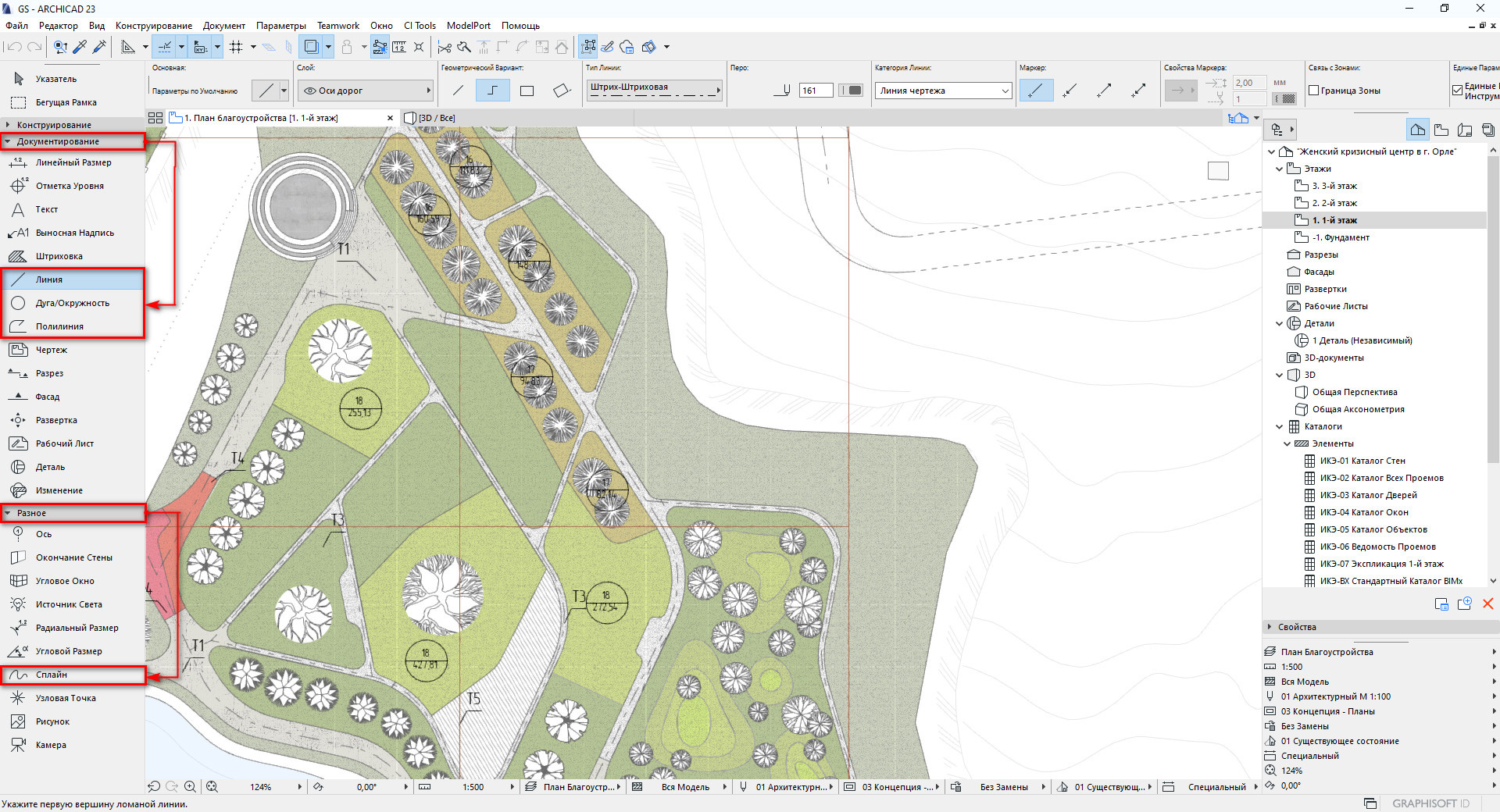
ПРИМЕЧАНИЕ: Панель Инструментов присутствует в интерфейсе Архикада по умолчанию. Если вы случайно ее закрыли и не можете найти, то ознакомьтесь с видео-уроком «Панели ARCHICAD. Как вернуть панели по умолчанию?».
В ARCHIICAD линии объединили в себе такие 2D-примитивы:
- отрезки (отдельные прямые, совокупность отрезков, включая дугообразные сегменты, прямоугольники);
- окружности и дуговые сегменты;
- эллипсы и эллиптические дуги;
- полилинии (читать подробнее «полилиния это…»);
- сплайновые кривые (кривые Безье, линии «от руки»), расположенные на Панели Инструментов, вкладка «Разное».
Архикад – настройка линий
Чтобы настроить параметры выбранного инструмента (линия, дуга/окружность, полилиния), достаточно дважды щелкнуть по его названию. Откроется диалоговое окно, как показано на рис. 2.
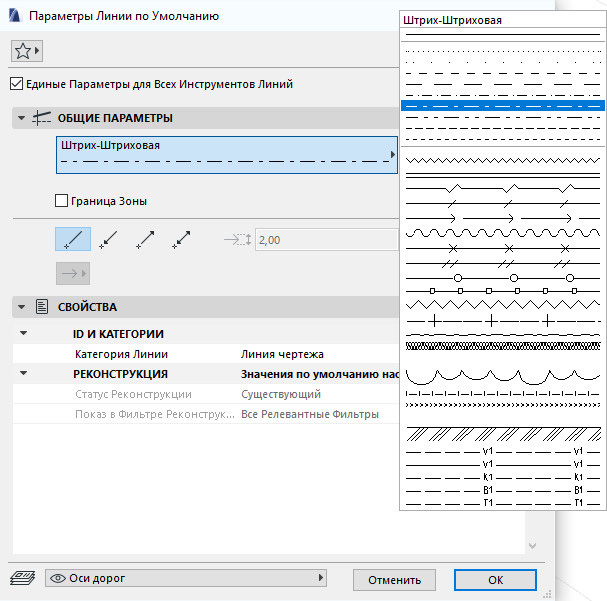
ПРИМЕЧАНИЕ: По умолчанию в этом диалоговом окне стоит галочка «Единые параметры для всех инструментов линий», что обозначает, что тип линии, ее толщина, цвет и т.д. будут одинаковы как для линии, так и для окружности. Учтите это и, при необходимости, уберите эту галочку.
Как изменить толщину линии в Архикаде
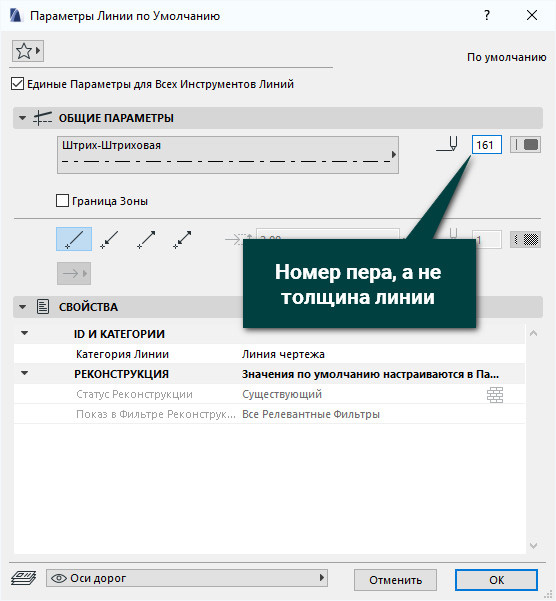
Толщина линии ARCHICAD настраивается через диалоговое окно «Параметры линии» (рис. 2), однако, изменяя значения цифр в соответствующем поле – вы не увидите особой разницы. Здесь следует понимать, что значение цифры – это не толщина в мм, а номер пера. Давайте более подробно остановимся на этот моменте.
Во вкладке «Документ» выберите «Набор перьев» → «Перья и цвет (Модельные виды…)»
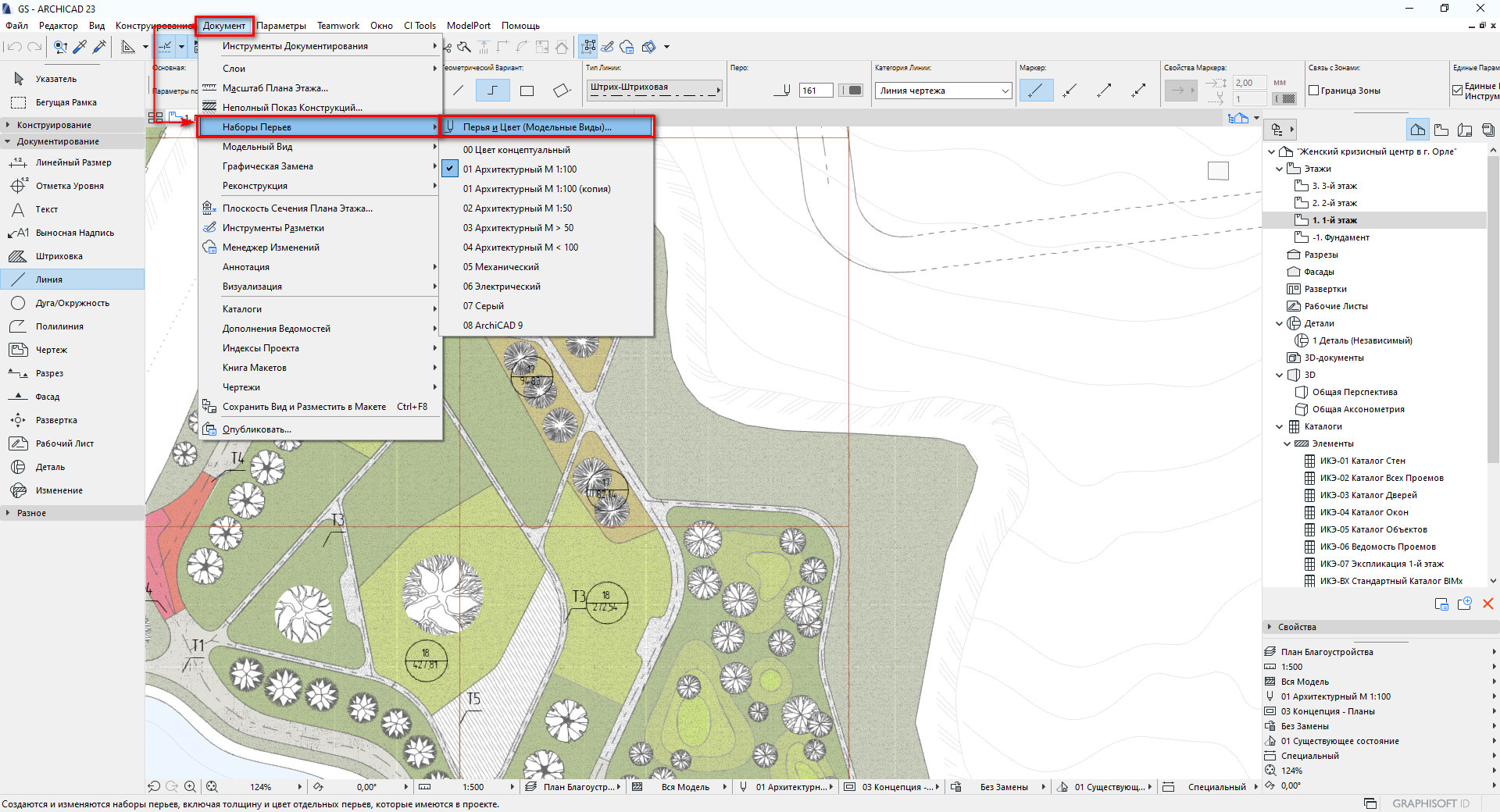
Откроется диалоговое окно «Перья и цвет», где можно выполнить две очень важные вещи:
- Посмотреть настройки уже существующих перьев, путем выбора ячейки в палитре. Если вы найдете подходящее перо, достаточно запомнить его номер и указать его в параметрах для настраиваемого объекта ARCHICAD (например, как в рис. 3).
- Здесь также можно настроить нужные вам параметры для пера самостоятельно.
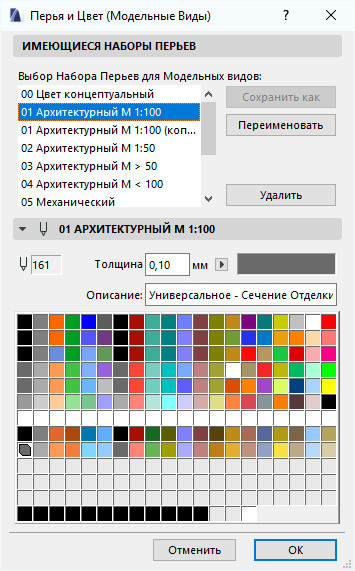
После настроек укажите нужный номер пера в настройках линии и проверьте результат.
Если после настройки всех параметров внешнее отображение линий не изменилось, нужно проверить: Архикад отображает реальные размеры линии? Истинная толщина линий в Архикаде подключается во вкладке «Вид» → «Параметры вывода на экран» → «Истинная толщина линии».
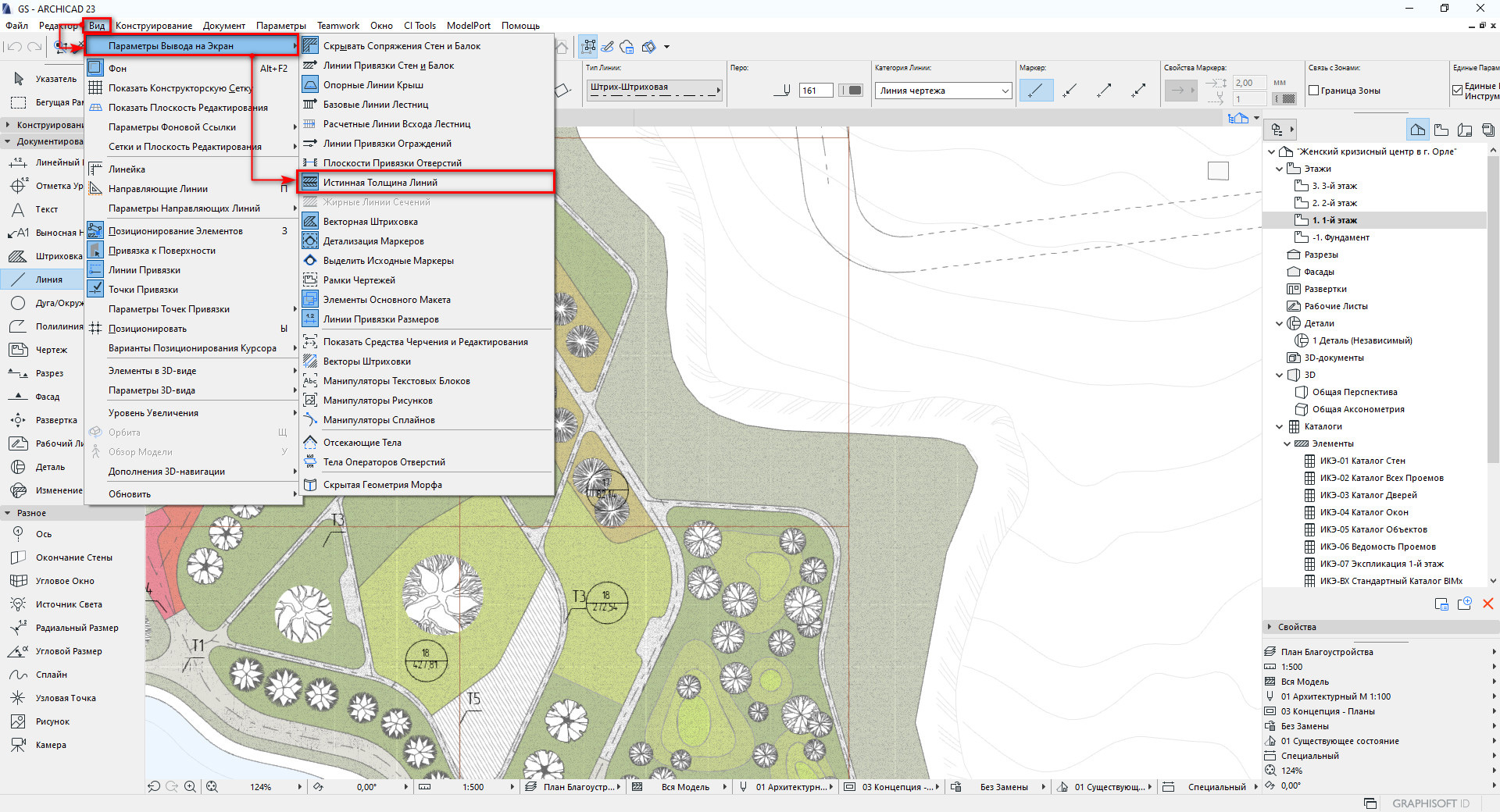
Как показала практика – это очень частая проблема новичков. У многих наших учеников были тонки линии на плане в Архикаде и они не знали, что нужно установить соответствующую галочку во вкладке «Вид».
Создание линии в ARCHICAD
Принцип работы с линиями идентичен работе со стенами. Несмотря на то, что стены это 3D объекты их построение в 2D окне отображает всю суть. Более того, варианты построения стен также совпадают с инструментом «Линия». Поэтому рекомендуем ознакомиться с видео-уроком «Стена в Архикад. Варианты построения», который полезен для начинающих пользователей.
Построение по точным размерам – необходимое условие работы в ARCHICAD. Поэтому тема черчения по координатам весьма актуальна. Обратите особое внимание на следующие видео-материалы:
- чертим по размерам в Архикаде;
- координаты ARCHICAD;
- практическое применение «мнимых привязок» при использовании координат.
Освойте Archicad на 100%
Изучите BIM-моделирование от A до Я. Создайте проект от настройки интерфейса до печати готового альбома проектной документации. Курс бестселлер от AMS³
Как сделать линию земли в архикаде
Изменение размеров линий
Чтобы изменить размеры прямой линии или дуги с помощью команды меню:
1. Выберите линию.
2. Выполните команду Редактор > Изменить форму > Изменить размеры .
3. Отбуксируйте одну из конечных точек выбранного элемента в новое положение.
4. Сделайте еще один щелчок, чтобы зафиксировать место расположения перемещаемой точки. При этом элемент увеличится по размерам или уменьшится и, в зависимости от расположения конечной точки, также может и повернуться. Противоположная конечная точка линии привязки останется на месте.
Примечание: Можно одновременно изменить размеры многих линии с накладывающимися друг на друга конечными точками с помощью той же команды Изменить размеры или с помощью бегущей рамки.
Для получения дополнительной информации см. Изменение Размеров Бегущей Рамкой .
Выполните следующие действия, чтобы изменить длину прямолинейных Стен при помощи Локальной Панели:
1. Выберите линию.
2. Щелкните на вершине элемента. чтобы вызвать Локальную Панель. Выберите пиктограмму Изменение размеров :
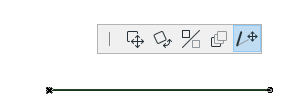
3. Щелчком мыши укажите новое расположение конечной точки.
Как сделать линию земли в архикаде
Окружающая Среда: Физическое Небо (CineRender)
Физическое Небо содержит целый набор объектов, обладающих собственными параметрами (солнце, погода, облака, туман, радуга, атмосфера). Использование Физического Неба позволяет одновременно создать фоновое изображение и эффекты освещения. Его “интеллектуальные” параметры полностью взаимосвязаны.
Выберите Физическое Небо в выпадающем меню Настройки Неба .

Следующие эффекты включены по умолчанию, а их параметры настраиваются в разделе настроек погоды. Однако, вы можете отключить любые эффекты или оставить включенными только необходимые, чтобы оптимизировать время визуализации и не создавать ненужные эффекты.
• Отображение Неба: При отключении этого эффекта параметры Физического Неба по-прежнему будут учитываться при визуализации, но само небо отображаться не будет.
• Свечение Неба: Эффект Свечения Неба можно оставить включенным одновременно с деактивацией всех остальных эффектов: в результате будет использоваться только эффект освещения, настроенный для Физического Неба.
• Отражение Неба: При включении только эффекта Отражения Неба, окружающая среда будет отражаться, например, в остекленных конструкциях здания, но не будет визуализироваться.
• Преломление Неба: Включает или отключает эффект преломления Физического Неба.
Время и Местоположение
Выполните одно из следующих действий:
• Использовать Солнце ARCHICAD: Активация данного маркера отменяет настройки Времени и Местоположения, относящиеся к положению солнца. Это позволяет выполнить точную настройку погоды в соответствии с реальным расположением объекта проектирования.
• Вручную укажите Дату/Время и Местоположение (в географических координатах), которые будут использоваться при визуализации сцены.
В данном случае Солнце является особой Светящейся Поверхностью. Для настройки характеристик солнечного света доступно использование следующих параметров. Эти параметры никак не отражаются на внешнем виде неба, на Солнце ARCHICAD или на любом Объекте Солнца.
Использовать Теплые Цвета: Этот параметр увеличивает содержание “теплых” цветов в солнечном свете.
Интенсивность: Определяет яркость солнечного света. Например, если сцена оказывается засвечена из-за слишком сильной отражающей способности поверхностей, для улучшения результата можно попробовать отрегулировать это значение.
Коррекция Насыщенности: Управляет насыщенностью цвета солнечного света. Для получения белого солнечного света, установите здесь нулевое значение.
Коррекция Тона: В зависимости от используемого здесь значения, можно создать любой спектральный цвет. Отлично подходит для создания инопланетных видов.
Коррекция Гаммы: Определяет гамму солнечного света. Это значение можно использовать для предотвращения засветки сцены даже при слишком высоком значении Яркости. Использование параметра Коррекции Гаммы при анимациях гелиодона может уменьшить яркость полуденного солнца.
Соотношение Размера: Управляет размером видимого солнца.
Обратите внимание , что этот параметр также влияет на построение теней. Для получения четких теней установите здесь нулевое значение.
На верхней иллюстрации повышение значения Соотношения Размера привело к созданию мягких теней, больше соответствующих рассеянному освещению в реальном мире.


Видимая Яркость: Определяет видимость солнечного света. Не оказывает воздействия на излучаемый свет и т.д. Этот параметр зависит от параметра Яркости. При нулевом значении Яркости, установка значения этого параметра, например, равным 1000% не сделает солнечный свет видимым.
Специальные Цвета: Активируйте эту опцию для создания специального цвета в расположенном ниже поле.
• Цвет Солнца никак не отражается на 2D-облаках.
Блики на Линзах: Управляет включением всех эффектов линз.
• Яркость Ореола: Ореол и отражение на линзах. Определяет яркость ореола на линзах. Установите здесь нулевое значение, чтобы отключить эффект ореола.
• Яркость Бликов: Для отключения всех бликов, установите нулевое значение. Можно указать любое другое значение, определяющее яркость.
• Шкала Расстояний: При возникновении проблем с источниками солнечного или лунного света (например, если они не отображаются в редакторе или при неправильном отображении эффектов бликов или ореола), просто уменьшите расстояние при помощи этого параметра.
Плотность: Воспользуйтесь регулятором для настройки плотности Теней. Значение, равное 50% приводит к созданию полупрозрачных теней. Возможен ввод значений, превышающих 100%.
Цвет Теней: Определяет цвет теней, создаваемых солнечным светом.
Прозрачность: Отметьте этот маркер, чтобы активировать построение теней, отбрасываемых прозрачными объектами.
Следующие три параметра имеют значение только при использовании Стандартного режима визуализации. Они не учитываются в Физической Визуализации!
Эти параметры действуют точно так же, как Параметры Света (с областью тени), обладающие аналогичными именами и относятся исключительно к солнечным теням. ( См. Построение Теней (CineRender) . )
Ретушировщик Неба точно имитирует параметры естественного цвета и яркости света солнца и небосвода, зависящие от географического положения объекта визуализации и времени суток.

• Горизонт: Выберите использование Физических Свойств, Специального Градиента или Отсутствие Горизонта. При выборе Физических Свойств, становятся доступны следующие дополнительные параметры:

• Линия Горизонта: При включении этого параметра, нижняя часть неба будет отсечена линией горизонта, у которой оно будет окрашиваться в черный цвет. В противном случае для горизонта будет использоваться цвет (и яркость) Южного полушария.
• Теплый Цвет: Физическое Небо использует спектральные цвета, которые при визуализации должны преобразовываться в цвета RGB. Включение этого параметра увеличивает количество «теплых» цветов, присутствующих в небе (то есть, уменьшение бирюзы в голубом небе и увеличение коричневого в утреннем или вечернем небе).
• Яркость [0..10000%]: Управляет яркостью свечения небосвода. Этот параметр влияет на свет, используемый небом при расчете Глобального Освещения (GI) и прямого (чаще всего синего) освещения объектов. Параметр Яркости управляет только видимой яркостью (без учета эффекта GI).
• Коэффициент Ночной Яркости [0..10000%]: Определяет яркость ночного неба при визуализации и яркость излучаемого им света. Этот параметр зависит от параметра Яркости, т.е. увеличение этого значения влечет автоматическое увеличение значения Коэффициента Ночной Яркости.
• Коррекция Насыщенности [0..200%]: Управляет насыщенностью неба. Например, если небо получается слишком синим, просто уменьшите значение этого параметра. Применение нулевого значения приведет к созданию неба серых оттенков.

Слева применено низкое значение Коррекции Насыщенности. Справа использована высокая Коррекция Насыщенности. Обратите внимание, что синий цвет неба на правом изображении значительно сильнее влияет на цвет стен и дивана.
• Коррекция Тона [0..100%]: Этот параметр можно использовать для создания инопланетных видов. Доступен весь спектр цветов.
• Коррекция Гаммы [0.1..10]: Внутренний диапазон яркости неба значительно больше доступного для отображения на мониторе. Значение Коррекции Гаммы позволяет задать диапазон яркости между самым ярким и самым темным значениями.

• Видимая Яркость [0..10000%]: Определяет только яркость видимого неба при визуализации (также зависит от параметра Яркости). Не влияет на расчет Глобального Освещения (GI)!
• Сглаживание [0..100%]: В случае появления при визуализации цветных полос (резких цветовых переходов), можно увеличить это значение, чтобы добавить к градиенту легкий шум, который скроет эти полосы.
• Ясность: Многие природные явления являются результатом различных вариантов освещения воды или других частиц, присутствующих в атмосфере. В CineRender это называется “ясностью”.
Уменьшение этого значения приводит к повышению прозрачности атмосферы. Увеличение значения вызывает появление тумана, дымки и иных цветовых эффектов.
– Совет: Если небо выглядит слишком ярким или слишком темным, изменение параметров Ясности и Плотности Атмосферы (см. ниже) может помочь существенно исправить ситуацию.
• Озон: В реальном мире озон фильтрует ультрафиолетовое излучение. С точки зрения визуализации он является фильтром солнечных лучей красного и желтого спектра (т.е. должно быть включено использование Солнечного освещения). Таким образом, чем выше значение параметра Озона, тем более синим будет солнечный свет (в реальном мире это заметно на рассвете и при закате). Цвет самого неба данный параметр не затрагивает.
• Плотность Атмосферы [0..100%]: На яркость атмосферы влияет параметр ее плотности (этот эффект аналогичен параметру Ясности, описанному выше). Снижение значения этого параметра приведет к затемнению атмосферы, а увеличение – к повышению ее яркости (при достаточно большом значении параметра Ясности ).

Значение Плотности Атмосферы уменьшено до 50%.
• Начало Горизонта [-89..89°]: Этот параметр изменяет высоту горизонта. Например, если в сцене отсутствует бесконечно большая поверхность пола, возможно отображение фона, расположенного ниже линии горизонта. При возникновении подобной ситуации, введите отрицательное значение для данного параметра, чтобы соответствующим образом выровнять изображение неба.
Примечание: Значения по умолчанию, настроенные здесь, в большинстве случаев не требуют корректировки.
Этот эффект можно описать следующим образом: когда вы смотрите на панораму гор, кажется, что расположенные вдали массивы окутаны голубоватой дымкой.
Этот атмосферный эффект (называемый также «воздушной перспективой») обуславливается двумя основными факторами:
• Рассеиванием солнечного света и света небосвода
Интенсивность: Определяет яркость атмосферной дымки. Увеличение значения может привести нереальным переэкспонированным эффектам (пересветам).
Ослабление Горизонта: Этот параметр позволяет смешивать цвет атмосферы с цветом неба, создавая эффект воздушной перспективы. Значение 100% приведет к использованию только цвета горизонта.
Коррекция Насыщенности: Управляет насыщенностью атмосферы. Уменьшение значения приводит к созданию серой, бесцветной дымки.
Коррекция Тона: Атмосферная дымка может быть окрашена в любой цвет, определяемый указываемым здесь значением.
Коррекция Гаммы: Определяемое здесь значение можно использовать для усиления атмосферного эффекта в зависимости от освещения. Это не самый важный параметр для данного эффекта, но в некоторых случаях он может улучшить восприятие.
Соотношение Масштаба Мира: Изначально предполагается, что 1000 метров реального мира равняются 1000 единиц измерения расстояния в CineRender. Данное соотношение можно изменить при помощи этого параметра. Значения выше 100% приводят к усилению атмосферного эффекта, например, 500 единиц CineRender будут равняться 1000 метрам реального мира.
Сглаживание: В случае появления при визуализации атмосферы цветных полос (резких цветовых переходов), можно увеличить это значение, чтобы добавить к градиенту легкий шум, который скроет эти полосы.
Данные параметры используются для изменения отображения 2D-облаков.

При проецировании 2D-облаков на небосвод используется специальный алгоритм, создающий впечатление, что облака покрывают всю сферу.
Построение Теней: Управляет отбрасыванием теней 2D-облаками.
Затемнение Горизонта: Этот серый градиент позволяет настроить постепенное слияние неба с облаками на горизонте, что увеличивает реалистичность облачного покрова.
Слои Облаков: Возможно индивидуальное включение или отключение каждого из шести Уровней облаков.
2D-Облака могут размещаться на шести слоях, каждый из которых можно включать или отключать по отдельности. Параметры всех слоев полностью идентичны.

• Шум: Шум превращает слишком гладкие поверхности в покрытия, обладающие в большей или меньшей мере случайными неровностями. Здесь можно выбрать тип шума, применяемого для создаваемых 2D-облаков.

• Цвет: Здесь настраивается цвет облаков; данный цвет не зависит от цвета солнца или от других источников света. Настройки солнца влияют только на параметр яркости облаков.
• Высота: Этот параметр дает возможность настроить высоту каждого слоя облаков. Если вы посмотрите в окно, вы можете увидеть, что чаще всего облака находятся на разной высоте.
Например, перистые облака, можно разместить на более высоко расположенном слое (так как в реальном мире они формируются на большой высоте), темные дождливые облака и тучи стоит размещать на более низких слоях.
• Плотность: Параметр плотности определяет контрастность облаков. Использование низких значений приводит к прозрачности облаков, особенно, ближе к краям. Повышение значения приводит к созданию более однородных облаков.
• Покрытие: Это наиболее важный параметр облаков. Он позволяет управлять степенью облачности. Очень низкие значения приводят к отсутствию облаков; применение очень больших значение выражается в абсолютно пасмурном небе.

Слева применено низкое значение Покрытия; на правом изображении значение Покрытия повышено.
• Толщина: Толщина определяет степень рассеивания или поглощения солнечного света. Низкие значения приводят к созданию облаков, освещенных солнечным светом; использование высоких значений обеспечивает создание более темных облаков.
• Прозрачность: Параметр Прозрачности управляет отбрасыванием теней от облаков на объекты, присутствующие в сцене. Для отключения создания теней от облаков введите значение, равное 100%.
При использовании дополнительных источников света для создания теней от облаков, убедитесь, что они располагаются на высоте, превышающей 10 000 метров.
• Масштаб С-Ю; Масштаб З-В: Эти параметры позволяют изменять масштаб образца шума в направлениях Север-Юг (С-Ю) или Запад-Восток (З-В). Таким образом можно легко создать длинные узкие облака, масштабируя их только в одном направлении.
• Расположение С-Ю; Расположение З-В: Эти параметры позволяют перемещать облака в направлениях Север-Юг (С-Ю) или Запад-Восток (З-В).
Система создания тумана интегрирована в Физическое Небо — это настоящий объемный туман, позволяющий применять различные типы ретушировщиков Шума, визуализируемые менее однородно и, следовательно, более реалистично.
Примечание: Применение тумана увеличивает продолжительность визуализации: чем плотнее туман, тем больше времени требуется на его визуализацию.
Зона тумана может простираться в вертикальном направлении бесконечно и доступна для настройки.
Добавление тумана при активном эффекте Солнечных Лучей существенно увеличивает продолжительность визуализации.
• Цвет: Данный параметр определяет цвет тумана. Этот цвет не подвержен воздействию цветных источников света, за исключением цвета солнца, который может быть усилен цветом тумана (если для параметра Яркости Освещения, описываемого ниже, установлено значение больше 0).
• Начальная Высота/Конченая Высота: Эти параметры определяют высоту начало и окончания зоны тумана (при установке значения 0 по Y, туман начинается с поверхности земли).
Область тумана, простирающаяся бесконечно по осям X и Z, должна быть, как минимум, ограничена по вертикали. В противном случае туман не позволит увидеть никакие объекты сцены.
Для настройки спада плотности между точками, определяемыми значениями Начальной Высоты и Конченой Высоты, используется параметр Распределения Плотности (см. ниже).
• Максимальное Расстояние: Этот параметр позволяет оптимизировать время визуализации. Грубо говоря, расстояние рассчитывается от центра камеры, направленной на сцену. Расчет производится только для тумана, попадающего в данный интервал расстояния.
• Плотность: Данный параметр определяет плотность тумана, т.е. чем ниже его значение, тем более туман прозрачен.
• Распределение Плотности: Регулирует спад плотности между Начальной и Конечной Высотой.
Эффект радуги возникает при преломлении лучей света в каплях дождя. Расположение радуги зависит от положения солнца. Кроме того, запомните следующие правила:
• Вершина радуги всегда располагается напротив солнца.
• Чем ниже располагается солнце, тем выше поднимается верхняя точка радуги.
Как и в реальности, заметный эффект радуги всегда сопровождается второй радугой, менее заметной (или даже невидимой), и являющейся зеркальным отражением цветов основной радуги. Вторая радуга всегда обладает большим радиусом.

Доступны два типа радуги (здесь показана радуга с высоким значением Максимальной Силы)
В пространстве радуга всегда располагается перед всеми объектами Неба (даже перед облаками).
Максимальная Сила: Этот параметр позволяет настроить прозрачность радуги. Вторая радуга создается в соответствии со свойствами, настроенными для первой радуги. Понижение значения приводит к большей прозрачности создаваемой радуги.
Рекомендуется использовать максимально прозрачную радугу для повышения реалистичности изображения.
Зависимость от Ясности: В реальном мире радуга может появляться только в случае дождя (или повышенной влажности воздуха). Физическое Небо регулирует плотность влаги, присутствующей в воздухе, при помощи параметра Ясности (см. выше Окружающая Среда > Физическое Небо > Небо > Физические Свойства). Таким образом, если вы хотите связать радугу с этим параметром, отметьте данный маркер. Если значение, заданное для параметра Ясности, равно нулю, то радуга создаваться не будет.
При активации параметра Зависимости от Ясности становятся доступны следующие опции:
Минимальный Порог Ясности/Максимальный Порог Ясности
Эти регуляторы позволяют настроить ясность радуги.
Пример: Установите при помощи первого регулятора значение 9, а при помощи второго — 50. Это означает, что радуга не будет отображаться до тех пор, пока значение параметра Ясности будет меньше 10. Если значение Ясности превысит 50, радуга будет отображаться в полную силу. При значениях Ясности, лежащих в диапазоне от 10 до 50, радуга будет коррелироваться с текущим значением Ясности.
Внутренний и Внешний Углы Первой Радуги/Внутренний и Внешний Углы Второй Радуги
Выполнять абсолютно точную настройку углов радуги здесь не требуется. Просто рассматривайте разницу обоих углов радуги как способ изменения ее ширины.
Если вы считаете, что радуги выглядят слишком узкими, попробуйте ввести значения для внутреннего и внешнего углов первой радуги 30° и 50° соответственно.
Начало Отсечения/Конец Отсечения
Представьте анимированный самолет, в полете пересекающий радугу. Пока самолет находится вдали, он располагается позади радуги; по мере приближения он будет перекрывать радугу. Получить подобные эффекты можно при помощи данных параметров.
Объекты, расположенные перед радугой, должны располагаться до точки Начала Отсечения; объекты, располагающиеся на расстоянии, превышающем значение точки Конца Отсечения, будут находиться за радугой.
Солнечные лучи, проходящие через облака, могут создавать очень красивые и полезные эффекты.
Чтобы сделать солнечные лучи видимыми, убедитесь в следующем:
• При взгляде с точки расположения камеры солнце должно располагаться за облаками.
• Облачный покров должен быть максимально фрагментирован, чтобы позволить лучам пройти через него, т.е. между облаками должны существовать просветы.
Использование тумана (см. Туман ) совместно с солнечными лучами может увеличить продолжительность визуализации.

Солнечные лучи проходят через просвет между облаками.
Зависимость от Ясности: Если вы хотите, чтобы частицы атмосферы оказывали воздействие на солнечные лучи (как это происходит в реальном мире), просто активируйте данную опцию. Это создаст связь между видимыми солнечными лучами и параметром Ясности (Окружающая Среда > Физическое Небо > Небо > Физические Свойства). Чем выше замутненность воздуха (атмосферы), тем лучше видны солнечные лучи. При нулевом значении Ясности солнечные лучи создаваться не будут.
Интенсивность: Здесь можно настроить яркость солнечных лучей
Минимальная Яркость: Этот регулятор определяет минимальное значение (внутренней) яркости, по достижении которой солнечные лучи становятся видимы. Установите высокое значение, если хотите сделать видимыми только очень яркие лучи; уменьшение этого значения приведет к тому, что даже слабые лучи будут заметны. Яркость солнечных лучей определяется регулятором, расположенным выше.

Слева: низкое значение Минимальной Яркости. Справа: высокое значение Минимальной Яркости.
Начальная Точка/Конечная Точка
Эти параметры, вычисляемые исходя из положения камеры, позволяют настроить область отображения солнечных лучей. в
Интервал Сэмплов: Везде, где имитируются физические эффекты (например, ослабление интенсивности лучей по мере увеличения расстояния), создаются точки измерения (сэмплы), позволяющие рассчитать уровень яркости в заданном месте. Чем больше сэмплов создается, тем лучше получаемый результат. Безусловно, увеличение количества сэмплов всегда увеличивает продолжительность визуализации.
То же самое относится к Интервалам Сэмплов: Чем ниже значение, тем точнее будет выполняться расчет солнечных лучей (и тем больше времени будет затрачено на визуализацию).
Данные элементы управления позволяют создавать дополнительные детали Физического Неба.
Показать Луну: Управляет отображением луны.
• Масштаб: Здесь можно настроить масштаб луны.
• Яркость Освещенной Стороны/Яркость Темной Стороны: Эти параметры используются для определения яркости освещенной стороны луны (стороны, освещаемой солнцем) и темной стороны луны (не освещаемой солнцем). Для создания полной луны задайте для обоих параметров значение 100%.
• Шкала Расстояний: При возникновении проблем, связанных с источником света, создающим лунный свет (и автоматически используемым при создании луны), просто уменьшите значение этого параметра.
Показать Звезды: Отметьте данный маркер для отображения звезд.
• Минимальная Яркость: Значение Минимальной Яркости определяет яркость звезд, отображаемых на небосводе. Этот регулятор определяет минимальную яркость, начиная с которой звезды становятся видимы. Применяются следующие правила:
– Низкое значение: Будут видны только самые яркие звезды
– Максимальное значение: Будут видны все звезды, присутствующие во внутренней базе данных.
• Размер Звезд по Яркости: В зависимости от значений яркости, некоторые звезды могут быть отмасштабированы, что увеличивает реалистичность этого эффекта. Если данный маркер не отмечен, все звезды будут иметь один размер.
• Светящие Звезды: Этот регулятор управляет яркостью проецируемых звезд: Увеличение значения приводит к повышению яркости звезд.
• Радиус Звезды: Этот параметр позволяет настроить размер звезд
• Показать Созвездия: Отметьте этот маркер для отображения созвездий.
• Цвет Созвездий: Созвездия могут отображаться любым цветом. При выборе в Параметрах Визуализации Наилучшего режима сглаживания ( см. Сглаживание (CineRender) ) , созвездия (а также Сетка — см. ниже) будут сглажены при визуализации.
• Шаг Сетки: Небесная сфера, как и земной шар, разделена продольными и поперечными линиями, называемыми склонениями и восхождениями. Эта сетка может отображаться при установке Шага Сетки, например, равного 10°. Склонения и восхождения будут представлены в таком случае линиями, нанесенными через каждые 10°.
• Цвет Сетки: Этот параметр управляет цветом сетки.
Сетка небосвода будет сглажена при визуализации, если в Параметрах Визуализации выбран Наилучший режим сглаживания (см. Сглаживание (CineRender) ) .
Показать Планеты: Данный параметр включает и отключает отображение планет нашей солнечной системы (Меркурия, Марса и т.д.).
Свет Небосвода: В дополнение в солнцу (которое само по себе является “ нормальным ” внутренним источником света), поверхность неба (почти всегда синяя), имитирует голубоватый свет, излучаемый атмосферой. Создание данного света можно отключить (этот голубоватый свет иногда может создать нежелательные эффекты в сценах, визуализируемых без использования Глобального Освещения).
См. Освещение (Канал Покрытия CineRender) для получения полной информации о Глобальном Освещении.
Примечание: Излучаемое GI относится только к небу, и не оказывает воздействия ни на какие другие элементы, например, Туман или Радугу.
• Яркость GI: Определяет силу генерации GI.
• Насыщенность GI: Определяет уровень насыщенности света, излучаемого небом, т.е. насколько много синего (или оранжевого, в случае использования параметров заката) цвета будет содержать визуализируемая сцена.
• Влияние Облаков на GI: Определяет степень влияния 2D-облаков на GI. Установка нулевого значения приводит к тому, что цвет облаков будет игнорироваться полностью, и будет использоваться только цвет неба.
Создание стен подвального этажа. Добавление колонн, окон и дверей. Создание лестницы
Продолжим строить Домик садовника. Напомним, что вы можете строить такое же здание или аналогичное по вашим размерам и форме.
Добавим стены подвального этажа, имеющие высоту 1800 мм. Его стены аналогичны несущим стенам первого этажа, поэтому скопируем стены перво¬го этажа и вставим их на подвальный этаж.
Стены перегородок в подвальном этаже удалим и изменим высоту стен.
Создание стен подвального этажа
- С помощью команды Файл ~ Открыть откройте проект Домик садовника для дальнейших построений.
- Установите текущим Первый этаж. Для этого щелкните двойным щелчком на его названии этажа на панели Навигатор.
- Выделим стены первого этажа. Для этого на табло команд Стандарт нажмите кнопку Найти и выбрать. в диалоговом окне выберите Значение — Стена и нажмите . Выполните щелчок правой кнопкой мыши на любой выделенной стене и выберите команду Параметры выбранной стены.
- Скопируйте выделенное в Буфер обмена. Кнопка Скопировать на табло команд Стандарт.
- Установите текущим Подвальный этаж и вставьте из Буфера обмена. Кнопка Вставить на табло команд Стандарт. Подтвердите расположение кнопкой ОК на панели Управления.
- Выделите все стены подвального этажа и установите их высоту равной 1800 мм. При этом относительная высота основания стен равна 0, а абсолютная -2100 мм. Оставшийся промежуток между стенами высотой 300 мм будет заполнен перекрытием.
- Для стен подвал на панели Модель диалогового окна Параметры выбранной стены для всех сторон стен Удалите стены толщиной 150 мм.
Установка дополнительного уровня привязки
- Из меню Параметры ~ Рабочая среда проекта ~ Уровни и север проекта вызо¬вите диалоговое окно Рабочая среда.
- В разделе Уровни привязки в строке 1-й уровень привязки в колонке Уровень введите значение — 500 и закройте диалоговое окно.
Добавление колонн
- Установите параметры колонны. Постройте первую колонну.
- Для построения остальных колонн во всплывающем окне выделенной колонны выберите кнопку Тиражировать. Вариант тиражирование — перемещением, количество дубликатов 3 с распределением. Укажите расположение последней колонны. Остальные распределятся соответственно.
Колонны будут использованы для расположения на них перекрытий и балкона. В дальнейшем мы их заменим более красивыми.
Добавление окон
- Установите текущим Первый этаж. Выполните двойной щелчок на инструменте Окно и в Основной библиотеке выберите Окна ~ Окна створчатые распашные ~ Окно 2хстворчатое распашное. Установите в группе Просмотр и расположение ширину окна равную 1350 мм, высоту 3000 мм, высоту подоконника 900 мм, глубину четверти 120 мм. Установите четвертый режим просмотра.
- Добавим некоторые параметры. Раскройте группу Параметры. Выберите
- Обшивка ~ Внутри,
- Подоконник ~ Да,
- Доска ~ Да.
- Для точного расположения окон выбирайте соответствующую точку привязки: по оси (по центру окна) или сбоку (по краю окна).
Используйте на табло команд Стандарт кнопку Специальные точки позиционирования: середина, части, процент, расстояние. Выбирайте соответственно одну из двух команд: Вдоль всего сегмента или Между точками пересечения. Изменяйте стандартные значения специальных точек позиционирования. - Для первого этажа на закругленной части фасада установите ширину окон 1500 мм, а высоту окон оставьте прежними.
- Установите текущим Подвальный этаж. Выполните двойной щелчок на инструменте Окно и в Основной библиотеке выберите Окна ~ Окна створчатые распашные ~ Окно 1 створчатое распашное. Установите для него ширину равную 1000 мм, высоту 600 мм и высо¬ту подоконника 1000 мм, смещение 120.
- Заменим деревянные окна, установленные по умолчанию, на пластиковые. Раскройте группу Параметры. Выберите строку Покрытие. Дерево сосна горизонтальная замените на Поверхность белая. Измените, таким образом, все покрытие окна, кроме поверхности остекления.
- Для более быстрого построения включите в качестве фона вышестоящий, т.е. первый этаж: Вид ~ Параметры ссылки фона ~ Выбрать ссылку ~ Выше текущего этажа. А для отображения окон выше текущего этажа выберите Вид ~ Параметры ссылки фона ~ Прозрачные штриховка и зоны.
- Установите Точку привязки — По оси. Используя направляющие линии, постройте окна на плане подвального этажа под окнами первого этажа. Точку позиционирования По центру Между точками пересечения.
Добавление дверей на первом этаже
- Установите текущим Первый этаж. С помощью инструмента Дверь добавьте на северный и южный фасады первого этажа двери из папки Двери ~ Двери входные ~ Дверь входная 2польная шириной 1400 мм и высотой 3900 мм. Глубина четверти 320 мм.
- В качестве внутренних дверей установите из папки Двери ~ Двери деревянные и пластиковые ~ Двери внутренние ~ Дверь 2польная шириной 1400 мм и высотой 2100 мм. Глубина четверти 125 мм. Две двери установите 1польные шириной 900 мм. Глубина четверти 75 мм. Для точного расположения дверей выбирайте соответствующую точку привязки: по оси (по центру двери) или сбоку (по краю двери).
- Используйте на табло команд Стандарт кнопку Специальные точки позиционирования: середина, части, процент, расстояние. Выбирайте одну из двух команд: Вдоль всего сегмента или Между точками пересечения. Изменяйте стандартные значения специальных точек позиционирования.
- Установите четыре проема шириной 1500 мм. Выберите любую дверь и в группе Просмотр и расположение нажмите кнопку Пустой проем.
Создание лестницы
В заключение постройте лестницу для создаваемого здания. Форма нужной нам лестницы:
Установите текущим Первый этаж. С помощью инструмента Лестница выберите лестницу из папки Лестница ~ Завершенные Лестницы ~ Лестница П-образная. Установите высоту 5600 мм. Ширина 6620 мм. Длина 2750 мм. В группе Параметры установите ширину марша 1500 мм.
В дальнейшем мы создадим еще несколько лестниц для проектируемого здания.
Сохраните выполненную стадию проекта в своей папке.
Окончательный вид 3D-окне этой стадии проекта показан на рис.