Как снять пароль блокировки экрана с самсунга
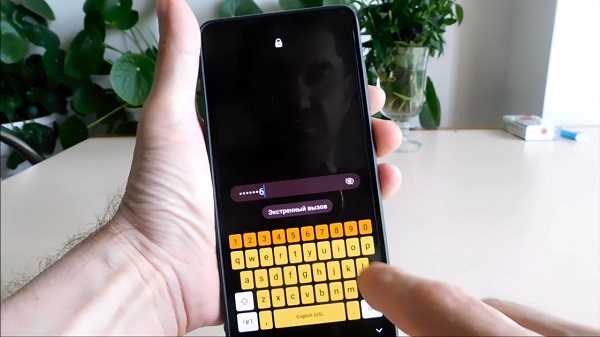
Если вы один собственник смартфона самсунг а51, а11, а50, а10, а01, а31, а30, а21s, а32, а52, а72, дуос а5, а3, j1, j2, j3, то можете без опасений снять графический или цифровой пароль блокировки экрана.
Сразу вижу скептические улыбки, типа, а если украдут, тогда как. Я отвечу. А что вам даст пароль блокировки экрана если ваш самсунг украдут или потеряете?
Можете мне поверить, ничего. Заявите в полицию? Уверяю вас, только вид сделают что будут искать, но никто этого делать не будет.
Впрочем, даже если найдут, то вы его не получите. Тот, у кого найдут скажет купил на базаре, разве это запрещено. Или может вы думаете, что если не снять пароль экрана, то и телефоном никто пользоваться не сможет.
Да нет, сегодня сныть пароль блокировки с любого самсунга можно за 2-3 минуты. А как же мои личные данные спросите?
А данные вы можете в любой момент стереть удаленно. Для этого достаточно на любом устройстве войти в учетную запись и там есть пункт стереть все и заблокировать телефон.
Да и что там у вас есть такого важного, что кому-то будет интересно. Да, если кто-то украдет, то быстрее от них сам избавится, а ко всем банковским операциям обязательно нужен другой пароль, которые только вы держите в голове.
Лично я пароль никогда не ставлю, так как считаю, что это лишь трата своего времени. Ну, что же если поговорили, тогда давайте снимать.
Как со смартфона самсунг а51, а11, а50, а10, а01, а31, а30, а21s, а32, а52, а72, дуос а5, а3, j1, j2, j3 снять пароль графический или цифровой пароль
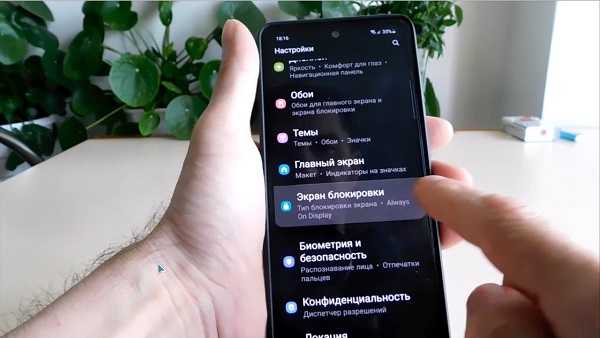
Итак, если вас достало все время вводить пароль, а это со временем как правило достает всех, тогда перейдите в настройки и выберите экран блокировки.
ПРИМЕЧАНИЕ: здесь я показываю если помните пароль, если же забыли, тогда повторять действия не буду, так как этот процесс уже описан здесь.
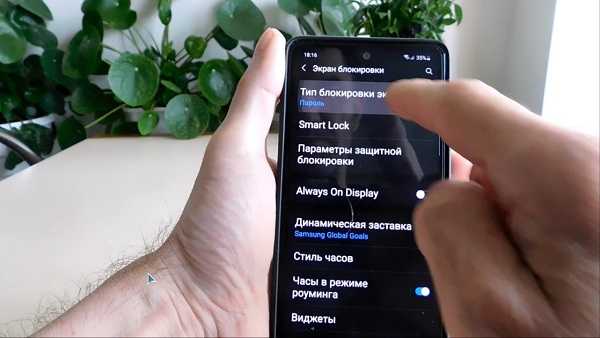
Затем выберите первый раздел – тип блокировки, в ваше случае это должен быть пароль.
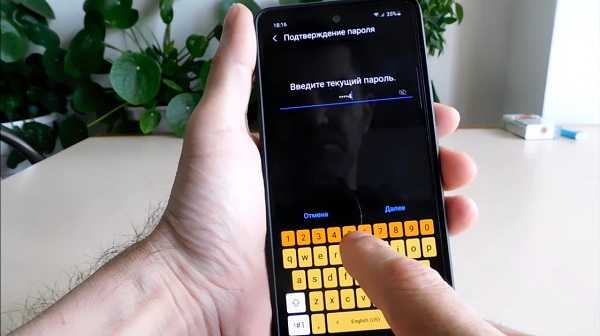
Далее введите установленный пароль если помните. Если забыл, то смотрите процедуру по ссылке выше.
Теперь выберите «Нет».
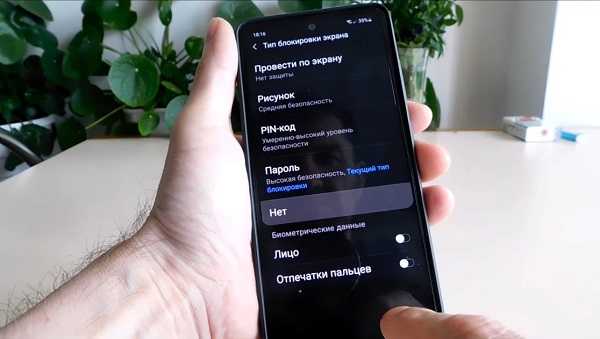
Все больше вас беспокоить защита экрана не будет. Надеюсь, я вам помог. Правда выше описано для а51, а11, а50, а10, а01, а31, а30, а21s, а32, а52, а72
В более старых смартфонах самсунг дуос а5, а3, j1, j2, j3 настройки немного отличаются, но принцип тот же.
Кстати, если забыли, то снять пароль можно, но только с потерей своих личных файлов как фото видео, контакты.
Только если не отключали синхронизацию, то они возвратятся, правда лишь если войдете под той же учетной записью. Успехов.
Один комментарий к “Как снять пароль блокировки экрана с самсунга”
Спасибо!! Вы очень хорошо рассказали и показали пороль пропал всё работает о то я задолбалась вводить пороль советую всем
Разблокировка Samsung
Каждый сотовый телефон в процессе эксплуатации может дать сбой в работе. Несмотря на надежность, южнокорейский бренд Самсунг не является исключением. В нашем фирменном центре «Samsung Сервис Плаза» вы можете заказать услугу по диагностике и ремонту гаджета. Мы являемся официальным сервисом бренда в г. Минск. Для работы используются только качественные и оригинальные запасные части. Все этапы ремонта проводятся на современном оборудовании.
Что у Вас неисправно?
Причина неисправности
Первые кнопочные модели телефонов практически не содержали важных сведений. Усовершенствованные гаджеты позволяют хранить большое количество информации. Обычные звонки и текстовые сообщения остались в прошлом. Новые модели оснащены геолокацией, позволяющей обнаружить местонахождение пользователя. В учетных записях могут храниться пароли к интернет-банкингу, аккаунтам, коды кредитных карт и другая важная информация. Для защиты от злоумышленников производители предлагают несколько способов. При включении для доступа данных нужно будет ввести пин-код или графический код. Часто владельцы гаджетов Самсунг сталкиваются с проблемой снятия блокировки.
- Пользователь забыл пин-код;
- Кто-то изменил данные пароля;
- Возможные сбои в системе;
- Шифрование внутренней памяти;
- Сброс данных;
- Неправильный ввод кода.
Благодаря оснащению моделей дактилоскопическими сенсорами, при частом нажатии на экран может произойти блокировка. Данная система работает как альтернатива пин-коду. Если забыть ключ и постоянно вводить неправильные цифры, телефон автоматически заблокируется.
Нюансы ремонта
Если телефон заблокирован, есть несколько способов исправить ситуацию. Самостоятельная разблокировка Самсунг проводится через безопасный режим. Для этого на несколько секунд нужно зажать кнопку выключения и подтвердить действия перехода в безопасный режим. Далее пользователь заходит в настройки и отключает вход к паролю. После этого телефон перезагружается. Если владелец использует аккаунт Гугл для управления приложениями, то следует войти через компьютер в свой профиль. Далее выбрать «Мои устройства». Затем нажать на пункт «Пароли» и сбросить защиту. Разблокировка Samsung проводится с помощью Tenorshare 4uKey for Android путем подключения телефона к компьютеру и запуску приложения.
- Загрузка 4uKey;
- Нажатие «Разблокировать экран»;
- Выбор опции «Пуск»;
- Получение сообщения о разблокировке.
Использование вышеперечисленных способов может привести к утере всех данных и не гарантирует хороший результат. Снятие пароля Самсунг в сервисном центре является самым надежным способом.
Преимущества сервисного центра
В фирменном центре «Samsung Сервис Плаза» проводится разблокировка экрана Samsung и устраняются другие неполадки телефонов в день обращения клиента. На все выполненные работы выдается гарантия 4 месяца. Мастера сервиса прошли обучение у производителей и имеют сертификаты. На все услуги предлагается оформление рассрочки на 2 месяца по карте «Халва» или на 4 месяца по «Карте покупок». Сотрудники центра оказывают консультацию по правильному обслуживанию телефонов. Они помогают бесплатно настроить приложения, сохранить и перенести данные. Для записи на консультацию необходимо подать заявку по телефонам, указанным на сайте. Мы принимаем заявки в будние дни с 9 до 20 часов и субботу с 10 до 16 часов.
Как снять блокировку смартфона Samsung без PIN-кода или пароля
Заблокировали смартфон Samsung и забыли код разблокировки? Это, конечно, досадно, но это не конец света. Потому что – в лучшем случае – вы сможете разблокировать телефон без пин-кода. В худшем случае устройство Samsung можно сбросить до заводских настроек без PIN-кода. В нашем руководстве мы рассмотрим все возможности.
Если вы используете смартфон Samsung, он защищён различными механизмами безопасности. И всё будет в порядке, пока вы не заблокированы. Если датчик отпечатков пальцев больше не работает и распознавание лиц не работает, вы можете ввести свой PIN-код. Но что, если вы забудете код разблокировки?
В этом случае у вас есть несколько вариантов разблокировки телефона Samsung. Но это иногда имеет неприятные последствия. В лучшем случае вы разблокируете телефон через компьютер, а затем установите новый PIN-код. В худшем случае вам придётся перезагрузить телефон, но, по крайней мере, вы сможете продолжать им пользоваться.
Для последних двух способов, к сожалению, необходимо перезагрузить смартфон. Для этого необходимо сначала сделать резервную копию ваших данных. С некоторыми предосторожностями это также возможно, когда ваш смартфон заблокирован.
Разблокируйте смартфон Samsung с помощью «Найти устройство»
Начнём с собственного решения Samsung под названием «Найти устройство». Чтобы использовать платформу, вам нужна учётная запись Samsung, которую вы настроили на своём смартфоне. Если это не так, к сожалению, вам придётся сразу перейти к следующему варианту.
Кроме того, ваш смартфон должен иметь активное подключение к Интернету либо через сеть WLAN, либо через мобильную телефонную связь. Эти условия соблюдены? Начнём:
- Откройте SmartThings Find в браузере.
- Войдите здесь, используя свои данные доступа или свою учетную запись Google.
- Нажмите «Ещё» справа.
- В самом низу находится опция разблокировки.
- Введите пароль ещё раз и выберите Разблокировать.
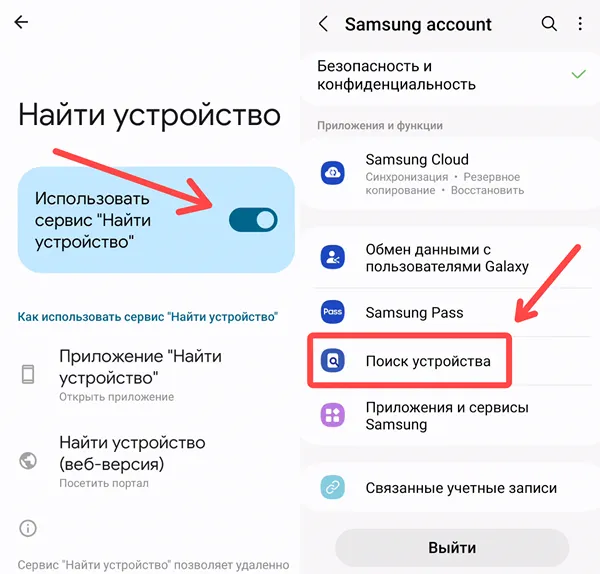
При написании этих инструкций сайт выдал мне сообщение об ошибке. Это связано с тем, что для использования удаленной разблокировки необходимо сначала включить переключатель в настройках телефона Samsung. Даже если в вашей текущей ситуации это вам не особо пригодится, в будущем вы найдёте нужную кнопку в разделе Настройки → Безопасность и конфиденциальность → Поиск устройства → Удаленная разблокировка».
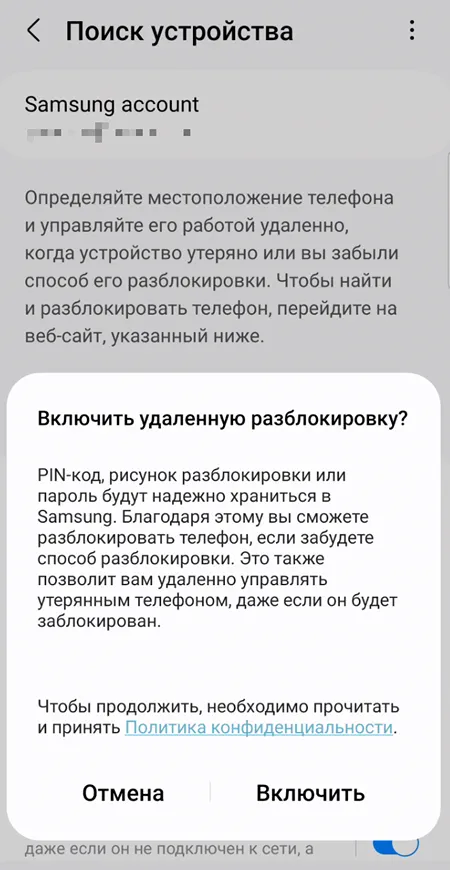
Если вы не можете разблокировать смартфон через службу Samsung, к сожалению, вам придётся выполнить сброс настроек. Если вы раньше не использовали функцию «Smart-Lock», которая доступна на всех телефонах Android.
Вы использовали Smart-Lock?
В панике вы могли забыть об этом, но, возможно, вы настроили функцию Smart Lock на устройстве? Это системная функция Android, позволяющая обходить аутентификацию мобильного телефона в сочетании с определенными устройствами или местоположениями.
Smart-Lock также работает с наушниками Bluetooth или другими устройствами. К сожалению, вы не можете настроить эту функцию без кода разблокировки, поэтому этот раздел предназначен для ознакомления. Если вы никогда не слышали о Smart-Lock, к сожалению, вы не сможете его использовать.
Сброс настроек смартфона через браузер
Если вы не можете разблокировать свой смартфон с помощью функции поиска устройств Samsung, к сожалению, вам необходимо выполнить сброс. После этого все данные на вашем телефоне будут удалены. Если вы не сделали резервную копию перед блокировкой, вы рискуете потерять много данных:
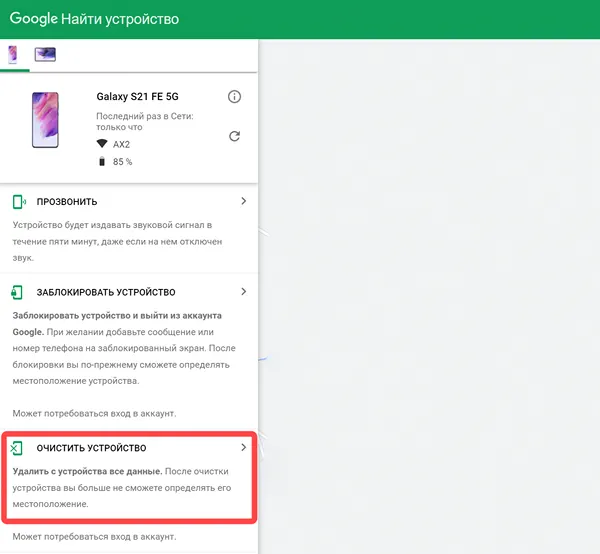
- Перейдите на страницу службы Google «Найти устройство».
- Войдите в свою учётную запись Google.
- Выберите устройство, которое хотите удалить.
- Выберите Очистить устройство, чтобы удалить все данные со смартфона, включая забытый код блокировки.
После сброса настроек смартфона вы можете настроить его снова. Для этого снова войдите в свою учетную запись Samsung и учетную запись Google и снова загрузите сохраненные данные на свой смартфон.
Сброс смартфона без браузера
Каждый смартфон также можно сбросить без компьютера или второго смартфона. Для этого вам нужно перезапустить его в режиме восстановления.
Помните, что начиная с Android Lollipop существует функция безопасности. Перед удалением необходимо войти в учетную запись Google, которая была активирована на смартфоне. Это должно помешать ворам стереть смартфон через режим восстановления, а затем использовать его. Если вы использовали разные учетные записи, выберите любую из них.
Вот как стереть данные со смартфона Samsung нажатием клавиши:
- Выключите смартфон.
- Нажмите и удерживайте клавишу питания и клавишу увеличения громкости, чтобы войти в режим восстановления.
- Перейдите сюда с помощью качельки громкости. Кнопкой включения выбираете опцию.
- Выберите режим восстановления, затем Wipe data/factory reset и подтвердите ещё раз.
- Как только процесс будет завершен, ваш смартфон перезагрузится, и вы сможете войти в систему, как обычно, с помощью своей учетной записи Google.
Таким образом, в Android есть только один способ обойти шаблон разблокировки или PIN-код, не опасаясь потери данных. Вот почему в будущем он всегда должен быть частью конфигурации ваших новых смартфонов Samsung для создания правильных условий в настройках.
Приходилось ли вам полностью сбрасывать настройки смартфона или разблокировка работала через учетную запись Samsung? Было ли это руководство полезным, и есть ли у вас какие-либо другие советы относительно смартфонов Samsung?
2 способа разблокировки пароля Samsung Galaxy S3, PIN-кода, блокировки шаблона
Это случается со многими людьми — они хотят использовать свой Samsung Galaxy S3 в спешке, но внезапно забывают, как получить к нему доступ, а это означает, что они не только не могут позвонить по телефону, но и что все их важная информация запечатана внутри него… и у них нет доступа ни к чему из этого.
Может быть, это даже случилось с вами, но будем надеяться, что нет. Если это так, вы точно знаете, насколько неприятной может быть ситуация. В большинстве случаев, чем больше деталей безопасности мы вводим в свой телефон для предотвращения несанкционированного доступа, тем больше у нас шансов их забыть.
С таким количеством паролей и шаблонов безопасности, которые нужно помнить, неудивительно, что сегодня в Интернете так много сообщений «Как разблокировать пароль Samsung Galaxy S3», и в этой статье показано, как разблокировать телефон двумя способами, поэтому вы можете быть уверены, что вы никогда больше не будет заблокирован доступ к вашему телефону или содержащейся в нем информации.
Все, что вам нужно сделать, это выполнить шаги любого из двух приведенных ниже способов, чтобы узнать, как разблокировать Galaxy S3 без пароля.
- Часть 1. Как разблокировать пароль/пин-код/шаблон Samsung Galaxy S3 с помощью Dr.Fone
- Часть 2. Как разблокировать пароль / PIN-код / шаблон Samsung Galaxy S3 с помощью опции режима восстановления
Часть 1. Как разблокировать пароль / PIN-код / графический ключ Samsung Galaxy S3 с помощью Dr.Fone
Dr.Fone — Screen Unlock (Android) — это современная программа разблокировки, предназначенная для простого и безопасного удаления паролей / булавок / шаблонов блокировки экрана и отпечатков пальцев с телефонов Android.
«Просто» означает, что все, что вам нужно сделать, чтобы разблокировать Galaxy S3, — это подключить его к компьютеру, щелкнуть мышью и восстановить доступ к телефону за считанные минуты.
И «Безопасно» означает, что разблокировка вашего телефона не представляет абсолютно никакого риска потери или даже кражи каких-либо данных или личной информации, которые вы храните на нем, потому что все это останется нетронутым, как только ваш телефон будет разблокировано — гарантировано.
Таким образом, независимо от того, как вы получаете доступ к своему телефону, будь то с помощью пароля, PIN-кода, графического ключа или отпечатка пальца, после того, как вы разблокируете его с помощью Dr.Fone, вы обнаружите, что он был точно таким, каким он был до блокировки — безопасным и безопасным. звук.

Dr.Fone — Разблокировка экрана (Android)
Удалите 4 типа блокировки экрана Android без потери данных
- Он может удалить 4 типа блокировки экрана — графический ключ, PIN-код, пароль и отпечатки пальцев.
- Только убрать экран блокировки, без потери данных вообще.
- Никаких технических знаний не требуется, каждый может справиться с этим.
- Работайте с сериями Samsung Galaxy S/Note/Tab и LG G2, G3, G4 и т. д.
Доступно на: Windows Mac
3981454 человека скачали его


Как разблокировать пароль / PIN-код / шаблон / отпечаток пальца Galaxy S3 с помощью Dr.Fone
Ниже приведено пошаговое руководство, показывающее, как разблокировать пароль Samsung Galaxy S3 с помощью Dr.Fone.
Советы: этот инструмент также может удалить другой код доступа Android, но вы должны рискнуть потерять данные после разблокировки этого телефона.
Шаг 1: Загрузите и запустите Dr.Fone на своем компьютере. Выберите Разблокировать среди всех инструментов.
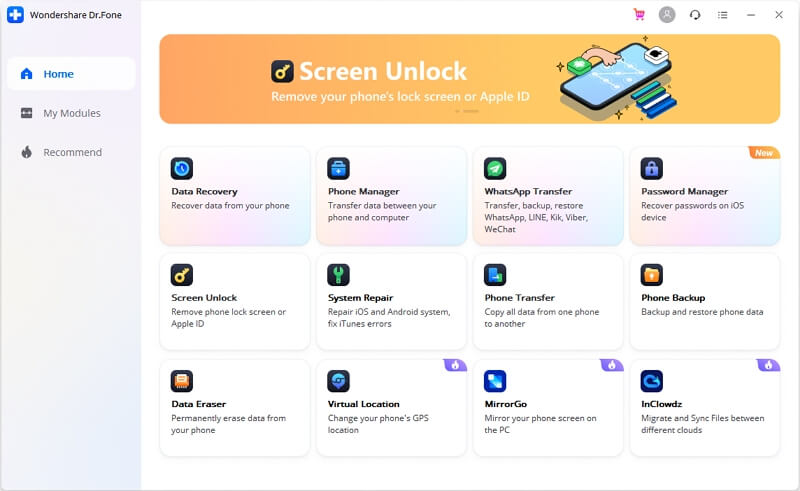
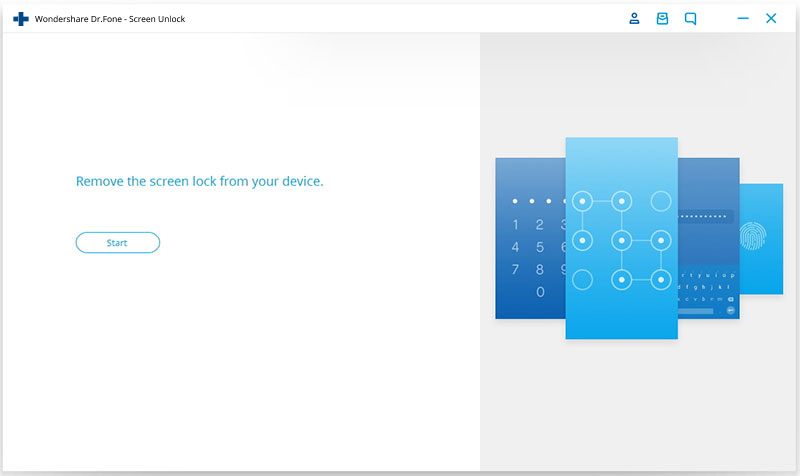
Шаг 2: Как только вы подключите телефон к компьютеру, вы увидите экран, подобный показанному ниже. Нажмите «Пуск».
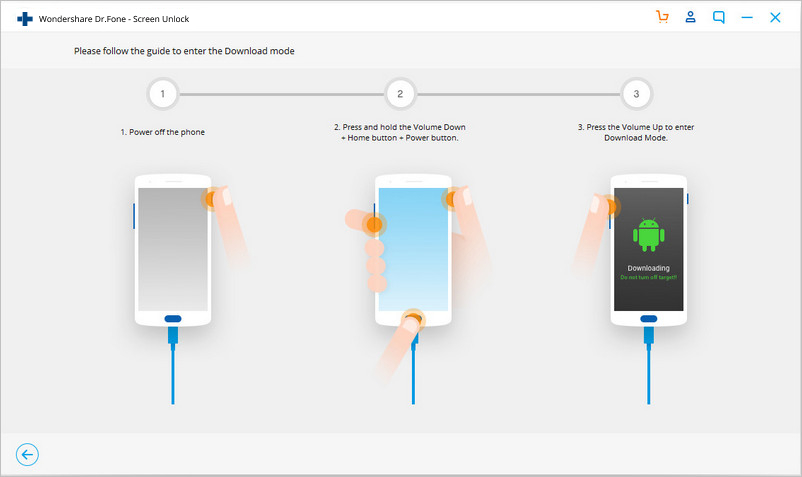
Шаг 3: Чтобы удалить пароль, PIN-код, шаблон или отпечаток пальца, следуйте приведенному ниже снимку экрана, чтобы переключить телефон в «Режим загрузки». Как только ваш телефон перейдет в «Режим загрузки», нажмите «Пуск».
Шаг 4: Ваш телефон немедленно начнет загрузку «Пакета восстановления» Dr.Fone, который затем поможет вам удалить забытые пароли или шаблоны блокировки экрана. Не прикасайтесь к телефону, пока пакет не будет полностью загружен и модель вашего телефона не будет успешно сопоставлена, как указано на экране вашего компьютера.
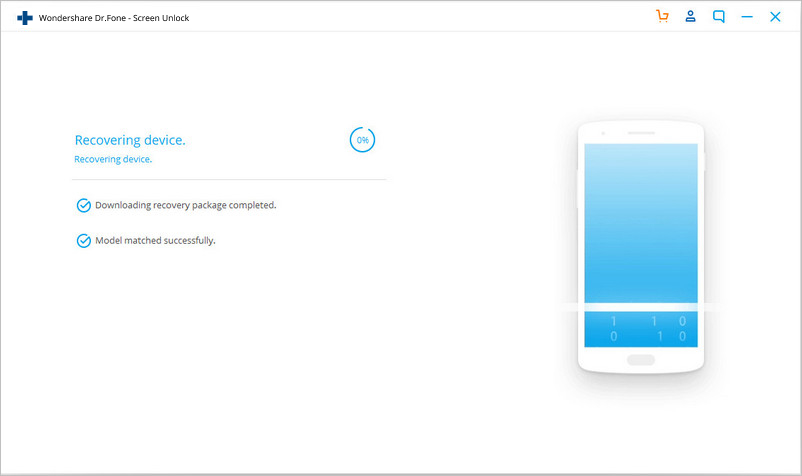
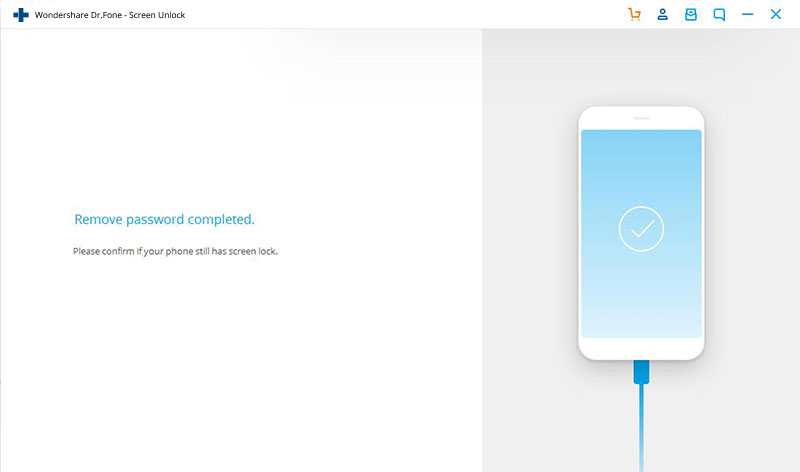
Шаг 5: Как только модель телефона будет успешно сопоставлена, Dr.Fone автоматически удалит все пароли, шаблоны и отпечатки пальцев. После завершения удаления отключите телефон от компьютера, выключите его и снова включите, чтобы завершить процесс и подтвердить, что эти пароли, шаблоны и отпечатки пальцев были полностью удалены. Теперь ваш телефон снова готов к использованию — все ваши важные данные и информация в целости и сохранности.
Часть 2. Разблокируйте пароль Samsung Galaxy S3, используя опцию режима восстановления
Вот как разблокировать Samsung Galaxy S3 без пароля за считанные минуты — без каких-либо загрузок или необходимости оплаты — но будет справедливо предупредить вас, что это будет стоить вам всех данных, которые уже есть на вашем телефоне.
Если вы понимаете, что вы потеряете при использовании этого режима восстановления, и понимаете, сколько времени вам потребуется, чтобы заменить все это, внимательно следуйте приведенным ниже шагам, которые покажут вам, как разблокировать ваш Galaxy S3. пароль.
Как разблокировать пароль / PIN-код / шаблон Galaxy S3 с помощью режима восстановления
Шаг 1. Чтобы разблокировать Samsung Galaxy S3, сначала необходимо выключить телефон.
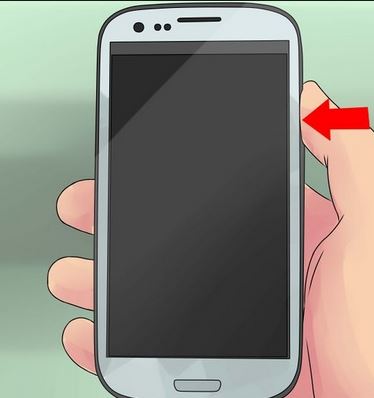
Шаг 2. После выключения телефона нажмите и удерживайте эти три клавиши одновременно:
- Увеличить громкость
- Сила
- Дом
Вам нужно удерживать эти клавиши нажатыми от 5 до 10 секунд, пока на экране вашего телефона не появится логотип Samsung, что означает, что он готов к разблокировке.
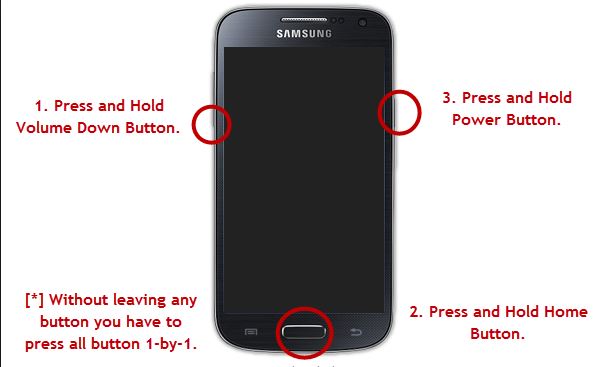
Шаг 3: Как только появится логотип Samsung, отпустите кнопку питания, удерживая две другие. Ваш телефон автоматически перейдет в «Режим восстановления», и экран будет выглядеть так, как показано на изображении ниже.
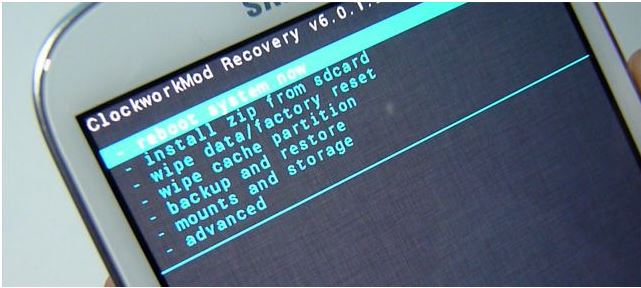
СОВЕТ: Когда ваш телефон находится в «режиме восстановления», вы не сможете управлять им с помощью сенсорного экрана, но не беспокойтесь об этом, это временно. Вместо этого вам нужно использовать кнопки увеличения и уменьшения громкости, чтобы перемещаться по параметрам меню «Режим восстановления», и использовать кнопку питания, чтобы выбрать соответствующий параметр.
Шаг 4: Прокрутите пункты меню «Режим восстановления» до «Очистить данные/сброс настроек» и используйте кнопку питания, чтобы выбрать этот параметр.
Шаг 5: После того, как вы выбрали опцию «Очистить данные/сброс к заводским настройкам», вам будет предложено подтвердить, что вы действительно хотите это сделать, ответив на вопрос ДА/НЕТ. Используйте кнопку «Громкость», чтобы выбрать ДА и начать процесс стирания каждого бита данных с вашего телефона. Это займет несколько минут, в течение которых вы не должны касаться телефона.
Шаг 6: После завершения процесса удаления данных вам нужно будет выбрать опцию «Перезагрузить систему сейчас», которая вернет ваш телефон в состояние, в котором он был при первом приобретении, но разблокированный и готовый к использованию. опять таки.
Хотя этот метод эффективен, он сопряжен с не столь уж скрытой ценой — потерей всей вашей личной информации и любых других данных, которые вы храните на своем телефоне. Преимущество этого метода в том, что вы получаете свой телефон обратно, даже если на нем нет ничего, что вы ранее сохраняли.
Так что, если вы хотите знать, как разблокировать Galaxy S3 без пароля и сохранить свои данные нетронутыми, лучше использовать Dr.Fone.
Часть 3. Сравнение двух решений
Оба метода, описанные выше, полностью удалят шаблоны безопасности, пароли и отпечатки пальцев, но использование метода «Режим восстановления» будет означать, что вы потеряете все важные и второстепенные данные на своем телефоне в процессе.
С другой стороны, когда вы используете Dr.Fone, у вас нет абсолютно никаких шансов потерять какие-либо данные.
Использование «Режима восстановления» не только лишает вас данных на вашем телефоне, но многие люди сочтут процесс очистки данных и перезагрузки своего телефона сложным, рискованным и трудоемким, не говоря уже о проблемах с восстановлением всех этих данных и информации. опять же, если предположить, что это вообще возможно.
С Dr.Fone достаточно просто подключить телефон к компьютеру и установить загруженный пакет автоматического восстановления для удаления паролей без потери данных или настроек в вашем телефоне.
Так зачем вам тратить так много своего драгоценного времени и терять столько столь же ценной информации, которая есть на вашем телефоне, когда вместо этого гораздо проще использовать Dr.Fone?
Сэкономьте время и нервы, посетив веб-сайт Dr.Fone и загрузив единственный набор инструментов, который вам нужен, чтобы разблокировать свой Galaxy S3 быстро и в полной безопасности.