Планирование собрания Microsoft Teams из Outlook
Microsoft Teams включает в себя надстройку Outlook, которая позволяет создавать новые собрания команд непосредственно из Outlook. Вы также можете просматривать собрания, принимать их или присоединяться к ним в любом приложении.
Примечание: В настоящее время вы можете планировать собрания команд из Outlook, но не можете выбирать канал для их участия.
В этой статье
Планирование собрания Teams
Outlook на рабочем столе
- Откройте Outlook и переключитесь в представление календаря.
- Выберите Собрание Teams в верхней части страницы на вкладке Главная.
- Выберите учетную запись, с которой вы хотите запланировать собрание Teams.
- Выберите Запланировать собрание. Или, если применимо, выберите шаблон собрания.
- Добавьте приглашений в поля Обязательный или Необязательный — вы можете даже пригласить целые группы контактов (ранее известные как списки рассылки).
- Добавьте тему собрания, место (если применимо), время начала и время окончания.
- Создайте сообщение.
- Нажмите Отправить.
Примечание: Сведения о присоединении к собранию Teams добавляются в приглашение на собрание автоматически.
Outlook в Интернете
- В новой форме события выберите переключатель Собрание Teams , чтобы включить его.
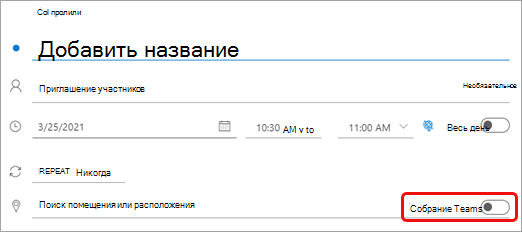
После отправки приглашения вы увидите сведения о присоединении к собранию в событии.
Удаление Teams из собрания
Вы можете удалить Teams из собрания во время создания собрания, но не после отправки приглашения.
Outlook на рабочем столе
- В верхней части формы собрания выберите Дополнительно. >Не размещать в сети.
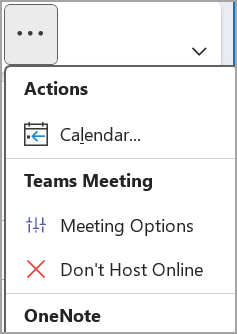
Outlook в Интернете
- В форме нового события выберите переключатель Собрание Teams , чтобы отключить его.
Создание всех собраний Teams
Вы можете включить параметр «Календарь», чтобы все запланированные в Outlook собрания, включая Outlook в Интернете и мобильные устройства, проходили в Teams по сети.
Примечание: В зависимости от расписания обновления выпуска для вашей организации в настоящее время у вас может не быть доступа к этой функции.
Outlook на рабочем столе
- В верхней части экрана Outlook выберите Файл >Параметры.
- На странице Параметры Outlook выберите Календарь слева.
- В разделе Параметры календаря выберите Добавить собрание по сети для всех собраний.
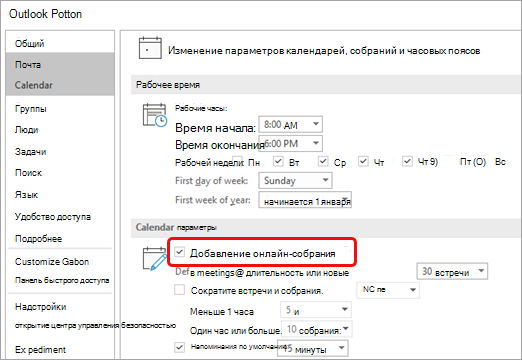
Outlook в Интернете

- В правом верхнем углу экрана выберите Параметры.
- Выберите Календарь >События и приглашения >Добавить собрания по сети для всех собраний.
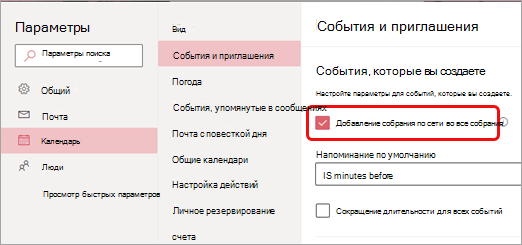
Устранение неполадок
В меню выбора людей в параметрах собрания не отображаются приглашения, добавленные в ряд собраний.
В этом сценарии вам потребуется пригласить людей на серию собраний, а не на вхождение собрания.
В веб-представлении параметров собрания отображаются не все приглашенные люди.
После добавления приглашений на собрание в Outlook необходимо нажать кнопку Отправить обновление, чтобы дополнительные приглашения отображались в веб-представлении параметров собрания.
В этой статье
Планирование собрания Teams

- В Outlook коснитесь значка календаря в правом нижнем углу приложения, а затем выберите .
- Прокрутите вниз до Встречи Teamsи включите тумблер.
- Добавьте приглашений в поля Обязательный или Необязательный — вы можете даже пригласить целые группы контактов (ранее известные как списки рассылки).
- Добавьте сведения о собрании, а затем коснитесь проверка метки в правом верхнем углу приложения.
Удаление Teams из собрания
Вы можете удалить Teams из собрания во время создания собрания, но не после отправки приглашения.
- В форме Новое событие коснитесь переключателя Собрание Teams , чтобы отключить его.
Создание всех собраний Teams
Вы можете включить параметр Календарь, чтобы все собрания, запланированные из Outlook, включая Outlook на рабочем столе и в Интернете, проходили в Режиме онлайн в Teams.
Примечание: В зависимости от расписания обновления выпуска для вашей организации в настоящее время у вас может не быть доступа к этой функции.
- В Outlook коснитесь рисунка профиля (или значка Office) в левом верхнем углу, а затем выберите Параметры.
- В разделе Почтовые учетные записи коснитесь Office 365.
- В разделе Параметры учетной записи коснитесь пункта Собрания по сети, чтобы включить переключатель.
В этой статье
Планирование собрания Teams
- В Outlook коснитесь значка календаря в правом нижнем углу приложения, а затем выберите .
- Прокрутите вниз до Встречи Teamsи включите тумблер.
- Добавьте приглашений в поля Обязательный или Необязательный — вы можете даже пригласить целые группы контактов (ранее известные как списки рассылки).
- Добавьте сведения о собрании, а затем коснитесь проверка метки в правом верхнем углу приложения.
Удаление Teams из собрания
Вы можете удалить Teams из собрания во время создания собрания, но не после отправки приглашения.
- В форме Новое событие коснитесь переключателя Собрания Teams , чтобы отключить его.
Создание всех собраний Teams
Вы можете включить параметр Календарь, чтобы все собрания, запланированные из Outlook, включая Outlook на рабочем столе и в Интернете, проходили в Режиме онлайн в Teams.
Примечание: В зависимости от расписания обновления выпуска для вашей организации в настоящее время у вас может не быть доступа к этой функции.
- В Outlook коснитесь рисунка профиля (или значка Office) в левом верхнем углу, а затем выберите Параметры.
- В разделе Почтовые учетные записи коснитесь учетной записи Office 365.
- Прокрутите вниз и коснитесь пункта Онлайн-собрания, чтобы включить переключатель.
Как запланировать собрание в Microsoft Teams
Программа Microsoft Teams отлично подходит для подготовки и проведения онлайн-конференций с большим количеством участников. Причем данная функция доступна бесплатно для всех пользователей, в том числе и для организатора. Открывается она сразу же после регистрации учетной записи в системе. На этом процессе мы останавливаться не будем, а разберемся с тем, как запланировать собрание в Тимс.
Руководство
В первую очередь организатору нужно проверить, будет ли его видно и слышно. На мобильных устройствах с этим проблем нет, а вот на компьютере нередко встречаются неприятные ситуации. Чтобы их избежать, сделайте следующие шаги:
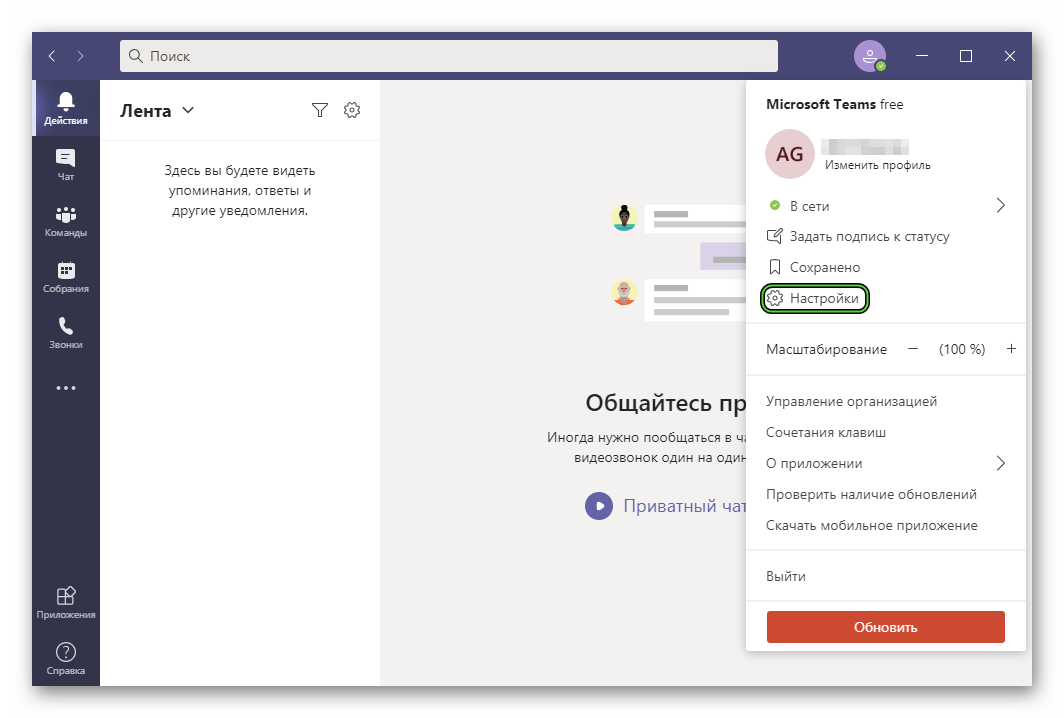
- Откройте MS Teams у себя на компьютере или ноутбуке.
- Вызовите основное меню программы, нажав на миниатюру профиля в верхнем правом углу.
- А затем кликните по пункту «Настройки».
- Откройте раздел «Устройства» в левом блоке.
- Активируйте режим «Расширенные настройки».
- Удостоверьтесь, что для динамика, веб-камеры и микрофона выбраны корректные устройства. При необходимости измените их.
- Теперь нажмите на кнопку «Сделать пробный звонок».
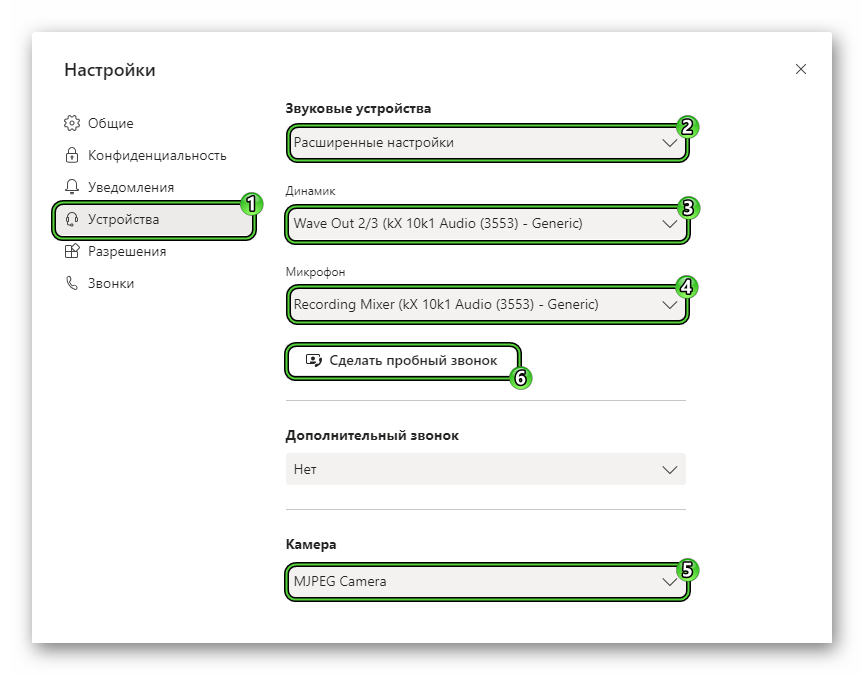
Дождитесь звукового сигнала и произнесите в микрофон любую фразу обычным голосом. Через несколько секунд она повторится в наушниках или в колонках. Это говорит о том, что все настроено правильно.
Самое время подготовить конференцию к запуску. Такая возможность присутствует и в компьютерной версии программы, и в мобильном приложении. Поэтому мы разберем два случая по отдельности.
Случай №1: Программа для ПК
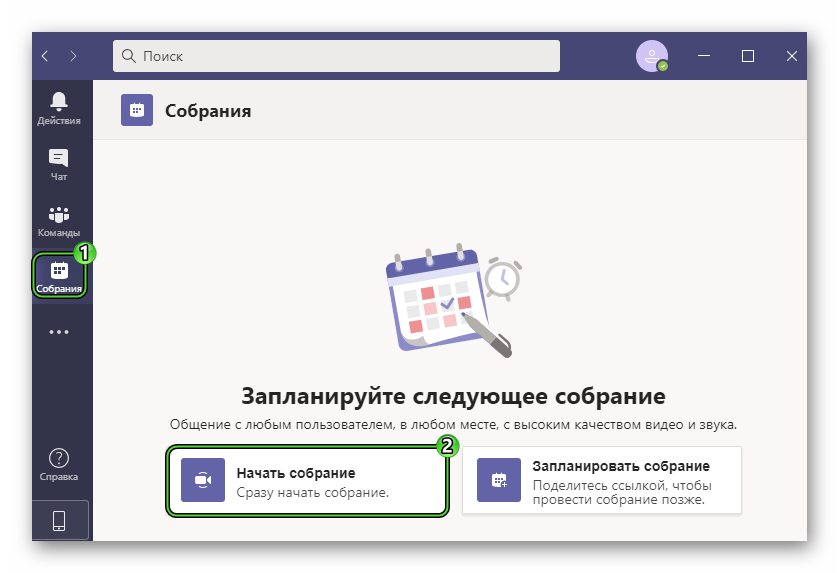
- Откройте раздел «Собрания» из левого меню.
- Нажмите на кнопку «Начать…».
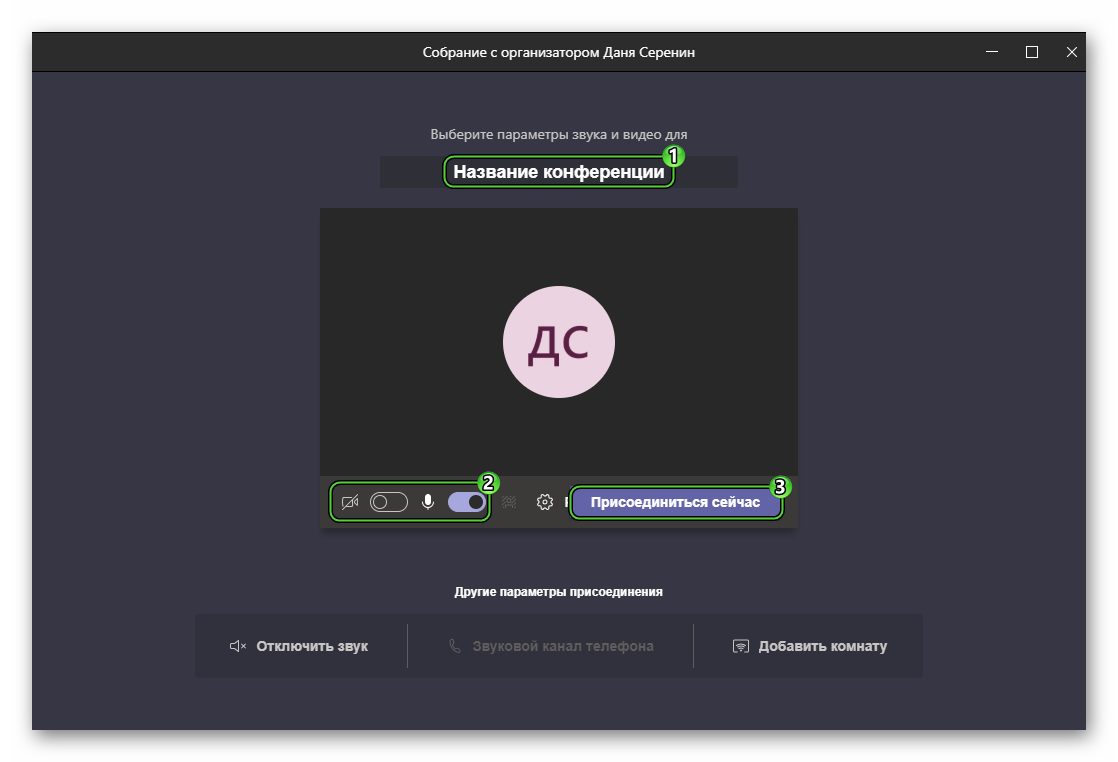
- В верней графе укажите название конференции, которое будет видно всем участникам.
- С помощью ползунков с иконками камеры и микрофона вы можете отключить звук и видео (по желанию).
- Кликните по кнопке «Присоединиться сейчас».
- Закройте появившееся окошко.
- Далее, кликните по иконке «Показать участников».
- В появившемся блоке нажмите пункт «Отправка приглашения».
- А затем – «Копировать ссылку…».
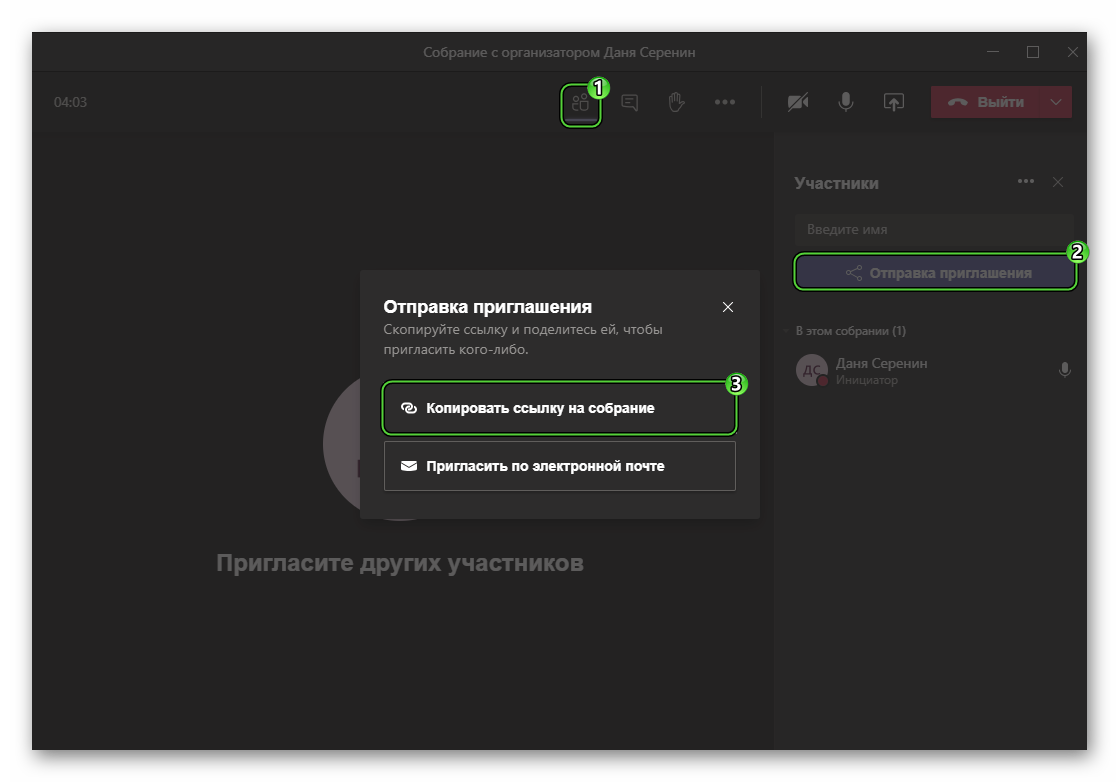
Эту ссылку перешлите другим людям, чтобы они вступили в собрание.
Случай №2: Приложение для смартфонов и планшетов
Открыть планировщик в Teams на Android и iOS получится так:
- В мобильном приложении откройте одноименную вкладку, тапнув по ней на нижней панели.
- Нажмите на значок календаря в фиолетовом круге.
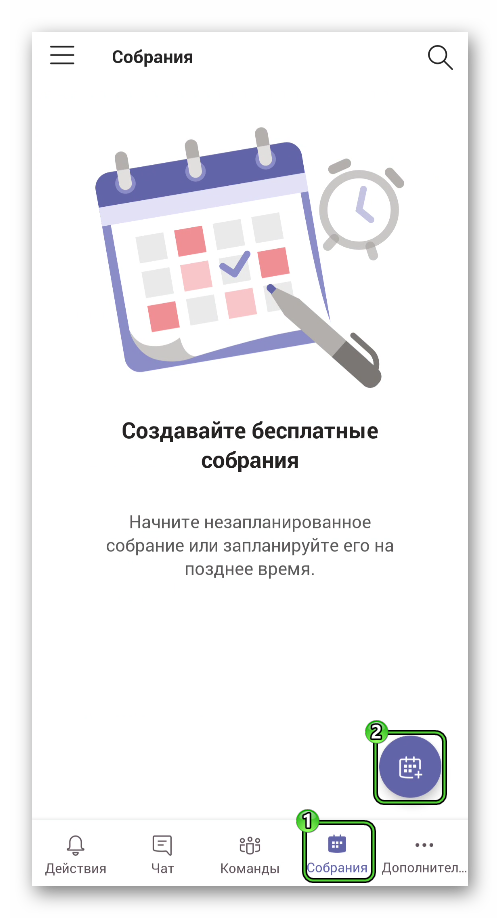
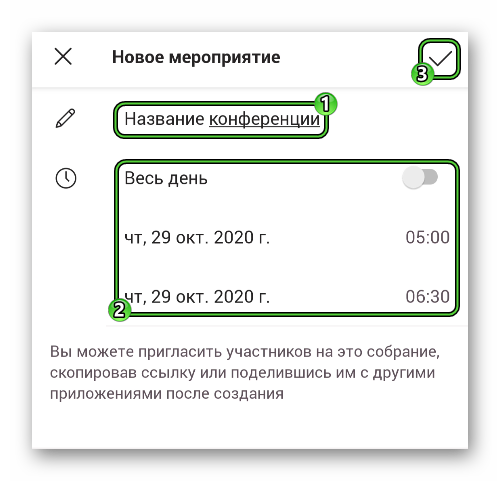
- В верхнем поле укажите имя конференции.
- Укажите подходящее время проведения вместе с датой.
- Тапните по «птичке» для подтверждения.
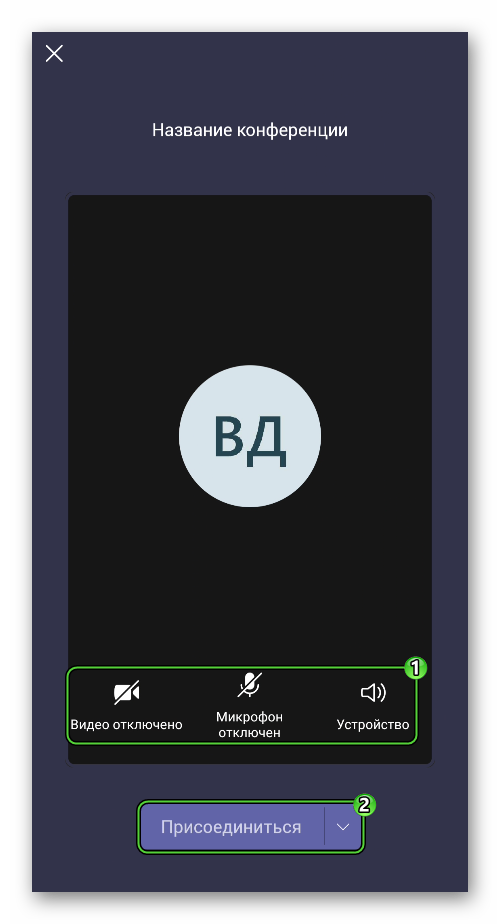
- Далее, нажмите «Присоединиться».
- По желанию отключите звук и видео у себя.
- Опять нажмите «Присоединиться».
Остается только пригласить в собрание других пользователей. Для этого:
- Нажмите на иконку с двумя человеческими силуэтами в правом верхнем углу.
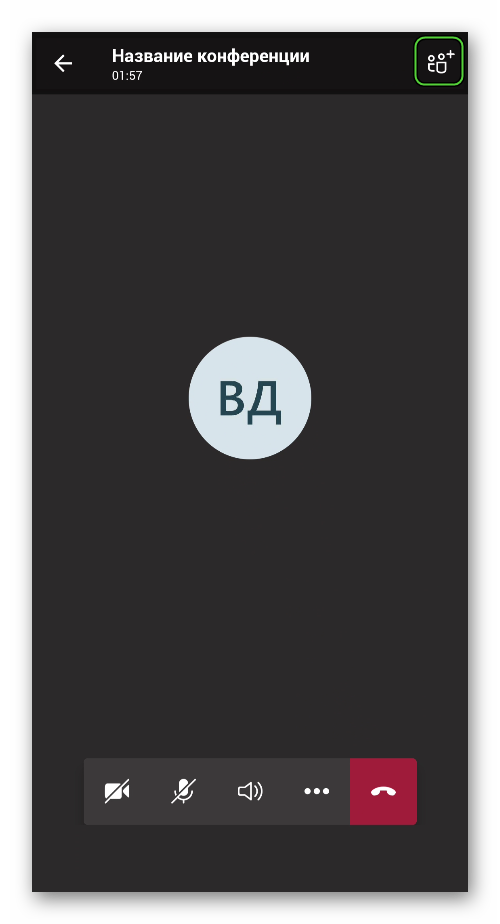 В результате откроется страница «Участники собрания».
 - Тапните по иконке в том же месте, чтобы вызвать функцию «Поделиться».
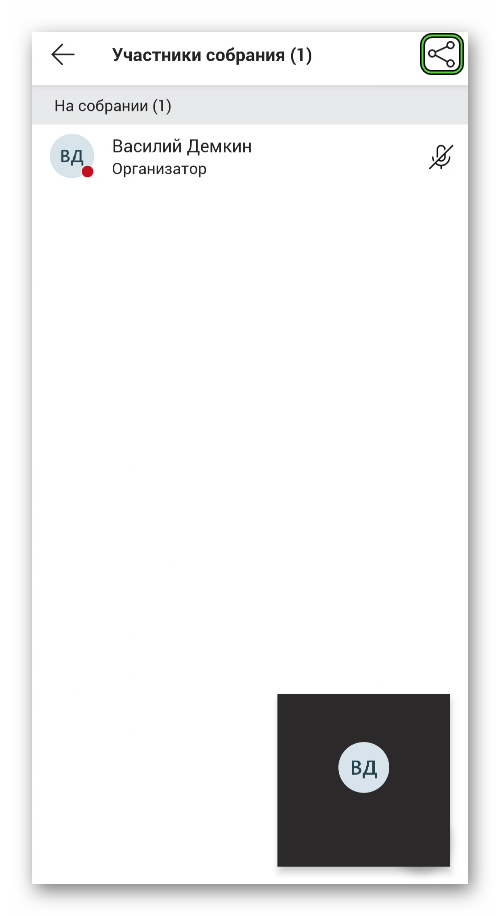
- Отправьте ссылку с помощью одного из установленных приложений или скопируйте ее и перешлите вручную, например, через соцсеть или мессенджер.
Создание собрания в Microsoft Teams (бесплатно)
В Microsoft Teams (бесплатно) вы можете легко создавать собрания со своими контактами. Вы можете создавать мгновенные собрания, когда хотите начать собрание сейчас, или создавать запланированные собрания, чтобы поделиться с контактами. Вы хотите создать собрание, но у вас нет учетной записи Microsoft Teams (бесплатно)? Зарегистрируйтесь сейчас.
Примечание: В Microsoft Teams (бесплатно) можно создавать собрания до ста участников на срок до 60 минут. Дополнительные сведения о подписках Teams.
Создание мгновенного собрания
- Существует несколько способов создания мгновенного собрания:
- На вкладке Чат нажмите Встретить в верхней части списка.
- Коснитесь изображения профиля, а затем выберите Календарь. В нижней части экрана коснитесь пункта Развернуть меню собраний
 >Собрание
  .
.
- Вы можете нажать Изменить
 , чтобы изменить название собрания.
 - Нажмите Поделиться приглашением на собрание
 , чтобы поделиться ссылкой на собрание через SMS и многое другое.
 - Нажмите Копировать ссылку на собрание
 , чтобы скопировать ссылку приглашения на собрание в буфер обмена.
 - Выберите Параметры собрания
 , чтобы настроить параметры конфиденциальности собрания. В раскрывающемся меню можно указать , кто может обходить лобби и кто может представить параметры. После выбора нажмите кнопку Сохранить.
 - Нажмите Начать собрание , чтобы начать. Ваше собрание будет создано, а ссылка на собрание отображается в чате собрания. Эту ссылку можно скопировать и поделиться ею в любое время.
- Задайте параметры звука и видео и нажмите Присоединиться. Вы можете добавить участников или поделиться приглашениемна собрание для участников.
Примечание: Параметры конфиденциальности собраний можно настроить в любое время во время собрания. Нажмите Показать участников  > параметры собрания . Затем в раскрывающемся меню можно указать , кто может обходить лобби и кто может представить параметры. Выбрав нужные параметры, нажмите кнопку Сохранить.
Создание запланированного собрания
Примечание: Чтобы запланировать событие сообщества в Teams, создайте его в календаре сообщества.
- Коснитесь изображения профиля, а затемвыберите Календарь. В нижней части экрана коснитесь пункта Развернуть меню собраний>Расписание собрания.
- Присвойте собранию имя в поле Имя события .
- Вы можете добавить участников в собрание, введя их имя или адрес электронной почты. Вы также можете найти участников по номеру телефона, если они являются пользователями Teams.
- Можно задать для собрания значение Весь день или заполнить поля начала и окончания, чтобы запланировать собрание. Вы также можете задать повторение собрания, задать расположение или добавить описание.
- Нажмите Отправить
 , чтобы запланировать собрание.
 - Ваше собрание появится в календаре.
- Коснитесь собрания, а затем — Поделиться приглашением на собрание
 , чтобы поделиться своей ссылкой на собрание через SMS, Skype и многое другое.
 - Параметры конфиденциальности собрания можно настроить несколькими способами. Коснитесь собрания, а затем выберите Параметры событий
 или присоединиться к собранию, а затем выберите Показать участников>параметры собрания. Затем в раскрывающемся меню выберите Кто может обходить лобби и Кто может представить параметры. После выбора нажмите кнопку Сохранить.
- Коснитесь собрания, а затем — Поделиться приглашением на собрание
- Нажмите Присоединиться , чтобы начать собрание, задайте параметры звука и видео и выберите Присоединиться, чтобы ввести собрание в качестве ведущего.
Что можно делать на собраниях?

Важно: Параметры могут отличаться в зависимости от размера экрана. Если кнопка не отображается, может потребоваться нажать кнопку Дополнительные , чтобы открыть дополнительные параметры вызова.
В собрании можно выбрать следующее:
 чат для отображения чата собрания.
- Показывать участников , где можно добавлять людей и управлять лобби.
 Добавить Люди, где вы просматриваете участников и добавляете людей в собрание.
 параметр Собрание используйте параметр лобби, если вы не хотите, чтобы участники присоединялись к собранию до его начала.
 включить или отключитькамеру.
 отключить или включить микрофон.
 Измените параметры звука на Устройство, Динамик или Звук выкл.
- Выберите Другие, чтобы открыть дополнительные варианты звонков:
- Поднимите руку в вызове или отправьте реакцию.
- чат для отображения чата собрания.
 Люди, где можно просматривать участников собрания, добавлять в собрание людей и управлять залом ожидания.
 поделиться фотографиями , видео или экраном устройства.
 представление для отображения текущего макета вызова.
 Включить субтитры в режиме реального времени.
 Не показывать пузырьки чата.
 положите себя на удержание.
- Отключить входящее видео.
Что происходит при отправке приглашения на собрание из календаря?
Когда пользователь Microsoft Teams (бесплатно) отправляет приглашение в календарь, получателю будут доступны сведения, относящиеся к электронной почте организатора. Приглашения включают имя собрания, организатор, время начала и окончания, будь то повторное собрание (недоступно для SMS), расположение и ссылка для присоединения к собранию. Участники могут начать беседу в чате собрания до начала собрания. Участники SMS могут отвечать в sms и сообщениях в чате собрания. Эти приглашения могут быть отправлены по электронной почте или SMS от имени организатора.
Для пользователей, которые входят с помощью учетной записи Майкрософт на основе электронной почты (на основе Outlook, Hotmail, MSN и т. д.):
- Email получателям будет отображаться адрес электронной почты учетной записи Майкрософт организатора. Этот адрес электронной почты будет отображаться организатору в заголовке при подготовке приглашения календаря.
- Получателям на основе SMS/номера телефона отправляется SMS-сообщение, содержащее приглашение присоединиться к Microsoft Teams (бесплатно).
Для пользователей, которые входят с помощью учетной записи Майкрософт на основе номера телефона или с помощью учетной записи Майкрософт на основе электронной почты с помощью электронной почты, отличной от Майкрософт (например, Gmail, Yahoo!):
- Email получателям будет отображаться созданный системой адрес электронной почты, созданный корпорацией Майкрософт, который является уникальным для организатора.
- Получателям на основе SMS/номера телефона отправляется SMS-сообщение, содержащее приглашение присоединиться к Microsoft Teams (бесплатно).
Email учетные записи отображаются вместо номеров телефонов или учетных записей сторонних пользователей, использующих Gmail, Yahoo! и т. д., так как приглашения в календарь связаны с учетными записями или почтовыми ящиками на основе электронной почты. Если учетная запись Пользователя Gmail подключена к календарю Google, Teams будет использовать учетную запись Gmail приглашенного пользователя вместо созданного системой адреса электронной почты, созданного корпорацией Майкрософт.
Что происходит при добавлении приглашения на собрание в календарь?
Когда пользователь Microsoft Teams (бесплатно) добавляет событие календаря в свой личный календарь, сведения, относящиеся к электронной почте получателя, будут доступны другим участникам собрания.
Для пользователей, которые приняли приглашение календаря и добавили его в свой личный календарь и войдите с помощью:
- Учетная запись Майкрософт на основе электронной почты (на основе Outlook, Hotmail, MSN и т. д.), ее адрес электронной почты учетной записи Майкрософт будет видны другим участникам или участникам собрания.
- Учетная запись Майкрософт на основе электронной почты с использованием электронной почты сторонних пользователей (например, Gmail, Yahoo!) или учетная запись Майкрософт на основе номера телефона. Созданный системой адрес электронной почты, созданный корпорацией Майкрософт, который является уникальным для пользователя, будет виден другим участникам или участникам собрания.
Email учетные записи отображаются вместо номеров телефонов или учетных записей сторонних пользователей, использующих Gmail, Yahoo! и т. д., так как приглашения в календарь связаны с учетными записями или почтовыми ящиками на основе электронной почты.
Пользователи могут входить в Outlook.com для экспорта приглашений в календарь. Узнайте , как импортировать и экспортировать электронную почту, контакты и календарь Outlook.
Что происходит при приглашении пользователя рабочей или учебной учетной записи Teams на собрание?
Пользователи рабочих или учебных учетных записей Teams смогут присоединиться к собранию в качестве гостя. Если пользователи с рабочей или учебной учетной записью Teams вошли в Teams для личного или малого бизнеса, они присоединятся с помощью личная учетная запись. Политика конфиденциальности teams для рабочих или учебных пользователей организации и условия обработки данных не применяются к участию в собраниях Teams для личного и малого бизнеса. Вместо этого Заявление о конфиденциальности Майкрософт регулирует обработку данных для собраний, к которые вы приглашаете других участников.
Создание мгновенного собрания
- Существует несколько способов создания мгновенного собрания:
- На вкладке Чат выберите Встретиться
 в верхней части списка.
 - Коснитесь изображения профиля, выберите Календарь, а затем — Встретитьсяв верхней части экрана.
- На вкладке Чат выберите Встретиться
- Вы можете нажать Изменить, чтобы изменить название собрания.
- Нажмите Поделиться приглашением на собрание
 , чтобы поделиться ссылкой на собрание через SMS и многое другое.
 - Нажмите Копировать ссылку на собрание, чтобы скопировать ссылку приглашения на собрание в буфер обмена.
- Выберите Параметры собрания, чтобы настроить параметры конфиденциальности собрания. В раскрывающемся меню можно указать , кто может обходить лобби и кто может представить параметры. Выбрав нужные параметры, нажмите кнопку Сохранить.
- Нажмите Начать собрание , чтобы начать. Ваше собрание будет создано, а ссылка на собрание отображается в чате собрания. Эту ссылку можно скопировать и поделиться ею в любое время.
- Настройте параметры звука и видео. Вы можете добавить участников или поделиться приглашением на собраниедля участников.
Примечание: Параметры конфиденциальности собраний можно настроить в любое время во время собрания. Выберите Показать участников > Параметры собрания . Затем в раскрывающемся меню можно указать , кто может обходить лобби и кто может представить параметры. Выбрав нужные параметры, нажмите кнопку Сохранить.
Создание запланированного собрания
Примечание: Чтобы запланировать событие сообщества в Teams, создайте его в календаре сообщества.
- Коснитесь изображения профиля, выберите Календарь, а затем выберите плюса в нижней части экрана.
- Присвойте собранию имя в поле Название .
- Вы можете добавить участников в собрание, введя их имя или адрес электронной почты. Вы также можете найти участников по номеру телефона, если они являются пользователями Teams.
- Вы можете задать для собрания значение Весь день или использовать поля Начало и Конец , чтобы запланировать собрание. Вы также можете задать повторение собрания, задать расположение или добавить описание.
- Нажмите Готово , чтобы запланировать собрание.
- Ваше собрание появится в календаре.
- Коснитесь собрания, а затем выберите Поделиться приглашением на собрание, чтобы поделиться своей ссылкой на собрание через SMS, Skype и многое другое.
- Параметры конфиденциальности собрания можно настроить несколькими способами. Коснитесь собрания, а затем выберите Параметры собрания или присоединиться к собранию и выберите Показать участников >параметры собрания. Затем в раскрывающемся меню выберите Кто может обходить лобби и Кто может представить параметры. После выбора нажмите кнопку Сохранить.
- Коснитесь собрания, а затем выберите Поделиться приглашением на собрание
- Коснитесь собрания в календаре, а затем нажмите Присоединиться , чтобы начать собрание, задайте параметры звука и видео и выберите Присоединиться, чтобы ввести собрание в качестве ведущего.
Что можно делать на собраниях?
Важно: Параметры могут отличаться в зависимости от размера экрана. Если кнопка не отображается, может потребоваться нажать кнопку Дополнительные , чтобы открыть дополнительные параметры вызова.
В собрании можно выбрать следующее:
- чат для отображения чата собрания.
- участников собрания , где можно добавлять участников из контактов и управлять лобби.
- Добавить Люди, где вы просматриваете участников и людей собрания.
- параметр Собрание используйте параметр лобби, если вы не хотите, чтобы участники присоединялись к собранию до его начала.
- включить или отключитькамеру.
- отключить или включить микрофон.
- Измените параметры звука на Устройство, Динамик или Звук выкл.
- Выберите Другие, чтобы открыть дополнительные варианты звонков:
- Поднимите руку в вызове или отправьте реакцию.
- чат для отображения чата собрания.
- Люди, где можно просматривать участников собрания или добавлять в собрание людей.
- поделиться фотографиями , видео или экраном устройства.
- представления для отображения текущего макета вызова.
 фоновые эффекты.
 Отключить входящее видео.
- положите себя на удержание.
- Включить субтитры в режиме реального времени.
- Не показывать пузырьки чата.
Что происходит при отправке приглашения на собрание из календаря?
Когда пользователь Microsoft Teams (бесплатно) отправляет приглашение в календарь, получателю будут доступны сведения, относящиеся к электронной почте организатора. Приглашения включают имя собрания, организатор, время начала и окончания, будь то повторное собрание (недоступно для SMS), расположение и ссылка для присоединения к собранию. Участники могут начать беседу в чате собрания до начала собрания. Участники SMS могут отвечать в sms и сообщениях в чате собрания. Эти приглашения могут быть отправлены по электронной почте или SMS от имени организатора.
Для пользователей, которые входят с помощью учетной записи Майкрософт на основе электронной почты (на основе Outlook, Hotmail, MSN и т. д.):
- Email получателям будет отображаться адрес электронной почты учетной записи Майкрософт организатора. Этот адрес электронной почты будет отображаться организатору в заголовке при подготовке приглашения календаря.
- Получателям на основе SMS/номера телефона отправляется SMS-сообщение, содержащее приглашение присоединиться к Microsoft Teams (бесплатно).
Для пользователей, которые входят с помощью учетной записи Майкрософт на основе номера телефона или с помощью учетной записи Майкрософт на основе электронной почты с помощью электронной почты, отличной от Майкрософт (например, Gmail, Yahoo!):
- Email получателям будет отображаться созданный системой адрес электронной почты, созданный корпорацией Майкрософт, который является уникальным для организатора.
- Получателям на основе SMS/номера телефона отправляется SMS-сообщение, содержащее приглашение присоединиться к Microsoft Teams (бесплатно).
Email учетные записи отображаются вместо номеров телефонов или учетных записей сторонних пользователей, использующих Gmail, Yahoo! и т. д., так как приглашения в календарь связаны с учетными записями или почтовыми ящиками на основе электронной почты. Если учетная запись Пользователя Gmail подключена к календарю Google, Teams будет использовать учетную запись Gmail приглашенного пользователя вместо созданного системой адреса электронной почты, созданного корпорацией Майкрософт.
Что происходит при добавлении приглашения на собрание в календарь?
Когда пользователь Microsoft Teams (бесплатно) добавляет событие календаря в свой личный календарь, сведения, относящиеся к электронной почте получателя, будут доступны другим участникам собрания.
Для пользователей, которые приняли приглашение календаря и добавили его в свой личный календарь и войдите с помощью:
- Учетная запись Майкрософт на основе электронной почты (на основе Outlook, Hotmail, MSN и т. д.), ее адрес электронной почты учетной записи Майкрософт будет видны другим участникам или участникам собрания.
- Учетная запись Майкрософт на основе электронной почты с использованием электронной почты сторонних пользователей (например, Gmail, Yahoo!) или учетная запись Майкрософт на основе номера телефона. Созданный системой адрес электронной почты, созданный корпорацией Майкрософт, который является уникальным для пользователя, будет виден другим участникам или участникам собрания.
Email учетные записи отображаются вместо номеров телефонов или учетных записей сторонних пользователей, использующих Gmail, Yahoo! и т. д., так как приглашения в календарь связаны с учетными записями или почтовыми ящиками на основе электронной почты.
Пользователи могут входить в Outlook.com для экспорта приглашений в календарь. Узнайте , как импортировать и экспортировать электронную почту, контакты и календарь Outlook.
Что происходит при приглашении пользователя рабочей или учебной учетной записи Teams на собрание?
Пользователи рабочих или учебных учетных записей Teams смогут присоединиться к собранию в качестве гостя. Если пользователи с рабочей или учебной учетной записью Teams вошли в Teams для личного или малого бизнеса, они присоединятся с помощью личная учетная запись. Политика конфиденциальности teams для рабочих или учебных пользователей организации и условия обработки данных не применяются к участию в собраниях Teams для личного и малого бизнеса. Вместо этого Заявление о конфиденциальности Майкрософт регулирует обработку данных для собраний, к которые вы приглашаете других участников.
Создание мгновенного собрания
- Существует несколько способов создания мгновенного собрания:
- Откройте Microsoft Teams (бесплатно). На вкладке Чат выберите Видеозвонок в верхней части списка.
- Откройте Microsoft Teams (бесплатно). Перейдите на вкладку Календарь и выберите Встретиться в верхней части экрана.
Советы:
- В уменьшенном окне Teams в Windows 11 нажмите кнопку
 , чтобы открыть бесплатную версию Microsoft Teams.
 - В чате в Windows 11 нажмите кнопку Открыть Teams
 .
.
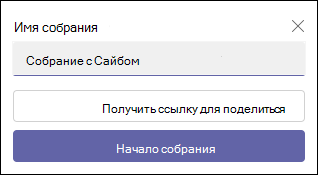
- Выберите Настроить параметры собраний, а затем в браузере по умолчанию откроется новая вкладка, на которой можно указать , кто может обходить лобби и кто может отображать параметры в раскрывающемся меню. Выберите пункт Сохранить.
- Параметры конфиденциальности можно настроить в любое время во время собрания.
- Пригласите пользователей присоединиться. Найдите людей, которых нужно пригласить на собрание.
- Скопируйте ссылку на собрание или поделиться по электронной почте по умолчанию.
Примечание: Параметры конфиденциальности собрания можно настроить в любое время во время собрания. Выберите Дополнительные действия  > Параметры > Параметры собрания . Затем в раскрывающемся меню можно указать , кто может обходить лобби и кто может представить параметры. После выбора выберите Сохранить.
Создание запланированного собрания
- Откройте Microsoft Teams (бесплатно).
Советы:
- В уменьшенном окне Teams в Windows 11 нажмите кнопку , чтобы открыть бесплатную версию Microsoft Teams.
- В чате в Windows 11 нажмите кнопку Открыть Teams.
- Заполните поля начала и окончания, чтобы запланировать собрание, или задайте для собрания значение Весь день. Вы также можете настроить повторение собрания, добавить расположение или добавить сведения.
- Настройте параметры конфиденциальности собрания. В раскрывающемся меню можно указать , кто может обходить лобби и кто может представить параметры.
- Участники могут начать беседу в чате собрания до начала собрания. Участники SMS могут отвечать в sms и сообщениях в чате собрания.
- Участники, принимаюющие первоначальное приглашение, могут присоединиться к собранию, не дожидаясь в зале ожидания. Все остальные участники, которые пытаются присоединиться по ссылке на собрание, будут ждать в зале ожидания. Вы можете изменить параметр по умолчанию Кто может обойти лобби .
- Теперь вы можете присоединиться к собранию в Microsoft Teams (бесплатно).
Примечание: Вы также можете настроить параметры конфиденциальности, выбрав Параметры собрания. После открытия новой вкладки в браузере по умолчанию в раскрывающемся меню можно задать параметр Кто может обходить лобби и Кто может представлять параметры.
Что можно делать на собраниях?
В собрании можно выбрать следующее:
 включить или отключить камеру.
 отключить или включить микрофон.
 Поднять , чтобы поднять руку в вызове.
 React для отправки реакции на вызов.
 общий доступ к экрану. При выборе экрана, к которому вы хотите предоставить общий доступ, вы также сможете включить звук компьютера.
 чат для отображения чата собрания.
 Люди, где можно просматривать участников собрания или добавлять в собрание людей.
- Выберите
 Вид, чтобы изменить макет представления.
- Коллекция в верхней части
- Динамик

 совместное использование виртуального пространства с другими пользователями в режиме «Вместе» (предварительная версия).
 Просмотр до 49 видео одновременно в большой коллекции.
 Увеличить общее содержимое и скрыть коллекцию с помощью команды Фокусироваться на содержимом.
- Определение приоритета видео
- Дополнительные параметры
- Коллекция
 в верхней части
  Отключить входящее видео.
 Скрыть меня
 просмотр звонка в полноэкранном режиме.
- Коллекция
- Коллекция
- Выберите Дополнительно , чтобы открыть дополнительные действия для звонка.
 Выберите сведения о собрании , чтобы отобразить название собрания, скопировать ссылку на собрание и многое другое.
 применить фоновые эффекты, например размытие или изменение фона.
 язык и речь , где можно
  Включить субтитры.
- Выберите Параметры , чтобы управлять устройством и параметрами.
- доступ к параметрам устройства, чтобы проверка аудио и видео.
- Откройте параметры собрания , чтобы указать, кто может обойти лобби или презентацию содержимого.
 Выберите параметры специальных возможностей.
 Не показывать пузырьки чата.
Что происходит при отправке приглашения на собрание из календаря?
Когда пользователь Microsoft Teams (бесплатно) отправляет приглашение в календарь, получателю будут доступны сведения, относящиеся к электронной почте организатора. Приглашения включают имя собрания, организатор, время начала и окончания, будь то повторное собрание (недоступно для SMS), расположение и ссылка для присоединения к собранию. Участники могут начать беседу в чате собрания до начала собрания. Участники SMS могут отвечать в sms и сообщениях в чате собрания. Эти приглашения могут быть отправлены по электронной почте или SMS от имени организатора.
Для пользователей, которые входят с помощью учетной записи Майкрософт на основе электронной почты (на основе Outlook, Hotmail, MSN и т. д.):
- Email получателям будет отображаться адрес электронной почты учетной записи Майкрософт организатора. Этот адрес электронной почты будет отображаться организатору в заголовке при подготовке приглашения календаря.
- Получателям на основе SMS/номера телефона отправляется SMS-сообщение, содержащее приглашение присоединиться к Microsoft Teams (бесплатно).
Для пользователей, которые входят с помощью учетной записи Майкрософт на основе номера телефона или с помощью учетной записи Майкрософт на основе электронной почты с помощью электронной почты, отличной от Майкрософт (например, Gmail, Yahoo!):
- Email получателям будет отображаться созданный системой адрес электронной почты, созданный корпорацией Майкрософт, который является уникальным для организатора.
- Получателям на основе SMS/номера телефона отправляется SMS-сообщение, содержащее приглашение присоединиться к Microsoft Teams (бесплатно).
Email учетные записи отображаются вместо номеров телефонов или учетных записей сторонних пользователей, использующих Gmail, Yahoo! и т. д., так как приглашения в календарь связаны с учетными записями или почтовыми ящиками на основе электронной почты. Если учетная запись Пользователя Gmail подключена к календарю Google, Teams будет использовать учетную запись Gmail приглашенного пользователя вместо созданного системой адреса электронной почты, созданного корпорацией Майкрософт.
Что происходит при добавлении приглашения на собрание в календарь?
Когда пользователь Microsoft Teams (бесплатно) добавляет событие календаря в свой личный календарь, сведения, относящиеся к электронной почте получателя, будут доступны другим участникам собрания.
Для пользователей, которые приняли приглашение календаря и добавили его в свой личный календарь и войдите с помощью:
- Учетная запись Майкрософт на основе электронной почты (на основе Outlook, Hotmail, MSN и т. д.), ее адрес электронной почты учетной записи Майкрософт будет видны другим участникам или участникам собрания.
- Учетная запись Майкрософт на основе электронной почты с использованием электронной почты сторонних пользователей (например, Gmail, Yahoo!) или учетная запись Майкрософт на основе номера телефона. Созданный системой адрес электронной почты, созданный корпорацией Майкрософт, который является уникальным для пользователя, будет виден другим участникам или участникам собрания.
Email учетные записи отображаются вместо номеров телефонов или учетных записей сторонних пользователей, использующих Gmail, Yahoo! и т. д., так как приглашения в календарь связаны с учетными записями или почтовыми ящиками на основе электронной почты.
Пользователи могут входить в Outlook.com для экспорта приглашений в календарь. Узнайте , как импортировать и экспортировать электронную почту, контакты и календарь Outlook.
Что происходит при приглашении пользователя рабочей или учебной учетной записи Teams на собрание?
Пользователи рабочих или учебных учетных записей Teams смогут присоединиться к собранию в качестве гостя. Если пользователи с рабочей или учебной учетной записью Teams вошли в Teams для личного или малого бизнеса, они присоединятся с помощью личная учетная запись. Политика конфиденциальности teams для рабочих или учебных пользователей организации и условия обработки данных не применяются к участию в собраниях Teams для личного и малого бизнеса. Вместо этого Заявление о конфиденциальности Майкрософт регулирует обработку данных для собраний, к которые вы приглашаете других участников.
Создание мгновенного собрания
- Существует несколько способов создания мгновенного собрания:
- На вкладке Чат выберите Создать собрание в верхней части списка.
- Перейдите на вкладку Календарь , щелкните Собрание в верхней части экрана, а затем выберите Создать собрание.
- Введите имя собрания.
- Ваше собрание будет создано, а ссылка на собрание отображается в чате собрания. Эту ссылку можно скопировать и поделиться ею в любое время.
Создание запланированного собрания
- На вкладке Календарь нажмите кнопку Создать собрание в верхней части экрана.
- Присвойте собранию имя в поле Добавить название .
- Введите имя, адрес электронной почты или номер телефона, чтобы добавить участников в собрание.
- Вы можете заполнить поля начала и окончания, чтобы запланировать собрание, или задать для собрания значение Весь день. Вы также можете настроить повторение собрания, добавить расположение или добавить сведения.
- Нажмите кнопку Сохранить , чтобы запланировать собрание.
- После сохранения собрания все участники получают приглашение с именем собрания, его организатором, временем начала и окончания собрания, а также ссылкой для присоединения к собранию.
- Участники могут начать беседу в чате собрания до начала собрания. Участники SMS могут отвечать в sms и сообщениях в чате собрания.
- Теперь вы можете присоединиться к собранию в Microsoft Teams (бесплатно).
Что можно делать на собраниях?
В собрании можно выбрать следующее:
- включить или отключить камеру.
- отключить или включить микрофон.
- Поднять , чтобы поднять руку в вызове.
- React для отправки реакции на вызов.
- общий доступ к экрану. При выборе экрана, к которому вы хотите предоставить общий доступ, вы также сможете включить звук компьютера.
- чат для отображения чата собрания.
- Люди, где можно просматривать участников собрания или добавлять в собрание людей.
- Выберите Вид, чтобы изменить макет представления.
- Коллекция в верхней части
- Динамик
- совместное использование виртуального пространства с другими пользователями в режиме «Вместе» (предварительная версия).
- Просмотр до 49 видео одновременно в большой коллекции.
- Увеличить общее содержимое и скрыть коллекцию с помощью команды Фокусироваться на содержимом.
- Определение приоритета видео
- Дополнительные параметры
- Коллекция в верхней части
- Отключить входящее видео.
- Скрыть меня
- просмотр звонка в полноэкранном режиме.
- Коллекция
- Коллекция
- Выберите Дополнительно , чтобы открыть дополнительные действия для звонка.
- Выберите сведения о собрании , чтобы отобразить название собрания, скопировать ссылку на собрание и многое другое.
- применить фоновые эффекты, например размытие или изменение фона.
- язык и речь , где можно Включить субтитры.
- Выберите Параметры , чтобы управлять устройством и параметрами.
- доступ к параметрам устройства, чтобы проверка аудио и видео.
- Откройте параметры собрания , чтобы указать, кто может обойти лобби или презентацию содержимого.
- Выберите параметры специальных возможностей.
 Разрешить уведомления.
Что происходит при отправке приглашения на собрание из календаря?
Когда пользователь Microsoft Teams (бесплатно) отправляет приглашение в календарь, получателю будут доступны сведения, относящиеся к электронной почте организатора. Приглашения включают имя собрания, организатор, время начала и окончания, будь то повторное собрание (недоступно для SMS), расположение и ссылка для присоединения к собранию. Участники могут начать беседу в чате собрания до начала собрания. Участники SMS могут отвечать в sms и сообщениях в чате собрания. Эти приглашения могут быть отправлены по электронной почте или SMS от имени организатора.
Для пользователей, которые входят с помощью учетной записи Майкрософт на основе электронной почты (на основе Outlook, Hotmail, MSN и т. д.):
- Email получателям будет отображаться адрес электронной почты учетной записи Майкрософт организатора. Этот адрес электронной почты будет отображаться организатору в заголовке при подготовке приглашения календаря.
- Получателям на основе SMS/номера телефона отправляется SMS-сообщение, содержащее приглашение присоединиться к Microsoft Teams (бесплатно).
Для пользователей, которые входят с помощью учетной записи Майкрософт на основе номера телефона или с помощью учетной записи Майкрософт на основе электронной почты с помощью электронной почты, отличной от Майкрософт (например, Gmail, Yahoo!):
- Email получателям будет отображаться созданный системой адрес электронной почты, созданный корпорацией Майкрософт, который является уникальным для организатора.
- Получателям на основе SMS/номера телефона отправляется SMS-сообщение, содержащее приглашение присоединиться к Microsoft Teams (бесплатно).
Email учетные записи отображаются вместо номеров телефонов или учетных записей сторонних пользователей, использующих Gmail, Yahoo! и т. д., так как приглашения в календарь связаны с учетными записями или почтовыми ящиками на основе электронной почты. Если учетная запись Пользователя Gmail подключена к календарю Google, Teams будет использовать учетную запись Gmail приглашенного пользователя вместо созданного системой адреса электронной почты, созданного корпорацией Майкрософт.
Что происходит при добавлении приглашения на собрание в календарь?
Когда пользователь Microsoft Teams (бесплатно) добавляет событие календаря в свой личный календарь, сведения, относящиеся к электронной почте получателя, будут доступны другим участникам собрания.
Для пользователей, которые приняли приглашение календаря и добавили его в свой личный календарь и войдите с помощью:
- Учетная запись Майкрософт на основе электронной почты (на основе Outlook, Hotmail, MSN и т. д.), ее адрес электронной почты учетной записи Майкрософт будет видны другим участникам или участникам собрания.
- Учетная запись Майкрософт на основе электронной почты с использованием электронной почты сторонних пользователей (например, Gmail, Yahoo!) или учетная запись Майкрософт на основе номера телефона. Созданный системой адрес электронной почты, созданный корпорацией Майкрософт, который является уникальным для пользователя, будет виден другим участникам или участникам собрания.
Email учетные записи отображаются вместо номеров телефонов или учетных записей сторонних пользователей, использующих Gmail, Yahoo! и т. д., так как приглашения в календарь связаны с учетными записями или почтовыми ящиками на основе электронной почты.
Пользователи могут входить в Outlook.com для экспорта приглашений в календарь. Узнайте , как импортировать и экспортировать электронную почту, контакты и календарь Outlook.
Что происходит при приглашении пользователя рабочей или учебной учетной записи Teams на собрание?
Пользователи рабочих или учебных учетных записей Teams смогут присоединиться к собранию в качестве гостя. Если пользователи с рабочей или учебной учетной записью Teams вошли в Teams для личного или малого бизнеса, они присоединятся с помощью личная учетная запись. Политика конфиденциальности teams для рабочих или учебных пользователей организации и условия обработки данных не применяются к участию в собраниях Teams для личного и малого бизнеса. Вместо этого Заявление о конфиденциальности Майкрософт регулирует обработку данных для собраний, к которые вы приглашаете других участников.
Создание мгновенного собрания
- Существует несколько способов создания мгновенного собрания:
- На вкладке Чат выберите Создать собрание над списком чатов.
- Перейдите на вкладку Календарь , выберите Собрание в верхней части экрана, а затем нажмите кнопку Создать собрание.
- Введите имя собрания.
- Выберите Настроить параметры собраний, а затем в браузере по умолчанию откроется новая вкладка, на которой можно указать , кто может обходить лобби и кто может отображать параметры в раскрывающемся меню. Выберите пункт Сохранить.
- Параметры конфиденциальности можно настроить в любое время во время собрания.
Примечание: Параметры конфиденциальности собрания можно настроить в любое время во время собрания. Выберите Дополнительные действия > Параметры > Параметры собрания . Затем в раскрывающемся меню можно указать , кто может обходить лобби и кто может представить параметры. После выбора выберите Сохранить.
Создание запланированного собрания
- На вкладке Календарь нажмите кнопку Создать собрание в верхней части экрана.
- Присвойте собранию имя в поле Добавить название .
- Введите имя, адрес электронной почты или номер телефона, чтобы добавить участников в собрание.
- Вы можете заполнить поля начала и окончания, чтобы запланировать собрание, или задать для собрания значение Весь день. Вы также можете настроить повторение собрания, добавить расположение или добавить сведения.
- Выберите Отправить , чтобы запланировать собрание.
- Вы можете выбрать Копировать ссылку, чтобы скопировать ссылку приглашения на собрание и поделиться ими, или вы можете использовать Google Календарь для создания и отправки собрания через Google Календарь. Ваше собрание появится в календаре.
- После сохранения собрания все участники получают приглашение с именем собрания, его организатором, временем начала и окончания собрания, а также ссылкой для присоединения к собранию.
- Участники могут начать беседу в чате собрания до ее начала. Участники SMS могут отвечать в sms и сообщениях в чате собрания.
- Участники, принимаюющие первоначальное приглашение, могут присоединиться к собранию, не дожидаясь в зале ожидания. Все остальные участники, которые пытаются присоединиться по ссылке на собрание, будут ждать в зале ожидания. Вы можете изменить параметр по умолчанию Кто может обойти лобби .
- Теперь вы можете присоединиться к собранию в Microsoft Teams (бесплатно).
Примечание: Чтобы настроить параметры конфиденциальности собрания, откройте сведения о собрании и выберите Параметры собрания. В браузере по умолчанию откроется новая вкладка, на которой можно указать , кто может обойти лобби и кто может представить параметры из раскрывающегося меню.
Что можно делать на собраниях?
В собрании можно выбрать следующее:
- включить или отключитькамеру.
- отключить или включить микрофон.
- Предоставление общего доступа крабочему столу.
- Дополнительные действия для вызова.
 Доступ к параметрам устройства для проверка аудио- и видеоустройств.
 сведения о собрании отображают название собрания, скопируйте ссылку на собрание и многое другое.
 Включить субтитры в режиме реального времени.
 Откройте параметры собрания, чтобы указать, кто может обойти лобби или презентацию содержимого.
- Измените представление.
 Завершениесобрания.
- Отключить входящее видео.
 Поднимите руку , чтобы поднять руку в вызове.
- Показывать беседу для отображения чата собрания.
- Показывать участников для просмотра или добавления участников из контактов.
Что происходит при отправке приглашения на собрание из календаря?
Когда пользователь Microsoft Teams (бесплатно) отправляет приглашение в календарь, получателю будут доступны сведения, относящиеся к электронной почте организатора. Приглашения включают имя собрания, организатор, время начала и окончания, будь то повторное собрание (недоступно для SMS), расположение и ссылка для присоединения к собранию. Участники могут начать беседу в чате собрания до начала собрания. Участники SMS могут отвечать в sms и сообщениях в чате собрания. Эти приглашения могут быть отправлены по электронной почте или SMS от имени организатора.
Для пользователей, которые входят с помощью учетной записи Майкрософт на основе электронной почты (на основе Outlook, Hotmail, MSN и т. д.):
- Email получателям будет отображаться адрес электронной почты учетной записи Майкрософт организатора. Этот адрес электронной почты будет отображаться организатору в заголовке при подготовке приглашения календаря.
- Получателям на основе SMS/номера телефона отправляется SMS-сообщение, содержащее приглашение присоединиться к Microsoft Teams (бесплатно).
Для пользователей, которые входят с помощью учетной записи Майкрософт на основе номера телефона или с помощью учетной записи Майкрософт на основе электронной почты с помощью электронной почты, отличной от Майкрософт (например, Gmail, Yahoo!):
- Email получателям будет отображаться созданный системой адрес электронной почты, созданный корпорацией Майкрософт, который является уникальным для организатора.
- Получателям на основе SMS/номера телефона отправляется SMS-сообщение, содержащее приглашение присоединиться к Microsoft Teams (бесплатно).
Email учетные записи отображаются вместо номеров телефонов или учетных записей сторонних пользователей, использующих Gmail, Yahoo! и т. д., так как приглашения в календарь связаны с учетными записями или почтовыми ящиками на основе электронной почты. Если учетная запись Пользователя Gmail подключена к календарю Google, Teams будет использовать учетную запись Gmail приглашенного пользователя вместо созданного системой адреса электронной почты, созданного корпорацией Майкрософт.
Что происходит при добавлении приглашения на собрание в календарь?
Когда пользователь Microsoft Teams (бесплатно) добавляет событие календаря в свой личный календарь, сведения, относящиеся к электронной почте получателя, будут доступны другим участникам собрания.
Для пользователей, которые приняли приглашение календаря и добавили его в свой личный календарь и войдите с помощью:
- Учетная запись Майкрософт на основе электронной почты (на основе Outlook, Hotmail, MSN и т. д.), ее адрес электронной почты учетной записи Майкрософт будет видны другим участникам или участникам собрания.
- Учетная запись Майкрософт на основе электронной почты с использованием электронной почты сторонних пользователей (например, Gmail, Yahoo!) или учетная запись Майкрософт на основе номера телефона. Созданный системой адрес электронной почты, созданный корпорацией Майкрософт, который является уникальным для пользователя, будет виден другим участникам или участникам собрания.
Email учетные записи отображаются вместо номеров телефонов или учетных записей сторонних пользователей, использующих Gmail, Yahoo! и т. д., так как приглашения в календарь связаны с учетными записями или почтовыми ящиками на основе электронной почты.
Пользователи могут входить в Outlook.com для экспорта приглашений в календарь. Узнайте , как импортировать и экспортировать электронную почту, контакты и календарь Outlook.
Что происходит при приглашении пользователя рабочей или учебной учетной записи Teams на собрание?
Пользователи рабочих или учебных учетных записей Teams смогут присоединиться к собранию в качестве гостя. Если пользователи с рабочей или учебной учетной записью Teams вошли в Teams для личного или малого бизнеса, они присоединятся с помощью личная учетная запись. Политика конфиденциальности teams для рабочих или учебных пользователей организации и условия обработки данных не применяются к участию в собраниях Teams для личного и малого бизнеса. Вместо этого Заявление о конфиденциальности Майкрософт регулирует обработку данных для собраний, к которые вы приглашаете других участников.
Свяжитесь с нами
Для получения дополнительной помощи обратитесь в служу поддержки или задайте вопрос в сообществе Microsoft Teams.
Присоединение к собранию в Microsoft Teams
Присоединяйтесь к собраниям Teams в любое время и в любом месте с любого устройства.
Собрания Teams лучше всего использовать, когда вы присоединяетесь к ним из приложения Teams или Teams в Интернете, и это можно сделать с помощью нескольких способов— дополнительные сведения о присоединении по ссылке, из календаря и многое другое. Если вы не можете использовать приложение или Интернет, на некоторых собраниях можно звонить с помощью номера телефона.

Если у вас возникли проблемы с присоединением к собранию Teams, воспользуйтесь следующими советами: Я не могу присоединиться к собранию Teams .
В этой статье
- Присоединение по ссылке
- Присоединение из календаря или идентификатора
- Присоединение в канале
- Присоединение из чата
- Звонок в
- Подключение к комнате во время присоединения
- Присоединение к собранию в качестве аватара
Чтобы узнать больше, ознакомьтесь с видео Присоединение к собранию Teams. видео.
Присоединение по ссылке
Чтобы присоединиться к собранию Teams, достаточно ссылки.
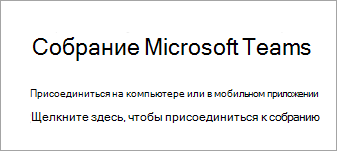
Выберите Щелкните здесь, чтобы присоединиться к собранию в приглашении на собрание, чтобы перейти на страницу, где можно присоединиться в Интернете или скачать классическое приложение. Если у вас уже есть приложение Teams, собрание будет открываться в нем автоматически.
Если у вас нет учетной записи Teams и организатор разрешил ее, вы можете ввести свое имя, чтобы присоединиться к собранию. Если у вас есть учетная запись Teams, выберите Войти , чтобы присоединиться к чату собрания и многое другое. Затем, в зависимости от параметров организатора, вы можете сразу же присоединиться к собранию или перейти в «зал ожидания», где вас могут принять участники собрания.
Присоединение к собранию в Teams для личного использования
Возможно, вы сможете присоединиться к собранию в Teams для личного использования. Если вы уже вошли в учетную запись Teams для личного использования, вы присоединитесь к собранию с помощью teams для удостоверения учетной записи личного использования. Политика конфиденциальности вашей организации и условия обработки данных не применяются к участию в Microsoft Teams для личного использования. Вместо этого Заявление о конфиденциальности Майкрософт регулирует обработку данных в Teams для собраний личного использования.
Присоединение из календаря или идентификатора
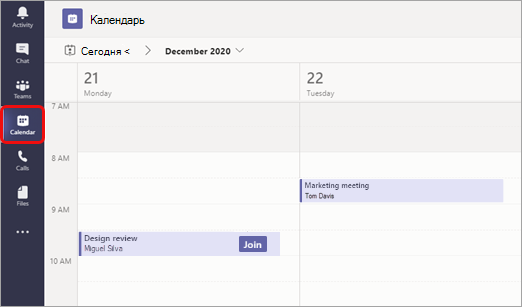
- Выберите Календарь в левой части Teams, чтобы просмотреть собрания.
- Найдите нужное собрание и выберите Присоединиться .
Если какой-либо пользователь начнет собрание, вы получите уведомление, с помощью которого можно присоединиться.
Присоединение с идентификатором собрания из приложения Teams
- В календаре Teams выберите Присоединиться с идентификатором .
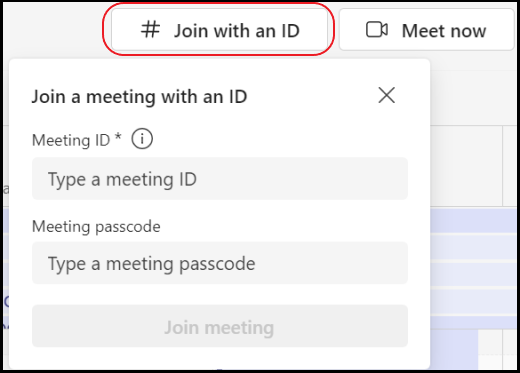
2. Введите идентификатор собрания и секретный код.
- Чтобы найти идентификатор собрания и секретный код, перейдите в календарь в Outlook. Откройте собрание, к которому вы хотите присоединиться. В нижней части приглашения на собрание в разделе Или присоединиться, введя идентификатор собрания , вы найдете идентификатор и секретный код.
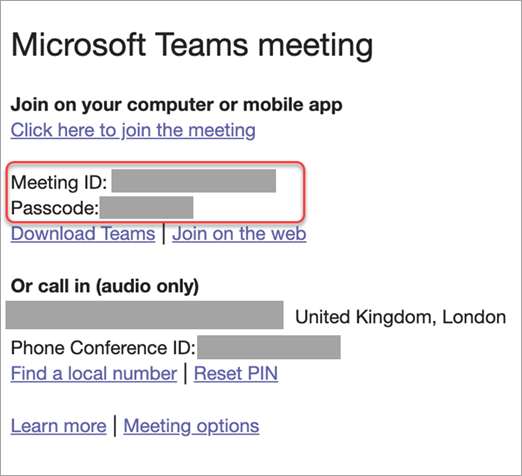
3. Выберите Присоединиться к собранию , чтобы присоединиться к собранию в качестве участника.
Присоединение в канале
Если собрание проводится в канале, вы увидите приглашение присоединиться, релевантное содержимое, а также участников собрания прямо в канале. Просто выберите Присоединиться .
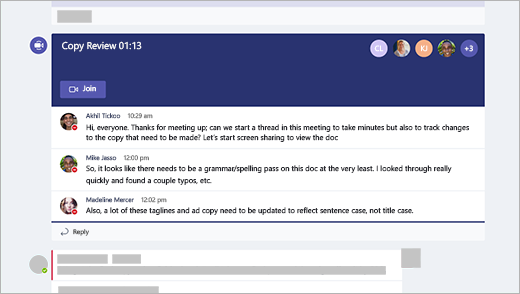
Присоединение из чата
Если собрание уже началось, оно отображается в списке недавних чатов. Выберите собрание в списке чатов, а затем выберите Присоединиться в верхней части чата.

Звонок в
Если вы не можете использовать приложение Teams или Teams в Интернете, вы можете присоединиться к некоторым собраниям, позвонив по номеру телефона. Дополнительные сведения см. в статье Присоединение к собранию Teams по телефону
Если в приглашении на собрание есть номер телефона и идентификатор конференции, просто наберите номер для присоединения.
Примечание: Для вызова на собрание Teams не требуется пин-код.

Номер в приглашении может быть не локальным для вас. Выберите Найти локальный номер , чтобы получить его.
Подключение к комнате во время присоединения
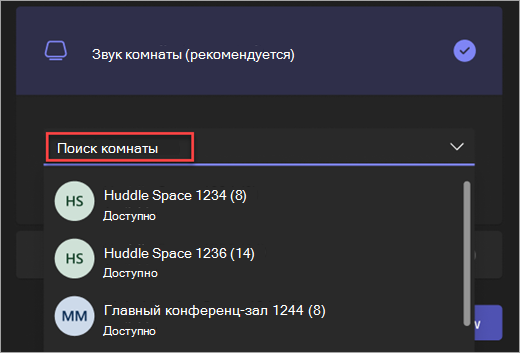
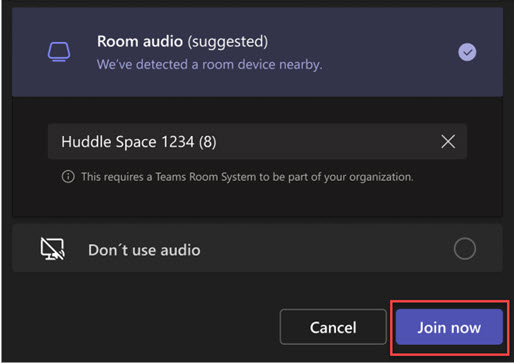
При выборе параметров звука и видео вы можете подключиться к комнате для собраний и использовать ее аудио- и видеоустройства.
Чтобы подключиться к комнате, выполните приведенные далее действия.
-
Присоединитесь к собранию. Перед вводом подождите, пока не будет обнаружена комната.
Важно: Включите Bluetooth на устройстве для обнаружения комнат поблизости.
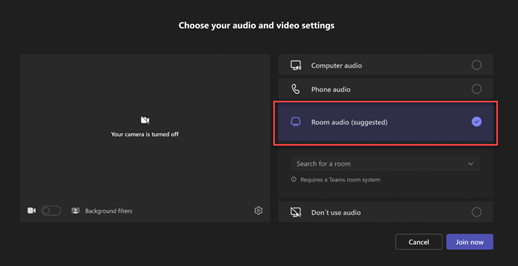

Примечание: Выберите X , чтобы закрыть предлагаемую комнату и найти другую. Номера со значком «Литье » находятся в непосредственной близости.
Присоединение к собранию в качестве аватара
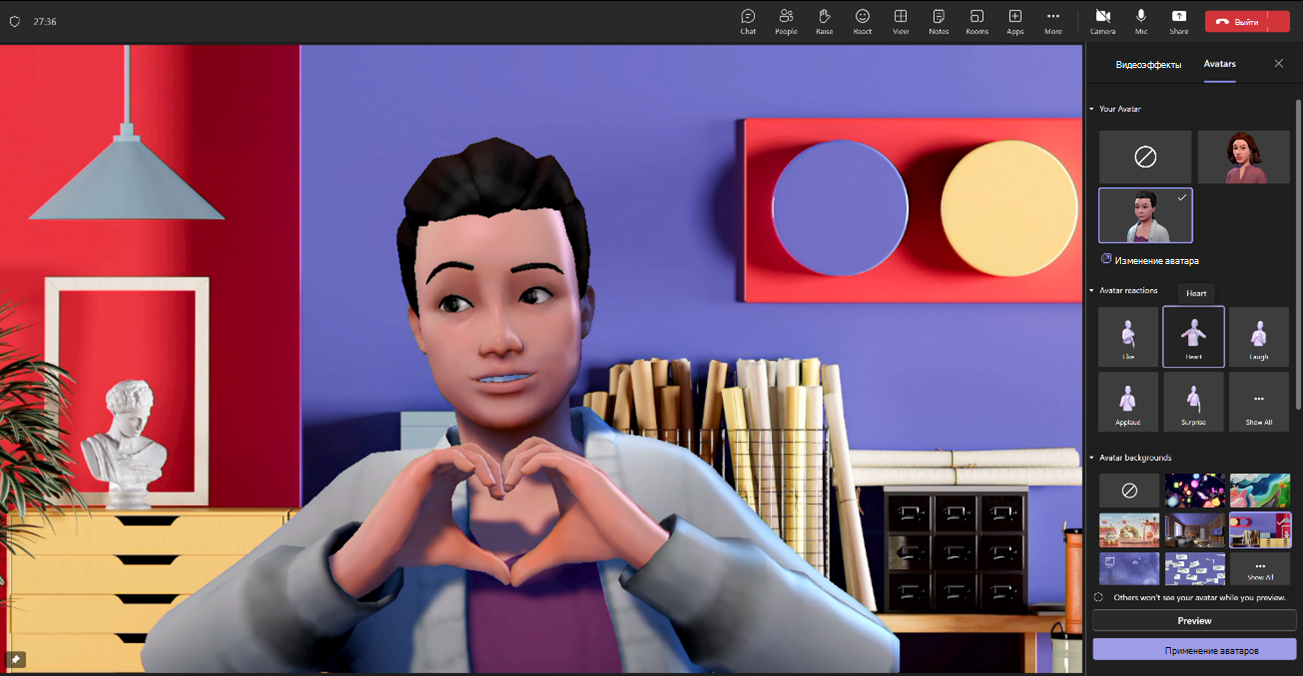
Вы можете присоединиться к любому собранию Teams в качестве персонализированного аватара, следуя инструкциям здесь .
Существует много способов присоединиться к собранию Teams с мобильного устройства.
Примечание: При первом присоединении к собранию Teams или вызове на устройстве Apple под управлением iOS 14 может появиться сообщение из браузера о том, что Teams запрашивает доступ к локальной сети. Это связано с изменением улучшений конфиденциальности для iOS 14. Для участия в собраниях и звонках Teams требуются разрешения локальной сети для поддержки одноранговой архитектуры (P2P).
В этой статье
- Присоединение по ссылке
- Присоединение из календаря или идентификатора
- Присоединение из уведомления
- Присоединение в канале
- Присоединение из чата
- Подключение по телефону
- Присоединение на нескольких устройствах
- Присоединение с помощью Apple CarPlay
Обзор
В этом видеоролике вы найдете краткий обзор присоединения к собранию Teams с мобильных устройств.
Примечание: Если вы находитесь в собрании Teams на мобильном устройстве, экран устройства не выключится, если вы не перейдете из окна собрания (или если вы переходите в сторону, но возвращаетесь, прежде чем оно отключается). Если вы отключите экран во время собрания, вы останетесь на связи, но устройство заблокирует.
Присоединение по ссылке
Чтобы получить все возможности, предоставляемые собраниями Teams на мобильных устройствах, в том числе аудио, видео и общий доступ к содержимому, вам потребуется скачать и установить мобильное приложение Teams.
Если у вас есть приложение, выберите Щелкните здесь, чтобы присоединиться к собранию в приглашении на собрание, чтобы открыть приложение и присоединиться к собранию. Если у вас нет приложения, вы будете перенаправлены в магазин приложений, в котором его можно скачать.
Примечание: Попытайтесь скачать приложение перед началом собрания. В зависимости от скорости интернет-соединения это может занять пару минут.
Если у вас нет учетной записи Teams, выберите Присоединиться в качестве гостя и введите свое имя, чтобы присоединиться к собранию. В зависимости от того, как было настроено собрание, может потребоваться войти в учетную запись, которая была авторизована для собрания. Дополнительные сведения см. в статье Присоединение к собранию без учетной записи Teams .
Если у вас есть учетная запись Teams, выберите Войти и присоединиться , чтобы присоединиться с доступом к чату собрания и многое другое. В зависимости от параметров организатора, вы можете сразу же присоединиться к собранию или перейти в «зал ожидания», где другой пользователь может вас принять.
Присоединение к собранию в Teams для личного использования
Вы можете присоединиться к собранию в Teams для личного использования без учетной записи Teams. Если вы уже вошли в учетную запись Teams для личного использования, вам будет предоставлена возможность выбрать учетную запись, к которой вы хотите присоединиться или присоединиться в качестве гостя. Политика конфиденциальности вашей организации и условия обработки данных не применяются к участию в Teams для личного использования. Вместо этого Заявление о конфиденциальности Майкрософт регулирует обработку данных в Teams для собраний личного использования.
Присоединение из календаря

Выберите Календарь в нижней части приложения, чтобы просмотреть собрания. Найдите нужное собрание и выберите Присоединиться .
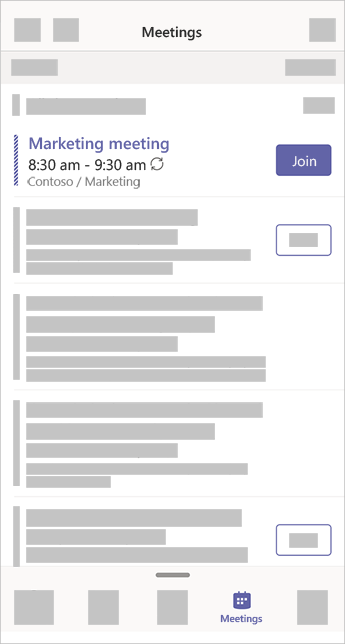
Присоединение с идентификатором собрания из приложения Teams
- Если вы вошли в систему, перейдите в календарь Teams и коснитесь значка Встреча в правом верхнем углу.
Примечание: Если вы не вошли в систему, коснитесь пункта Присоединиться к собранию и введите идентификатор собрания и пароль.
- Чтобы найти идентификатор собрания и секретный код, перейдите в календарь в Outlook. Откройте собрание, к которому вы хотите присоединиться. В нижней части приглашения на собрание в разделе Или присоединиться, введя идентификатор собрания , вы найдете идентификатор и секретный код.
3. Выберите Присоединиться к собранию , чтобы присоединиться к собранию в качестве участника.
Присоединение из уведомления
Когда собрание Teams начнется, вы получите уведомление, из которого вы можете прямо перейти к собранию, не ища его в календаре. Просто коснитесь уведомления, чтобы присоединиться.

Примечание: В настоящее время эта возможность доступна только для iOS. Ожидается в ближайшее время для Android!
Присоединение в канале
Если собрание проводится в канале, вы увидите приглашение присоединиться, релевантное содержимое, а также организатора прямо в канале. Просто выберите Присоединиться .
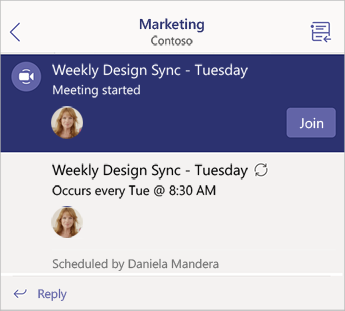
Присоединение из чата
Если собрание или чат собрания уже начались, они отображаются в списке недавних чатов. Выберите собрание в списке чатов, а затем выберите Присоединиться в верхней части чата.
Подключение по телефону
Некоторые собрания позволяют присоединиться, набрав номер телефона, если вы не можете использовать приложение Teams.
Если в приглашении на собрание есть номер телефона, выберите его, чтобы набрать номер и идентификатор конференции. После подключения наберите 1, чтобы присоединиться к собранию.
Если в приглашении отображается число, но оно не является локальным, выберите Найти местный номер, чтобы получить соответствующий номер .
Присоединение на нескольких устройствах
Присоединяйтесь к собранию на нескольких устройствах, чтобы получить больше возможностей для совместной работы и обмена содержимым. Например, если вы уже участвуете в собрании на своем ноутбуке, вы можете также присоединиться на телефоне, чтобы делиться транслируемым видео, управлять презентацией со своего телефона и т. д.
Примечание: Дополнительные сведения об использовании телефона в качестве вспомогательного устройства см. в статье Присоединение к собранию Teams на втором устройстве и Предоставление общего доступа к содержимому собрания.
Если вы присоединились к собранию на одном устройстве, откройте Teams на мобильном телефоне. (Убедитесь, что вход на обоих устройствах выполнен из одной и той же учетной записи Teams.)
В верхней части экрана мобильного устройства вы увидите сообщение, позволяющее присоединиться к собранию на этом устройстве. Нажмите Присоединиться , чтобы предоставить доступ к содержимому с телефона всем участникам собрания.
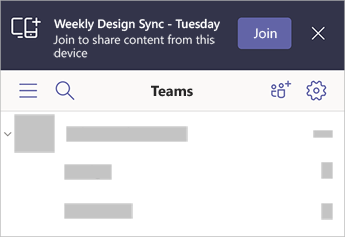
Если вы присоединитесь таким образом, микрофон и динамик вашего телефона будут отключены, чтобы избежать эффекта эха.
Присоединение с помощью Apple CarPlay
Безопасное подключение к следующему запланированному собранию в дороге с помощью Apple CarPlay.
Вот что необходимо для использования CarPlay с Teams:
- Автомобиль, поддерживающий CarPlay
- iPhone
- Приложение Teams для iOS (версия выпущена 31 августа 2021 г. или более поздней)
Помните об этом при использовании CarPlay.

- Вы можете присоединиться к следующему запланированному собранию уже за 15 минут до и через пять минут после начала собрания.
- Если у вас есть конфликтующее время собрания, Teams присоединяется к собранию, которое начинается первым. Если собрания начинаются в одно и то же время, Teams присоединяется к той, в зависимости от того, какое название собрания является первым в алфавитном порядке.
- Календарь Teams не обновляется, если приложение не открыто. Возможно, недавнее приглашение на собрание не будет отражено в календаре.
- Вы можете использовать только звук Teams.
- При присоединении к собранию микрофон отключается.
Примечание: Если голосовые команды Siri не работают, проверка с ИТ-администратором, чтобы убедиться, что они разрешают использовать CarPlay с Teams .
