Перемещение и расположение окон приложений на Mac

Когда на Mac открыто приложение или Finder, на рабочем столе отображается соответствующее окно. В каждый момент времени активно только одно приложение; название активного приложения (выделенное жирным шрифтом) и различные меню приложения отображаются в строке меню.
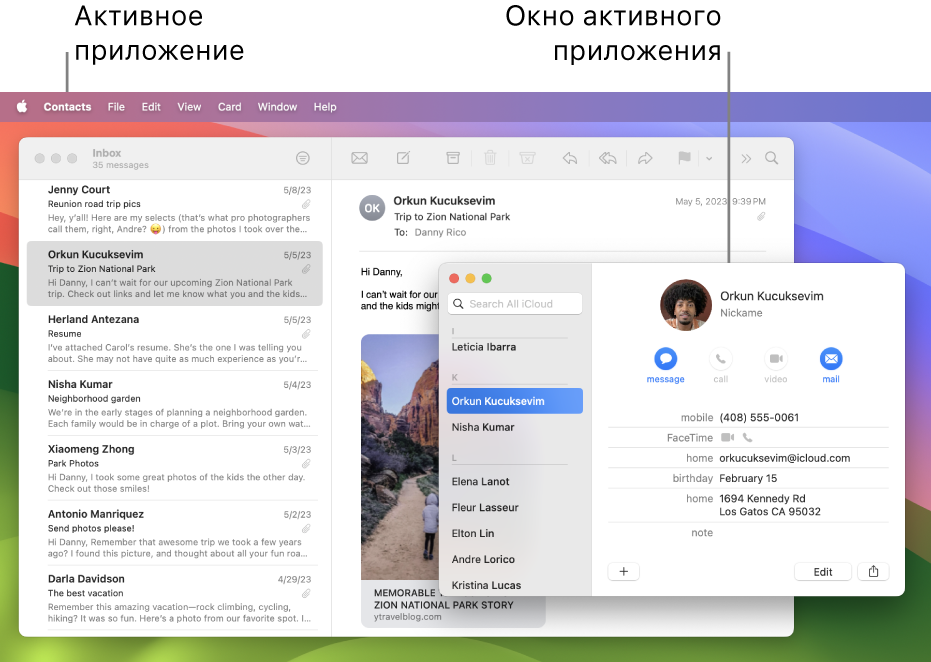
В некоторых приложениях, например в Safari и Почте, можно открывать несколько окон или несколько типов окон одновременно. На macOS есть несколько способов управлять открытыми окнами приложений, а также закрывать одно окно или все окна.
Перемещение, выравнивание и объединение окон приложений
На Mac можно сделать следующее.
- Перемещение окна вручную. Перетяните окно за строку заголовка туда, куда нужно. Некоторые окна невозможно переместить.
- Перемещение окна на одну из сторон экрана. Удерживая нажатой клавишу Option, наведите указатель на зеленую кнопку
 в левом верхнем углу окна, затем в появившемся меню выберите «Поместить окно в левую часть экрана» или «Поместить окно в правую часть экрана». Окно занимает выбранную сторону экрана; строка меню и Dock остаются по‑прежнему видны. Чтобы вернуть предыдущие местоположение и размер окна, при нажатой клавише Option наведите указатель на зеленую кнопку, затем выберите «Вернуть».
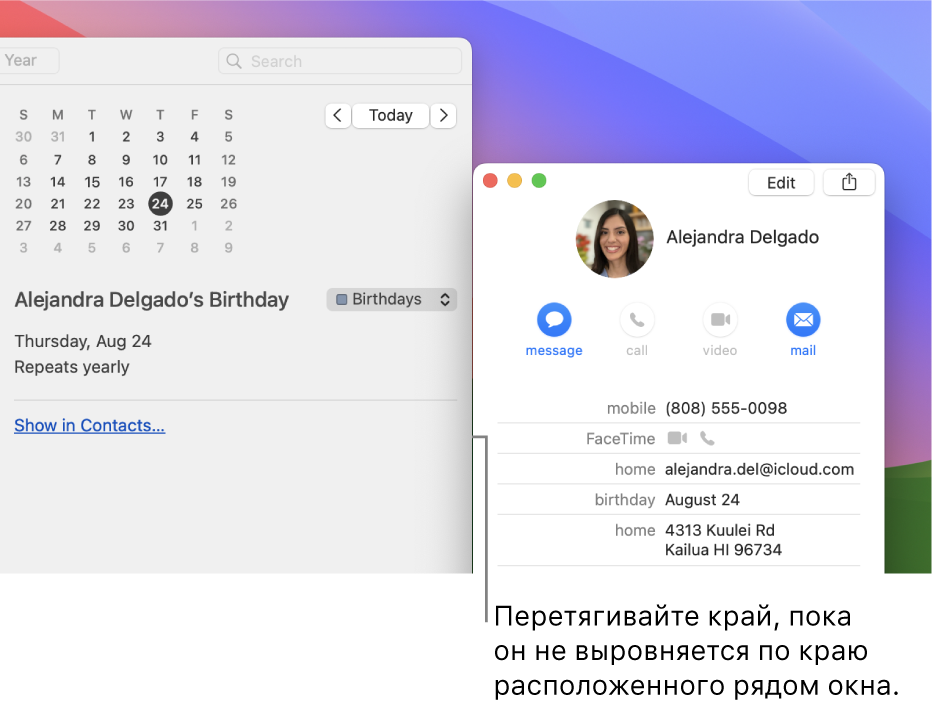
 - Выравнивание окон. Перетяните одно окно к другому. Когда окна будут совсем рядом, они выровняются без наложения. Вы можете расположить сразу несколько окон друг рядом с другом. Чтобы сделать прилегающие окна одного размера, потяните за край окна, размер которого нужно изменить. Когда его край приблизится к краю соседнего окна, края выровняются и перестанут двигаться.
- Объединение окон приложения в одном окне со вкладками. В приложении выберите пункт меню «Окно» > «Объединить все окна». Если для приложения доступно несколько видов окон (например, для приложения «Почта» доступны окно просмотра и окно нового письма), можно объединять только окна активного типа. Чтобы снова сделать вкладку отдельным окном, выберите эту вкладку, затем выберите меню «Окно» > «Переместить вкладку в новое окно» или просто перетяните вкладку за пределы окна. См. раздел Использование вкладок в окнах.
Разворачивание и сворачивание окон приложений
На Mac можно выполнять следующие действия с окнами.
- Разворачивание окна. Удерживая нажатой клавишу Option, нажмите зеленую кнопку в левом верхнем углу окна приложения. Чтобы вернуться к предыдущему размеру окна, еще раз нажмите эту кнопку при нажатой клавише Option. Либо дважды нажмите строку заголовка приложения, чтобы развернуть окно (если в разделе настроек «Рабочий стол и Dock» для этого действия установлено увеличение масштаба).
- Сворачивание окна. Нажмите желтую кнопку сворачивания
 в левом верхнем углу окна или нажмите сочетание клавиш Command-M. В разделе настроек «Рабочий стол и Dock» можно настроить сворачивание окна двойным нажатием его заголовка.
Размеры большинства окон можно изменять вручную. Перетяните или дважды нажмите верхний, нижний или боковой край окна, чтобы расширить окно в соответствующую сторону.
Быстрое переключение между окнами приложений
На Mac можно сделать следующее.
- Переключение на предыдущее приложение. Нажмите сочетание клавиш Command-Tab.
- прокрутка всех открытых приложений: Удерживая клавишу Command, нажмите клавишу Tab, затем выберите нужное приложение, нажимая клавиши со стрелками влево и вправо. Отпустите клавишу Command. Если, пролистывая перечень приложений, Вы передумаете переходить к другому приложению, нажмите Esc (Escape) или точку и отпустите клавишу Command.
Закрытие одного окна или всех окон приложения
На Mac можно сделать следующее.

- Закрытие одного окна. В окне нажмите красную кнопку «Закрыть» в левом верхнем углу окна или нажмите сочетание клавиш Command-W.
- Закрытие всех открытых окон приложения. Нажмите сочетание клавиш Option-Command-W.
Закрытие одного или всех окон приложения не приводит к завершению этого приложения. Небольшая точка под значком приложения в Dock показывает, что приложение продолжает работать. Чтобы завершить приложение, нажмите Command-Q. См. раздел Завершение приложений.
Можно скрыть активное приложение, нажав Command-H.
Используя Mission Control, можно быстро расположить открытые окна и пространства в один слой, чтобы легко найти нужное окно.
Как свернуть окно с помощь клавиатуры на Macbook?
При использовании Macbook пользователи сталкиваются с вопросом как свернуть все окна на клавиатуре ноутбука. Для выполнения этой задачи может быть задействовано 3 способа.
- 1. «Горячие «клавиши. Откройте на компьютере приложение «Системные настройки» и выберите пункт «Mission Control». Возле надписи «Показать рабочий стол» должна быть указана «горячая кнопка». Стандартные настройки предусматривают F11 по умолчанию. При необходимости ее можно заменить на любую другую.
Выполнение команды требует одновременное нажатие следующей компании из клавиш:


После данных комбинаций вы сразу окажетесь на Рабочем столе Macbook, а открытые окна будут свернуты.
- 2. Нажатие кнопки F11. Откройте системные настройки и перейдите в раздел «Клавиатура». Напротив функциональных клавиш необходимо активировать галочку. Всего одним нажатием на F11 вы сможете выходить на десктоп.
- 3. С помощью трекпада. Чтобы свернуть открытые окна и выйти на рабочий стол потребуется на трекпаде выполнить несложный жест – большой и три остальных пальца разводятся от центральной части поверхности к краю.
Как свернуть все окна «показать рабочий стол» в macOS: 3 способа
Наверное, каждый хоть мало-мальски продвинутый пользователь Windows знает, что мгновенный выход на десктоп (рабочий стол) в «винде» делается по сочетанию клавиш Win + D. А вот на Mac существует как минимум 3 способа свернуть окна. Какие?

Как свернуть все окна на Mac (macOS) при помощи горячих клавиш
Для начала следует проверить настройки — откройте на Mac приложение Системные настройки и выберите раздел Рабочий стол и Dock и нажмите кнопку Сочетание клавиш.
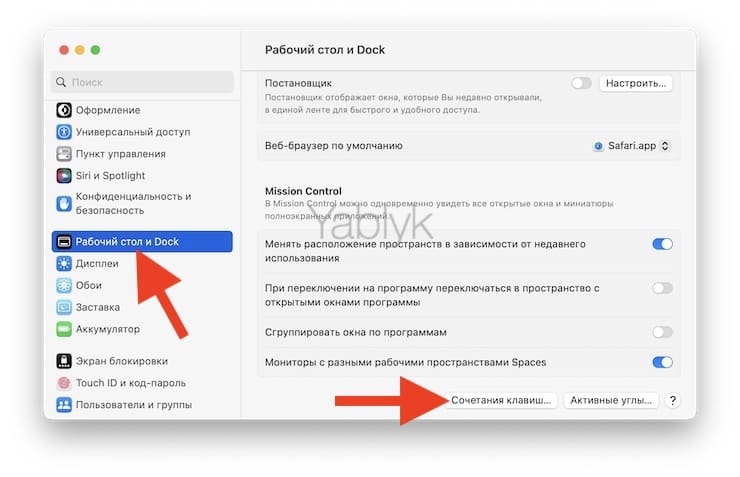
Убедитесь, что напротив надписи Показать Рабочий стол назначена «горячая кнопка». По умолчанию там установлена клавиша F11, но вы можете изменить её на любую другую.
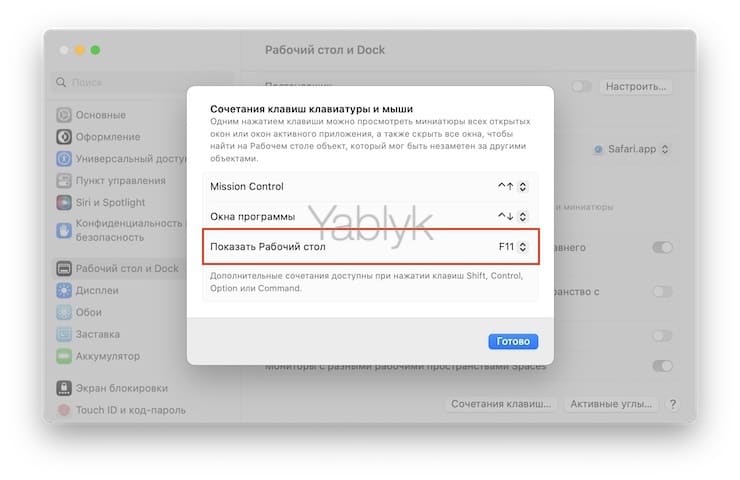
Теперь мы можем приступить непосредственно к исполнению команды.
Чтобы сделать это, одновременно нажмите любое из этих сочетаний клавиш:
Вы сразу же окажетесь на Рабочем столе вашего Mac, а все открытые окна будут свернуты.
Но можно сделать всё и еще проще — нажатием одной-единственной кнопки F11. Для этого перейдите в другой раздел Системных настроек под названием Клавиатура, нажмите кнопку Сочетание клавиш и в меню Функциональные клавиши установите переключатель напротив пункта Использовать функциональные клавиши F1, F2 и др. как стандартные.
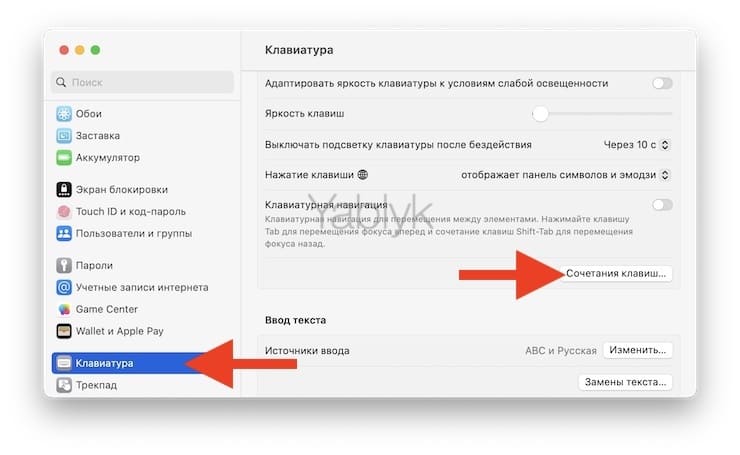
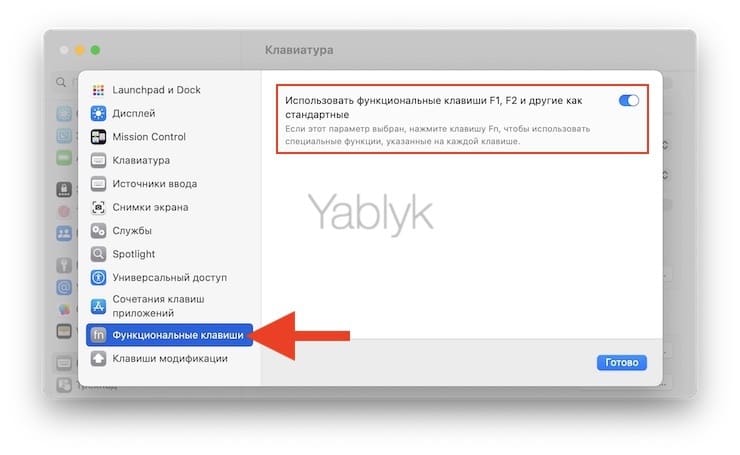
Готово! Нажмите F11 – и спокойно выходите на десктоп по нажатию всего одной кнопки.
Как показать рабочий стол на Mac (macOS) при помощи функции Активные углы
Функция Активные углы на Mac позволяет назначать определенные системные команды macOS на подведение курсора (стрелки) в углы экран. Включается функция по пути Системные настройки → Рабочий стол и Dock → Активные углы.
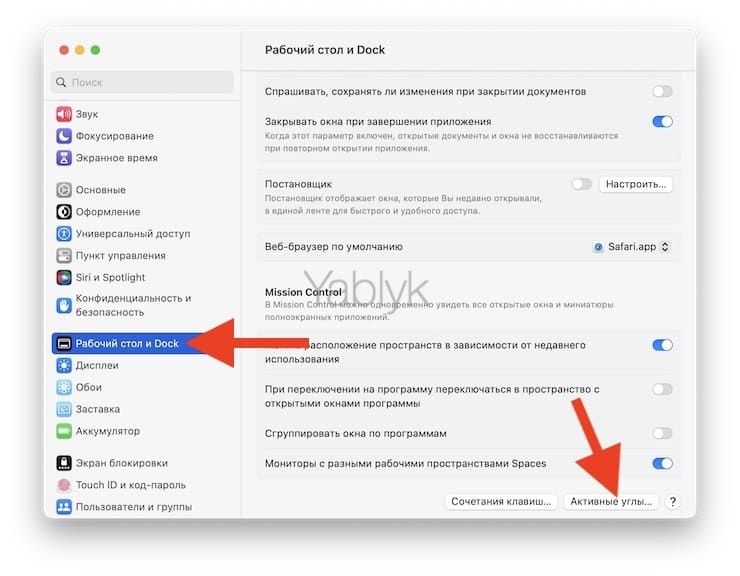
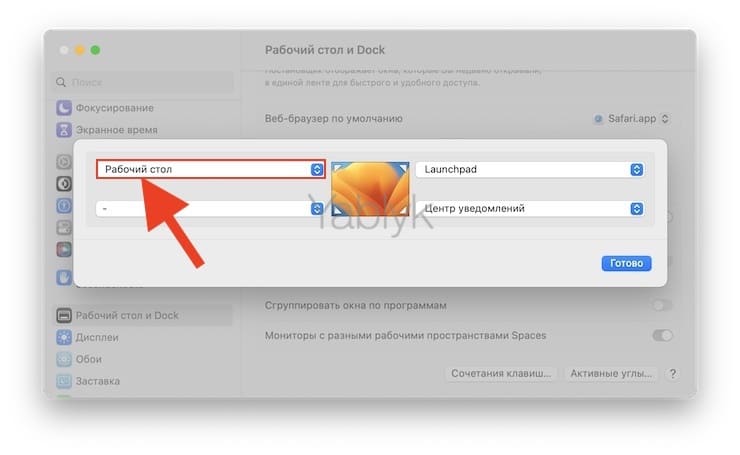
Таким образом, например, можно назначить команду «Рабочий стол» (свернуть все окна) на подведение курсора к левому верхнему углу экрана.
Как свернуть окна (показать рабочий стол) на Mac при помощи трекпада
P.S. Полезный совет для обладателей «сенсорных» MacBook или трекпадов Magic Trackpad. Для вас Apple разработала специальный Multi-Touch-жест для выхода на рабочий стол. Чтобы активировать его, достаточно развести большой и три других пальца от центра к краю.
�� Смотрите также:
- Как смотреть историю посещенных сайтов в Safari на iPhone, iPad или Mac.
- Что можно делать с QuickTime Player на Mac: 20 возможностей, о которых вы могли не знать.
- Как убрать задержку отображения Dock панели в macOS.
�� Мы в Telegram и YouTube, подписывайтесь!
Сворачиваем все окна в macOS разными способами
Пользователи делятся на две группы: те, кто следит за порядком на рабочем месте и те, кто работает в хаосе с десятком открытых приложений и напрочь забитым рабочим столом, к которому не подобраться.
Эта статья для тех, кто узнал себя во второй категории и кто хочет вновь увидеть свой рабочий стол под завалом окон, при этом, не сворачивая каждое запущенное приложение.
Свернуть все окна с помощью горячих клавиш
По умолчанию в macOS настроены отдельные комбинации клавиш, которые прячут все окна с рабочего стола за его пределы.
Первый вариант
- Переходим на рабочий стол с открытыми окнами (не в полноэкранном режиме).
- Нажимаем на комбинацию клавиш ⌘ CMD +F3.
Второй вариант
- Открываем «Системные настройки», нажав на иконку в виде шестеренок в панели с избранными программами. Либо нажимаем комбинацию клавиш ⌘ CMD +Пробел, вводим в поиск «Системные настройки» и нажимаем клавишу «Ввод» (Enter).
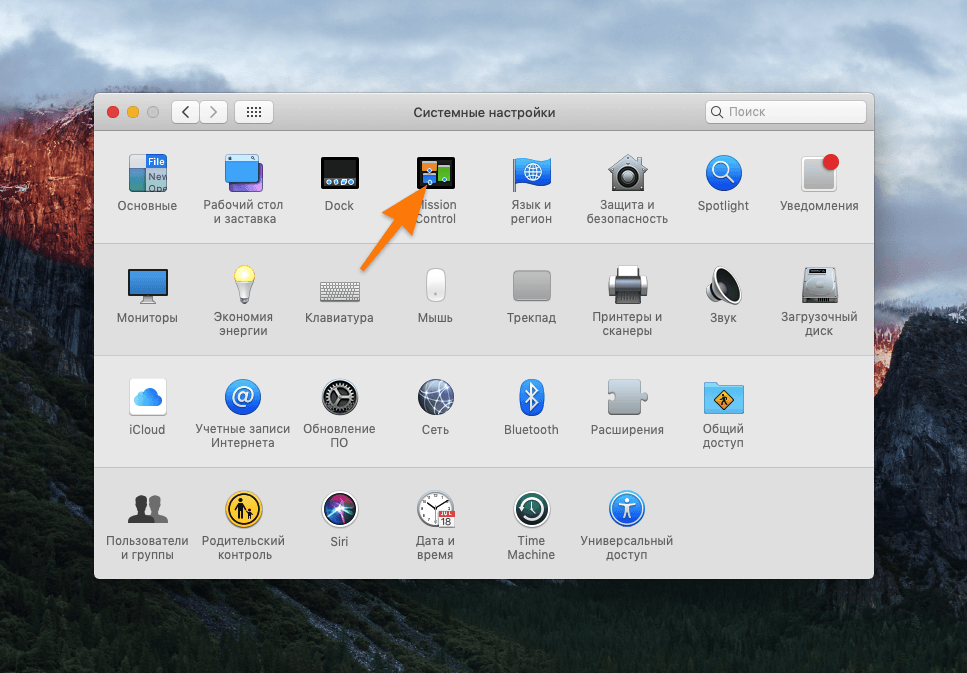
- Выбираем пункт Mission Control.
- Внизу ищем пункт «Показать Рабочий стол» и указываем туда свое сочетание клавиш для включения этой функции.
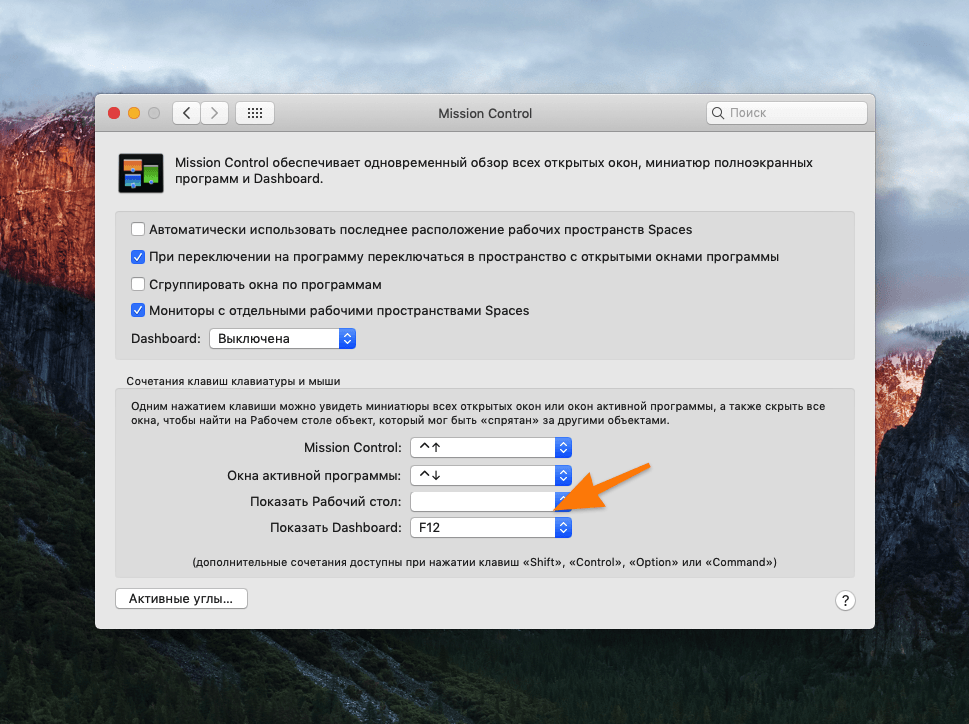
По умолчанию там используется клавиша F11, но она может не работать или конфликтовать с кнопками управления громкостью, поэтому ее лучше сразу переназначить.
Отобразить рабочий стол с помощью трекпада
Тем, у кого есть трекпад Apple, жить еще проще. Для того чтобы показать рабочий стол, просто:
- Прикасаемся к трекпаду четырьмя пальцами.
- Разводим их в разные стороны.
Все окна «разбегутся» по разным углам.
С помощью функции «Активные углы»
Если трекпада нет, а горячие клавиши вас не устраивают, то можно настроить углы рабочего стола, чтобы те выполняли ту же самую функцию. Для этого:
- Открываем «Системные настройки», нажав на иконку в виде шестеренок в панели с избранными программами.
- Выбираем пункт Mission Control.
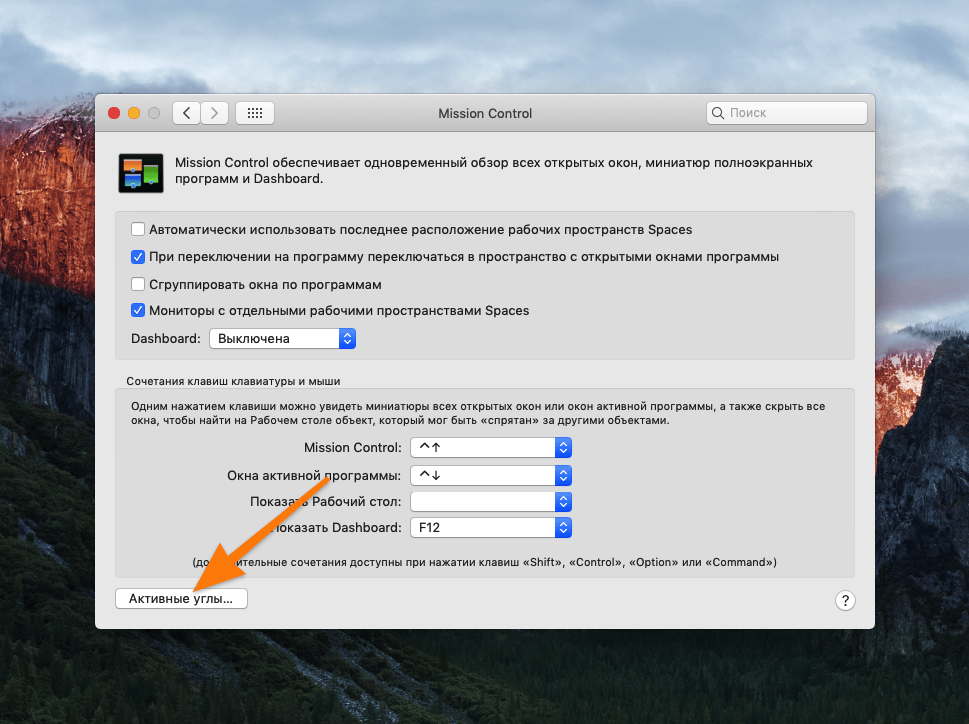
- Затем переходим в меню «Активные углы».
- Выбираем любой угол и назначаем ему функцию «Рабочий стол».
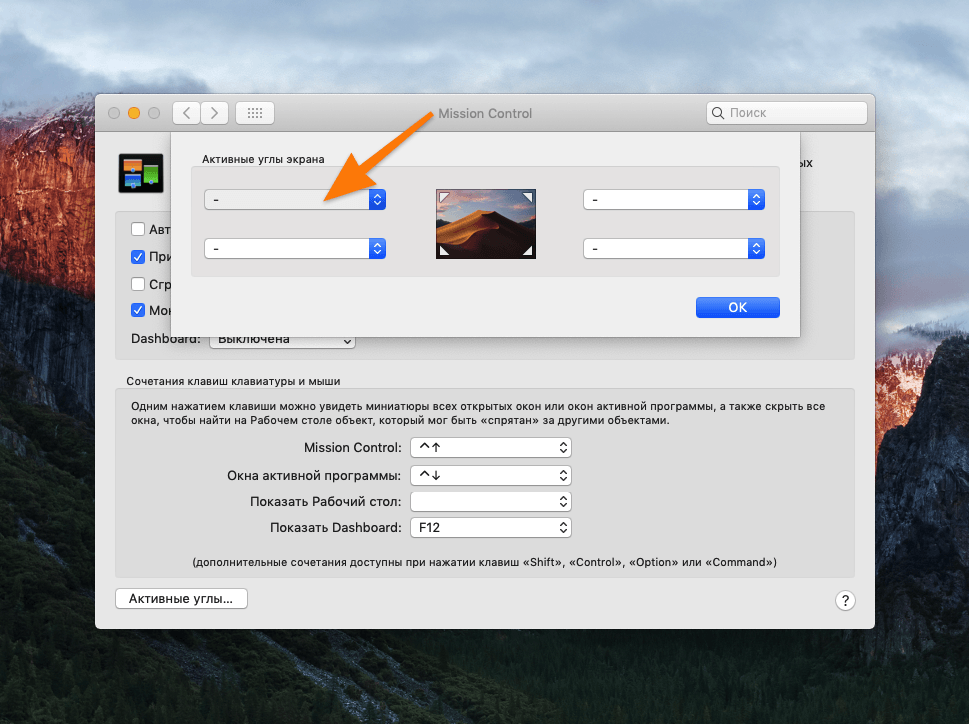
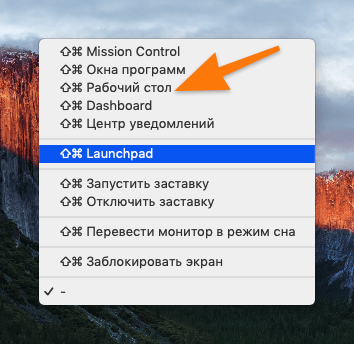
Теперь, если увести курсор до упора в этот угол, все окна временно исчезнут с рабочего стола.
С помощью функции Expose
Чтобы каждый раз не мучить себя, скрывая десятки окон с рабочего стола, лучше создать новый чистый рабочий стол, на котором ничего не будет мешаться. Для этого:

- Запускаем функцию Expose (или Mission Control) нажатием клавиши F3.
- В правом верхнем углу нажимаем на кнопку +.
Все, новый рабочий стол готов. Между разными рабочими столами можно переключаться, проводя тремя пальцами по трекпаду влево и право, либо через Expose.