Как убрать надпись «Ничего не выбрано», появляющуюся при зарядке Xiaomi?
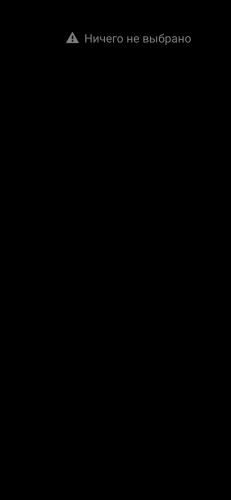
Иногда владельцы смартфонов Xiaomi, когда ставят свое устройство на зарядку, сталкиваются с довольно интересной проблемой. На экране появляется надпись «Ничего не выбрано», которая произвольно перемещается и не реагирует на попытки его убрать.
Здравствуйте, являюсь обладателем смартфона Redmi Note 8 Pro. При зарядке телефона появляется и «летает» по экрану надпись «Ничего не выбрано». Как ее можно убрать? Установлена прошивка MIUI Global 11.0.2. Надписи на экране блокировки отключены, смена темы не помогает.
Пост подкреплен изображением, иллюстрирующим состояние экрана устройства. Аналогичные жалобы поступают от владельцев телефонов Xiaomi Mi Mix 2s и ряда других моделей данного производителя.
Способ, как убрать надпись «Ничего не выбрано» с экрана смартфона Xiaomi, подсказал специалист с одного из тематических зарубежных сайтов:
Я обнаружил, что проблема в том, что заставка была включена как-то случайно, а возможности ее выключить я не нашел.
Поиск в сети натолкнул меня на идею использовать Tasker, чтобы справиться с этой проблемой. Я скачал приложение, которое управляет этой функцией, оно называется Widget Screensaver.
Таким образом, мы можем сделать вывод о том, что в системе активирована экранная заставка, однако никакой картинки или другого изображения не выбрано, поэтому пользователи видят надпись «Ничего не выбрано». Самое интересное, что в открытых для свободного доступа настройках телефона вообще не предусмотрен пункт заставки. Как же быть? И тут к нам на помощь приходит стороннее приложение под названием «Widget Screensaver» из Google Play .
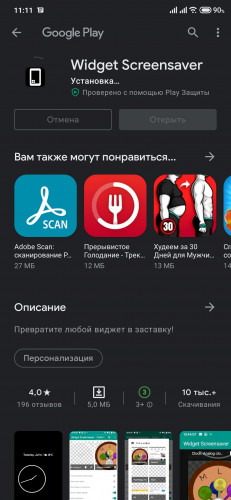
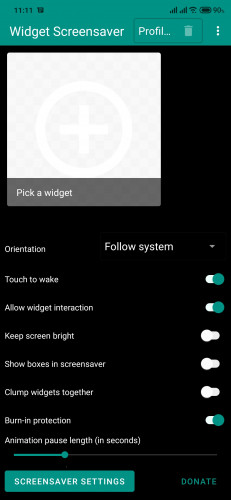
Открываем данное приложение и сразу переходим в его настройки (Screensaver settings)
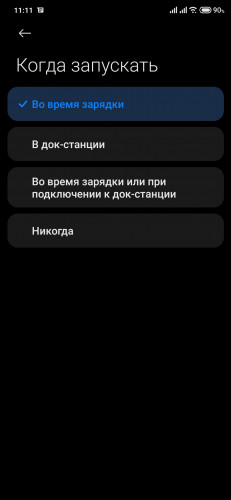
Далее, в пункте «Когда запускать» ставим «Никогда» и сохраняем изменения.
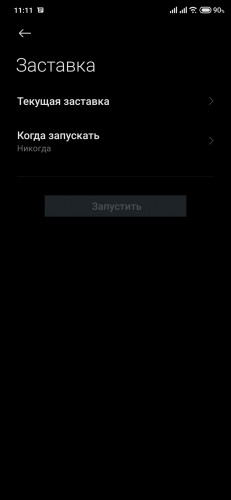
Всё, проблема решена. Нашли другой способ? Расскажите о нем в комментариях — наверняка он кого-то выручит.
Как отключить новости на экране блокировки Xiaomi — алгоритм действий
Новые рекламные объявления, которые регулярно появляются на экране – результат последнего обновления мобильного приложения «Карусель обоев». Ранее, данный программный инструмент имел только одну функцию – регулярно обновлять картинку, которая демонстрировалась на дисплее, когда устройство заблокировано. Теперь же компания Xiaomi интегрировала рекламный сервис в данную программу, алгоритм демонстрируемых модулей аналогичен другим «родным приложениям» из экосистемы Ксиоми.

Отключение уведомлений и рекламы возможно с помощью функций установленных и системных приложений.
Как убрать новости
Пользователи MIUI 12 и новее столкнулись с проблемой, как отключить новости на экране блокировки Xiaomi. Если в других продуктах, где встроена реклама, разработчик предусмотрел принудительное отключение показов – отключить пульс на экране блокировки, то в «Карусели обоев» такая настройка отсутствует.
Отключение приложения Карусель
Простой и действенный способ, как убрать назойливую надпись или текст – полное отключение сервисных уведомлений, отправляемых приложением «Карусель обоев». Алгоритм действий выглядит так:

Отключение уведомлений Карусели обоев.
- На рабочем столе найти раздел «Настройки».
- В открывшемся меню прокрутить список до надписи «Приложения», нажать на него.
- Здесь располагается перечень программ, установленных на мобильном телефоне. Для доступа к сервисным настройкам «Карусели обоев», требуется тапнуть пиктограмму в виде трёх точек, которая находится в правом верхнем углу экрана.
- На дисплее высветиться всплывающее меню, где следует выбрать «Показать все приложения».
- После этого в списке будут отображаться все программы, включая системны, к которым и относится «Карусель обоев». Для удобства можно воспользоваться поиском, строка расположена в начале списка.
- Если нажать на название программы, пользователь перейдёт в настройки, где, в частности, можно управлять выбранными разрешениями.
- Возле каждого разрешения необходимо поставить отметку «Запретить/выключить».
- По завершении процедуру необходимо обязательно перезагрузить устройство.
Теперь пользователя не будут беспокоить ссылки на статьи, другая реклама, отображаемая на экране блокировки.
Полное удаление приложения Карусель
Приложение «Карусель обоев» является системным, вшито в программную оболочку MIUI. Если в старых версиях прошивки пользователь мог удалить программу стандартным способом, то в MIUI12 и новее, данная опция деактивирована. Для доступа к расширенному функционалу потребуется разблокировать загрузчик и получить рут-права. Но такие действия выходят за рамки простого решения, а также снимают с производителя любые гарантийные обязательства. Если при получении root-прав телефон превратиться в кирпич, его ремонт, восстановление ляжет на плечи владельца.
Если на мобильном телефоне установлена старая версия MIUI, удалить «Карусель обоев» будет просто – достаточно придерживаться алгоритма:
- Перейти в основные настройки телефона (сделать это можно через основное меню, рабочий стол, шторку уведомлений).
- Открыть «Приложения» — «Все приложения».
- В верхнем правом углу кликнуть на «Настройки» (пиктограмма в виде трёх точек).
- В открывшемся списке найти «Карусель обоев» (если на мобильном телефоне установлено несколько десятков приложений, воспользуйтесь поиском).
- Перейти в системные настройки приложения.
- Если в меню есть надпись «Удалить приложение», нажать на неё.
- Подтвердить действие во всплывающем окне, выбрав вариант «Да».

Удаление приложения.
Существует альтернативный метод, как убрать рекламу, надписи с экрана блокировки устройства. Для этого потребуется:
- На рабочем столе кликнуть Play Market.
- На главной странице кликнуть на строку поиска, расположенную вверху экрана.
- Вписать Mi Wallpaper Carousel.
- В результатах поиска кликнуть на первую строку.
- На открывшейся странице выбрать «Удалить».
- Для завершения процедуры следует подтвердить действие.
Независимо от выбранного способа, по завершении реклама перестанет отображаться на экране блокировки Xiaomi, Poco, Redmi.
Как убрать надписи и рекламу из других программ
Рекламная интеграция, которая может раздражать пользователя мобильного телефона, создавать неудобства, присутствует не только на экране блокировки через «Карусель обоев», но и в других системных приложениях, предустановленных в программной оболочке MIUI.
Понимая, что назойливая реклама может оттолкнуть поклонников бренда от покупки новых моделей смартфонов, разработчики программного обеспечения добавили функцию, позволяющую убрать большинство баннеров, причём для этого не нужно получать рут-права, достаточно выполнить несколько последовательных действий.
Отключение службы msa
MSA – софт, внедряющий рекламные объявления в браузер, загрузки. В результате пользователь видит контент, основанный на поисковых запросах. Программа интегрирована в глобальную версию прошивки смартфона. Для отключения сервиса необходимо:
- Перейти в «Настройки» — «Пароли и безопасность» — «Доступ к личным данным».
- В разделе размещены несколько системных служб, среди которых будет и MSA.
- Возле надписи необходимо передвинуть ползунок в положение «Выключить».

Отключение службы msa.
После проведения процедуры пользователь заметит, что количество рекламных интеграций в смартфоне существенно сократится.
Из приложения Безопасность
Отключение MSA на Ксиоми полностью не избавляет от рекламы в приложениях – для этого потребуется дополнительно отключать баннеры вручную:
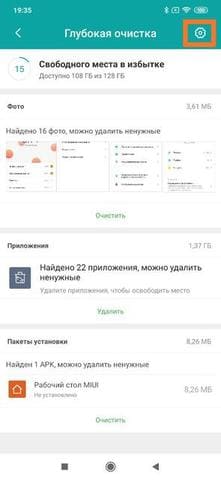
- Запустить приложение «Безопасность».
- В правом верхнем углу кликнуть пиктограмму в шестерёнки.
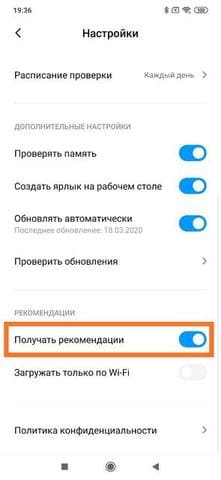
- В настройках приложения следует прокрутить экран вниз, пока не появится надпись «Получать рекомендации».
- Возле надписи переключить ползунок в положение «Выключено».
Также рекомендуется очистить кэш программы. Сделать это можно, кликнув в приложении безопасность «Очистка». Далее, в правом верхнем углу нажать иконку метлы, затем пиктограмму шестерёнки. В открывшемся списке остаётся найти пункт «Показывать рекомендации», отключить действие.
Музыка, загрузки и проводник
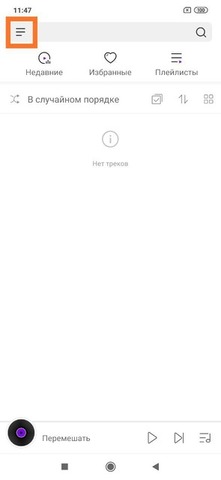
Реклама в приложении «Музыка» отключается так:

Отключение рекламы в приложении Музыка.
- Запустить приложение.
- В левом верхнем углу нажать «Настройки».
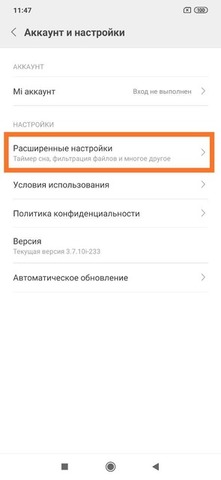
- Выбрать «Расширенные настройки».
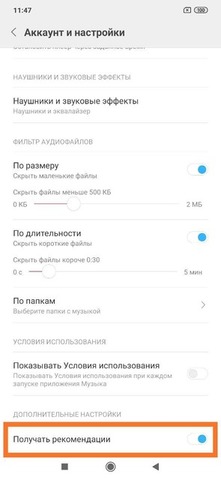
- Отключить «Получать рекомендации».
Деактивация рекламных предложений в «Загрузках» потребует от пользователя:
- Открыть приложение.
- В правом верхнем углу кликнуть пиктограмму в виде трёх точек.
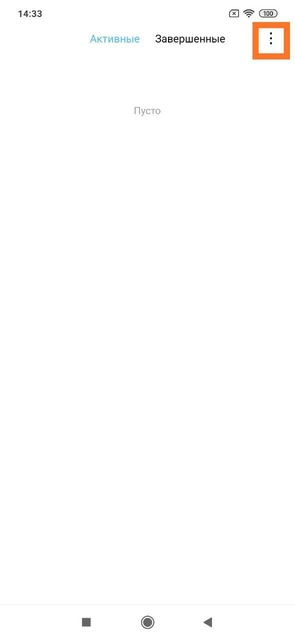
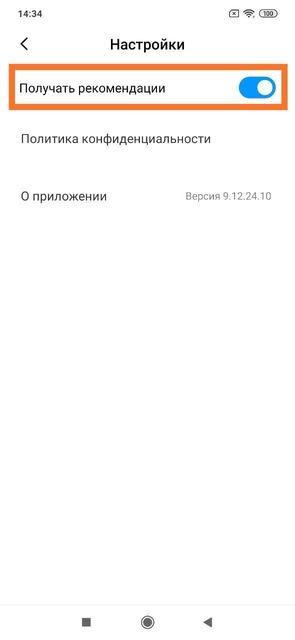
- Возле пункта «Получать рекомендации» выбрать «Отключено».
Последовательность, как отключить рекламу в приложении «Проводник» на Ксиоми, выглядит так:
- Запустить «Проводник».
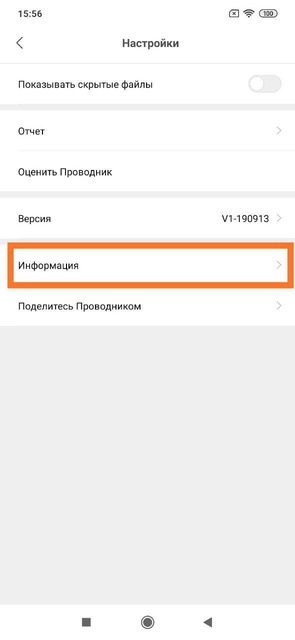
- Перейти в «Настройки» — «Информация».
- Отключить «Получать рекомендации».
Большинство доходов компании Ксиоми приходится не на продажу смартфонов, а на рекламу, интегрированную в фирменную прошивку MIUI. Именно поэтому разработчики с каждой версией операционной системы усложняют возможность отключить показ рекламных баннеров, делая интеграцию более агрессивной. Тем не менее, у пользователя есть достаточно инструментов, чтобы избавиться от ненужной информации, спама, рекламного мусора.
Как отключить новости на экране блокировки Xiaomi
В прошлом году Xiaomi представили новую версию своего фирменного интерфейса MIUI 12. Несмотря на большое количество положительных отзывов, в MIUI 12 регулярно находят как и большие косяки по части стабильности работы, а также раздражающие фишки, которые разработчики добавляли для удобства пользователей. Одной из таких фишек можно назвать появление рекламы на странице блокировки устройства, и сегодня мы рассмотрим, как отключить эту самую рекламу на экране блокировки Xiaomi.
Xiaomi и без того активно критикуют за обильное количество рекламы в «родных» приложениях, а появление рекламных баннеров на экране блокировки выглядит как настоящее издевательство над фанатами уже легендарного бренда.
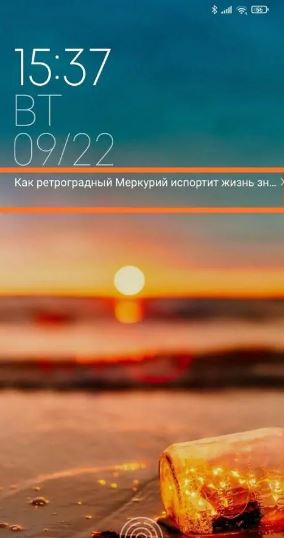
Как оказалось, новые рекламные баннеры появились благодаря обновлению приложения «Карусель обоев», которая на предыдущих итерациях MIUI отвечала только за одну вещь – размещение новых обоев каждый раз, когда вы блокировали и разблокировали устройство. Теперь же в Карусель обоев встроили похожие рекламные модули, которые можно найти в других родных приложениях от Xiaomi.
Загвоздка в том, что в других своих программах производитель дал возможность отключить рекламу полностью благодаря нажатию одной кнопки. А вот в Карусели обоев таких настроек нет.
Так как же удалить ненавистную рекламу с экрана блокировки Xiaomi? Существует несколько вариантов разобраться с этой проблемой, рассмотрим их подробнее.
Отключение работы Карусели на экране блокировки
Самым простым и стопроцентно работающим способом перестать видеть назойливые надписи на заблокированном дисплее вашего устройства является отключение уведомлений приложения Карусели обоев.
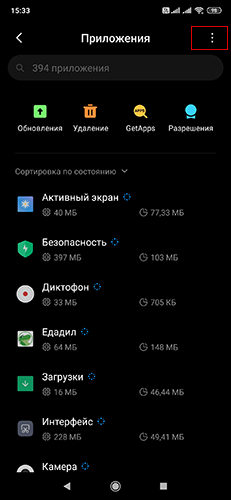
Заходим в общие Настройки вашего смартфона, прокручиваем список до пункта «Приложения» и «тапаем» по нему. Внутри нас будет ждать список установленных приложений и, чтобы увидеть необходимую нам Карусель обоев, необходимо будет нажать на «три точки» в правом верхнем углу экрана. Появится новое окошко с выбором из трех позиций, вам необходимо будет выбрать «Все приложения».
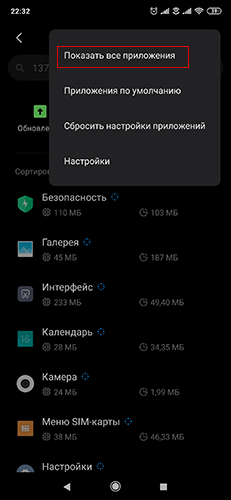
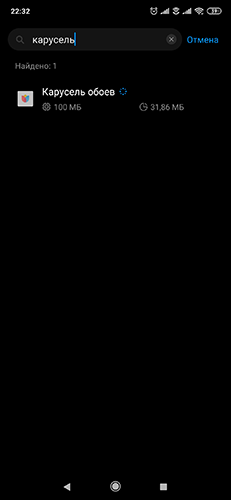
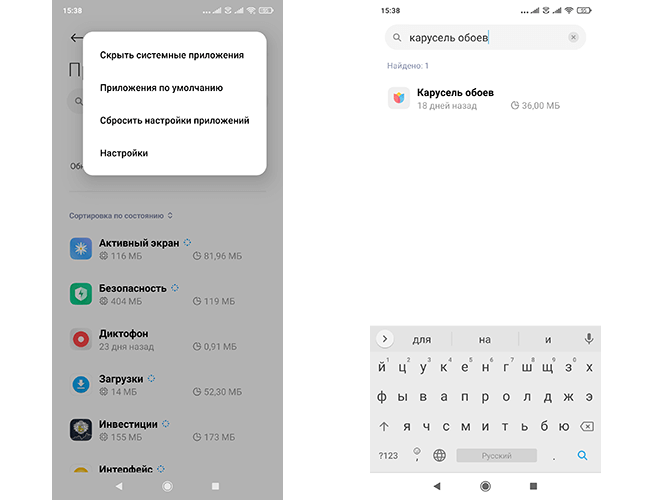
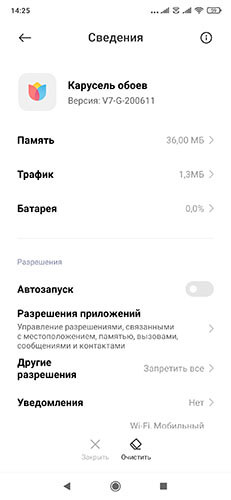
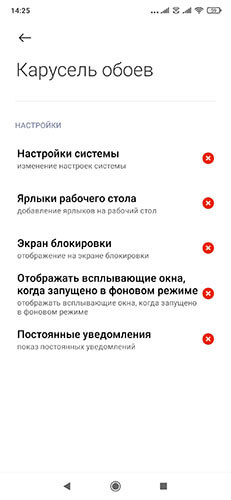
После этого в списке приложений будут отображаться также и системные программы, среди которых вы найдете Карусель обоев. «Тапаем» по Карусели и заходим в ее настройки. Для начала нам нужно будет отключить автозапуск приложения, а после этого переходим в настройки выданных разрешений и отключаем все выданные разрешения. После этого необходимо выполнить перезагрузку устройства. Готово! Теперь вас не побеспокоят вечные рекламные ссылки.
Полное удаление приложения Карусель обоев
Перед тем, как подробнее расписать следующий способ блокировки рекламы, стоит упомянуть, что, к сожалению, удаление приложения Карусель уже не актуально для многих смартфонов на MIUI 12. Связано это с тем, что разработчики MIUI «вшили» данное приложение глубоко в систему – раньше его присутствие было пожеланием пользователя.
Однако в некоторых смартфонах Xiaomi Карусель обоев до сих пор доступно для удаления. Также не стоит забывать про разблокировку загрузчика и получение рут-прав, но эти действия выходят за рамки простого решения нашей проблемы.
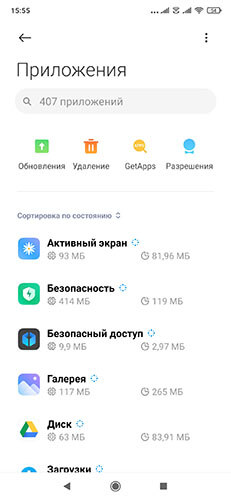
Итак, удалить Карусель обоев (если смартфон вам дает такую возможность) очень просто – заходим в Настройки устройства, ищем пункт Приложения, выбираем «Все приложения», нажав на «три точки» в правом верхнем углу экрана и ищем приложение «Карусель обоев». Заходим в настройки приложения и ищем пункт «Удалить». Нажим, подтверждаем удаление и перезагружаем.
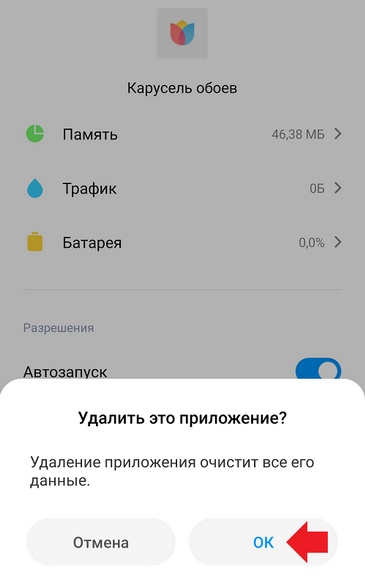
Существует альтернативный способ удаления Карусели обоев с вашего устройства перейти по следующей ссылке и нажать «Удалить» в Google Play Маркете. Возможно, именно этот способ подойдет вам.
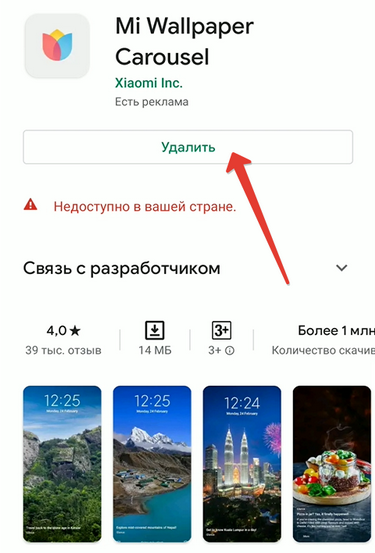
Отключение рекламы в других приложениях MIUI 12
Как мы уже отмечали в начале нашего разбора, внутри многих приложений от Xiaomi также можно обнаружить большое количество рекламы. Ее наличие на системном уровне раздражает абсолютно всех фанатов Xiaomi (очевидно, кроме гендиректора китайской компании).
Понимая, что в итоге милость пользователей смартфонов Xiaomi может спокойно перейти в обоснованный гнев, разработчики добавили возможность убрать большую часть рекламных баннеров, и для этого даже не нужны специальные знания. Нужно только терпение и 10 минут вашего времени.
Отключение службы msa
Мы уже рассказывали вам о службе msa – ее, в любом случае, лучше отключать. Напомним, что найти ее можно в общих Настройках устройства. Заходим в Настройки, ищем пункт «Пароли и безопасность», в котором будет находиться подпункт «Доступ к личным данным». Внутри него вы найдете несколько системных служб, среди которых будет та самая msa – смело отключайте ее. После этого вы сразу отметите сокращение количества рекламы во многих приложениях MIUI.
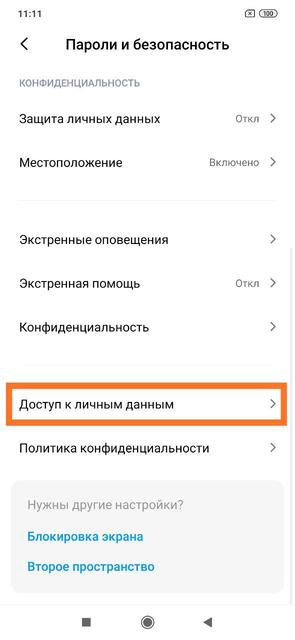
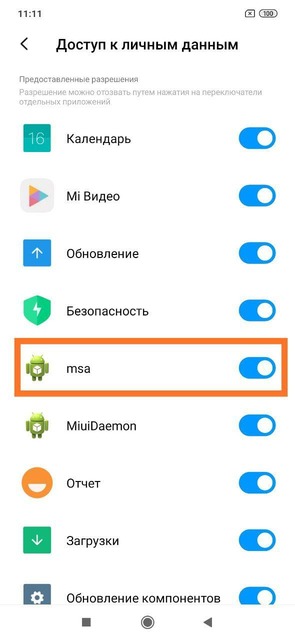
Отключение рекламы в приложении «Безопасность»
К сожалению, простое отключение службы msa не поможет убрать всю рекламу – ее нужно будет поотключать и вручную. Для начала заходим в приложение Безопасность и ищем в правом верхнем углу иконку шестеренки – настройки приложения. Прокручиваем до конца открывшегося списка и находим пункт «Получать рекомендации» — отключаем его.
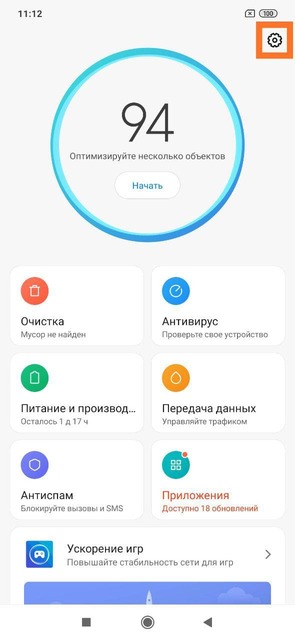
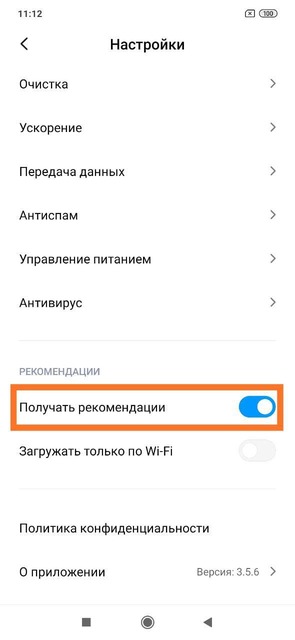
Также следует «погулять» по компонентам «Безопасности». На основном экране приложения находим пункт «Очистка» и нажимаем на него. В правом верхнем углу будет располагаться иконка метлы, нажимаем на нее, а после – на шестеренку. В открывшемся списке ищем тот же пункт «Показывать рекомендации» — отключаем.
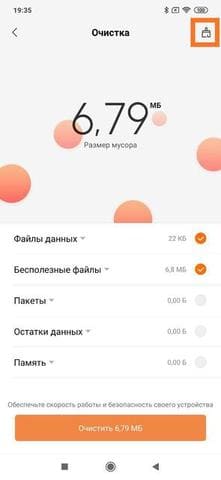
Музыка, загрузки и проводник
Те же манипуляции необходимо провести для приложений Музыка, Загрузки и Проводник. Настройки приложения Музыка находятся в левом верхнем углу – вам необходимо будет нажать на иконку в виде трех линий. Далее нажимаем на пункт «Расширенные настройки», а внутри него находим «Получать рекомендации».
Далее заходим в «Загрузки» и жмем на «три точки» в правом верхнем углу. Здесь «Получать рекомендации» будет располагаться на первом месте.
Последним приложением будет «Проводник». Его настройки находятся в левом верхнем углу – нажимаем на иконку в виде трех линий и находим пункт «Настройки». В открывшемся списке находим пункт «Информация», внутри которого будет находиться тот самый переключатель «Получать рекомендации». По привычке отключаем его.
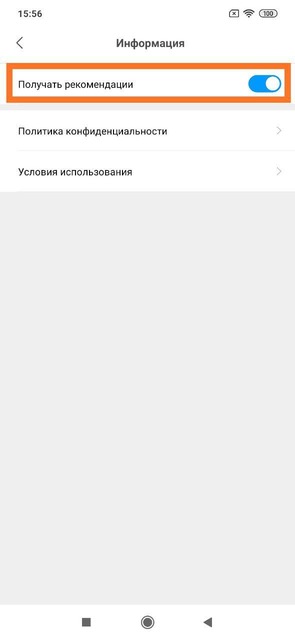
Вот мы и избавились не только от рекламы на экране блокировки, но и внутри системных приложений.
Как отключить уведомления на экране блокировки Android

По умолчанию, на экране блокировки Android телефона отображаются уведомления о СМС, сообщениях в мессенджерах и другая информация от приложений. В некоторых случаях эта информация может иметь конфиденциальный характер, а возможность прочесть содержимое уведомлений без разблокировки устройства быть нежелательной.
В этой инструкции подробно о том, как отключить все уведомления на экране блокировки Android для или же только для отдельных приложений (например, только для сообщений). Способы подойдут для всех последних версий Android. Скриншоты и пути представлены для «чистой» системы разных версий, а также для Samsung Galaxy, но и в различных фирменных оболочках других производителей, например, Xiaomi/Redmi или Huawei/Honor шаги будут примерно теми же.
Отключение уведомлений на заблокированном экране в чистой ОС Android
Для отключения уведомлений на смартфонах с «чистой» системой Android новых версий достаточно выполнить следующие шаги (в зависимости от конкретного телефона могут незначительно отличаться):
- Откройте Настройки — Уведомления или Настройки — Приложения и уведомления — Уведомления.
- Пролистайте экран вниз и нажмите по пункту «Уведомления на заблокированном экране» (может потребоваться раскрыть раздел «Дополнительно»).

- Выберите вариант «Не показывать уведомления».

Ещё одна возможность отключения уведомлений на экране блокировки в настройках, доступная одновременно с описанной выше:
- Зайдите в Настройки — Экран, раскройте «Дополнительно» и выберите пункт «Заблокированный экран».

- Нажмите по пункту «Уведомления на заблокированном экране».

- Отключите показ уведомлений.

На этом всё: уведомления при блокировке экрана показываться не будут.
Как отключить уведомления на экране блокировки на Samsung Galaxy
Как было отмечено выше, расположение нужных настроек может отличаться в зависимости от конкретного смартфона и версии Android.
Ниже — пример отключения уведомлений на заблокированном экране на устройствах Samsung Galaxy:
- Откройте Настройки — Экран блокировки.

- Отключите опцию «Уведомления», чтобы они не показывались на заблокированном экране.

- Если вам не требуется полностью отключать уведомления, вы можете нажать по пункту «Уведомления» и настроить их поведение на экране блокировки: например, скрыть их содержимое, но продолжить отображать факт наличия уведомлений и информацию о приложении, от которого они были получены.

Отключение всех уведомлений на экране блокировки в ранних версиях Android (6-9)
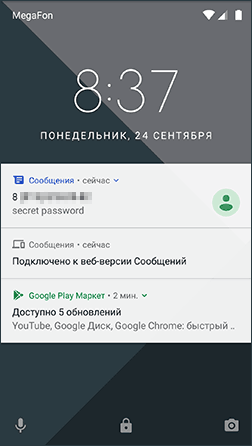
Чтобы отключить все уведомления на экране блокировки Android 6 и 7, используйте следующие шаги:
- Зайдите в Настройки — Уведомления.
- Нажмите по кнопке настроек в верхней строке (значок с шестеренкой).
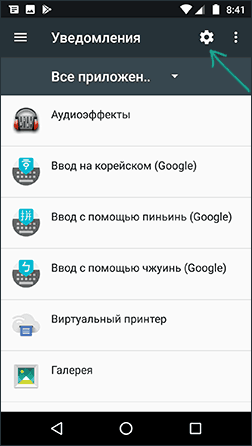
- Нажмите по пункту «На экране блокировки».
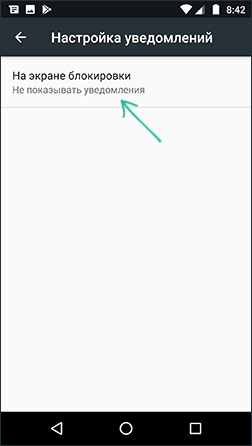
- Выберите один из вариантов — «Не показывать уведомления», «Показывать уведомления», «Скрывать личные данные».
На телефонах с Android 8 и 9 отключить все уведомления можно также следующим способом:
- Зайдите в Настройки — Безопасность и местоположение.
- В разделе «Безопасность» нажмите по пункту «Настройки экрана блокировки».
- Нажмите по пункту «На экране блокировки» и выберите «Не показывать уведомления» для их отключения.
Сделанные настройки будут применены ко всем уведомлениям на вашем телефоне — они не будут показываться.
Отключение уведомлений на экране блокировки для отдельных приложений
Если вам требуется скрыть только отдельные уведомления с экрана блокировки, например, только уведомления об СМС сообщениях, сделать это можно следующим образом (доступно не на любой версии системы и не на любой марке устройства):
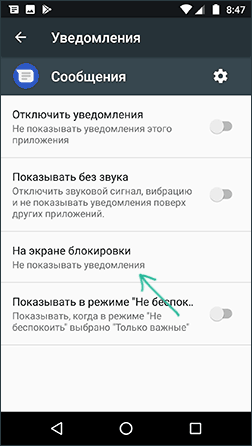
- Зайдите в Настройки — Уведомления.
- Выберите приложение, для которого требуется отключить уведомления.
- Нажмите по пункту «На экране блокировки» и выберите «Не показывать уведомления».
После этого уведомления для выбранного приложения будут отключены. То же самое можно повторить и для других приложений, информацию от которых требуется скрыть.
А вдруг и это будет интересно:
- Лучшие бесплатные программы для Windows
- Клавиши Alt и Win поменялись местами — как исправить?
- Как открыть Свойства системы Windows 11 и 10
- GlideX — смартфон или планшет в качестве второго монитора и другие возможности
- Как открыть Управление компьютером в Windows 11 и 10
- Панель эмодзи Windows 11 и 10 — как открыть и решение возможных проблем
- Windows 11
- Windows 10
- Android
- Загрузочная флешка
- Лечение вирусов
- Восстановление данных
- Установка с флешки
- Настройка роутера
- Всё про Windows
- В контакте
- Одноклассники
-
Данис 25.09.2018 в 09:05
- Марго 29.12.2019 в 21:59