Где посмотреть, какая версия macOS установлена на Macbook, iMac, Mac mini или Mac Pro?
Порой возникают ситуации, когда пользователю нужно знать не только версию, но и номер сборки операционной системы, установленной на его Mac. Как правило, необходимость в данной информации возникает, если устройство работает под управлением бета-версии или при заполнении отчета об ошибках, отправляемого Apple.
Следуя опубликованным ниже инструкциям, вы сможете без труда определить версию работающей на macOS и номер ее сборки.
Зачем нужно знать версию операционной системы и номер сборки
Эти данные могут понадобиться при установке софта, который, например, поддерживает некоторые версии macOS. Также данная информация важна для бета-тестеров, которым необходимо проверять, какая сборка бета-версии ОС установлена на устройстве. Кроме того, при заполнении отчета об ошибках в форме нужно обязательно указывать версию macOS и номер сборки для того, чтобы специалисты Apple смогли воспроизвести проблему.
Как узнать версию и номер сборки macOS
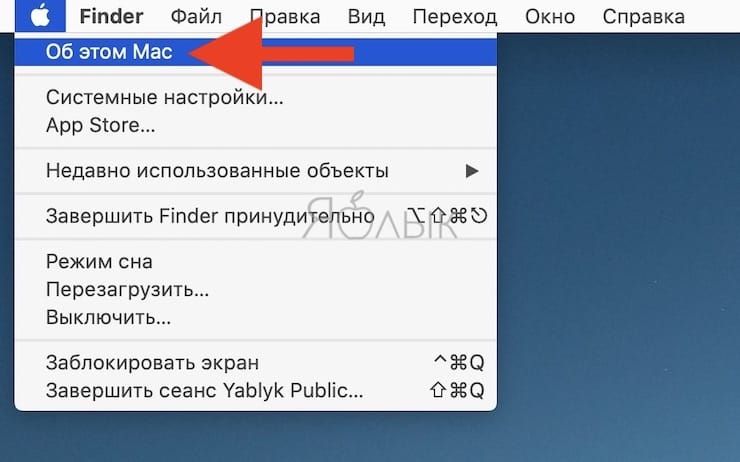
1. На рабочем столе компьютера в строке меню щелкните мышкой по символу Apple ().
2. Выберите пункт «Об этом Mac».
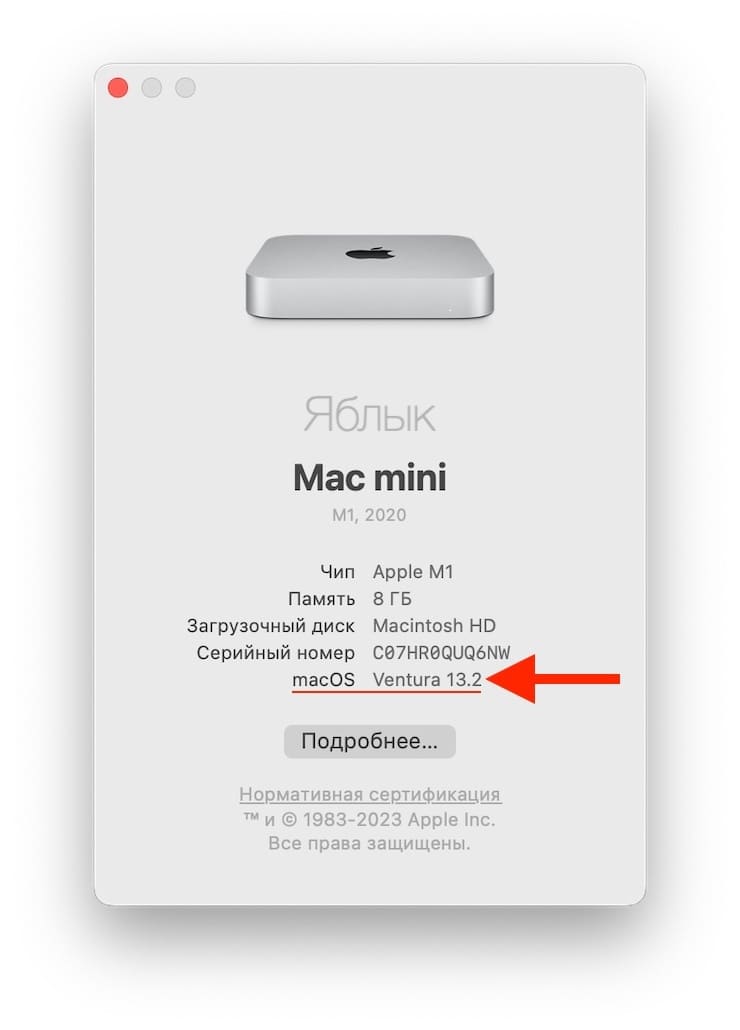
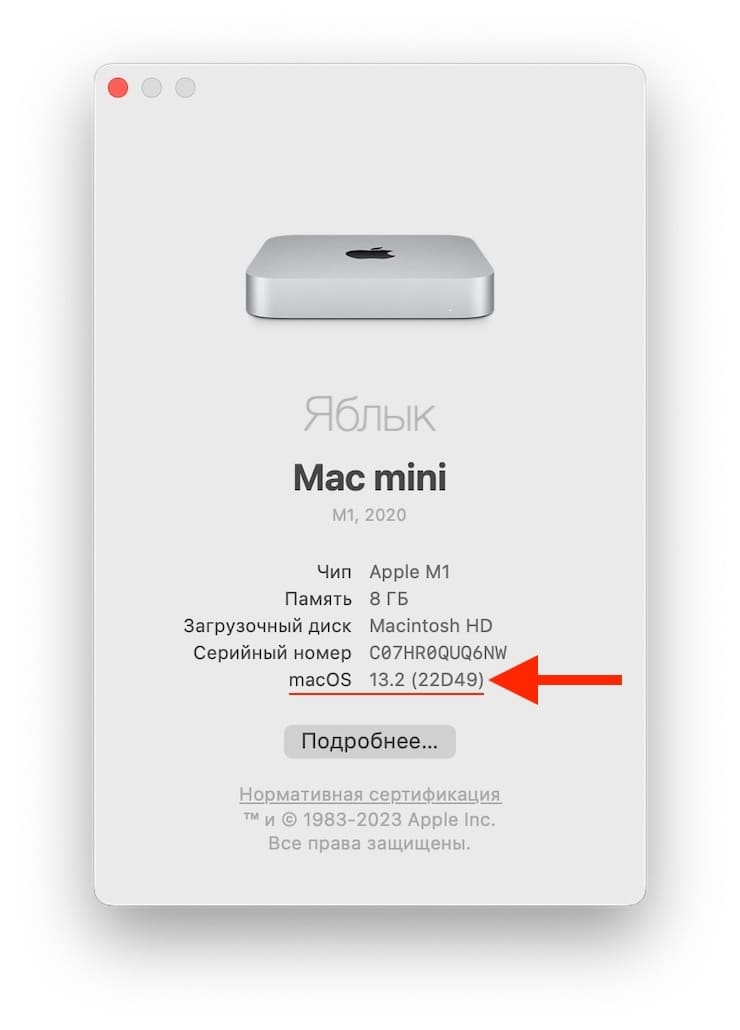
Версия macOS отображается прямо под заголовком «macOS».
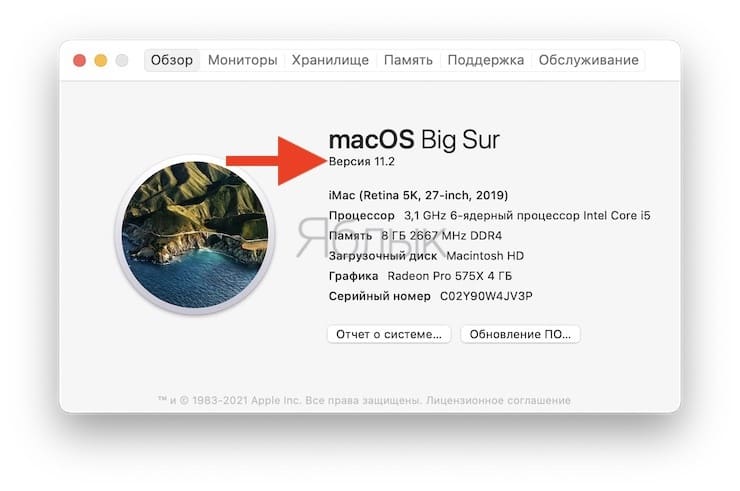
Расположение наименования версии macOS в старых версиях ПО
3. Щелкните номер версии, чтобы узнать номер сборки.
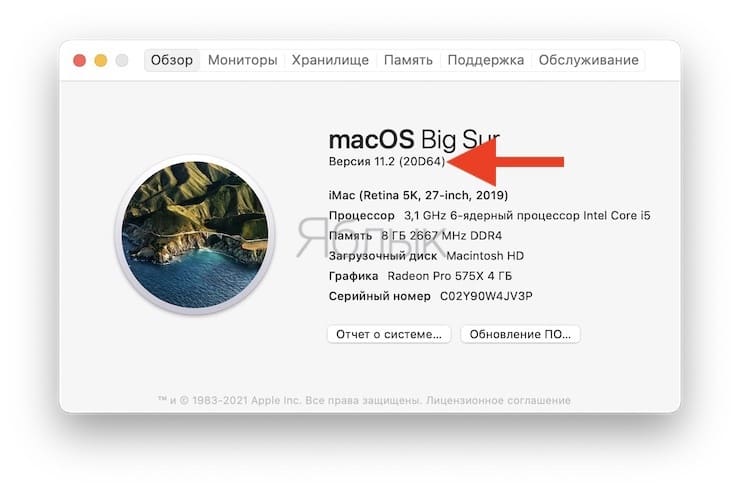
Расположение наименования версии сборки macOS в старых версиях ПО
Даже если номера версий macOS совпадают, номера сборок, устанавливаемых на компьютеры Mac, могут отличаться. Например, после покупки нового Mac пользователи могут заметить, что при одинаковой версии ОС номер сборки может отличаться от тех, что установлены на других компьютерах. Это всего лишь значит, что на новых Мас инсталлирована более свежая версия сборки. Если сборка уже устарела, ее можно обновить по пути: приложение Системные настройки → Основные → Обновление ПО.
�� Смотрите также:
- Как проверять статус состояния батареи в MacBook и количество циклов перезарядки.
- Mac для чайников: 10 полезных советов новым пользователям Mac.
- Строка пути в macOS — скрытые возможности, о которых вы могли не знать.
�� Мы в Telegram и YouTube, подписывайтесь!
Определение версии macOS, установленной на компьютере Mac
Версию операционной системы компьютера Mac (macOS) можно посмотреть в разделе «Об этом Mac». Затем выясните, является ли она последней (новейшей, актуальной) версией. Какая macOS установлена? Каковы последние версии macOS? На каких компьютерах могут использоваться последние версии macOS?
Какая macOS установлена?
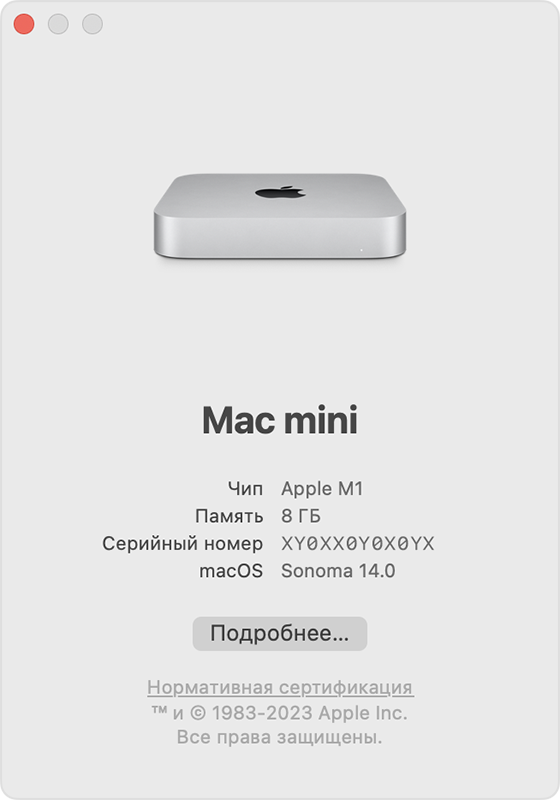
В меню Apple в левом верхнем углу экрана выберите пункт «Об этом Mac». Открытое окно может отличаться от показанного здесь примера, но в нем всегда отображается название macOS, за которым следует номер версии. Если нужно также узнать номер сборки, нажмите номер версии, чтобы его увидеть. В этом примере показано окно «Об этом Mac» на Mac mini с macOS Sonoma 14.0:
Каковы последние версии macOS?
Актуальные версии macOS добавляются в эту таблицу по мере выхода соответствующих обновлений. Если более поздняя версия совместима с вашим компьютером Mac, вы можете получить ее, выполнив обновление macOS на компьютере Mac. Узнайте, как обновить macOS на компьютере Mac
| macOS | Последняя версия |
|---|---|
| macOS Sonoma | 14.2.1 |
| macOS Ventura | 13.6.3 |
| macOS Monterey | 12.7.2 |
| macOS Big Sur | 11.7.10 |
| macOS Catalina | 10.15.7 |
| macOS Mojave | 10.14.6 |
| macOS High Sierra | 10.13.6 |
| macOS Sierra | 10.12.6 |
| OS X El Capitan | 10.11.6 |
| OS X Yosemite | 10.10.5 |
| OS X Mavericks | 10.9.5 |
| OS X Mountain Lion | 10.8.5 |
| OS X Lion | 10.7.5 |
| ОС Mac OS X Snow Leopard | 10.6.8 |
| Mac OS X Leopard | 10.5.8 |
| Mac OS X Tiger | 10.4.11 |
| Mac OS X Panther | 10.3.9 |
| Mac OS X Jaguar | 10.2.8 |
| Mac OS X Puma | 10.1.5 |
| Mac OS X Cheetah | 10.0.4 |
На каких компьютерах могут использоваться последние версии macOS?
- Версия macOS Sonoma 14 совместим с этими компьютерами
- Версия macOS Ventura 13 совместима с этими компьютерами
- Версия macOS Monterey 12 совместима с этими компьютерами
- Версия macOS Big Sur 11 совместима с этими компьютерами
- Версия macOS Catalina 10.15 совместима с этими компьютерами
Дата публикации: 03 января 2024 г.
Как определить версию MAC OS
wikiHow работает по принципу вики, а это значит, что многие наши статьи написаны несколькими авторами. При создании этой статьи над ее редактированием и улучшением работали авторы-волонтеры.
Количество просмотров этой статьи: 10 717.
В этой статье:
Если у вас Mac OS и вы хотите установить некоторое программное обеспечение, например, Google Chrome или LimeWire, то вам нужно узнать версию вашей системы.

Щелкните по значку Apple (в верхнем левом углу экрана).

Нажмите «О компьютере».

Найдите строку «Версия», в которой указана версия системы.

Скачайте соответствующее программное обеспечение. Например, Google Chrome поддерживает 10.5 или более поздние версии системы.
- Если ваш рабочий стол синего цвета с «кучерявыми» линиями, то у вас Mac OS версии 10.4 или ниже.
- Если Док расположен внизу и в 3D, то у вас Mac OS версии 10.5 или выше.
Что вам понадобится
Дополнительные статьи

открыть файл «exe» в Mac OS

просмотреть историю браузера на компьютере Mac

подключить внешний жесткий диск к Macbook Pro

открывать приложения на Mac с правами суперпользователя

вызвать командную строку на Mac

установить программы от неизвестных разработчиков на Mac

записывать информацию на внешний жесткий диск на Mac OSX

запускать приложения через терминал в Maс OS

посмотреть Звездные Войны в Командной строке
узнать свой IP–адрес на Мас

пинговать в Mac OS

отключить ввод пароля на Mac

изменить направление прокрутки на компьютере Mac

загрузить Mac OS в безопасном режиме
Об этой статье
wikiHow работает по принципу вики, а это значит, что многие наши статьи написаны несколькими авторами. При создании этой статьи над ее редактированием и улучшением работали авторы-волонтеры. Количество просмотров этой статьи: 10 717.
Как узнать версию MacOS и iOS

С обновлениями операционных систем своих продуктов компания Apple добавляет массу новых функций, а также решает ряд проблем. Часто в инструкциях в интернете можно видеть, что для активации той или иной функции на Macbook или iPhone требуется соответствующая версия MacOS или iOS. При этом пользователь не всегда в курсе, какая именно версия ПО у него установлена на компьютере или смартфоне, но он может это с легкостью проверить. В рамках данной статьи рассмотрим, как это сделать.
Оглавление: 1. Как узнать версию MacOS на Macbook или iMac 2. Как узнать версию iOS на iPhone или iPad
Как узнать версию MacOS на Macbook или iMac
Чтобы посмотреть версию настольной операционной системы от Apple, достаточно на исследуемом компьютере под управлением MacOS нажать в левом верхнем углу на значок яблока. После этого появится выпадающее меню, в котором следует выбрать пункт “Об этом Mac”.
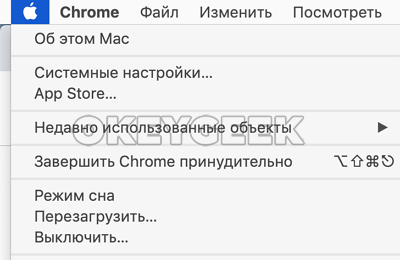
Откроется информационное окно, в котором на вкладке “Обзор” можно посмотреть версию операционной системы, и ее название.
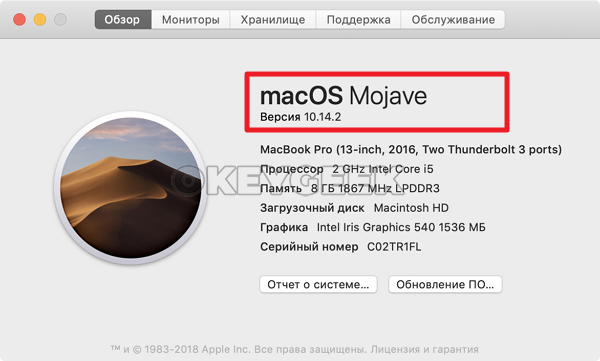
Стоит отметить, что компания Apple каждый год выпускает крупное обновление своей операционной системы MacOS, и в течение года выходят небольшие апдейты, которые, в первую очередь, направлены на исправление ошибок. Если у вас интересуются, какая версия MacOS установлена на компьютере, чаще всего речь идет именно о мажорной версии, то есть о той, которая обновляется каждый год.
Мажорное обновление операционной системы получает новую цифру после версии “10.”, а также собственное название. На скриншоте выше можно видеть, что мажорная версия операционной системе на исследуемом компьютере — это MacOS Mojave под номером 10.14.
Стоит отметить, что полную версию операционной системы указанным выше способом не посмотреть. Дело в том, что каждое обновление имеет не только цифровое обозначение, но и цифро-буквенную комбинацию. Данная информация крайне редко нужна, но не будет лишним знать, как ее определить. Эту информацию можно найти, если нажать на яблоко в левом верхнем углу, а когда раскроется меню зажать кнопку Option (Alt), и перейти в раздел “Информация о системе”.

Здесь в левом меню переключитесь на пункт “ПО”, после чего справа в графе “Версия системы” будет указана полная актуальная версия MacOS, установленная на конкретном устройстве.

Как можно видеть, в первом способе указывается версия 10.14.2, а во втором варианте 10.14.2 (18C54).
Как узнать версию iOS на iPhone или iPad
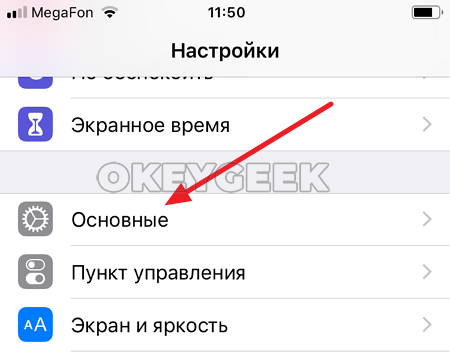
На мобильной операционной системе определить версию, на которой в данный момент работает устройство, не сложнее. Для этого нужно зайти в приложение “Настройки”, а далее перейти в раздел “Основные”.
Здесь перейдите в пункт “Об этом устройстве”.
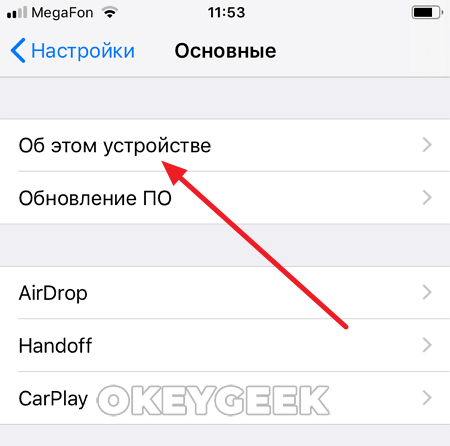
Среди информации об устройстве есть строка “Версия” — это и есть версия iOS, установленная в данный момент на вашем устройстве.