Как изменить оклад сотруднику в 1С:Бухгалтерия 8.3
Для того, чтобы изменить оклад сотрудника в программе Бухгалтерия предприятия 3.0 нужно перейти в раздел зарплата и кадры далее кадры пункт кадровые документы. 
Создаем документ кадрового перевода. 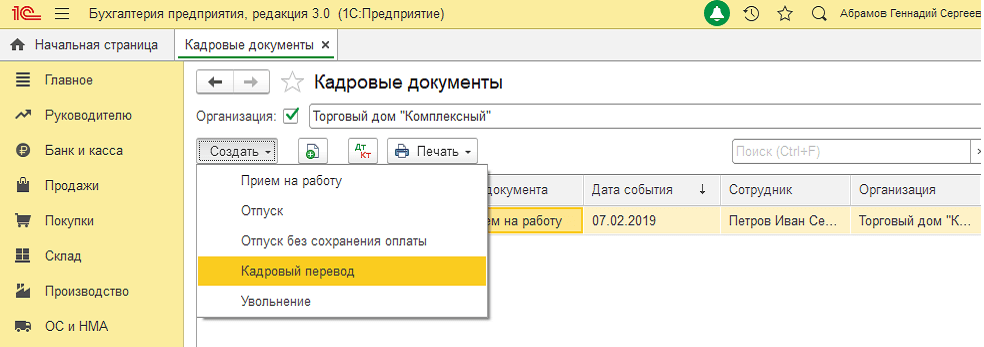
В открывшемся документе выбираем сотрудника, указываем дату перевода и ставим галку изменить начисления и указываем новую сумму. Если оклад изменился в связи с переводом на новую должность нужно поставить галку перевести на другое подразделение или на другую должность. Для отражения кадрового перевода в отчетах СЗВ-ТД и СТД-Р нужно поставить галку отразить в трудовой книжке. После внесения изменений проводим документ. Из документа есть возможность распечатать приказ о переводе нажав по кнопке приказ о переводе (Т-5). 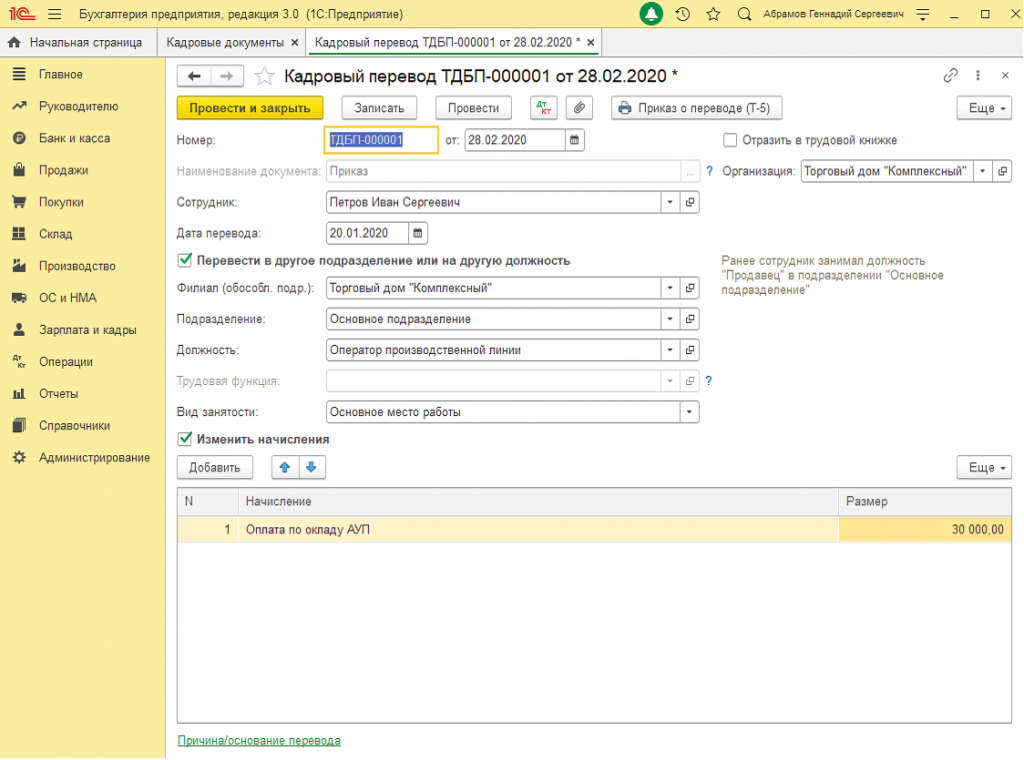
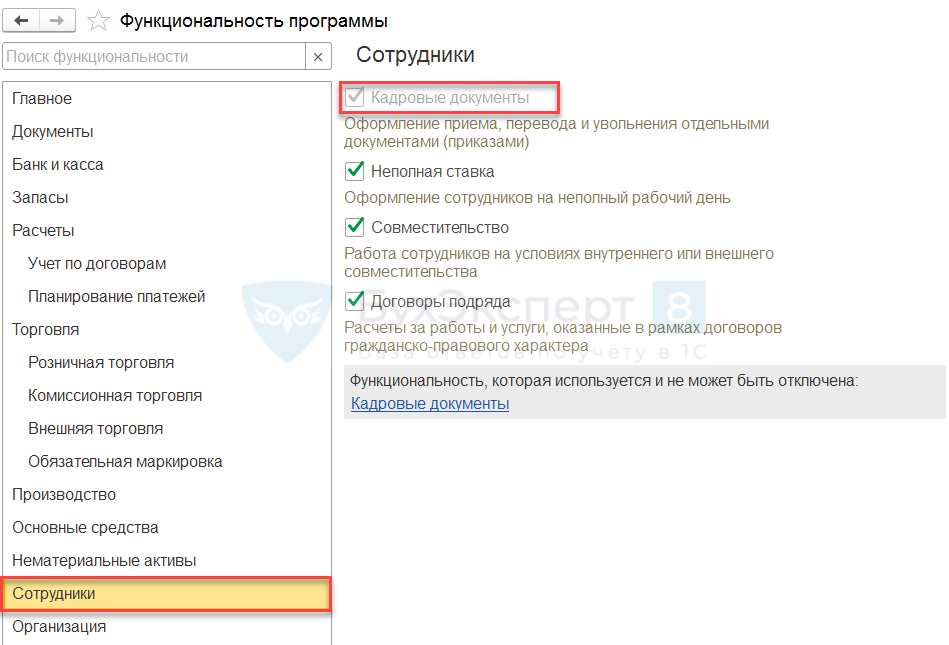
Если в разделе зарплата и кадры нет пункта кадровые документы, тогда нужно включить настройку. Для этого зайдем в раздел главное далее настройки пункт функциональность. 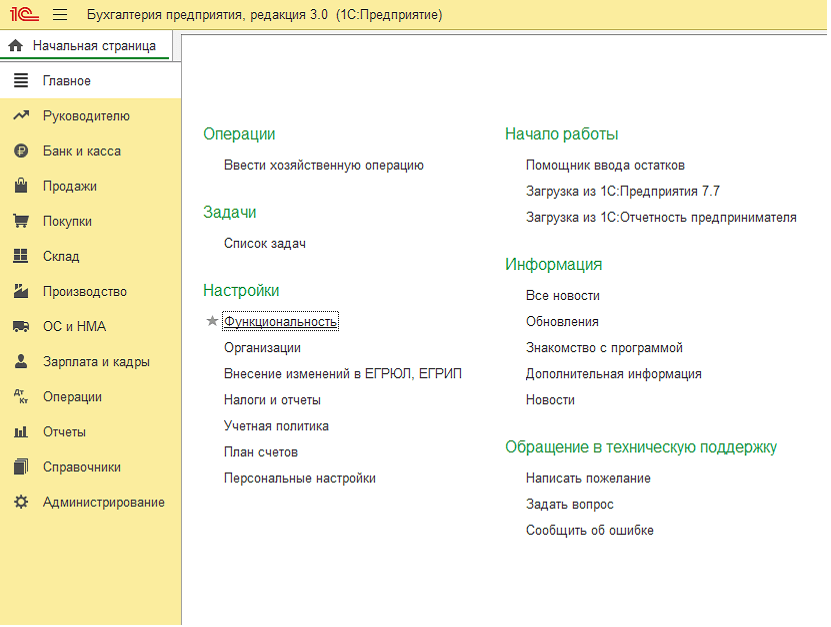
Потом перейдем на вкладку сотрудники и поставим галку «Кадровые документы». 
Если данную настройку не включать, тогда история изменения оклада, подразделения и должности не сохраняется. Данные об изменении вносятся в карточку сотрудника в разделе зарплата и кадры далее кадры пункт сотрудники. 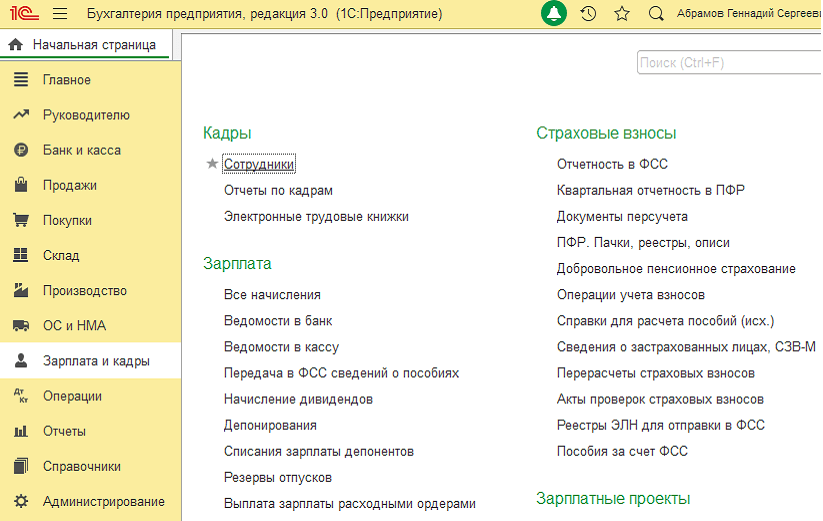
Зайти в карточку самого сотрудника и указать новые данные об окладе, при необходимости изменить должность и подразделение. В этом случает печатной формы кадрового перевода не будет. 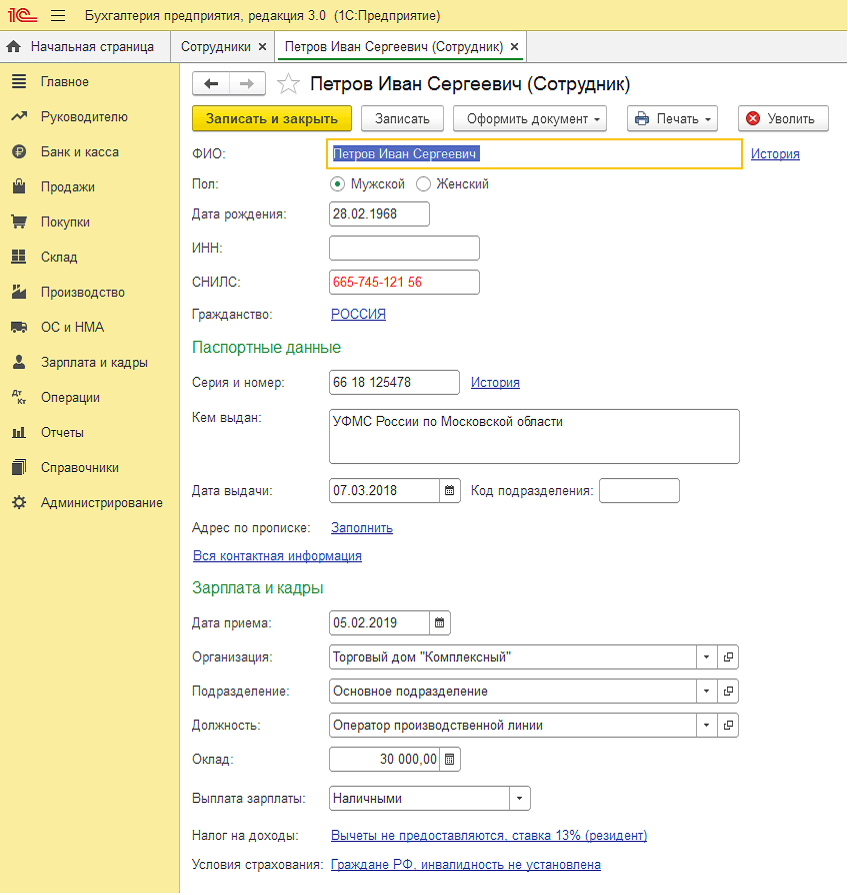 Консультацию для Вас составила специалист нашей Линии консультаций. Закажите тестовую консультацию по Вашей программе у нас по телефону: +7(343) 288-75-45. *Для оказания консультации необходимо сообщить ИНН вашей организации, регистрационный номер вашей программы ( для программ 1С:Предприятие версии ПРОФ необходим активный договор 1С:ИТС ПРОФ)
Как изменить оклад в 1С 8.3 Бухгалтерия
Предстоящее повышение зарплаты — безусловно, хорошее событие для работника, но дополнительные заботы для бухгалтера. Особенно, если у него не получается быстро разобраться, как повысить оклад в 1С 8.3 Бухгалтерия. В этой статье мы расскажем, где найти документ для изменения оклада и пошагово разберем, как изменить оклад в 1С 8.3.
Каким документом поменять оклад в 1С 8.3 Бухгалтерия
Перед тем, как изменить оклад в 1С, найдите документ Кадровый перевод, который доступен, если включена опция Кадровые документы в настройках программы. Раздел Зарплата и кадры -— Кадровый учет .
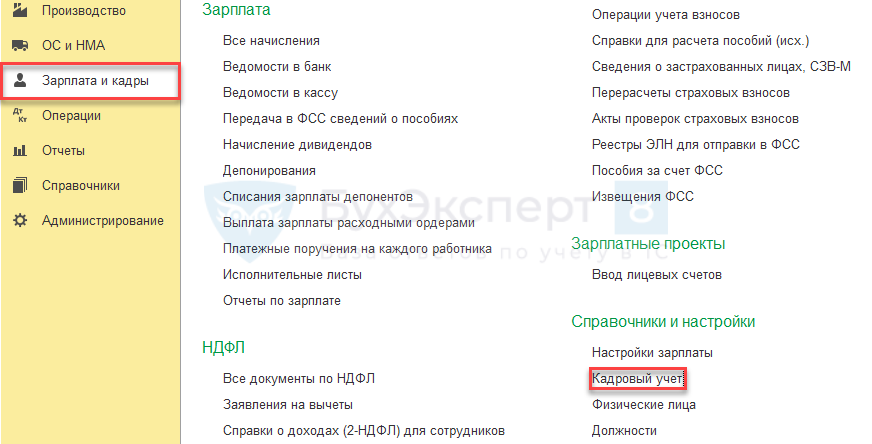
По ссылке Кадровый учет попадаем в Функциональность, раздел Сотрудники . Проверьте наличие галочки в поле Кадровые документы .
Документ Кадровый перевод доступен из:
- Самоучитель по 1С Бухгалтерии 8.3;
- Самоучитель по 1С ЗУП 8.3.
- карточки сотрудника Зарплата и кадры — Сотрудники ссылка Изменить в поле Оклад ;
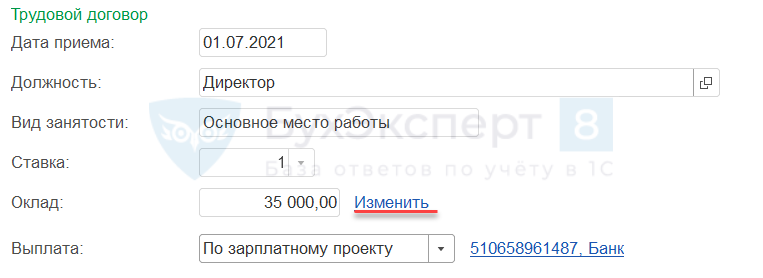
- журнала кадровых документов Зарплата и кадры — Кадровые документы кнопка Создать .
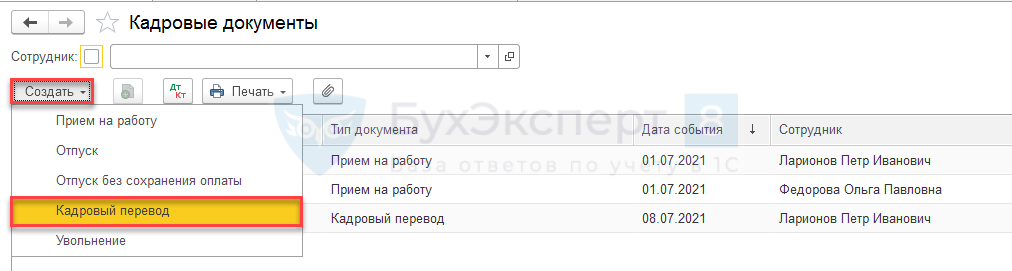
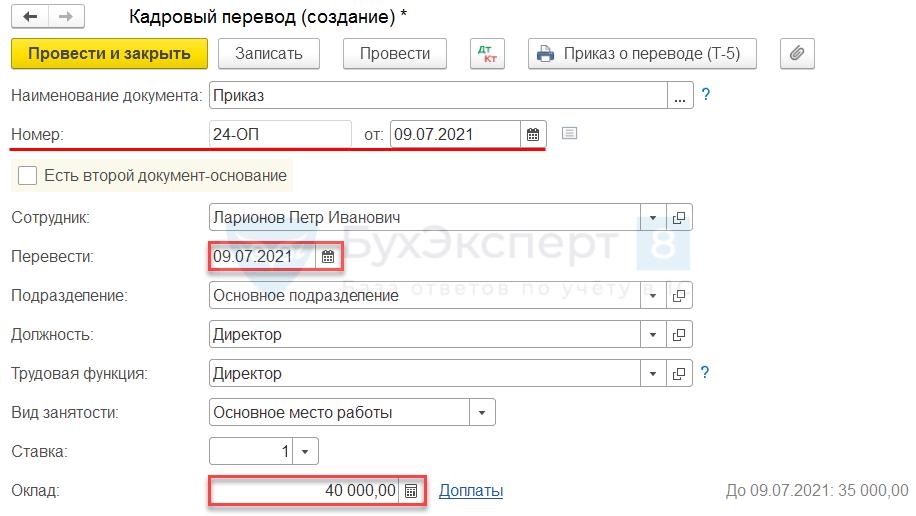
Изменение оклада в 1С 8.3 Бухгалтерия
В документе укажите номер и дату приказа о повышении оклада и дату, с которой он действует.
Ссылка Причина/основание перевода () — укажите причину повышения оклада. При необходимости укажите свою причину вручную.
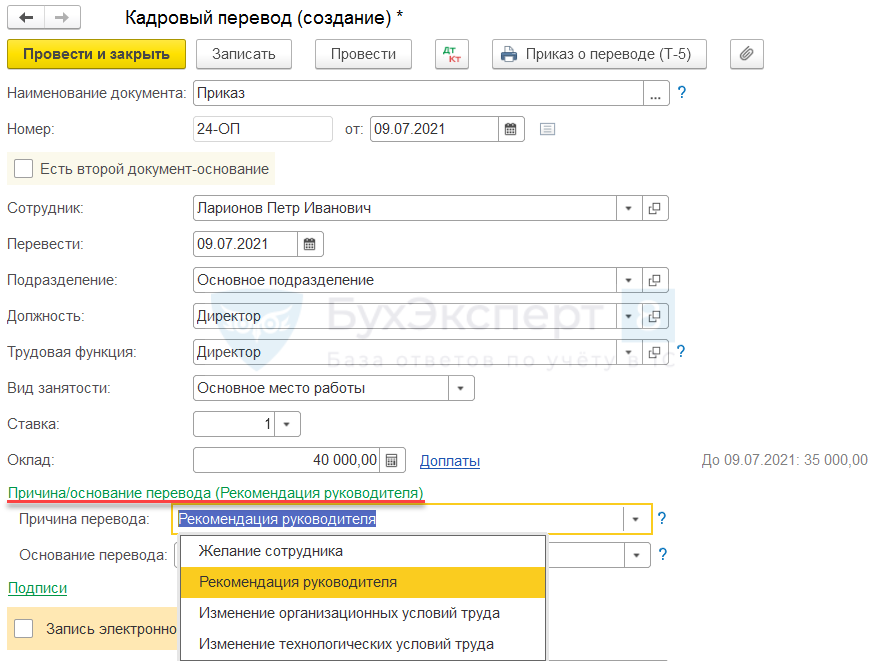
Основание перевода также можно выбрать из списка.
Поля Причина перевода , Основание перевода можно оставить пустыми, если приказ о повышении оклада создан вне программы и из заполняемого документа не нужно формировать печатную форму Т-5.
По ссылке Подписи укажите ФИО руководителя и его должность для заполнения соответствующих реквизитов в печатной форме Приказ о переводе (Т-5) .

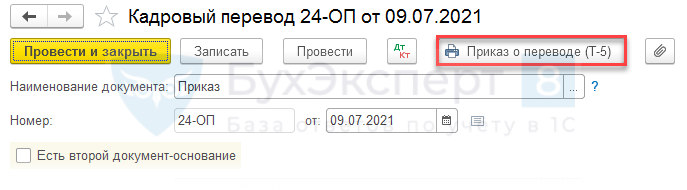
Далее нажмите Провести и закрыть . Чтобы распечатать приказ, используйте кнопку Приказ о переводе (Т-5) .
Мы рассмотрели, как увеличить оклад в 1С 8.3 Бухгалтерия.
См. также:
- Основные виды начислений
- Основные виды удержаний
- Схема движений по регистрам зарплаты
- Документ Начисление зарплаты
- Документ Кадровый перевод
- Перевод сотрудников на удаленную работу
Если Вы еще не подписаны:
Активировать демо-доступ бесплатно →
или
Оформить подписку на Рубрикатор →
После оформления подписки вам станут доступны все материалы по 1С:Бухгалтерия, записи поддерживающих эфиров и вы сможете задавать любые вопросы по 1С.

Помогла статья?
Получите еще секретный бонус и полный доступ к справочной системе БухЭксперт8 на 14 дней бесплатно
Похожие публикации
- Табель учета рабочего времени в 1С 8.3 БухгалтерияТабель учета рабочего времени — документ, который мы составляем ежемесячно.
- Документ Кадровый переводДокумент Кадровый перевод используется для перемещения сотрудника внутри организации и.
- Пособие по беременности и родам и за постановку на учет в ранние сроки беременности при прямых выплатах в 1С:БухгалтерияКак правило, больничный по беременности и родам в организацию поступает.
- Исполнительный лист в 1С 8.3 БухгалтерияВ программе 1С 8.3 Бухгалтерия есть хороший механизм удержаний из.
Оцените публикацию
(3 оценок, среднее: 3,33 из 5)
Публикацию можно обсудить в комментариях ниже.
Обратите внимание!
В комментариях наши эксперты не отвечают на вопросы по программам 1С и законодательству.
Задать вопрос нашим специалистам можно в Личном кабинете
Добавить комментарий Отменить ответ
Для отправки комментария вам необходимо авторизоваться.
Изменение оклада в 1С 8.3 ЗУП — пошаговая инструкция
Изменить оклад сотрудника в 1С 8.3 ЗУП можно различными документами:

- Кадровый перевод позволяет изменять начисления сотрудника, как в связи с кадровым переводом на новую должность (в новое подразделение, на новый график и т.д.), так и просто изменять оплату труда. Для того, чтобы изменить оклад, следует на вкладке Оплата труда установить флажок Изменять начисления и ввести новый размер оклада.
- Изменение оплаты труда — документ, предназначенный специально для изменения оплаты труда по одному сотруднику. Создать документ можно в разделе Зарплата – Изменение оплаты сотрудников — Изменение оплаты труда .
- Изменение плановых начислений ( Зарплата – Изменение оплаты сотрудников — Изменение плановых начислений ) позволяет изменить начисления одновременно группе сотрудников. С помощью этого документа также можно провести индексацию заработной платы сразу всем сотрудникам организации.
- Индексация заработной платы — специальный документ, предназначенный для индексации окладов. До версии ЗУП 3.1.3 этот документ использовался для индексации заработка работников. Начиная с версии 3.1.3 была добавлена возможность индексации заработка документом Изменение плановых начислений . Документ Индексация заработной платы по умолчанию скрыт из меню. Но он по-прежнему работоспособен и им можно проводить индексацию окладов. Ссылку на документ можно добавить в меню Зарплата через Настройку навигации
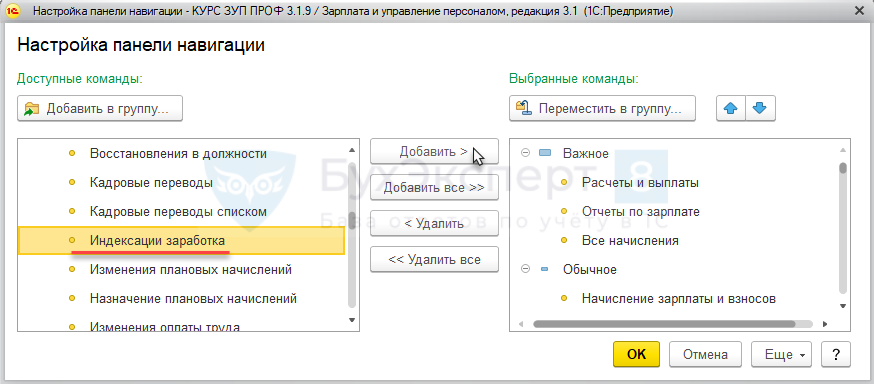
В левой части окна ( Доступные команды ) нужно найти документ Индексация заработка и переместить его в правую часть ( Выбранные команды ) кнопкой Добавить или двойным щелчком по наименованию документа
Также открыть документ можно через меню Главное меню – Все функции – Документы- Индексация заработной платы .
Пошаговая инструкция по изменению окладов сотрудникам
Шаг 1. Изменение окладов в штатном расписании
Если в организации ведется штатное расписание с сохранением истории, то начать изменение окладов сотрудников в 1С 8.3 ЗУП удобно с изменения окладов в штатном расписании. Для этого следует воспользоваться документом Изменение штатного расписания ( Кадры – Изменения штатного расписания — Изменение штатного расписания ).
- Самоучитель по 1С Бухгалтерии 8.3;
- Самоучитель по 1С ЗУП 8.3.
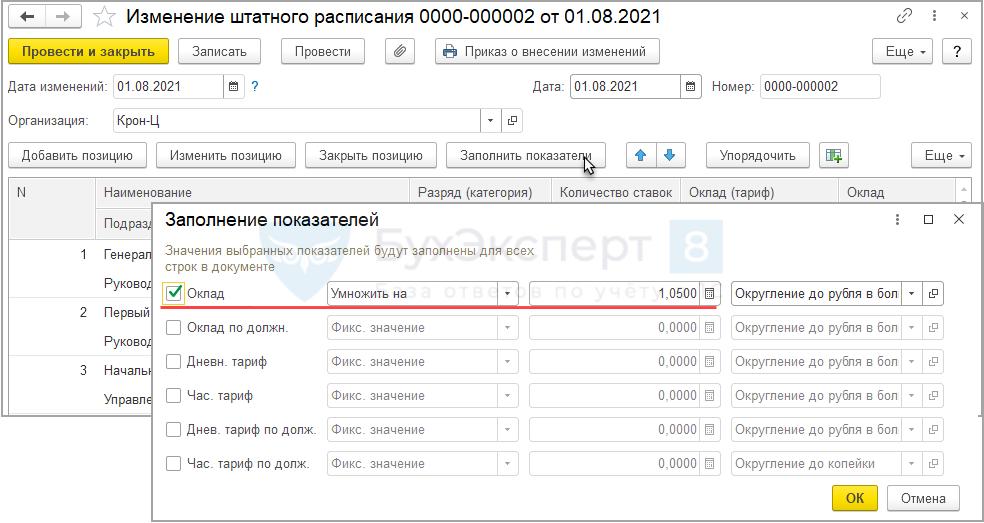
В документ следует подобрать позиции по кнопке Изменить позиции и указать новые значения Окладов. В 1С 8.3 ЗУП это можно сделать вручную или, если есть закономерность (например, все оклады увеличиваются на определенный коэффициент), то можно воспользоваться кнопкой Заполнить показатели .
Например, для повышения размеров всех окладов на 5% в форме Заполнение показателей следует установить флажок напротив показателя Оклад , выбрать вариант изменения показателя Умножить на и указать коэффициент 1,05.
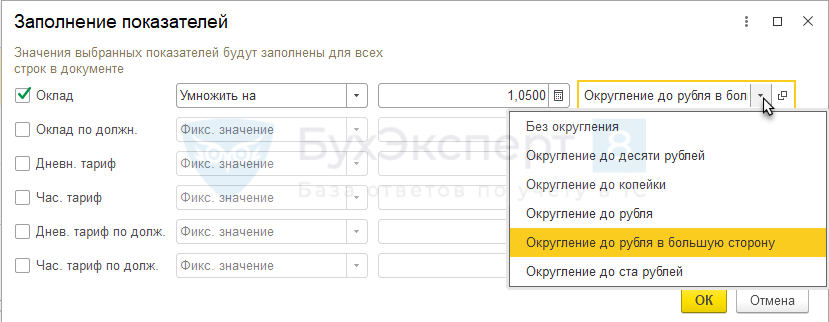
А также можно выбрать способ округления из выпадающего списка. По умолчанию выбран способ Округление до рубля в большую сторону
Выбранное действие будет применено ко всем строкам документа.
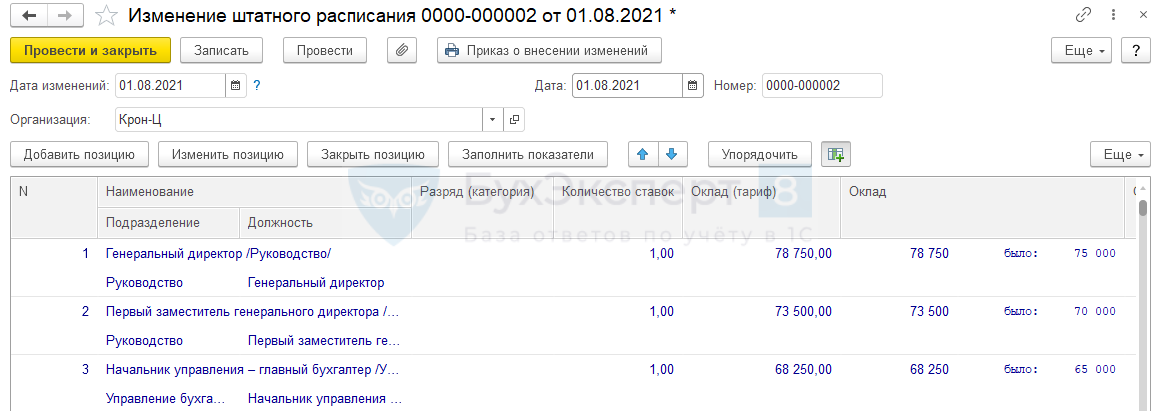
Если штатное расписание в 1С 8.3 ЗУП не ведется или ведется без сохранения истории, то данный шаг следует пропустить и перейти к созданию документа Изменение плановых начислений вручную.
Шаг 2. Создание документа «Изменение плановых начислений»
Если на первом шаге был введен документ Изменение штатного расписания , то создать документ Изменение плановых начислений в 1С 8.3 ЗУП можно непосредственно из этого документа по кнопке Изменить начисления сотрудников
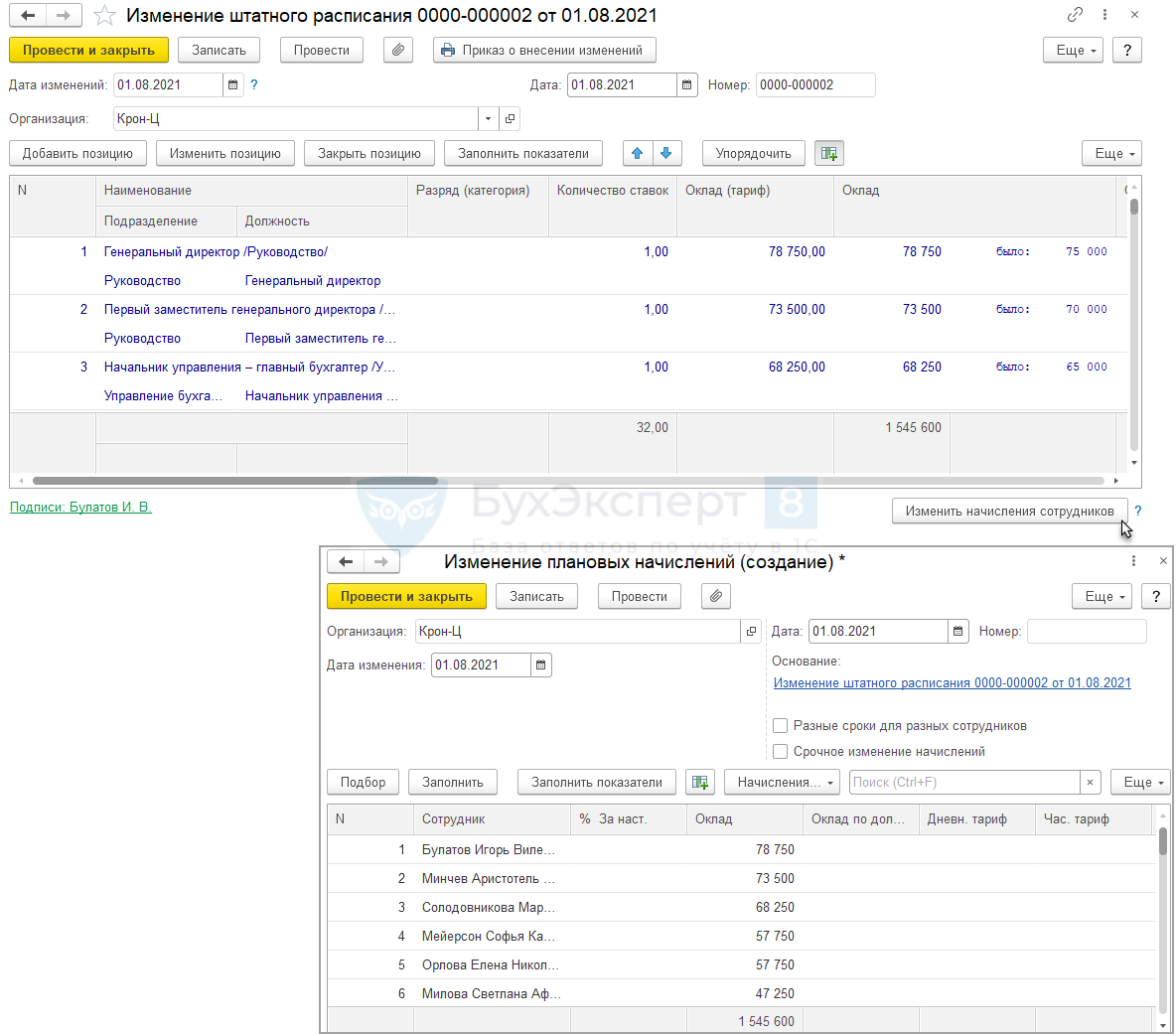
Удобство заключается в том, что документ Изменение плановых начислений создается уже полностью заполненным, остается лишь проверить и провести документ.
Если же Шаг 1 был пропущен, то ввести документ Изменение плановых начислений можно через раздел Зарплата — Изменение оплаты сотрудников –Изменение плановых начислений .
Шаг 3. Заполнение документа «Изменение плановых начислений»
Данный шаг требуется выполнять только, если на Шаге 2 документ Изменение плановых начислений создавался вручную.
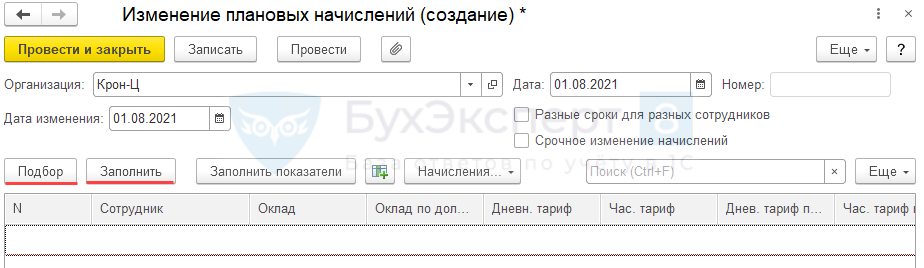
Заполнить документ всеми сотрудниками организации можно по кнопке Заполнить . Если же изменение оклада нужно провести в 1С 8.3 ЗУП только для части сотрудников, то удобно воспользоваться кнопкой Подбор и выбрать нужных сотрудников.
Шаг 4. Изменение размеров окладов
При создании документа Изменение плановых начислений на основании документа Изменения штатного расписания документ создается уже заполненным измененными окладами, поэтому выполнять данный шаг нужно только если на Шаге 2 документ Изменение плановых начислений создавался вручную.
Новые значения окладов в 1С 8.3 ЗУП можно установить вручную, либо если в изменении окладов сотрудников есть закономерность (например, все оклады увеличиваются на определенный коэффициент), то можно воспользоваться кнопкой Заполнить показатели .
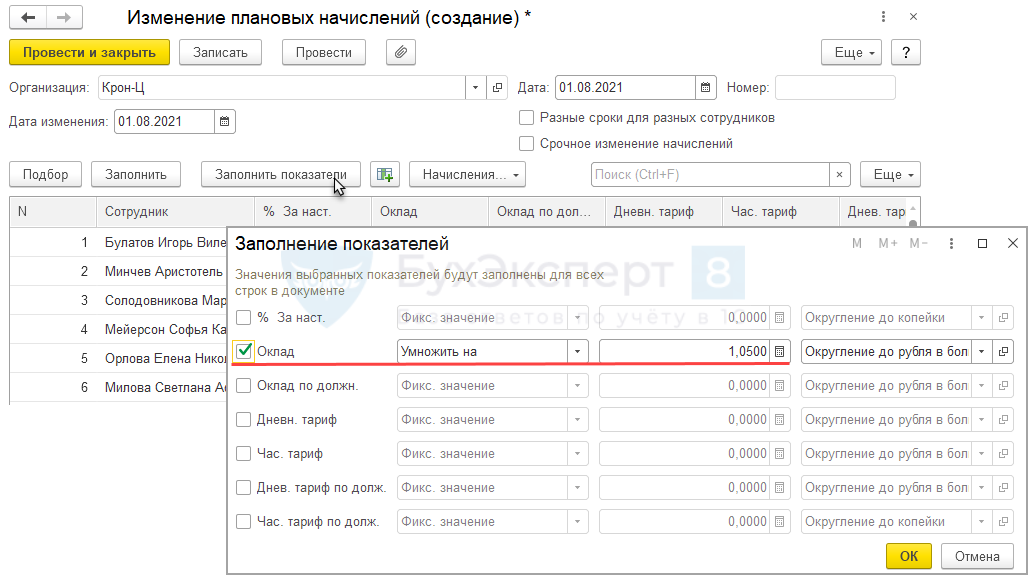
Например, для увеличения размеров всех окладов на 5% в форме Заполнение показателей следует установить флажок напротив показателя Оклад , выбрать вариант изменения показателя Умножить на и указать коэффициент 1,05:
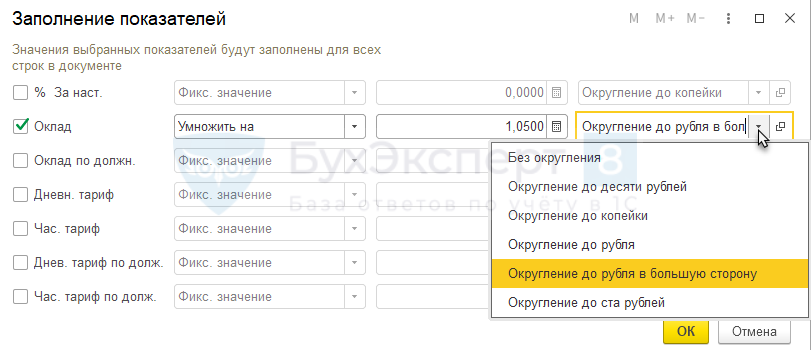
Также можно выбрать способ округления из выпадающего списка. По умолчанию выбран способ Округление до рубля в большую сторону
Изменение оклада в 1С будет выполнено для всех строк документа.
Чтобы увидеть результат изменения можно воспользоваться кнопкой Сведения о ФОТ и начислениях (пиктограмма таблицы с зеленым плюсом). При нажатии на нее отображаются графы с предыдущими значениями показателей.
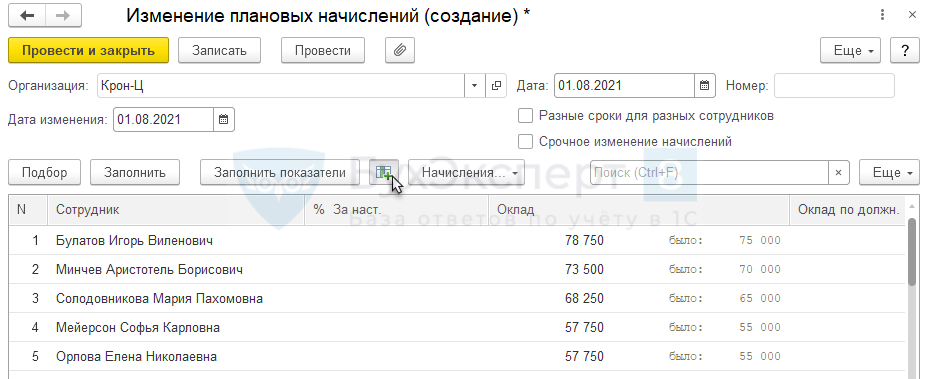
Шаг 5. Если это индексация заработной платы
Если изменение окладов происходит в целом по организации или по подразделению, то такое повышение обязано считаться индексацией.
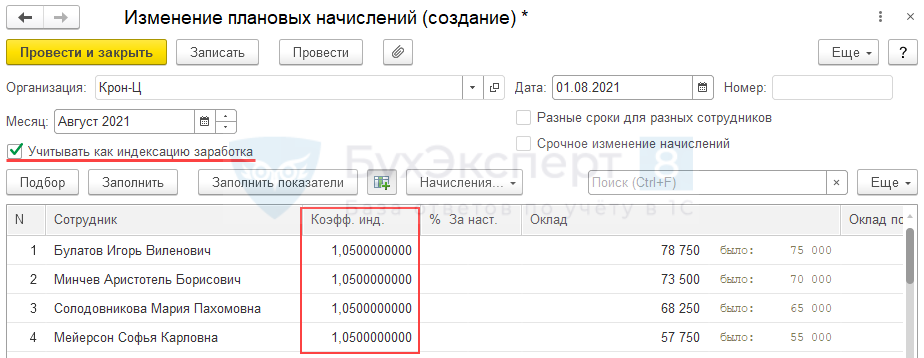
В документе Изменение плановых начислений предусмотрен флажок Учитывать как индексацию заработка . При его установке будут рассчитаны коэффициенты индексации заработка
Коэффициент индексации рассчитывается по всем показателям, входящих в состав совокупной тарифной ставки (СТС) ( Настройка – Расчет зарплаты – Показатели, определяющие состав совокупной тарифной ставки ).
По умолчанию показатель Оклад входит в состав совокупной тарифной ставки.
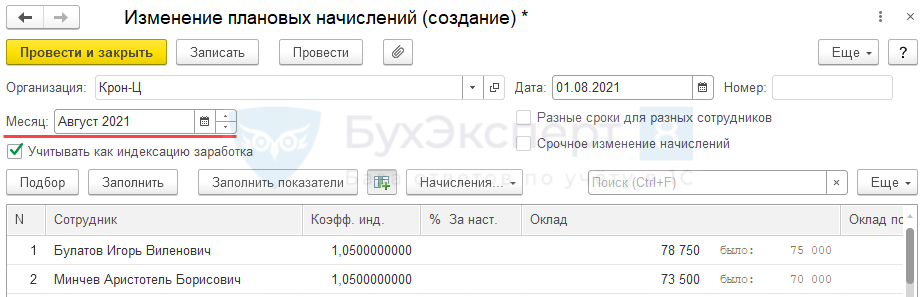
В документе с установленным флажком Учитывать как индексацию заработка вместо Даты изменения указывается Месяц . Изменения будут действовать с 1 числа этого месяца
Коэффициенты индексации будут применяться при расчете среднего заработка.
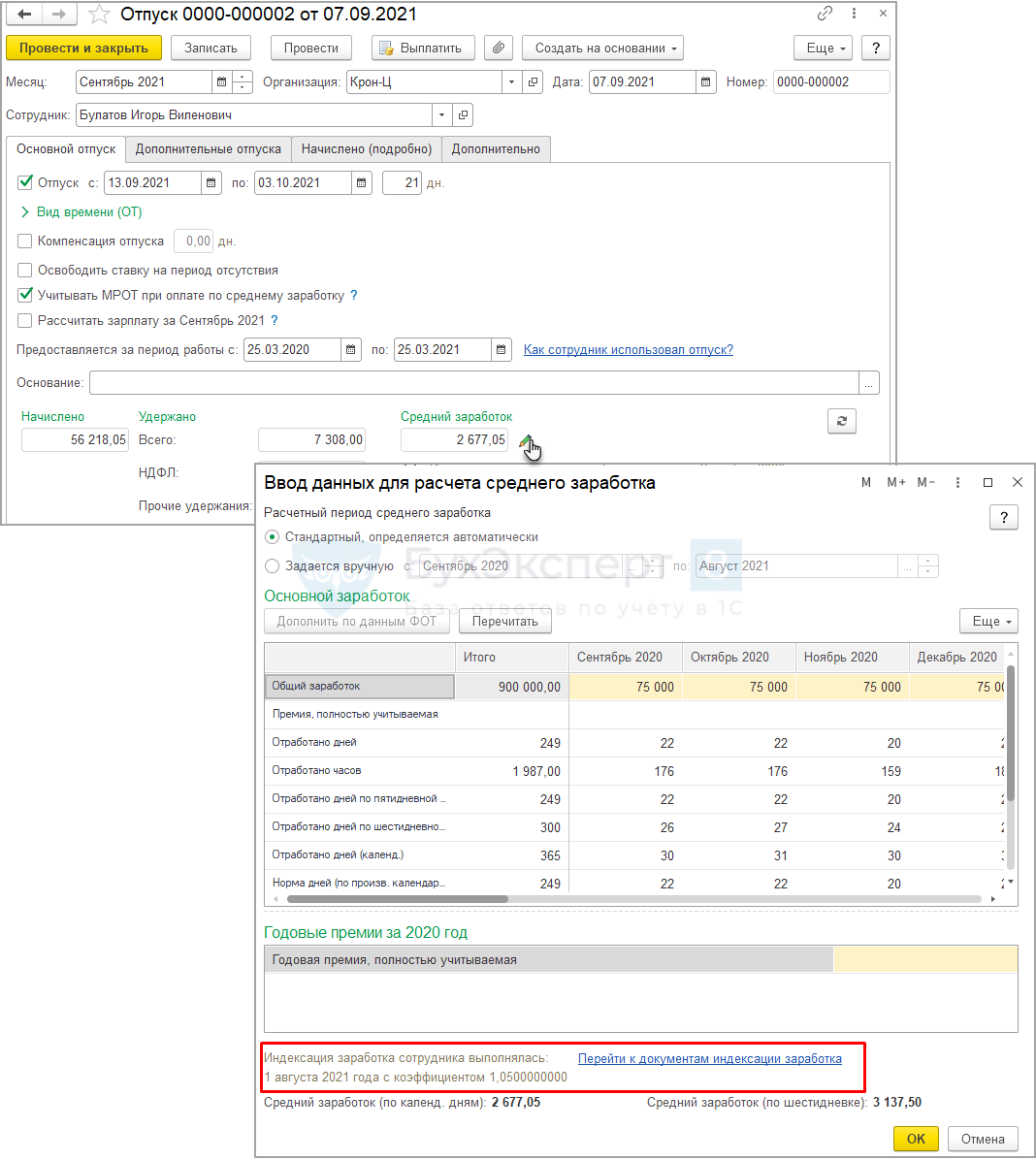
Индексация в организации проведена 01.08.2021. Сотрудник Булатов И.В. уходит в отпуск с 13.09.2021 по 03.10.2021.
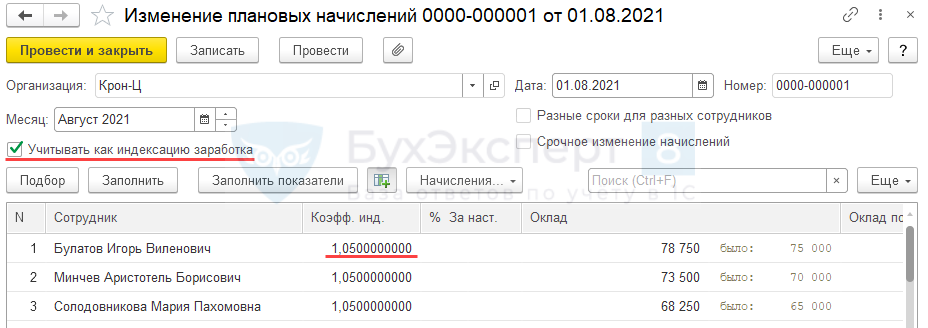
Индексация проведена документом Изменение плановых начислений , где установлен флажок Учитывать как индексацию заработка . Коэффициент индексации Булатова И.В. составил 1,05000000
При расчете среднего заработка в 1С ЗУП в документе Отпуск коэффициент индексации будет применен к индексируемой части заработка, начисленной за период до индексации. То, что расчет среднего происходит с применением коэффициента индексации можно увидеть в форме расчета среднего заработка, которая открывается по кнопке с изображением зеленого карандаша.
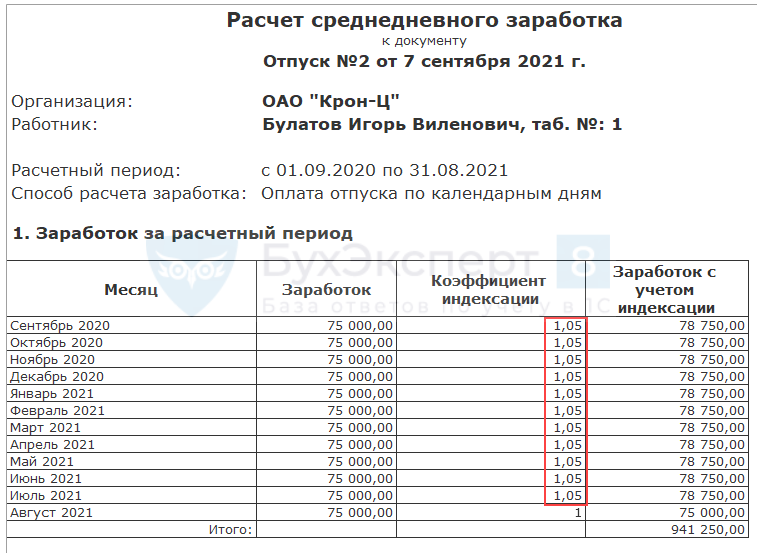
Также применение коэффициента индексации наглядно видно в печатной форме Расчет среднего заработка ( Печать – Расчет среднего заработка )
См. также:
- Начисление зарплаты в 1С ЗУП 3.1: пошаговая инструкция для начинающих
- Начисление и выплата аванса в ЗУП 3.1 — пошаговая инструкция для начинающих
- Расчет аванса и зарплаты в ЗУП 3.1 (памятка)
- Штатное расписание в ЗУП 3.1
- Как в документе «Изменение оплаты труда» отобразить поле для выбора порядка пересчета оклада в стоимость часа?
- Регистрация изменений плановых начислений
- Индексация заработка
Если Вы еще не подписаны:
Активировать демо-доступ бесплатно →
или
Оформить подписку на Рубрикатор →
После оформления подписки вам станут доступны все материалы по 1С:ЗУП, записи поддерживающих эфиров и вы сможете задавать любые вопросы по 1С.
Помогла статья?
Получите еще секретный бонус и полный доступ к справочной системе БухЭксперт8 на 14 дней бесплатно
Похожие публикации
- Расчетные листки в 1С 8.3 ЗУП — где найти, как сформироватьВ статье разберем где найти, как вывести на печать расчетные.
- Как не облагать НДФЛ и взносами зарплату из коронавирусных субсидий в 1С ЗУП 3.1Опубликованный на днях 382-ФЗ от 29.11.2021 установил новую льготу для.
- Новая форма 4-ФСС за 2 квартал 2022 года — что изменилосьВ статье рассмотрим основные отличия в заполнении новой формы 4-ФСС.
- Как платить НДФЛ и взносы с 2023 года.
Оцените публикацию
(18 оценок, среднее: 4,56 из 5)
Публикацию можно обсудить в комментариях ниже.
Обратите внимание!
В комментариях наши эксперты не отвечают на вопросы по программам 1С и законодательству.
Задать вопрос нашим специалистам можно в Личном кабинете
Обсуждение (7)
Владимир Подписчик БухЭксперт8 :
Хорошая статья, но в ней не хватает инструкции для организаций, использующих тарифные сетки ) (тарифные группы). У меня как раз такие клиенты-бюджетники, и индексация начинается с утверждения новых окладов по тарифным группам и квалификационным уровням, а уже после этого вносим изменения в штатное, а после штатного — изменение начислений по сотрудникам, как в вашей инструкции.
Ольга Горшенина Сотрудник БухЭксперт8 :
Спасибо за отзыв!
Примем к сведению Ваше пожелание.
petrakova-ira Подписчик БухЭксперт8 :
Спасибо! Очень хорошо и доступно все!
nurolichca Подписчик БухЭксперт8 :
Здравствуйте! Делала по этой статье индексацию. В итоге получилось, что по сотрудникам индексация прошла, а по окладам штатного расписания нет. В итоге при приеме новых сотрудников вставляется старый оклад, до индексации, а это очень неправильно, т.к. у людей с одной и той же должностью совершенно разные оклады. В статье об этом ни слова.
Ольга Горшенина Сотрудник БухЭксперт8 :
Здравствуйте!
Спасибо за комментарий. Добавили в статье, что если штатное расписание ведется без сохранения истории, то для изменения окладов в штатном расписании, следует зайти в каждую позицию штатки и установить новые размеры окладов.
nurolichca Подписчик БухЭксперт8 :
Ольга, здравствуйте! у меня ШР ведется с сохранением истории, но, к сожалению, проблема остается.
Ольга Горшенина Сотрудник БухЭксперт8 :
Здравствуйте!
Чтобы можно было разобраться почему не проходит индексация по ШР, задайте свой вопрос в разделе МОИ ВОПРОСЫ в ЛИЧНОМ КАБИНЕТЕ здесь: Личный кабинет В вопросе опишите что и как делали.
Как в 1С изменить оклад сотруднику?

Сегодня мы рассмотрим процедуру изменения оклада сотрудников в программе 1С Бухгалтерия для Украины.
Давайте пошагово разберем процесс, как в 1С 8.2 изменить оклад сотруднику.
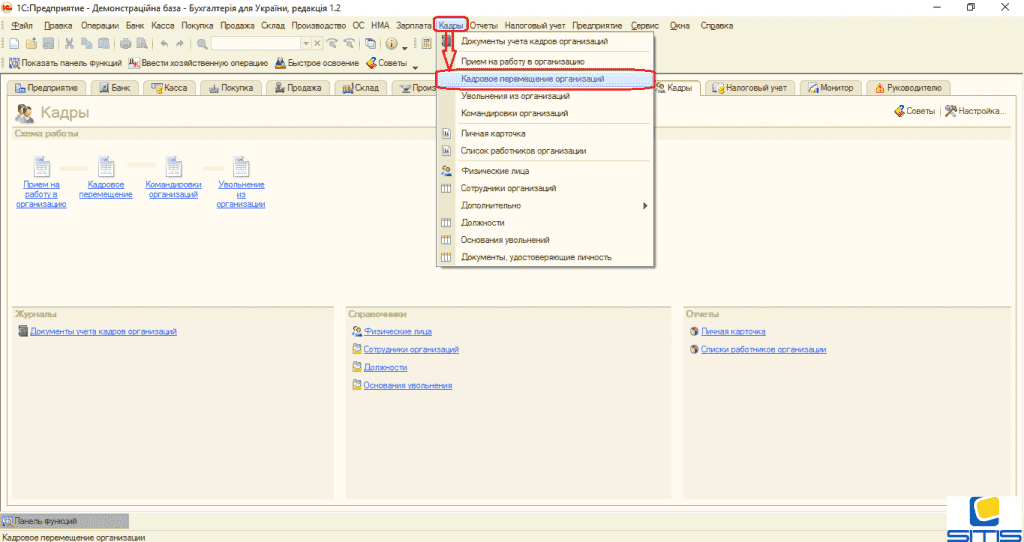
Если вы используете «панель функций», то вам необходимо открыть программу, зайти в закладку «кадры» и там, среди значков, отыскать необходимый – «кадровое перемещение». Случается, что в самом начале работы программа отказывается открывать «панель функций». В таком случае вам необходимо будет зайти в главное меню и уже там найти пункт «кадры». Нажимайте на него, после чего перед вами откроется пункт меню «кадровое перемещение организаций».

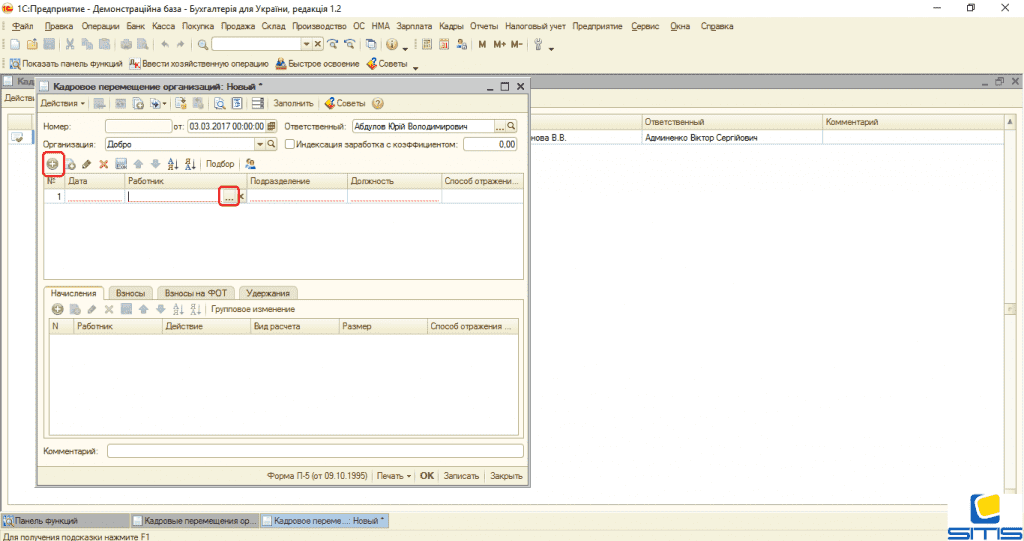
На данном этапе перед вами будет открыт журнал с кадровыми перемещениями. В этом разделе необходимо найти кнопку «добавить» и нажать на нее. С ее помощью вы будете формировать новый документ.

Уже в новом документе вам предстоит заполнить все необходимые параметры и не забыть указать дату создания документа, а также название организации.

В зависимости от того, собираетесь ли вы изменить оклад в 1С 8.2 одному сотруднику или нескольким, можно пользоваться кнопкой «+». Она добавляет пустые строки для ввода информации о новых сотрудниках в списке. Помните, этот инструмент используется исключительно для добавления сотрудников в ручном режиме.
Когда новая строчка сформирована, найдите колонку «работник», выберите нужного сотрудника и внесите необходимые изменения. Если же вы вводите информацию сразу о нескольких работниках организации, то удобней будет это делать с помощью кнопки «подбор». Она находится в том же меню, что и «+». Чуть ниже этих кнопок находится таблица, где отражены взносы, начисления и удержания. В ней вам предстоит сделать все изменения согласно новой тарификации. Когда все изменения в оклады сотрудников внесены и проверены, находите столбец «действие» и смело нажимайте кнопку «изменить».
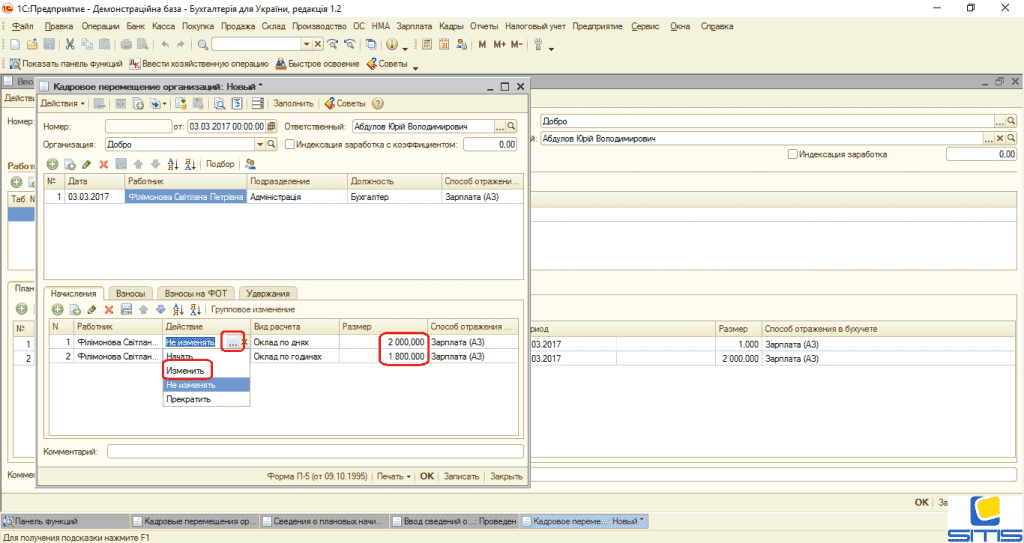
В окошке нужно нажать на кнопку «ок», чтобы документ был записан и проведен. В большинстве типовых ситуаций этого уже будет достаточно для того, чтобы запомнить, как в 1с Бухгалтерия изменить оклад и применять эти навыки на практике. Но чтобы полностью усвоить принципы работы и решать не только типовые, но и не совсем стандартные задачи, нужно усвоить еще несколько методик.
Например, иногда случается, что необходимо внести изменения по всем сотрудникам на предприятии или же по подразделениям, занимаемым должностям. В этом случае вам подойдет простой способ:
- нажимайте на кнопку «заполнить»;
- выбирайте необходимые опции;
- автоматически заполняйте документ соответствующим списочным составом.
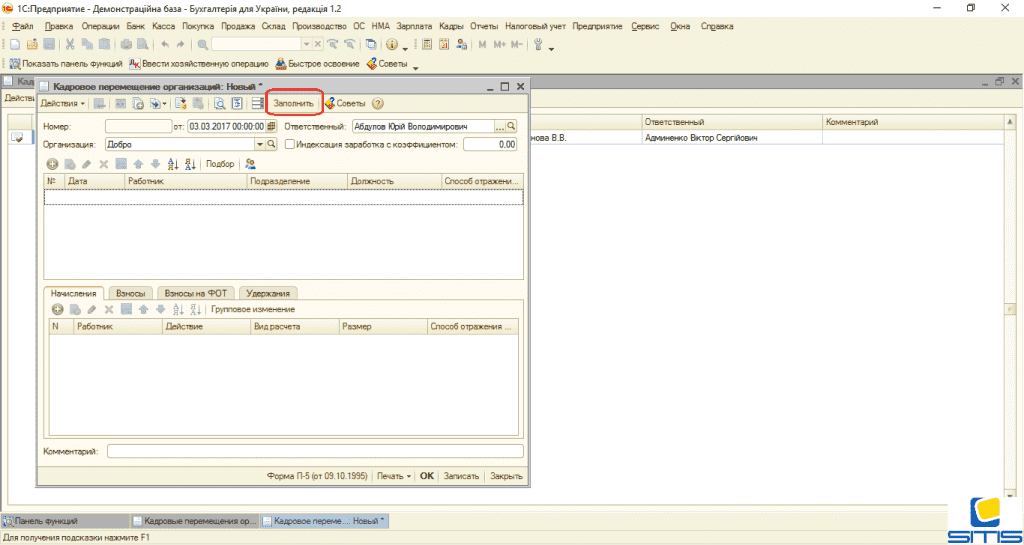

Когда вы работаете с большими объемами информации и числом записей, можно облегчить себе работу. Чтобы не запутаться и не сделать лишних ошибок, применяйте опцию «групповое изменение». Найти ее вы можете в нижней части таблицы.

На этом процесс изменения оклада в 1С касательного одного или нескольких сотрудников заканчивается. Как только проведение завершено, все изменения информации в таблицах сохранены в системе и будут использоваться в дальнейшем.