MS Excel
В Excel можно не только выделять и удалять дублирующие данные, но и работать с ними – посчитать дубли перед удалением, обозначить дубли словами, числами, знаками, найти повторяющиеся строки, состоящие из нескольких ячеек, т.д.
Дублирующие данные подкрасили условным форматированием.
Есть два варианта выделять ячейки с одинаковыми данными. Первый вариант, когда выделяются все ячейки с одинаковыми данными. Второй вариант – выделяем вторую и следующие ячейки в одинаковыми данными .
Первый способ.
Как выделить повторяющиеся значения в Excel .
Нам нужно в соседнем столбце напротив данных ячеек написать слово «Да», если есть дубль, у ячеек с уникальными данными написать слово «Нет».
В столбце А устанавливаем фильтр. В ячейке B2 пишем слово «Нет».

Слово скопируется вниз по столбцу до последней заполненной ячейки таблицы.
Теперь в столбце A отфильтруем данные – «Фильтр по цвету ячейки». Можно по цвету шрифта, зависит от того, как выделены дубли в таблице.

В таблице остались две строки с дублями. В верхней ячейке отфильтрованного столбца B пишем слово «Да». Копируем по столбцу.

Возвращаем фильтром все строки в таблице.

Мы подсветили ячейки со словом «Да» условным форматированием .
Этот способ подходит, если данные в столбце A не меняются.
Второй способ.
Как выделить повторяющиеся ячейки в Excel .
Установим формулу в столбце D, чтобы автоматически писались слова. =ЕСЛИ(СЧЁТЕСЛИ(A$5:A5;A5)>1;»Да»;»Нет»)
Копируем формулу по столбцу.

Т акое выделение дублей, выделяет словом «Да» следующие повторы в ячейках, кроме первой ячейки.
Слова в этой формуле можно писать любые или числа, знаки. =ЕСЛИ(СЧЁТЕСЛИ(A$5:A5;A5)>1;»Повторно»;»Впервые»)
В столбце F написали формулу. =ЕСЛИ(СЧЁТЕСЛИ(A$5:A5;A5)>1 ;»+»;»-«)
Можно в таблице использовать формулу из столбца E или F, чтобы при заполнении соседнего столбца было сразу видно, есть дубли в столбце или нет . =ЕСЛИ(СЧЁТЕСЛИ(A$5:A5;A5)>1;»+»;»-«) Если в столбце В стоит «+», значит такую фамилию уже написали .
Третий способ.
Посчитать количество одинаковых значений Excel .
Нам нужно не только выделить повторы, но и вести их подсчет, написать в ячейке их количество.
В ячейке G5 пишем такую формулу. =ЕСЛИ(СЧЁТЕСЛИ(A$5:A$10;A5)>1;СЧЁТЕСЛИ(A$5:A5;A5);1) Копируем по столбцу .
Изменим данные в столбце А для проверки.

Четвертый способ.
Формула для поиска одинаковых значений в Excel .
Нам нужно выделить дубли формулой в условном форматировании. Выделяем ячейки. Вызываем диалоговое окно условного форматирования. Выбираем функцию «Использовать формулу для определения форматируемых ячеек».
В строке «Форматировать формулу для определения форматируемых ячеек» пишем такую формулу. =СЧЁТЕСЛИ($A:$A;A5)>1 Устанавливаем формат, если нужно выбрать другой цвет ячеек или шрифта.

Нажимаем «ОК». Все ячейки с повторяющимися данными окрасились.
Можно в условном форматировании установить белый цвет заливки и шрифта.

Первые ячейки остались видны, а последующие повторы не видны. При изменении данных в первом столбце меняются и пустые ячейки, в зависимости от того, где находятся дубли.
Пятый способ.
Нужно сравнить и выделить данные по трем столбцам сразу.

В столбцах A, B, C стоят фамилии, имена и отчества. Чтобы сравнить сразу по трем столбцам, нужно соединить данные трех столбцов в одной ячейке. В ячейке D15 пишем формулу, используя функцию «СЦЕПИТЬ» в Excel . =СЦЕПИТЬ(A15;» «;B15;» «;C15)
Exceltip
Блог о программе Microsoft Excel: приемы, хитрости, секреты, трюки
Повторяющиеся значения в Excel — найти, выделить или удалить дубликаты в Excel
Опубликовано 10.01.2014 Автор Ренат Лотфуллин

В сегодняшних Excel файлах дубликаты встречаются повсеместно. К примеру, когда вы создаете составную таблицу из других таблиц, вы можете обнаружить в ней повторяющиеся значения, или в файле с общим доступом внесли одинаковые данные два разных пользователя, что привело к задвоению и т.д. Дубликаты могут возникнуть в одном столбце, в нескольких столбцах или даже во всем листе. В Microsoft Excel реализовано несколько инструментов поиска, выделения и, при необходимости, удаления повторяющихся значений. Ниже описаны основные методики определения дубликатов в Excel.
1. Удаление повторяющихся значений в Excel (2007+)
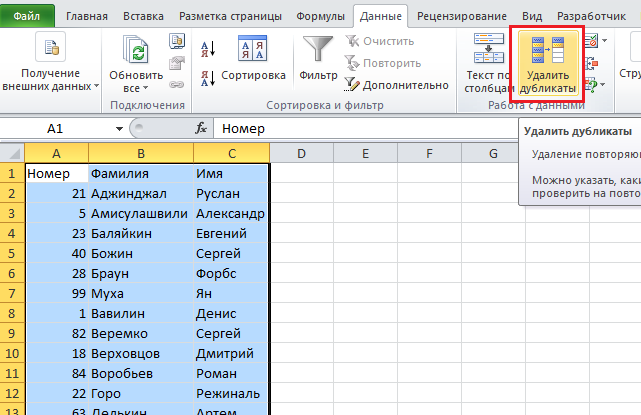
Предположим, у вас имеется таблица, состоящая из трех столбцов, в которой присутствуют одинаковые записи и вам необходимо избавится от них. Выделяем область таблицы, в которой хотите удалить повторяющиеся значения. Вы можете выделить один или несколько столбцов, или всю таблицу целиком. Переходим по вкладке Данные в группу Работа с данными, щелкаем по кнопке Удалить дубликаты.
Если в каждом столбце таблицы имеется заголовок, установить маркер Мои данные содержат заголовки. Также проставляем маркеры напротив тех столбцов, в которых требуется произвести поиск дубликатов.
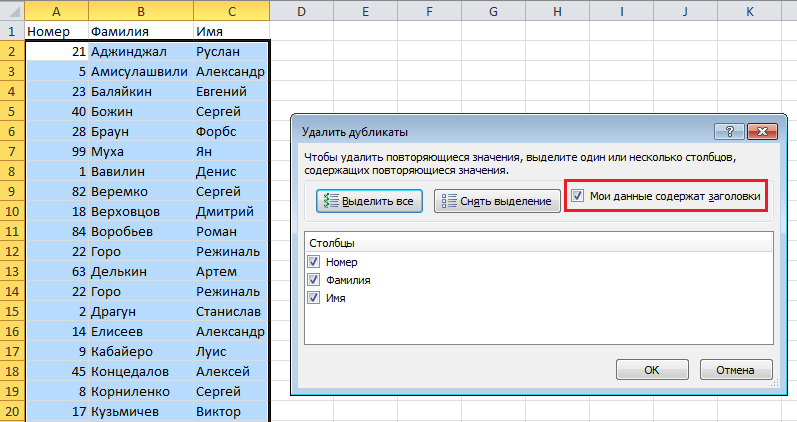
Щелкаем ОК, диалоговое окно будет закрыто и строки, содержащие дубликаты будут удалены.
Данная функция предназначена для удаления записей, которые полностью дублируют строки в таблице. Если вы выделили не все столбцы для определения дубликатов, строки с повторяющимися значениями также будут удалены.
2. Использование расширенного фильтра для удаления дубликатов
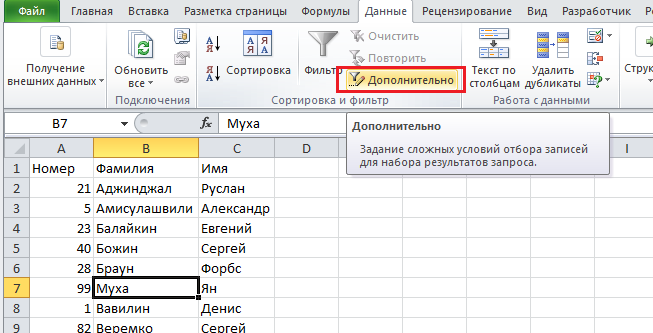
Выберите любую ячейку в таблице, перейдите по вкладке Данные в группу Сортировка и фильтр, щелкните по кнопке Дополнительно.
В появившемся диалоговом окне Расширенный фильтр, необходимо установить переключатель в положение скопировать результат в другое место, в поле Исходный диапазон указать диапазон, в котором находится таблица, в поле Поместить результат в диапазон указать верхнюю левую ячейку будущей отфильтрованной таблицы и установить маркер Только уникальные значения. Щелкаем ОК.
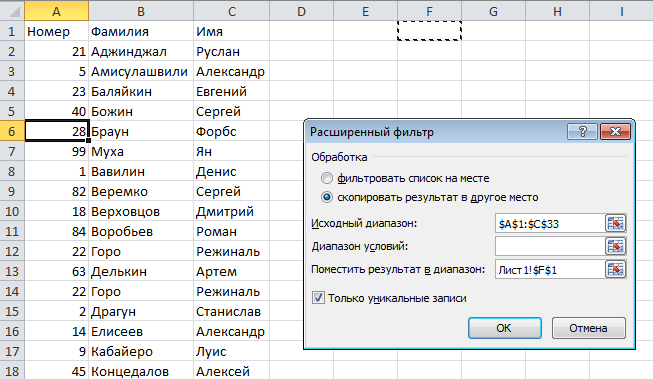
На месте, указанном для размещения результатов работы расширенного фильтра, будет создана еще одна таблица, но уже с отфильтрованными, по уникальным значениям, данными.
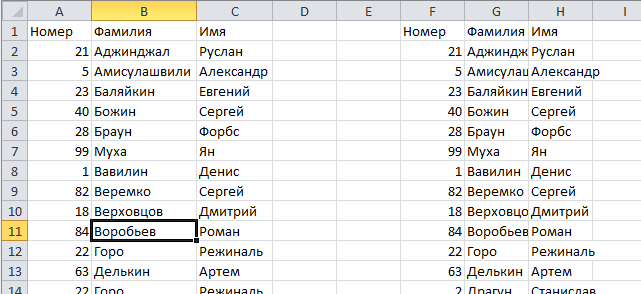
3. Выделение повторяющихся значений с помощью условного форматирования в Excel (2007+)
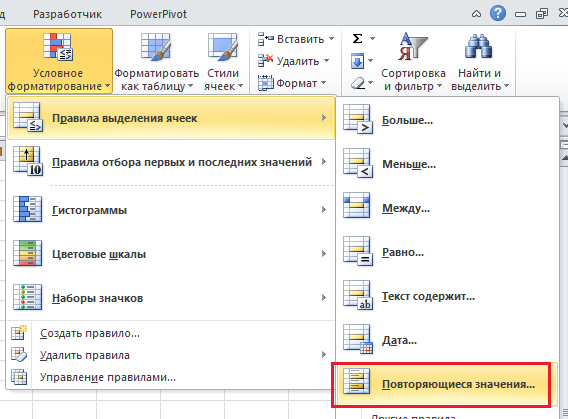
Выделяем таблицу, в которой необходимо обнаружить повторяющиеся значения. Переходим по вкладке Главная в группу Стили, выбираем Условное форматирование -> Правила выделения ячеек -> Повторяющиеся значения.
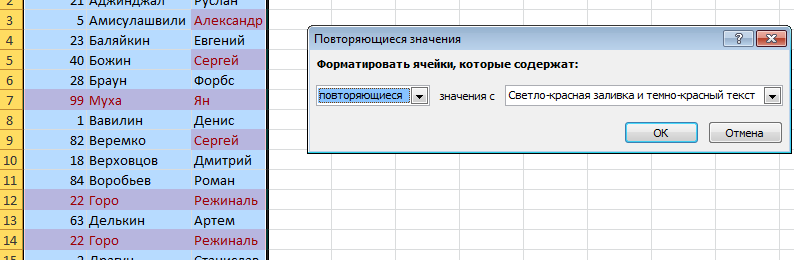
В появившемся диалоговом окне Повторяющиеся значения, необходимо выбрать формат выделения дубликатов. У меня по умолчанию установлено светло-красная заливка и темно-красный цвет текста. Обратите внимание, в данном случае Excel будет сравнивать на уникальность не всю строку таблицы, а лишь ячейку столбца, поэтому если у вас имеются повторяющиеся значения только в одном столбце, Excel отформатирует их тоже. На примере вы можете увидеть, как Excel залил некоторые ячейки третьего столбца с именами, хотя вся строка данной ячейки таблицы уникальна.
4. Использование сводных таблиц для определения повторяющихся значений
Воспользуемся уже знакомой нам таблицей с тремя столбцами и добавим четвертый, под названием Счетчик, и заполним его единицами (1). Выделяем всю таблицу и переходим по вкладке Вставка в группу Таблицы, щелкаем по кнопке Сводная таблица.
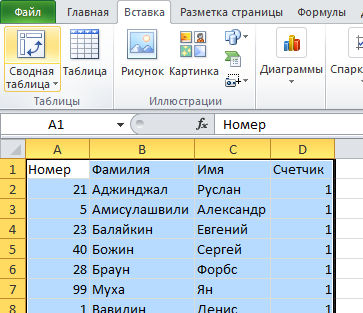
Создаем сводную таблицу. В поле Название строк помещаем три первых столбца, в поле Значения помещаем столбец со счетчиком. В созданной сводной таблице, записи со значением больше единицы будут дубликатами, само значение будет означать количество повторяющихся значений. Для большей наглядности, можно отсортировать таблицу по столбцу Счетчик, чтобы сгруппировать дубликаты.

Вам также могут быть интересны следующие статьи
- Как отфильтровать список элементов из длинного-длинного списка
- Группировка в сводных таблицах
- Применение нескольких фильтров в сводной таблице
- Работаем со срезами сводных таблиц
- Checkbox в Google Таблицах и фишки их применения
- Создание списка уникальных значений в Excel с помощью формул массивов
- Расширенный фильтр в Excel с символами подстановки и уникальными значениями на VBA
- Создание базы данных в Excel
- Применение ролловер эффекта в отчетах Excel
- Импорт данных с Excel книги, находящейся на веб-сайте
Как найти и удалить повторяющиеся значения в Excel
Найти повторяющиеся значения в одном или двух столбцах поможет избавиться от дублей или найти совпадения для их дальнейшего анализа.
- Найти и удалить в одном столбце;
- В двух столбцах;
- Выделить дубли.
Найти и удалить повторяющиеся значения в столбце в Excel
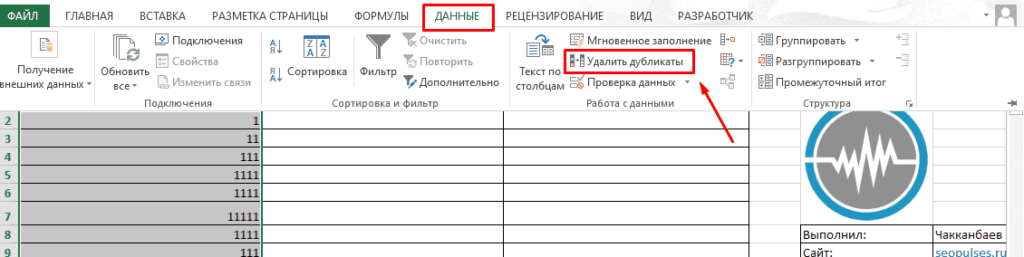
В этом случае потребуется выделить нужный диапазон, после чего в верхнем меню выбрать «Данные»-«Удалить дубликаты».
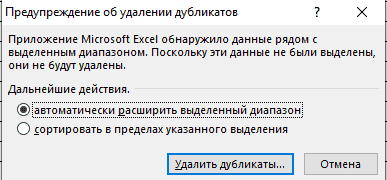
Система предложит провести операцию только с выделенным диапазоном или же захватить рядом стоящие ячейки.
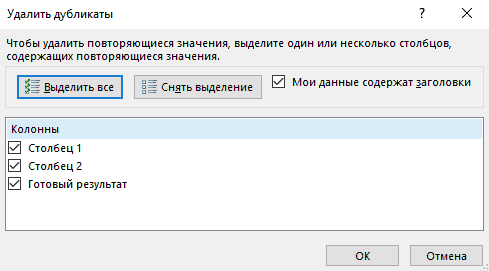
Теперь выбираем столбцы в которых будем производить операцию.
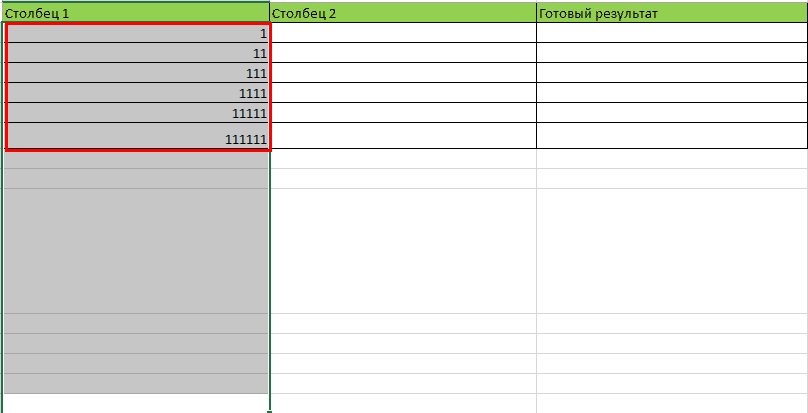
Система самостоятельно найдет одинаковые значения и полученный результат отсортирует по возрастанию.
Одинаковые значения в разных столбцах
Выполнить это действие можно при помощи функции ВПР, в которой прописываем:
=ВПР(Искомый объект; Список поиска ; номер столбца который нужно вернуть ;
Пример для работы Вы сможете скачать ниже.
В итоге получает третий столбец, показывающий, где находятся повторяющиеся значения из столбца Б в столбце А.
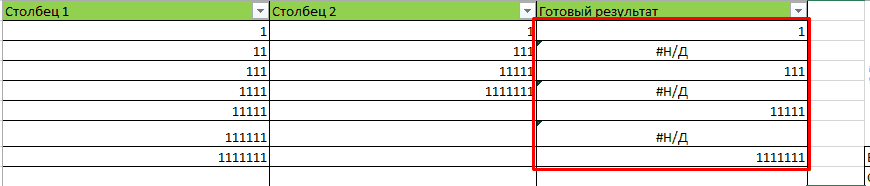
Важно! #Н/Д значит объект не найдет.
Найти дубли без операций
Для этого сортируем весь диапазон по возрастанию.
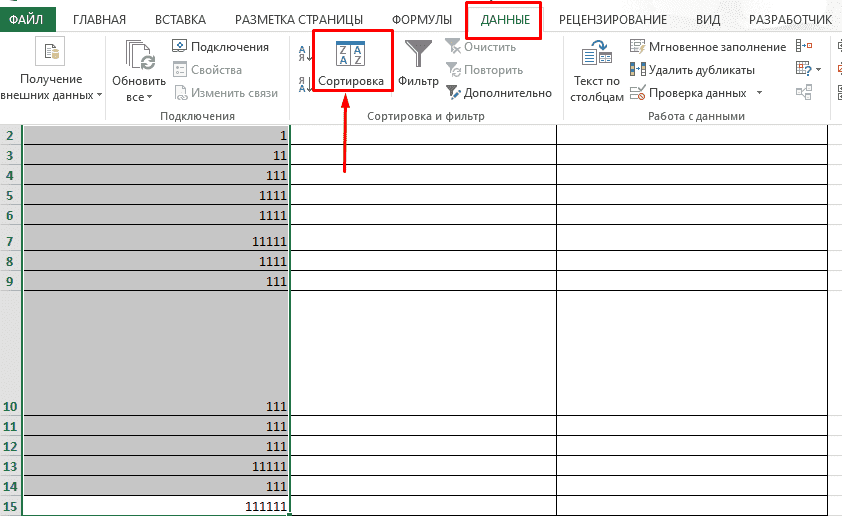
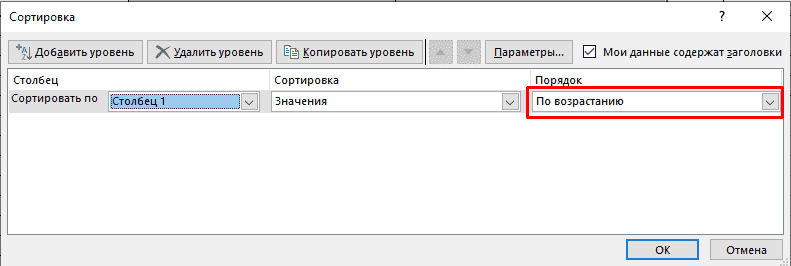
После создаем формулу напротив второго значения, в которой через равно проверяем на соответствие предыдущей ячейки со следующей. Пример:
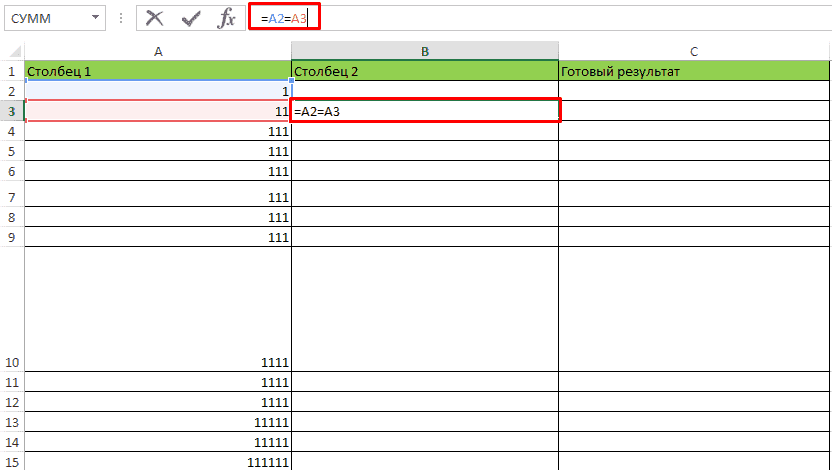
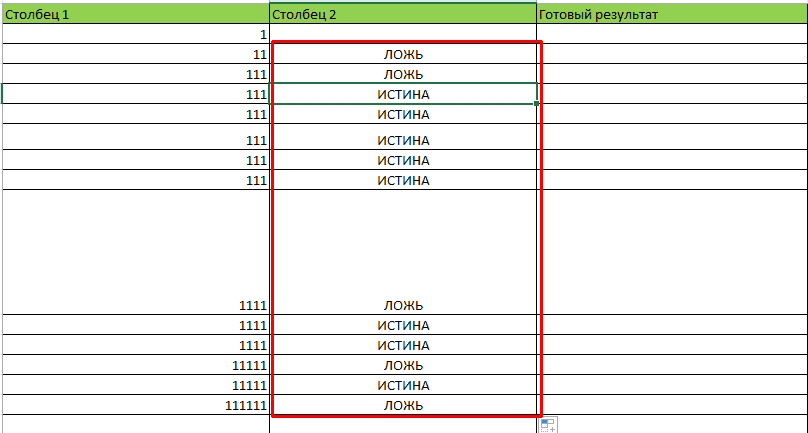
Растягиваем формулу до конца проверяемого ряда.
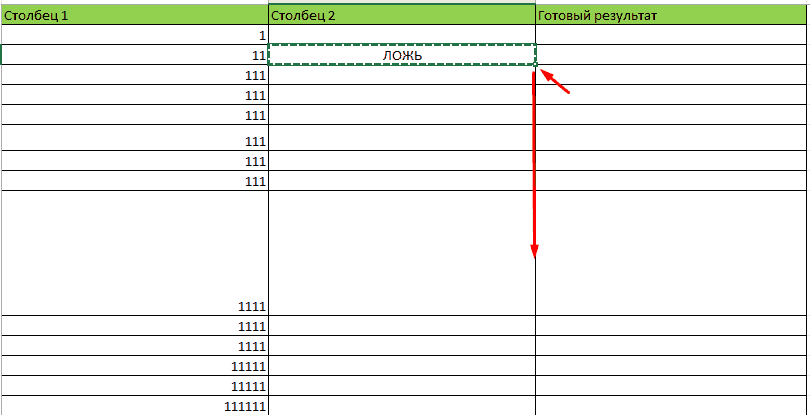
В итоге получаем, там, где указано «Истина» — это повтор, а «Ложь» — уникальное значение.
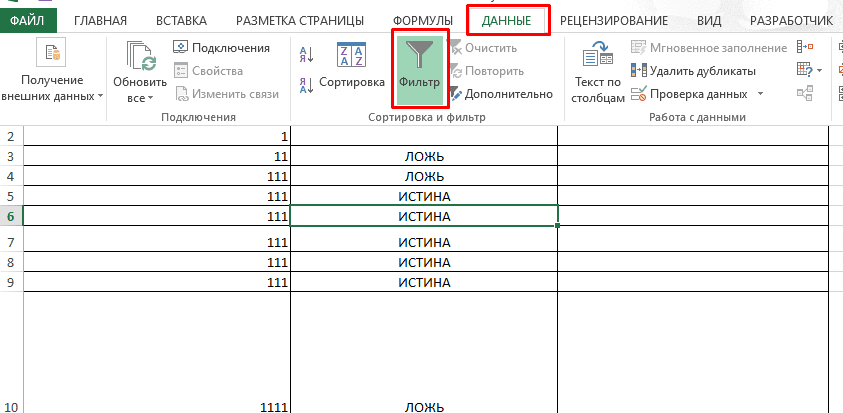
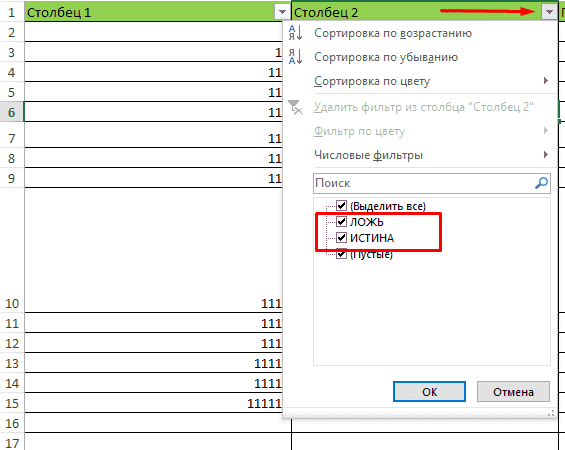
При необходимости можно воспользоваться фильтрацией.
Теперь мы можем показывать или скрывать дубликаты.
Подписывайтесь на наш канал в Яндекс.Дзен
Подписывайтесь на наш Telegram-канал
Подписывайтесь на наш Youtube-канал
Подписывайтесь на нашу группу ВКонтакте
Вам также будет интересно
Комментарии 2
Спасибо мужик, прям выручил
Добрый день, спасибо за обратную связь, рад, что Вам помогла статья.
Добавить комментарий Отменить ответ
(7 оценок, среднее: 5,00 из 5)
- Наши социальные сети


- CRM-системы (9)
- Excel (73)
- Google Ads (56)
- Google Data Studio (26)
- Google Optimize (2)
- Google Search Console (22)
- Google Аналитика (50)
- Google Менеджер Тегов (4)
- Google Мой бизнес (3)
- Opencart (33)
- SEO (94)
- SMM (25)
- WordPress (20)
- Yandex DataLens (3)
- Веб-аналитика (148)
- Визуализация данных (13)
- Домены (15)
- Кейсы (6)
- Контекстная реклама (113)
- Локальное SEO (8)
- Полезное (69)
- Сайтостроение (89)
- Таргетинг (31)
- Формулы (16)
- Яндекс.Вебмастер (56)
- Яндекс.Директ (66)
- Яндекс.Маркет (16)
- Яндекс.Метрика (43)
- Яндекс.Справочник (6)
- Ильхом Чакканбаев к записи Бесплатный VPS (VDS) от Oracle навсегда: как получить
- Ильхом Чакканбаев к записи Бесплатный VPS (VDS) от Oracle навсегда: как получить
- Ильхом Чакканбаев к записи Бесплатный VPS (VDS) от Oracle навсегда: как получить
- Юзер к записи Бесплатный VPS (VDS) от Oracle навсегда: как получить
- Юзер к записи Бесплатный VPS (VDS) от Oracle навсегда: как получить
- Обзор сервиса Gerwin.io: генерация контента при помощи ИИ
© 2024
Сео Пульс — блог об интернет-маркетингепокупка
Как выделить повторяющиеся значения, кроме первого в Excel?
В Excel вы можете быстро выделить все повторяющиеся значения с помощью команды условного форматирования, но как выделить все повторяющиеся значения, кроме первого экземпляра на листе? В этой статье я расскажу о некоторых полезных приемах, которые помогут вам решить эту задачу.
Select and Highlight all duplicate values except the first instance:
With Kutools for Excel’s Select Duplicate & Unique Cells feature, you can quickly select and highlight the duplicate or unique values from one list at once.

Kutools for Excel: with more than 200 handy Excel add-ins, free to try with no limitation in 60 days. Download and free trial Now!
Выделите повторяющиеся значения, кроме первого экземпляра, с помощью условного форматирования
Вы можете применить простую формулу в Условное форматирование чтобы выделить все дубликаты, кроме первой записи. Пожалуйста, сделайте следующее:
1. Выберите столбец данных, в котором вы хотите выделить дубликаты, кроме первого.
2. Нажмите Главная > Условное форматирование > Новое правило, см. снимок экрана:

3. В Новое правило форматирования диалоговое окно, выберите Используйте формулу, чтобы определить, какие ячейки следует форматировать. вариант под Выберите тип правила список, затем введите эту формулу = СЧЁТЕСЛИ ($ A $ 2: $ A2; A2)> 1 (A2 — первая ячейка того списка, к которому вы хотите применить условное форматирование, вы можете изменить его по своему усмотрению) в Формат значений, где эта формула истинна текстовое поле, см. снимок экрана:

4. Затем нажмите Формат кнопку, чтобы перейти к Формат ячеек диалоговое окно под Заполнять на вкладке укажите один цвет, который вы хотите отформатировать дубликаты, см. снимок экрана:

5. Затем нажмите OK > OK чтобы закрыть диалоговые окна, и все повторяющиеся значения в выбранном столбце были выделены, за исключением первой записи, см. снимок экрана:

Выделите повторяющиеся значения, кроме первого экземпляра, с помощью Kutools for Excel
Если вы только что Kutools for Excel, С его Выберите повторяющиеся и уникальные ячейки утилита, вы можете выбрать или выделить повторяющиеся или уникальные значения по своему усмотрению.
После установки Kutools for Excel, пожалуйста, сделайте следующее:
1. Выберите столбец данных, в котором вы хотите выделить дубликаты, кроме первого.
2. Затем нажмите Кутулс > Выберите > Выберите повторяющиеся и уникальные ячейки, см. снимок экрана:

3. В Выберите повторяющиеся и уникальные ячейки диалоговое окно, выберите Дубликаты (кроме 1-го), а затем укажите цвет фона или шрифта, дубликаты которого вы хотите отформатировать под Обработка результатов, см. снимок экрана:

4. Затем нажмите Ok и появится окно подсказки, чтобы напомнить вам, сколько повторяющихся ячеек, исключая первую, было выбрано, и все повторяющиеся значения, кроме первого экземпляра, также выделены, см. снимок экрана:

Tips: если вы не проверяете Заполнить фон ни Цвет заливки шрифта параметры, он выберет только совпадающие результаты без какого-либо цвета.
Демо: выделите повторяющиеся значения, кроме первого экземпляра, с помощью Kutools for Excel
Kutools for Excel: с более чем 300 удобными надстройками Excel, которые можно попробовать бесплатно без ограничений в течение 30 дней. Загрузите и бесплатную пробную версию прямо сейчас!