Как вернуться в начало переписки?
У меня в диалоге очень много сообщений, а хочется быстро перемотать в начало переписки. Возможно ли это? Если да, то как?
Лучший ответ
сидеть листать»следующие 30″ кстати, узнаешь мне скажи, самой интересно хD))))
Остальные ответы
я бы посоветовала отсортировать почту и потратить время, разложив ее по папкам, у вас же есть условия сортировки, или сделать это вручную, а часть писем можно уничтожить, если они не несут важной для вас информации. удачи
сотри всё и начинай всё с чистого листа.
Привет! Нашла один способ!) Заходите в медиафайлы этого контакта в переписке и спускаетесь до самой первой фотки/картинки, которой вы обменивались, а от нее легче долистать до начала чем от конца вашей ежедневной годовой переписки)
Как восстановить сообщения переписки в WhatsApp
Добавьте эту статью в избранное или поделитесь информацией со своими знакомыми. Сегодня мы с вами рассмотрим простое и понятное руководство и полезные лайфхаки по восстановлению удаленной переписки. С FreeSoft вы можете вернуть переписки на iOS или андроид устройстве. Первым делом разберем «наиболее простой способ восстановления переписки в Ватсап».
Если они не помогут, будем разбирать детали: проверим настройки резервного копирования переписок, что поможет при восстановлении удаленного чата (выполняется в соответствии с инструкцией). В конце рассмотрим способ, как вытащить переписку со сломанных смартфонов и перенести ее на новые.
Внимание! Стоит прочитать статью полностью, для того чтобы восстановить данные в мессенджере. Нет времени вникать в информацию? Просто перейдите по ссылки в необходимый раздел.
Простое восстановление
Для начала разберем простую ситуацию: использовали какое-то время WhatsApp и после чего удалили его, но решили скачать его снова и восстановить свои переписки? Просто установите мессенджер на свой смартфон, и переписки восстановятся автоматически.
Инструкция по восстановлению чата простым способом:
- скачайте приложение в официальном магазине устройств;
- выполните его инсталляцию, укажите страну, номер телефона и подтвердите его;
- укажите свое имя в соответствующей графе;
- Ватсап предложит восстановить все данные из резервной копии – согласитесь;
- процедура завершена, переписки восстановлены.

Резервное копирование
1. В смартфоне
- Total Commander для Android;
- File Manager для iOS.
В папке «WhatsApp/Databases» расположены файлы разных дат резервного копирования. Найти число сохранения можно в наименовании архива. Он сохраняется 1 раз в сутки, между двумя и тремя часами ночи по настройкам времени в смартфоне. Если вы ищете последнюю копию, то воспользуйтесь файлом без указания даты «msgstore.db.crypt12». Он поможет восстановить чат после того как будет выполнена установка мессенджера. Файлы с другими именами помогут вернуть сообщения других периодов времени. В этой же папке хранятся фотографии и другие переписки.


2. Через облако
- для устройств на ОС Android – Google Диск;
- для iPhone и iPad – iCloud Drive.
- Перейдите в список сообщений.
- Тапните по значку «3 точек» в верхней правой части экрана и перейдите в «Настройки» устройства.
- Войдите в настройки резервного сохранения и загрузите последний архив.
- Запустите функцию резервного копирования и настройте хранилище (профиль на диске и частоту сохранений).
- При необходимости выберите метод скачивания – только по Wi-Fi или через мобильную сеть.
Восстановление чатов
Чтобы попусту не отнимать у вас время, обратите внимание на следующее – в мессенджере удаленную переписку вернуть невозможно. Ватсап не хранит удаленные чаты намерено. Решить такую ситуацию можно при помощи восстановления сообщений из автоматической резервной копии. Далее разберем несколько простых методов как вернуть нужную переписку.

Способ первый
Если вы переписывались до изменения в файле «msgstore.db.crypt12», а удалили мессенджер потом – то переустановите приложение, подтвердите номер телефона, авторизуйтесь и восстановите резервную копию. Не получается вспомнить? В таком случае читайте дальше. Сохранение резервного архива происходит ночью, каждые сутки, поэтому если вы отправили и после чего удалили сообщение в течение этого времени – восстановить переписку получится. Если же прошло немного времени, то вернуть переписку получится далеко не всегда. Кстати, проверяется это специальной программой.
Для восстановления этим способом следуйте инструкции:
- Копируйте папки с резервным архивом. Чтобы это сделать войдите в папку Ватсап и копируйте «Databases» в надежное место. Стоит использовать ПК или файловый менеджер.
- Выберите необходимый вам архив;
- Отметьте файл, который был сохранен в день между перепиской и удалением чата – в нем находится нужная вам информация, файл следует переименовать.
- Найдите «msgstore.db.crypt12», копируйте его название и удалите, а лучше будет переименовать.
- Сохраненное название понадобится для архива с вашей перепиской.
- Переустановите мессенджер. В процессе инсталляции восстановите сообщения. В результате вы получаете переписку на том момент, когда она еще была не удалена. Процедура кажется довольно простая, верно?
Способ второй
Если вы уверены, что сообщений нет в резервной копии на устройстве или оно не сохранено в облачном хранилище, тогда воспользуйтесь перепиской собеседника.
Отправить любое сообщение довольно просто, для этого понадобится:
- Нажмите и удерживайте сообщение – таким образом выделяются один или несколько диалогов.
- Нажмите на значок «стрелки» и откройте телефонную книгу.
- Выберете нужный контакт.
- Такой метод поможет если сообщение было стерто только на вашем устройстве. Если же оно удалено для всех, восстановить его не получится.
- Для того чтобы отправить весь диалог, потребуется перейти в настройки и экспортировать чаты. Выберете нужную переписку и способ передачи.
После выполнения этих действий появится запрос на отправку файлов из чата. Если вы хотите сделать отправку чата максимально быстрой, то воспользуйтесь методом «Без файлов». Импортировать вложения удобнее всего будет по сети: применяя при этом Ватсап, другой приложение мессенджера или облачное хранилище. Но в случае отсутствия подключения к интернету воспользуйтесь Bluetooth или Wi-Fi Direct, что также очень эффективно. С восстановлением удаленных переписок мы определились. Теперь перейдем к проблемам, связанным с очисткой памяти, поломкой, потерей или покупкой нового смартфона.
Стоит помнить! Все новые переписки, не сохраненные в последнем резервном копировании, будут потеряны. Если для вас они важны – заархивируйте данные телефона на текущий момент. Сделать это можно в настройках в разделе «Резервного копирования», что более подробно описано в пункте 1.
Как восстановить удаленные сообщения WhatsApp на Android?

Резервное копирование данных — это первое, что приходит на ум, когда вам нужно восстановить удаленные сообщения WhatsApp на Android. Такие случаи обычно происходят, когда вы случайно удалили чат WhatsApp и теперь жалеете, что не смогли восстановить его как можно скорее. Теперь вы не должны чувствовать себя несчастным, поскольку мы понимаем вашу проблему и поможем вам быстро решить этот вопрос. Наряду с этим, вы всегда должны практиковать резервное копирование данных, чтобы быть очень полезным в таких худших условиях. Тем не менее, мы также обсудим другой метод восстановления удаленных сообщений WhatsApp на Android без резервного копирования в последующих разделах. Перед этим мы поделимся с вами двумя лучшими способами восстановления удаленных сообщений WhatsApp прямо из резервной копии.
Как уже говорилось, у вас должна быть возможность использовать его резервные данные для этих шагов, которые возможны только после того, как вы включили опцию резервного копирования в первую очередь на WhatsApp. Без опции резервного копирования это означает, что можно пролистать нашу вторую часть восстановления сообщений WhatsApp без резервного копирования. В целом, процедура восстановления удаленных сообщений WhatsApp на телефоне Android довольно полезна, особенно в случаях, похожих на худшие сценарии. Мы также хотели бы напомнить о некоторых других случаях, когда требуется восстановление удаленных сообщений WhatsApp.
- Вы не удалили его случайно, а очистили чат, как обычно, и теперь размышляете о важности отдельных конфиденциальных сообщений в нем.
- Другому человеку срочно требуется подтверждение того, что вы либо случайно удалили, либо очистили чат.
- Опять же, это может быть какая-то очень конфиденциальная информация, которую вы сейчас не помните и хотите восстановить через сообщения WhatsApp.
- Вы купили новый телефон Android, и теперь блуждаете, чтобы исправить все свои данные WhatsApp.
Часть 1: 2 способа вернуть удаленные чаты WhatsApp с помощью резервной копии
В этом разделе мы расскажем о двух лучших методах восстановления удаленных сообщений WhatsApp на устройствах Android. Ниже описаны способы, раскрывающие эти два метода.
Восстановление данных WhatsApp из резервной копии Google Drive.
Восстановление чатов, удаленных из WhatsApp через локальную историю резервного копирования Android.
Теперь давайте подробно рассмотрим оба этих способа с помощью приведенного ниже пошагового руководства.
1. Восстановление данных WhatsApp из резервной копии Google Drive
Потрясающе, если вы создаете резервные копии своих данных на Google Диске. Google Drive — одно из надежных облачных хранилищ с отличными возможностями использования. Поскольку огромное количество людей являются пользователями этой платформы обмена сообщениями, большинство медиафайлов и истории чатов сохраняются на Google Диске. Прокрутите страницу до конца, чтобы изучить шаги, необходимые для восстановления удаленных сообщений WhatsApp на Android.
Прежде чем перейти к основным шагам, важно отметить, что для этой цели необходимо использовать ту же учетную запись Google и учетную запись телефона, которая создала целевую резервную копию. В противном случае выполнить эти шаги будет невозможно!
Шаги по восстановлению удаленных сообщений WhatsApp на Android с помощью резервной копии Google Drive.
Шаг 1: Сначала удалите WhatsApp на своем устройстве Android, а затем установите его заново.
Шаг 2: Следите за процессом установки WhatsApp на экране и правильно проверьте свой номер WhatsApp.
Шаг 3: Затем программа предложит вам восстановить медиафайлы и чаты WhatsApp из резервной копии Google Drive. Выберите кнопку «Восстановить» и запустите процедуру восстановления WhatsApp на устройстве Android.

Шаг 4: После завершения процесса восстановления резервной копии Google Drive нажмите кнопку «Далее» и дождитесь отображения резервных копий WhatsApp, включая чаты и другие медиафайлы.
При этом WhatsApp автоматически восстановит все медиафайлы из локального резервного хранилища, если вы предварительно не создали резервную копию Google Drive.
Ниже перечислены причины, по которым восстановление удаленных сообщений WhatsApp на Android через резервную копию Google Drive может показаться вам сложной задачей.
Возможно, вы вводите не тот аккаунт электронной почты, который использовали при создании резервной копии Google Drive.
Атакованная вредоносным ПО или поврежденная SD-карта или история чатов WhatsApp.
Возможно, целевой аккаунт Google Drive не содержит файла резервной копии.
Проверьте установку Служб Google Play на устройстве Android.
2. Восстановление чатов, удаленных из WhatsApp, через локальную историю резервного копирования Android
Следующий способ восстановления удаленных сообщений WhatsApp на Android — использование локальной истории резервного копирования, хранящейся на вашем Android-устройстве. Следует отметить, что этот способ восстановления удаленных сообщений из WhatsApp работает только на устройствах Android, но не на iPhone.
Шаг 1: В файловом менеджере устройства Android перейдите в папку WhatsApp и нажмите на опцию Database, поскольку в ней хранятся все локально созданные резервные копии.

Шаг 2: Возьмите файл резервной копии WhatsApp, который вы хотите восстановить, и переименуйте его для доступности. Например, измените msgstore-YYYY-MM-DD.1.db.crypt12 на msgstore.db.crypt12, где вы удаляете только дату и не изменяете номер расширения крипты.
Для этого вы можете выбрать файл и из опций выбрать опцию «Переименовать».

Шаг 3: В заключение удалите и заново установите WhatsApp. Введите номер телефона и другие контактные данные.
WhatsApp потратит несколько минут на проверку наличия существующей резервной копии, после чего вы сможете нажать кнопку «Восстановить», чтобы восстановить удаленные сообщения.

Часть 2: Отличный совет по восстановлению удаленных чатов WhatsApp без резервного копирования
У вас нет резервной копии WhatsApp на Google Диске или в локальной базе данных? Не расстраивайтесь, ведь вы можете восстановить удаленные сообщения WhatsApp на Android без резервной копии, если у вас есть MobileTrans — WhatsApp Transfer.

MobileTrans от Wondershare имеет прекрасную функцию под названием WhatsApp transfer, с помощью которой вы можете передавать, резервировать и восстанавливать данные WhatsApp между устройствами iOS и Android. Совместимость с компьютером позволяет надежно восстановить все важные данные, такие как вложения, фотографии, чаты и видео на ПК. Поддерживая Kik, Wechat, WhatsApp business и Viber, вы также можете экспортировать данные в формате HTML или PDF. Когда речь идет о восстановлении сообщений WhatsApp, вы можете восстановить личные чаты и групповые беседы. В настоящее время данные можно восстановить только на компьютере, но вскоре будет выпущено обновление, позволяющее восстанавливать их непосредственно на телефоне.
Шаги по восстановлению удаленных сообщений WhatsApp на Android
Чтобы восстановить удаленные сообщения WhatsApp на Android с помощью MobileTrans — восстановление сообщений WhatsApp, следуйте приведенному ниже руководству.
Шаг 1: Выберите передачу WhatsApp.
После успешной установки MobileTrans на компьютер, откройте его и выберите опцию «WhatsApp Transfer».

Шаг 2: Выберите «Восстановить на устройстве».
Теперь вы увидите два варианта; выберите «Резервное копирование сообщений WhatsApp», чтобы создать резервную копию данных. Чтобы восстановить данные, выберите опцию «Восстановить на устройстве» и продолжите.

Шаг 3: Выберите и просмотрите резервную копию
Вы попадете в окно с резервной копией базы данных WhatsApp, где вам нужно будет выбрать файл и нажать кнопку Далее.

Теперь вы можете просмотреть содержимое выбранного файла резервной копии, включая групповые беседы, одиночные чаты, фотографии и т. д.
Наконец, вы можете выбрать тип восстанавливаемых бесед, просмотреть их и нажать кнопку «Восстановить на компьютере», чтобы восстановить удаленные сообщения WhatsApp.

Заключение
Вот и вся наша статья о том, как восстановить удаленные сообщения WhatsApp на Android. Ваши удаленные сообщения WhatsApp не потеряны навсегда, и еще не поздно их восстановить. Следовательно, идти на это с решениями, обсуждаемые здесь, и даже если у вас нет резервного файла, не волнуйтесь, как MobileTrans — WhatsApp восстановления сообщений от Wondershare здесь, чтобы помочь вам!
Как в Ватсапе на iPhone перейти в начало переписки

У меня в WhatsApp есть чат, в котором более 1000 сообщений. В этой беседе нужно найти смс, написанное несколько лет назад. Как в Ватсапе на Айфоне быстро перейти в начало диалога? На пролистывание сообщений вручную уходит много времени.
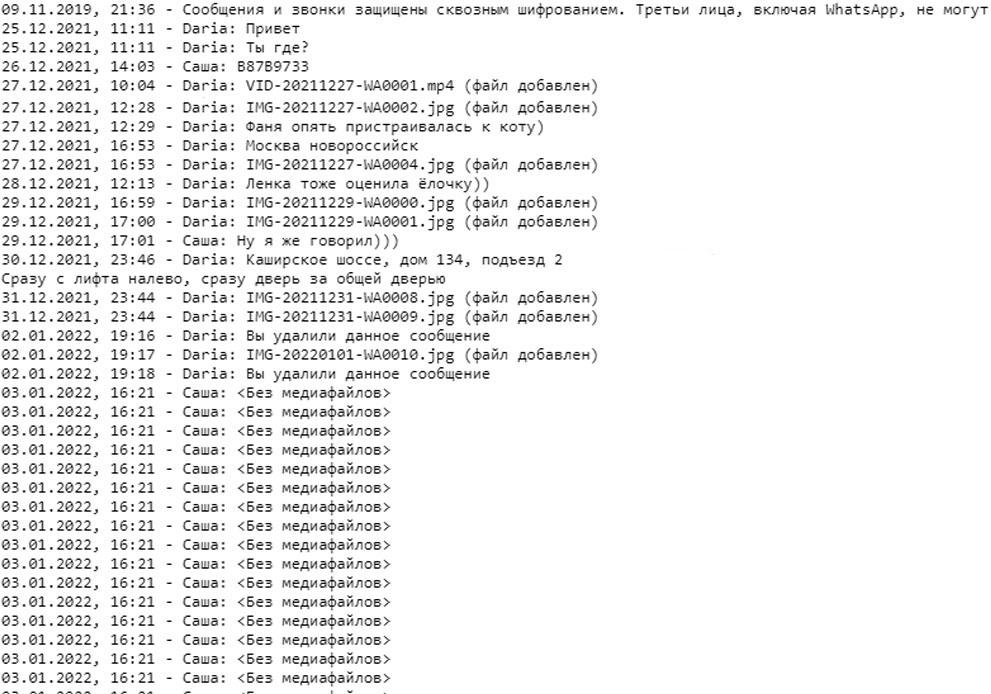
Кнопки для перехода к первому смс в чатах Ватсапа нет. Для облегчения поиска можно добавить важные сообщения в «Избранное» или выполнить экспорт чата. При экспортировании переписка будет сохранена в формате .txt, затем ее можно отправить на смартфон или ПК.
Для экспорта откройте чат и кликните по имени собеседника в верхней строке.
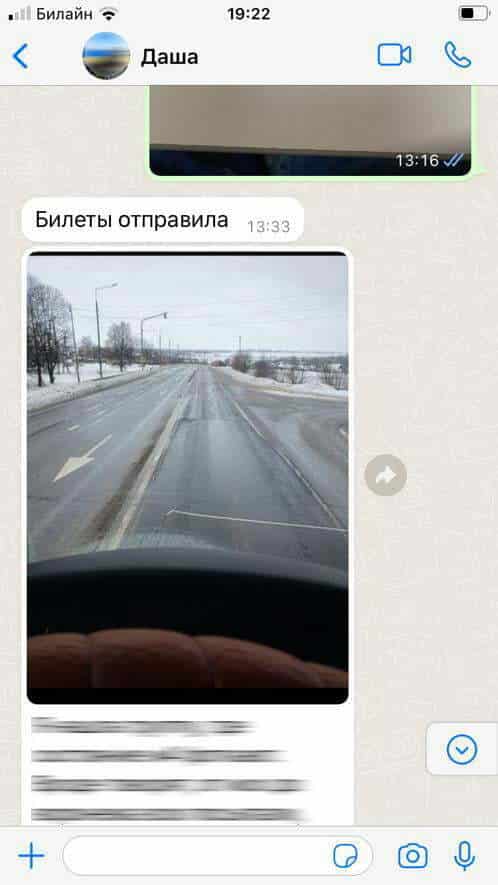
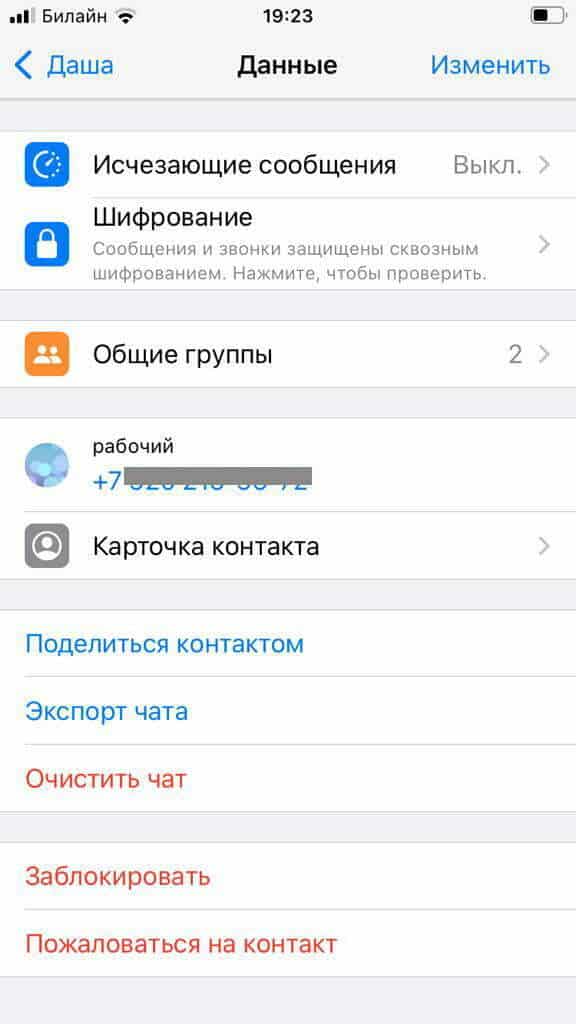
Следующую страницу проскрольте вниз, нажмите кнопку «Экспорт чата».
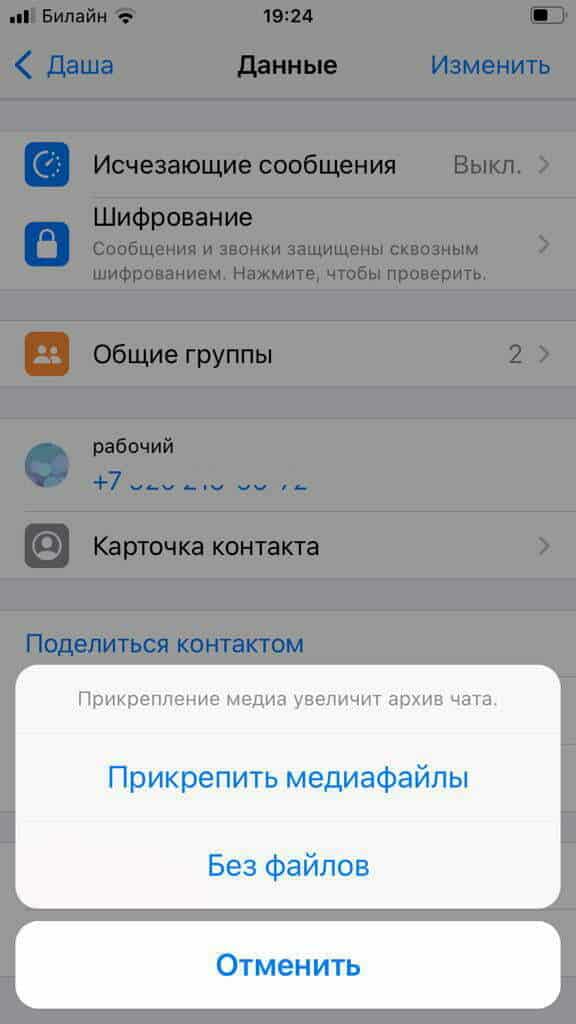
Если хотите прикрепить к письму фото и видео из чата, выберите вариант «Прикрепить медиафайлы». В противном случае выберите вариант «Без файлов».
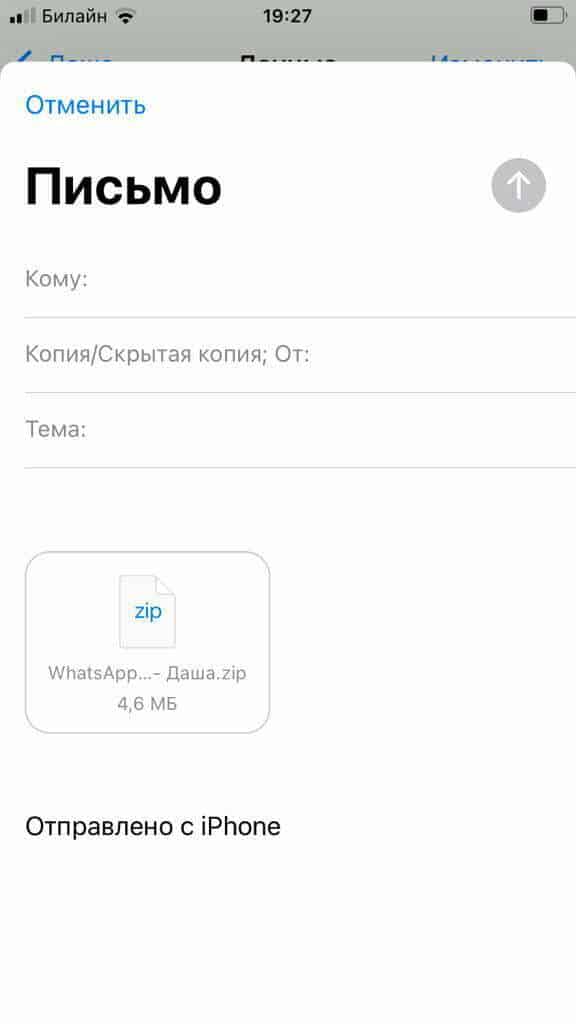
В списке приложений кликните по ярлыку «Почта». Укажите адрес своей почты, тему сообщения и нажмите на кнопку отправки.
Когда письмо придет на почту, сохраните файл .txt на своем устройстве или откройте сразу в браузере. Внутри документа смс располагаются в хронологической последовательности сверху вниз. Вы легко сможете как перейти в начало чата WhatsApp, так и найти послание по дате доставки.
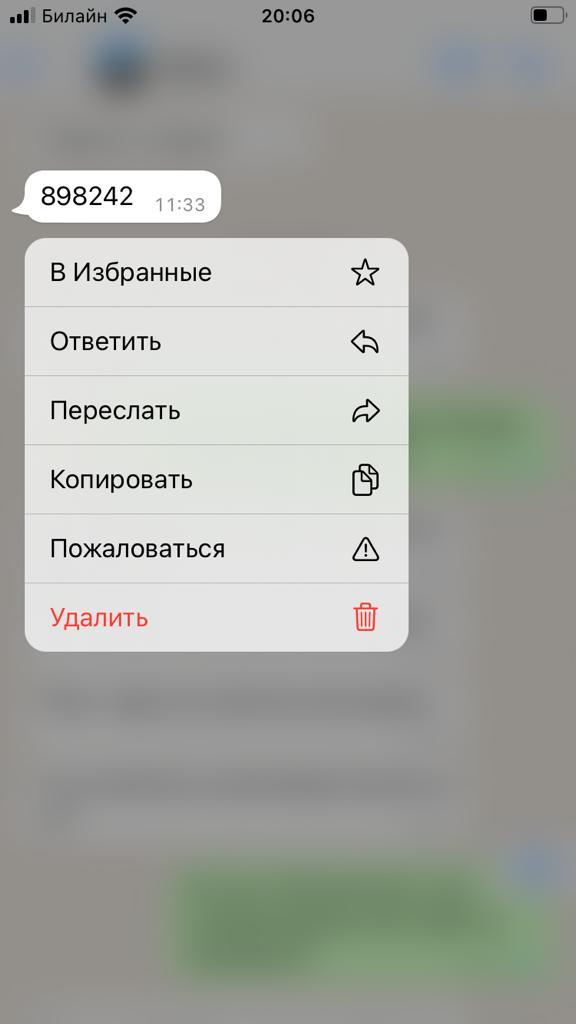
Если поиск по дате для вас неудобен, лучше сразу добавлять важные сообщения в «Избранное». Для этого на iPhone зажмите нужное смс пальцем и не отпускайте до появления меню, затем выберите пункт «В Избранные». Сообщение будет помечено звездочкой и скопировано в отдельную директорию.
Для быстрого перехода к этому смс войдите в WhatsApp во вкладку «Настройки» и кликните по строке «Избранные сообщения».
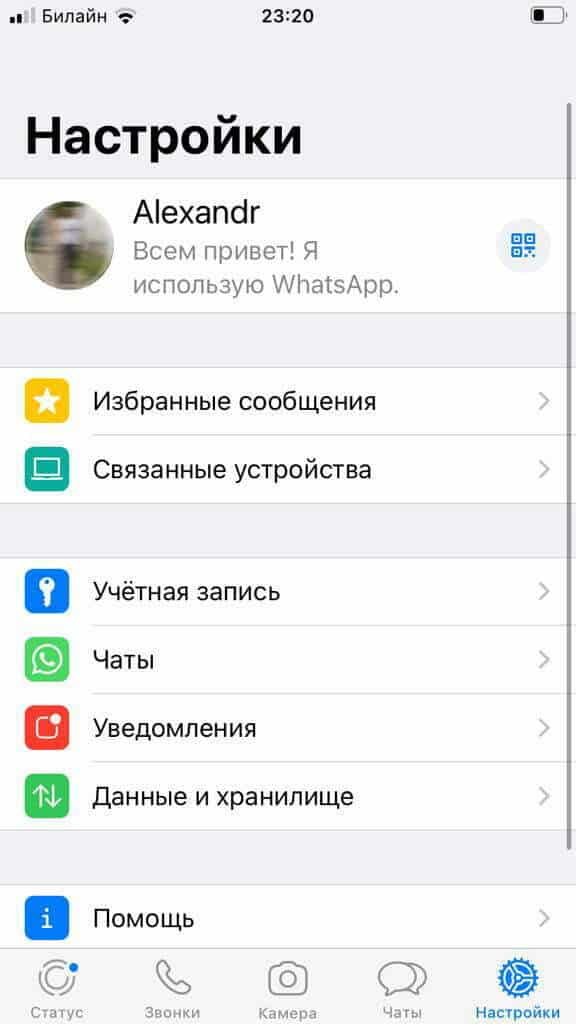
На странице вы увидите список всех посланий, помеченных звездочкой.