Использование функций универсального доступа на Apple Watch
Узнайте, что такое VoiceOver, «Увеличение», «Этикетки Вкл./Выкл.», параметры для пользователей в инвалидных колясках и другие функции универсального доступа, доступные на Apple Watch.
Открытие раздела настроек универсального доступа на Apple Watch и iPhone
- На Apple Watch откройте приложение «Настройки», затем нажмите «Универсальный доступ».
- На iPhone откройте приложение Apple Watch, перейдите на вкладку «Мои часы», затем нажмите «Универсальный доступ».
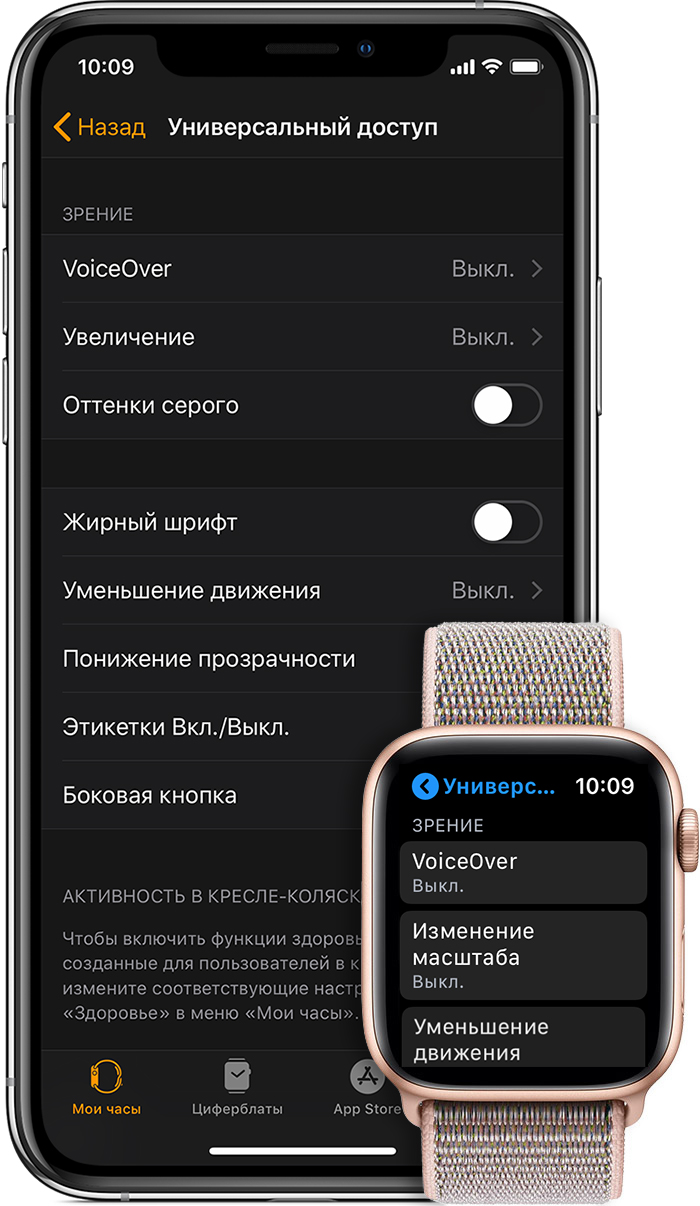
Чтобы узнать о функциях универсального доступа на Apple Watch, выберите ниже соответствующую кнопку:
Зрение
Ниже приведены дополнительные сведения о VoiceOver, «Увеличение», «Оттенки серого», «Этикетки Вкл./Выкл.», циферблате X-Large и других функциях.
Для включения и управления этими функциями можно использовать Apple Watch и приложение Apple Watch на iPhone. На Apple Watch перейдите в меню «Настройки» > «Универсальный доступ» > «Зрение».
VoiceOver
VoiceOver — это встроенная функция голосового сопровождения интерфейса. Она озвучивает все, что происходит на ваших Apple Watch, а также помогает перемещаться по экранам, даже если вы не видите их. VoiceOver поддерживает многие языки, а все встроенные приложения, такие как «Почта», «Календарь», «Карты» и «Сообщения», изначально совместимы с VoiceOver.
Чтобы включить VoiceOver на Apple Watch во время первоначальной настройки, трижды нажмите колесико Digital Crown.
Использование затемнения экрана с помощью функции VoiceOver
Если на Apple Watch используется функция VoiceOver, можно включить затемнение экрана, чтобы повысить конфиденциальность и безопасность. При включении затемнения экрана дисплей отключается, оставляя устройство и возможности навигации VoiceOver активными. Например, если вы хотите проверить свой банковский счет в общественном месте, затемнение экрана отключает экран, чтобы ваши сведения не были видны.
Увеличение
Встроенная функция «Увеличение» позволяет приближать экраны любых приложений на Apple Watch. Для перемещения по строкам можно использовать колесико Digital Crown, а для перемещения по экрану — два пальца. Эта функция делает возможным 15-кратное увеличение, что отвечает потребностям людей с широким рядом нарушений зрения.
После включения функции «Увеличение» достаточно дважды нажать на экран Apple Watch двумя пальцами, чтобы увеличить изображение.
Этикетки Вкл./Выкл.
Чтобы вам было легче увидеть, включены ли различные параметры Apple Watch, на переключателях могут отображаться дополнительные этикетки.
Оттенки серого
Для тех пользователей, у которых цвет мешает визуальному восприятию, предусмотрена возможность сделать экран Apple Watch черно-белым. После установки фильтра настройки применяются ко всей системе.
Визуальные улучшения
Apple Watch позволяют улучшить отображение визуальных элементов и текста на экране несколькими способами. Ниже приведены подробные сведения о режимах «Жирный шрифт», «Уменьшение движения», «Понижение прозрачности» и циферблате X-Large.
Режимы «Жирный шрифт» и «Размер текста»
При включении режима «Жирный шрифт» текст на экране Apple Watch станет более темным. Кроме того, с помощью параметра «Размер текста» можно корректировать размер отображаемого на экране текста — и предпочитаемый вами размер текста будет использоваться во всех приложениях, поддерживающих функцию «Динамический шрифт».
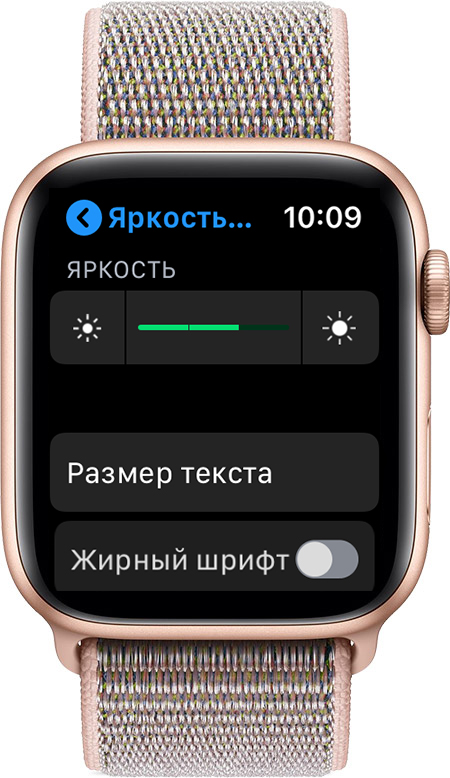
- На Apple Watch перейдите в меню «Настройки», а затем нажмите «Яркость и текст».
- На iPhone откройте приложение Apple Watch, перейдите на вкладку «Мои часы», а затем нажмите «Яркость и размер текста».
Уменьшение движения
На Apple Watch можно уменьшить движение экрана. При включении функции «Уменьшение движения» вам станет проще управлять некоторыми элементами на экране, такими как движение значков на экране «Домой», которые лучше поддерживаются жестами навигации.
Понижение прозрачности
Контрастность экрана можно увеличить за счет снижения прозрачности элементов интерфейса: предупреждений, окон Siri и обзоров.
Циферблат X-Large
В комплект поставки Apple Watch входит циферблат X-Large с цифрами на весь экран, благодаря чему узнать время теперь еще проще.
Слух
В комплект поставки Apple Watch также входят функции, позволяющие корректировать способ получения оповещений и ответа на сообщения. Ниже приведены подробные сведения о функциях «Моно-аудио» и «От руки», а также о механизме Taptic Engine и функции «Ощутимый сигнал».
Монозвук
При использовании наушников Bluetooth люди, которым трудно слышать одним ухом, могут пропустить часть информации. Это связано с тем, что стереозаписи имеют отдельные аудиодорожки для левого и правого каналов. На Apple Watch можно направить оба аудиоканала в оба уха одновременно и настроить баланс каналов для увеличения громкости в одном из ушей.
Настройки режима «Моно-аудио» можно изменять в приложении Apple Watch на iPhone. Откройте приложение Apple Watch, перейдите на вкладку «Мои часы», а затем нажмите «Универсальный доступ» > «Моно-аудио».
Механизм Taptic Engine и функция «Ощутимый сигнал»
Уникальный привод тактильного воздействия Taptic Engine, поэтому каждый раз, получая уведомление, вы будете ощущать легкое касание запястья. Тактильные уведомления и функция «Ощутимый сигнал» предварительно оповещают о стандартных предупреждениях.
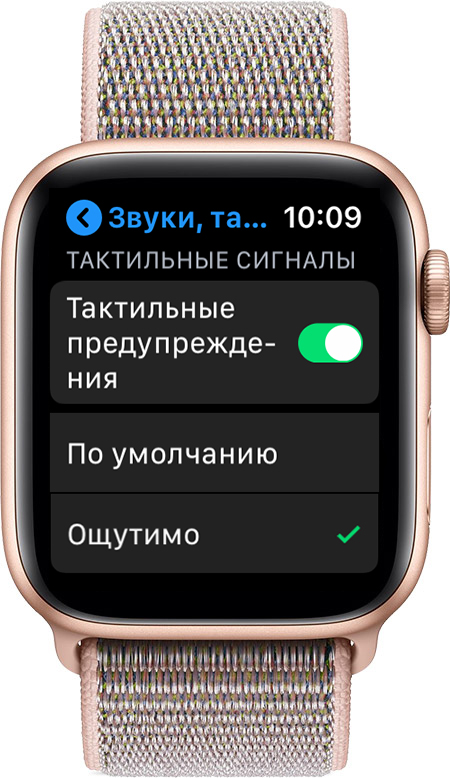
На Apple Watch перейдите в меню «Настройки» > «Звуки и тактильные сигналы».
От руки
Если вы не пользуетесь функцией «Диктовка» и не можете найти нужный смарт-ответ на сообщение, вы можете ответить, нарисовав буквы на дисплее, которые Apple Watch преобразуют в текст.
Чтобы отправить сообщение или ответ с помощью функции «Зарисовка», выполните следующие действия.
- На Apple Watch откройте текстовое сообщение или сообщение электронной почты, прокрутите его вниз до конца и нажмите значок «Зарисовка».
- Напишите ответ одним пальцем и нажмите «Отправить» в правом верхнем углу экрана.
Физические навыки и моторика
Apple Watch оснащены алгоритмами и датчиками для фитнеса, которые предназначены специально для пользователей в креслах-колясках, чтобы они могли внимательнее следить за своей активностью. При включении параметра «Кресло-коляска» iPhone отслеживает толчки вместо шагов и регистрирует различные типы толчков, скорости и местности. Кроме того, в приложении «Активность» вместо цели «С разминкой» будет отображаться цель «В движении».
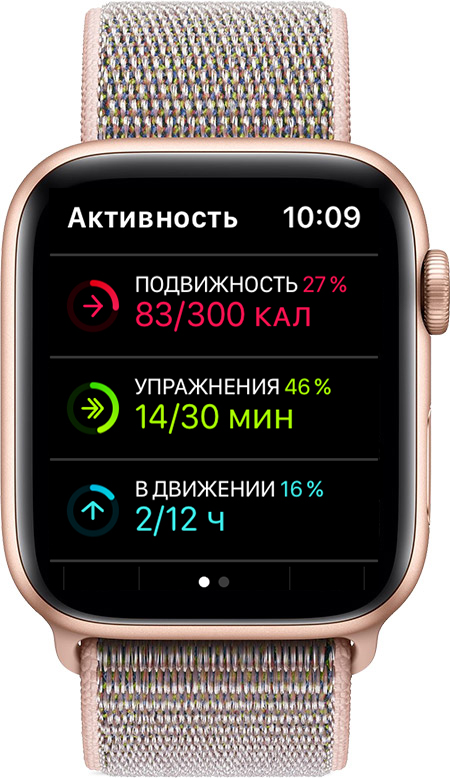
Тренировки специально для пользователей в креслах-колясках
В приложении «Тренировка» доступно два уникальных варианта тренировок: «Заезд на улице в темпе ходьбы» и «Заезд на улице в темпе бега». Выберите тренировку, и на Apple Watch включатся соответствующие датчики.
Чтобы включить функции отслеживания здоровья и физической формы, предназначенные для активности в кресле-коляске, измените соответствующий параметр в разделе «Здоровье» приложения Apple Watch. Вот как это сделать:
- На iPhone откройте приложение Apple Watch и нажмите «Здоровье».
- Нажмите «Сведения о здоровье».
- В верхнем правом углу нажмите «Изменить», а затем — «Кресло-коляска».
- Выберите «Да» и нажмите «Готово» в правом верхнем углу.
Дополнительные сведения о различных типах тренировок на Apple Watch, включая тренировки в кресле-коляске, см. здесь
Дополнительная информация
- Использование приложения «Активность» на Apple Watch
- Руководство пользователя Apple Watch — функции универсального доступа и их настройки
Как активировать ответ на сообщения диктовкой на apple watch 3?
привет
В какой-то момент на часах apple watch 3 заблокировалась возможность отвечать на сообщения с помощью диктовки, фото приложено. Кнопка с микрофоном заблокирована! Просмотрел все настройки — ничего не нашел. Подскажите где искать.

- Вопрос задан более трёх лет назад
- 6299 просмотров
Использование VoiceOver на Apple Watch
Благодаря функции VoiceOver Вы можете работать с Apple Watch, даже не глядя на дисплей. С помощью простых жестов перемещайтесь от одного элемента дисплея к другому и слушайте, как VoiceOver озвучивает их описания.
Включение и выключение VoiceOver

- Откройте приложение «Настройки» на Apple Watch.
- Выберите «Универсальный доступ» > «VoiceOver» и включите параметр «VoiceOver». Чтобы выключить VoiceOver, дважды коснитесь кнопки VoiceOver.
Siri. «Включи VoiceOver» или «Выключи VoiceOver».
Вы также можете включить VoiceOver на Apple Watch при помощи iPhone. Для этого откройте приложение Apple Watch на iPhone, коснитесь «Мои часы» > «Универсальный доступ», а затем коснитесь пункта VoiceOver. Также можно использовать быстрый вызов функции универсального доступа.
Использование VoiceOver для настройки
Вы можете использовать функцию VoiceOver для настройки Apple Watch. Для этого трижды нажмите колесико Digital Crown в процессе настройки. Пошаговые инструкции см. в разделе Настройка Apple Watch с помощью VoiceOver.
Жесты VoiceOver
Используйте перечисленные ниже жесты, когда управляете функциями Apple Watch при помощи VoiceOver.
Примечание. VoiceOver поддерживает функцию дисплея «Всегда включен». Коснитесь затемненного дисплея, и VoiceOver сфокусируется на элементе под Вашим пальцем.
- Что на экране. Перемещайте палец по дисплею и слушайте название каждого элемента, которого касаетесь. Вы также можете выбирать элемент, коснувшись его одним пальцем, или смахнуть влево или вправо одним пальцем, чтобы выбрать соседний элемент. Смахните влево или вправо, вверх или вниз двумя пальцами, чтобы перейти к другим страницам.
- Возврат. Если Вы перешли по неверному пути, выполните зигзаг двумя пальцами, как бы рисуя латинскую букву «z» на дисплее.
- Работа с элементом. Если включена функция VoiceOver, нужно коснуться два раза, а не один, чтобы открыть приложение, перейти от одного варианта к другому или совершить любое другое действие, которое обычно выполняется одним касанием. Выберите значок приложения, объект списка или переключатель функции, коснувшись его или смахнув к нему, затем дважды коснитесь, чтобы выполнить действие. Например, чтобы выключить VoiceOver, выберите кнопку VoiceOver и два раза коснитесь любой части дисплея.
- Выполнение дополнительных действий. Для некоторых элементов доступно несколько вариантов действий. Выберите элемент и прослушайте доступные варианты действий. Смахните вверх или вниз, чтобы выбрать действие, затем дважды коснитесь, чтобы его выполнить.
- Приостановка озвучивания экрана. Чтобы выключить озвучивание экрана с помощью VoiceOver, коснитесь дисплея двумя пальцами. Еще раз коснитесь дисплея двумя пальцами, чтобы возобновить озвучивание.
- Регулирование громкости VoiceOver. Дважды коснитесь двумя пальцами и удерживайте, затем проведите пальцами вверх или вниз. Также можно открыть приложение Apple Watch на iPhone, коснуться «Мои часы», затем выбрать «Универсальный доступ» > «VoiceOver» и перетянуть бегунок.
Для управления VoiceOver вместо касаний можно использовать жесты руками. Откройте приложение Apple Watch на iPhone, коснитесь «Мои часы» и выберите «Универсальный доступ» > «VoiceOver» > «Жесты руками». Включите параметр «Жесты руками», чтобы использовать такие жесты, как сжатие, двойное сжатие, смыкание и двойное смыкание.
Примечание. Когда для VoiceOver включены жесты руками, универсальный жест двойного смыкания становится недоступен на Apple Watch Series 9.
Использование ротора VoiceOver
Ротор позволяет изменять настройки VoiceOver и перемещаться между элементами на экране. С помощью ротора на Apple Watch можно выбрать «Слова», «Символы», «Действия», «Заголовки», «Громкость» и «Скорость речи».
Когда включена функция VoiceOver, вращайте двумя пальцами по экрану, как будто вращаете диск. VoiceOver произносит настройку ротора. Продолжайте вращать пальцами, чтобы прослушать другие настройки. Прекратите вращение, когда услышите нужную настройку.
Для работы с ротором используются перечисленные ниже жесты.
Выбор настройки ротора
Вращение двумя пальцами
Перемещение к предыдущему элементу или увеличение (в зависимости от настройки ротора)
Перемещение к следующему элементу или уменьшение (в зависимости от настройки ротора)
Настройка параметров VoiceOver
Поведением функции VoiceOver можно управлять через Apple Watch. Откройте приложение «Настройки» на Apple Watch, выберите «Универсальный доступ» > «VoiceOver», затем выполните любое из указанных ниже действий.
- Выключение VoiceOver
- Настройка скорости речи
- Настройка параметров Проговаривания текста Коснитесь «Проговаривание текста», затем выберите параметры голоса, высоты тона и ротора.
- Настройка параметров аудио Коснитесь «Аудио», чтобы настроить громкость функции VoiceOver и включить или выключить приглушение аудио. Либо коснитесь раздела «Звуки, тактильные сигналы», чтобы включить или выключить звуки, тактильные сигналы и функцию подбора громкости речи. Если функция «Подобрать громкость речи» включена, ротор громкости изменяет громкость речи VoiceOver и звуков. Если функция выключена, ротор громкости изменяет только громкость речи VoiceOver.
- Настройка параметров Брайля Коснитесь «Брайль», затем задайте параметры вывода и ввода Брайля, переноса слов, показа предупреждений и параметров таблиц Брайля.
- Настройка параметров клавиатуры (на Apple Watch Series 7, Apple Watch Series 8 и Apple Watch Series 9) Объедините клавиатуру Bluetooth в пару с Apple Watch, коснитесь «Клавиатуры», затем выберите параметры проговаривания, озвучивания при вводе, клавиш модификации, времени взаимодействия с клавиатурой и устройств.
- Выключение подсказок VoiceOver
- Навигация с помощью колесика Digital Crown
- Выберите параметр, чтобы прослушать название выделенного элемента при подъеме запястья
- Включение функции «Затемнение», которая выключает дисплей для защиты личной информации при использовании VoiceOver
- Настройка произнесения секунд
- Настройка функции Жесты руками
Эти функции также можно настроить на iPhone. Откройте приложение Apple Watch, коснитесь «Мои часы» и выберите «Универсальный доступ» > «VoiceOver».
Как писать письма и отвечать на почту на Apple Watch

- Откройте приложение «Почта» на Apple Watch.
- Коснитесь , расположенной в левом верхнем углу экрана «Почтовые ящики» и в правом нижнем углу на других экранах.
- Коснитесь «Добавить контакт», чтобы добавить адресата, коснитесь «От», чтобы выбрать, с какой учетной записи отправить письмо, коснитесь «Добавить тему», чтобы ввести тему письма, затем коснитесь «Текстовое сообщение».
Написание сообщения
Для написания сообщения можно использовать разные способы, и в большинстве случаев все происходит на одном экране. Коснитесь поля «Текстовое сообщение», затем выполните одно или несколько из указанных ниже действий.
- Использование клавиатуры QWERTY и QuickPath. Касайтесь символов, чтобы ввести буквы, или проводите по дисплею пальцем от одной буквы к другой, не поднимая его, чтобы воспользоваться QuickPath (только на поддерживаемых моделях; функция доступна не на всех языках). Чтобы закончить ввод слова, поднимите палец. Во время ввода отображаются предлагаемые слова. Можно также коснуться завершенного или незавершенного слова для его выделения, а затем прокрутить колесико Digital Crown, чтобы просмотреть предлагаемые слова. Прекратите прокручивать колесико Digital Crown, чтобы ввести выделенный вариант. Если Вы не видите клавиатуру, смахните вверх от нижнего края экрана, затем коснитесь кнопки «Клавиатура».
- Письмо от руки. Напишите сообщение пальцем. Чтобы отредактировать сообщение, прокрутите колесико Digital Crown для перемещения курсора в нужное место и внесите изменения. Чтобы использовать функцию «От руки» на часах Apple Watch с поддержкой клавиатуры QWERTY и QuickPath, смахните вверх от нижнего края экрана, затем коснитесь «От руки». Чтобы использовать предиктивный ввод, коснитесь завершенного или незавершенного слова для его выделения, затем прокрутите колесико Digital Crown для просмотра предлагаемых слов. Прекратите прокручивать колесико Digital Crown, чтобы ввести выделенный вариант.
Совет. Если на Apple Watch настроено несколько языков, при написании от руки можно выбрать другой язык. Просто смахните вверх от нижнего края экрана, затем выберите язык.
Функция «Зарисовка» доступна не на всех языках.
Ответ на сообщение на Apple Watch
Прокрутите до конца письма в приложении «Почта» , затем коснитесь . Если получателей несколько, коснитесь «Ответить всем». Затем выполните одно из указанных ниже действий.
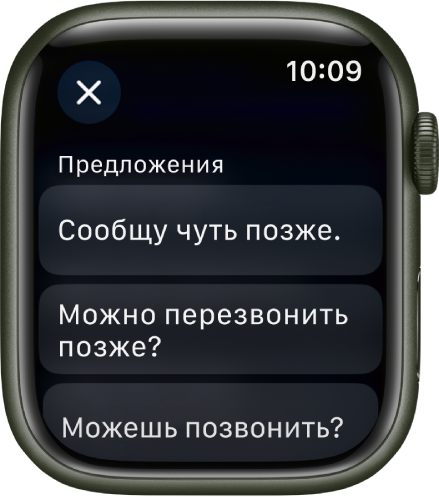
- Смарт-ответ. Пролистайте до списка предложенных фраз, которые Вы часто используете. Затем коснитесь одной из них, чтобы отправить ее. Чтобы добавить свою фразу, откройте приложение Apple Watch на iPhone, выберите «Мои часы» > «Почта» > «Ответы по умолчанию», затем коснитесь «Добавить ответ». Чтобы настроить ответы по умолчанию, коснитесь «Изменить», затем перетяните ответы в нужном порядке или коснитесь кнопки возле ответа, чтобы удалить его. Если предложенные ответы доступны не на том языке, который Вы хотите использовать, пролистайте вниз, коснитесь «Языки», затем коснитесь нужного языка. Доступны те языки, которые Вы выбрали на iPhone в разделе «Настройки» > «Основные» > «Клавиатура» > «Клавиатуры».
- Составление ответа. Коснитесь поля «Добавить сообщение», затем напишите ответ.
Открытие письма на iPhone
- Чтобы ввести ответ на iPhone, выведите iPhone из режима сна, затем откройте переключатель приложений. (На iPhone с функцией Face ID смахните вверх от нижнего края экрана и задержите палец; на iPhone с кнопкой «Домой» дважды нажмите кнопку «Домой».)
- Коснитесь кнопки, которая появится в нижней части экрана, чтобы открыть письмо в приложении «Почта».