TLS в Яндекс Браузере
TLS, как и его прародитель SSL, — пара протоколов, обеспечивающих безопасную передачу данных в сети благодаря использованию криптографических алгоритмов. В данный момент актуальны версии TLS 1.2 и 1.3, сайты на всех прочих Яндекс Браузер может открыть, но с пометкой, что они устарели. Это касается TLS 1.0, 1.1 и тем более SSL 3.0, выпущенного ещё в далёком 1996.
Как включить старые версии TLS и SSL
Ответ простой — никак. Ни через групповые политики, ни через аргументы командной строки, начиная с 2021 года. Сайты на устаревших TLS 1.0, 1.1 и SSL 3.0 в Яндекс Браузере будут открываться с ошибкой net::ERR_SSL_OBSOLETE_VERSION и сообщением «Подключение к сайту небезопасно». Для продолжения, вам необходимо:
- подтвердить, что понимаете опасность работы в таком режиме
- программа запоминает сайт и о проблеме будет лишь сигнализировать перечёркнутый https
Ещё в 2020 году большинство популярных браузеров оставило в «зелёном списке» лишь TLS 1.2 и 1.3, отправив прочие в статус «deprecated». Разработчики Яндекс Браузера не отстают от общей тенденции.
Проверка браузера
Вы в любой момент можете проверить, какие версии протокола TLS поддерживает ваш браузер при помощи специальных сервисов:
- https://www.ssllabs.com/ssltest/viewMyClient.html →
- https://badssl.com/ →
Как включить SSL в Яндекс.Браузере

Яндекс браузер – это удобный и надежный поисковик для перемещения по сети, а также скачивания медиафайлов в виде роликов, музыки и картинок. Несмотря на старания разработчиков у пользователей все же возникает масса вопросов и проблем.
И сегодня мы поговорим о том, как включить SSL в Яндекс Браузере, как проверить тип подключения и, вообще, зачем он нужен.
Как проверить тип подключения
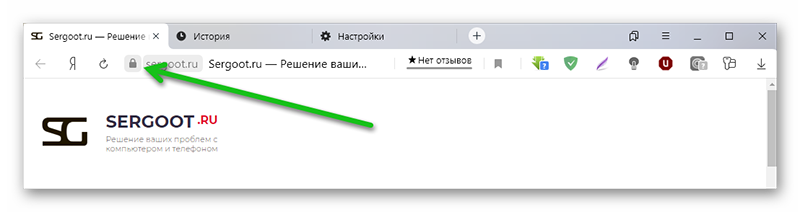
SSL-сертификат, — это инструмент защиты пользовательских данных посредством шифрования. Веб-мастеры устанавливают данный сертификат на свой сайт для защиты посетителей от взлома. Чтобы определить тип подключения обратите внимание на значок слева от начала адресной строки:
- Если он перечеркнут, то на сайте работает SSL-стандарт, однако он не продлен. Для гарантии безопасности соединения на сайте должен быть аттестат, который выдается соответствующим центром.
- Если отображается бесцветная иконка планеты, это значит отсутствие шифрования данных и сайт не поддерживает защищенный доступ.
- Если есть серый замочек – значит что на сайте установлен актуальный сертификат и потоки данных между сервером и компьютером пользователя защищены.
Зачем нужен SSL в Yandex browser
Для этого стандарта безопасности характерны такие особенности:
- Проверка подлинности – эта функция важна для обеспечения безопасности на сайте, а также проверки подлинности сторон обмена данными.
- Гарантия секретности данных – активность криптографического модуля является гарантией, что информация будет получена только целевой аудиторией.
- 128-битная система шифрования – передаваемая информация будет автоматически шифроваться и не пригодна сразу для чтения. Ключи для расшифровки имеются только в копиях отправителя и получателя.
- Создание цифровых подписей – она гарантирует целостность сообщений и их авторства.
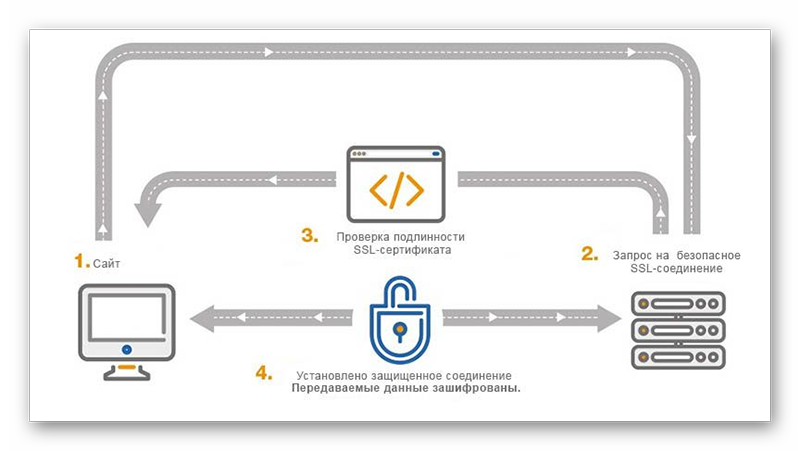
На самом деле, SSL-стандарт уже довольно давно устарел и сейчас используется стандарт TLS.
Как включить SSL-стандарт в Yandex Browser
Для включения SSL-сертификата в Яндекс.Браузере:

- Активируем кнопку в виде трех горизонтальных точек в правом верхнем углу пользовательского окна.
- В выпадающем списке выбираем вариант «Настройки», активируем вкладку «Системные».
- Пролистываем страничку до блока «Сеть».
- Ставим галочку напротив пунктов «Автоматически открывать сайты по протоколу HTTPS, если они его поддерживают», а также «Предупреждать, если у сайта должна быть HTTPS-версия, но ее нет».
Система автоматически применит внесенные вами изменения, так что подтверждать что-то не стоит.
Возможная проблема
Часто пользователи видят ошибку ERR_SSL_PROTOCOL_ERROR в Яндекс браузере. Эту проблему могут спровоцировать две причины:
- Повреждение системных файлов программы вредоносным кодом. В таком случае поможет сканирование системы утилитами.
- Сбой в настройках времени и даты. Это исправляется автоматическим выставлением часового пояса или ручное управление.
Заключение
Установка SSL-стандарта на сайт является обязательной для всех веб-мастеров. Сайты без защиты плохо ранжируются и несут угрозу для пользователей.
ERR SSL VERSION OR CIPHER MISMATCH в браузере — как исправить?

Среди наиболее распространенных ошибок в браузере Google Chrome, Microsoft Edge, Opera, Яндекс Браузер при открытии сайтов или определенных разделов в них — сообщение «Этот сайт не может обеспечить безопасное соединение. На сайте используется неподдерживаемый протокол» с кодом ошибки ERR_SSL_VERSION_OR_CIPHER_MISMATCH, а в подробностях — «Клиент и сервер поддерживают разные версии протокола SSL и набора шифров».
В этой инструкции подробно о том, как исправить ошибку ERR_SSL_VERSION_OR_CIPHER_MISMATCH для различных ситуаций и браузеров: как для «обычных» сайтов, так и для различных государственных сайтов, где проблема может иметь иной характер.
- Решение проблемы ERR SSL VERSION OR CIPHER MISMATCH
- Ошибка ERR SSL VERSION OR CIPHER MISMATCH для государственных сайтов с шифрованием по ГОСТ
- Видео инструкция
Решение проблемы «Неподдерживаемый протокол» ERR_SSL_VERSION_OR_CIPHER_MISMATCH

В общем случае ошибка возникает при установке зашифрованного соединения с сайтом на этапе TLS Handshake. Если на сайте используется протокол шифрования или длина ключа, не поддерживаемые вашим браузером, результат — ошибка ERR_SSL_VERSION_OR_CIPHER_MISMATCH.
В случае, если ошибка появляется при доступе к обычному сайту в Интернете: не являющемуся сайтом госструктуры, банка, сервиса закупок, вы можете использовать следующие методы для исправления проблемы (способы описаны для Windows 10, Windows 11 и предыдущих версий):
- Нажмите клавиши Win+R на клавиатуре (Win — клавиша с эмблемой Windows), введите inetcpl.cpl и нажмите Enter. На вкладке «Дополнительно» включите TLS 1.0, 1.1, 1.2 и 1.3, если они не активны. Также попробуйте включить SSL 3.0.

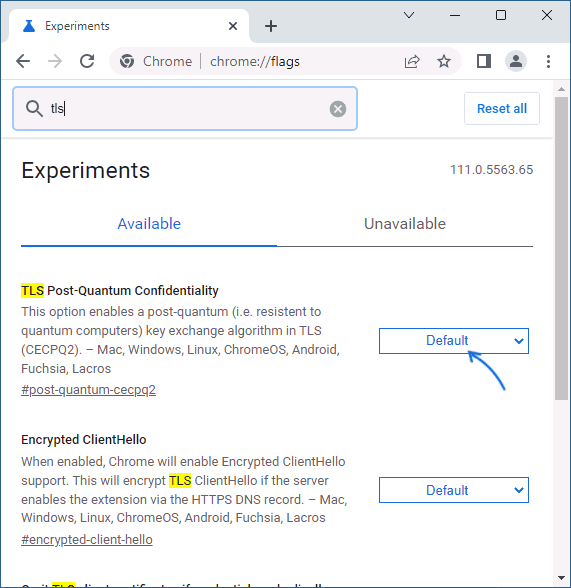
- Для браузера Google Chrome: откройте страницу chrome://flags (введите этот адрес в адресную строку и нажмите Enter), выполните поиск (поле вверху страницы) по слову TLS и отключите параметр «Enforce deprecation of legacy TLS versions» (установите в Disabled), выполните то же самое для параметра «Experimental QUIC protocol». После этого нажмите по появившейся кнопке перезапуска браузера.

- Ещё одна опция, в Chrome последних версий, отключить которую можно тем же способом и способная вызывать рассматриваемую ошибку — TLS Post-Quantum Confidentiality, попробуйте отключить (установить в Disabled) и её тоже
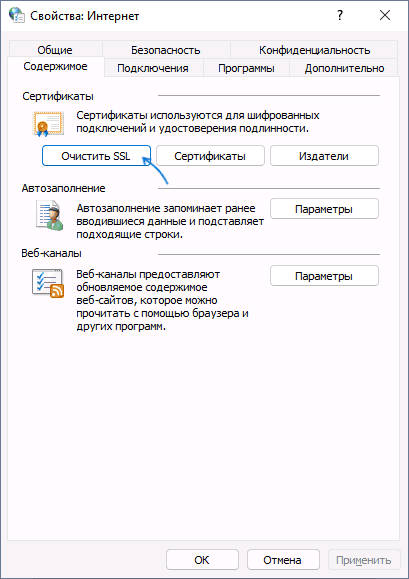
- Очистите SSL: также как на первом шаге откройте окно свойств Интернета (Win+R — inetcpl.cpl) и нажмите «Очистить SSL» на вкладке «Содержание».
- Если на компьютере используется VPN или прокси, отключите их. Причем для системных параметров прокси отключите опцию «Автоматическое определение параметров» — в том же окне, что и на предыдущем шаге перейдите на вкладку «Подключения», нажмите «Настройка сети» и снимите отметку, если она установлена.

- Функции защиты сети в сторонних антивирусах тоже могут оказаться причиной проблемы — попробуйте временно отключить их при наличии.
- Попробуйте очистить кэш и куки браузера. В Google Chrome это можно сделать, нажав клавиши Ctrl+Shift+Delete и подтвердив удаление данных. Либо в разделе «Конфиденциальность и безопасность в настройках браузера.

- Использование старой операционной системы (например, Windows XP) без возможности новых версий браузеров и без встроенной поддержки новых протоколов шифрования может приводить к указанной ошибке. Можно попробовать получить доступ к сайту по протоколу http, для этого в адресе сайта вручную измените https:// на http://
Если описываемые методы не помогли, то в теории причиной проблемы может оказаться очень старая версия браузера (особенно если вы используете portable-версию), или проблемы с самим сайтом, в частности с используемым им SSL-сертификатом и шифрованием. Но в этом случае могут помочь способы, описанные в следующем разделе для сайтов с шифрованием по ГОСТ.
Внимание: если проблема возникла с единственным сайтом и ранее она не наблюдалась, проблема может быть временной, например, при смене IP-адреса сайта, замене сертификата безопасности и других действиях со стороны администратора. В такой ситуации проблема обычно исчезает через некоторое время.
Ошибка ERR SSL VERSION OR CIPHER MISMATCH для государственных сайтов с шифрованием по ГОСТ
Среди сайтов, при доступе к которым браузер может выдавать указанную ошибку — различные сайты госструктур, иногда — банков, в рекомендациях по доступу к которым обычно указан браузер Internet Explorer (кстати, его использование действительно может решить проблему, но это не всегда возможно). Если вы также столкнулись с ошибкой при открытии такого сайта, возможные варианты действий:
- Использовать Яндекс.Браузер (он поддерживает шифрование по российским ГОСТам) или Chromium Gost — https://www.cryptopro.ru/products/chromium-gost
- Внимательно изучить информацию на проблемном сайте: в частности, в справке может быть указано на необходимость установке сертификатов на компьютере с инструкцией о том, как именно это выполнить.
Видео инструкция
Если в вашей ситуации работоспособным оказался какой-то иной способ, буду благодарен комментарию с его описанием: возможно, он сможет помочь кому-то из читателей.
А вдруг и это будет интересно:
- Лучшие бесплатные программы для Windows
- Клавиши Alt и Win поменялись местами — как исправить?
- Ошибка 0x80072efd — как исправить?
- AV Block Remover — убираем блокировку антивирусов и сайтов майнером
- Ошибка 0x80070643 при обновлении KB5034441 — как исправить?
- Загрузочная флешка или карта памяти в balenaEtcher
- Windows 11
- Windows 10
- Android
- Загрузочная флешка
- Лечение вирусов
- Восстановление данных
- Установка с флешки
- Настройка роутера
- Всё про Windows
- В контакте
- Одноклассники
-
Михаил 12.10.2021 в 07:45
- Dmitry 12.10.2021 в 12:39
4.6.4. Настройка Яндекс.Браузера (Windows) для прозрачной аутентификации по протоколу Kerberos
Для настройки технологии единого входа в браузере Яндекс выполните следующие действия.
- Откройте Редактор реестра.
- Добавьте в \HKEY_LOCAL_MACHINE\SOFTWARE\Policies\YandexBrowser (для компьютера) или \HKEY_CURRENT_USER\SOFTWARE\Policies\YandexBrowser (для конкретного пользователя) ключ с типом REG_SZ и именем AuthServerAllowlist.
- В поле Значение укажите через запятую список серверов (в том числе прокси-серверов), для которых использование технологии единого входа (SSO, Single Sign-on) будет разрешено по умолчанию. Допускается использовать подстановочные знаки (*), например, *.test.local.

- Перезапустите браузер.
- Проверьте применение настроек: откройте Яндекс.Браузер и перейдите по адресу browser://policy.

Если по какой-то причине настройки не были применены, то нажмите Повторно загрузить правила.