Как вставить готовый текст в Adobe Illustrator?
Когда в иллюстраторе я открываю текстовый файл из блокнота, где текст на русском языке, в иллюстраторе он открывается на непонятном языке с символами?
Голосование за лучший ответ
Использовать инструмент «Текст». Обрисовать контур для текста и вставить из буфера туда заранее скопированный текст. По-моему, очевидный ответ.
123Ученик (107) 2 года назад
Вопрос в том и заключается, на какие кнопки нужно нажимать чтобы вставить заранее скопированный текст.
Adobe Illustrator для веб-дизайнера 8) Текст
Вначале было про контуры и заливки, а потом было слово.
Содержание серии
Материалы цикла представляют собой мои личные конспекты. Нет времени превращать их в полноценные обучающие статьи, и поэтому свободное отношение к слову может расстроить граммар-наци. Также не исключено, что использование каких-то картинок нарушит авторские права. Это нехорошо, но давно не помню, где и что брал. Я предупредил.
- Введение
- �� Файлы, монтажные области
- �� Cлои
- Перемещение, выравнивание и распределение объектов
- �� Перо и инструмент «Кривизна» (Curvature)
- ��♀️ Правила красивых контуров
- �� Shape Builder Tool (Создание фигур) — ⇧M
- ✏️ Рисование фигур линиями и инструментом быстрой заливки
- ❤️ «Оформление» (Appearance) — палитра и раздел палитры «Свойства»
- �� Направляющие и линейки
- ����♂️ Переходы (Blend)
- �� Перспектива
- �� Cтили графики
- �� Символы
- �� Сетчатые объекты (meshes)
- �� Ресницы, брови, волосы
- �� Кисти и ластик
- ☀️ Распределение объектов по кругу
�� Форматирование
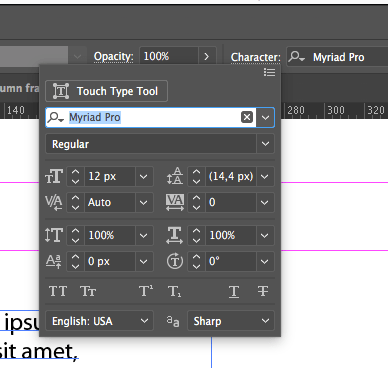
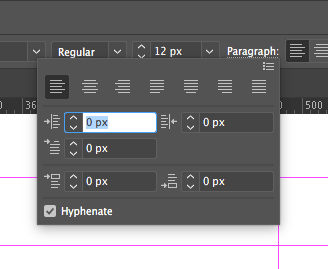
Панели «Символ» и «Абзац» доступны из верхней панели свойств.
�� Вставить текст из текстового файла
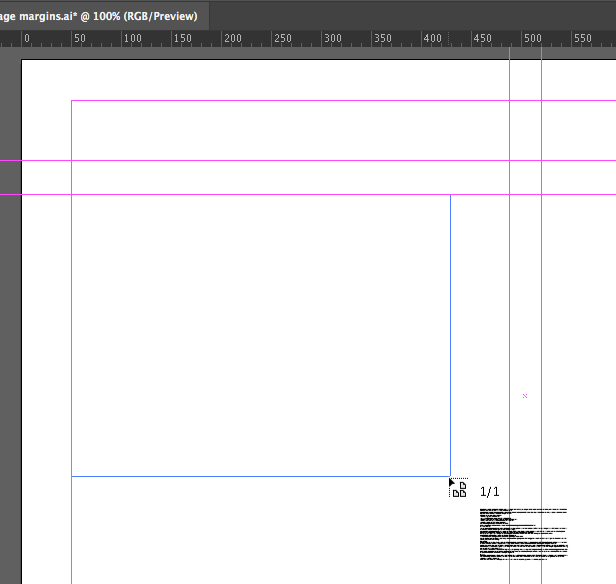
- Выбрать файл на диске.
- В диалоге настроек форматирования расставить флаги нужных опций.
- Очертить курсором место для текстового блока (например, колонку в сетке направляющих).
- Отпустить кнопку мыши.
☝️�� Для возможности растягивать текстовые блоки, должна быть включена ограничительная рамка: View ➜ Show Bounding Box (⇧⌘B)
Если в правом нижнем углу ограничительной рамки есть квадрат с плюсом, это значит, что весь текст не поместился в отведенную область.
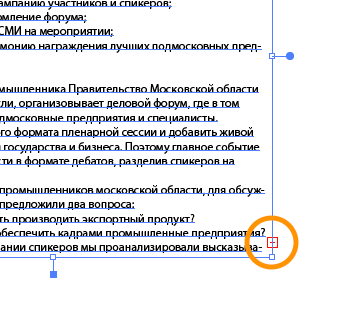
Для переноса продолжения/окончания в другое место, надо щелкнуть мышью по плюсу, и очертить новое место на том же или другом artboard’е.
�� Автоматическое разделение текстового блока на колонки
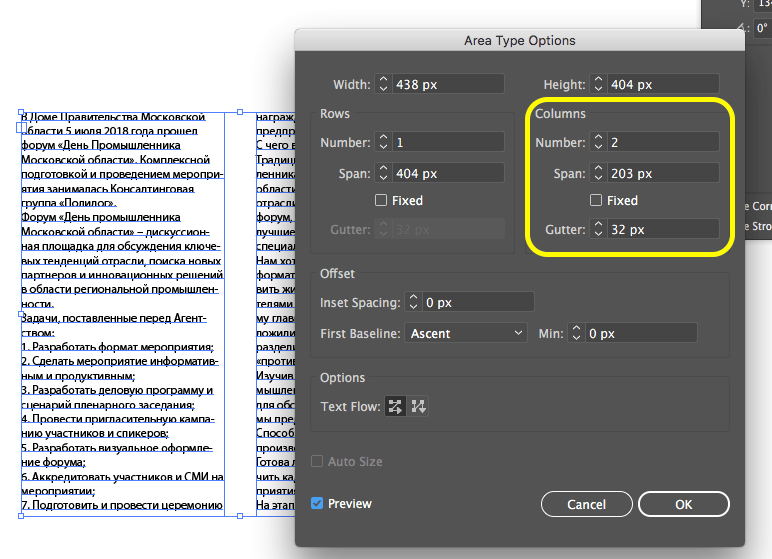
- Выделить текстовой блок.
- Type ➜ Area Type Options.
- Настроить ширину колонок и пробел.
☝️�� Панель Area Type Options можно использовать и настройки ширины-высоты обычных, одноколонных текстовых блоков.
�� «Текст из точки» и текстовая область (параграф)
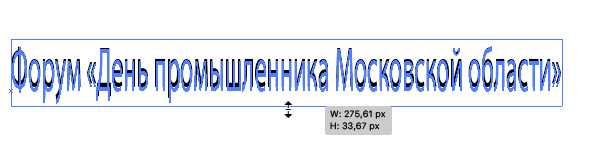
Если кликнуть текстовым инструментов в монтажную область и начать вводить, получится «текст из точки».
Этот формат наиболее удобен для работы с однострочными текстовыми блоками. Но растягивание его ограничительной рамки приведет к искажению символов.
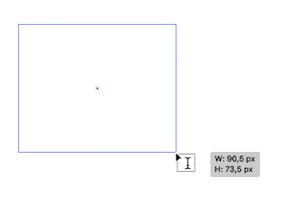
Чтобы создать текстовую область, надо очертить ее текстовым инструментом.
Конвертировать строчный текст в параграф и обратно можно командами
Type ➜ Convert to Point Type / Convert to Area Type или дважды кликнуть по горизонтальной ручке ограничительной рамки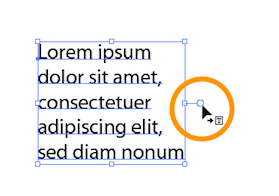
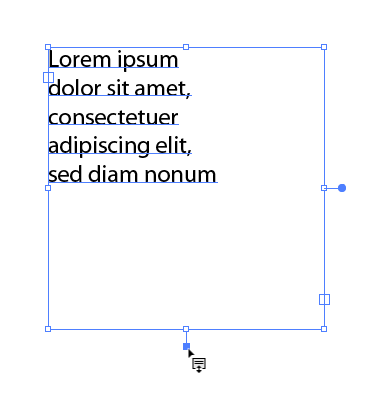
Если дважды кликнуть по нижней ручке текстовой области, она уменьшится до размеров текста.
�� Стили параграфа
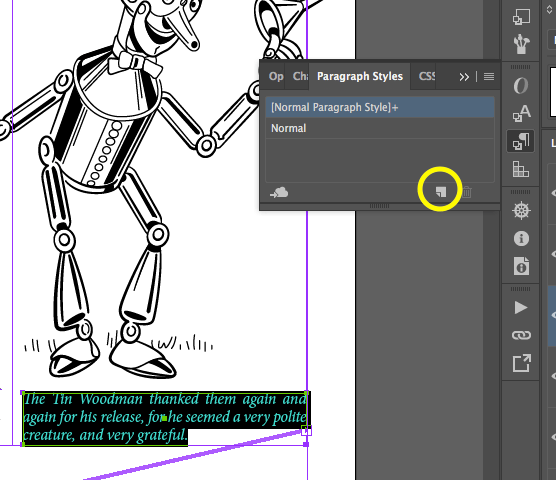
- Настроить размер шрифта, интерлиньяж, цвет и т. д.
- Открыть панели «Стиль параграфа».
- Нажать на значок нового стиля внизу панели, удерживая ⌥.
- Назвать новый стиль значащим именем.
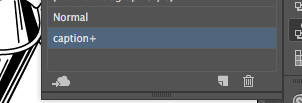
Если после назначения стиля, оформление параграфа менялось, напротив имени стиля в палитре появится знак плюс. Он сигнализирует о наличии локальных изменений. Чтобы отказаться от локальных изменений надо выбрать соответствующий параграф и кликнуть на имени стиля с нажатым ⌥
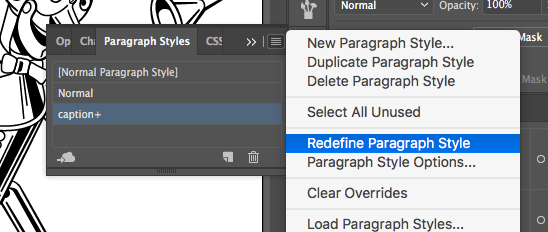
Чтобы переопределить стиль, надо выбрать несколько символов или весь параграф с измененным стилем, и в меню палитры выбрать Redefine Paragraph Style
�� Текст вдоль контура
- Выбрать инструмент Type on Path.
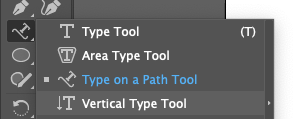
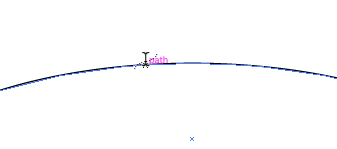
- Навести курсор на нужный контур.
- Курсор изменится, сигнализируя об особом режиме ввода текста
☝️�� Чтобы написать что-то сверху окружности, нужно нажать курсором на ее нижнюю точку, а тексту назначить выключку по центру.
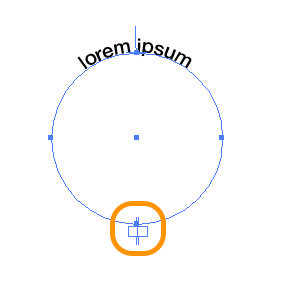
- Ввести текст.
- Выбрать текст и контур черной стрелкой.
- Появятся ручки (перпендикулярные линии) выравнивания.
- Перетягивая центральную, можно выравнять текст по контуру или переместить его на противоположную сторону контура (в примере — внутрь овала).
- Правой и левой ручкой тоже растянуть строку по контуру, чтобы вместить больше символов и точнее выровнять.
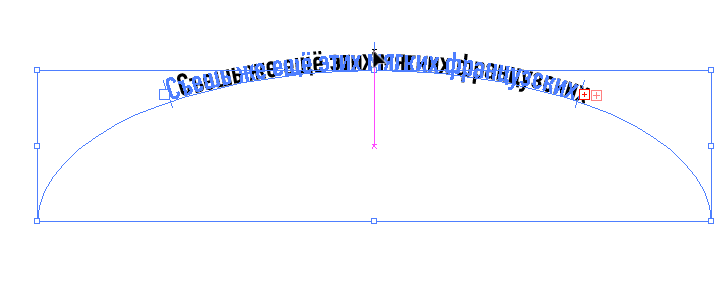
- Перетягивая перпендикуляр под знаком плюса справа надписи, можно увеличить длину строки.
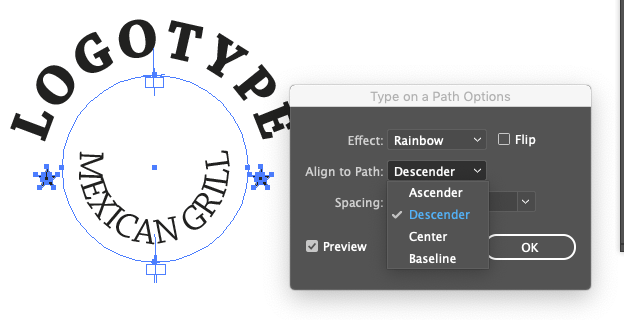
- Чтобы изменить положение строки относительно контура (например, перенести текст внутрь круга), надо открыть настройки.
Type ➜ Type on a Path ➜ Type on a Path Options.
Затем выбрать нужную опцию в Align to Path
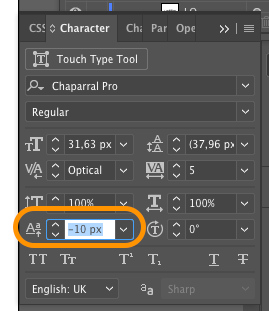
Настроить смещение базовой линии.
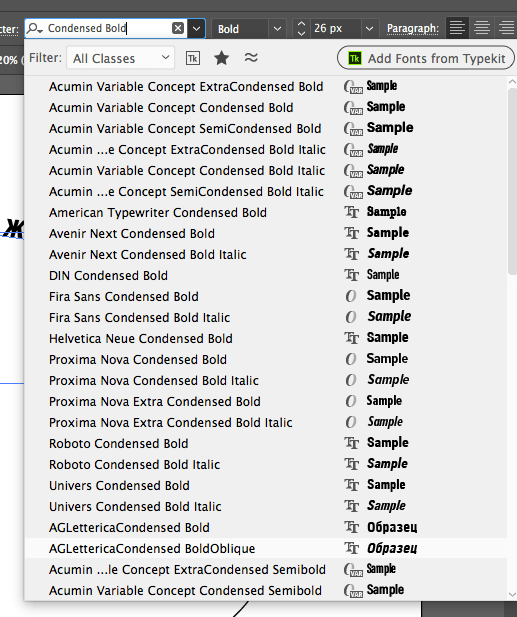
�� Фильтр шрифтов по начертанию
Если в комбобоксе ввести ключевые слова того или иного начертания, список будет соответствующим образом отфильтрован
�� Умная пунктуация
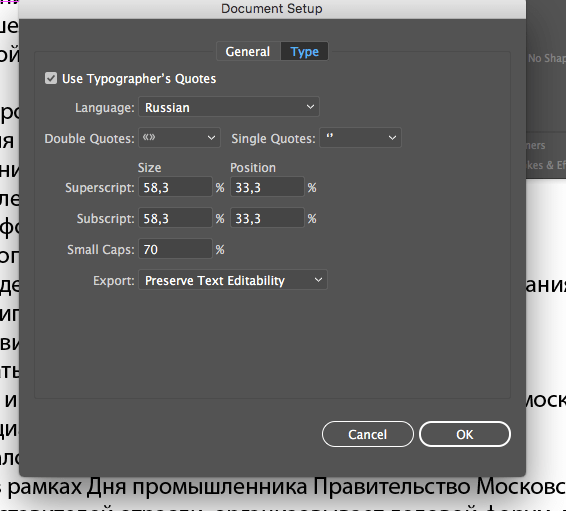
Чтобы кавычки в тексте автоматически заменялись на типографские (ёлочки в русском языке), надо открыть настройки документа, перейти во вкладку Type, поставить флаг Use Typographer’s Quotes, выбрать язык и тип кавычек
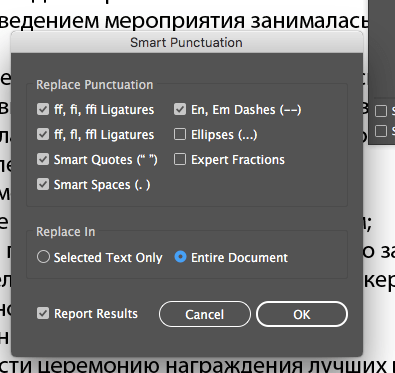
Чтобы заменить существующие кавычки, тире и пунктуационные пробелы, включить лигатуры, надо открыть диалог Type ➜ Smart Punctuation, выбрать нужные опции и запустить поиск-замену.
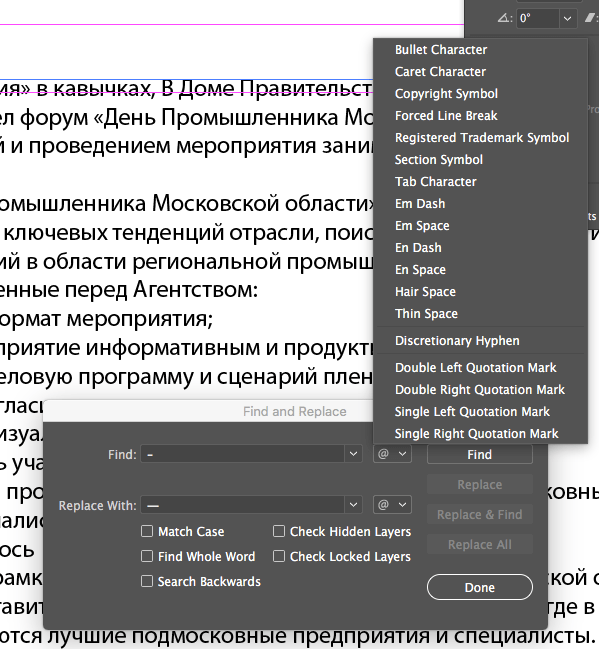
Если что-то не было заменено автоматически, можно заменить вручную.
Edit ➜ Find and Replace
В меню @ можно выбрать специальный символ, который нужно найти или которым нужно заменить.
�� Обтекание текстом
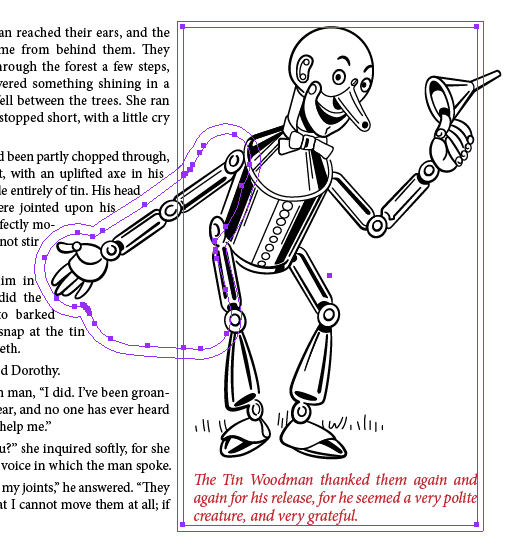
Выделить объект — буквицу, иллюстрацию
(☝️�� они должны быть на одном слое с текстом)
Object ➜ Text Wrap ➜Для обтекания текстом, как правило, используются ноль-объекты — фигуры без заливки и обводки. Их можно редактировать, не трогая графику, вокруг которой создается обтекание.
�� Настройка переносов
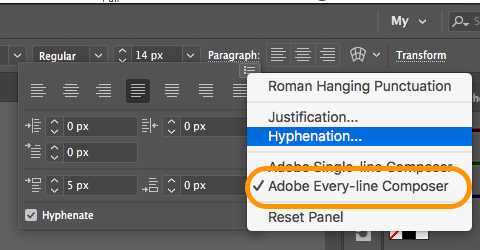
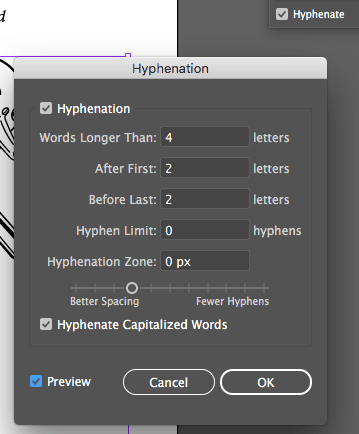
Для автоматической компоновки переносов в большом тексте лучше подходит опция Adobe Every-line Composer. Но опции компоновки действуют только на выделенные абзацы, так что если требуется ручная подгонка какого-то фрагмента можно выбрать и Adobe Single-line Composer
�� Разгонка заголовка по ширине текстовой области
Кликнуть текстовым инструментом в блоке заголовка
Type ➜ Fit Headline�� Выгонка и вгонка висячих (блядских) строк
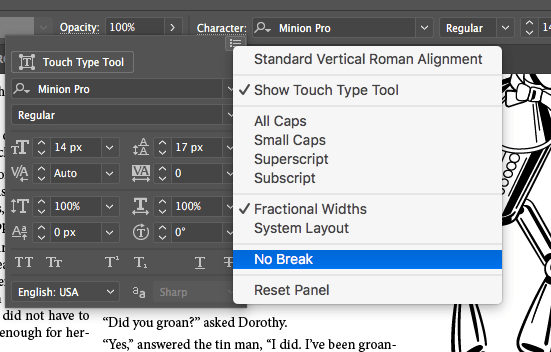
Чтобы втянуть предлог/союз/частицу на строку используют неразрывный пробел. Надо выделить две части речи и выбрать No Break в меню палитры символов.
Для втягивания висячей строки можно редактировать текст, если на это есть права.
Или увеличивать/уменьшать межсловные и межбуквенные интервалы в абзаце, или интерлиньяж в колонке. Но это уже крайняя и нежелательная мера.
Можно увеличить предыдущую полосу на одну строку или уменьшить текущую полосу на одну строку.
�� Специальные символы
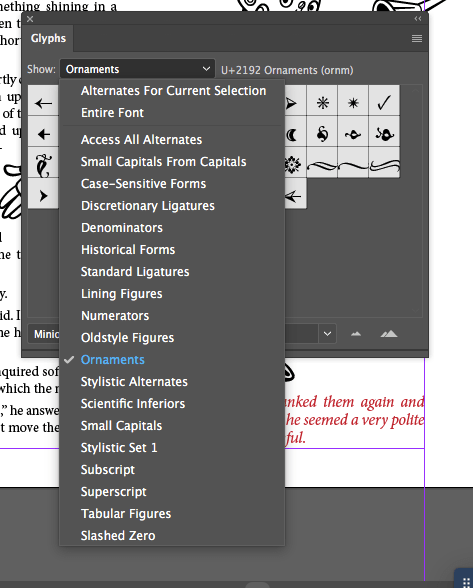
Специальные символы, содержащиеся в выбранном шрифте можно найти в палитре «Глифы»
Type ➜ GlyphsВ ячейках с треугольником в нижнем правом углу содержатся варианты символа — в основном, капитель (small caps), верхний (22) и нижний индексы.
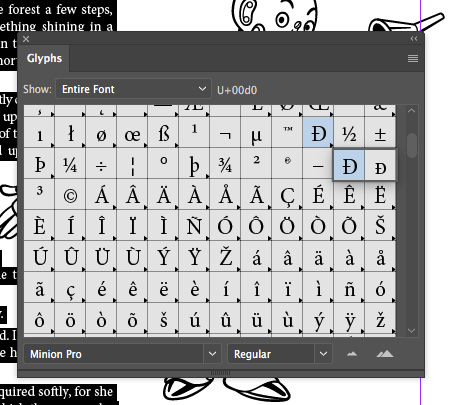
В фильтре Show можно выбрать разные группы символов. Например, орнамент
�� Перевод текста в кривые
Type ➜ Create Outlines — ⇧⌘O
☝️�� В отличие от Photoshop’а исходный текст не сохраняется. Illustrator переводит шрифт в фигуры с заливкой.
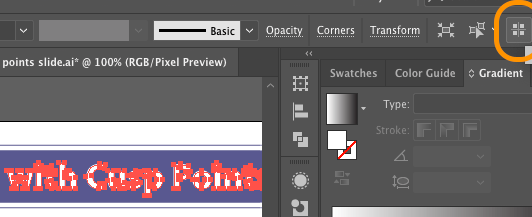
�� Полученный контур надписи, можно выровнять по пиксельной сетке. Сначала с помощью кнопки на Align Selected Art To Pixel Grid панели управления или команды Object ➜ Make Pixel Perfect. Затем, по мере необходимости можно поправить контур вручную.
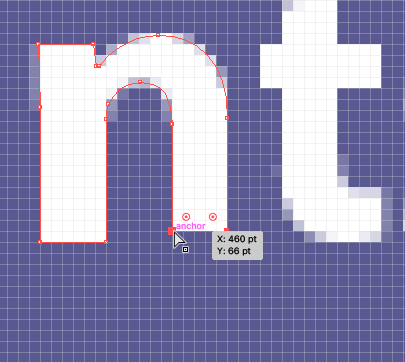
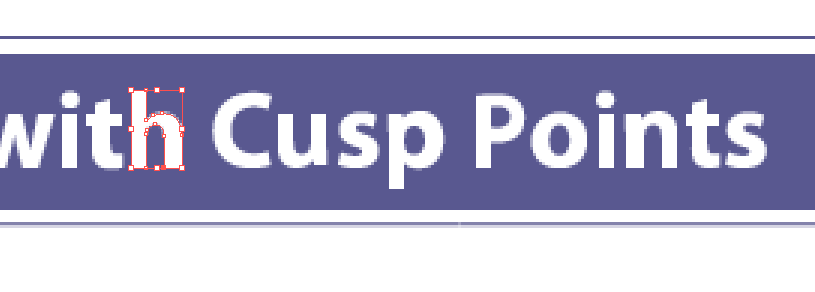
☝️�� Однако попытки выровнять по пиксельной сетке мелкие надписи приводят к нежелательным результатам.
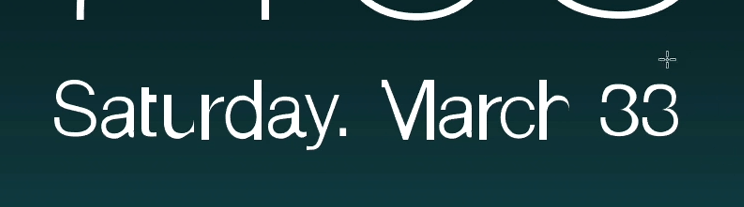
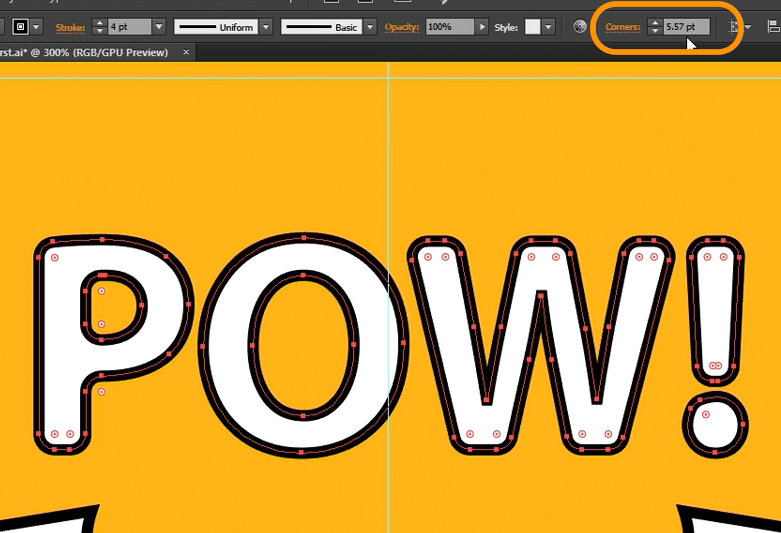
�� Скругление углов кривых текста
Скруглять надо не ручками скругления — так не получится скруглить сразу все углы, потому что их характер разный.
Правильный вариант — ввести радиус в верхней панели.
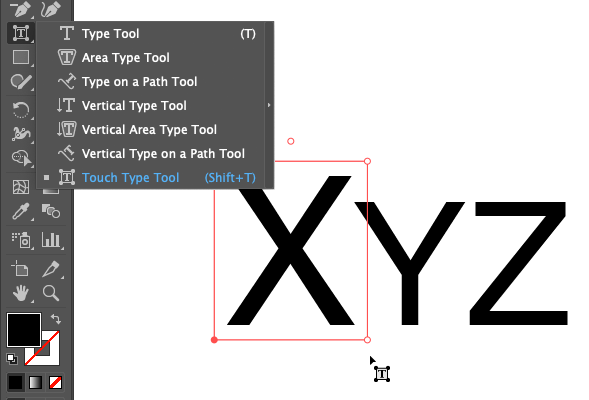
�� Масштабирование, вращение и смещение букв по одной
Не нужно разбивать строку на символы. Для этих целей создан инструмент Touch Type
�� Горячие клавиши
⇧⌘. / ⇧⌘, — Увеличить / уменьшить кегль
[AI CS4-CS6] Вставка текста с сохранением форматирования.
Заказчик присылает текст в ворде, надо его вставить в макет, но при вставке форматирование слетает, а выделять каждое слово где жирным, где подчеркнутым долго. Есть способы вставки текста с сохранением форматирования? Пример текста приложила.
Dmitrij M
15 лет на форуме
Сообщения 11 046 Реакции 5 944Есть, на форуме обсуждался макрос (польский, кстати), который расставляет стили знаков в тексте. Поищите самостоятельно.
Развернуть подпись
Де факто, индус-триальный станд-артdesign_rm
Участник
Сообщения 22 Реакции 26
а такого нет в иллюстраторе? редактирование (edit)-установки(preferences)-обработка буфераGeorge
I wish I was a monster you think I am
15 лет на форуме
Сообщения 17 180 Реакции 7 826
Не по теме:
Почему бы не работать с текстом в ИнДизайне? И только не надо, что его у Вас нет.
Развернуть подписьПоставки лицензионного программного обеспечения (пишите в «личку»). www.belrus.info
Remember, never say you can’t do something in InDesign, it’s always just a question of finding the right workaround to get the job done. ©David Blatner
Anka177
Участник
Топикстартер
Сообщения 68 Реакции 6
Не по теме:
Почему бы не работать с текстом в ИнДизайне? И только не надо, что его у Вас нет.
Попробовала вставить текст в индизайне, ничего не сохраняется там._MBK_
Пикирующий бомбардировщик
15 лет на форуме
Сообщения 33 063 Реакции 10 809
а такого нет в иллюстраторе? редактирование (edit)-установки(preferences)-обработка буфера
В топиковом нетуПоследнее редактирование модератором: 26.05.2021
Развернуть подписьAnka177
Участник
Топикстартер
Сообщения 68 Реакции 6
а такого нет в иллюстраторе? редактирование (edit)-установки(preferences)-обработка буфераsuntory
Administrator
15 лет на форуме
Сообщения 23 111 Реакции 12 222
В топиковом нету
AFAIK ни в каком нет. Раздел Illustrator, про InDesign в другом месте, офтоп удален.George
I wish I was a monster you think I am
15 лет на форуме
Сообщения 17 180 Реакции 7 826
офтоп удален.это не офтоп. Топикстартер не знает как вставлять текст с сохранением форматирования. Не удосужился совершить акт RTFM. А ты трёшь посты и предлагаешь делать топикстартеру неправильно — работать с текстом в иллюстраторе.
«каша а не тема в итоге!»
Развернуть подпись
Поставки лицензионного программного обеспечения (пишите в «личку»). www.belrus.info
Remember, never say you can’t do something in InDesign, it’s always just a question of finding the right workaround to get the job done. ©David Blatner
Импорт и экспорт текста
В изображение можно импортировать текст из файла, созданного в другом приложении, и наоборот. Также можно экспортировать текстовые файлы в другие приложения.
Импорт текста
Одно из преимуществ импорта текста из файла в сравнении с копированием и вставкой заключается в том, что импортированный текст сохраняет форматирование символов и абзацев. Например, текст из файла RTF сохраняет в Illustrator параметры шрифтов и стилей. Кроме того, при импорте текста из открытого текстового файла можно задать кодировку и параметры форматирования.
Программа Illustrator поддерживает импорт файлов в следующих форматах:
- Microsoft® Word для Windows 97, 98, 2000, 2002, 2003 и 2007
- Microsoft Word для macOS X, 2004 и 2008
- RTF (расширенный текстовый формат)
- Открытый текст (ASCII) с кодировкой ANSI, Юникод, Shift JIS, GB2312, «Китайская традиционная (Big 5)», «Кириллица», GB18030, «Греческая», «Турецкая», «Балтийская» и «Центральноевропейская»
Примечание.
При импорте текста из файлов Microsoft Word и RTF убедитесь, что шрифты, используемые в этих файлах, установлены в системе. Отсутствие шрифтов и стилей шрифтов, включая шрифты с одинаковыми именами, но разными форматами (TrueType или CID) может привести к неожиданным результатам. В японских системах различия в наборах символов могут привести к тому, что текст, набранный в Windows, не будет отображаться в macOS.