Использование Переключателя приложений на Apple Watch
Как открыть приложение с помощью Переключателя приложений
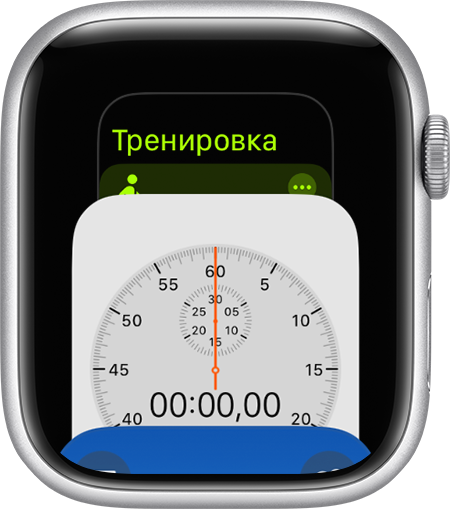
- Дважды нажмите колесико Digital Crown (в watchOS 9 и более ранних версиях нажмите боковую кнопку).
- Смахните вверх или вниз либо покрутите колесико Digital Crown.
- Нажмите приложение, чтобы открыть его.
- Чтобы закрыть Переключатель приложений, нажмите колесико Digital Crown (в watchOS 9 и более ранних версиях нажмите боковую кнопку).
Как удалить приложение с помощью Переключателя приложений
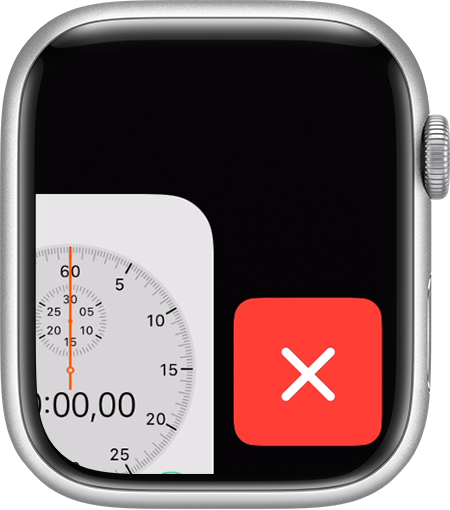
- Чтобы открыть Переключатель приложений, дважды нажмите колесико Digital Crown (в watchOS 9 и более ранних версиях нажмите боковую кнопку).
- Перейдите к нужному приложению, затем смахните влево.
- Нажмите кнопку удаления .
Сортировка («Недавние» или «Избранное») в watchOS 9 и более ранних версиях
В watchOS 9 и более ранних версиях приложения на панели Dock (Переключатель приложений) можно сортировать по двум категориям: «Недавние» или «Избранное».
Выберите «Недавние» или «Избранное»
На панели Dock могут отображаться недавно использовавшиеся приложения или до 10 избранных приложений. Если выбран режим «Недавние», приложения появляются в том порядке, в котором были открыты. Если выбран режим «Избранное», можно указать нужные приложения, но в верхней части панели Dock по-прежнему будут располагаться последние использовавшиеся приложения. Если любое из таких приложений еще не находится в списке избранных, можно нажать «Оставить в Dock», чтобы добавить его туда.
Для выбора режима отображения выполните следующие действия.
- Откройте приложение Watch на iPhone.
- Перейдите на вкладку «Мои часы» и выберите Dock.
- Нажмите «Недавние» или «Избранное».
Добавление приложений в «Избранное»
Если на панели Dock отображаются избранные приложения, можно изменить список этих приложений.
- Откройте приложение Watch на iPhone.
- Перейдите на вкладку «Мои часы» и выберите Dock.
- Убедитесь, что выбран режим «Избранное».
- Нажмите «Править».
- Чтобы удалить приложение, нажмите кнопку удаления , а затем «Удалить».
- Чтобы добавить приложение, нажмите кнопку добавления . Можно добавить до 10 приложений.
- Чтобы изменить порядок приложений, рядом с приложением нажмите и удерживайте кнопку изменения порядка , а затем перетащите его вверх или вниз.
- Чтобы сохранить изменения, коснитесь «Готово».
Как закрыть все приложения в apple watch
Быстро открыть ваши любимые приложения или переходить от одного приложения к другому.
Откройте приложение из дока
- Нажмите боковую кнопку.
- Проведите пальцем вверх или вниз. Или включите цифровую корону.
- Нажмите, чтобы открыть приложение. Если вы прокрутите вниз, вы можете использовать все приложения, чтобы перейти на домашний экран.
- Чтобы закрыть окно, нажмите боковую кнопку.

Выбрать, какие приложения появляются в доке
Док может показать свои самые последние приложения или до 10 ваших любимых приложений. Когда вы выбираете журнал, ваши приложения отображаются в порядке их открытия. Когда вы выбираете «Избранное», вы можете выбрать приложения, которые появляются, но недавно использованные приложения по-прежнему отображается в верхней части док-станции. Если он уже не любимый, вы можете нажать Сохранить в док, чтобы добавить его.
Вот как выбрать то, что отображается:
- Откройте Apple наблюдать приложение на вашем iPhone.
- Нажмите вкладку «Мои часы», затем коснитесь док.
- Нажмите «недавние» и «Избранное».
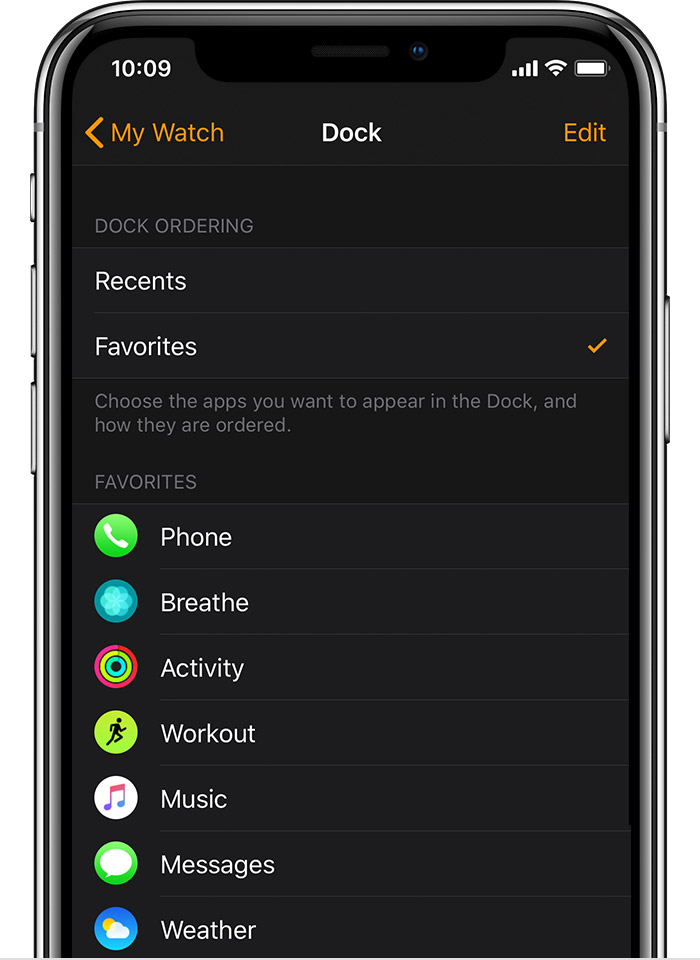
Выбрать ваши любимые приложения
Если вы оформляете док Избранное, вы можете выбрать, какие приложения, чтобы отобразить или удалить:
- Откройте Apple наблюдать приложение на вашем iPhone.
- Нажмите вкладку «Мои часы», затем коснитесь док.
- Убедитесь, что избранное выбран.
- Коснитесь Редактировать.
- Чтобы удалить приложение, коснитесь , а затем коснитесь удалить.
- Чтобы добавить приложения, нажмите . Вы можете добавить до 10 приложений.
- Чтобы переставить приложения, нажмите и удерживайте на приложение, затем перетащите его вверх или вниз.
- Чтобы сохранить изменения, нажмите Готово.

Удалить приложение из дока

- Открой док.
- Зайти в Приложения, затем проведите пальцем влево.
- Нажмите .
Вы можете удалить приложения из дока ли вы упорядочить недавние и Избранное.
Как закрыть приложения на Apple Watch
Если ваши Apple Watch начинают тормозить, быстрее разряжать аккумулятор или даже застревают в приложении, возможно, пришло время закрыть несколько приложений. Периодически давая своим Apple Watch начать работу с нуля — отличный способ восстановить работоспособность часов и вернуться к работе.
Если вы очищаете свои приложения и время от времени перезагружаете их, ваши часы всегда должны быть готовы к работе. Вот как закрыть приложения на Apple Watch.
Как закрыть приложения на Apple Watch
:max_bytes(150000):strip_icc()/GettyImages-483001692-5b8856a0c9e77c0050f6f07c.jpg)
bombuscreative / Getty Images
Закрытие приложений на Apple Watch может продлить срок службы батареи и упростить вашим часам обработку приложений, которые вы используете в настоящее время. Если вы готовы очистить свои активные приложения, вот что вам нужно сделать:
Эти действия подходят для Apple Watch Series 1, 2 и 3.
- Разблокируйте свои Apple Watch с вашим 4-значным кодом.
- Примечание: Если вы носите часы, этот шаг, скорее всего, не нужен.
- Нажмите Боковая кнопка один раз.
- Используйте свой палец, чтобы свиток через активные приложения, пока не найдете приложение, которое хотите закрыть.
- Красть справа налево в приложении, которое нужно закрыть.
- Кран Удалить.
Как принудительно закрыть приложения на Apple Watch
Если вы используете приложение на часах, но оно зависло, используйте этот метод, чтобы принудительно закрыть приложение.
Вы должны быть в приложении, чтобы принудительно закрыть его.
- Нажмите и удерживайте Боковая кнопка.
- Выпустить Боковая кнопка когда появится экран выключения.
- Нажмите и удерживайте Цифровая корона / кнопка Home пока приложение не закроется.
Как перезагрузить Apple Watch
Если ваши часы не могут закрыть приложение одним из вышеуказанных методов, возможно, вам придется перезагрузить часы. Сделать это можно двумя способами:
- Удерживая нажатой Боковая кнопка, затем проведите пальцем к Выключение.
- Если ваши часы перестали отвечать, принудительно перезагрузите их, удерживая Боковая кнопка и горизонтальное распределение цифровой Crown в то же время, пока он не выключится.
Как закрыть приложения с помощью приложения для iPhone Watch
В то время как ваши Apple Watch также имеют сопутствующее приложение на iPhone, возможность управления приложениями с вашего телефона ограничена такими функциями, как изменение макета приложения, яркости и размера текста, звуков и тактильных ощущений, вашего пароля и настроек конфиденциальности, а также удаление / удаление Программы. Управление приложениями, запущенными на часах, должно осуществляться через сами часы.
Categories Wiki
Свежие записи
- Как активировать GodMode в Windows 10, 8 и 7
- Как отключить Защитник Windows
- Как копировать компакт-диски с помощью проигрывателя Windows Media
- Как открывать, редактировать и конвертировать файлы MDT
- Как синхронизировать Wii Remote
Как принудительно закрывать приложения на Apple Watch
Если какое-нибудь приложение на ваших Apple Watch внезапно вылетело, перестало отвечать, зависло или не открывается, есть простое решение. Ниже мы научим вас принудительно закрывать приложения на Apple Watch с современными версиями watchOS, watchOS 8.

Как принудительно закрывать приложения Apple Watch
1) Убедитесь, что приложение, которое вам нужно принудительно закрыть, сейчас открыто на экране смарт-часов.
2) Зажмите боковую кнопку до тех пор, пока не появится интерфейс отключения.
3) Теперь зажмите колёсико Digital Crown, пока экран отключения не исчезнет. Вы только что принудительно закрыли приложение на Apple Watch.

Приложение может остаться в Доке (открывается нажатием боковой кнопки), но оно закрыто и стёрто из оперативной памяти. Если вы запустите приложение, оно будет загружено заново.
Принудительное закрытие приложений в watchOS 3 и старше
В watchOS 3 или более старых версий нужно зажать боковую кнопку, пока не появится экран отключения, а затем отпустить её и снова зажать, пока приложение не исчезнет.
Начиная с watchOS 4, старый способ не работает. Если в меню отключения зажать боковую кнопку, будет вызвана экстренная служба.
Стоит ли принудительно закрывать приложения на Apple Watch?
Как и на iPhone с iPad, не стоит принудительно закрывать приложения на Apple Watch, чтобы продлить их работу или ускорить производительность. Принудительное закрытие приложений действует совсем наоборот.
Система watchOS умеет разумно распределять ресурсы между приложениями. Принудительно закрывать приложения, которыми вы не пользуетесь, не нужно.
Есть несколько исключений из правила. Если с приложением возникают проблемы, то оно действительно может начать расходовать больше ресурсов, чем обычно.
Если вы уверены, что приложение сильно расходует заряд батареи или замедляет смарт-часы, можете принудительно его закрыть. Это также поможет решить проблемы с приложением.
Если закрывать принудительно приложения не слишком часто, то проблем быть не должно.
Как убрать приложение из Дока Apple Watch
Вы можете убрать ненужные приложения из Дока (или переключателя приложений) на Apple Watch, чтобы удобнее переключаться между нужными во время многозадачной работы. Иными словами, можно убрать приложения из списка недавно использованных.
1) Нажмите боковую кнопку.
2) Пролистайте по экрану или прокрутите колёсико Digital Crown до приложения, которое хотите убрать из Дока.
3) Проведите влево по карточке приложения и нажмите значок X.
4) Нажмите Digital Crown или боковую кнопку, чтобы закрыть Док.