Удаление лицензии автокад
Удаление лицензии автокад может потребоваться например в том случае если автокад не принял у вас лицензию.
Такое часто случается при смене железа (материнской платы, жёсткого диска и т.д.), либо при переносе операционной системы на другой компьютер например средствами Acronis True Image.
Часто уничтожают лицензию для ввода новой, например у вас была студентческая версия autocad, а потребовалась другая лицензия.
- Автокад не запускается — вылетает на стадии проверки лицензиии
- Autocad выдаёт различные ошибки связанные с лицензией
- Переходим в каталог «C:\ProgramData\»
- Переименовываем папку «FLEXnet» например в «FLEXnet-old»
- Запускаем Autocad и при запросе лицензии вводим новую
Папку «FLEXnet» можно просто удалить, но переименов её мы сможем восстановить старую лицензию.
Created by Lipkiy. All right reserved.
Решение проблем с лицензией у Autocad
В этой статье мы рассмотрим самые наиболее часто встречающиеся ошибки с лицензией, которые могут возникать при использовании САПР Autocad.
Итак, мы рассматриваем ситуацию, когда вы используете лицензионную версию Autocad, по нашим наблюдениям именно с такими версиями, как ни странно, возникает наибольшее число ошибок. В тоже время если использовать нелегальные версии, проблем с лицензией нет (но есть проблемы с законом), опять же, как это ни странно, казалось бы должно быть наоборот)))
Наиболее часто встречающаяся ошибка, которая возникает (часто возникает при использовании временных лицензий), характеризуется такими симптомами-Autocad запускается, пытается проверить лицензию, потом показывается такое окно:

При нажатии повторить попытку соответственно ничего не происходит, а если нажать Завершить, программа запускается, но потом появляется окошко с надписью Лицензия некорректна. Свяжитесь с авторизованным дилером Автокад и программа закрывается .
Способы решения проблемы:
0.Если у вас лицензионный Autocad, проще всего обратиться сразу к продавцу и выяснить все у него, ведь вы заплатили деньги и немалые. Но если это невозможно, пробуйте следующие советы.
1.Если у вас временная лицензия(например годовая), убедитесь, что в личном кабинете на сайте www.autodesk.com вы разрешили доступ к лицензиям всем устройствам, тк по умолчанию сразу после покупки лицензии или после продления, когда выдается новая, доступ не разрешен.
2. Удалить информацию о лицензии, она хранится в папке FLEXNet, которая находится в на системном диске в папке ProgramData (эта папка по умолчанию скрытая) если у вас Windows 7 и новее или в Documents and Settings\All Users\Aplication Data\FLEXNet/ если у вас Windows XP. В этой же папке хранится информацию и о других программах, использующих для проверки лицензии систему FLEXnet, поэтому смотрите не удалите лишнее. После удаления при запуске Autocad попросит заново активацию(нужен серийный номер) и будет снова работать нормально.
3. Если у вас Autocad 2014 или Autocad 2015 и временная лицензия, вполне может возникнуть ситуация, когда вы удалили папку, а никакой переактивации не происходит и программа все также не может соединиться с сервером лицензий. В этом случае поможет хотфикс, выпущенный Autodesk специально для решения этой ситуации, его можно скачать отсюда. После установки все должно заработать и лицензия проверится корректно.
4.Если все эти способы не помогли, попробуйте переставить программу целиком, с обязательной очисткой следов в папках ProgramData и в Appdata в профиле пользователя.
Информация была получена в процессе решения аналогичных проблем с лицензионными версиями ПО у наших клиентов, надеемся она будет полезна.
Внимание! Мы НЕ производим установку/активацию и прочие нелегальные действия с нелицензионными версиями ПО!! Для вашего сведения, использование активаторов это статья 273 УК РФ, наказание для физ лиц — от 2 до 4 лет лишения свободы.
Также, для информации, годовая подписка на Autocad LT (двухмерное проектирование) стоит 20тыс/год, на наш взгляд это подъемная стоимость для организации. Также, есть бесплатная замена (правда, как и все бесплатное, работающая похуже аналога) это российское ПО Nanocad.
Как запустить автокад без лицензии
Программы A>V>C> предназначены для работы в режиме постоянного доступа к серверу A>V>C> через Интернет, то есть в online-режиме. Однако вы можете перевести программу в режим изолированной работы без доступа к сети. Этот режим называется оффлайновым. Делайте это только в самом крайнем случае. Без доступа к сети процедура активации программ будет существенно сложнее и дольше. Многие функции программ AVC будут недоступны.
Для переключения в офлайновый режим запустите команду настройки AvcOptions и перейдите на закладку Пользователь. Сбросьте флажок «Режим online».
Программа будет периодически проверять наличие выхода в сеть и может сама снова включить online режим.
Активация offline
Без доступа к серверу A>V>C> вы сможете активировать только платные программы и не можете использовать пробный период.
Offline-активация производится в 2 этапа. Сначала вам нужно отправить код запроса, а затем ввести ключ активации.
Код запроса — это длинное шифрованное сообщение из английских букв и цифр. В нем скрыты данные о вашем запросе: ваш email, программа, которую вы хотите активировать, данные о материнской плате вашего компьютера, идентификатор Windows, имя компьютера и имя аккаунта пользователя. Никакие другие данные не передаются. Эти данные будут использованы только для создания ключа активации и ни при каких обстоятельствах не будут переданы третьим лицам.
Код запроса вы можете получить в окне оффлайн-активации.
Что бы увидеть окно с кодом запроса вы должны сначала отключили online режим и, после этого, начать активацию программы AVC. После выбора типа лицензии вы увидите окно оффлайн-активации. В нем будет код запроса.
Вы можете сохранить его в текстовый файл на флешку и таким образом перенести на другой компьютер, подключенный к сети и далее отправить код на почту avc.programming@gmail.com .
Так же в окне активации вы увидите QR-код. Этот код поможет вам отправить запрос с вашего смартфона, если он подключен к сети. Код содержит тот же самый код запроса. Вы можете запустить на своем смартфоне любую программу сканирования штрихкодов, например, Гугл Объектив . Отсканируйте код прямо с экрана компьютера. Приложение сканера сразу выдаст вам ссылку для отправки почты. Клик по ссылке откроет почтовое приложение на вашем смартфоне, и вы сможете отправить письмо с кодом запроса. Вам даже не придется вводить адрес получателя.
Важные моменты
Отправляйте код запроса с того же адреса email, который вы использовали для регистрации аккаунта A>V>C> или указали при оплате плагинов. Либо напишите в письме, кто и когда делал пожертвования.
Не пытайтесь переписать код запроса вручную — вы точно ошибетесь. Не пытайтесь распечатывать код — вам придется потом вводить его с бумаги, и вы точно ошибетесь.
Не отправляйте фотографии окна запроса, скриншоты или не распознанный QR-код. Требуется отправить именно текст. Во всех других случаях вы не получите ключ активации.
После отправки кода запроса закройте окно активации. Вам придется подождать от час или два, пока к вам на почту придет ответ. В тяжелых случаях ответ может задержаться до трех дней. Если код запроса верный и на вашем аккаунте A>V>C> достаточно средств для получения лицензии, то вы получите в письме ключ активации. Ответ придет на ту почту, которую вы указали при регистрации аккаунта AVC. Ключ — это код из 8и цифр. Запомните или запишите ключ — он понадобится вам на компьютере, который не подключен к сети.
Теперь вам нужно опять открыть окно активации и снова начать активировать программу. Либо на закладке Лицензии кликните по не активированной лицензии и по кнопке Активировать.
Вы увидите то же самое окно, с тем же самым кодом запроса. Введите ключ. Как только вы наберете восьмую цифру, появиться кнопка Ок. Нажмите ее и программа начнет проверку ключа.
Ключ будет принят программой только если он соответствует коду запроса. Ключ бесполезен на других компьютерах и под другими аккаунтами.
Ограничения
Годовая лицензия в режиме оффлайн начинает действовать со дня создания кода запроса, а не с момента ввода ключа. Таким образом вы потеряете как минимум 1 день. Это одна из причин, почему я настоятельно рекомендую использовать онлайн активацию.
Оффлайн лицензию невозможно отменить или перенести на другой компьютер. Лицензия будет безвозвратно утеряна в следующих случаях:
-
- После переустановки Windows
- При замены материнской платы компьютера
- При переименовании компьютера
- При переименовании аккаунта пользователя Windows
Однако вы все-же можете попытаться спасти вашу лицензию. Для этого надо найти способ подключить старый компьютер к интернет. Хотя бы на 5 минут. И перевести программу в он-лайн режим и перезапустить CAD. И после этого удалить активацию данного рабочего места в списке на закладке Лицензии . Теперь у вас появится неактивированная лицензия, которую вы сможете продолжить использовать на другом компьютере.
Оффлайн активация действует только на одном компьютере. Вы не сможете активировать второй (домашний) компьютер тоже в режиме оффлайн.
Где можно скачать AutoCAD Бесплатно?
Лицензионный Автокад можно скачать бесплатно. Компания Autodesk в целях обучения предоставляет бесплатную лицензионную версию AutoCAD на 3 года. Учебная версия ничем не отличается по функционалу от коммерческой. Ей нельзя пользоваться в коммерческих целях.
Студенческая версия AutoCAD
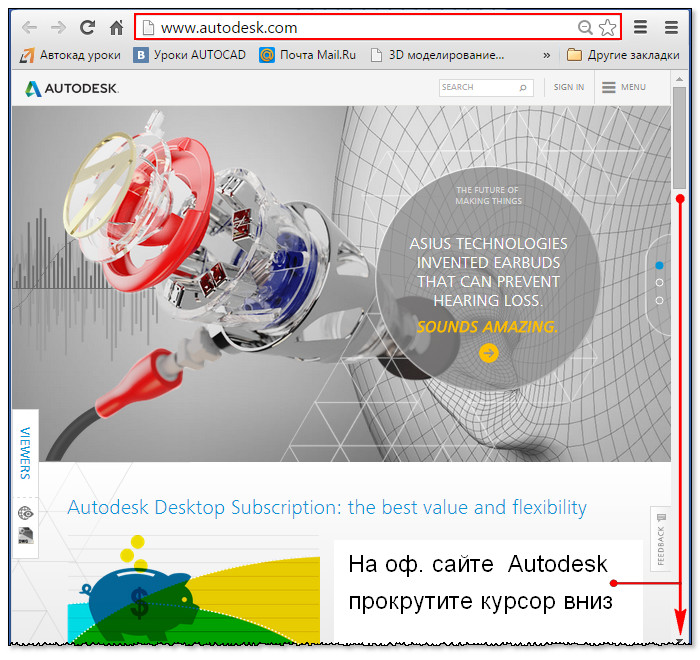
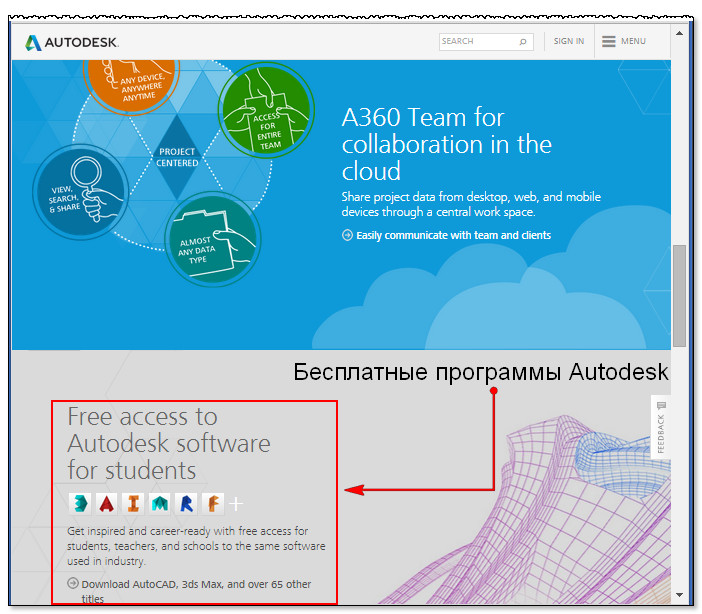
Программу AutoCAD скачать бесплатно можно на сайте http://www.autodesk.com. Официальный сайт Autodesk постоянно обновляется и модернизируется, поэтому во время скачивания и установки AutoCAD может отличаться дизайн сайта.
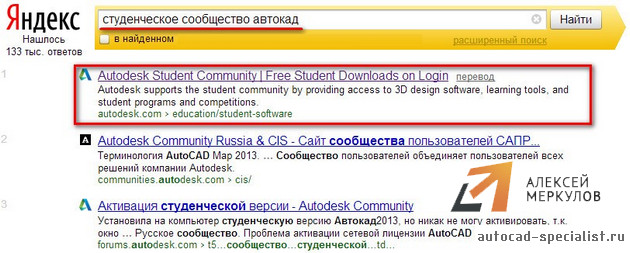
Также можно в поисковике прописать «Студенческое сообщество автокад» и выбрать первую ссылку из результата поиска.
Вы попадете на страницу:
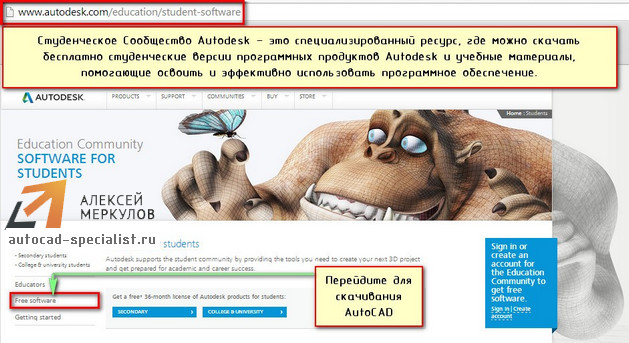
Для скачивания и установки бесплатного ПО Autodesk перейдите по ссылке Free software. Выберите САПР AutoCAD. Бесплатная версия для обучения доступна в данном списке.
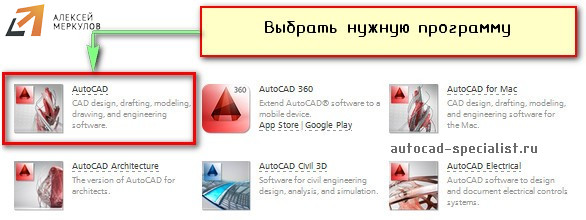
После выбора программы AutoCAD скачать бесплатную версию можно с получением 3-х летней лицензией. Далее нужно зарегистрироваться и/или зайти в свой аккаунт.
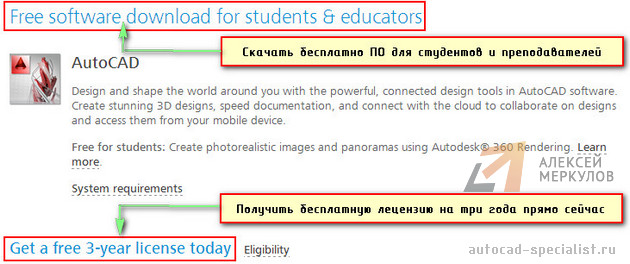

В следующей статье мы рассмотрим процесс регистрации на оф. сайте Autodesk и дальнейший процесс скачивания программы.
Освойте профессию проектировщика
Научитесь быстрому черчению, освоите прикладное 3D, автоматизируете создание ведомостей и спецификаций.