Отчеты о прочтении в whatsapp что это
У любого современного мессенджера имеется функция о доставке и прочтении сообщений — «Отчет о прочтении», WhatsApp в этом плане не исключение: одна галочка означает, что сообщение отправлено, две — доставлено, окрашенные галочки — сообщение прочитано собеседником.
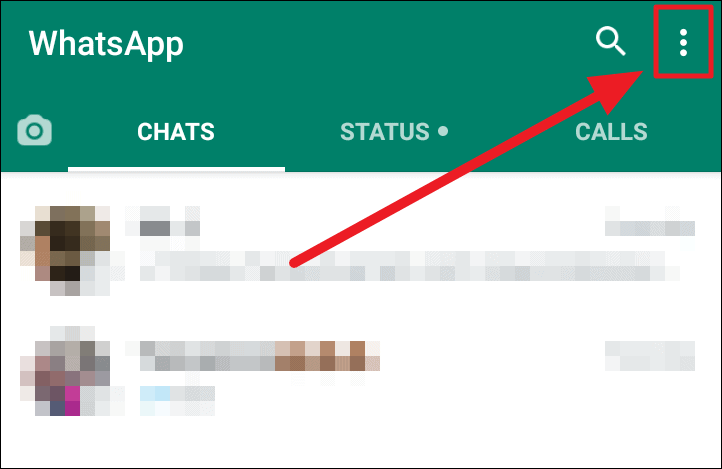
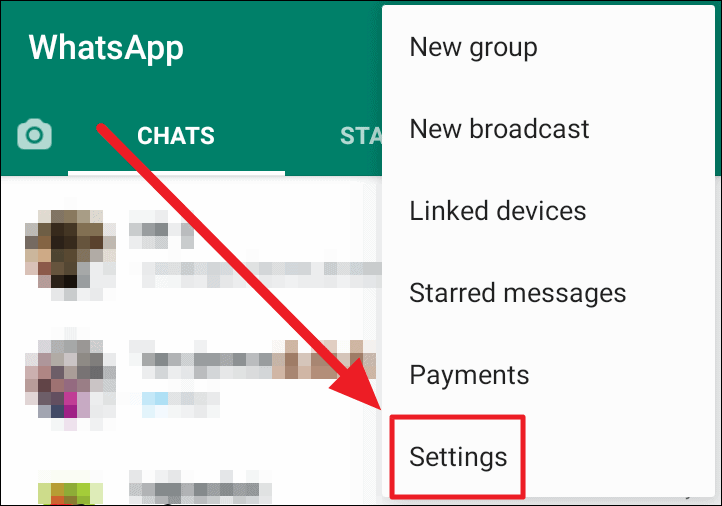
Не все до сих пор знают, что в ватцап можно отключать уведомления о прочтении сообщений и делается это просто. На главном экране WhatsApp в верней правой части нажимаем на три точки, а затем во появившемся меню нажимаем на пункт «Настройки».
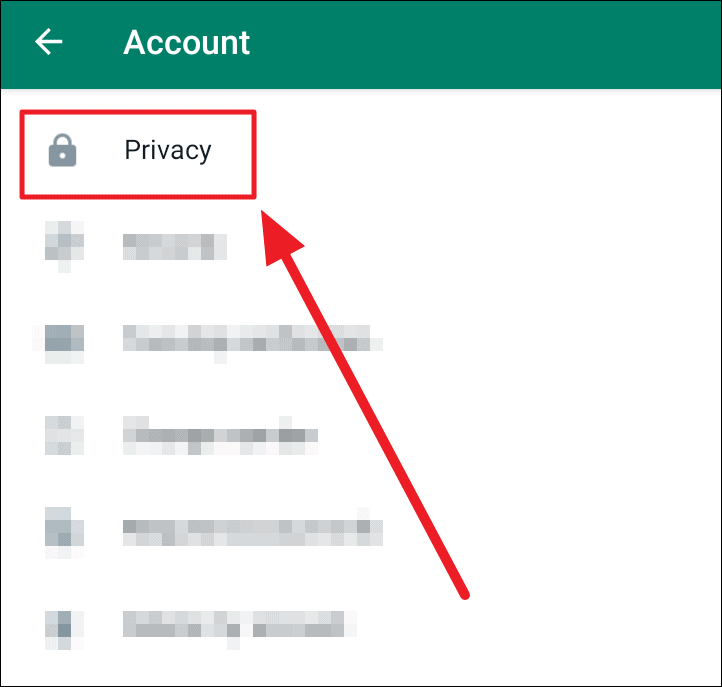
В окне настроек переходим в пункт «Конфиденциальность».
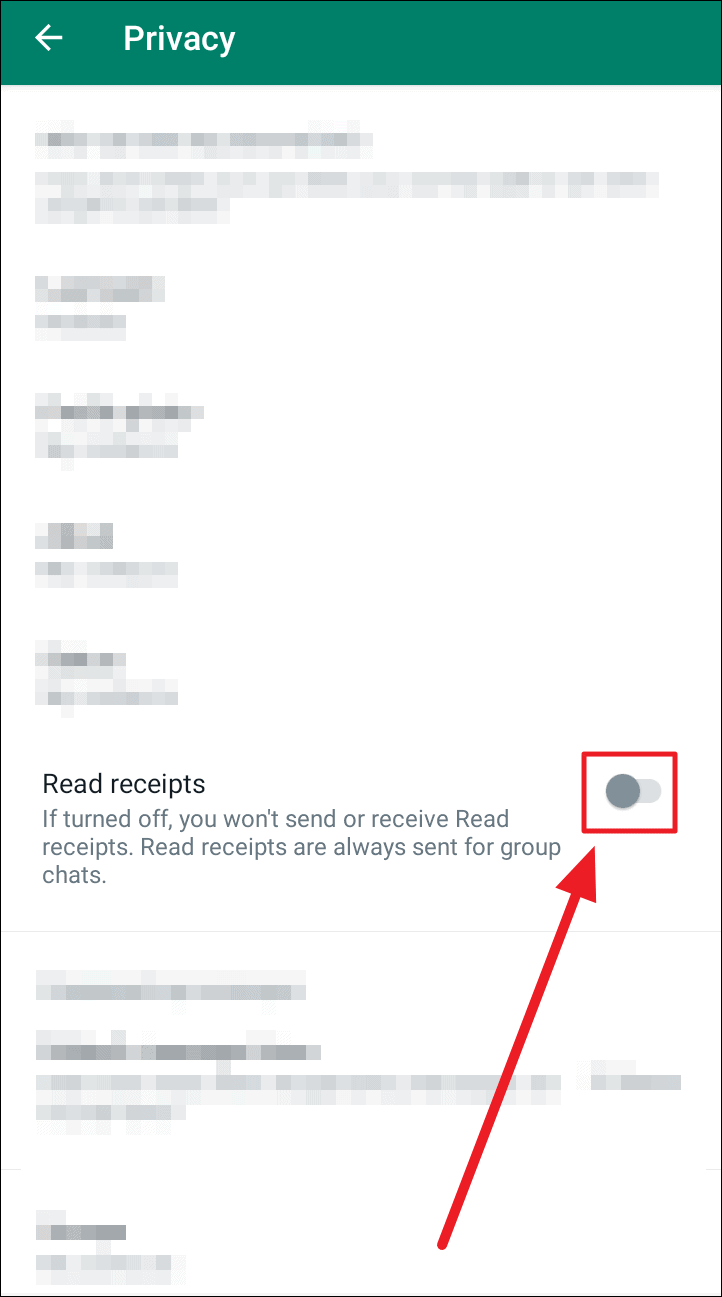
А затем переводим переключатель «Отчет о прочтении» в выключенное положение.
Вот и все. Но стоит иметь в виду тот факт, что отчёты о прочтении сообщений группах, а так же отчеты прослушивания голосовых сообщений отключены не будут.
WhatsApp: можно ли отключить уведомление о прочтении

Отчеты о прочтении — это функция WhatsApp, которая позволяет пользователю пользоваться конфиденциальностью (или ее отсутствием). Эта функция показывает взаимодействие получателя с текстом, мультимедийным сообщением или статусом отправителя (истории WhatsApp). Уведомления о прочтении — это двойные синие галочки, подтверждающие получение. Это также «просмотры», которые вы видите в своем статусе WhatsApp.
К счастью, в последнее время WhatsApp никогда не делал «Отчеты о прочтении» функцией по умолчанию. Пользователь всегда может включить или отключить эту функцию по мере необходимости. Каждая из сторон имеет свои преимущества и недостатки.
Читайте дальше, чтобы узнать больше о плюсах и минусах функции «Отчеты о прочтении», а также о том, как включить/отключить ее в мобильных и настольных приложениях WhatsApp, а также в веб-версии WhatsApp.
О функции уведомлений о прочтении в WhatsApp
Включение «Отчетов о прочтении» позволяет пользователю быть в курсе взаимодействия получателя с его контентом в WhatsApp. Это может быть благословением, но большинство пользователей считают иначе. Хотя эта функция устраняет разрыв в общении, она также подпитывает сомнения, потому что кто-то всегда может оставить кого-то в режиме «Прочитано» или «Просмотрено».
Включение и отключение «Read Receipts» имеет свои плюсы и минусы. Вот некоторые из них:
Включение уведомлений о прочтении — плюсы
- Пользователь знает, что его сообщение прочитано.
- Пользователь знает обо всех, кто занимается своими историями в WhatsApp.
Включение уведомлений о прочтении — минусы
- Дискомфорт от того, что его оставляют на чтение — видно, что он зонирован.
- Получатель может почувствовать необходимость ответить немедленно, поскольку отправитель видит две синие галочки в своем сообщении.
Отключение уведомлений о прочтении — плюсы
- Нет давления, чтобы ответить немедленно. Отправитель не знает о взаимодействии получателя с сообщением.
- Это беспроигрышная ситуация. Отправителя не смущает проигнорированный/отложенный текст, а получатель спокоен и может задержать ответ.
Отключение уведомлений о прочтении — минусы
- Пользователь не знает, прочитано ли его сообщение.
- Пользователь не в курсе всех тех, кто занимается своими историями.
Примечание. «Уведомления о прочтении» всегда отправляются группам. Вы можете проверить, получает ли группа и читает ли ваше сообщение, независимо от того, включена или выключена функция.
Включение/отключение уведомлений о прочтении в мобильном приложении WhatsApp
Запустите WhatsApp на своем телефоне и коснитесь значка с многоточием (три вертикальные точки) в правом верхнем углу экрана.
Выберите «Настройки» в следующем меню.
Нажмите «Конфиденциальность» на следующем экране «Учетная запись».
Перейдите в разделы «Отчеты о прочтении» на экране «Конфиденциальность». Коснитесь переключателя в этом разделе, чтобы он стал зеленым. Зеленый указывает на включение функции, а серый (как показано на снимке экрана) предлагает отключить функцию.
Включение/отключение уведомлений о прочтении в настольном приложении WhatsApp и веб-клиенте
Настольное приложение WhatsApp и веб-клиент имеют одинаковый макет. Одна и та же процедура работает на обеих платформах.
Запустите настольное приложение WhatsApp или войдите в веб-приложение WhatsApp и щелкните значок с многоточием (три горизонтальные точки) в левом верхнем углу экрана. Выберите «Настройки» в раскрывающемся меню.
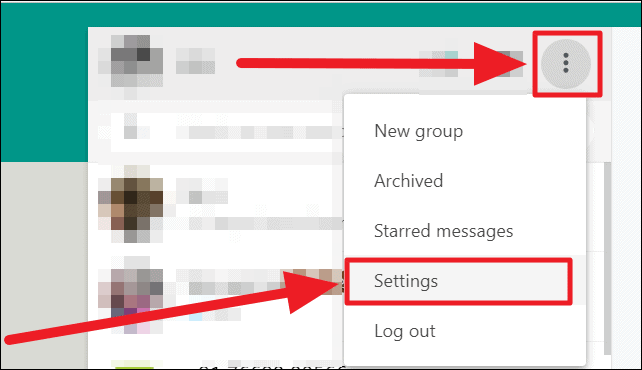
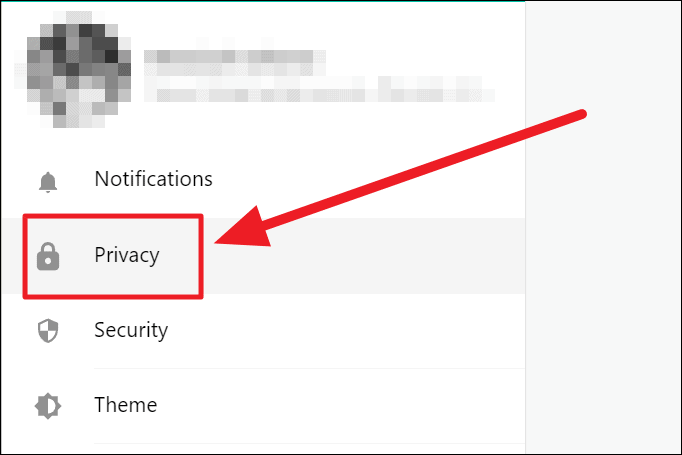
Выберите «Конфиденциальность» в меню «Настройки».
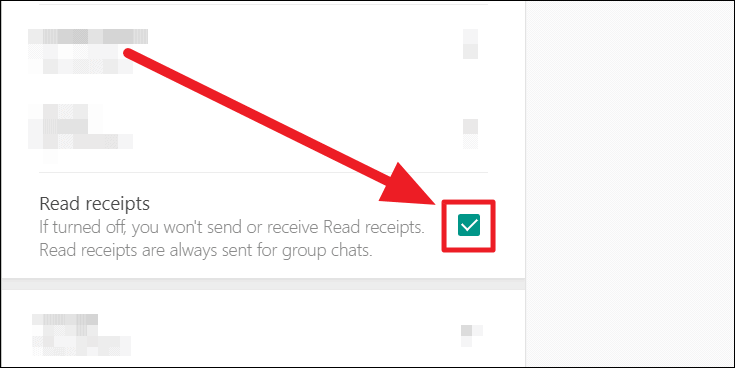
Установите крошечный флажок рядом с «Уведомления о прочтении», чтобы проверить его. Снятый флажок означает, что «уведомления о прочтении» отключены, а установленный флажок означает, что «уведомления о прочтении» включены.
Примечание. Включение/отключение этой функции на одном устройстве распространяется на все ваши устройства WhatsApp.
Как проверить отчеты о прочтении в группах
Групповые чаты всегда получают «Уведомления о прочтении» независимо от того, включена или выключена эта функция. Вот как вы можете узнать, видели ли (и сколько) людей в группе ваше сообщение. Этот метод немного отличается для мобильного приложения WhatsApp, настольного приложения WhatsApp и веб-клиента.
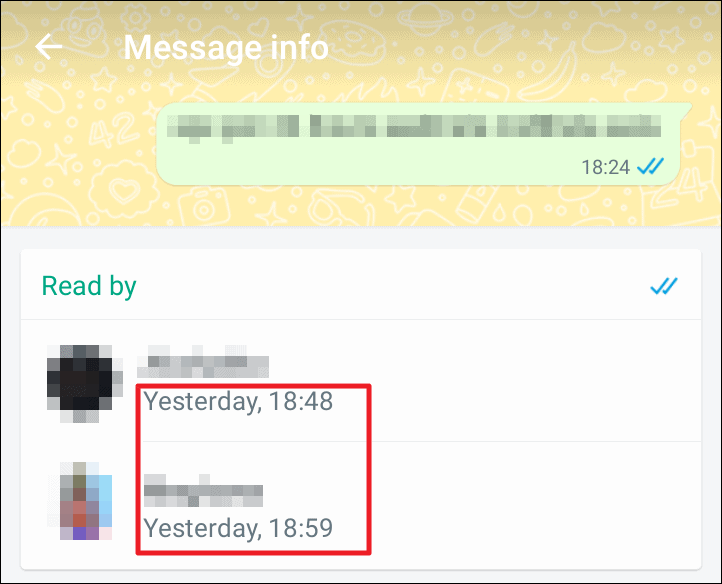
В мобильном приложении WhatsApp. Запустите WhatsApp и откройте групповой чат. Нажмите и удерживайте текстовое сообщение, которое вы отправили, а затем коснитесь круглого значка «i» на ленте чата.
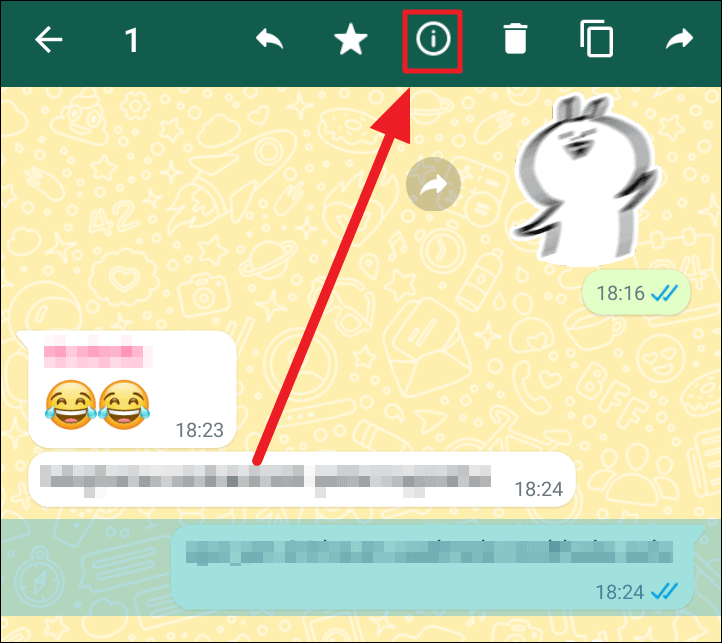
Теперь вы увидите список «Прочитано» для выделенного текстового сообщения, в котором перечислены все, кто прочитал ваше текстовое сообщение, а также дата и время. Список «Кому доставлено» следует за списком «Кем прочитано». Этот список содержит контакты, которые получили сообщение, но еще не открыли и не увидели его.
В настольном приложении WhatsApp и веб-клиенте. Запустите веб-клиент WhatsApp или настольное приложение и войдите в групповой чат. Наведите курсор на отправленный текст и нажмите на направленную вниз стрелку. Теперь выберите «Информация о сообщении» в контекстном меню.
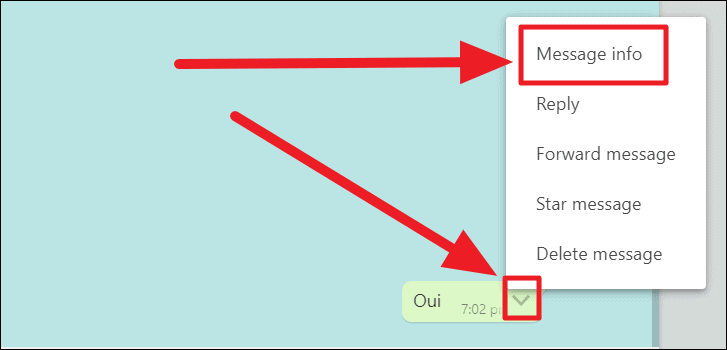
Затем вы увидите список «Прочитано» и «Доставлено» справа, в котором перечислены те, кто получил и просмотрел ваши сообщения, и те, кто только получил их соответственно.
Речь идет о функции «Уведомления о прочтении» в WhatsApp. Вы всегда можете включить или отключить его по своему вкусу. Надеюсь, наш гайд был вам полезен!
Насколько публикация полезна?
Нажмите на звезду, чтобы оценить!
Средняя оценка / 5. Количество оценок:
Оценок пока нет. Поставьте оценку первым.
Как отключить отчет о прочтении в Ватсапе и незаметно посмотреть сообщение на смартфоне
У многих из нас рано или поздно наступает момент, когда элементарно не хочется читать сообщения на экране смартфона. Причины могут быть совершенно разными: начиная с отсутствия времени на такие мелочи и заканчивая нежеланием общаться с конкретным человеком. К счастью, посмотреть сообщение в Ватсапе, не открывая его, можно разными способами: для этого предусмотрены функции самого мессенджера, а также различные системные функции Android. Хотите узнать, как незаметно прочесть сообщение? Тогда скорее смотрите самые лучшие методы.
Эти способы помогут незаметно читать сообщения в Ватсапе
Выключить отчет о прочтении в Ватсап
Самый простой способ незаметно посмотреть сообщение в Ватсап — это отключить отчет о прочтении. Данная настройка есть в приложении по умолчанию и вам не придется переизобретать велосипед, чтобы скрыть свою активность.
- Зайдите в Ватсап на телефоне.
- Перейдите на вкладку «Настройки».
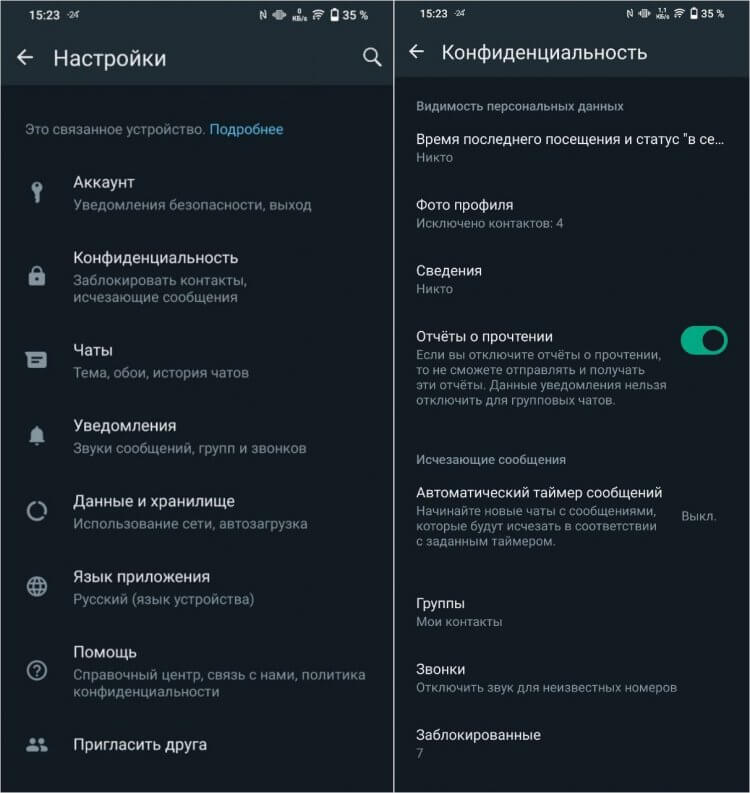
Самый простой способ скрыть активность в Ватсап — выключить отчет о прочтении
Таким образом, пользователь не узнает, что вы прочли его сообщение — у него будут гореть две серых галочки. В то же время, если отправите его сами, то на экране не отобразится отчет о прочтении. Таким образом, если не хотите оставаться в неведении, не забудьте вовремя включить функцию обратно.
Как прочитать сообщение в WhatsApp невидимым
Любой смартфон, будь то Android или iPhone, позволяет скрытно читать сообщения в Ватсапе. Как? Да очень просто — в этом вам пригодится центр уведомлений, в котором остаются все непрочитанные сообщения. Может показаться, что оно отображается в свернутом виде и всего текста не видно, но это легко исправляется.
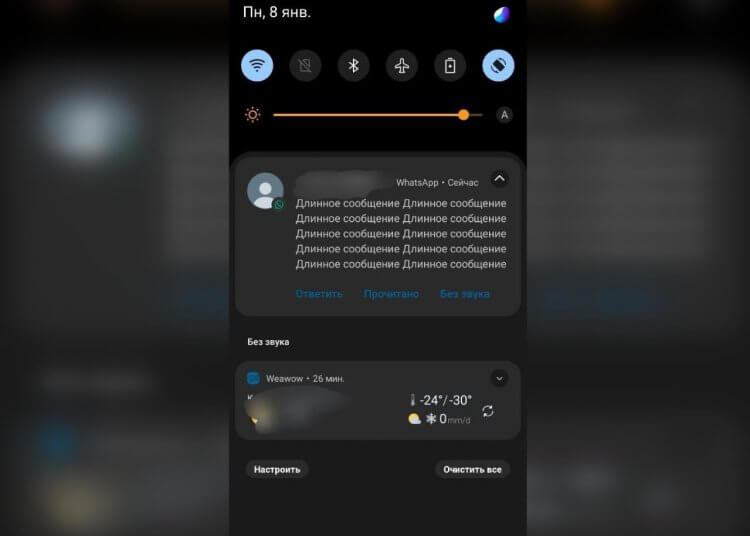
Очень просто и удобно читать сообщения прямо из центра уведомлений
Достаточно нажать «Ответить», после чего пуш-уведомление развернется и вы сможете незаметно прочесть сообщение в Ватсап или любом другом мессенджере! Самое главное — случайно не нажмите на само сообщение, иначе откроется приложение и сохранить статус инкогнито в Ватсап не удастся. Как видите, это наиболее простой метод, для которого даже не нужно отключать отчет о прочтении.
Как читать сообщения в Ватсапе не заходя
Еще один крутой способ незаметно незаметно прочитать сообщение в Ватсап все это время был на поверхности. Все, что вам нужно — отключить интернет на телефоне или включить авиарежим, после чего зайти в приложение, открыть нужные чаты и скрыто прочитать их.
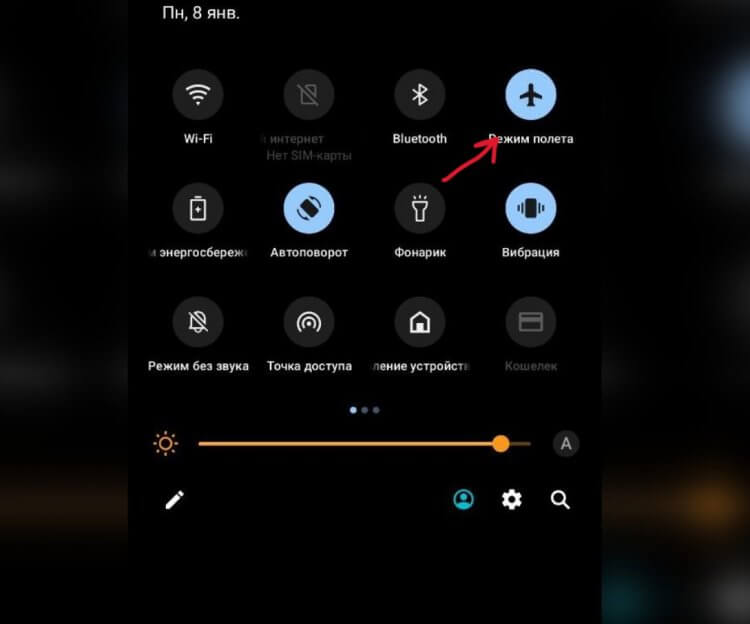
Включите авиарежим, чтобы прочитать сообщение в Ватсапе незаметно
Теперь вы можете смело закрыть приложение и включить Интернет — сообщения так и останутся непрочитанными у отправителя. Однако имейте в виду, что такими они останутся лишь до тех пор, пока вы снова не будете онлайн в Ватсап. При этом способ позволяет незаметно читать неограниченное количество сообщений, главное — не забывайте отключить Wi-Fi и сотовые данные.
Но если вы хотите оставить сообщение в Ватсап непрочитанным, есть еще одна интересная уловка. Все, что нужно — установить WhatsApp Desktop на ПК и авторизоваться в своем аккаунте. При всех недостатках приложения, оно по-своему полезно.
-
После этого отключите соединение с Интернетом и зайдите в нужный чат, чтобы прочесть переписку.
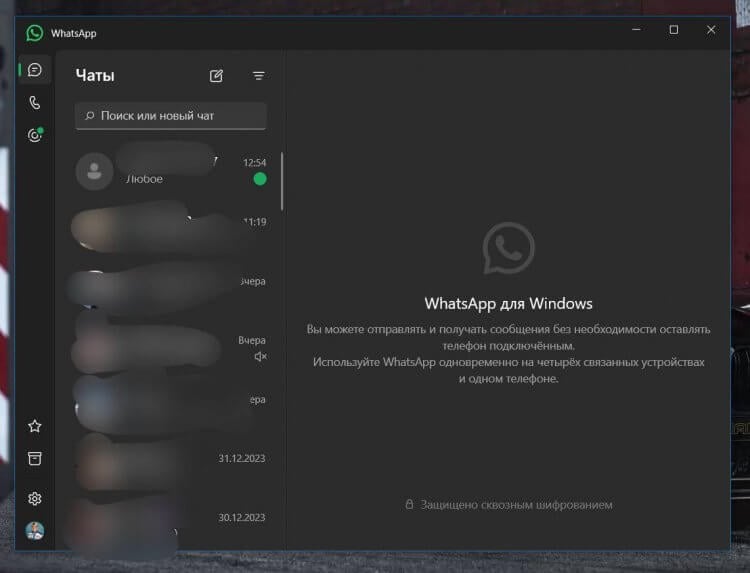
WhatsApp Desktop на ПК без интернета отлично подходит для незаметного чтения сообщений
То же самое увидит и отправитель. А конфиденциальность сохранится до тех пор, пока вы повторно не зайдете в Ватсап через компьютер. Сохраняйте лайфхак и делитесь с другими!
Можно ли тайно прочитать сообщение в WhatsApp
Мессенджер на Android близок по духу к приложению на iOS, но все же имеет серьезные отличия. Одно из самых важных — виджет Ватсап для рабочего стола, который отображает входящие сообщения! Вдобавок размер можно менять, чтобы на экране поместилось больше текста. Таким образом, вы можете смотреть уведомления Ватсап без отчета о прочтении.
- Свайпните главный экран вверх и перейдите на вкладку «Виджеты».
- Затем найдите в списке WhatsApp, выберите самый большой виджет и перетащите его на экран.
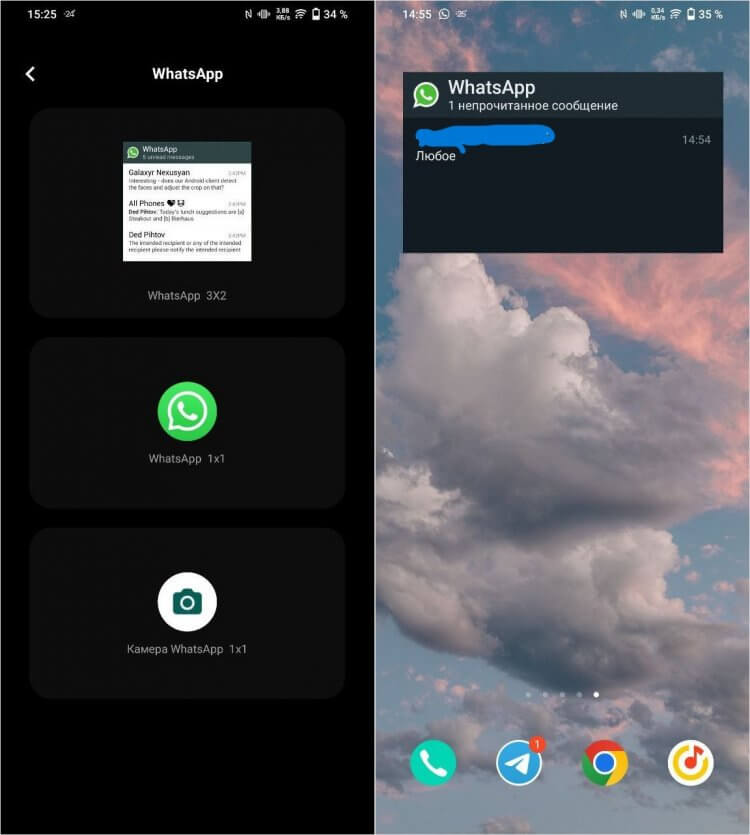
Скрыто читать сообщения в Ватсап можно при помощи виджета
Теперь при появлении входящих сообщений все они будут отображаться прямо на экране смартфона. Вот только нажимать на них нельзя, иначе вас перекинет в чат. Но есть другой способ: вы можете перейти в приложение и повернуть смартфон горизонтально, чтобы увидеть длинное сообщение в WhatsApp целиком!
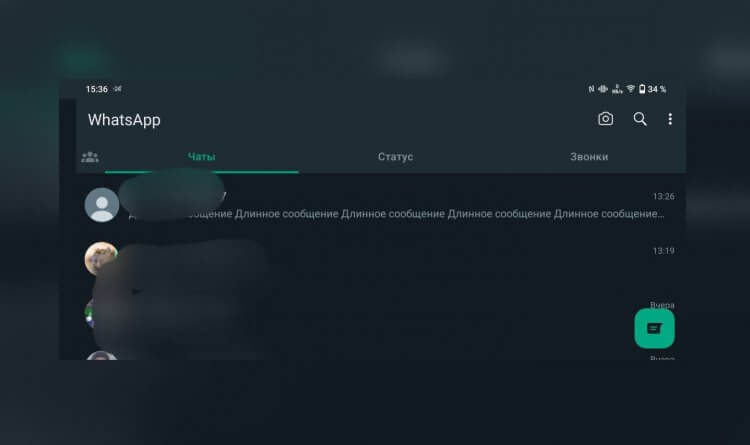
Длинное сообщение в Ватсап можно посмотреть просто повернув экран
Предварительно не забудьте включить автоповорот экрана и имейте в виду, что способ не подходит для очень длинных сообщений. Ну, и самое главное — не нажимайте на чат, иначе он откроется.

Теги
- Мессенджеры для Android
- Новичкам в Android
- Популярные социальные сети
Как читать сообщения и оставаться невидимым: 8 секретных функций WhatsApp, о которых никто не знает
Несмотря на то что мессенджеру уже много лет, в нём немало скрытых для большинства пользователей функций. Одни помогают сделать общение более простым, другие — более приватным.
10 октября 2021, 21:40
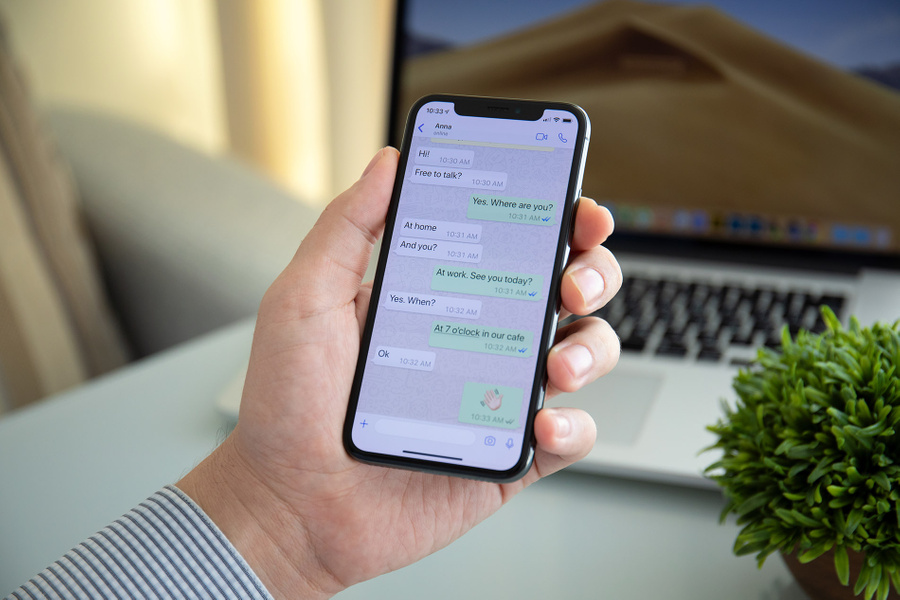
Сообщения, которые живут несколько секунд после открытия, — фишка почти всех современных мессенджеров. Но мало кто знает, что такая функция есть в «Вотсапе». Чтобы отправить исчезающее сообщение собеседнику, достаточно зажать иконку с его именем в чате, выбрать опцию «Сообщения» и активировать функцию «Временные сообщения». После этого для отправки станут доступны самоуничтожающиеся сообщения, которые будут удаляться из чата после прочтения.
Отчёт о прочтении сообщения
Когда собеседник открывает отправленное сообщение, оно помечается двумя синими галочками, сигнализируя отправителю. Чтобы отправитель не знал, доставлено ли сообщение, эту функцию можно отключить. Первый и самый простой способ — главные настройки приложения. Откройте «Вотсап» и найдите раздел «Настройки». Далее необходимо пройти в «Аккаунт» и выбрать пункт «Приватность». В нём находится опция «Отчёты о прочтении», которую для приватности можно отключить. Главный и, пожалуй, единственный недостаток этого метода — она работает в обе стороны. Отправитель тоже не сможет видеть отчёты о прочтении у других пользователей.
Второй способ доступен только для Android и не может применять для iOS. Чтобы скрыть отчёты о прочтении, достаточно установить специальный виджет на рабочий стол. Эти виджеты есть в PlayMarket — небольшое окно размером 4х2 см позволит просматривать все диалоги и чаты без их фактического открытия. В новых версиях виджета некоторые сообщения можно удалять из «Вотсапа» прямо с главного экрана.
Скачать немедленно: 8 надёжных мессенджеров, которые заменят Whatsapp, Facebook и Instagram при новом сбое
Как читать сообщения другого человека, не читая их
Если собеседник прислал несколько сообщений, которые нужно прочитать инкогнито, не спешите открывать их в телефоне. Для начала попробуйте отключить интернет — все сообщения будут сохранены в кеш памяти, а отсутствие подключения не отправит собеседнику отчёт о прочтении. Чтобы избежать отправки отчёта собеседнику после включения мобильной сети, нужно открыть меню диалога. Для этого зажмите чат на главном экране и подождите секунду — после этого появится опция «Пометить как непрочитанное». Можно включать интернет обратно — собеседник ничего не заподозрит.
Скрываем фото контактов в «Вотсапе»
За фото профиля можно не только попасть под удаление аккаунта, но и в суд, если размещённое на аватаре изображение нарушает законодательство какой-либо страны. Чтобы избежать ненужных проблем, можно просто скрыть его от посторонних. Для этого нужно перейти в настройки приложения и открыть раздел «Аккаунт» — «Приватность», и переместиться в пункт «Фото профиля». По умолчанию изображение профиля видно всем, но настройку можно изменить на «Никто» или «Мои контакты» — в последнем случае аватарку увидят только друзья, но в целях безопасности лучше скрыть её ото всех.
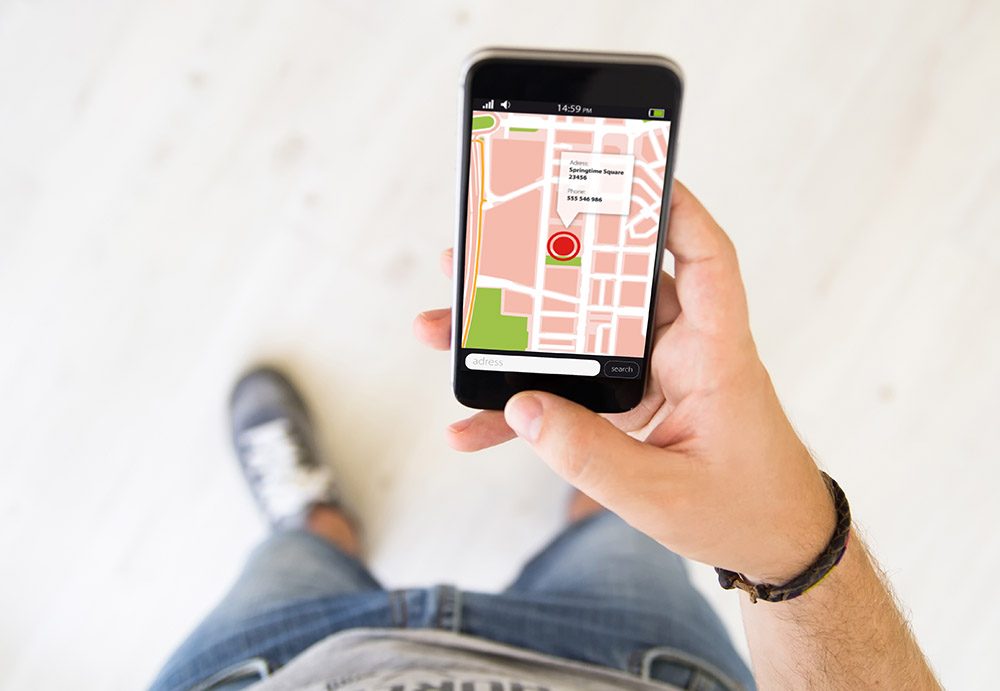
С помощью этой функции приложение WhatsApp может отправить собеседнику текущее местоположение. Для того чтобы поделиться своей геолокацией, откройте диалог и нажмите на кнопку добавить содержимое, как если бы вы загружали фото или файл. После этого в списке нужно выбрать тип отправляемых данных, но не фото или видео, а место. Такая же функция доступна не только для отдельных собеседников, но и для всего чата целиком.
Как читать удалённые сообщения в «Вотсапе»
Полноценно работающим способом чтение удалённых сообщений назвать нельзя — есть всего два метода, которые работают только на Android. Первый — настройка журнала уведомлений через специальный виджет. У виджета WhatsApp на Android есть интересная особенность — запись уведомлений. Её можно активировать в настройках отображения. После активации он сможет записывать текст всех сообщений, даже тех, которые сначала отправили, а потом удалили. Если виджет не работает, то есть способ попроще — скачать стороннюю программу из PlayMarket. Программа WhatsRemoved+ устанавливается «поверх» мессенджера и запрашивает доступ к сообщениям и контактам. Дальше нужно разрешить доступ к уведомлениям и настроить, какие именно программы WhatsRemoved+ будет изучать. В списке есть Instagram, Facebook и несколько других популярных программ. Считается ли этот метод чтения сообщений безопасным — неизвестно, поэтому перед установкой стоит несколько раз подумать, так ли важно читать удалённые сообщения от других пользователей.